
- Screen Record YouTube Video & Music with Original Quality
- Detach or Extract Audio from Video in 1-Click
- Edit or save Ripped YouTube Audio
วิธีแยกเสียงจาก YouTube (MP3) บน Android และ PC: 4 วิธีฟรีและปลอดภัย

Jun 16, 2026• Proven solutions
การบรรยายยอดนิยม, การอภิปราย, พอดแคสต์, และดนตรี มีอยู่ทั่วไปบน YouTube—แต่การดูวิดีโอมักไม่สะดวก นั่นคือเหตุผลที่ผู้ใช้หลายคนต้องการดึงเสียงจาก YouTube or แยกเสียงจากวิดีโอ YouTubeเพื่อฟังแบบออฟไลน์ หากคุณกำลังค้นหาวิธีแยกเสียงจากวิดีโอ YouTube บน Android(หรือบนคอมพิวเตอร์) วิธีการด้านล่างจะช่วยให้คุณได้ไฟล์เสียงอย่างรวดเร็ว
มีตัวแปลงออนไลน์มากมายที่สามารถดึงเสียงจาก YouTubeโดยแปลงลิงก์ YouTube เป็นไฟล์เสียง โดยทั่วไปคุณสามารถเลือกฟอร์แมต เช่นMP3, WAVหรือ M4A จากนั้นดาวน์โหลดไฟล์ที่แปลงแล้วลงอุปกรณ์ของคุณ นี่เป็นวิธีที่เร็วที่สุดในการดึงเพลงจาก YouTubeแต่บางครั้งอาจมีโฆษณา ข้อจำกัด หรือปัญหาความน่าเชื่อถือ
คำตอบ:คุณสามารถดึงเสียงจากวิดีโอ YouTubeได้ 4 วิธีหลัก: (1) ตัวแปลงออนไลน์, (2) ซอฟต์แวร์บนคอมพิวเตอร์ที่สามารถแยกเสียงจากวิดีโอ YouTubeหรือ (3) บันทึกวิดีโอแล้วส่งออกเป็นเสียง (เช่นกับ Filmora) ทั้ง 3 วิธีนี้สามารถให้คุณดาวน์โหลดเสียงจาก YouTubeเป็น MP3/WAV เพื่อฟังแบบออฟไลน์
- วิธีที่ 1: ดึงเสียงจาก YouTube ออนไลน์ด้วย Ytmp3
- วิธีที่ 2: วิธีแยกเสียงจากวิดีโอ YouTube ด้วยซอฟต์แวร์บนคอมพิวเตอร์
- วิธีที่ 3: วิธีดึงเสียงจากวิดีโอ YouTube ด้วยการบันทึกหน้าจอ (Filmora) - [วิดีโอสอน]
- วิธีที่ 4: วิธีดึงเสียงจากวิดีโอ YouTube บน Android
- ข้อควรระวังทางกฎหมายในการดึงเสียงจาก YouTube
- คำถามที่พบบ่อยเกี่ยวกับการดึงเสียงจาก YouTube
- โบนัส: วิธีแก้ไขเสียงในวิดีโอของคุณเอง
 ดาวน์โหลดอย่างปลอดภัย

หมายเหตุ:เราคัดค้านการดาวน์โหลดที่ละเมิดลิขสิทธิ์ทุกประเภทอย่างเด็ดขาด บทความนี้จัดขึ้นเพื่อดาวน์โหลดวิดีโอ/เสียงจากช่อง YouTube ของคุณเองเท่านั้น
วิธีที่ 1: ดึงเสียงจาก YouTube ออนไลน์ด้วย Ytmp3
วิธีง่ายๆในการดึงเสียงจาก YouTubeออนไลน์ คือการใช้ตัวแปลงเช่น Ytmp3 เครื่องมือประเภทนี้สามารถดึงเสียงจาก YouTubeโดยแปลงลิงก์ YouTube เป็นMP3(ไฟล์เสียง) หรือ MP4 (วิดีโอ) หากเป้าหมายของคุณคือดึงเพลงจาก YouTubeเพื่อฟังแบบออฟไลน์ ให้เลือก MP3 และ (หากมี) เลือกบิตเรทสูงขึ้นเพื่อคุณภาพเสียงที่ดีกว่า นี่คือคู่มือทีละขั้นตอนง่ายๆ สำหรับวิธีดาวน์โหลด MP3 จาก YouTube:
- ขั้นตอนที่ 1: คัดลอก URL ของวิดีโอ YouTube แล้ววางลงใน Ytmp3
- ขั้นตอนที่ 2: เลือกรูปแบบและแปลง
- ขั้นตอนที่ 3: ดาวน์โหลดไฟล์ที่แปลงแล้ว

ขั้นตอนที่ 1: คัดลอก URL ของวิดีโอ YouTube แล้ววางลงใน Ytmp3
ขั้นแรก คัดลอก URL ของวิดีโอ YouTube ที่คุณต้องการแปลง จากนั้นไปที่เว็บไซต์ Ytmp3 และวาง URL ลงในช่องที่แสดงบนหน้าแรก
ขั้นตอนที่ 2: เลือกรูปแบบและแปลง
ขั้นที่สอง คุณสามารถเลือกรูปแบบที่รองรับ เว็บไซต์มีสองรูปแบบ: mp3 (เสียง) และ mp4 (วิดีโอ) เนื่องจากคุณต้องการดึงเสียงจาก YouTube ให้เลือกรูปแบบ mp3 แล้วคลิกที่แปลงปุ่มเพื่อเริ่มกระบวนการ
ขั้นตอนที่ 3: ดาวน์โหลดไฟล์ที่แปลงแล้ว
สุดท้าย คุณสามารถคลิกที่ดาวน์โหลด or Dropboxปุ่ม คลิกปุ่มเพื่อดาวน์โหลดไฟล์ของคุณ นอกจากนี้คุณยังสามารถเลือกแปลงเพิ่มเติมหรือคุณสามารถเข้าถึงไฟล์ที่ดาวน์โหลดแล้วได้
อย่างไรก็ตาม ตัวแปลงออนไลน์เพื่อแยกเสียงจากวิดีโอ YouTubeอาจหยุดทำงาน, แสดงโฆษณารุนแรง, หรือใช้กับมือถือไม่ได้ หากคุณต้องการวิธีที่เชื่อถือได้มากกว่าในการดึงเสียงจากวิดีโอ YouTube(โดยเฉพาะบน Android) ให้ลองใช้วิธีที่ 4
การตั้งค่าเสียงที่ดีที่สุดเมื่อดึงเสียงจาก YouTube
| เป้าหมาย | รูปแบบ | คุณภาพที่แนะนำ | หมายเหตุ |
|---|---|---|---|
| ฟังเพลง | MP3 | 192–320 kbps | บิตเรทสูง = เสียงดีกว่า ไฟล์ใหญ่กว่า |
| ตัดต่อ / จัดเก็บถาวร | WAV | ไม่บีบอัด | เหมาะสำหรับงานหลังการผลิต |
วิธีที่ 2: วิธีแยกเสียงจากวิดีโอ YouTube ด้วยซอฟต์แวร์บนคอมพิวเตอร์
บางครั้งคุณชอบเสียงในวิดีโอมากกว่าภาพ ในกรณีนี้คุณอาจต้องการแยกเสียงจากวิดีโอ YouTubeและบันทึกเป็นไฟล์เสียงเท่านั้น โปรแกรมคอมพิวเตอร์อย่าง4K Video Downloaderสามารถช่วยคุณได้ดาวน์โหลดเสียงจาก YouTubeและแปลงเป็นMP3(หรือ M4A/OGG) วิธีนี้มักเสถียรกว่าตัวแปลงในเบราว์เซอร์และเป็นทางเลือกที่ดีหากคุณไม่สามารถแยกเสียงจาก YouTube บน Androidได้อย่างต่อเนื่อง นี่คือคู่มือทีละขั้นตอนสำหรับวิธีบันทึกเสียงจากวิดีโอ YouTube:
ขั้นตอนที่ 1: เปิด 4K Video Downloader และวาง URL
ขั้นแรก เปิดซอฟต์แวร์ จากนั้นคัดลอก URL ของ YouTube ตอนนี้คลิกที่วางลิงก์ตัวเลือกที่มุมบนซ้าย จากนั้นจะมีหน้าต่างปรากฏขึ้น ให้เลือกแยกเสียงตัวเลือก
ขั้นตอนที่ 2: เลือกคุณภาพเสียง
หลังจากนั้นคุณต้องเลือกคุณภาพของไฟล์เสียงที่จะถูกแยกออกมา
ขั้นตอนที่ 3: เลือกรูปแบบและแยกเสียง
สุดท้าย เลือกรูปแบบ (MP3, M4A, OGG) ของไฟล์คุณ หลังจากนั้นกดแยกเสียงปุ่มเพื่อแยกเสียงจากวิดีโอ YouTube เมื่อดำเนินการเสร็จแล้วคุณสามารถเข้าถึงไฟล์ได้
วิธีที่ 3: วิธีดึงเสียงจากวิดีโอ YouTube ด้วยการบันทึกหน้าจอ (Filmora)
สรุปโดย AI
คำตอบ: To ดึงเสียงจากวิดีโอ YouTubeโดยไม่ต้องใช้ตัวแปลงออนไลน์ ให้บันทึกคลิป (ที่คุณมีสิทธิใช้งาน) แล้วแยกเสียงจากวิดีโอที่บันทึกไว้ใน Filmora โดยใช้แยกเสียงนี่เป็นวิธีที่เชื่อถือได้ในการดึงเสียงจาก YouTubeบนคอมพิวเตอร์และส่งออกเป็น MP3/WAV เพื่อแก้ไข
- ขั้นตอนที่ 1: บันทึกวิดีโอ YouTube โดยใช้เครื่องบันทึกหน้าจอ Filmora
- ขั้นตอนที่ 2: นำเข้าการบันทึกลงใน Filmora
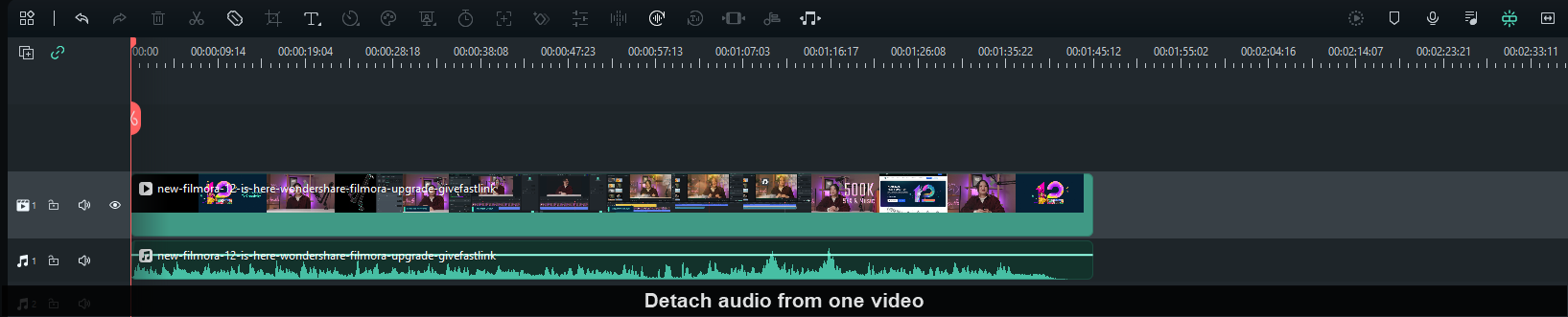
- ขั้นตอนที่ 3: คลิกขวาที่แทร็กวิดีโอแล้วเลือกแยกเสียง
- ขั้นตอนที่ 4: ส่งออกไฟล์เสียงในรูปแบบ MP3 หรือ WAV
เวิร์กโฟลว์นี้ใช้งานได้ใน Filmora เวอร์ชันล่าสุดบน Windows และ macOS
ขั้นตอนที่ 1:ดาวน์โหลดครั้งแรกโปรแกรมตัดต่อวิดีโอ Filmoraจากปุ่มด้านล่างและใช้ 'เครื่องบันทึกหน้าจอ' ฟีเจอร์เพื่อบันทึกวิดีโอ YouTube ที่คุณต้องการริปเป็นเสียง
ขั้นตอนที่ 2:นำเข้าวิดีโอที่บันทึกไว้ไปยัง Filmora และคลิกขวาที่แทร็กวิดีโอเลือก 'แยกเสียง' เพื่อแยกแทร็กเสียง จากนั้นเลือกแทร็กเสียงแล้วคลิก 'ส่งออก' ปุ่มเพื่อบันทึกไฟล์เสียงที่ถูกริป
นี่คือคุณสมบัติเพิ่มเติมของ Filmora Video Editor:
- แก้ไขวิดีโอและเสียงที่บันทึกหน้าจอด้วยเครื่องมือต่างๆ
- หน้าจอบันทึกที่มีคุณภาพสูง
- ส่งออกวิดีโอและเสียงที่มีหลายรูปแบบ
- นำเสนอเอฟเฟกต์ ฟิลเตอร์ และสติกเกอร์สุดเจ๋งเพื่อทำให้วิดีโอของคุณเป็นมืออาชีพ
พิเศษ: วิธีการแยกเสียงจากวิดีโอ YouTube บน Android
คำตอบ:หากคุณต้องการแยกเสียงจากวิดีโอ YouTube บน Android, ตัวเลือกที่ปลอดภัยที่สุดคือ (1) ใช้ฟีเจอร์ออฟไลน์อย่างเป็นทางการของ YouTube ในกรณีที่มี หรือ (2) บันทึกเสียง/วิดีโอที่คุณมีสิทธิ์ใช้แล้วส่งออกเสียงในโปรแกรมแก้ไข วิธีนี้จะช่วยหลีกเลี่ยงปัญหา "ตัวแปลงไม่ทำงาน" มากมายบนเบราว์เซอร์มือถือ
ตัวเลือก A: ใช้ตัวแปลงเบราว์เซอร์มือถือ (ใช้งานได้ แต่อาจไม่เสถียร)
ผู้ใช้บางคนพยายามที่จะดึงเพลงจาก YouTubeบน Android โดยใช้ตัวแปลงออนไลน์ใน Chrome หากคุณเลือกเส้นทางนี้ ให้ใช้เว็บไซต์ที่มีชื่อเสียง หลีกเลี่ยงป๊อปอัปที่น่าสงสัย และตรวจสอบสิทธิ์อีกครั้ง โดยพื้นฐานแล้วนี่เป็นเวิร์กโฟลว์เดียวกันกับวิธีที่ 1 แต่บน Android
ตัวเลือก B (แนะนำ): บันทึก + ส่งออกเสียง (เชื่อถือได้มากขึ้น)
To รับเสียงจากวิดีโอ YouTubeบน Android ได้อย่างน่าเชื่อถือยิ่งขึ้น ให้บันทึกคลิปที่คุณได้รับอนุญาตให้ใช้ จากนั้นส่งออกเสียงเป็น MP3/WAV ในโปรแกรมแก้ไข หากคุณด้วยตัดต่อวิดีโอบนมือถือคุณสามารถจัดระเบียบเสียงและพร้อมสำหรับการนำกลับมาใช้ใหม่ได้
- ดีที่สุดสำหรับ:ผู้สร้างที่ต้องการวิธีการที่มั่นคงดึงเสียงจาก YouTubeสำหรับโครงการของตนเอง
- เอาต์พุต:MP3/WAV (ขึ้นอยู่กับเครื่องมือ)
ข้อควรระวังทางกฎหมายในการดึงเสียงจาก YouTube
ถูกกฎหมายหรือไม่ที่จะดึงเสียงจาก YouTube or แยกเสียงจากวิดีโอ YouTube? คำตอบขึ้นอยู่กับสิทธิ์เนื้อหาและวิธีการใช้เสียง ด้านล่างนี้คือบทสรุปสั้นๆ ที่ใช้งานได้จริงเพื่อช่วยให้คุณปฏิบัติตามกฎระเบียบ
ตามเงื่อนไขการให้บริการของ YouTubeการดาวน์โหลด แปลง หรือแชร์วิดีโอโดยไม่ได้รับอนุญาตอย่างเหมาะสมจากเจ้าของถือเป็นสิ่งผิดกฎหมายโดยสิ้นเชิง
อย่างไรก็ตาม มีวิดีโอบางประเภทที่สามารถดาวน์โหลดได้อย่างถูกกฎหมาย และคุณสามารถแยกเสียงจากวิดีโอ YouTubeจัดอยู่ในหมวดหมู่เหล่านี้:
- สาธารณสมบัติ:ลิขสิทธิ์ของวิดีโอเหล่านี้หมดอายุหรือถูกละทิ้ง ดังนั้นจึงไม่มีเจ้าของและประชาชนสามารถใช้วิดีโอเพื่อวัตถุประสงค์ใดก็ได้
- ครีเอทีฟคอมมอนส์:วิดีโอเหล่านี้เป็นของศิลปิน แต่พวกเขาอนุญาตให้สาธารณชนทำซ้ำและแบ่งปันเนื้อหาได้
- ซ้ายลิขสิทธิ์:วิดีโอเหล่านี้ได้รับสิทธิ์ฟรีในการเปลี่ยนแปลง แบ่งปัน และทำซ้ำ ตราบใดที่สิทธิ์เดียวกันนี้ใช้กับเนื้อหาดัดแปลง
คำถามที่พบบ่อย: ริปเสียง YouTube / แยกเสียงจากวิดีโอ YouTube (Android & PC)
1. คุณภาพของเสียงที่ริปคืออะไร?
คุณภาพของเสียงที่ริปโดยทั่วไปขึ้นอยู่กับคุณภาพของวิดีโอต้นฉบับและเครื่องมือที่ใช้ เครื่องมือส่วนใหญ่ช่วยให้คุณเลือกบิตเรตเสียงเอาต์พุตเพื่อคุณภาพเสียงที่ดีขึ้น
2. การริปเสียงส่งผลต่อการเล่นวิดีโอหรือไม่?
การริปเสียงไม่ส่งผลต่อการเล่นวิดีโอ YouTube เนื่องจากคุณเพียงแค่ดาวน์โหลดไฟล์เสียงโดยไม่ต้องแก้ไขหรือลบวิดีโอต้นฉบับ
3. ฉันควรทำอย่างไรหากประสบปัญหา?
หากคุณพบปัญหาขณะริปหรือคัดลอกเสียงจาก YouTube ให้ลองเปลี่ยนเครื่องมือหรือตรวจสอบการเชื่อมต่ออินเทอร์เน็ตเพื่อริปเพลงจาก YouTube อีกครั้ง คุณยังสามารถดูเอกสารช่วยเหลือของเครื่องมือเฉพาะหรือติดต่อทีมสนับสนุนเพื่อขอความช่วยเหลือ
4. วิธีการแยกเสียงจากวิดีโอ YouTube บน Android?
To แยกเสียงจากวิดีโอ YouTube บน Androidคุณสามารถลองใช้ตัวแปลงออนไลน์ในเบราว์เซอร์มือถือได้ แต่ความน่าเชื่อถือจะแตกต่างกันไป แนวทางที่เสถียรกว่าคือการบันทึกคลิปที่คุณมีสิทธิ์ในการใช้งานแล้วส่งออกเสียง (MP3/WAV) ในโปรแกรมแก้ไข
5. ฉันจะดาวน์โหลดเสียง YouTube จากวิดีโอเป็น MP3 ได้อย่างไร
คุณสามารถดาวน์โหลดเสียงจาก YouTubeเป็น MP3 โดยใช้ตัวแปลงออนไลน์ ซอฟต์แวร์เดสก์ท็อปที่รองรับ "แยกเสียง" หรือโดยการบันทึกและส่งออกแทร็กเสียงจากโปรแกรมแก้ไข
การแก้ไขปัญหา: ไม่สามารถริปเสียง YouTube ได้หรือไม่
- ตัวแปลงไม่ทำงาน:ลองใช้วิธีอื่น (ซอฟต์แวร์เดสก์ท็อปหรือบันทึก + แยกเสียง)
- ไม่มีเสียงหลังจากส่งออก:ตรวจสอบว่าแทร็กถูกปิดเสียงและส่งออกเฉพาะเสียงหรือไม่
- เสียงคุณภาพต่ำ:เลือกบิตเรตที่สูงขึ้น (MP3) หรือส่งออก WAV เพื่อแก้ไข
- ปัญหาเบราว์เซอร์ Android:เปลี่ยนไปใช้เวิร์กโฟลว์ที่เสถียร (บันทึก + ส่งออก) เพื่อผลลัพธ์ที่สม่ำเสมอ
โบนัส: วิธีแก้ไขเสียงในวิดีโอของคุณเอง
โดยปกติแล้ว เสียงของวิดีโอของคุณจะไม่ชัดเจน บางครั้งเพลงพื้นหลังก็น่ารำคาญและคุณต้องการเปลี่ยนมัน กล่าวโดยสรุป ประเด็นคือการแก้ไขและปรับปรุงแทร็กเสียงของวิดีโอของคุณ การเปลี่ยนแปลงทั้งหมดนี้สามารถทำได้โดยใช้ Filmora
Wondershare ฟิล์มโมราเป็นเครื่องมือตัดต่อวิดีโอที่มีคุณสมบัติมากมาย พร้อมกับการตัดต่อวิดีโอ YouTubeตัวเลือก เครื่องมือนี้เหมาะสำหรับการแก้ไขเสียง ซอฟต์แวร์นี้ช่วยให้คุณตัดแต่ง เพิ่มเอฟเฟกต์ หรือแทนที่แทร็กเสียงของวิดีโอของคุณ มีคู่มือทีละขั้นตอนง่ายๆ เพื่อความสะดวกของคุณ:
ขั้นตอนที่ 1: นำเข้าสื่อ

ประการแรกหลังจากดาวน์โหลดและติดตั้งซอฟต์แวร์ คลิกที่ไฟล์,จากนั้นเลือกนำเข้าไฟล์สื่อ.
ขั้นตอนที่ 2: เพิ่มเสียงจากแท็บเสียง
จากนั้นคลิกที่แท็บเสียงเพื่อเพิ่มเสียงหรือเพลงพื้นหลังลงในวิดีโอของคุณ
ขั้นตอนที่ 3: ตั้งค่าความเร็วและระยะเวลา
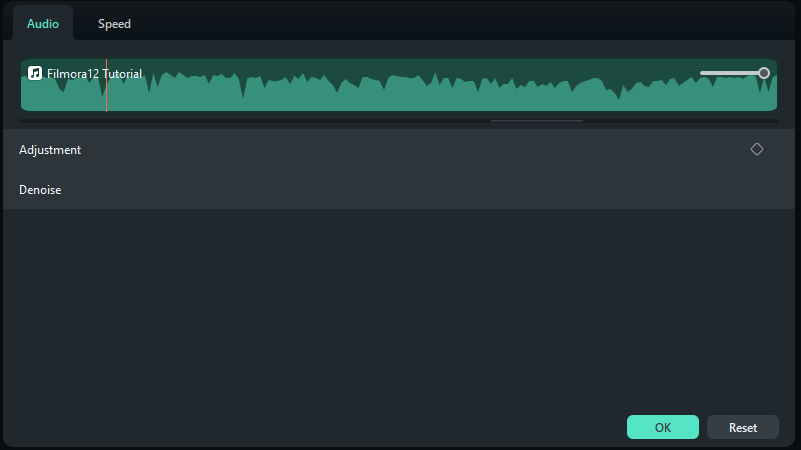
หากต้องการตั้งค่าความเร็วและระยะเวลา ให้คลิกขวาที่ไทม์ไลน์เสียงหรือกดCTRL+R. ตอนนี้คุณสามารถแก้ไขการตั้งค่าได้
ขั้นตอนที่ 4: การปรับเสียง
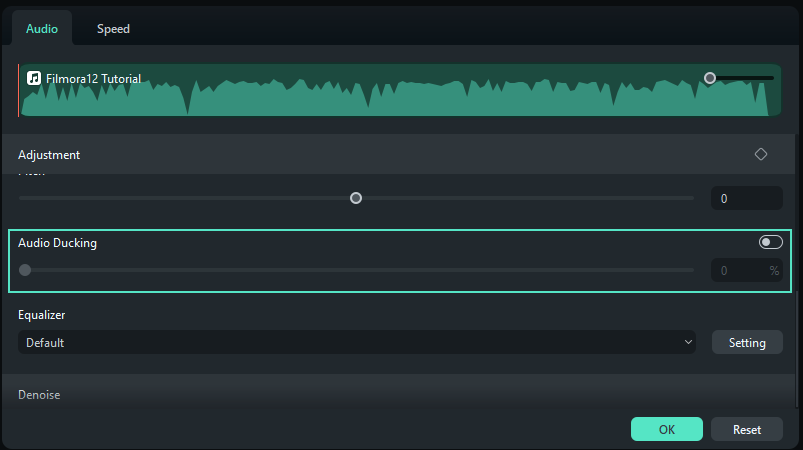
ขั้นตอนต่อไปคือการปรับการตั้งค่าเสียงโดยดับเบิลคลิกที่ไทม์ไลน์เสียง คุณสามารถปรับเปลี่ยนระดับเสียง เฟดอิน/เฟดเอาต์ ฯลฯ
ขั้นตอนที่ 5: เพิ่มเสียงของคุณเองผ่าน Voiceover
คุณสามารถเพิ่มเสียงของคุณเองได้เช่นกัน เพียงคลิกที่ไอคอน voiceover ทางด้านขวาเพื่อบันทึกเสียงของคุณ
ขั้นตอนที่ 6: ส่งออกสื่อ
สุดท้ายให้คลิกที่ปุ่มส่งออก เพื่อบันทึกโปรเจกต์ของคุณในที่ที่ต้องการ


เครื่องมือข้ามแพลตฟอร์มสำหรับสร้างวิดีโอทุกที่สำหรับครีเอเตอร์ทุกคน!
ทำไมการตัดต่อวิดีโอของคุณยังไม่ดีพอ? ลองหาแรงบันดาลใจใหม่ๆ ดูไหม?
- ผู้ใช้มากกว่า 100 ล้านคน
- กว่า 150 ประเทศและภูมิภาค
- ผู้ติดตามโซเชียลมีเดียกว่า 4 ล้านคน
- มีคลังมีเดียให้ใช้มากกว่า 5 ล้านรายการ
 ดาวน์โหลดอย่างปลอดภัย
 สรุป
โดยสรุป มีหลายวิธีในการดึงเสียงจาก YouTube แต่ควรระวังในเรื่องข้อกฎหมาย หากคุณสงสัยว่า "จะคัดลอกเพลงจาก YouTube ได้อย่างไร" คุณสามารถใช้เครื่องมือออนไลน์ ซอฟต์แวร์เดสก์ท็อป หรือวิธีบันทึกหน้าจอได้
สำหรับผู้ที่ต้องการต่อยอดมากขึ้น การใช้ Filmora จะช่วยให้คุณตัดต่อเสียงและนำไปใช้กับวิดีโอของคุณได้อย่างง่ายดาย อย่าลืมเคารพลิขสิทธิ์และใช้เพลงอย่างมีความรับผิดชอบ!
Gianni
chief Editor