



เอฟเฟกต์วิดีโอมากมาย - Wondershare Filmora
มีเอฟเฟกต์วิดีโอมากมาย - โปรแกรมตัดต่อวิดีโอสร้างสรรค์
การปรับแต่งสีและการไล่ระดับสีที่ทรงพลัง
บทช่วยสอนโดยละเอียดจัดทำโดยช่องทางอย่างเป็นทางการ
วิดีโอ TikTok ได้กลายเป็นวิธีการที่พบเห็นได้ทั่วไปมากในการโต้ตอบกับชุมชนโซเชียลในวงกว้าง ในขณะที่สร้างวิดีโอดังกล่าว คุณอาจพบว่าต้องการเครื่องมือที่สามารถช่วยให้คุณสร้างวิดีโอที่สมบูรณ์แบบด้วยเอฟเฟกต์ที่หลากหลาย หากคุณต้องการเน้นส่วนใดส่วนหนึ่งของวิดีโอที่บันทึกไว้ คุณสามารถซูมเข้าได้ อย่างไรก็ตาม ใครจะรู้ว่าคุณสามารถใช้เอฟเฟกต์ซูมช้า TikTokได้ตามความสะดวกของคุณ
บทความนี้จะแนะนำคู่มือที่ครบถ้วนเกี่ยวกับวิธีทำเอฟเฟกต์ซูมเข้าแบบช้าบน TikTokด้วยชุดวิธีการที่เหมาะสม
ส่วนที่ 1: TikTok Slow Zoom คืออะไร
ตามชื่อที่บ่งบอกเอฟเฟกต์ซูมช้า TikTokหมายถึงการซูมแบบค่อยเป็นค่อยไปที่เกิดขึ้นกับวิดีโอที่บันทึกไว้บนแพลตฟอร์ม ในขณะที่แสดงสิ่งสำคัญผ่านฟิลเตอร์ซูม การทำให้มันช้าลงจะช่วยให้ผู้ชมสังเกตรายละเอียดที่มีอยู่ในพื้นที่ที่กำลังซูม เอฟเฟกต์นี้สามารถใช้กับวิดีโอ TikTok สั้นๆ เพื่อแสดงเนื้อหาที่สำคัญภายในเวลาไม่กี่วินาที
ส่วนที่ 2: สร้างวิดีโอ TikTok แบบซูมช้าในไม่กี่นาที
สำหรับส่วนนี้ เราจะมาดูแนวทางโดยตรงที่เอฟเฟกต์ซูมช้า TikTokสามารถนำมาใช้เพื่อนำเสนอสิ่งที่ดีที่สุดสำหรับวิดีโอที่บันทึกของคุณภายในเวลาไม่กี่นาที
วิธีที่ 1: สร้างวิดีโอซูมหน้าใน TikTok
ขั้นตอนที่ 1:สำหรับขั้นตอนแรก คุณต้องบันทึกวิดีโอใน TikTok หรือบันทึกไว้ในสมาร์ทโฟนของคุณโดยครอบคลุมข้อกำหนดของแพลตฟอร์ม
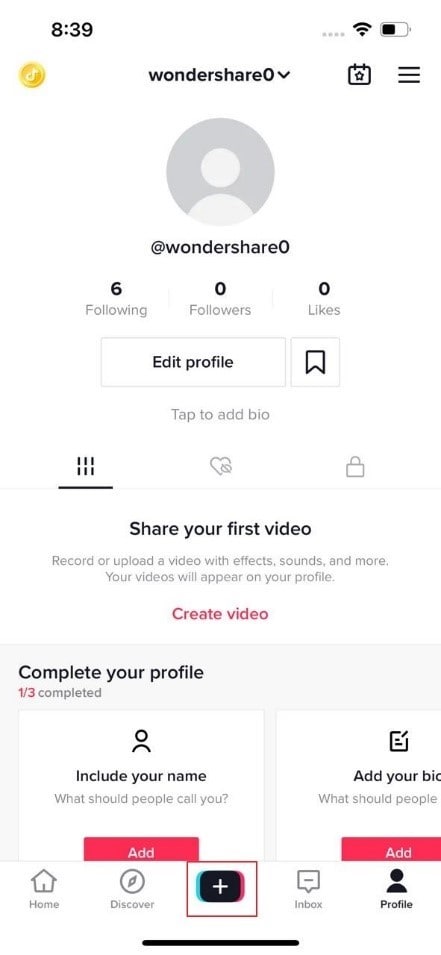
ขั้นตอนที่ 2:เพื่ออัปโหลดวิดีโอ ให้คลิกที่ไอคอน "+" และทำตามขั้นตอนเพื่อคลิก "อัปโหลด" เพื่อเพิ่มวิดีโอที่บันทึกไว้ล่วงหน้า
ขั้นตอนที่ 3:เมื่อคุณเพิ่มวิดีโอแล้ว ไปที่ "เอฟเฟกต์" และดำเนินการไปยังส่วน "เวลา" คลิกที่ "Slo-mo" เพื่อเพิ่มเอฟเฟกต์ชะลอลงให้กับวิดีโอ ย้ายไปยังส่วน "วิชวล" และค้นหาเอฟเฟกต์ "ซูม" ในรายการ ให้เคอร์เซอร์ไปตามส่วนที่คุณต้องการซูมช้าวิดีโอ กดค้างเอฟเฟกต์จนกว่าจะถูกนำไปใช้กับส่วนที่ตั้งไว้

ขั้นตอนที่ 4:เมื่อเสร็จแล้ว คลิก "บันทึก" เพื่อดูตัวอย่างวิดีโอและแชร์วิดีโอโดยคลิก "ถัดไป" คุณสามารถแชร์โดยตรงผ่าน WhatsApp, Instagram หรือ Facebook ตามที่ต้องการ

วิธีที่ 2: ทำซูมช้าได้ง่ายๆ โดยการค้นหาวิดีโอซูมช้า
ขั้นตอนที่ 1:เปิด TikTok บนอุปกรณ์ของคุณและคลิกที่ "ค้นพบ" ที่ขอบด้านล่างของหน้าจอ พิมพ์ "Slow Zoom" ในแถบค้นหาในหน้าต่อไปและค้นหาส่วนเอฟเฟกต์เพื่อใช้เอฟเฟกต์

ขั้นตอนที่ 2:ตอนนี้ คุณสามารถคลิกที่เอฟเฟกต์เพื่อดูว่ามีคนสร้างวิดีโอโดยใช้เอฟเฟกต์ TikTok นี้กี่คน หลังจากนั้น คลิกที่ "ลองเอฟเฟกต์นี้" เพื่อถ่ายวิดีโอที่คล้ายกันภายใต้เอฟเฟกต์ที่กล่าวถึง

ขั้นตอนที่ 3:คุณต้องบันทึกวิดีโอโดยคลิกที่ปุ่มบันทึกสีแดง เมื่อบันทึกแล้ว ทำการแก้ไขที่สำคัญอื่นๆ กับวิดีโอและสรุปโดยการโพสต์หรือแชร์ไปยังแพลตฟอร์มที่เหมาะสม
ส่วนที่ 3: โบนัส | สร้างวิดีโอซูมช้าใน Wondershare Filmora
Wondershare Filmora มอบหนึ่งในอินเทอร์เฟซที่ดีที่สุดให้คุณในการดำเนินงานการแก้ไขที่ง่ายที่สุดเอฟเฟกต์ซูมช้า TikTokบนแพลตฟอร์มของมัน ในฐานะหนึ่งในเครื่องมือแก้ไขวิดีโอของบุคคลที่สามที่ดีที่สุดในตลาด Filmora รับประกันแพลตฟอร์มการแก้ไขที่สมบูรณ์สำหรับผู้เริ่มต้นและมืออาชีพผ่านวิธีการที่มีประสิทธิภาพ
ในขณะที่เป็นที่รู้จักในเรื่องชุดทักษะการแก้ไขที่น่าประทับใจ ผู้ใช้สามารถเข้าใจกระบวนการใช้เอฟเฟกต์ซูมช้า TikTokบนวิดีโอได้อย่างง่ายดาย สำหรับเรื่องนี้ คุณต้องทำตามขั้นตอนง่ายๆ ที่ให้ไว้ด้านล่างอย่างละเอียด
ขั้นตอนที่ 1: เปิด Wondershare Filmora
ดาวน์โหลดและติดตั้ง Wondershare Filmora เวอร์ชันล่าสุดบนคอมพิวเตอร์ของคุณ เปิดซอฟต์แวร์และคลิกที่ "โครงการใหม่" เพื่อเปิดหน้าต่างเปล่า

ขั้นตอนที่ 2: นำเข้าวิดีโอ TikTok
เริ่มต้นด้วยการเพิ่มวิดีโอ TikTok ที่ต้องการแก้ไขใน Wondershare Filmora คลิกที่ไอคอน "ลูกศร" ในแท็บ "สื่อ" เพื่อนำเข้าวิดีโอที่ต้องการ เมื่อคุณเพิ่มแล้ว ลากไปที่ไทม์ไลน์เพื่อเริ่มแก้ไข

ขั้นตอนที่ 3: ตัดคลิปสำหรับการแก้ไขวิดีโอ
ก่อนอื่น คุณต้องตัดส่วนของวิดีโอที่คุณต้องการเพิ่มเอฟเฟกต์ซูมช้า TikTokวางตัวบ่งชี้สีแดงที่ตำแหน่งที่คุณต้องการเริ่มส่วนนั้นและกดไอคอนแบ่ง ลากตัวบ่งชี้ไปยังเฟรมถัดไปจนถึงจุดที่คุณต้องการเก็บเสียง ตอนนี้คุณจะมีคลิปแยกต่างหาก

ขั้นตอนที่ 4: ระบุความเร็วช้าของคลิป
เลือกคลิปและค้นหาไอคอน "ความเร็ว" ในเมนูเหนือไทม์ไลน์ของอินเทอร์เฟซ เลือกความเร็วที่เหมาะสมจากเมนูแบบเลื่อนลงที่ปรากฏบนหน้าจอ ไปที่ส่วน "ช้า" และเลือกความเร็วเช่น 0.5x เพื่อลดความเร็วคลิป

ขั้นตอนที่ 5: รวมคีย์เฟรมแอนิเมชัน
ดำเนินการเพิ่มคีย์เฟรมแอนิเมชันในคลิปที่ระบุ คลิกขวาที่มันและเลือก "เพิ่มแอนิเมชัน" จากเมนู ดำเนินการไปยังแท็บ "แอนิเมชัน" และค้นหาส่วน "ปรับแต่ง" บนหน้าจอ ย้ายตัวบ่งชี้ไปยังจุดที่คุณต้องการเพิ่มคีย์เฟรมแรกและกด "เพิ่ม" ย้ายตัวบ่งชี้ต่อไปตามคลิปเพื่อเพิ่มคีย์เฟรมที่สองเข้าไป เหตุผลในการเพิ่มคีย์เฟรมหลายตัวคือเพื่อตั้งค่าคีย์เฟรมแอนิเมชันในคลิป TikTok

ขั้นตอนที่ 6: เปลี่ยนสเกลคลิปและส่งออก
เมื่อคุณทำการแก้ไขที่เกี่ยวข้องกับวิดีโอแล้ว ดับเบิลคลิกเพื่อเปิดการตั้งค่าใหม่สำหรับมัน คลิกที่เมนู "แปลง" เพื่อเปิดรายการตัวเลือกต่างๆ ค้นหาตัวเลือก "สเกล" ในนั้นและจัดการการปรับขนาดของคลิปผ่านเปอร์เซ็นต์ของแถบเลื่อน เมื่อเสร็จแล้ว คลิกที่ปุ่ม "ส่งออก" เพื่อดาวน์โหลด TikTok ที่แก้ไขแล้ว

สรุป
เราได้ให้แนวทางที่ดีที่สุดบางส่วนที่สามารถนำมาใช้เพื่อเอฟเฟกต์ซูมช้า TikTokวิดีโอ ด้วยวิธีการเหล่านี้ คุณจะสามารถสร้างวิดีโอระดับมืออาชีพที่สามารถจัดการได้ภายในเวลาไม่กี่นาที เรียนรู้เพิ่มเติมเกี่ยวกับเครื่องมือเหล่านี้โดยการศึกษาคู่มือที่กล่าวถึงข้างต้น