



เอฟเฟกต์วิดีโอมากมาย - Wondershare Filmora
มีเอฟเฟกต์วิดีโอมากมาย - โปรแกรมตัดต่อวิดีโอสร้างสรรค์
ปรับแต่งและเกรดสีได้อย่างทรงพลัง
มีบทเรียนรายละเอียดโดยช่องทางอย่างเป็นทางการ
TikTok เป็นหนึ่งในแพลตฟอร์มโซเชียลมีเดียที่ได้รับความนิยมและสร้างรายได้มากที่สุด ถูกใช้งานโดยผู้คนนับล้านทั่วโลก แพลตฟอร์มโซเชียลมีเดียได้สร้างอิทธิพลอย่างมากต่อผู้ใช้ด้วยฟีเจอร์อันน่าประทับใจต่างๆ ด้วยความสามารถในการทำงานที่หลากหลายขณะอัดคลิป TikTok ทำให้กลายเป็นทางเลือกที่ดีสำหรับผู้ใช้จำนวนมาก
บทความนี้นำเสนอแนวคิดที่จะให้คำแนะนำแก่ผู้ใช้เกี่ยวกับวิธีซูมวิดีโอใน TikTokโดยไม่ยุ่งยาก เราได้รวบรวมวิธีที่ดีที่สุดและทำได้ง่ายที่สุดไว้ที่นี่
ในบทความนี้
ส่วนที่ 1: ซูมเข้าใน TikTok หลังจากบันทึกวิดีโอ
ฟีเจอร์ซูมเข้าในทุกแพลตฟอร์มมือถือมีประโยชน์เฉพาะและเน้นชุดคุณสมบัติต่างๆ สำหรับผู้ใช้ ขณะใช้ TikTok คุณอาจต้องการเน้นส่วนหนึ่งของวิดีโอที่คุณบันทึกเพื่อให้ผู้ใช้คนอื่นเห็นได้ชัดเจน อาจจะเป็นบางสิ่งที่ต้องนำเสนอด้วยความอยากรู้อยากเห็น เพื่อเข้าใจวิธีซูมเข้าใน TikTok หลังจากบันทึกวิดีโอโปรดทำตามขั้นตอนโดยละเอียดดังต่อไปนี้:
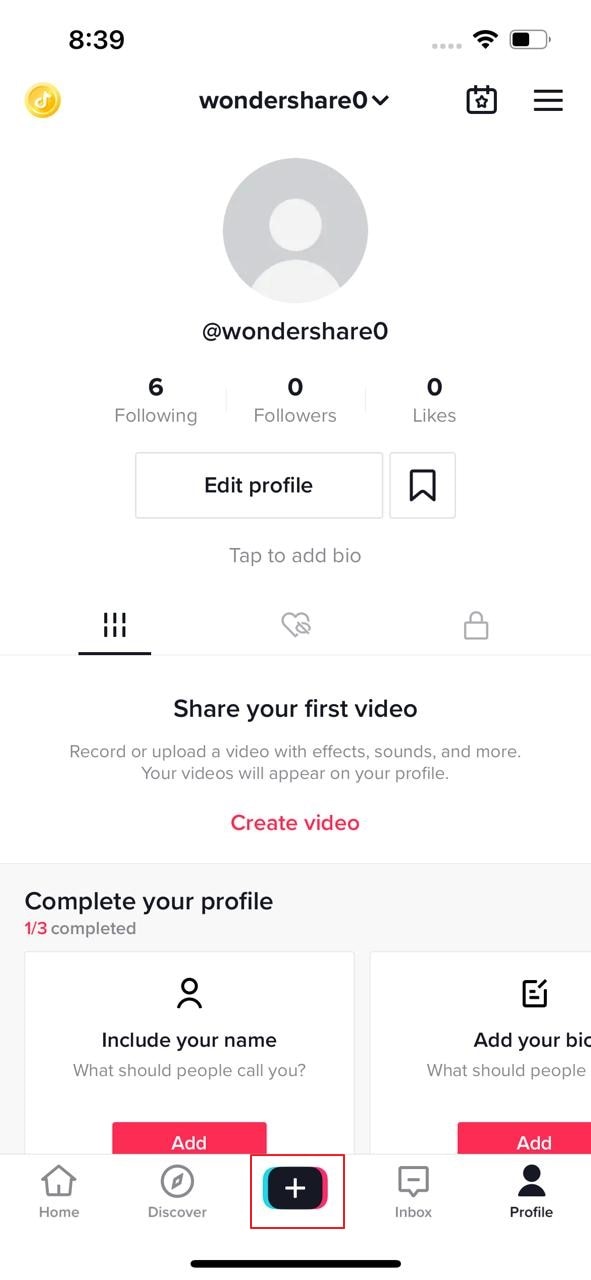
ขั้นตอนที่ 1: คุณต้องเริ่มจากการดาวน์โหลดและติดตั้ง TikTok บนเครื่องของคุณ เมื่อเปิดแอปแล้วให้กดไอคอน "+" ที่ด้านล่างหน้าจอเพื่อบันทึกหรือสร้างวิดีโอใหม่ใน TikTok
ขั้นตอนที่ 2:กดปุ่มวงกลมสีแดงเพื่อบันทึกและสร้างวิดีโอตามต้องการ เมื่อบันทึกเสร็จแล้วให้ปล่อยปุ่ม หลังจากที่คุณอัดวิดีโอแล้ว ให้กดไอคอน "เครื่องหมายถูก" เพื่อไปยังหน้าตัดต่อวิดีโอของ TikTok

ขั้นตอนที่ 3:เมื่อเข้าสู่หน้าตัดต่อของ TikTok จะมีตัวเลือกการตัดต่อหลากหลายบนหน้าจอ กดปุ่ม “Effects” แล้วค้นหาเอฟเฟกต์ “Zoom” ในรายการ เมื่อต้องการใช้เอฟเฟกต์ ให้เลื่อนตัวชี้ไปยังจุดที่ต้องการเพิ่มลูกเล่นซูมเข้าในวิดีโอ เมื่อถึงจุดที่ต้องการ ให้กดค้างปุ่ม “Zoom” นานเท่าที่ต้องการ จากนั้นจึงเสร็จสิ้นการตัดต่อวิดีโอ TikTok และกดบันทึก

ข้อดีของการซูมหลังจากบันทึกวิดีโอ
- ช่วยให้คุณควบคุมวิดีโอได้มากขึ้น แทนที่จะต้องด้นสดซูมหาขณะอัดวิดีโอ
- สามารถเน้นเจาะจงส่วนไหนของวิดีโอก็ได้ตามต้องการ ซึ่งในขณะบันทึกจริงมักจะทำไม่ได้เพราะข้อจำกัดของอุปกรณ์
- การเพิ่มเอฟเฟกต์ซูมเข้าในวิดีโอช่วยเสริมลูกเล่นและคุณภาพของวิดีโอมากกว่าทำให้เสียคุณภาพ
ข้อเสียของการซูมหลังจากบันทึกวิดีโอ
- หากเพิ่มเอฟเฟกต์ซูมเข้าในวิดีโอ จะไม่สามารถย้อนกลับหรือซูมออกได้
- อัตราเฟรมของวิดีโออาจเสียหายอย่างมากเมื่อใช้เอฟเฟกต์เหล่านี้กับวิดีโอที่บันทึกไว้ เพราะซอฟต์แวร์เป็นผู้ประมวลผล ส่งผลให้คุณภาพวิดีโอลดลงอย่างแน่นอน
ส่วนที่ 2: ซูมวิดีโอ TikTok ด้วย Wondershare Filmora
แพลตฟอร์ม TikTok มีตัวเลือกให้ซูมวิดีโอหลังจากอัดวิดีโอแล้ว แต่ก็มีข้อเสียเช่นที่กล่าวไว้ข้างต้น เมื่อคุณทราบข้อเสียเหล่านี้แล้วแนะนำให้ลองใช้วิธีหรือโปรแกรมอื่นๆ ที่มีประสิทธิภาพและเหมาะสมกับผู้ใช้งาน
Wondershare Filmora เป็นโปรแกรมตัดต่อวิดีโอที่ได้รับความนิยมในตลาด ด้วยเครื่องมือที่ใช้ง่าย เช่นการเพิ่มเอฟเฟกต์ซูมเข้าให้กับวิดีโอ ทำให้โปรแกรมนี้ทุกคนสามารถใช้งานได้อย่างสะดวก มาดูกันว่าวิธีซูม TikTokด้วย Wondershare Filmora ตามขั้นตอนดังนี้:
ขั้นตอนที่ 1: ดาวน์โหลดและติดตั้ง Wondershare Filmora
ก่อนอื่นต้องดาวน์โหลดและติดตั้ง Wondershare Filmora เวอร์ชันล่าสุดลงเครื่องคอมพิวเตอร์ เมื่อเสร็จแล้วให้เปิดโปรแกรมและคลิก “New Project” เพื่อเริ่มงานใหม่

ขั้นตอนที่ 2: อัปโหลดวิดีโอ
เมื่อขึ้นหน้าผ้าใบใหม่ ให้คลิกที่ไอคอน “Arrow Head” ใต้แท็บ “Media” เพื่ออัปโหลดหรือดึงไฟล์วิดีโอจาก TikTok ที่ต้องการซูมเข้า

ขั้นตอนที่ 3: ตัดส่วนวิดีโอที่ต้องการซูมช้า
แยกส่วนวิดีโอที่ต้องการใส่ฟีเจอร์ซูมช้าด้วย Filmora นำตัวชี้สีแดงไปยังจุดเริ่มต้นของส่วนที่จะใส่ จากนั้นคลิกไอคอนแบ่งวิดีโอบนเส้นสีแดงเพื่อแบ่งคลิป ลากตัวชี้ไปยังจุดสิ้นสุดแล้วแบ่งคลิปอีกครั้งสำหรับซูมช้า

ขั้นตอนที่ 4: ตั้งค่าความเร็วคลิปวิดีโอ
เลือกส่วนที่แยกไว้ แล้วค้นหาไอคอน “Speed” ในเมนูตัดต่อด้านบนของไทม์ไลน์ เลือกความเร็วที่ต้องการ ปรับตั้งได้ต่ำสุด 0.5x ในหมวด ‘Slow’ หรือสูงสุด 2x ในหมวด ‘Fast’

ขั้นตอนที่ 5: เพิ่ม Keyframes สำหรับภาพเคลื่อนไหว
หากต้องการเพิ่ม keyframe สำหรับภาพเคลื่อนไหว ให้คลิกขวาบนคลิปวิดีโอ TikTok ที่ต้องการ แล้วเลือก “Add Animation” จากเมนู “Animation” ไปที่ “Customize” และย้ายตัวชี้ตำแหน่งไปยังจุดที่ต้องการสร้าง keyframe กด “Add” จะมี keyframe เพิ่มขึ้นในวิดีโอ จากนั้นเลื่อนตัวชี้เพื่อเพิ่ม keyframe เพิ่มเติมในการสร้างภาพเคลื่อนไหว

ขั้นตอนที่ 6: ปรับขอบคลิปวิดีโอ (Scale)
เมื่อปรับวิดีโอ TikTok เสร็จแล้ว ให้ปรับขนาดคลิปตามที่ต้องการโดยดับเบิ้ลคลิกวิดีโอเพื่อเข้าสู่เมนู “Transform” แล้วค้นหา “Scale” เพื่อปรับขนาดตามต้องการ เมื่อตั้งค่าเสร็จให้กด "Export" เพื่อเสร็จสิ้น

สรุป
คุณได้ทราบถึงเหตุผลและวิธีที่ทำให้สามารถซูมวิดีโอ TikTok ได้ง่ายขึ้นหรือยัง? เราหวังว่าคุณจะได้เรียนรู้วิธีการวิธีซูมวิดีโอใน TikTokด้วยเครื่องมือและฟีเจอร์ต่างๆ ลองอ่านรายละเอียดเหล่านี้เพื่อศึกษาเพิ่มเติมและฝึกทำให้คล่องขึ้น