

วิดีโอ 4K กำลังกลายเป็นเรื่องธรรมดามากขึ้นเรื่อยๆ ตั้งแต่วล็อกบน YouTube ไปจนถึงรายการบน Netflix และแม้แต่บนสมาร์ทโฟนของเรา ทุกคนชอบรายละเอียดที่คมชัดและสีสันที่สดใส แต่ไม่ใช่ทุกคนจะตระหนักว่าอัตราเฟรมสำหรับวิดีโอ 4K มีความสำคัญพอๆ กับความละเอียดเอง
หากไม่มี fps ที่เหมาะสม แม้แต่ภาพที่ดูดีที่สุดก็อาจรู้สึกกระตุกหรือไม่เป็นธรรมชาติ นั่นคือเหตุผลที่ในคู่มือนี้ เราจะอธิบายอัตราเฟรมที่ดีที่สุดสำหรับวิดีโอ 4K ในแบบที่เข้าใจง่าย เพื่อให้ผู้เริ่มต้นเข้าใจว่า fps มีส่วนสร้างวิธีที่คุณรับชมและสร้างเนื้อหาอย่างไร
ในบทความนี้
ส่วนที่ 1 อัตราเฟรมมีส่วนสร้างวิธีที่คุณรับชมวิดีโอ 4K อย่างไร
FPS หรือเฟรมต่อวินาที หมายถึงจำนวนภาพที่แสดงในทุกวินาทีเพื่อสร้างการเคลื่อนไหว ยิ่งตัวเลขสูง การเคลื่อนไหวก็จะดูลื่นไหลมากขึ้น ดังนั้น อัตราเฟรมสำหรับวิดีโอ 4K มีผลกระทบอย่างมากต่อความรู้สึกของเนื้อหาของคุณเมื่อคุณรับชม
วิดีโอ 4K ส่วนใหญ่ถูกถ่ายทำที่ 24, 30, 60, หรือบางครั้งถึง 120 fps เพื่อให้เข้าใจความแตกต่าง มาดูคลิปเดียวกันนี้ที่ 24 fps และที่ 60 fps กัน
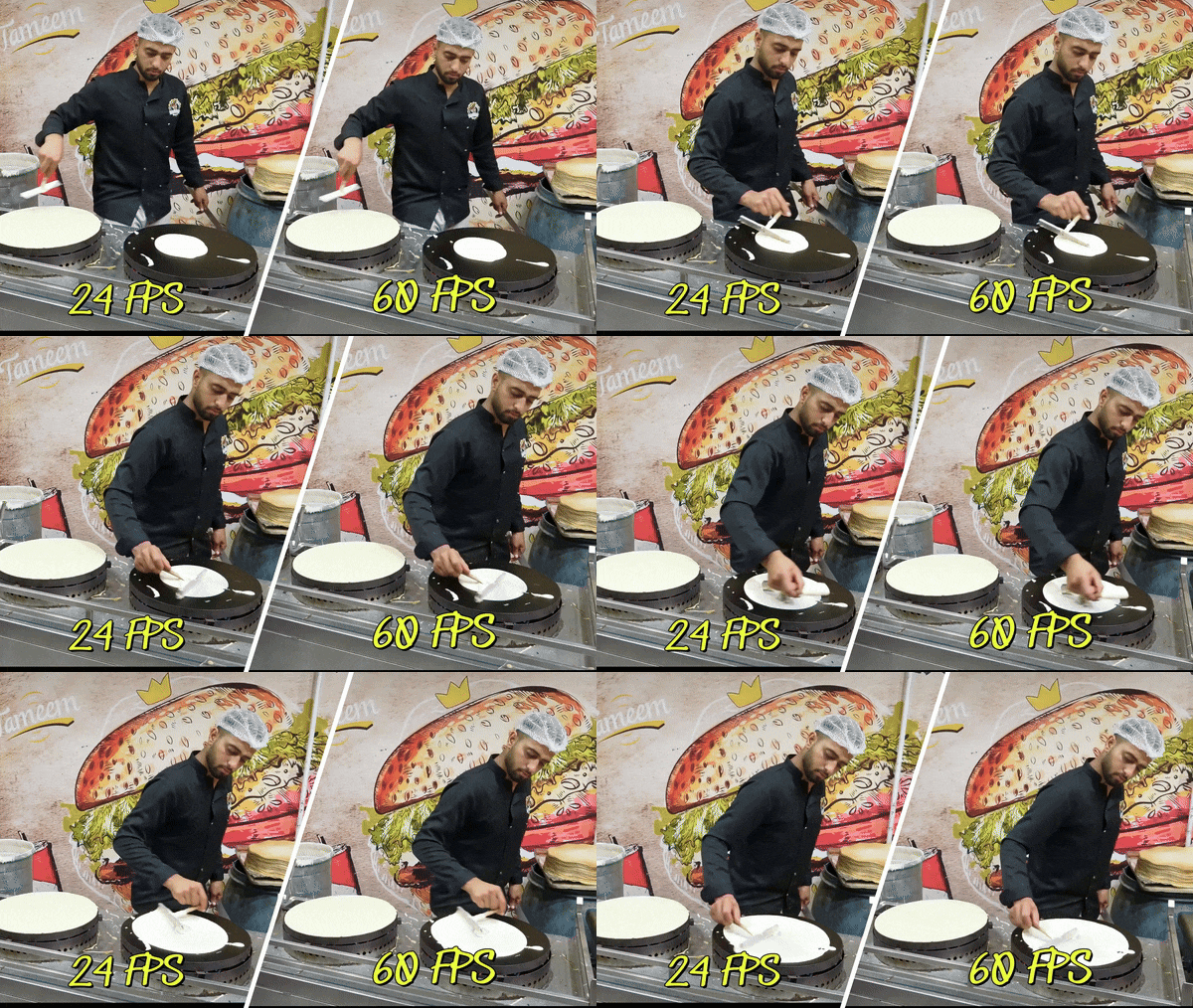
ดังที่คุณเห็น:
- 60 fps: รู้สึกลื่นไหลมากและเกือบจะเหมือนจริง ให้ภาพของคุณมีการเคลื่อนไหวที่ลื่นไหลและสมจริง
- 24 fps: ดูกระตุกเล็กน้อยแต่ให้บรรยากาศภาพยนตร์แบบคลาสสิกที่สบายตา
แต่ละตัวเลือกเปลี่ยนอารมณ์และการไหลของภาพของคุณ ดังนั้นอัตราเฟรมวิดีโอ 4K ที่ "เหมาะสม" จึงขึ้นอยู่กับสไตล์ที่คุณต้องการให้ผู้ชมรู้สึกจริงๆ
ส่วนที่ 2 อัตราเฟรมที่ดีที่สุดสำหรับวิดีโอ 4K คืออะไร
ตอนนี้คุณได้เห็นแล้วว่าอัตราเฟรมที่แตกต่างกันเปลี่ยนความรู้สึกของวิดีโอความละเอียด 4K อย่างไร ถึงเวลาแล้วที่จะตอบคำถามใหญ่ แล้วอัตราเฟรมที่ดีที่สุดสำหรับวิดีโอ 4K คืออะไร คำตอบไม่เหมือนกันสำหรับทุกโปรเจกต์ เนื่องจากแต่ละ FPS สร้างสไตล์และอารมณ์ของตัวเอง
อย่างไรก็ตาม มีแนวทางง่ายๆ ที่คุณสามารถปฏิบัติตาม และตารางด้านล่างจะอธิบายในแบบที่เข้าใจง่าย
| อัตราเฟรม | กรณีการใช้งานที่ดีที่สุด | ดูเป็นอย่างไร | ทำไมต้องเลือก |
| 24 fps | ภาพยนตร์และการเล่าเรื่องแบบซินิมาติก | "ลุคภาพยนตร์" แบบคลาสสิกพร้อมภาพเบลอการเคลื่อนไหวแบบธรรมชาติ | สร้างบรรยากาศที่คุ้นเคย ดราม่า และดื่มด่ำสำหรับวิดีโอความละเอียด 4K |
| 30 fps (29.97) | YouTube, ทีวี และเนื้อหาทั่วไป | ลื่นไหลแต่ไม่มากเกินไป | เหมาะกับโปรเจกต์วิดีโอ 4K ในชีวิตประจำวันในขณะที่รักษาขนาดไฟล์ให้เล็กลง |
| 60 fps | กีฬา, เกม, ฉากแอคชั่น | การเคลื่อนไหวที่ลื่นไหลและเหมือนจริงมาก | เหมาะสำหรับการเคลื่อนไหวที่รวดเร็ว เยี่ยมสำหรับการเล่นและการ ตัดต่อสโลว์โมชั่น |
| 120 fps | สโลว์โมชั่นและเอฟเฟกต์สร้างสรรค์ | การเล่นที่ลื่นไหลและมีรายละเอียดสุดๆ | เหมาะสำหรับการถ่ายสโลว์โมชั่นแบบดราม่าในวิดีโอ 4K หากกล้องของคุณรองรับ |
ส่วนที่ 3 การตั้งค่าอัตราเฟรมที่เหมาะสมในเครื่องมือตัดต่อของคุณ
การรู้ว่าอัตราเฟรมที่ดีที่สุดสำหรับวิดีโอ 4K คืออะไรเป็นเพียงครึ่งหนึ่งของเรื่องราว เพราะซอฟต์แวร์ตัดต่อของคุณก็มีบทบาทสำคัญในการทำให้ผลลัพธ์สุดท้ายดูลื่นไหล ท้ายที่สุดแล้ว แม้ว่าคุณจะถ่ายด้วย fps ที่เหมาะสม คุณก็ยังต้องการโปรแกรมตัดต่อที่ทำให้การปรับอัตราเฟรมเป็นเรื่องง่ายและยืดหยุ่น
Wondershare Filmora เป็นหนึ่งในเครื่องมือที่ดีที่สุดสำหรับเรื่องนี้ เนื่องจากช่วยให้คุณตั้งค่าอัตราเฟรมความละเอียด 4K ได้อย่างง่ายดาย กระบวนการทำงานตรงไปตรงมา เพื่อให้คุณโฟกัสกับความคิดสร้างสรรค์มากขึ้นและปัญหาทางเทคนิคน้อยลง

 ดาวน์โหลดปลอดภัย

นี่คือเหตุผลที่ Filmora เป็นโซลูชั่นที่ดีที่สุดสำหรับการดูแลอัตราเฟรมของคุณ:
- การตั้งค่าการส่งออกที่ง่าย: Filmora ทำให้ง่ายต่อการเลือกอัตราเฟรมที่ดีที่สุดสำหรับวิดีโอ 4K ไม่ว่าจะเป็น 24, 30 หรือ 60 fps คุณสามารถตั้งค่าได้เพียงไม่กี่คลิกและเริ่มตัดต่อได้เลย
- การเล่นที่ปรับให้เหมาะสม: ซอฟต์แวร์จะปรับแต่งอัตราเฟรมความละเอียด 4K ของคุณโดยอัตโนมัติเพื่อการรับชมที่ลื่นไหลขึ้น ซึ่งหมายความว่าภาพของคุณดูเป็นธรรมชาติโดยไม่มีการกระตุกหรือข้ามแบบสุ่ม
- การตัดต่อวิดีโอ 4K แบบเต็มรูปแบบ: Filmora รองรับการตัดต่อวิดีโอ 4K ตั้งแต่ต้นจนจบ เพื่อให้คุณไม่สูญเสียความคมชัด การส่งออกขั้นสุดท้ายของคุณจะรักษารายละเอียดที่คมชัดซึ่งทำให้ 4K โดดเด่น
- ไทม์ไลน์ที่ยืดหยุ่น: คุณสามารถวางคลิปที่มีอัตราเฟรมต่างกันลงบนไทม์ไลน์ และ Filmora จะรักษาความสม่ำเสมอ ทุกอย่างผสานกันอย่างราบรื่นโดยไม่สูญเสียคุณภาพ
- การปรับปรุงเชิงสร้างสรรค์: Filmora ให้คุณ ใช้เอฟเฟกต์, ทรานซิชั่น และเครื่องมือ AI ในขณะที่รักษาอัตราเฟรมของคุณให้คงที่ ด้วยวิธีนี้ การตัดต่อของคุณจะลื่นไหลไม่ว่าคุณจะสร้างสรรค์แค่ไหนก็ตาม
ด้วยความสามารถทั้งหมดนี้ Filmora ทำให้แน่ใจว่าอัตราเฟรมวิดีโอ 4K ของคุณคงที่ตั้งแต่ต้นจนจบ ไม่ต้องพูดถึง Filmora ยังมีให้ใช้งานบน Windows, macOS, Android, และ iOS ดังนั้นคุณสามารถตัดต่อได้ทุกที่ที่คุณรู้สึกสบายที่สุด
ตอนนี้ถึงเวลาตั้งค่าหรือเปลี่ยนอัตราเฟรมวิดีโอของคุณใน Filmora โดยทำตามคู่มือง่ายๆ ด้านล่าง:
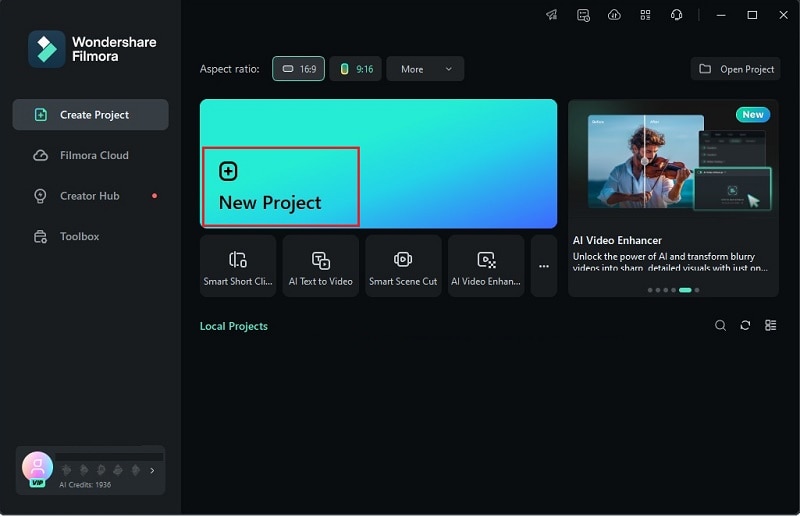
ขั้นตอนที่ 1 เปิด Filmora และเริ่มโปรเจกต์ใหม่
ก่อนที่คุณจะเริ่ม ตรวจสอบว่าอุปกรณ์ของคุณกำลังใช้ Filmora เวอร์ชันล่าสุด เมื่อพร้อมแล้ว เปิดแอปและกด "โปรเจกต์ใหม่" เพื่อเริ่มต้นด้วยพื้นที่ตัดต่อใหม่
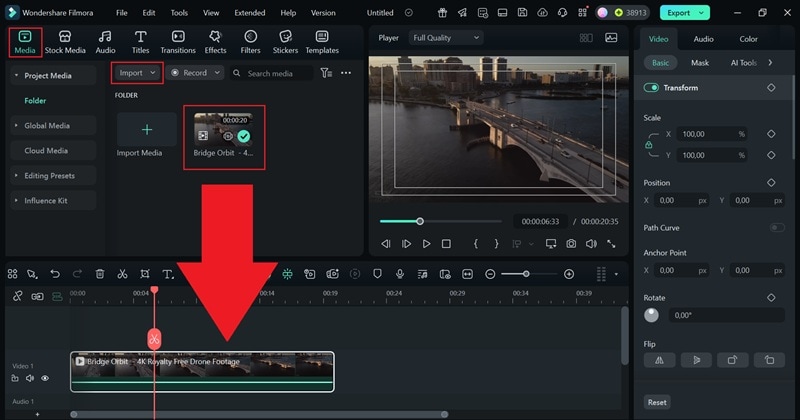
ขั้นตอนที่ 2 อัปโหลดวิดีโอ 4K ของคุณ
เมื่อคุณอยู่ในหน้าต่างตัดต่อหลัก ไปที่แท็บ "มีเดีย" และคลิกที่ "นำเข้า" เพื่อโหลดวิดีโอ 4K ที่คุณต้องการปรับอัตราเฟรม หลังจากปรากฏในไลบรารีของคุณ เพียงแค่ลากคลิปลงบนไทม์ไลน์เพื่อเริ่มทำงานกับมัน
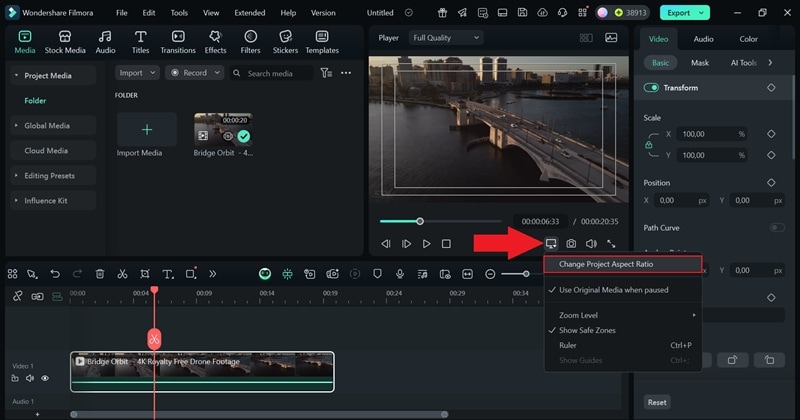
ขั้นตอนที่ 3 ไปที่การตั้งค่าโปรเจกต์
ใต้หน้าจอแสดงตัวอย่าง แตะ ไอคอนเดสก์ท็อป และเลือก "เปลี่ยนอัตราส่วนภาพของโปรเจกต์" จากเมนูที่ปรากฏขึ้น
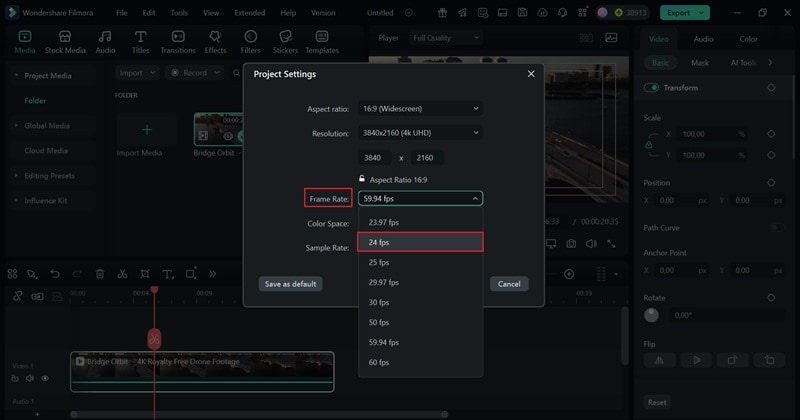
ขั้นตอนที่ 4 ปรับอัตราเฟรม
ภายในหน้าต่างการตั้งค่าโปรเจกต์ คุณจะพบตัวเลือกหลายอย่างที่สามารถปรับแต่งได้ เช่น ความละเอียด, พื้นที่สี และ อัตราส่วนภาพ. จากนั้นเลือก "อัตราเฟรม" เพื่อดูตัวเลือก fps ที่มีให้
ตั้งค่าให้ตรงกับสไตล์ที่คุณต้องการ ตัวอย่างเช่น หากวิดีโอโดรนนี้ต้องการลุคที่ดราม่าและดื่มด่ำมากขึ้นพร้อม motion blur ที่เป็นธรรมชาติ ให้เปลี่ยนเป็น "24fps" แล้วคลิก "OK" เพื่อนำไปใช้
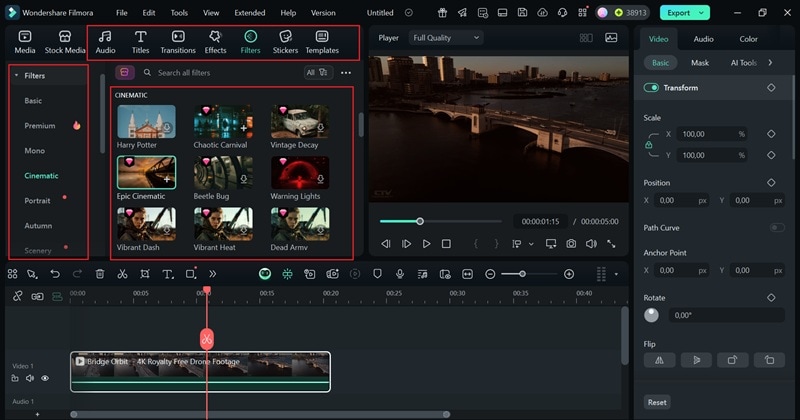
ขั้นตอนที่ 5 ดูตัวอย่างและแก้ไขวิดีโอของคุณ (ตัวเลือก)
กด "เล่น" ในหน้าต่างตัวอย่างเพื่อดูว่าวิดีโอ 4K ของคุณไหลลื่นอย่างไร และสังเกตการเปลี่ยนแปลงทันที ปรับปรุงด้วยฟีเจอร์และคลังสื่อของ Filmora รวมถึงสติกเกอร์ เอฟเฟกต์ ทรานซิชัน ฟิลเตอร์ และเพลงปลอดค่าลิขสิทธิ์ ใช้เวลาปรับแต่งทุกอย่างจนกว่าคุณจะพอใจกับผลลัพธ์สุดท้าย
ขั้นตอนที่ 6 ส่งออกและบันทึกวิดีโอของคุณ
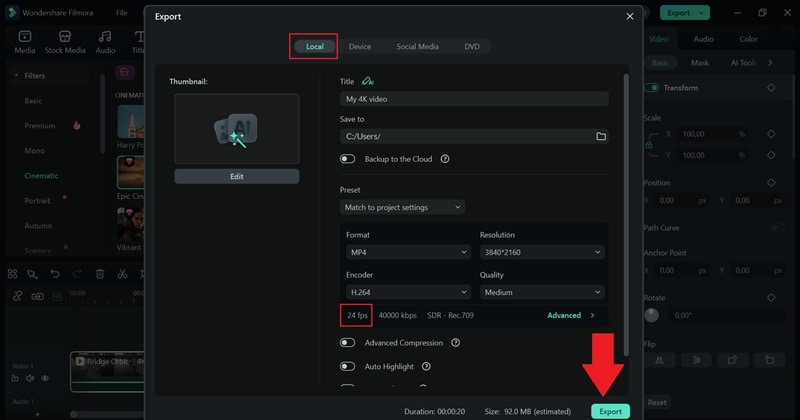
เมื่อการแก้ไขของคุณดูตามที่ต้องการแล้ว ให้กด "ส่งออก" เลือก "ในเครื่อง" เพื่อบันทึกลงในอุปกรณ์ของคุณ หรือเลือก "โซเชียลมีเดีย" เพื่อแชร์โดยตรงทางออนไลน์ ตั้งชื่อวิดีโอของคุณ เลือกรูปแบบและความละเอียด เลือกโฟลเดอร์ที่จะบันทึก และตรวจสอบอีกครั้งว่าอัตราเฟรมถูกตั้งค่าเป็น 24 fps ตามที่คุณปรับไว้ก่อนหน้านี้ สุดท้ายคลิก "ส่งออก" อีกครั้งเพื่อทำกระบวนการให้เสร็จสมบูรณ์
ส่วนที่ 4. อัตราเฟรมที่ดีที่สุดสำหรับวิดีโอ 4K บนแพลตฟอร์มโซเชียลมีเดีย
หลังจากตั้งค่าอัตราเฟรมที่สมบูรณ์แบบในโปรเจกต์ของคุณแล้ว ขั้นตอนต่อไปคือการเตรียมพร้อมสำหรับแพลตฟอร์มที่ผู้คนจะรับชมจริงๆ โชคดีที่ Filmora ทำให้ง่ายยิ่งขึ้นด้วย เทมเพลตส่งออก ในตัวที่ให้คุณเลือก YouTube, TikTok, Instagram, Facebook และอื่นๆ ได้ในคลิกเดียว พร้อมกับนำอัตราเฟรมที่เหมาะสมที่สุดไปใช้โดยอัตโนมัติสำหรับแต่ละแพลตฟอร์ม

นี่เป็นความช่วยเหลือที่ยอดเยี่ยมเนื่องจากแต่ละแพลตฟอร์มมี fps ที่แนะนำเป็นของตัวเองที่ทำให้เนื้อหาดูดีที่สุด เพื่อประหยัดเวลาของคุณ นี่คือตารางสรุปที่แสดงอัตราเฟรมวิดีโอ 4K ที่แนะนำสำหรับแพลตฟอร์มยอดนิยม
| แพลตฟอร์ม | 24 fps | 30 fps | 60 fps |
| YouTube | ภาพยนตร์รูปแบบ cinematic, เนื้อหาเล่าเรื่อง | อัปโหลดมาตรฐาน, วล็อก, บทแนะนำ | เกมมิ่ง, กีฬา, วิดีโอแอคชั่นเร็ว |
| TikTok | / | คลิปในชีวิตประจำวัน, เทรนด์ทั่วไป | เต้น, ฟิตเนส, วิดีโอสั้นพลังงานสูง |
| / | โพสต์ไลฟ์สไตล์, รีลส์, สตอรี่สั้นๆ | / | |
| วิดีโอสไตล์ cinematic ทั่วไป | อัปโหลดทั่วไปและการแชร์โซเชียล | ถ่ายทอดสด, อีเวนต์, และช็อตแอคชั่น | |
| Twitch | / | / | เกมมิ่งสด, อีสปอร์ต, สตรีมแบบอินเทอร์แอคทีฟ |
การควบคุมอัตราเฟรมที่ชอบฉลาดขึ้นด้วย AI
อย่างที่คุณเห็น Filmora AI ทำให้การจัดการอัตราเฟรมที่ดีที่สุดสำหรับวิดีโอ 4K เป็นเรื่องง่ายโดยจัดการงานทางเทคนิคให้คุณ คุณไม่ต้องกังวลเกี่ยวกับการปรับขนาด, เฟรมหล่น หรือการตั้งค่าที่ไม่ตรงกัน เพราะ AI ทำให้ทุกอย่างทำงานได้อย่างราบรื่น…
นอกจากนี้ Filmora ยังมีเครื่องมืออัจฉริยะมากมายที่สามารถทำให้โปรเจกต์ของคุณดียิ่งขึ้น เช่น;
- AI Auto-Reframe: ปรับอัตราส่วนภาพของวิดีโอโดยอัตโนมัติให้เหมาะกับ YouTube, TikTok, Instagram หรือ Facebook เพื่อให้เนื้อหาของคุณดูสมบูรณ์แบบทุกที่
- AI Video Enhancer: ทำให้การเล่นวิดีโอ 4K ของคุณราบรื่นและมีเสถียรภาพ แม้ในขณะที่ทำงานกับอัตราเฟรมที่สูงขึ้นเช่น 60 fps หรือ 120 fps
- เทมเพลตและพรีเซ็ต: ใช้เทมเพลตเฉพาะแพลตฟอร์มได้ในคลิกเดียว ตั้งค่าอัตราเฟรมและการตั้งค่าส่งออกที่ถูกต้องทันทีโดยไม่ต้องค้นหาในเมนู
สรุป
อัตราเฟรมมีบทบาทสำคัญในความรู้สึกของทุกวิดีโอ รวมถึงวิดีโอ 4K ของคุณ ดังนั้นคู่มือนี้จึงเน้นว่าอัตราเฟรมที่ดีที่สุดสำหรับวิดีโอ 4K คืออะไร และแสดงให้เห็นว่าแต่ละตัวเลือกสร้างสไตล์ที่แตกต่างกันอย่างไร ภาพยนตร์สั้นรูปแบบ cinematic อาจดูสมบูรณ์แบบที่ 24 fps ในขณะที่ไฮไลท์เกมมิ่งหรือคลิปกีฬาเปล่งประกายที่ 60 fps
ไม่ว่าคุณจะเลือกทิศทางไหน โปรแกรมตัดต่อแบบครบวงจรอย่าง Wondershare Filmora ก็ทำให้การปรับอัตราเฟรมวิดีโอ 4K เป็นเรื่องง่ายในเพียงไม่กี่คลิก Filmora ยังรวมตัวเลือกการส่งออกในตัวที่จับคู่อัตราเฟรมที่เหมาะสมสำหรับวิดีโอ 4K โดยอัตโนมัติสำหรับแพลตฟอร์มอย่าง YouTube, TikTok, Instagram และ Facebook ด้วยเครื่องมือ AI ที่ทรงพลังและการควบคุมที่ง่ายดาย Filmora มอบทุกสิ่งที่คุณต้องการเพื่อสร้างวิดีโอความละเอียด 4K ที่ราบรื่นและเป็นมืออาชีพ
 ดาวน์โหลดปลอดภัย
