

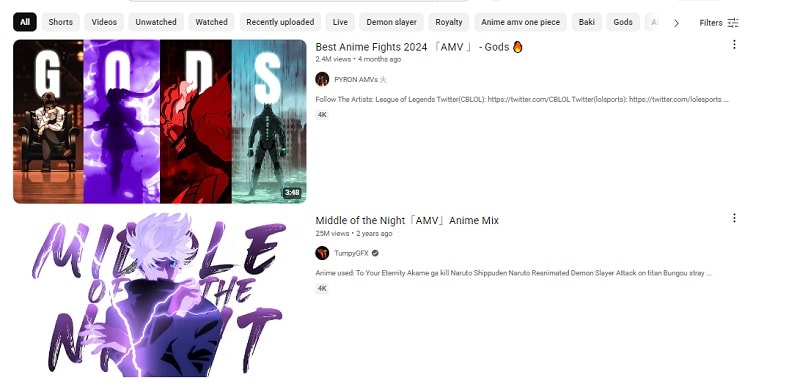
แฟน ๆ มีวิธีสนุก ๆ มากมายในการแสดงความรักต่อคาแรคเตอร์หรือรายการโปรดของตน สำหรับคนรักอนิเมะ การทำวิดีโอมิวสิคอนิเมะ (AMV) ถือเป็นหนึ่งในกิจกรรมยอดฮิต คุณสามารถพบเห็นผลงานเหล่านี้ได้ทุกที่ ไม่ว่าจะเป็น YouTube, X (Twitter) และแพลตฟอร์มใด ๆ ที่เหล่าแฟน ๆ มักรวมตัวกัน
ยิ่งไปกว่านั้น ความนิยมที่เพิ่มขึ้นของอนิเมะยังสร้างแรงบันดาลใจให้ครีเอเตอร์หลายคนลองสร้างวิดีโอมิวสิคแนวแอนิเมชั่นหรือตูน ด้วยเสน่ห์อันเป็นเอกลักษณ์ทั้งการเคลื่อนไหวที่โดดเด่น ภาพที่สดใส และอิสระในการสร้างฉากใด ๆ ที่จินตนาการได้ ซึ่งวิดีโอคนแสดงทั่วไปไม่สามารถให้ได้
หากนั่นคือสิ่งที่คุณต้องการ นี่คือวิธีง่าย ๆ ที่จะสร้างมันขึ้นมา เราจะบอกคุณอย่างละเอียดวิธีสร้างวิดีโอมิวสิคอนิเมะในบทความนี้
ในบทความนี้
ส่วนที่ 1. พื้นฐานของ AMV และวิดีโอมิวสิคแอนิเมชั่น
AMV หรือ วิดีโอมิวสิคอนิเมะ มักถูกสร้างโดยแฟน ๆ เพื่อเป็นการอุทิศให้กับซีรีส์อนิเมะ ตัวละคร หรือคู่รักที่ชื่นชอบ โดยนำซีนจากอนิเมะมาตัดต่อเข้ากับเพลง พร้อมเพิ่มทรานซิชัน เอฟเฟกต์ และการเล่าอารมณ์ ให้วิดีโอถ่ายทอดบรรยากาศหรือข้อความที่ต้องการ
แต่เมื่อคนค้นหา AMV หรือมิวสิควิดีโอแบบแอนิเมชั่น บางครั้งอาจสับสนกับคำศัพท์เหล่านี้ มาทำความเข้าใจกันให้ชัดเจนดีกว่า
| คุณลักษณะ | วิดีโอมิวสิคอนิเมะ (AMV) | มิวสิควิดีโอแอนิเมชั่น/การ์ตูน |
| แหล่งที่มา | ใช้คลิปอนิเมะที่มีอยู่เดิม | สร้างจากแอนิเมชั่นต้นฉบับ (2D, 3D หรือโมชั่นกราฟิกส์) |
| จุดประสงค์ | เป็นผลงานจากแฟน ๆ เพื่อแสดงความคิดสร้างสรรค์ หรืออุทิศให้สิ่งที่ชอบ | มักเป็นมิวสิควิดีโอทางการจากศิลปินหรืองานสร้างสรรค์อิสระ |
| แหล่งเสียง | เลือกเพลงดังหรือเพลงที่สื่ออารมณ์มาตัดต่อเข้ากับฉากจากอนิเมะ | เป็นเพลงทางการหรือเพลงต้นฉบับที่แต่งขึ้นเฉพาะวิดีโอ |
| กลุ่มผู้ชม | แฟนอนิเมะ ชุมชนแฟนด้อม | ผู้ฟังเพลงทั่วไป คนรักแอนิเมชั่น หรือแฟนศิลปิน |
การเรียนรู้วิธีสร้างแอนิเมชั่นมิวสิควิดีโอจากศูนย์ ใช้เวลาและทักษะมากกว่า เพราะต้องสร้างภาพเองทั้งหมด ตั้งแต่ร่างภาพ ทำแอนิเมชั่น และออกแบบแต่ละฉาก ต่างจาก AMV ที่มักใช้ฟุตเทจที่มีอยู่แล้วและเน้นที่การตัดต่อและเล่าเรื่องผ่านเพลง
แต่ปัจจุบันมีวิธีที่ง่ายกว่าสำหรับการทำวิดีโอแอนิเมชั่น เครื่องมืออย่างWondershare Filmoraได้ทำให้การสร้างมิวสิควิดีโอการ์ตูนและ AMV ง่ายขึ้นมาก ไม่ต้องมีทักษะขั้นสูงด้านแอนิเมชั่นเลย เราจะพาคุณไปรู้จักขั้นตอนในส่วนถัดไป
ส่วนที่ 2. วางแผนสำหรับวิดีโอมิวสิคอนิเมะ (AMV)
ถ้าเช่นนั้นจะสร้าง AMV อย่างไรดี? เริ่มจากการวางแผนเล็กน้อย เลือกเพลงให้เหมาะ สมกับฉากอนิเมะที่ตรงกับเพลง แล้วนำมาตัดต่อรวมกัน เพิ่มทรานซิชันและเอฟเฟกต์แต่งเติม เพื่อให้ภาพรวมออกมาสอดคล้องกัน
แม้คุณจะทำมิวสิควิดีโอแนวการ์ตูน ก็ควรใช้ขั้นตอนเหล่านี้เช่นเดียวกันก่อนเริ่มตัดต่อ:
1. เลือกเพลงของคุณ
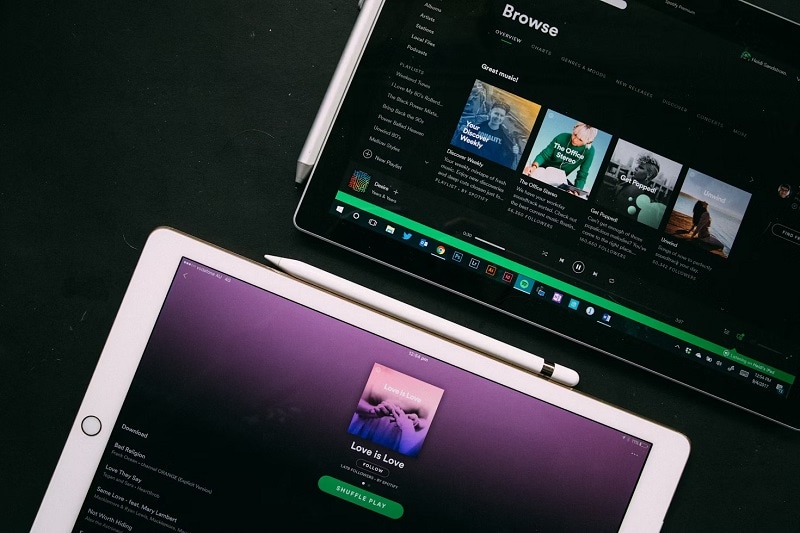
เริ่มต้นที่เพลง เพราะเพลงคือหัวใจของ AMV บางทีคุณอาจนึกถึงท่อนหนึ่งที่ตรงกับตัวละครหรือซีนอนิเมะที่ชื่นชอบ ใช้เพลงนั้นได้เลย! หรือดีกว่านั้น คุณอาจใช้เพลงที่แต่งเอง หรือสร้างเพลงใหม่ได้ด้วยAI Music Generator.
2. เลือกคลิปวิดีโอที่ต้องการใช้
เมื่อมีเพลงแล้ว ต้องหาไฟล์วิดีโอที่เหมาะสม โหลดคลิปอนิเมะที่คุณต้องการมาให้พร้อม ตรวจสอบให้ไฟล์วิดีโอตรงกับคุณภาพและบรรยากาศของเพลง จะช่วยให้ผลงานสอดคล้อง ใช้เครื่องมืออย่างScene Detectionเพื่อคัดแยกซีนได้ง่ายขึ้น
3. ร่างเรื่องราวหรือบรรยากาศ
ก่อนทำ AMV ควรสเก็ตช์ว่าต้องการให้วิดีโอดำเนินเรื่องอย่างไร ไม่จำเป็นต้อง storyboard เต็มรูปแบบ แต่เพียงระบุจุดสำคัญ ๆ ให้ตรงจังหวะเพลง ก็ช่วยให้วิดีโอสื่ออารมณ์ได้ต่อเนื่อง ไม่กระโดดไปมา
4. เลือกโปรแกรมสร้างวิดีโอมิวสิคอนิเมะที่เหมาะกับคุณ
ต้องเลือกเครื่องมือที่ใช่ เพื่อนำความคิดทั้งหมดมารวมให้เป็นจริงได้ สะดวกและมีฟีเจอร์ครบ ทั้งการตัดต่อ เอฟเฟกต์ ทรานซิชัน และซิงค์เพลง เครื่องมือหนึ่งที่ตอบโจทย์คือWondershare Filmora.
Filmora กลายเป็นที่นิยมในหมู่นักตัดต่อทุกระดับ เพราะมีลูกเล่นครบ นอกจากเครื่องมือพื้นฐานกับขั้นสูงแล้วยังมีฟีเจอร์ AI ให้ทำวิดีโอได้เร็วขึ้นและมีประสิทธิภาพสูงกว่าซอฟต์แวร์อื่น ต่อไปเราจะสอนการทำ AMV ด้วย Filmora


 ดาวน์โหลดอย่างปลอดภัย

ส่วนที่ 3. วิธีสร้างวิดีโอมิวสิคอนิเมะ (AMV)
การสร้าง AMV อาจดูเป็นเรื่องใหญ่ แต่ด้วย Filmora จะสนุกและง่ายกว่าที่คิด แม้มีฟีเจอร์มากมายแต่ดีไซน์ของ Filmora ถูกออกแบบมาให้ใช้งานง่าย มุ่งเน้นการเล่าเรื่อง ไม่ซับซ้อนขั้นตอนตัดต่อ
Filmora ช่วยให้คุณสร้างวิดีโอมิวสิคอนิเมะได้อย่างไร
- ทรานซิชันหลากหลาย:เปลี่ยนฉากได้อย่างลื่นไหลแบบภาพยนตร์ ให้จังหวะและบรรยากาศของเรื่องดูดีขึ้น
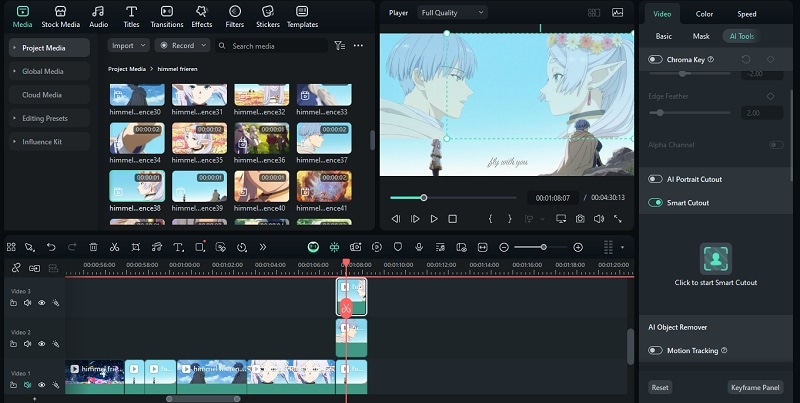
- Smart Cutout: อยากแยกตัวละครออกจากฉากหลังหรือเอาพื้นหลังออก? Smart Cutout ของ Filmora ช่วยให้ทำได้ในไม่กี่คลิก
- Video Effects: เลือกเอฟเฟกต์หลากหลายให้เข้ากับอารมณ์ของวิดีโอ AMV ของคุณ
- Scene Detection:ตัดแบ่งคลิปวิดีโอยาว ๆ ออกเป็นซีนได้ในคลิกเดียว ทำให้หาไฮไลต์ในฟุตเทจมาทำ AMV ง่ายขึ้น
- Auto Beat Sync: ซิงค์วิดีโอกับจังหวะเพลงโดยอัตโนมัติ เหมาะกับงานที่เน้นจังหวะและใส่พลังให้วิดีโอ
- Auto Captions: เพิ่มซับไตเติลให้ตรงกับเนื้อร้องหรือบทพูดอย่างแม่นยำและมีสไตล์
- Creative Assets:เข้าถึงคลังเพลง วิดีโอ คลิป รูป สติกเกอร์ และโอเวอร์เลย์ฟรีลิขสิทธิ์มากมาย เพิ่มลูกเล่นให้ AMV ได้ โดยไม่ต้องไปหาจากที่อื่น
คุณสามารถสร้าง AMV ใน Filmora ได้ทั้งจากการตัดต่อคลิปอนิเมะที่ชอบ หรือใช้เครื่องมือ AI สร้างภาพเคลื่อนไหวใหม่เอง หากดาวน์โหลดคลิปมาแล้ว ก็สามารถตัดเรียงและซิงค์กับเพลงได้เลยด้วยเครื่องมือตัดต่อของ Filmora
วิธีสร้าง AMV ได้ง่าย ๆ ด้วย Filmora
ขั้นตอนที่1นำเข้าเพลงและคลิปอนิเมะ
เริ่มต้นจากการสร้างโปรเจคใหม่และกำหนดสัดส่วนวิดีโอ เมื่อเข้าสู่หน้าตัดต่อของ Filmora ให้นำเข้าเพลงกับวิดีโอคลิปอนิเมะทั้งหมดที่ดาวน์โหลดไว้เข้าโปรเจค

ขั้นตอนที่2เพิ่มซับไตเติลสำหรับเนื้อเพลง
ซับไตเติลช่วยให้เรียงฉากให้ตรงกับเนื้อร้อง ถ้าคุณวางแผนมาก่อนว่าท่อนไหนจะตรงกับซีนใด ขั้นตอนนี้จะช่วยให้งานตัดต่อง่ายขึ้น
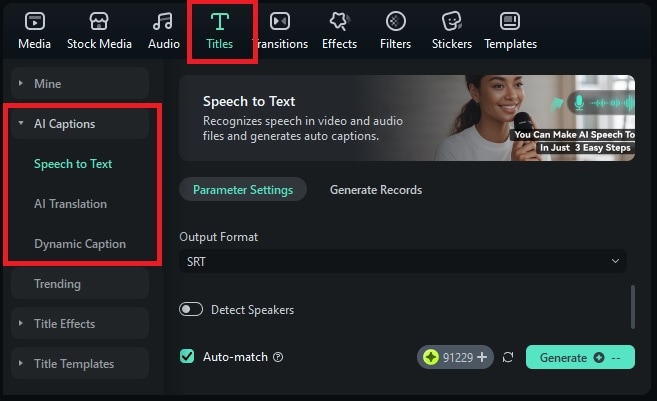
ไปที่Titles > AI Caption.
- ใช้Dynamic Captionสำหรับแอนิเมชั่นซับเนื้อร้องที่ขยับตามเนื้อเพลง
- ใช้Speech to Textหากต้องการใช้รูปแบบซับไตเติลที่ง่ายกว่า
- ใช้AI Translationถ้าต้องการแปลเนื้อร้องหรือฉากเป็นภาษาอื่น
ปรับแต่งการตั้งค่าตามต้องการ แล้วคลิกGenerate.
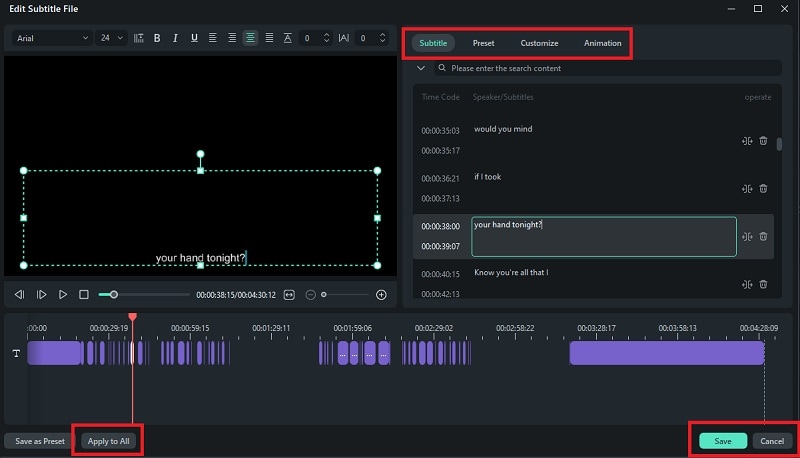
จากนั้นดับเบิลคลิกเพื่อแก้ไขหรือขัดเกลาซับได้เพิ่มเติม คุณยังใส่ลูกเล่นได้อีก เช่น ใส่อนิเมชั่นให้ข้อความ เปลี่ยนแบบตัวอักษร ปรับเงา หรือเพิ่มพื้นหลังข้อความ คลิกนำไปใช้กับทั้งหมด เพื่อใช้การตั้งค่าเดียวกันกับซับไตเติลทั้งหมดของคุณ
ขั้นตอนที่ 3จัดเรียงคลิปอนิเมะอย่างชาญฉลาดด้วย Scene Detection
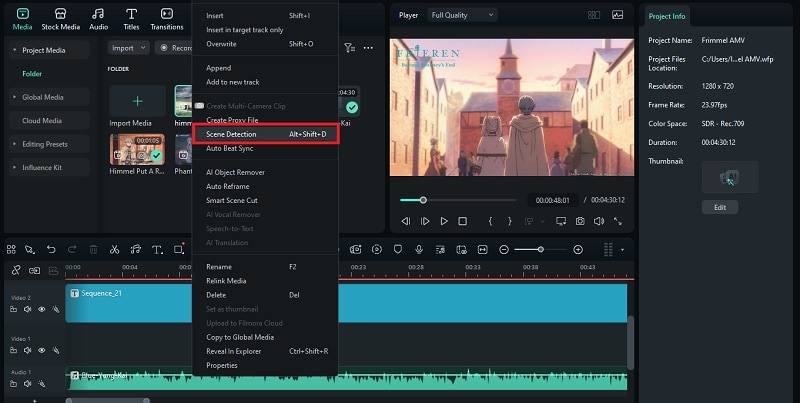
ตอนนี้ให้เพิ่มฉากอนิเมะที่คุณต้องการใส่ในไทม์ไลน์ ใช้Scene Detection เพื่อช่วยคุณแบ่ง แยก และเลือกฉากที่ต้องการได้อย่างรวดเร็ว คลิกขวาที่วิดีโอแล้วเลือก Scene Detection
ในScene Detection หน้าต่าง ให้ตรวจสอบคลิปและลบฉากที่คุณไม่ต้องการออก จากนั้นคลิก “นำเข้าไฟล์” เพื่อเพิ่มคลิปที่เลือกเข้ามาใน Project Mediaไลบรารีของคุณ

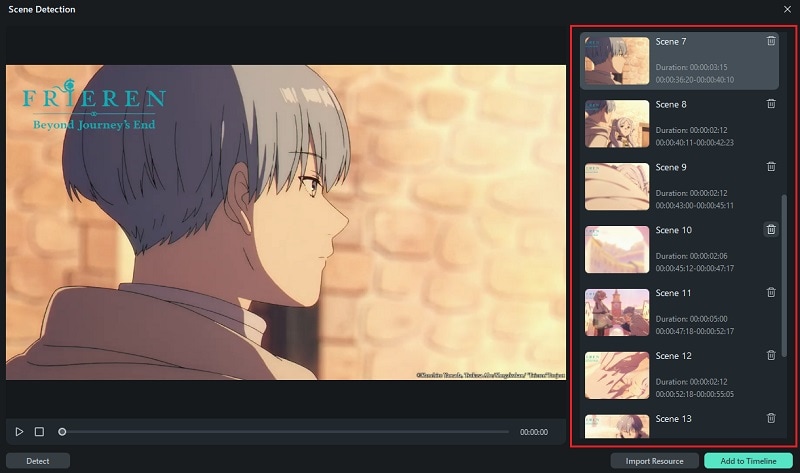
เมื่อคุณแยกฉากเสร็จแล้ว ให้ลากฉากที่ต้องการลงไปในไทม์ไลน์ จัดเรียงลำดับโดยใช้เนื้อเพลงและจังหวะเพลงเป็นแนวทางในการตัดต่อ เพื่อให้ภาพตรงกับเพลง
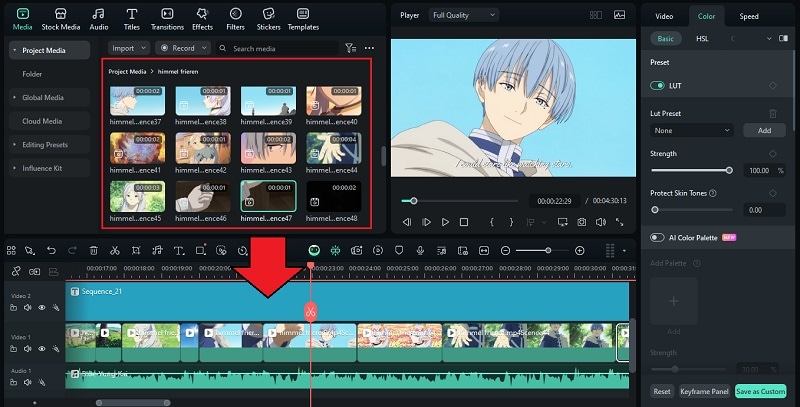
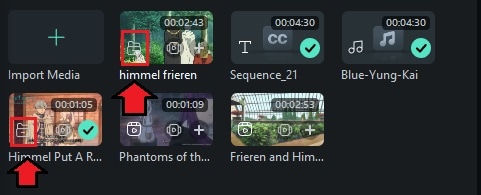
เคล็ดลับ: หากต้องการกลับไปยังวิดีโอที่คุณนำเข้า คลิกProject Media หากต้องการเข้าใช้งานฉากที่แบ่งด้วย Scene Detection อีกเพียงดับเบิลคลิกที่ไอคอนโฟลเดอร์
ขั้นตอนที่ 4เพิ่มเอฟเฟกต์วิดีโอ
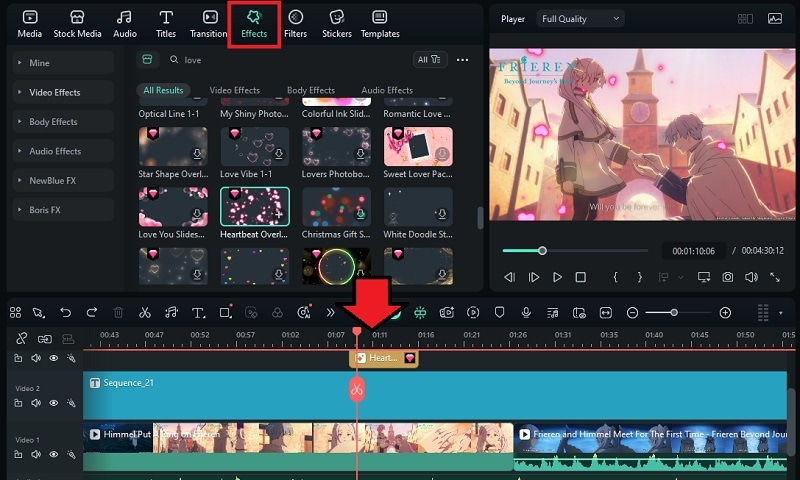
ใช้เอฟเฟกต์แบบภาพเคลื่อนไหวเพื่อเสริมบรรยากาศให้กับ AMV ของคุณ ลองใช้เอฟเฟกต์เปล่งแสงหรือ motion blur สำหรับซีนแอคชั่น หรือฟิลเตอร์นุ่มนวลสำหรับช่วงอารมณ์หรือโรแมนติก

คุณสามารถหาได้ที่แท็บ Effectsใน Filmora เพียงลากไปวางบนคลิปแล้วปรับความยาวที่ต้องการ
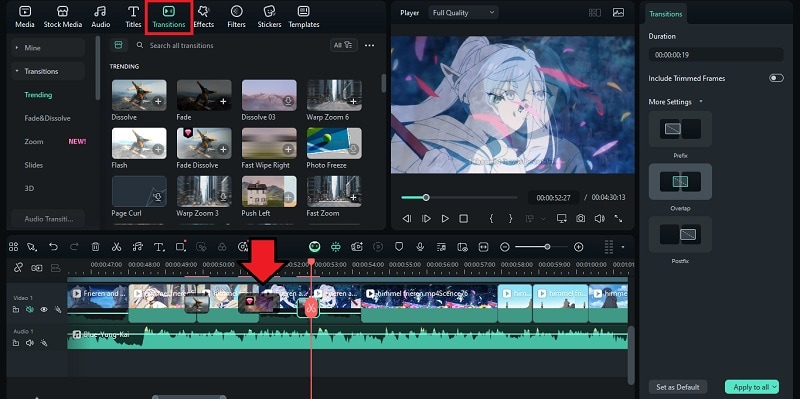
ขั้นตอนที่ 5เพิ่มทรานซิชันแบบเคลื่อนไหว
ไปที่แท็บ Transitionsเพื่อใส่ทรานซิชันระหว่างคลิป ทำให้การไหลของวิดีโอดูน่าสนใจ มองหาแบบที่เข้ากับพลังของเพลงคุณ
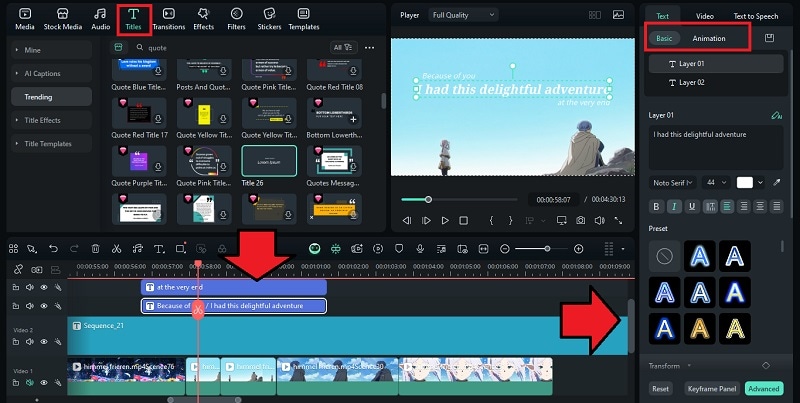
ขั้นตอนที่ 6เพิ่มข้อความเพื่อเน้นช่วงสำคัญ
เพิ่มคำบรรยายหรือคำคมสำหรับสร้างอารมณ์ในแท็บ Titlesใช้แบบอักษรหรืออนิเมชันตัวอักษรเพื่อให้คลิปดูมีชีวิตชีวามากขึ้น
ขั้นตอนที่ 7แยกตัวละครเพื่อเน้นอารมณ์ (ตัวเลือกเสริม)
ต้องการโฟกัสที่ตัวละครใช่ไหม? ใช้Chroma Key, Smart Cutout, or AI Portraitเพื่อแยกและเปลี่ยนพื้นหลัง
เลือกคลิปแล้วไปที่Video > AI Toolsจากนั้นเลือกและเปิดใช้งานเครื่องมือ (ในบทเรียนนี้ใช้ Smart Cutout)
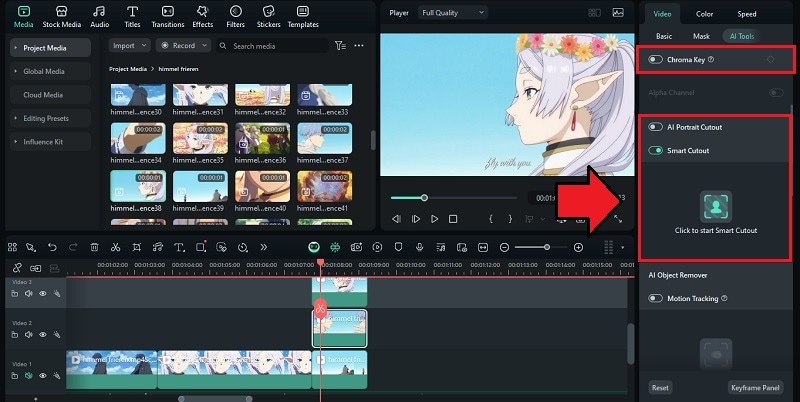
แปรงไปบนวัตถุที่ต้องการแยก Filmora จะตรวจจับขอบให้อัตโนมัติ ไปที่โหมดขั้นสูงแล้วคลิกTrack Forward and Reverseเพื่อติดตามการเคลื่อนไหวของวัตถุตลอดทั้งคลิป คลิกเริ่มต้นเพื่อดำเนินการต่อ
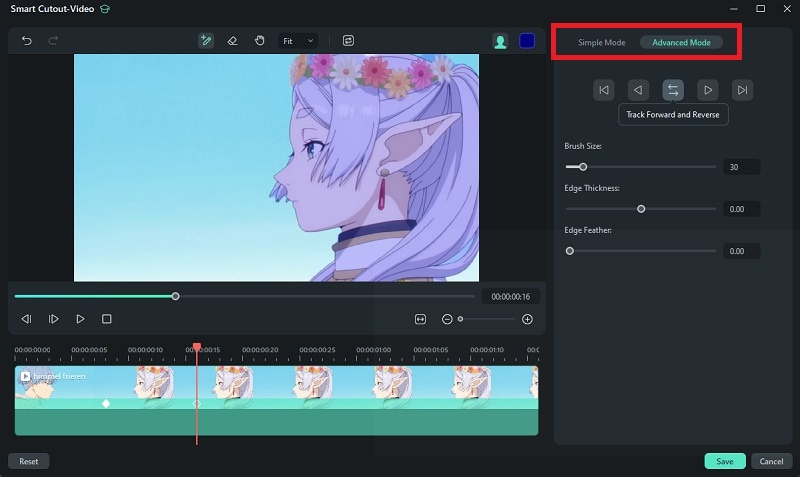
เมื่อเสร็จแล้ว ใช้ระบบ multi-track ของ Filmora ในการจัดวางอย่างสร้างสรรค์ คุณสามารถซ้อนคลิปหลายชั้น วางวัตถุที่แยกไว้บนพื้นหลังใหม่ หรือรวมกับวิดีโออื่นๆ ก็ได้
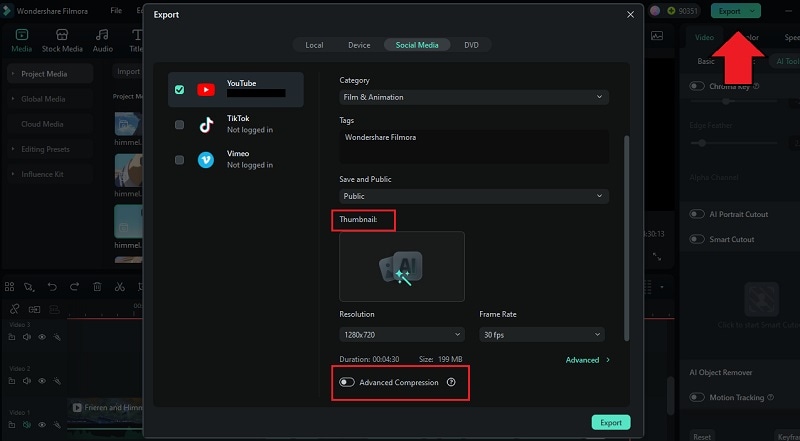
เมื่อพอใจกับผลลัพธ์แล้ว คุณสามารถบันทึกอนิเมะมิวสิกวิดีโอของคุณโดยคลิกที่ส่งออกคุณสามารถบันทึกลงอุปกรณ์หรือแชร์ไปยังโซเชียลมีเดียอย่าง YouTube ได้โดยตรง
- ใช้AI Thumbnail Creatorเพื่อช่วยคุณสร้างภาพหน้าปกของ AMV
- เปิดใช้Advanced Compressionเพื่อลดขนาดไฟล์โดยไม่เสียคุณภาพ
สร้างฉากวิดีโอแอนิเมชั่นของคุณเองด้วย AI
หากคุณอยากเรียนรู้วิธีสร้างการ์ตูนมิวสิกวิดีโอ Filmora ก็ให้คุณออกแบบฉากอนิเมะต้นฉบับได้โดยใช้AI Idea to Videoฟีเจอร์นี้ใน Filmora จะเปลี่ยนคำบรรยายของคุณให้ออกมาเป็นวิดีโอสั้นๆ
เพียงอธิบายไอเดียของคุณ เลือกสไตล์ (อนิเมะ สมจริง ไซเบอร์พังค์ ฯลฯ) แล้ว AI จะสร้างบทให้ จากนั้นคุณสามารถอัปโหลดภาพอ้างอิงสำหรับตัวละครและฉาก เครื่องมือจะสร้างภาพให้เข้ากับคำอธิบายของคุณ พร้อมทรานซิชัน ซับไตเติล และพากย์เสียง
ส่วนที่ 4. ข้อควรรู้ด้านจริยธรรมเมื่อใช้คลิปอนิเมะหรือการ์ตูน
เมื่อคุณสร้าง AMV หรือการ์ตูนมิวสิกวิดีโอ สิ่งสำคัญคือใส่ใจแหล่งที่มาของคลิปและการใช้งาน หากละเลยอาจนำไปสู่ปัญหาลิขสิทธิ์ หรือคลิปถูกลบได้
เพื่อความปลอดภัยของเนื้อหา มีเคล็ดลับง่ายๆ ดังนี้:
- อย่าสร้างรายได้จาก AMV ของคุณ:คลิปอนิเมะและการ์ตูนส่วนใหญ่อยู่ภายใต้ลิขสิทธิ์ ดังนั้นไม่ควรใช้เพื่อหารายได้ อัปโหลดเพื่อความสนุกหรือแบ่งปันสำหรับแฟนๆ ถือว่าเหมาะสม แต่ถ้าแปลงเป็นรายได้อาจโดนฟ้องร้องได้
- ใช้เฉพาะคลิปสั้นๆ:เน้นใช้ฉากสั้นๆ แทนการนำซีนยาวมาใช้ อัปโหลดตอนเต็มหรือตัดยาวๆ อาจถูกแพลตฟอร์มหรือเจ้าของลิขสิทธิ์แจ้งเตือนได้
- ให้เครดิตแหล่งที่มา:ต้องให้เครดิตอนิเมะ ซีรีส์ สตูดิโอ และเพลงต้นฉบับเสมอในคำอธิบายวิดีโอ เพื่อแสดงความเคารพและช่วยให้ผู้ชมค้นหาผลงานต้นฉบับได้
ลิขสิทธิ์เป็นเรื่องสำคัญมากเมื่อเรียนรู้การทำ AMV โดยเฉพาะถ้าใช้คลิปอนิเมะจริง แต่ถ้าใช้เคล็ดลับนี้ เนื้อหาของคุณจะปลอดภัยยิ่งขึ้น
สรุป
เราได้แนะนำทุกอย่างที่คุณควรรู้เกี่ยวกับวิธีสร้างวิดีโอมิวสิคอนิเมะหรือการสร้างมิวสิกวิดีโออนิเมะ คุณสามารถตัดต่อคลิปอนิเมะที่มีอยู่ด้วยเครื่องมือของ Filmora หรือสร้างฉากต้นฉบับใหม่โดยใช้เครื่องมืออย่าง AI Idea to Video
ข้อดีที่สุดคือ คุณไม่ต้องเป็นมืออาชีพก็เริ่มได้ Filmora ออกแบบให้ใช้งานง่าย พร้อมเอฟเฟกต์ซิงค์กับเพลง AI และตัวเลือกสร้างสรรค์มากมาย ไม่ว่าคุณจะเลือกเส้นทางไหน Filmora ก็มีทุกอย่างให้คุณจบในโปรแกรมเดียว

