

ผู้ที่เพิ่งเริ่มต้นตัดต่อวิดีโอหรือมีความชำนาญในการทำแล้วต่างรู้จัก VideoPad Video Editor โดย NCH Software ซอฟต์แวร์ VideoPad ช่วยให้ผู้คนสามารถสร้างวิดีโอที่ประณีตได้ง่าย โดยเป็นที่รู้จักในด้านอินเทอร์เฟซที่ใช้งานง่ายและเครื่องมือตัดต่อพื้นฐาน แต่มันเป็นตัวเลือกที่ดีที่สุดสำหรับทุกคนหรือไม่?
เราจะพูดถึงข้อดีและข้อเสียของโปรแกรมตัดต่อวิดีโอ VideoPad และให้คำแนะนำทีละขั้นตอนเกี่ยวกับวิธีใช้งานในบทวิจารณ์นี้ หากคุณกำลังคิดที่จะใช้ VideoPad หรือต้องการทราบข้อมูลเพิ่มเติมเกี่ยวกับตัวเลือกอื่นๆ ที่มีฟีเจอร์มากกว่า บทความนี้จะช่วยให้คุณตัดสินใจได้อย่างถูกต้อง

ในบทความนี้
ส่วนที่ 1. อะไรทำให้ซอฟต์แวร์ตัดต่อ VideoPad ได้รับความนิยม?
VideoPad โปรแกรมตัดต่อวิดีโอระดับมืออาชีพโดย NCH Software ใช้งานง่ายและรวดเร็ว รองรับรูปแบบวิดีโอมากกว่า 60 รูปแบบ แอปพลิเคชันที่ใช้งานง่าย VideoPad ช่วยให้ผู้ใช้เพิ่มเอฟเฟกต์เสียงและวิดีโอได้อย่างง่ายดาย นอกจากนี้ยังใช้งานได้กับ Windows, Mac, Android และ iOS
หนึ่งในฟีเจอร์เด่นของซอฟต์แวร์ VideoPad คือตัวประมวลผลสตรีมวิดีโอความเร็วสูง ทำให้เป็นหนึ่งในโซลูชันการตัดต่อที่เร็วที่สุดที่มีอยู่ ผู้ใช้สามารถเขียนวิดีโอ HD ลง DVD หรือส่งออกเนื้อหาของพวกเขาเพื่อแชร์ได้ง่ายบนแพลตฟอร์มสตรีมมิ่งยอดนิยม ซึ่งเป็นฟีเจอร์ที่ทำให้ VideoPad โดย NCH Software แตกต่าง

- ฟีเจอร์ตัดต่อวิดีโอมากมายเพื่อปรับปรุงประสิทธิภาพ
- เอฟเฟกต์วิดีโอ/เสียงและทรัพยากรสร้างสรรค์มากมาย
- AI ที่ทรงพลังสำหรับการสร้างเนื้อหาอย่างง่ายดาย
- ใช้งานง่าย เป็นมืออาชีพแต่เหมาะกับผู้เริ่มต้น
- ใช้งานได้บน Mac, Windows, iOS และ Android



ส่วนที่ 2. การมองฟีเจอร์ของ VideoPad อย่างลึกซึ้ง
VideoPad Video Editor เป็นซอฟต์แวร์ตัดต่อวิดีโอที่จะทำให้วิดีโอดูเป็นมืออาชีพ เพิ่มคำบรรยาย การบรรยายเสียง เพลงประกอบ และทรานซิชันที่ลื่นไหลในโปรเจกต์ผ่านการใช้ซอฟต์แวร์ VideoPad สิ่งนี้ทำให้เหมาะสำหรับทั้งโปรเจกต์ส่วนตัวและธุรกิจ
ซอฟต์แวร์ NCH videopad ทำให้การตัด ประกอบ และจัดเรียงคลิปวิดีโอเพื่อสร้างวิดีโอที่ผู้คนจะจดจำและต้องการแชร์กับเพื่อนและครอบครัวเป็นเรื่องง่าย
บันทึกจากแหล่งวิดีโอหลายแหล่ง
วิดีโอสามารถนำเข้าจาก DVD หรือ CD กล้องวิดีโอที่ใช้ฮาร์ดไดรฟ์ เว็บแคม และแม้แต่กล้อง DV VideoPad โดย NCH Software ใช้งานได้กับวิดีโอหลายประเภทและอุปกรณ์ต่างๆ เมื่อคุณดาวน์โหลด VideoPad คุณสามารถโหลดวิดีโอได้โดยตรงจากอุปกรณ์เกือบทุกชนิดที่เชื่อมต่อกับคอมพิวเตอร์ของคุณ

ตัดและครอปคลิป
เพื่อลบส่วนของคลิปที่คุณไม่ต้องการ ลากเครื่องหมาย in-point และ in-point ออกบนวิดีโอตัวอย่าง วางเคอร์เซอร์สีแดงของคุณไว้ที่ตำแหน่งที่คุณต้องการแบ่งคลิปยาวออกเป็นชิ้นเล็กๆ และหลังจากคลิกที่กรรไกร คุณจะใช้ "Split Clip" คุณสามารถสร้างคลิปวิดีโอใหม่จากส่วนใดๆ ของคลิปยาวได้โดยเลือก "Save as new Clip"

ตัวเลือกการจัดลำดับ
โปรแกรมVideoPad editorมีทั้งโหมด Storybook และ Timeline ดังนั้นคุณจึงสามารถเลือกวิธีดูและจัดระเบียบวิดีโอของคุณได้ ด้วยเครื่องมือสำหรับการเลื่อน ซูม ตัด และลบ การเข้าถึงคลิปของคุณทำได้รวดเร็วและง่ายดาย คุณยังสามารถถ่ายภาพนิ่งจากวิดีโอของคุณด้วยเครื่องมือ Snapshot ซึ่งสามารถบันทึกลงในคอมพิวเตอร์ของคุณหรือใช้ในโปรเจกต์ได้

การตัดต่อเสียง
คุณสามารถทำให้วิดีโอมีเสียงที่ดีขึ้นโดยเพิ่มเอฟเฟกต์เสียง ดนตรี หรือเสียงบรรยาย คุณสามารถบันทึกเพลงโดยตรงในNCH VideoPadหรือเพิ่มไฟล์จากคอมพิวเตอร์ของคุณ CD เสียง หรือNCH SoftwareSound Library เครื่องมือ Text-to-Speech สามารถเปลี่ยนคำที่พิมพ์เป็นการบรรยายด้วยเสียงพูดได้ ในขณะที่เอฟเฟกต์เช่น fade, chorus, echo และ reverb ช่วยให้คุณสร้างประสบการณ์เสียงที่สมบูรณ์แบบ

เอฟเฟกต์วิดีโอและทรานซิชันระดับมอืชีพ
สร้างความน่าสนใจทางสายตาแบบไดนามิกโดยการครอป หมุน และซูมเข้าในฉาก ปรับสีและองค์ประกอบภาพ และใช้เอฟเฟกต์พิเศษเช่นซีเปียหรือเกรย์สเกลสำหรับลุคที่ไม่เหมือนใคร ด้วยVideoPad video editorทรานซิชันทำให้การเปลี่ยนฉากราบรื่น และการรองรับปลั๊กอินช่วยให้เอฟเฟกต์สร้างสรรค์มากยิ่งขึ้น

ควบคุมความเร็ววิดีโอและการปรับสมดุล

ไม่ว่าคุณจะต้องการทำให้ฉากแอ็กชันช้าลงหรือเร่งความเร็วลำดับVideoPad video editorให้การควบคุมความเร็วที่แม่นยำ โดยการเลือกคลิปและปรับตัวเลื่อนเอฟเฟกต์ Speed คุณสามารถเลือกความเร็วการเล่นที่ต้องการได้ การปรับสมดุลวิดีโอช่วยลดการสั่นไหวจากการถ่ายด้วยมือ เพิ่มคุณภาพวิดีโอโดยรวมด้วยการใช้ฟิลเตอร์ deshaker

ตัวเลือก 3D และ Chroma Key
ด้วยNCH VideoPadคุณสามารถแทรกเนื้อหา 3D สเตอริโอสโคปิกลงในไทม์ไลน์ของคุณหรือแปลงฟุตเทจ 2D เป็น 3D เพื่อให้คุณสร้างวิดีโอ 3D ได้ง่าย ฟีเจอร์ Chroma Key นี้มักเรียกว่าเครื่องมือกรีนสกรีน และช่วยให้เปลี่ยนพื้นหลังได้ง่าย สิ่งนี้ทำให้การผสานรวมตัวละครกับพื้นหลังที่แตกต่างกันเป็นเรื่องง่าย

ตัวเลือกการส่งออกที่ยืดหยุ่น
เพิ่มประสิทธิภาพวิดีโอที่เสร็จแล้วของคุณสำหรับรูปแบบการรับชมต่างๆ ส่งออกใน Full HD เพื่อแชร์ออนไลน์หรือบันทึกลงอุปกรณ์ภายนอก เขียนลงแผ่นดิสก์โดยตรง หรือแม้แต่อัปโหลดไปยัง YouTube โดยตรงNCHSoftware VideoPadทำให้การบันทึกโปรเจกต์ลงคลาวด์เพื่อการเข้าถึงและแชร์อย่างปลอดภัยเป็นเรื่องง่าย

ส่วนที่ 3. ข้อดีและข้อเสียของ VideoPad Video Editor
ตอนนี้เรามาดูข้อดีและข้อเสียของ VideoPad Video Editor กัน เราจะแบ่งปันประสบการณ์ของเราพร้อมกับคำติชมจากผู้ใช้รายอื่นเพื่อให้คุณมีมุมมองที่สมดุลเกี่ยวกับสิ่งที่ซอฟต์แวร์นี้มีให้ มันเป็นตัวเลือกที่เหมาะสมสำหรับความต้องการในการตัดต่อของคุณหรือไม่? มาค้นหากัน!
ส่วนที่ 4. วิธีใช้ VideoPad เพื่อตัดต่อวิดีโอ
การตัดต่อวิดีโอทำได้ค่อนข้างง่ายโดย NCH Software ด้วยเพียงไม่กี่ขั้นตอนง่ายๆ โดยใช้VideoPad จาก NCH Softwareคุณสามารถเปลี่ยนไอเดียของคุณเป็นวิดีโอที่สมบูรณ์แบบระดับมืออาชีพ
ขั้นตอนที่ 1: ดาวน์โหลดและติดตั้ง VideoPad
เริ่มต้นด้วยการดาวน์โหลดVideoPad Video Editorบนอุปกรณ์ของคุณ ทำตามขั้นตอนการติดตั้ง และจากนั้นเปิดโปรแกรมเพื่อเริ่มต้น
ขั้นตอนที่ 2: นำเข้าสื่อของคุณ
ในการเพิ่มไฟล์สื่อของคุณ ให้ลากและวางลงในMedia Binทางด้านซ้าย หรือใช้ตัวเลือกต่อไปนี้:

ในการนำเข้าวิดีโอ ให้คลิกAdd File(s)สำหรับเสียง ให้เลือกAudioและจากนั้นเลือก Add File(s),Add CDหรือAdd Stock Sound.

ขั้นตอนที่ 3: ตัดต่อคลิปวิดีโอของคุณ
Crop, Trim หรือ Split: ดับเบิลคลิกไฟล์ในMedia Binเพื่อเข้าถึงเครื่องมือตัดต่อที่ด้านล่าง

เพิ่มเอฟเฟกต์: ไปที่Homeจากนั้นเลือกAdd Video Effects, Audio EffectsหรือText Effectsเพื่อปรับแต่งคลิปของคุณ

เพิ่มทรานซิชั่น: คลิกที่ไอคอน X ระหว่างคลิปเพื่อเลือกเอฟเฟกต์ทรานซิชั่น

สำหรับการเพิ่มข้อความ:
- ข้อความและหัวเรื่อง: เลือก Home > เพิ่มข้อความ or เพิ่มหัวเรื่อง.
- คำบรรยาย: ไปที่Home > คำบรรยายเพื่อรวมคำบรรยายในวิดีโอของคุณ
ขั้นตอนที่ 4: ส่งออก วิดีโอของคุณ
เมื่อคุณแก้ไขเสร็จแล้ว ให้คลิกส่งออกเพื่อเสร็จสิ้น VideoPad มีตัวเลือกการส่งออกหลายแบบ ช่วยให้คุณสามารถบันทึกวิดีโอของคุณในรูปแบบต่างๆ หรือแชร์โดยตรงไปยัง Dropbox, YouTube, Google Drive, OneDrive, Vimeo และอื่นๆ อีกมากมาย

ส่วนที่ 5. Filmora: ทางเลือกอันดับต้นสำหรับโปรเจกต์สร้างสรรค์ของคุณ
หากคุณกำลังมองหาแอปตัดต่อวิดีโอที่เหนือกว่าสิ่งที่ VideoPad นำเสนอ Wondershare Filmora อาจเป็นตัวเลือกที่เหมาะสมที่สุด สำหรับการสร้างเนื้อหาเช่น วิดีโอโซเชียลมีเดีย พอดแคสต์ คลิปโปรโมต หรือบทเรียน Filmora เป็นตัวเลือกที่เหนือกว่าด้วยเครื่องมือ AI ที่มีประสิทธิภาพ เทมเพลตที่กำหนดไว้ล่วงหน้า และสินทรัพย์สต็อกที่ปลอดค่าลิขสิทธิ์
Filmora เป็นตัวเลือกยอดนิยมสำหรับผู้ใช้ที่ต้องการการแก้ไขขั้นสูงแต่ใช้งานง่าย มีฟังก์ชันที่ขับเคลื่อนด้วย AI และเทมเพลตในตัว ด้วยการคลิกเพียงครั้งเดียว ผู้ใช้สามารถใช้เทมเพลตเพื่อสร้างวิดีโอผลิตภัณฑ์ โปรโมชั่น วล็อก เนื้อหาธุรกิจ และอื่นๆ Filmora ยังส่งออกในรูปแบบที่ปรับให้เหมาะสมสำหรับ YouTube, Instagram, TikTok และแพลตฟอร์มอื่นๆ
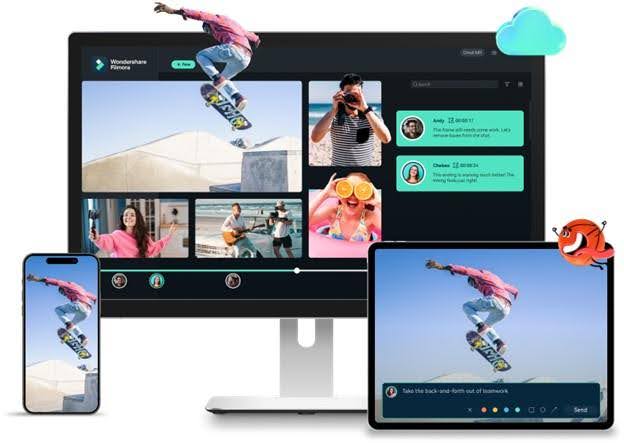
นี่คือคุณสมบัติการตัดต่อวิดีโอบางส่วนใน Filmora ที่ทำให้คุ้มค่าแก่การพิจารณา:
- การตัดต่อหลายกล้อง: ซิงโครไนซ์และตัดต่อภาพจากหลายมุมกล้องได้อย่างง่ายดาย เพลิดเพลินกับการแสดงตัวอย่างแบบเรียลไทม์และสลับระหว่างมุมต่างๆ ได้อย่างราบรื่น พร้อมใช้ทรานซิชั่นที่ลื่นไหลเพื่อผลลัพธ์ที่สมบูรณ์แบบ
- ไทม์ไลน์แม่เหล็ก: ปรับปรุงขั้นตอนการทำงานของคุณด้วยคุณสมบัติไทม์ไลน์แม่เหล็ก ซึ่งจะจัดคลิปให้เข้าที่และเชื่อมต่อแทร็กรอง ทำให้โปรเจกต์ที่ซับซ้อนง่ายต่อการจัดการและแก้ไข
- สื่อสต็อก: Filmora มีไลบรารีสื่อสต็อกในตัวที่รวมถึงสินทรัพย์ปลอดค่าลิขสิทธิ์ เช่น วิดีโอ รูปภาพ เพลง เสียงเอฟเฟกต์ และสติกเกอร์แอนิเมชั่น คุณสามารถปรับปรุงโปรเจกต์ของคุณได้อย่างง่ายดายโดยไม่ต้องใช้ทรัพยากรภายนอก
- เอฟเฟกต์วิดีโอ และ เทมเพลต: สร้างวิดีโอระดับมืออาชีพสำหรับโฆษณา โปรโมชั่น บทเรียน และอื่นๆ ได้อย่างรวดเร็ว เพียงแทนที่เนื้อหาตัวยึดตำแหน่งด้วยภาพ รูปภาพ หรือข้อความของคุณเอง และดูวิดีโอของคุณรวมกันในไม่กี่นาที
- แอนิเมชั่นคีย์เฟรม: ออกแบบแอนิเมชั่นที่ลื่นไหลด้วยตัวเลือกคีย์เฟรมที่ยืดหยุ่น ช่วยให้สามารถทำการแก้ไขเชิงพื้นที่และเวลาได้สำหรับเอฟเฟกต์แบบไดนามิกระดับมืออาชีพในโปรเจกต์ของคุณ

สำหรับการสร้างเนื้อหาโซเชียลมีเดีย Filmora มีเครื่องมือพิเศษที่ปรับปรุงกระบวนการ บางส่วนคือ:
- การตัดฉากอัจฉริยะ: จับภาพฉากสำคัญได้อย่างรวดเร็วด้วยการจดจำคนหรือวัตถุที่แท็กภายในวิดีโอของคุณโดยอัตโนมัติ เครื่องมือที่ขับเคลื่อนด้วย AI นี้ช่วยให้คุณรวบรวมไฮไลต์และตัดส่วนที่ไม่จำเป็นออกได้อย่างง่ายดาย
- คลิปสั้นอัจฉริยะ: แปลงวิดีโอยาวเป็นคลิปสั้นที่ปรับให้เหมาะสมสำหรับ YouTube Shorts, TikTok และ Reels ด้วยการแบ่งส่วนอัตโนมัติ เปลี่ยนวิดีโอเดียวให้เป็นหลายชิ้นที่ปรับแต่งสำหรับแพลตฟอร์มโซเชียล
- ตัวสร้างภาพขนาดย่อ AI: สร้างภาพขนาดย่อที่กำหนดเองด้วยความแม่นยำโดยใช้อัลกอริทึมการเรียนรู้ของเครื่องที่วิเคราะห์เนื้อหาวิดีโอ เลือกจากเทมเพลตหรือปรับแต่งเพิ่มเติมเพื่อสร้างภาพขนาดย่อที่น่าสนใจสำหรับวิดีโอของคุณ
- ปรับกรอบอัตโนมัติ: เปลี่ยนขนาดวิดีโอจากแนวนอนเป็นแนวตั้ง (หรือในทางกลับกัน) โดยไม่สูญเสียคุณภาพ การติดตาม AI ของ Filmora ทำให้วัตถุหลักอยู่ในโฟกัส ปรับองค์ประกอบเพื่อรักษาองค์ประกอบสำคัญในทุกเฟรม
- การบีบอัดขั้นสูง: ลดขนาดไฟล์วิดีโอด้วยการสูญเสียคุณภาพเพียงเล็กน้อย รักษาความละเอียด บิตเรต และเฟรมเรตที่จำเป็นสำหรับแพลตฟอร์มต่างๆ ทำให้ง่ายต่อการแชร์และจัดเก็บ

Filmora ยังมีเครื่องมือ AI มากมาย ซึ่งเป็นสิ่งที่ซอฟต์แวร์ตัดต่อ VideoPad ขาด ได้แก่ AI ข้อความเป็นวิดีโอ, การแปล AI, ตัวสร้างเพลง AI, ตัวสร้างเสียงเอฟเฟกต์ AI, การตัดต่อ AI Copilot และ การตัดต่อแบบข้อความ AI.

การเปรียบเทียบระหว่าง VideoPad และ Filmora
| ปัจจัย | VideoPad | Filmora |
| คุณสมบัติเด่น | แอนิเมชั่น 3D คีย์เฟรม รูปคลื่นเสียง สโลว์โมชั่นและเอฟเฟกต์เวลา แทร็กไม่จำกัด การแชร์วิดีโอ | คีย์เฟรมมิ่ง การติดตามการเคลื่อนไหว ดักกิ้งเสียง การแก้สี เอฟเฟกต์เพิ่มเติม การแชร์โซเชียลมีเดีย เครื่องมือการตลาดวิดีโอ |
| คะแนน | โดยรวม 4.3/5 | โดยรวม 4.8/5 |
| รีวิวผู้ใช้ | คุณสมบัติ 3/5 ความง่ายในการใช้งาน 5/5 คุ้มค่าเงิน 4/5 การสนับสนุนลูกค้า 3/5 | คุณสมบัติ 5/5 ความง่ายในการใช้งาน 5/5 คุ้มค่าเงิน 4/5 การสนับสนุนลูกค้า 4/5 |
| ตัวเลือกการส่งออก | mp4, avi, 3gp, mkv, mov, wmv, mpg, gif, YouTube, Mobile Phone, iPad, PSP. | WMV, MP4, AVI, MOV, F4V, MKV, TS, 3GP, MPEG-2, WEBM, GIF, and MP3. |
| ความเข้ากันได้ของระบบ | Windows, macOS, iOS, Android | Windows, macOS, iOS, Android |
วิธีใช้ Filmora สำหรับการตัดต่อวิดีโอ
ขั้นตอนที่ 1: เริ่มโปรเจกต์ใหม่และนำเข้าสื่อ
เปิด Filmora และเลือก โปรเจกต์ใหม่ เพื่อเข้าสู่พื้นที่ทำงานการตัดต่อ คุณสามารถตั้งค่าพารามิเตอร์โปรเจกต์เช่น ความละเอียด อัตราส่วนภาพ และเฟรมเรต จากนั้น เพื่ออัปโหลดสื่อของคุณ คุณสามารถคลิก ไฟล์ > นำเข้าสื่อ.

ขั้นตอนที่ 2: แบ่งคลิปวิดีโอ
ตัดส่วนที่ไม่จำเป็นออกโดยการแบ่งวิดีโอของคุณ กดปุ่ม แบ่ง บนหัวเล่นหลังจากเลือกคลิปในไทม์ไลน์และเลื่อนหัวเล่นไปยังจุดแบ่งที่ต้องการ

ขั้นตอนที่ 3: ตัดแต่งส่วนวิดีโอ
ลบวิดีโอที่ไม่จำเป็นออกจากจุดเริ่มต้นหรือจุดสิ้นสุดของคลิป ลากขอบเพื่อปรับแต่งหลังจากเลือกคลิปบนไทม์ไลน์และวางเมาส์เหนือขอบจนกว่าเครื่องมือ ตัดแต่ง จะแสดงขึ้น

ขั้นตอนที่ 4: ใช้มาสก์วิดีโอ
เปิดแท็บ มาสก์ และเลือกรูปร่างเพื่อใช้มาสก์ คุณยังสามารถนำเข้ามาสก์แบบกำหนดเองได้โดยคลิก นำเข้า มีเพียงพื้นที่ที่ถูกมาสก์เท่านั้นที่จะมองเห็นได้ในหน้าต่าง ตัวอย่าง กด Ctrl+S เพื่อบันทึกโปรเจ็กต์ของคุณ

ขั้นตอนที่ 5: เพิ่มเฟดอินและเฟดเอาท์ในเสียง
เพิ่มเสียงของคุณลงในไทม์ไลน์ คลิกเพื่อเปิดแผง Audio และปรับเอฟเฟกต์เฟดอินและเฟดเอาท์โดยการลากแถบเลื่อนหรือป้อนเวลาที่ต้องการ

ขั้นตอนที่ 6: ลดสัญญาณรบกวนเสียง
เลือกคลิปที่คุณต้องการลดสัญญาณรบกวนและเปิดการตั้งค่า Audio ที่ด้านขวา เลื่อนไปที่ ลดสัญญาณรบกวน และเปิดใช้งานเพื่อลบเสียงที่ไม่ต้องการ

ขั้นตอนที่ 7: เพิ่มเอฟเฟกต์วิดีโอ
เพื่อยกระดับความคิดสร้างสรรค์ของคุณไปอีกขั้น ลองดูที่ แท็บเอฟเฟกต์ และตัวเลือกทั้งหมดเช่น เอฟเฟกต์วิดีโอ เอฟเฟกต์เฟซออฟ เอฟเฟกต์มาสก์ และเอฟเฟกต์ซ้อนทับ เพียงวางเอฟเฟกต์ที่คุณต้องการใช้ลงในไทม์ไลน์ของวิดีโอของคุณ

ขั้นตอนที่ 8: ส่งออกวิดีโอของคุณ
เพื่อส่งออกวิดีโอที่เสร็จสมบูรณ์ไปยังอุปกรณ์ของคุณ เลือก ส่งออก ที่มุมขวาบนของหน้าต่างหลังจากการแก้ไขเสร็จสิ้น

สรุป
Wondershare Filmora และ VideoPad โดย NCH Software ต่างเป็นโปรแกรมตัดต่อวิดีโอที่ยอดเยี่ยม เมื่อเปรียบเทียบโปรแกรมทั้งสองนี้ VideoPad เหมาะกับผู้ใช้ที่ต้องการโปรแกรมตัดต่อที่เรียบง่ายโดยไม่มีฟีเจอร์มากมาย แต่ Filmora เหมาะกับผู้สร้างสรรค์ที่ต้องการตัวเลือกการส่งออก เอฟเฟกต์ และเทคโนโลยีปัญญาประดิษฐ์มากมาย Filmora เหมาะที่สุดหากคุณกำลังมองหาโปรแกรมตัดต่อขั้นสูง และหากคุณมีงบประมาณจำกัด ให้เลือก VideoPad
บทสรุป
ฟังก์ชันการทำงานหลักและความสะดวกในการเข้าถึงของ ซอฟต์แวร์ตัดต่อ VideoPad ทำให้เป็นทางเลือกที่ยอดเยี่ยมสำหรับผู้ที่เพิ่งเริ่มต้นการตัดต่อวิดีโอขั้นพื้นฐาน อย่างไรก็ตาม Wondershare Filmora โดดเด่นกว่าเพราะมีเครื่องมือที่หลากหลายและอิสระในการสร้างสรรค์มากกว่า ทั้งสองเป็นตัวเลือกชั้นนำ การเลือกตัวที่ถูกต้องจะขึ้นอยู่กับความต้องการของโปรเจ็กต์และระดับความเชี่ยวชาญของคุณ

