

 ตรวจสอบความปลอดภัย 100% | ไม่ต้องสมัครสมาชิก | ไม่มีมัลแวร์
วิดีโอคาราโอเกะได้รับความนิยมอย่างมากบน YouTube เพราะสนุกและง่ายต่อการรับชม คุณสามารถร้องเพลงได้ทุกที่—ที่บ้าน กับเพื่อน หรือขณะเดินทาง แค่มีเพลงและเนื้อร้องก็พร้อมสนุกแล้ว ไม่แปลกใจที่หลายคนค้นหาวิธีสร้างวิดีโอคาราโอเกะ
ข่าวดีคือ: มันไม่ได้ยุ่งยากอย่างที่คิด แม้คุณจะไม่ชอบตัดต่อ เครื่องมือในปัจจุบันก็ช่วยให้ทำได้ง่ายมากในการ สร้างวิดีโอคาราโอเกะพร้อมเนื้อร้อง.
อ่านบทความนี้ต่อไปเพื่อค้นหากลเม็ดในการ วิธีการสร้างวิดีโอเนื้อร้องคาราโอเกะที่ดูเรียบร้อยและมีเสียงดี คุณจะได้เรียนรู้ว่าคุณสามารถสร้างวิดีโอเนื้อร้องคาราโอเกะทั้งบนคอมพิวเตอร์และมือถือ และวิดีโอก็พร้อมแชร์ได้ทุกที่
ในบทความนี้
ส่วนที่ 1. จะสร้างวิดีโอคาราโอเกะอย่างไร? ค้นหาเครื่องมือที่ดีที่สุด
วิดีโอคาราโอเกะมักจะมีเพลงซับเบื้องหลังพร้อมเนื้อร้องแสดงบนหน้าจอ โดยปรับจังหวะตามเพลงให้คนดูร้องตามได้ ขึ้นอยู่กับสไตล์ เนื้อร้องอาจแสดงทีละบรรทัดหรือทีละคำ บางวิดีโอเลือกใช้ข้อความธรรมดาบนภาพพื้นหลัง ขณะที่บางวิดีโอเพิ่มลูกเล่นเช่นคำลอยกระเด้ง, แสงเอฟเฟ็กต์หรือคลิปการแสดงสดก็ได้
ข้อสำคัญในการเรียนรู้วิธีสร้างวิดีโอคาราโอเกะคือเสียงร้องจะถูกลบออกหรือแทนด้วยเมโลดี้นำ นั่นจึงจำเป็นต้องมีเครื่องมือสำหรับตัดต่อเสียงหลายแทร็กและช่วยซิงค์เสียงให้สะดวก
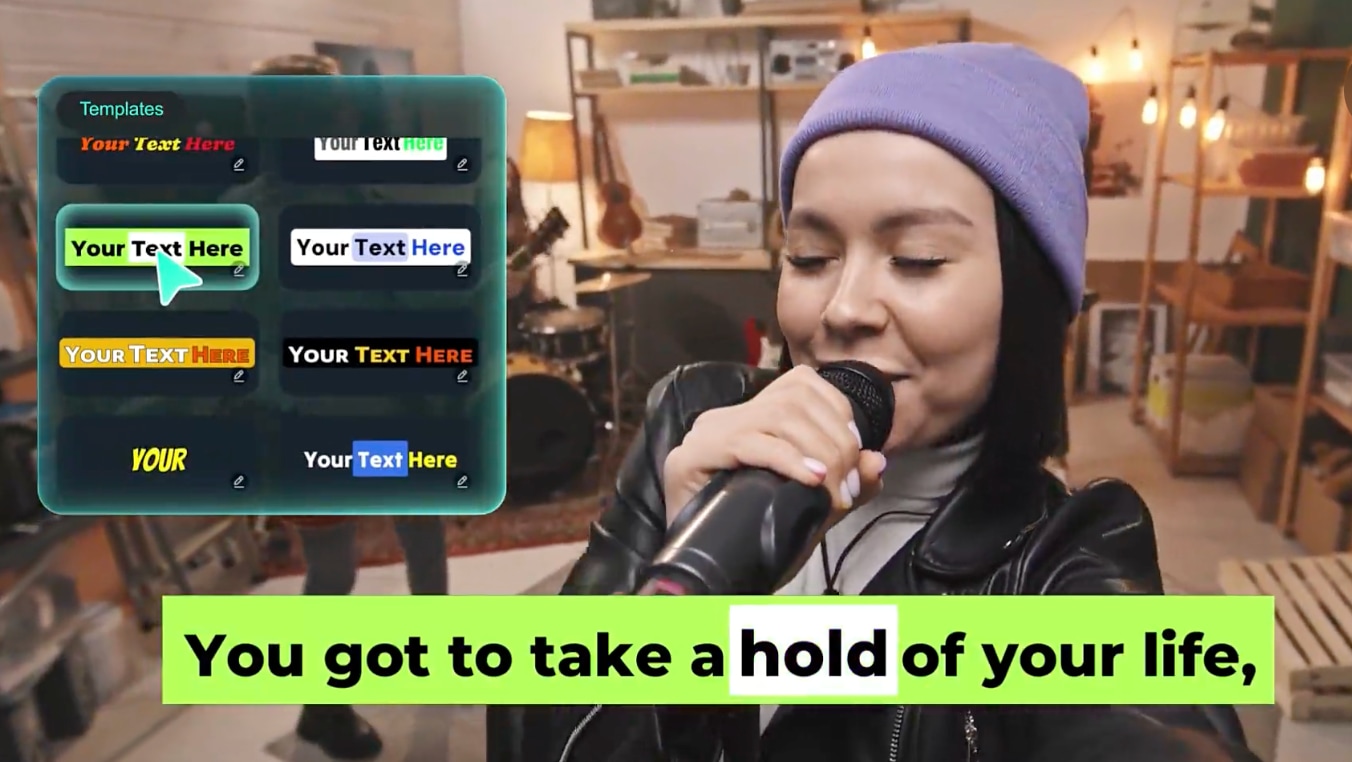
เครื่องมือสร้างคาราโอเกะออนไลน์หรือโปรแกรมใส่ซับไตเติลแบบมือช่วยทำได้ แต่ขาดความยืดหยุ่น การปรับแต่ง และการสร้างสรรค์ ที่นี่Wondershare Filmoraเป็นตัวเลือกที่ดีมาก
 ดาวน์โหลดอย่างปลอดภัย

Filmora มีAI Lyric Video Makerที่ให้ทุกสิ่งสำหรับสร้างวิดีโอคาราโอเกะมืออาชีพ ไม่เหมือนโปรแกรมพื้นฐาน Filmora มีเครื่องมือซิงค์อัจฉริยะ พร้อมเอฟเฟ็กต์เคลื่อนไหว และอิสระในการสร้างสรรค์ ใช้ได้ทั้ง Windows/Mac และ iOS/Android ให้คุณตัดต่อได้ทุกที่
ฟีเจอร์เด่นใน Filmora สำหรับตัดต่อวิดีโอคาราโอเกะ
| ฟีเจอร์ | สิ่งที่ทำได้ |
| ซิงค์เนื้อร้องแม่นยำ | ซิงค์ทีละบรรทัดหรือทีละคำด้วยการควบคุมไทม์ไลน์อย่างละเอียด |
| เอฟเฟ็กต์ซับไตเติลเคลื่อนไหว | เพิ่มเอฟเฟ็กต์กระเด้ง แสง หรือเอฟเฟ็กต์ไฮไลต์ให้กับเนื้อร้อง |
| พื้นหลัง/การจับคู่สี | ปรับโทนสีและสไตล์ด้วยเครื่องมือสีในตัว |
| เพลงประกอบคุณภาพสูง | ปรับเสียงให้สะอาดและนำเข้าดนตรีคุณภาพมืออาชีพ |
| ปรับแต่งเสียง/วิดีโอ | ใช้งานAI Denoiseการซิงค์เสียง และเครื่องมือปรับแต่งภาพเพื่อผลลัพธ์ดูดี |
| เทมเพลตวัสดุ | มีโอเวอร์เลย์ เอฟเฟ็กต์ และอินโทร/เอาท์โทรธีมคาราโอเกะให้เลือก |
ส่วนที่ 2. วิธีสร้างวิดีโอเนื้อร้องคาราโอเกะบนคอมพิวเตอร์ของคุณ
ในการเริ่มสร้างวิดีโอคาราโอเกะพร้อมเนื้อร้อง คุณต้องเตรียมสิ่งที่จำเป็นดังนี้:
วิธีสร้างวิดีโอเนื้อร้องคาราโอเกะ
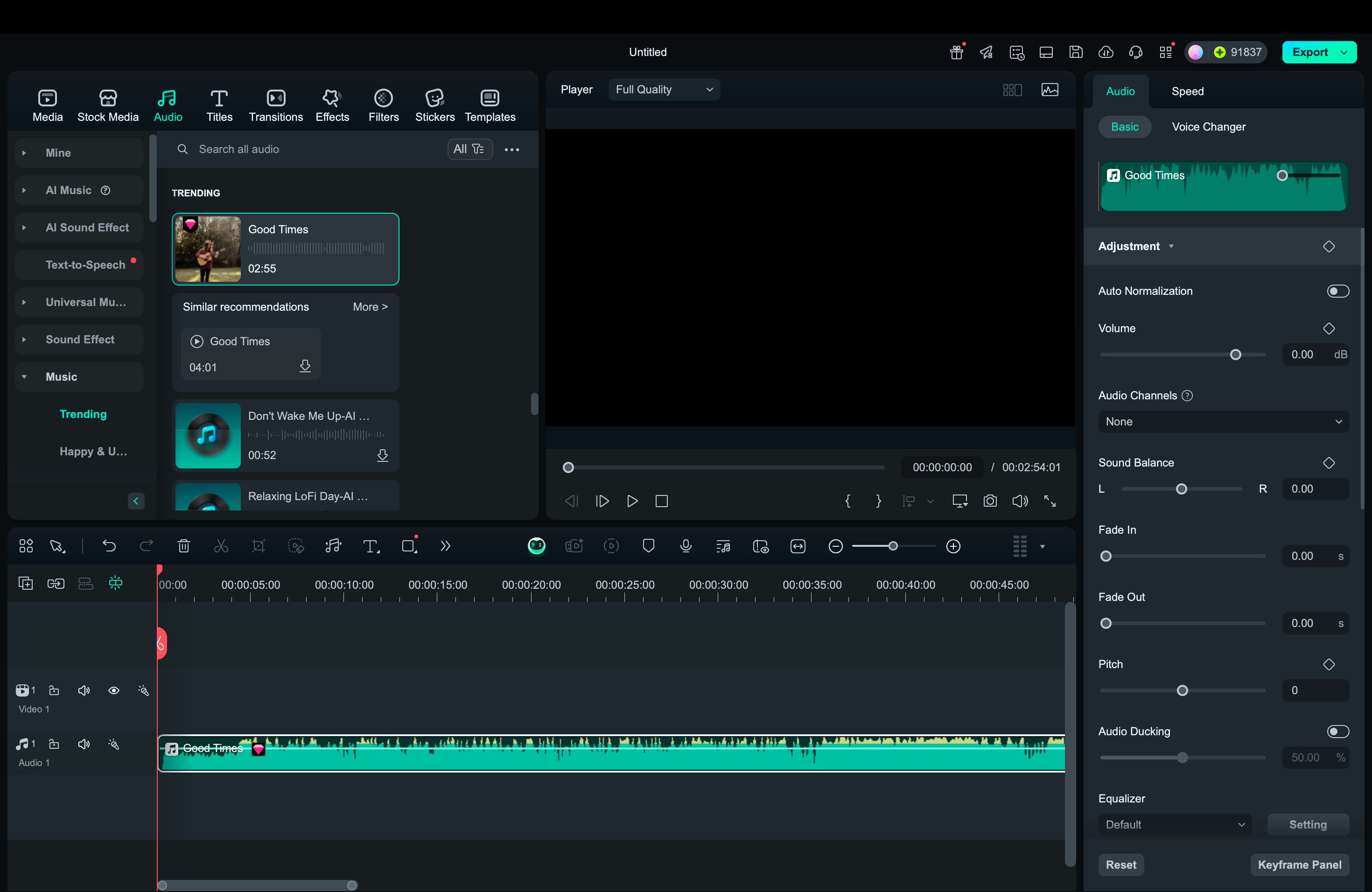
ขั้นตอนที่ 1. อัปโหลดเพลงของคุณ
นำเข้าบทเพลงบรรเลงหรือเพลงคาราโอเกะ (MP3 หรือ WAV) ไปยัง Filmora หรือค้นหาเพลงลิขสิทธิ์ฟรีในไลบรารี Filmora เพื่อหยิบเพลงประกอบที่ไม่มีปัญหาลิขสิทธิ์
ขั้นตอนที่ 2. สร้างและเพิ่มเนื้อร้องของคุณ
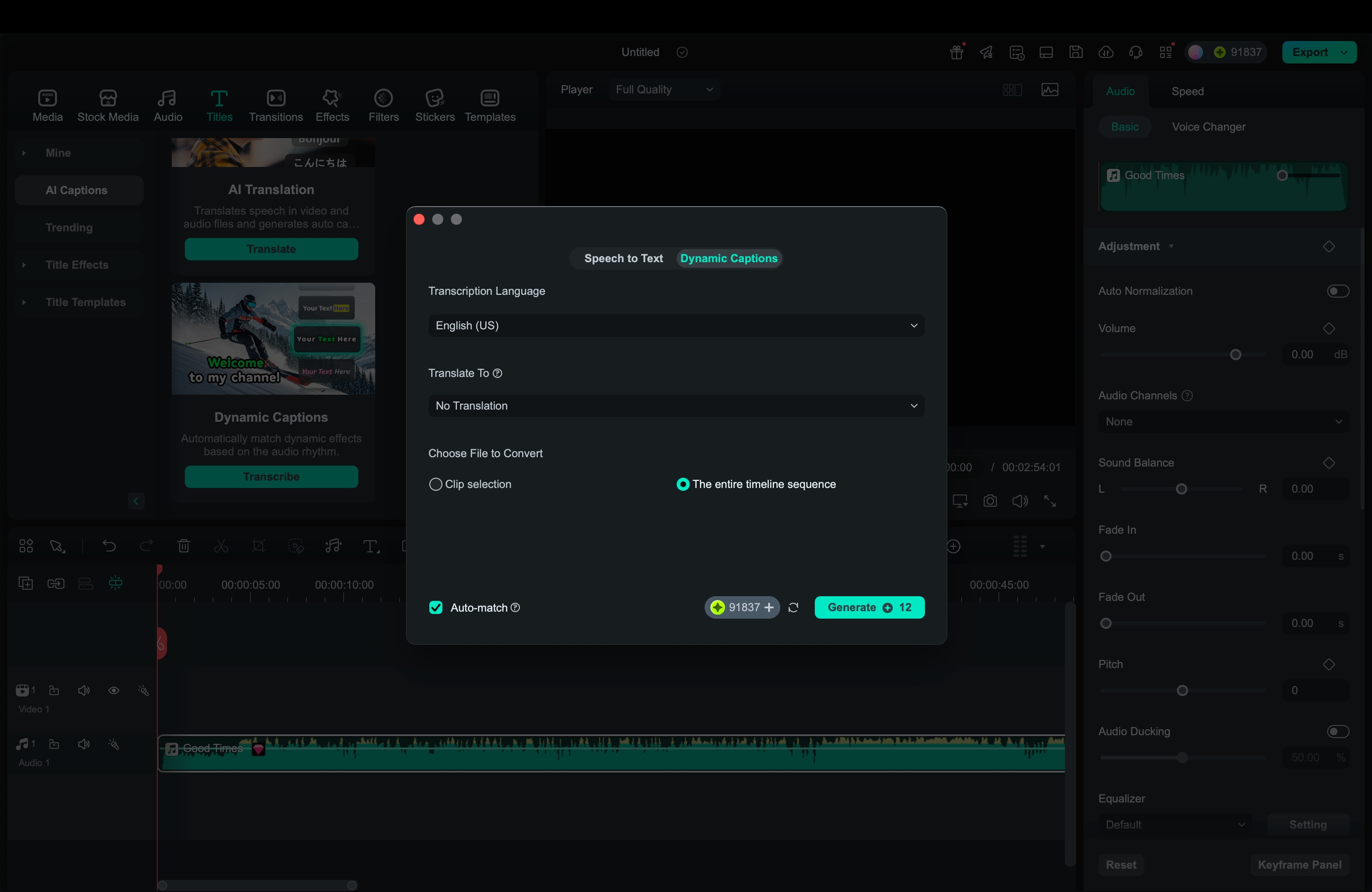
ใช้งานAI Dynamic Captionsเพื่อสร้างเนื้อร้องจากเพลงอัตโนมัติ หรือจะใส่เองด้วยเครื่องมือ Title ก็ได้ สามารถซิงค์ทีละบรรทัดหรือทีละคำเพื่อความแม่นยำ
ขั้นตอนที่ 3. ตกแต่งเนื้อร้องด้วยการเคลื่อนไหว
ปรับแต่งเนื้อร้องด้วยเอฟเฟ็กต์ซับไตเติลเคลื่อนไหว:กระเด้ง แสง จาง ไฮไลต์และอื่นๆ Filmora ยังรองรับAI Highlight,ที่ไฮไลต์คำอัตโนมัติตามเพลงเหมาะกับวิดีโอคาราโอเกะ
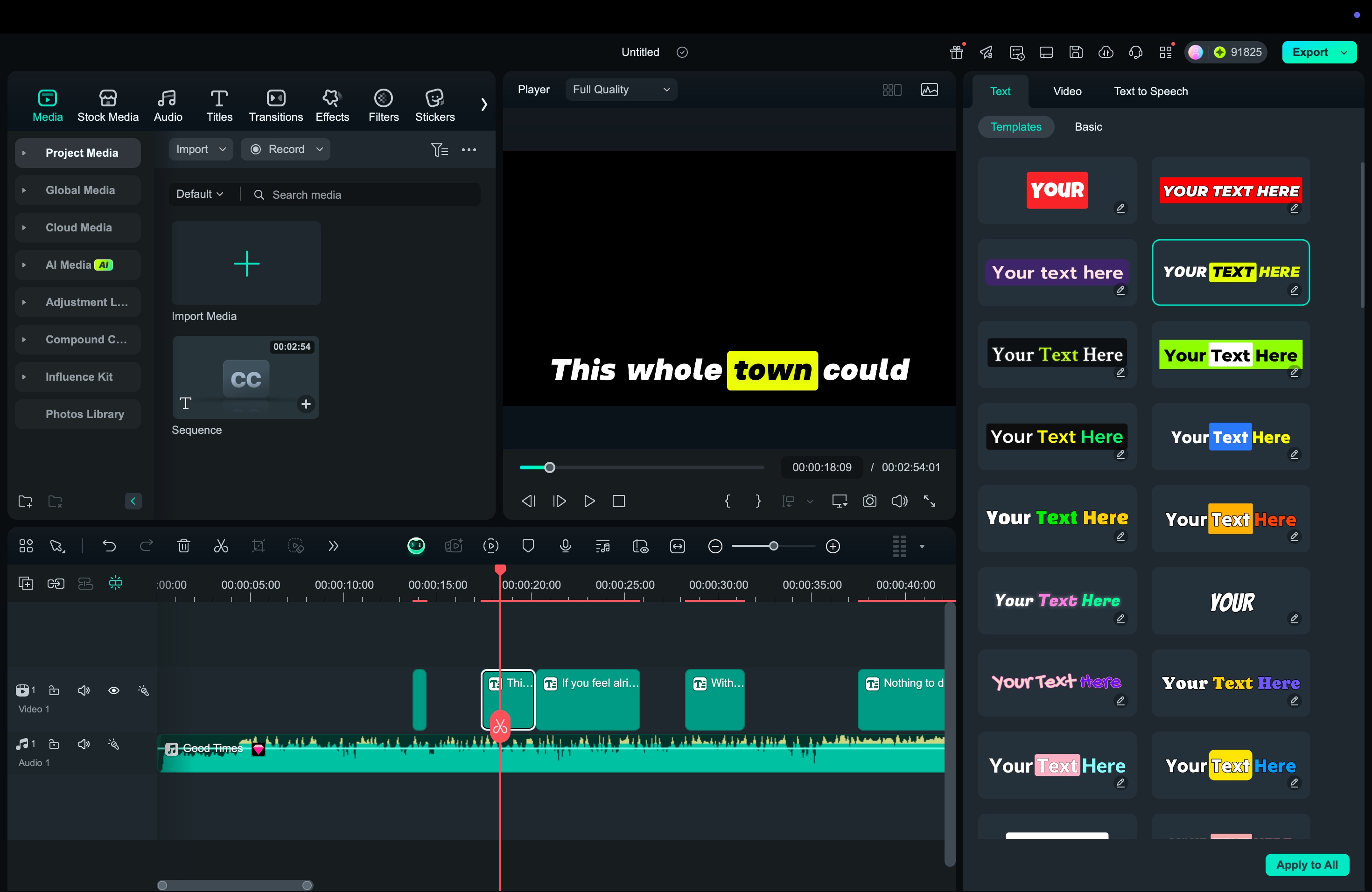
ขั้นตอนที่ 4. เพิ่มภาพพื้นหลังและเอฟเฟ็กต์
แทรกวิดีโอหรือภาพเป็นพื้นหลัง เพิ่มเอฟเฟ็กต์เนื้อร้อง การเปลี่ยนฉาก หรือโอเวอร์เลย์ ปรับสีพื้นหลังให้สะอาดและเข้ากัน สามารถตัดหรือแทรกคลิปเพิ่มเติมได้
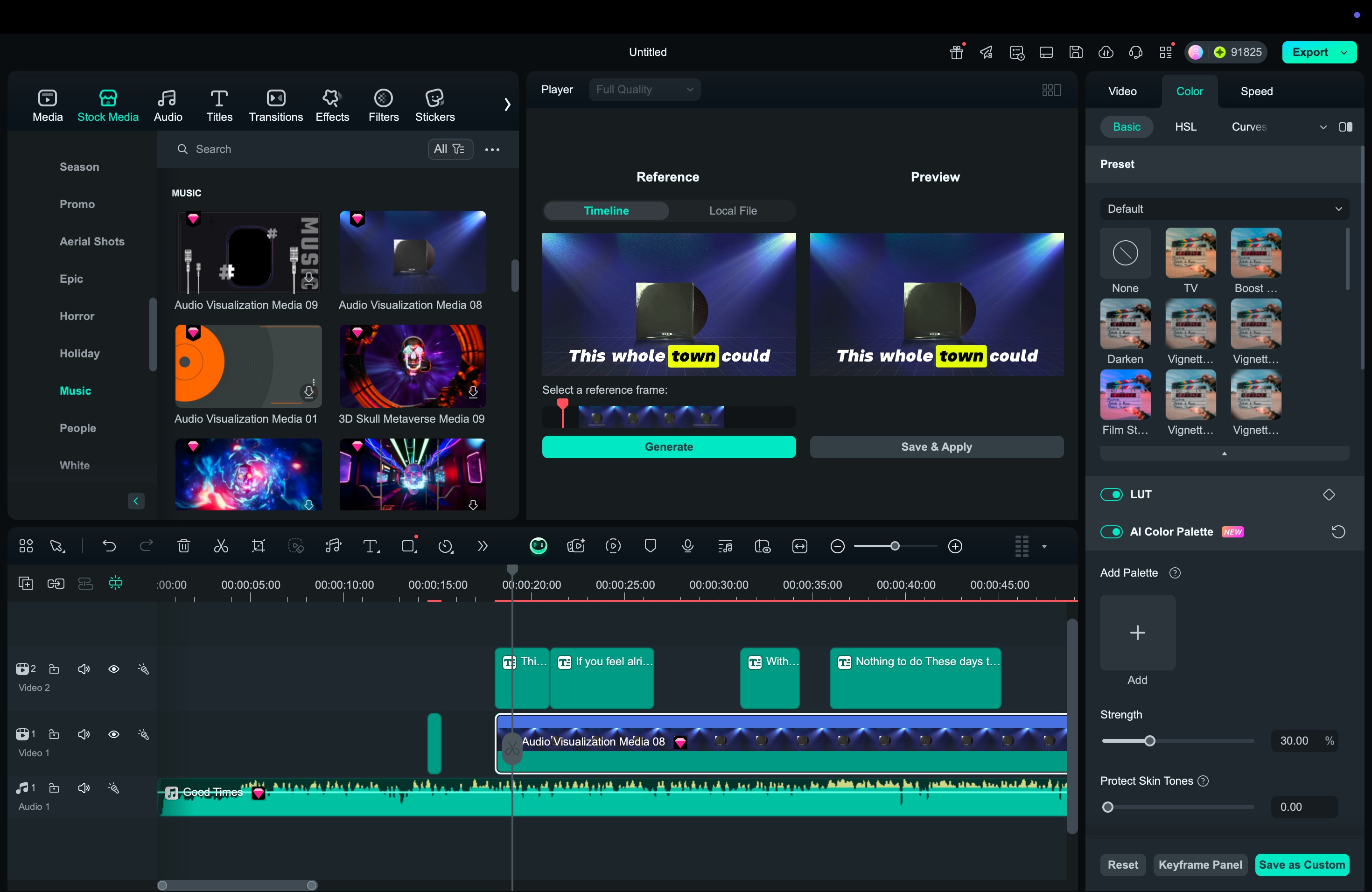
ขั้นตอนที่ 5. ใส่แบรนด์ของคุณ (ไม่บังคับ)
ปรับแต่งวิดีโอคาราโอเกะด้วยการเพิ่มโลโก้ของคุณสีแบรนด์ หรือฟอนต์เฉพาะ เหมาะหากต้องการแชร์บนช่องหรือกับผู้ชม
ขั้นตอนที่ 6. ดูตัวอย่างและส่งออก
ตรวจวิดีโอเพื่อให้แน่ใจว่าซิงค์เนื้อร้อง ตกแต่งดี ภาพลื่นไหล ส่งออกใน HD หรือตั้งค่าฟอร์แมตสำหรับ YouTube, TikTok หรือ Instagram ก็ได้ หรือแชร์ออกจาก Filmora ได้เลย
โบนัส: เปลี่ยนภาพถ่ายเป็นวิดีโอคาราโอเกะสนุกๆ
อยากเพิ่มลูกเล่นให้วิดีโอคาราโอเกะ? นี่คือไอเดียสนุก: ใช้ฟีเจอร์AI Image-to-Video ของ Filmoraแปลงภาพถ่ายเดียวเป็นคลิปคาราโอเกะเคลื่อนไหว แค่อัปโหลดภาพเช่นสัตว์เลี้ยงถือไมค์หรือเพื่อนโพสท่า แล้วให้ AI ของ Filmora สร้างวิดีโอเหมือนกำลังร้องเพลงกับเพลงคาราโอเกะของคุณ

วิธีนี้เหมาะเมื่ออยากสร้างวิดีโอคาราโอเกะแชร์ง่ายที่ดูต่างไปจากวิดีโอเนื้อร้องทั่วไป
จุดเด่นคือไม่ต้องมีคลิปวิดีโอเลย แค่เลือกภาพคุณภาพสูงที่เห็นตัวแบบชัด ซิงค์กับเพลงประกอบคาราโอเกะ เพิ่มเนื้อร้องเคลื่อนไหวตามขั้นตอนข้างบน แล้วคุณก็ได้วิดีโอAI คาราโอเกะที่สร้างสรรค์และน่าสนใจ

ส่วนที่ 3. วิธีสร้างวิดีโอคาราโอเกะพร้อมเนื้อร้องบนโทรศัพท์ของคุณ
โดยรวมแล้ว ขั้นตอนในการสร้างวิดีโอคาราโอเกะผ่านFilmora Mobile Appคล้ายกับเวอร์ชั่นคอมพิวเตอร์ แต่การทำวิดีโอคาราโอเกะบนมือถือทั้งเร็วและง่ายกว่าตัดต่อบนคอมฯ มาก
วิธีสร้างวิดีโอคาราโอเกะพร้อมเนื้อร้องบนมือถือ
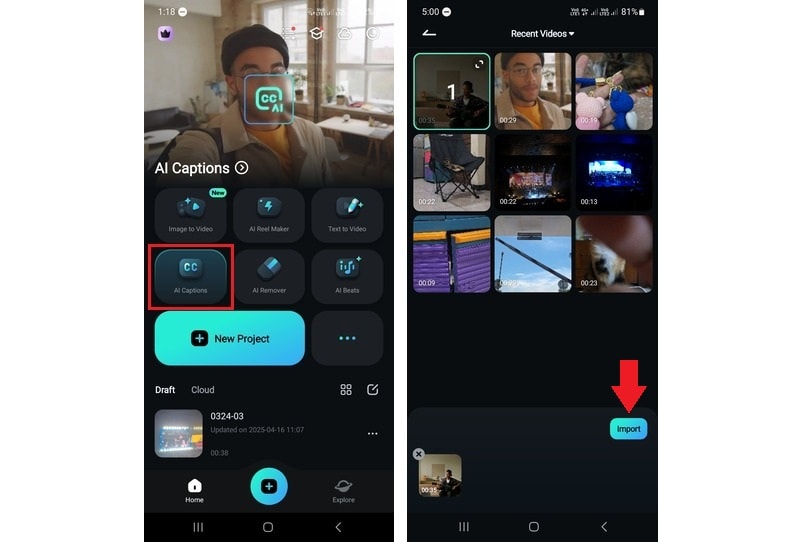
ขั้นตอนที่ 1. นำเข้าวิดีโอของคุณ
เปิด Filmora ในโทรศัพท์ (Android หรือ iOS) แตะAI Captions หรือค้นหาได้ภายใต้ เพิ่มเติม. เลือกวิดีโอของคุณจากแกลเลอรี่แล้วแตะนำเข้าเพื่อโหลดลงในไทม์ไลน์
ขั้นตอนที่ 2 กำหนดค่าคำบรรยายอัจฉริยะ AI
เลือกภาษาของเสียงหรือให้ Filmora ตรวจจับอัตโนมัติ เปิดใช้งานเครื่องมืออัจฉริยะ เช่น AI Highlight เพื่อเน้นเนื้อเพลง คุณยังสามารถเปิดใช้งาน คำบรรยายสองภาษา หากคุณต้องการเนื้อเพลงสองภาษา
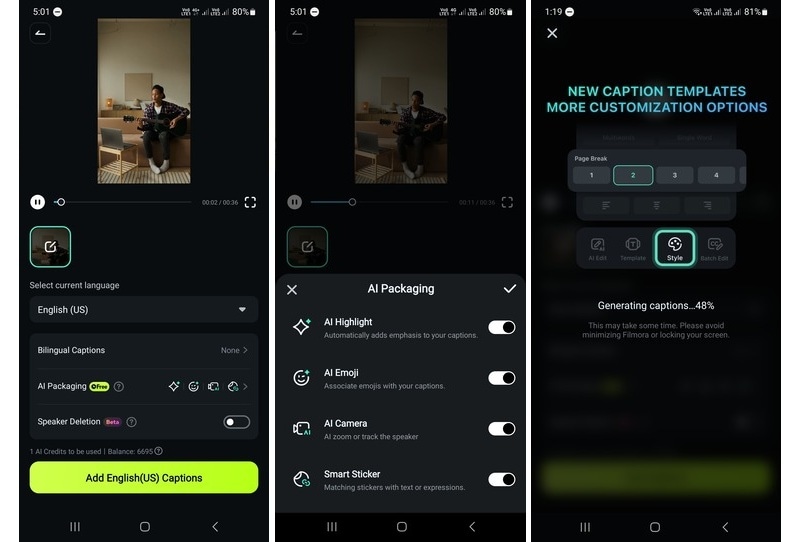
ขั้นตอนที่ 3 ปรับแต่งสไตล์เนื้อเพลงของคุณ
เลือกสไตล์คำบรรยายที่เหมาะกับวิดีโอ แตะ แก้ไขโปรเจกต์ เพื่อปรับแต่งแบบอักษร, แอนิเมชั่น, ตำแหน่ง หรือสี ใช้ การแก้ไขแบบกลุ่ม เพื่อปรับหลายบรรทัดพร้อมกัน
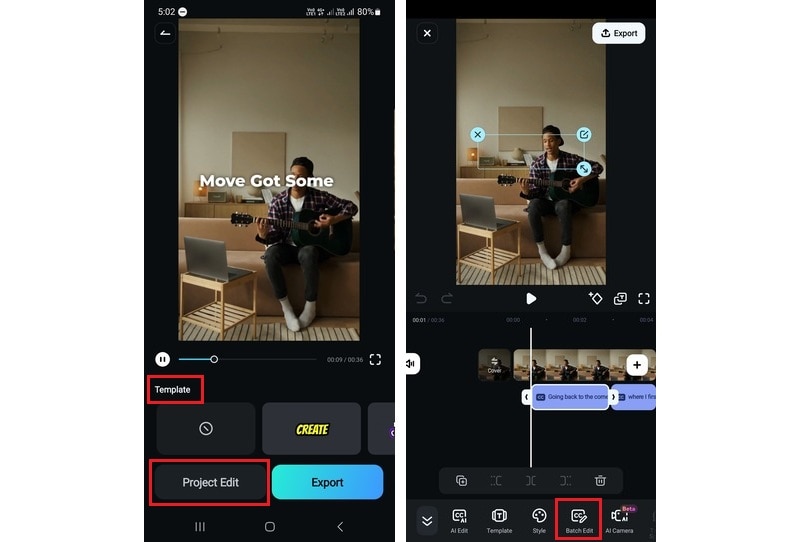
ขั้นตอนที่ 4 ส่งออกและแชร์
แตะส่งออกที่มุมขวาบนเพื่อบันทึกหรือโพสต์วิดีโอคาราโอเกะของคุณไปยัง TikTok หรือแพลตฟอร์มอื่น ๆ ได้โดยตรง
สร้างวิดีโอคาราโอเกะพร้อมเนื้อร้องบนคอมพิวเตอร์กับบนมือถือ
ขณะที่ Filmora Desktop ให้คุณควบคุมในระดับเฟรมและเครื่องมือขั้นสูงอย่างการตัดต่อหลายแทร็กและการตั้งค่า keyframe, Filmora Mobile เน้นความรวดเร็วและความสะดวกสบาย
นี่คือลักษณะที่ประสบการณ์แตกต่างกัน:
| ขั้นตอนการตัดต่อ | Filmora Desktop | Filmora Mobile |
| วิธีการซิงค์เนื้อเพลง | ควบคุมผ่านไทม์ไลน์โดยมี AI Dynamic Captions สำหรับการจับเวลาแบบเฟรมตรงเป๊ะ | ซิงค์อัตโนมัติด้วย AI Captions รวมถึงคำบรรยายสองภาษาสำหรับการแปล |
| ตัวเลือกการตกแต่งข้อความ | ควบคุมแบบอักษร แอนิเมชั่น เวลา keyframe และตำแหน่งบนหน้าจออย่างเต็มที่ | รูปแบบคำบรรยายสำเร็จรูป, การแก้ไขแบบกลุ่มสำหรับปรับเปลี่ยนคราวเดียวทั่วทั้งโปรเจกต์ |
| เอฟเฟกต์และการตกแต่งภาพ | เพิ่ม visualizer เนื้อเพลง, overlay, ทรานสิชัน และฉากหลังให้เข้ากันด้วยตนเอง | ฟิลเตอร์แตะเดียว, AI Emoji และสติกเกอร์อัจฉริยะเพื่อให้เข้ากับอารมณ์หรือโทน |
| เครื่องมือตัดต่อเสียง | ไทม์ไลน์แบบหลายแทร็ก, AI กำจัดเสียงรบกวน, ปรับระดับเสียงสูงต่ำ, ตัดเสียงร้องออก | ควบคุมระดับเสียงพื้นฐานและจางเสียงเข้า-ออก; ไม่สามารถปรับเสียงสูงต่ำหรือแยกเสียงร้องได้ |
| ฟีเจอร์ AI สำหรับคาราโอเกะ | ทั้งสองรองรับ AI Highlight สำหรับเน้นเนื้อเพลงแบบเรียลไทม์ขณะเล่นวิดีโอ | |
- เลือกใช้ Filmora Desktop: สำหรับซิงค์เนื้อเพลงที่แม่นยำ เสียงหลายท่อน และควบคุมแบบสร้างสรรค์เต็มที่
- เลือกใช้ Filmora Mobile: สำหรับวิดีโอคาราโอเกะแบบรวดเร็ว ภาพสวย และแชร์ได้ทันที—ไม่ต้องใช้โน๊ตบุ๊ค
ดาวน์โหลดอย่างปลอดภัย เคล็ดลับเพิ่มเติมสำหรับการสร้างวิดีโอคาราโอเกะที่ดียิ่งขึ้น
เมื่อคุณเรียนรู้แล้วว่า วิธีทำวิดีโอคาราโอเกะเนื้อเพลง, เพียงปรับเล็กน้อยก็ทำให้วิดีโอของคุณโดดเด่นและดูเป็นมืออาชีพยิ่งขึ้น:
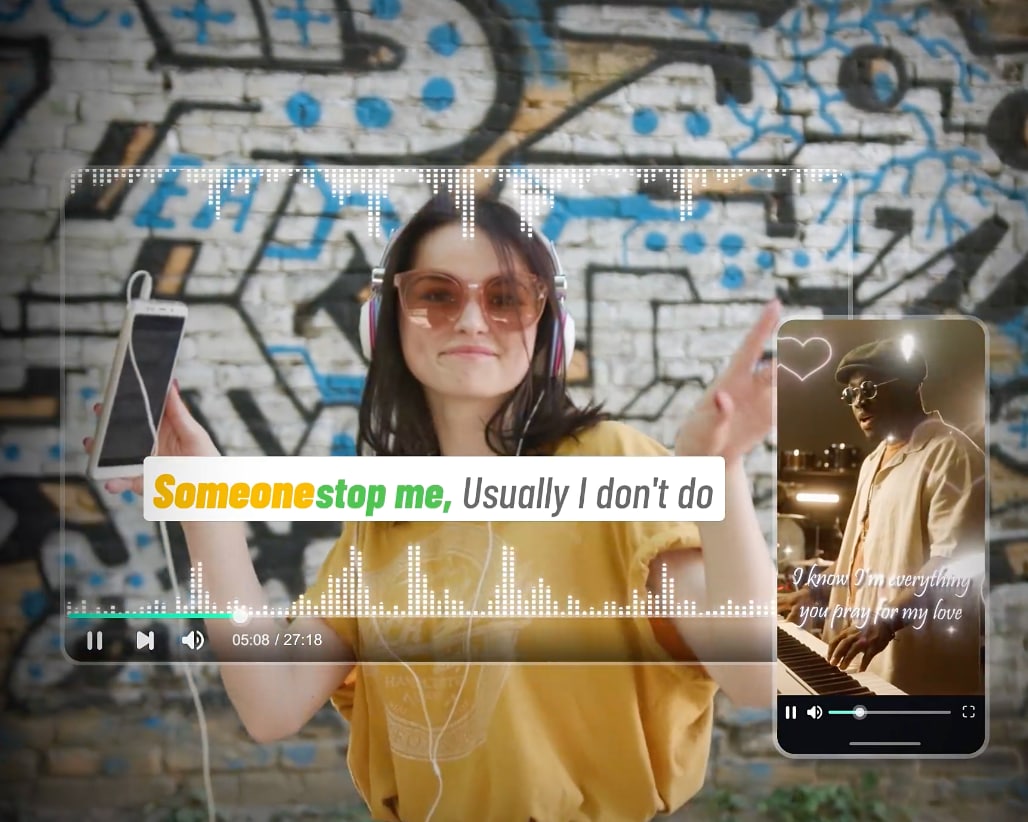
- ให้เนื้อเพลงอ่านง่าย: ใช้แบบอักษรขนาดใหญ่ ชัดเจน เลือกสีที่ตัดกับพื้นหลัง หลีกเลี่ยงแบบอักษรแฟนซีที่อ่านยาก
- ทำให้พื้นหลังเรียบง่าย: ใช้วิดีโอวนลูปแบบสงบๆ หรือภาพนิ่ง จะได้ผลดีกว่าสิ่งที่ฉูดฉาดเกินไป ควรโฟกัสที่เนื้อเพลงเสมอ
- ซิงค์จังหวะอย่างระมัดระวัง: ไม่ว่าจะตัดต่อบนเดสก์ท็อปหรือมือถือ ให้แน่ใจว่าเนื้อเพลงตรงกับเพลงเป๊ะๆ เครื่องมือไทม์ไลน์ของ Filmora ช่วยให้ทำได้ง่ายขึ้นโดยเฉพาะบนเดสก์ท็อป
- ลองใช้รูปแบบดูเอ็ทหรือ หน้าจอแบ่ง: หากทำวิดีโอคาราโอเกะสำหรับสองเสียงหรือมากกว่า ให้พิจารณาใช้เอฟเฟกต์แบ่งหน้าจอเพื่อแสดงนักร้องแต่ละคนแยกกัน Filmora มีเทมเพลตตั้งค่ารูปแบบนี้ให้คุณได้อย่างรวดเร็ว
รายละเอียดเล็กๆ เหล่านี้จะสร้างความแตกต่างอย่างมากในความลื่นไหล ความสนุก และความน่าแชร์ของวิดีโอคาราโอเกะของคุณ
สรุป
ตอนนี้คุณรู้แล้วว่า วิธีสร้างวิดีโอคาราโอเกะพร้อมเนื้อเพลง ทั้งบนเดสก์ท็อปและมือถือ ด้วยเครื่องมือที่ใช่ เช่น Wondershare Filmora การสร้างวิดีโอคาราโอเกะจะง่ายและสร้างสรรค์มากขึ้น คุณสามารถซิงค์เนื้อเพลงได้อย่างสมบูรณ์แบบ เพิ่มข้อความแอนิเมชัน ปรับแต่งเสียง แล้วออกแบบฉากหลังให้น่าดึงดูด—all in one place
ฟีเจอร์ AI อัจฉริยะและเทมเพลตสำเร็จรูปของ Filmora ช่วยประหยัดเวลาและให้คุณสนุกไปกับการสร้างวิดีโอคาราโอเกะที่ร้องตามง่ายและน่าสนใจ ลองใช้งานและเปลี่ยนเพลงโปรดให้กลายเป็นประสบการณ์คาราโอเกะที่เหมาะกับการแชร์

