



โปรแกรมตัดต่อวิดีโอ Facebook ที่ทรงพลัง - Wondershare Filmora
มีเอฟเฟกต์วิดีโอมากมาย - โปรแกรมตัดต่อวิดีโอที่สร้างสรรค์
การปรับแต่งและไล่ระดับสีที่ทรงพลัง
บทช่วยสอนโดยละเอียดจากช่องทางอย่างเป็นทางการ
คุณเคยสังเกตไอคอนวิดีโอสีน้ำเงินบน Facebook Messenger หรือไม่? ถ้ายัง ให้เข้าไปที่การสนทนาใดๆ ของคุณใน Messenger แล้วดูที่มุมบนขวา คุณจะเห็นไอคอนสีน้ำเงิน
เมื่อคุณแตะที่ไอคอนนั้น มันจะทำการโทรวิดีโอไปยังการสนทนาที่คุณเข้าไปทันที
ด้วยฟีเจอร์ใหม่ของ Facebook นี้ คุณสามารถโทรวิดีโอไปยังบุคคลหนึ่งหรือกลุ่มคนได้ ในตอนแรก รูปแบบข้อความเป็นที่นิยม แต่ปัจจุบัน ข้อความวิดีโอ รวมถึงการโทรวิดีโอและวิดีโอส่วนตัวที่บันทึกไว้กำลังเป็นที่นิยม
นอกจากนี้ การโทรวิดีโอยังเป็นทางเลือกที่ปลอดภัยกว่าการส่งข้อความขณะขับรถหรือทำงานบ้าน มาสำรวจเพิ่มเติมเกี่ยวกับไอคอนวิดีโอสีน้ำเงิน Facebook Messenger กันเลย!
ในบทความนี้
ส่วนที่ 1. ไอคอนวิดีโอสีน้ำเงินใน Messenger หมายถึงอะไร
โซเชียลเน็ตเวิร์กได้รับความนิยมมากในโลกและ Facebook เป็นหนึ่งในนั้น เมื่อโซเชียลเน็ตเวิร์กอื่นๆ แนะนำตัวเลือกการโทรวิดีโอ Facebook ได้อัปเดต Messenger เพื่อเสนอฟีเจอร์แชทวิดีโอที่ใช้งานง่ายแก่ผู้ใช้

ตอนนี้ คุณสามารถค้นหาวิดีโอทันทีบน Facebook และใช้งานได้อย่างง่ายดาย วิดีโอทันทีช่วยให้คุณสามารถโทรวิดีโอได้ในเวลาไม่กี่วินาทีและจากหน้าต่างภายในเธรดข้อความ
บน Facebook Messenger คุณสามารถเห็นไอคอนวิดีโอสีน้ำเงินที่เป็นประโยชน์สำหรับการโทรวิดีโอและการแชร์วิดีโอด้วย
ประโยชน์ของไอคอนวิดีโอสีน้ำเงิน Facebook Messenger
- ไอคอนวิดีโอสีน้ำเงินมีประโยชน์อย่างยิ่งเมื่อคุณพยายามติดต่อคนที่คุณรักที่อาศัยอยู่ต่างประเทศ
- มันมีประโยชน์และเป็นประโยชน์ในสถานการณ์ที่คุณพยายามอธิบายบางสิ่งด้วยภาพให้กับเพื่อนร่วมงานและเพื่อนๆ
- ด้วยการแตะที่ไอคอนวิดีโอสีน้ำเงิน คุณสามารถเริ่มการโทรวิดีโอบน Facebook Messenger ได้อย่างรวดเร็ว
- เมื่อคุณและเพื่อนของคุณกำลังดูการสนทนาใดๆ ไอคอนวิดีโอสีน้ำเงินที่มุมบนขวาจะเริ่มกะพริบ
- นอกจากนี้ คุณสามารถเริ่มการถ่ายทอดสดวิดีโอได้โดยการแตะที่ไอคอนวิดีโอสีน้ำเงิน Facebook Messenger
- ตอนนี้ ผู้ใช้มีตัวเลือกที่น่าทึ่งในการแชร์วิดีโอที่บันทึกไว้หรือโทรวิดีโอผ่านไอคอนสีน้ำเงินที่มีอยู่ในแอป Messenger ของ Facebook
ส่วนที่ดีที่สุดคือคุณไม่จำเป็นต้องดาวน์โหลดสิ่งอื่นใดเพื่อใช้ฟีเจอร์วิดีโอของ Facebook แต่ถ้าคุณไม่สามารถเห็นไอคอนวิดีโอสีน้ำเงินบนหน้า Messenger ของคุณ ให้อัปเดต Facebook หรือ Messenger ของคุณ
หากคุณเป็นผู้สร้างวิดีโอและต้องการเข้าถึงผู้คนมากขึ้นหรือต้องการแชร์วิดีโอของคุณกับเพื่อนๆ บน Facebook ไอคอนวิดีโอสีน้ำเงินจะมีประโยชน์มาก
ส่วนที่ 2. วิธีเริ่มการโทรวิดีโอกับบุคคลหนึ่งหรือกลุ่ม?
คุณกำลังสงสัยว่าจะเริ่มการโทรวิดีโอบน Facebook Messenger อย่างไร? ถ้าใช่ ส่วนนี้เหมาะสำหรับคุณ
การโทรวิดีโอไปยังบุคคลหนึ่งหรือกลุ่มเป็นเรื่องง่ายมากด้วยไอคอนวิดีโอสีน้ำเงิน Facebook มาดูวิธีโทรวิดีโอด้วยไอคอนวิดีโอสีน้ำเงินไปยังบุคคลและกลุ่มคนกันเลย
2.1 การโทรวิดีโอผ่านแอปมือถือ Facebook หรือ Messenger (iOS และ Android)
ไม่ว่าคุณจะใช้อุปกรณ์ iOS หรือโทรศัพท์ Android คุณสามารถโทรวิดีโอด้วย Messenger ไปยังครอบครัวและเพื่อนๆ ของคุณได้
ทำตามขั้นตอนต่อไปนี้เพื่อเริ่มการโทรวิดีโอกับบุคคลหนึ่งผ่านแอป Facebook:
- ก่อนอื่น ตรวจสอบให้แน่ใจว่าอุปกรณ์ของคุณเชื่อมต่อกับ Wi-Fi หรือเครือข่ายอินเทอร์เน็ตอื่นๆ
- หลังจากนี้ คุณจะต้องติดตั้ง Messenger บนโทรศัพท์ของคุณถ้ายังไม่ได้ติดตั้ง
- ในการติดตั้ง Messenger หรือ Facebook ผู้ใช้ iOS สามารถไปที่ App Store และผู้ใช้ Android สามารถไปที่ Play Store

- ตอนนี้ ในแอป Facebook หรือแอป Messenger ของคุณ ไปที่พื้นที่แชท
- หลังจากนี้ เปิดการสนทนากับบุคคลหรือกลุ่มที่คุณต้องการแชทวิดีโอ

- ตอนนี้ คลิกที่ไอคอนวิดีโอสีน้ำเงิน Facebook เพื่อเริ่มการโทรวิดีโอ
นี่คือวิธีที่คุณสามารถเริ่มการโทรวิดีโอกับบุคคลและกลุ่มบน Messenger มันเป็นฟีเจอร์ที่ยอดเยี่ยมในการแชร์หัวข้อเดียวกันกับผู้คนจำนวนมากบน Facebook คุณยังสามารถสร้างกลุ่มครอบครัวบน Messenger เพื่อโทรวิดีโอไปยังทุกคนในวงครอบครัวของคุณ
2.2 การโทรวิดีโอผ่าน Facebook Messenger บนเบราว์เซอร์
หากคุณใช้ระบบ Windows หรือระบบ Mac คุณสามารถเริ่มการโทรวิดีโอโดยเปิด Facebook Messenger ในเบราว์เซอร์
หมายเหตุ: การโทรวิดีโอบน messenger.com หรือ facebook.com ใช้ได้เฉพาะกับเบราว์เซอร์ Chrome หรือ Opera เท่านั้น
นี่คือขั้นตอนที่คุณจะต้องทำตามเพื่อเริ่มการโทรวิดีโอบน Facebook ในเบราว์เซอร์:
- ก่อนอื่น คุณจะต้องเปิด Facebook.com หรือ Messenger.com ในเบราว์เซอร์ของคุณ
- ตอนนี้ กรอกข้อมูลการเข้าสู่ระบบ Facebook ของคุณเพื่อเปิด Messenger หรือ Facebook ID
- จากพื้นที่แชท ไปที่การสนทนากับบุคคลหรือกลุ่มที่คุณต้องการเริ่มการโทรวิดีโอ

- คลิกที่ไอคอนวิดีโอสีน้ำเงินเพื่อเริ่มการโทรวิดีโอบน Facebook Messenger
นี่คือวิธีที่คุณสามารถเริ่มการโทรวิดีโอกับบุคคลหนึ่งบน Facebook
วิธีเพิ่มคนอื่นๆ ในการโทรวิดีโอ Facebook?
คุณต้องการเริ่มการโทรวิดีโอกลุ่มบน Messenger หรือไม่? ถ้าใช่ เรามาช่วยคุณด้วยวิธีแก้ปัญหา ทำตามขั้นตอนต่อไปนี้เพื่อเริ่มการโทรวิดีโอกลุ่มบน Messenger:
สร้างกลุ่มก่อนโทรวิดีโอ
วิธีแรกในการเริ่มการโทรวิดีโอกลุ่มคือการสร้างกลุ่มใน Messenger ตัวอย่างเช่น คุณสามารถสร้างกลุ่มกับคนเดียวกันที่คุณโทรกลุ่มทุกครั้ง
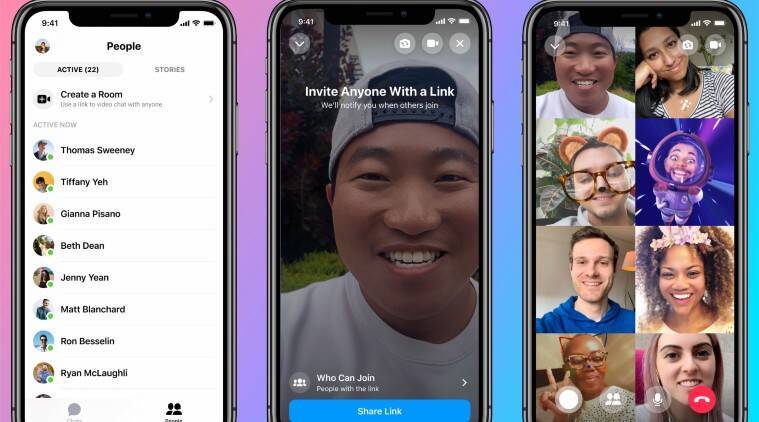
ในการทำเช่นนั้น แตะไอคอนดินสอที่มุมบนขวาของแอป Messenger จากนั้นคลิกที่สร้างกลุ่มใหม่ ตอนนี้ คุณสามารถเพิ่มคนในกลุ่มและส่งข้อความเดียวให้ทุกคนเมื่อคุณต้องการเริ่มการโทรวิดีโอกับพวกเขา
สิ่งนี้จะโทรหาผู้เข้าร่วมทุกคนในกลุ่ม
เพิ่มคนเข้าในการโทรวิดีโอที่กำลังดำเนินอยู่
คุณรู้หรือไม่ว่า Facebook Messenger ช่วยให้คุณเพิ่มคนในการโทรวิดีโอที่กำลังดำเนินอยู่ได้ ใช่ คุณอ่านถูกแล้ว
ตอนนี้ คุณสามารถเพิ่มคนและกลุ่มคนในการโทรวิดีโอที่กำลังดำเนินอยู่บน Facebook Messenger นี่คือขั้นตอนที่คุณจะต้องทำตามเพื่อเพิ่มคนใหม่ในการโทรวิดีโอ Facebook ของคุณ:
- ก่อนอื่น แตะที่หน้าจอและเลือกไอคอน "เพิ่มบุคคล" ใหม่
- ตอนนี้ แตะที่คนที่คุณต้องการเพิ่มในการโทรวิดีโอที่กำลังดำเนินอยู่บน Messenger
- หลังจากที่คุณวางสายแล้ว คุณสามารถส่งข้อความถึงทุกคนในการสนทนาในแชทกลุ่มที่สร้างขึ้นโดยอัตโนมัติในกล่องจดหมาย Facebook ของคุณ
ฟีเจอร์นี้ของ Messenger ใช้ได้ทั้งบนอุปกรณ์ iOS และ Android นอกจากนี้ การโทรวิดีโอกลุ่มบน Messenger ช่วยให้คุณเห็นคนได้ถึงหกคนพร้อมกัน แต่คุณสามารถเพิ่มคนได้ถึง 50 คนในการโทรวิดีโอ
เมื่อมีคนมากกว่าหกคนในการโทรวิดีโอบน Facebook คนหลักที่กำลังพูดจะแสดงบนหน้าจอให้ทุกคนเห็น ลองการโทรวิดีโอกลุ่มตอนนี้และแชร์มุมมองของคุณเกี่ยวกับสิ่งใดก็ได้กับกลุ่มเพื่อนบน Facebook
เคล็ดลับ: แชร์วิดีโอสร้างสรรค์ของคุณด้วยไอคอนวิดีโอสีน้ำเงิน Facebook Messenger
คุณต้องการแชร์มุมมองของคุณเกี่ยวกับบางสิ่งผ่านวิดีโอหรือไม่? ถ้าใช่ ทำให้วิดีโอของคุณน่าสนใจและมีประสิทธิภาพมากขึ้นด้วย Wondershare Filmora, ซึ่งเป็นเครื่องมือตัดต่อวิดีโอและใช้งานง่ายด้วย
คุณสามารถทำวิดีโอที่ซับซ้อนได้อย่างง่ายดายและสามารถสร้างวิดีโอได้อย่างรวดเร็วโดยใช้ฟีเจอร์ขั้นสูง มีทรานซิชั่น ฟิลเตอร์ ไตเติ้ล และแม้แต่องค์ประกอบการเคลื่อนไหวที่สร้างสรรค์แบบลากและวางที่คุณสามารถเพิ่มลงในวิดีโอของคุณที่ต้องการแชร์บน Messenger
โดยรวมแล้ว เครื่องมือนี้ใช้งานง่าย และผู้เริ่มต้นสามารถใช้งานได้อย่างง่ายดายเพื่อตัดต่อวิดีโอที่เขาหรือเธอต้องการแชร์บน Facebook ด้วยไอคอนวิดีโอสีน้ำเงิน
บทสรุป
เราหวังว่าตอนนี้คุณจะเข้าใจชัดเจนแล้วว่าไอคอนวิดีโอสีน้ำเงิน Facebook Messenger คืออะไร คุณสามารถใช้ไอคอนสีน้ำเงินเพื่อเริ่มการโทรวิดีโอและแชร์วิดีโอกับคุณได้ ฟีเจอร์การโทรวิดีโอใน Messenger มีประโยชน์และเป็นประโยชน์สำหรับผู้คนจำนวนมากทั่วโลก
ดังนั้น ไม่ว่าคุณจะเพิ่งใช้ Messenger หรือใช้มาหลายปี ให้สำรวจไอคอนวิดีโอสีน้ำเงินสำหรับการแชทวิดีโอกับครอบครัวและเพื่อนๆ คุณสามารถใช้ Wondershare Filmora เพื่อสร้างวิดีโอของคุณและแชร์บน Facebook กับคนที่คุณรัก ลองดูสักครั้ง!