
- Support 9:16, 16:9, 1:1, 4:5 and other aspect ratio
- Simply add text and picture for personal and business use
- Making your watermark unique with the built-in text effects
- Various templates for different scenarios to help you create videos effectively

 100% Security Verified | No Subscription Required | No Malware
วิธีเพิ่มลิงก์ไปยังสตอรี่ Facebook ฟรี?

Apr 10, 2026• Proven solutions
หากคุณใช้ Facebook คุณอาจเคยเห็นคนแชร์เรื่องราวพร้อมลิงก์ที่คลิกได้ แน่นอนว่าคุณอาจทราบอยู่แล้วว่าคุณสามารถแชร์วิดีโอ, เนื้อหาที่เขียน, และรูปภาพในเรื่องราวบน Facebook ซึ่งจะคงอยู่เป็นเวลา 24 ชั่วโมง แต่ยังมีอีกสิ่งหนึ่งที่คุณสามารถทำได้: แชร์ลิงก์ที่คลิกได้
เรื่องราวบน Facebookเป็นหนึ่งในวิธีที่ดีที่สุดในการมีปฏิสัมพันธ์กับผู้คน โดยเฉพาะกลุ่มเป้าหมาย เรื่องราวบน Facebook มีผู้ชมมากกว่า 500 ล้านคนต่อวัน และคาดว่าจำนวนนี้จะเพิ่มขึ้นอีกเร็ว ๆ นี้ ดังนั้นถ้าคุณอยากรู้ว่าวิธีเพิ่มลิงก์ในเรื่องราวบน Facebookคุณมาถูกที่แล้ว บทความนี้จะช่วยให้คุณเข้าใจวิธีการทำ มาลองดูกันเลย!
- ส่วนที่ 1: ข้อดีของการเพิ่มลิงก์ในเรื่องราวบน Facebook
- ส่วนที่ 2: การเพิ่มลิงก์ที่คลิกได้ในเรื่องราวบน Facebook ผ่าน Instagram
- ส่วนที่ 3: การเพิ่มลิงก์ในเรื่องราวบน Facebook ด้วย WhatsApp
- ส่วนที่ 4: เพิ่มลิงก์วิดีโอ YouTube ในเรื่องราวบน Facebook
- ส่วนที่ 5: เพิ่มลิงก์ Swipe Up ในเรื่องราวบน Facebook
- ส่วนที่ 6: ยกระดับเนื้อหาเรื่องราวบน Facebook ของคุณด้วย Filmora[ยกระดับเรื่องราว Facebook ของคุณ!]
ส่วนที่ 1: ทำไมควรเพิ่มลิงก์ในเรื่องราวบน Facebook ของคุณ?
อย่างที่กล่าวไว้ ลิงก์ที่คลิกได้ในเรื่องราวบน Facebook ช่วยให้มีปฏิสัมพันธ์กับกลุ่มเป้าหมายได้ดียิ่งขึ้น ตัวอย่างเช่น หากคุณเพิ่งอัปโหลดวิดีโอบน YouTube และต้องการให้มีคนดูมากขึ้น การฝังลิงก์ในเรื่องราวบน Facebook จะช่วยให้ผู้ชมสามารถดูวิดีโอนั้นโดยตรง นอกจากนี้กลุ่มเป้าหมายไม่ต้องค้นหาหรือพิมพ์อะไรเพื่อหาเนื้อหาของคุณ
การเพิ่มลิงก์ในเรื่องราวบน Facebook ถือเป็นประโยชน์สำหรับบริษัทในการเพิ่มยอดขาย ลิงก์นี้จะช่วยกระตุ้นอัตราการคลิก (CTR) บริษัทควรพิจารณาเพิ่มลิงก์ที่เกี่ยวข้องกับบริการและสินค้าเพื่อเพิ่มการมีส่วนร่วม สร้างความสัมพันธ์กับกลุ่มเป้าหมาย และสร้างการรับรู้แบรนด์ เรื่องราวบน Facebook ไม่เหมือนโพสต์ธรรมดาที่คุณเห็น เนื่องจากจะปรากฏอยู่บนสุดของฟีด
ส่วนที่ 2: วิธีเพิ่มลิงก์ที่คลิกได้ในเรื่องราวบน Facebook ผ่าน Instagram
หมายเหตุ: เรื่องราวบน Facebook เป็นวิธีที่ดีในการแชร์ข่าวสารและเนื้อหากับผู้ติดตาม แต่ขณะนี้ยังไม่มีฟีเจอร์สำหรับเพิ่มลิงก์ที่คลิกได้โดยตรง ซึ่งอาจน่าหงุดหงิดหากคุณต้องการนำผู้ชมไปยังเว็บไซต์หรือหน้าคอนเทนต์ อย่างไรก็ตาม ยังมีวิธีแก้ปัญหาผ่าน Instagram ที่ช่วยให้คุณเพิ่มลิงก์ในเรื่องราวบน Facebookได้ โดยสามารถทำตามขั้นตอนดังนี้
- เปิด Instagram: เปิดแอป Instagram และสร้างเรื่องราวใหม่
- เพิ่มเนื้อหาของคุณ: อัปโหลดภาพหรือวิดีโอที่คุณต้องการนำเสนอในเรื่องราวของคุณ
- เลือกไอคอนสติ๊กเกอร์: แตะที่ไอคอนสติ๊กเกอร์ที่ด้านบนของหน้าจอ
- เลือกสติ๊กเกอร์ "ลิงก์": เลือกตัวเลือก "ลิงก์" จากเมนู
- วาง URL ของคุณ: ป้อนลิงก์ที่คุณต้องการแชร์ในช่องที่กำหนด
ด้วยการใช้คุณสมบัติของ Instagram คุณสามารถโพสต์ลิงก์ในเรื่องราวบน Facebookและมั่นใจได้ว่ากลุ่มเป้าหมายของคุณจะสามารถคลิกไปยังเนื้อหาที่คุณต้องการแชร์ได้
หากต้องการดูขั้นตอนโดยละเอียด สามารถดูวิดีโอด้านล่าง ซึ่งจะแนะนำทีละขั้นตอนเกี่ยวกับวิธีแชร์ลิงก์ในเรื่องราวบน Facebookผ่าน Instagram เพื่อให้ทำตามได้ง่ายและใช้ประโยชน์จากวิธีนี้!
ส่วนที่ 3: วิธีเพิ่มลิงก์ในเรื่องราวบน Facebook ด้วย WhatsApp
Facebook ได้ซื้อกิจการ WhatsApp ในเดือนกุมภาพันธ์ 2014 และเนื่องจากทั้งสองแอปเชื่อมต่อกัน คุณสามารถแชร์สถานะ WhatsApp ของคุณไปยังหน้าเรื่องราวบน Facebook ได้ง่าย สถานะ WhatsApp ก็เหมือนเรื่องราวบน Facebook และคงอยู่เป็นเวลา 24 ชั่วโมง
ขั้นตอนที่ 1: เปิดแอป WhatsApp บนสมาร์ทโฟนหรือแท็บเล็ตของคุณ
ขั้นตอนที่ 2: คลิกที่แท็บสถานะที่อยู่ข้างแท็บแชท เมื่ออยู่ที่หน้าสถานะจะเห็นตัวเลือก My Status กับไอคอน + ให้คลิกที่ไอคอนนั้น
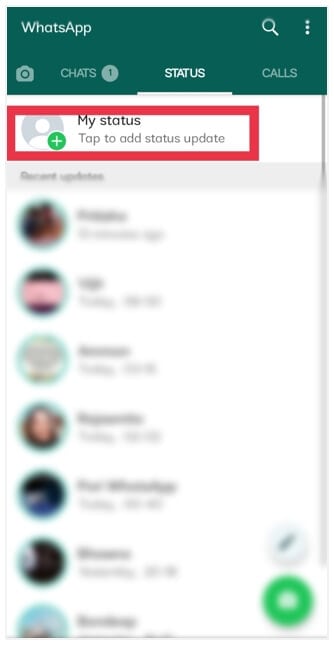
ขั้นตอนที่ 3: บนหน้าสถานะ คุณสามารถเพิ่มลิงก์ที่ต้องการให้คนเห็นได้ จากนั้นแชร์ลิงก์ และจะเห็นตัวเลือก "แชร์ไปยังเรื่องราวบน Facebook" ใต้ My Status ให้คลิก "แชร์ไปยังเรื่องราวบน Facebook"
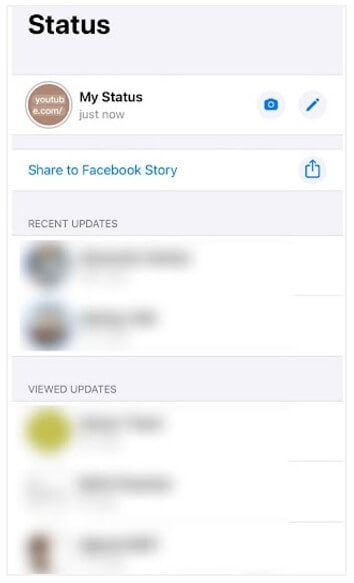
ขั้นตอนที่ 4: คุณจะถูกนำไปยัง Facebook และจะถูกถามว่าต้องการแชร์สถานะ WhatsApp เป็นเรื่องราวบน Facebook หรือไม่ ให้คลิกที่ไอคอนแชร์และเสร็จสิ้น
ส่วนที่ 4: วิธีเพิ่มลิงก์วิดีโอ YouTube ในเรื่องราวบน Facebook
หากคุณพบวิดีโอที่น่าสนใจบน YouTube หรืออยากโปรโมทวิดีโอ YouTube บน Facebook การฝังลิงก์ YouTube ในเรื่องราว Facebook จะเป็นประโยชน์ อันที่จริงการเพิ่มลิงก์ YouTube ในเรื่องราวบน Facebook สามารถทำได้โดยตรงผ่าน YouTube โดยขั้นตอนง่าย ๆ คือ:
ขั้นตอนที่ 1: ก่อนอื่น เปิดแอป YouTube บนมือถือหรือเปิดในเบราว์เซอร์ ค้นหาวิดีโอ YouTube และเปิดวิดีโอ ที่นี่จะแสดงวิธีแชร์ลิงก์วิดีโอ YouTube ไปยังเรื่องราวบน Facebook ด้วยเบราว์เซอร์
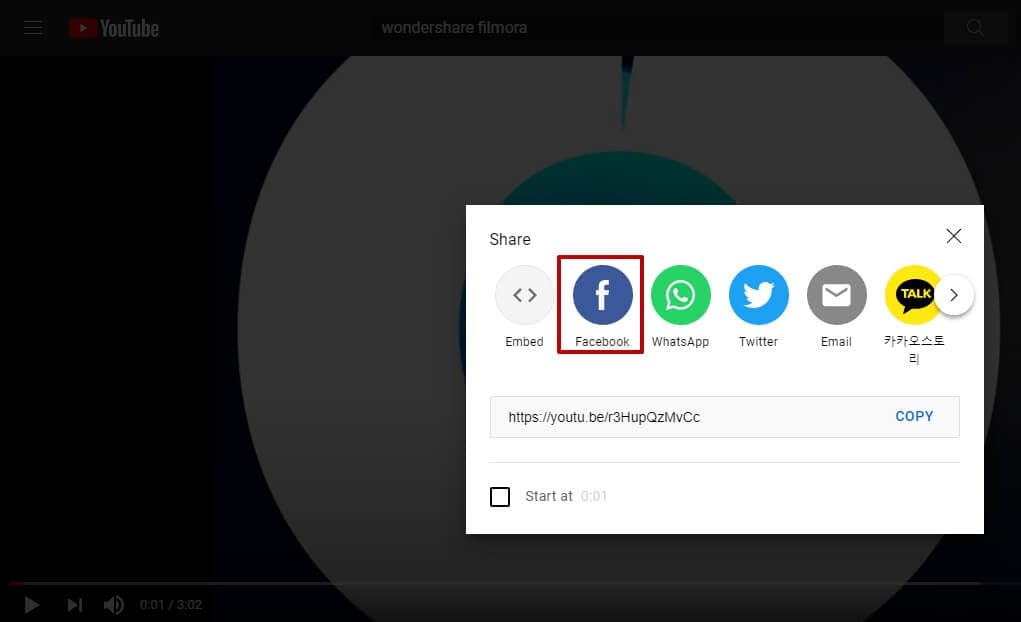
ขั้นตอนที่ 2: คลิกที่ปุ่มแชร์ จะเห็นลิงก์ฝังและตัวเลือกอื่น ๆ จากนั้นคลิกเลือก Facebook
คุณจะถูกนำไปยังแอป Facebook ที่นั่นคุณจะถูกถามว่าจะเลือกแชร์เป็นฟีดข่าวหรือเรื่องราว ให้เลือกเรื่องราว และด้วยวิธีนี้คุณจะสามารถแชร์วิดีโอ YouTube ไปยังเรื่องราวบน Facebook ได้
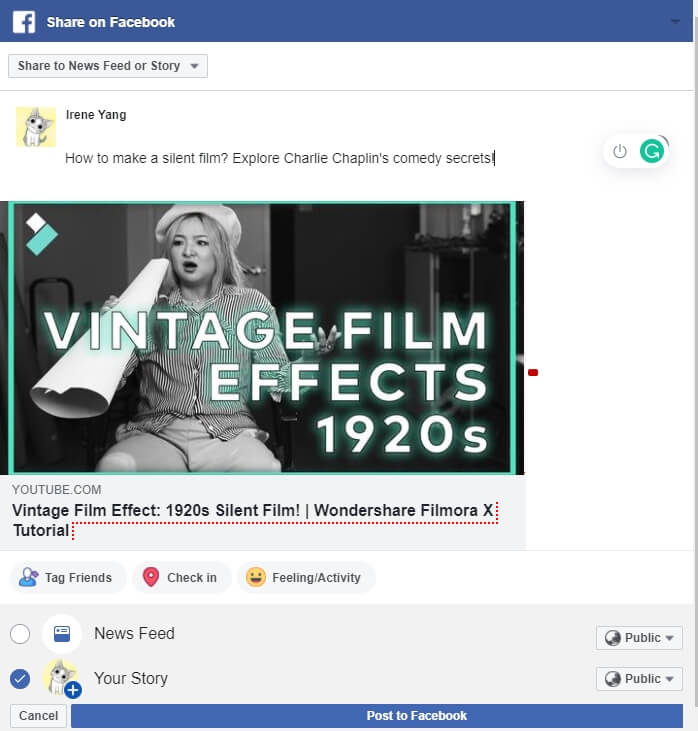
และคุณจะเห็นเรื่องราวที่มีลิงก์วิดีโอ YouTube อยู่บนสุดของส่วนเรื่องราวของคุณ
ส่วนที่ 5: วิธีเพิ่มลิงก์ Swipe Up ในเรื่องราวบน Facebook
เรื่องราวบน Facebook มีฟีเจอร์หนึ่งที่เรียกว่า Swipe Up Link บางหน้าคุณอาจเห็นว่ามีข้อความให้ Swipe Up เพื่อไปยังเว็บไซต์ ฟีเจอร์นี้มีให้เฉพาะเพจ Facebook ที่มีผู้ติดตามและไลค์จำนวนมาก หรือสำหรับผู้มีเครื่องหมายติ๊กสีน้ำเงิน เช่น คนดัง แบรนด์ และบุคคลที่มีชื่อเสียง นี่คือวิธีเพิ่มลิงก์ Swipe Up ในเรื่องราวบน Facebook
ขั้นตอนที่ 1: เข้าสู่บัญชี Facebook ของคุณและไปที่หน้า Facebook เพื่อเพิ่มลิงก์ Swipe Up
ขั้นตอนที่ 2: คลิกที่ไอคอน + ที่เห็นบนรูปโปรไฟล์ จากนั้นคลิกที่ตัวเลือก "สร้างเรื่องราว"
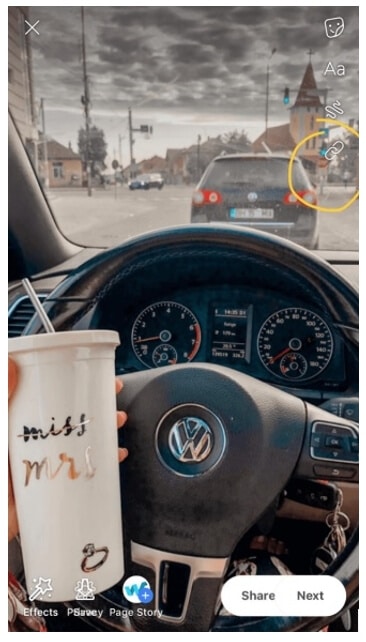
ขั้นตอนที่ 3: บนหน้าสร้างเรื่องราวคุณจะเห็นไอคอนลิงก์ ให้คลิกและสามารถเพิ่มลิงก์ที่ต้องการไปยังเรื่องราวได้ เลือกปุ่มที่ต้องการและลิงก์จะพร้อม
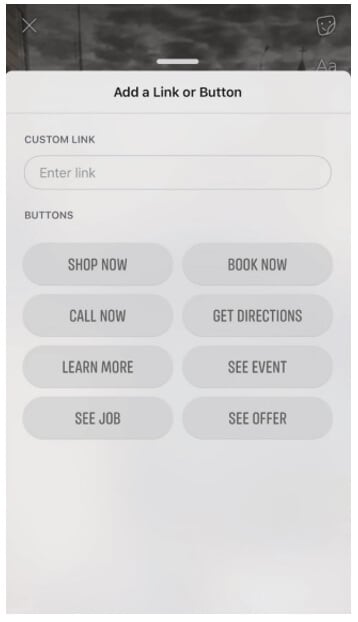
โปรดทราบว่าตัวเลือก Swipe Up จะปรากฏแก่กลุ่มเป้าหมายเมื่อคุณเพิ่มลิงก์แล้ว
ส่วนที่ 6: ยกระดับเนื้อหาเรื่องราวบน Facebook ด้วย Filmora
อยากยกระดับเนื้อหาโซเชียลมีเดียของคุณใช่ไหม Filmora คือเครื่องมือแก้ไขวิดีโอทรงพลังที่จะช่วยสร้างเรื่องราวที่โดดเด่นสำหรับ Facebook และ Instagram ไม่ว่าคุณจะเรียนรู้วิธีเพิ่มเรื่องราวบน Facebookหรือกำลังสร้างวิดีโอที่น่าสนใจพร้อมลิงก์ คุณสมบัติของ Filmora ถูกออกแบบมาเพื่อยกระดับการเล่าเรื่องของคุณและทำให้เนื้อหาน่าสนใจยิ่งขึ้น นี่คือฟีเจอร์หลักที่ทำให้ Filmora เหมาะกับการสร้างเนื้อหาโซเชียลมีเดียที่มีชีวิตชีวา:
- เครื่องมือแก้ไขวิดีโอด้วย AI: คุณสมบัติ AI ของ Filmora เช่นSmart Scene CutและAuto Captionสามารถช่วยคุณสร้างเนื้อหาที่น่าสนใจสำหรับเรื่องราวได้อย่างรวดเร็ว
- สินทรัพย์สร้างสรรค์: เข้าถึงสินทรัพย์สร้างสรรค์กว่า 2.9 ล้านรายการ เช่น เทมเพลต, สติ๊กเกอร์, และเอฟเฟค เพื่อเพิ่มความน่าสนใจในวิดีโอของคุณ
- ตัวเลือกส่งออกโดยตรง: ส่งออกวิดีโอที่แก้ไขเสร็จแล้วไปยังแพลตฟอร์มโซเชียลมีเดียได้อย่างง่ายดาย และมั่นใจว่าเนื้อหาของคุณพร้อมแชร์
- แก้ไขข้ามแพลตฟอร์ม: แก้ไขวิดีโอผ่านเดสก์ท็อป มือถือ หรือแท็บเล็ต ใช้งานได้ยืดหยุ่นตลอดเวลา ทุกที่
- การปรับแต่งเนื้อหา: ใช้ฟีเจอร์ Auto Reframe เพื่อปรับวิดีโอให้เหมาะกับรูปแบบโซเชียลมีเดียต่าง ๆเพื่อให้วิดีโอของคุณดูดีที่สุดบนทุกแพลตฟอร์ม
ด้วย Filmora คุณสามารถสร้างเนื้อหาคุณภาพสูงที่ดึงดูดสายตาและโดดเด่นบน Facebook และ Instagram ไม่ว่าคุณจะกำลังหาวิธีวิธีเพิ่มเรื่องราวบน Facebookหรือกำลังปรับแต่งฟีด Instagram Filmora คือเครื่องมือที่ช่วยยกระดับสถานะโซเชียลมีเดียของคุณ ทดลองใช้งานวันนี้!


เครื่องมือข้ามแพลตฟอร์มสำหรับสร้างวิดีโอได้ทุกที่สำหรับทุกครีเอเตอร์!
ทำไมการแก้ไขวิดีโอของคุณถึงยังไม่โดดเด่น? ลองหาแรงบันดาลใจใหม่ ๆ!
- ผู้ใช้มากกว่า 100 ล้านคน
- กว่า 150 ประเทศและภูมิภาค
- ผู้ติดตามโซเชียลมีเดียกว่า 4 ล้านคน
- สต็อกมีเดียกว่า 5 ล้านรายการสำหรับใช้งาน
 ดาวน์โหลดปลอดภัย

สรุป
ก็จบเพียงเท่านี้ นี่คือวิธีต่าง ๆ ในการเพิ่มลิงก์ในเรื่องราวบน Facebook ของคุณหวังว่าบทความนี้จะเป็นประโยชน์กับคุณ ใช้ฟีเจอร์นี้หากคุณเป็นเพจธุรกิจหรืออินฟลูเอนเซอร์ที่ต้องการให้คนมีปฏิสัมพันธ์กับเว็บไซต์และแบรนด์ของคุณมากขึ้น
การเลือกจากแอปพลิเคชันสร้างภาพยนตร์บน Android ที่หลากหลายอาจเป็นเรื่องท้าทายสำหรับผู้สร้างเนื้อหาวิดีโอมือใหม่ นี่คือรายการแอปสร้างภาพยนตร์บน Android ที่ดีที่สุดสำหรับการสร้างวิดีโอคุณภาพสูง
by Gianni Jun 16, 2026 09:42 AM
คุณกำลังมองหาวิธีการสร้างโปรไฟล์ bumble ที่น่าทึ่งเพื่อดึงดูดคนที่คุณชอบอยู่ใช่ไหม? อ่านคู่มือฉบับสมบูรณ์นี้และรับแรงบันดาลใจจากตัวอย่างโปรไฟล์ bumble ที่ดีที่สุด
by Gianni Jun 16, 2026 09:42 AM
คุณต้องการแปลง GIF เป็น PNG แบบเคลื่อนไหวหรือไม่? คุณจำเป็นต้องรู้เกี่ยวกับการใช้ตัวแปลง GIF เป็น APNG เพื่อช่วยคุณดำเนินการกระบวนการนี้ได้ในเวลาไม่นาน อ่านต่อ
by Gianni Jun 16, 2026 09:42 AM
Gianni
chief Editor