



เครื่องมือตัดต่อวิดีโอ Facebook - Wondershare Filmora
มีเอฟเฟกต์วิดีโอมากมาย - โปรแกรมตัดต่อวิดีโอสุดสร้างสรรค์
ปรับแก้สีและเกรดสีได้อย่างทรงพลัง
มีบทเรียนละเอียดจากช่องทางทางการ
ข่าวดีสำหรับอินฟลูเอนเซอร์ ครีเอเตอร์ และธุรกิจต่าง ๆ! ตอนนี้คุณสามารถแชร์หน้าจอ Facebook แบบสดได้โดยตรงจากแอป ช่วยประหยัดเวลาและขั้นตอน เพียงใช้ฟีเจอร์แชร์หน้าจอบนแพลตฟอร์ม Facebook โดยตรง
นี่เป็นข่าวดีสำหรับครีเอเตอร์ทั่วโลก เดิมทีต้องใช้ซอฟต์แวร์อื่นเพื่อแชร์หน้าจอระหว่างถ่ายทอดสด Facebook แต่ตอนนี้คุณข้ามขั้นตอนยุ่งยากไปได้เลย ดำดิ่งสู่คอนเทนต์ของคุณได้ทันที ให้ผู้ชมมีส่วนร่วมอย่างลึกซึ้งในสิ่งที่นำเสนอ คู่มือนี้จะสอนวิธีแชร์หน้าจอบน Facebook Live ด้วย Android, iPhone และเดสก์ท็อปของคุณ
เนื้อหาในบทความนี้
ส่วนที่ 1. แชร์หน้าจอ Facebook Live บน Android
คุณสามารถใช้ฟีเจอร์แชร์หน้าจอ Facebook Live บนอุปกรณ์พกพาได้ หมายความว่าคุณสามารถไลฟ์สดได้หลากหลายยิ่งขึ้น ในเมื่อ Facebook กลายเป็นหนึ่งในแพลตฟอร์มไลฟ์สดที่ใหญ่ที่สุดในโลก จึงสมเหตุสมผลที่จะสามารถสตรีมจากที่ใดก็ได้ ทุกเวลา มาเริ่มต้นกันเลย อย่างไรก็ตามคุณต้องใช้แอปจากผู้อื่นเมื่อต้องการแชร์หน้าจอบน Facebook Live
การบันทึกหน้าจอไม่ใช่ฟีเจอร์ดั้งเดิมบน Android เราจึงต้องใช้แอปช่วย หนึ่งในนั้นคือ CameraFi Live มาดูกันว่าใช้ยังไง
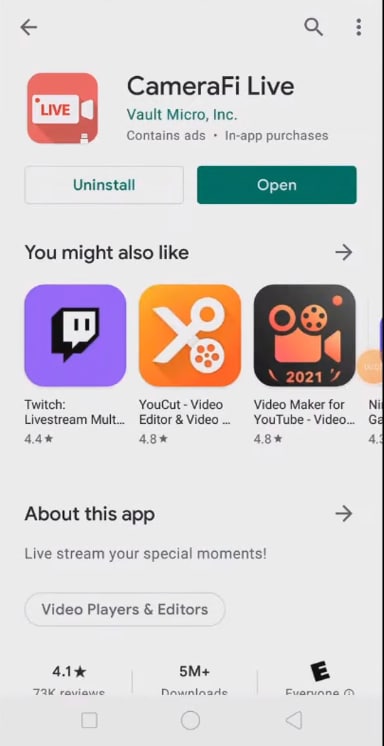
ขั้นตอนที่ 1: ดาวน์โหลดและติดตั้งแอป Facebook และ CameraFi Live แอปนี้จะช่วยให้คุณถ่ายทอดสดไปยังแพลตฟอร์มโซเชียลมีเดียหลายแห่งได้
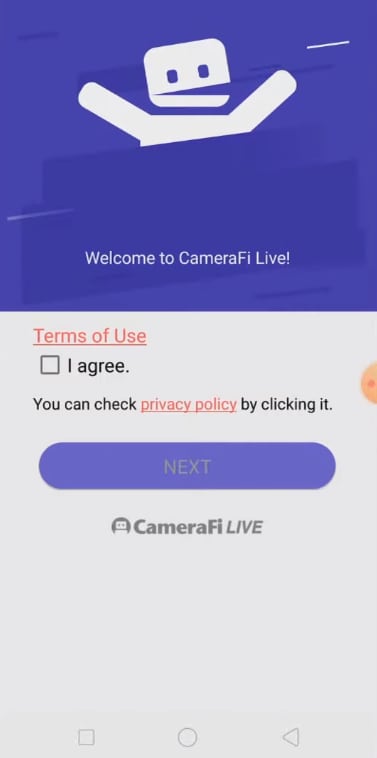
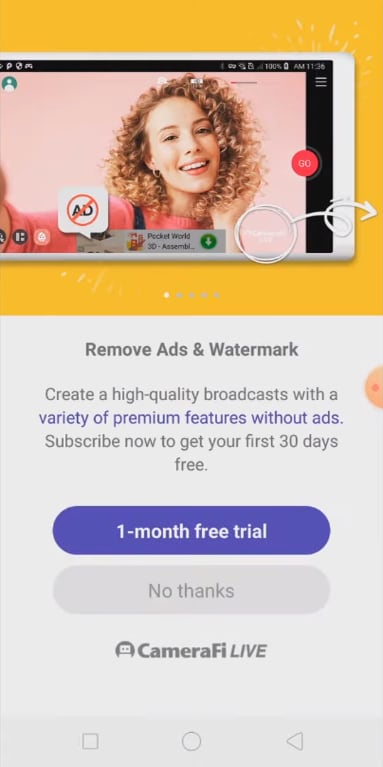
ขั้นตอนที่ 2: เปิดแอปและยอมรับเงื่อนไขการใช้บริการ คุณจะสามารถเข้าถึงแอปได้ และยังสามารถทดลองฟีเจอร์พรีเมียมฟรี 1 เดือน หรือกด "No Thanks" เพื่อข้ามขั้นตอน
ขั้นตอนที่ 3: ที่หน้าแรกของแอป เลือก "Camera" หากต้องการไลฟ์ติดหน้า หรือเลือก "Screen" เพื่อถ่ายทอดทุกอย่างที่แสดงบนหน้าจอมือถือ
ขั้นตอนที่ 4: จากนั้นเลือกแพลตฟอร์มที่ต้องการถ่ายทอดสดได้ เช่น YouTube, Twitch, Facebook ฯลฯ
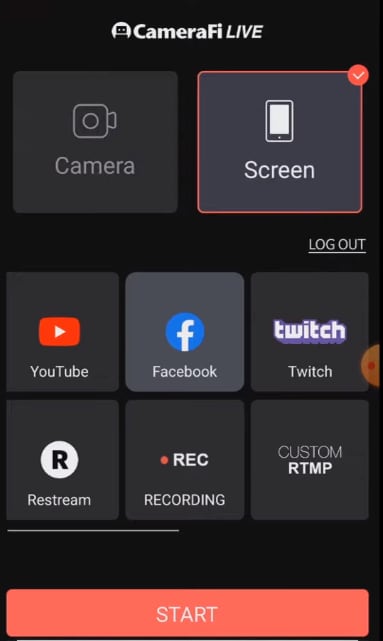
ขั้นตอนที่ 5: หากเลือก Facebook คุณจะมีตัวเลือกเพิ่มเติม เช่น ถ่ายทอดสดไปที่ไทม์ไลน์ เพจ หรือกลุ่ม เมื่อเลือกแล้ว ระบบจะนำคุณไปยังหน้าแรก กดเริ่มเพื่อไลฟ์ได้เลย
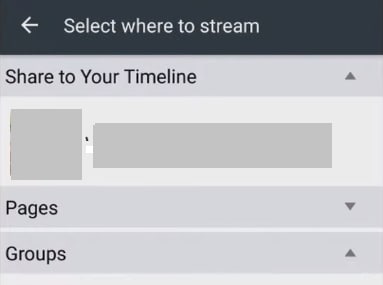
ด้วยขั้นตอนเหล่านี้ คุณก็สามารถใช้ Facebook Live บน Android ได้อย่างง่ายดาย เมื่อไลฟ์เสร็จเลือกบันทึก ลบ หรือแชร์วิดีโอ Facebook Live ยังมีฟีเจอร์ระดมเงินเพื่อการกุศล – คุณสามารถบริจาคเงินผ่านไลฟ์ให้แก่องค์กรไม่แสวงหากำไรหรือองค์กรการกุศลได้
ส่วนที่ 2. แชร์หน้าจอ Facebook Live บน iPhone
การเรียนรู้วิธีใช้ฟีเจอร์แชร์หน้าจอ Facebook Live บน iPhone นั้นง่ายมาก เพราะมีฟีเจอร์ใหม่และการอัปเกรดมากมาย ทุกเครื่องที่ใช้ iOS 11 ขึ้นไปสามารถบันทึกหน้าจอได้แล้ว คุณเรียนรู้วิธีแชร์หน้าจอของคุณบน Facebook Live ด้วยขั้นตอนดังนี้
ขั้นตอนที่ 1: ถ้า iOS คุณอัปเดตเป็นเวอร์ชัน 11 แล้วจะใช้ฟีเจอร์นี้ได้ ถ้ายังลองอัปเกรดเฟิร์มแวร์ดู และอัปเดตแอป Facebook ให้เป็นเวอร์ชันล่าสุด พร้อมอนุญาตสิทธิ์ที่แอปร้องขอด้วย
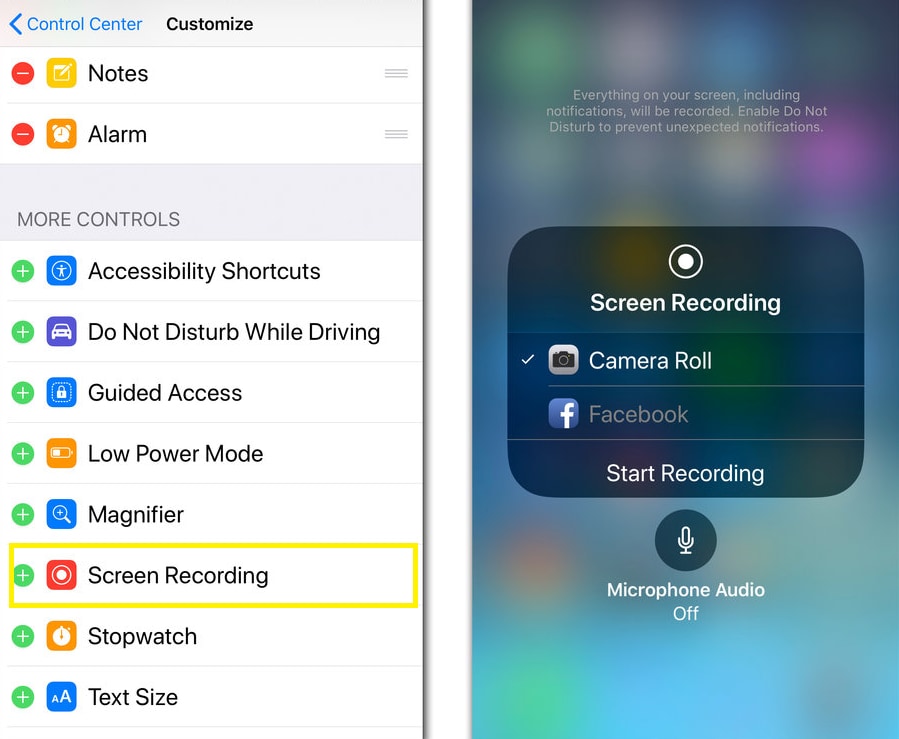
ขั้นตอนที่ 2: ไปที่ 'การตั้งค่า' บน iPhone แล้วเข้า 'ศูนย์ควบคุม (Control Center)' ค้นหาฟีเจอร์ 'การบันทึกหน้าจอ' แล้วเปิดใช้งาน จากนั้นเข้าถึงได้โดยการปัดหน้าจอลงบนหน้าแรก
ขั้นตอนที่ 3: แตะที่ไอคอนวงกลมสีขาวที่มีขอบ ซึ่งเป็นไอคอนจับภาพหน้าจอ แตะเพื่อเปิดแอป
ขั้นตอนที่ 4: ถ้าต้องการถ่ายทอดสดหน้าจอให้กดปุ่ม 'เริ่มบันทึก (Start Record)' ค้างไว้ แล้วเลือก Facebook จากเมนู สามารถเลือกใช้ไมโครโฟนภายนอกหรือไม่ก็ได้
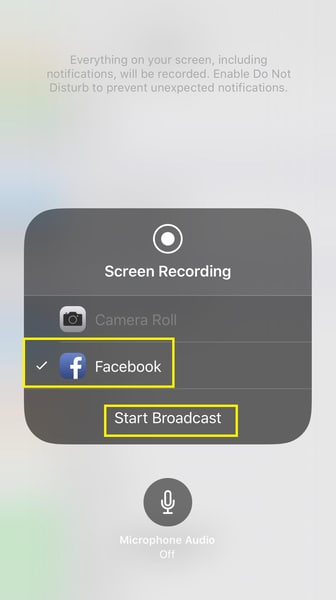
ขั้นตอนที่ 5: แตะ 'เริ่มถ่ายทอดสด (Start Broadcasting)' เพื่อถ่ายทอดหน้าจอ iPhone ของคุณขึ้น Facebook Live ได้ทันที
วิธีนี้ช่วยให้คุณสตรีมทุกกิจกรรมบน iPhone ของคุณไปยัง Facebook ได้อย่างง่ายดาย มี2สิ่งที่ควรทราบสำหรับการถ่ายทอดสดบน iPhone คือคุณภาพของสตรีมขึ้นอยู่กับความเร็วและเสถียรภาพของอินเทอร์เน็ต แนะนำให้ใช้ WiFi เพื่อป้องกันการสะดุดและเพื่อให้มีการเชื่อมต่อที่ชัดเจนและแข็งแรง
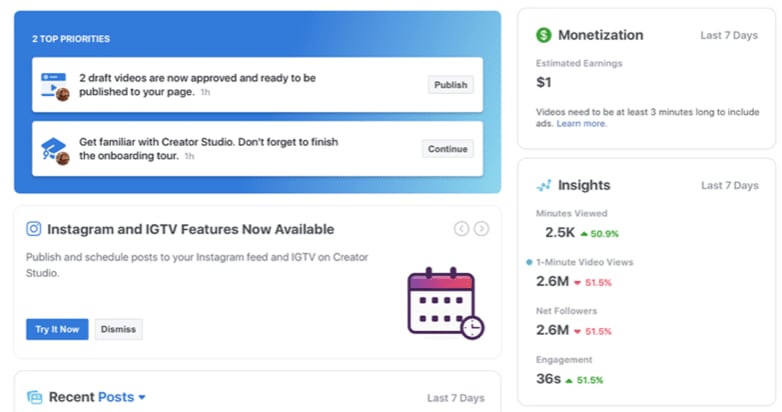
ฟีเจอร์พิเศษสำหรับการไลฟ์สดคือ ถ้าคุณถ่ายทอดสดไปที่เพจ คุณจะเข้าถึงฟีเจอร์พิเศษเพิ่ม เช่น วิเคราะห์ข้อมูลไลฟ์ใน Creator Studio กำหนดกลุ่มเป้าหมาย และภูมิภาคที่รับชมได้ คุณสามารถกำหนดคนที่ดูสตรีมหรือคนที่ดูวิดีโอได้ตามต้องการ
ส่วนที่ 3. แชร์หน้าจอ Facebook Live บนคอมพิวเตอร์
ถ่ายทอดสดจากคอมพิวเตอร์อาจจะง่ายขึ้น แต่อย่าลืมใช้สายแลนเพื่อความเสถียรของอินเทอร์เน็ต จะช่วยให้ไลฟ์ไม่สะดุด คุณสามารถดู Facebook Live กับเพื่อนได้อย่างสบายใจ ถ้าคุณเป็นผู้สร้างไลฟ์ มาดูกันว่าจะแชร์หน้าจอ Facebook Live จากคอมยังไง
ขั้นตอนที่ 1: เข้าสู่ระบบ Facebook ด้วยบัญชีของคุณ เมื่อเข้าสู่ระบบแล้วไปยังหน้าแรก มองหา 'สร้างโพสต์' จากที่นี่จะเห็นตัวเลือก 'Live', 'Event', 'Jobs' และอื่นๆ อยู่ข้างล่าง
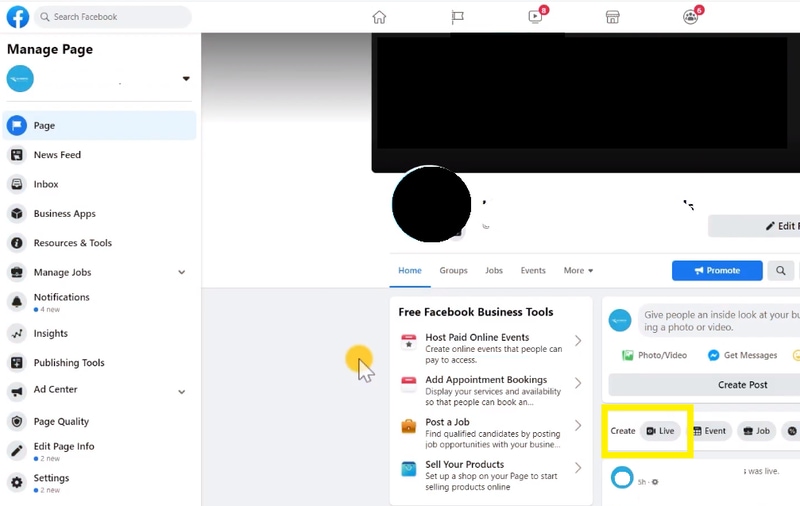
ขั้นตอนที่ 2: เลือก 'วิดีโอถ่ายทอดสด (live video)' จากเมนู ซึ่งจะเปิดหน้าต่างใหม่มาให้เลือกว่าจะ 'ถ่ายทอดสด' หรือ 'สร้างกิจกรรมวิดีโอถ่ายทอดสด' ก็ได้ การสร้างกิจกรรมไลฟ์ช่วยให้ผู้ชมมีส่วนร่วมและ Facebook จะส่งการแจ้งเตือนก่อนกิจกรรมเริ่มต้น
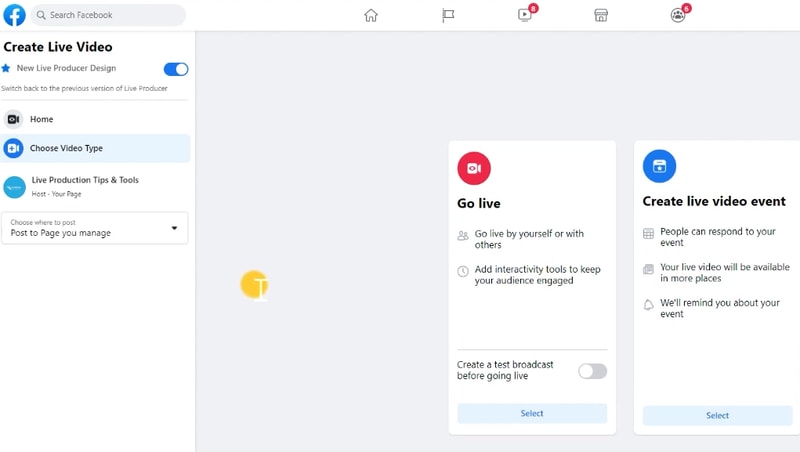
ขั้นตอนที่ 3: สามารถเลือก 'ถ่ายทอดสด' ได้เลยสำหรับการอัปเดตทั่วไป พร้อมมีเครื่องมือช่วยโต้ตอบกับผู้ชม แสดงตัวอย่างไลฟ์ของคุณโดยใช้ปุ่ม 'สร้างการถ่ายทอดสดทดสอบก่อนเริ่มไลฟ์' กดเปิดและเลือก 'Select'
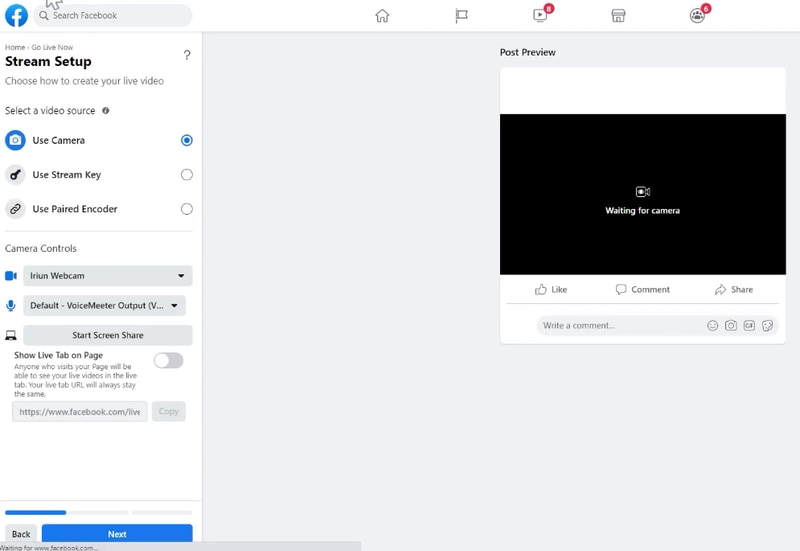
ขั้นตอนที่ 4: ไม่ว่าคุณจะเลือกไลฟ์ปกติหรือไลฟ์ทดสอบ ระบบจะพาไปยังหน้า "ตั้งค่าสตรีม" ซึ่งคุณสามารถเลือกกล้อง อินพุตไมโครโฟน และด้านล่างไอคอนไมค์จะมีปุ่ม 'เริ่มแชร์หน้าจอ (Start Screen Share)' ให้กด
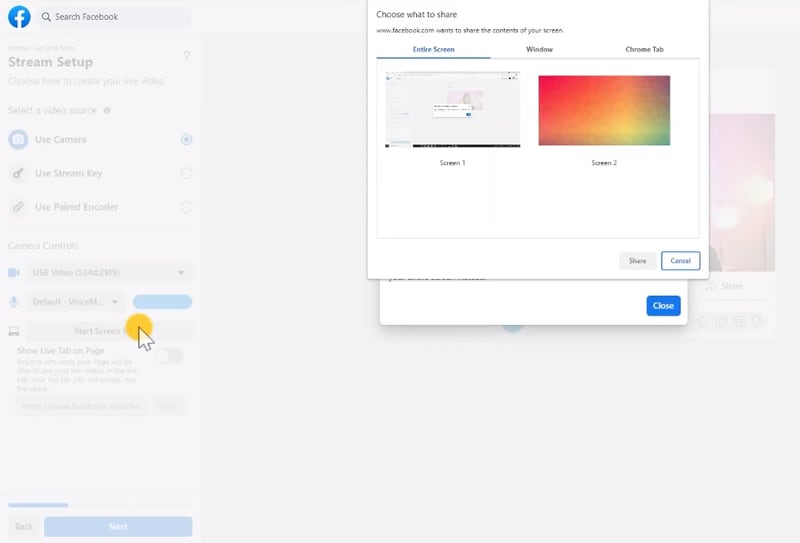
ขั้นตอนที่ 5: เมื่อกด 'เริ่มแชร์หน้าจอ' จะมีหน้าต่างใหม่เด้งขึ้นมา ให้เลือกแชร์ 'ทั้งหน้าจอ', 'หน้าต่างแอป' หรือ 'แท็บ Chrome'
ขั้นตอนที่ 6: ใต้ตัวเลือก 'ทั้งหน้าจอ' คุณจะเลือกหน้าต่างที่เปิดอยู่เพื่อแชร์เป็น 'Screen 1' หรือจะเลือกแชร์ฉากหลังเดสก์ท็อปเป็น 'Screen 2' ก็ได้ เมื่อเลือกเสร็จแล้วให้กด 'แชร์' เพื่อสร้าง "ตัวอย่างโพสต์" ดูได้ว่าโพสต์จะเป็นยังไงเมื่อตอนถ่ายทอดสด กด 'ถัดไป (Next)' เพื่อต่อไปขั้นตอนถัดไป
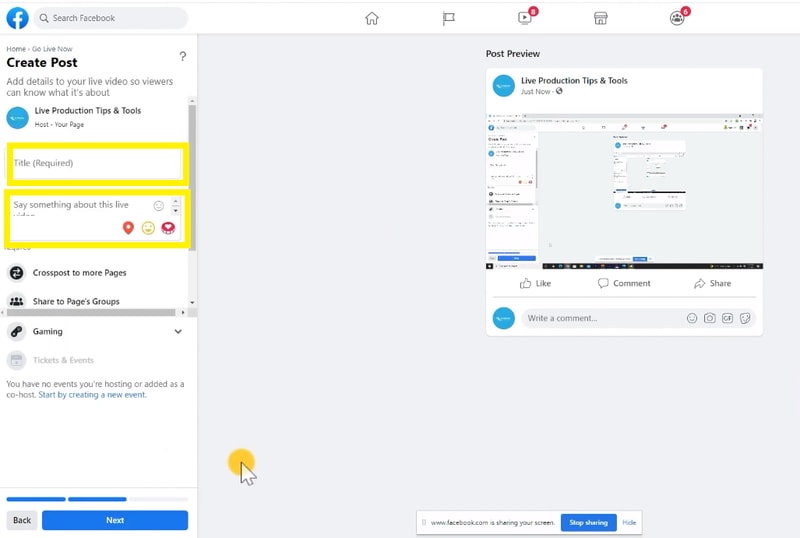
ขั้นตอนที่ 7: กรอกรายละเอียดโพสต์ไลฟ์ทางด้านซ้าย เช่น ชื่อไลฟ์ในช่อง 'ต้องกรอกชื่อ' เพิ่มรายละเอียดเพิ่มเติมด้านล่างชื่อ กด 'ถัดไป (Next)' เมื่อกรอกข้อมูลเรียบร้อยแล้ว
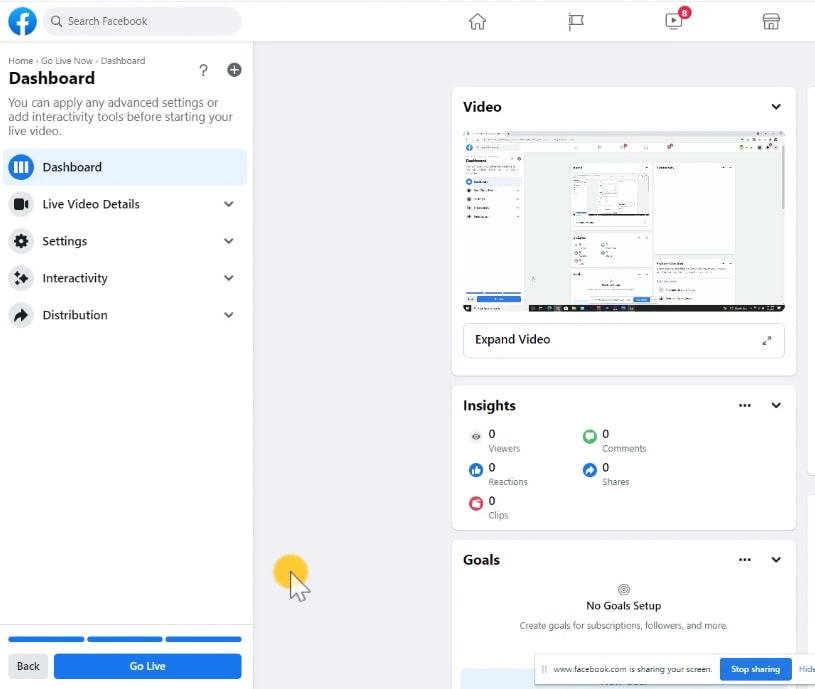
ขั้นตอนที่ 8: ตอนนี้จะเห็นหน้าแดชบอร์ด(ควบคุม) ด้านล่างจะมีปุ่ม 'ถ่ายทอดสด (Go Live)' เมื่อมั่นใจว่าตั้งค่าทุกอย่างเรียบร้อย กดปุ่มนี้ ระบบจะนับถอยหลัง 3 2 1 แล้วไลฟ์จะเริ่มทันที
ข้อเสียอย่างหนึ่งของการแชร์หน้าจอ Facebook Live บนคอมคือคุณไม่สามารถโชว์หน้าคุณไปพร้อมกับแชร์หน้าจอได้ ไม่รองรับการแชร์หน้าจอพร้อมกล้องในเวลาเดียวกัน แต่สามารถแก้ไขได้โดยใช้โปรแกรมตัดต่อวิดีโอเช่น Wondershare Filmora.
เป็นโปรแกรมตัดต่อวิดีโอที่ครบเครื่อง ช่วยตัดต่อวิดีโอสำหรับการแชร์หน้าจอ Facebook Live ได้ง่ายๆ พร้อมฟีเจอร์เช่น Green Screen แบ่งหน้าจอ หรืออื่นๆ คุณสามารถสร้างวิดีโอคุณภาพแบบมืออาชีพได้ มีเอฟเฟกต์ภาพ ทรานซิชัน และเสียงมากมาย อินเทอร์เฟซใช้งานง่ายทั้งสำหรับมือสมัครเล่นและมืออาชีพ
สรุป:
สรุปคือ คุณสามารถแชร์หน้าจอบน Facebook Live เพื่อสร้างการมีส่วนร่วมและการสื่อสารกับผู้ชมได้ดีขึ้น หวังว่าคู่มือนี้จะช่วยให้เข้าใจวิธีใช้ในแต่ละแพลตฟอร์มได้ชัดเจน
ด้วยอัปเดตใหม่ของ Facebook การสร้างวิดีโอสดพร้อมแชร์หน้าจอจึงง่ายกว่าที่เคย ตอนนี้คุณสามารถขยายความสร้างสรรค์ของคุณใน Android, iOS หรือบนคอมได้ตามต้องการ ขอให้คุณสนุกกับการสร้างสรรค์เนื้อหาต่อไป