
- Smooth Recording up to 240 FPS with Unrivaled Stability.
- Enhance Every Chilling Moment with Smart Audio Tools.
- Create And Edit Effortlessly with Powerful AI Powered Features.

 100% Security Verified | No Subscription Required | No Malware
วิธีเพิ่ม RAM ให้กับ Minecraft เพื่อการเล่นเกมที่ลื่นไหล (คู่มือปี 2026)

Apr 10, 2026• Proven solutions
Minecraft เป็นหนึ่งในเกมแซนด์บ็อกซ์ยอดนิยม แต่ผู้เล่นหลายคนพบกับปัญหาแลค เฟรมร่วง หรือเกมค้าง โดยเฉพาะเมื่อใช้ม็อดหรือเชดเดอร์ วิธีแก้ไขที่ดีที่สุดคือการเรียนรู้วิธีการจัดสรร RAM เพิ่มให้กับ Minecraftการจัดสรร RAM อย่างเหมาะสมจะช่วยให้เกมโหลดพื้นผิว รันม็อด และสร้างโลกได้ลื่นไหลมากขึ้น
ในบทความนี้ เราจะให้คำแนะนำแบบทีละขั้นตอนเกี่ยวกับวิธีการจัดสรร RAM เพิ่มให้กับ Minecraftการใช้ 3 โปรแกรมเปิดเกมยอดนิยม
เนื้อหาของบทความนี้ประกอบด้วย:

Wondershare Filmora - เครื่องบันทึกเกม Minecraft
ส่วนที่ 1: จะเกิดอะไรขึ้นหากจัดสรร RAM เพิ่มให้กับ Minecraft?
การเรียนรู้วิธีการจัดสรร RAM ให้ Minecraft มากขึ้นสามารถปรับปรุงประสิทธิภาพการเล่น โดยเฉพาะเมื่อใช้ม็อด แพ็กทรัพยากรขนาดใหญ่ หรือระยะการแสดงผลสูง เมื่อมีหน่วยความจำเพิ่ม เกมจะมีพื้นที่โหลดพื้นผิว รันโปรเซสเบื้องหลัง และจัดการการสร้างโลกได้อย่างลื่นไหลมากขึ้น โดยทั่วไปแล้วจะทำให้โหลดไวขึ้น เฟรมดรอปน้อยลง และประสบการณ์เล่นเกมที่เสถียรขึ้น
อย่างไรก็ตาม หากให้ RAM กับ Minecraft มากเกินไปก็อาจเกิดปัญหาได้ Java ซึ่งเป็นภาษาที่ใช้พัฒนา Minecraft ไม่สามารถจัดการหน่วยความจำจำนวนมากได้อย่างมีประสิทธิภาพเสมอ หากคุณจัดสรร RAM มากกว่าที่ระบบรับได้ อาจทำให้ทั้งคอมช้าหรือเกมค้าง การทำงานของโปรแกรมอื่น ๆ อาจแลคหรือหยุดตอบสนอง
โดยสรุป การเพิ่ม RAM ให้ Minecraft ช่วยให้เกมทำงานดีขึ้น แต่ต้องอยู่ในปริมาณที่เหมาะสม ส่วนใหญ่ผู้เล่นจะได้ผลลัพธ์ดีเมื่อใช้ 4 GB ถึง 8 GB ขึ้นอยู่กับสเปคของระบบและเวอร์ชันของ Minecraft ก่อนปรับเปลี่ยนอะไร ควรตรวจสอบให้แน่ใจว่าระบบมี RAM เพียงพอและปิดโปรแกรมอื่น ๆ ขณะเล่น
ส่วนที่ 2: ควรจัดสรร RAM ให้กับ Minecraft เท่าไหร่?
จำนวน RAM ที่ควรจัดสรรให้ Minecraft ขึ้นอยู่กับ RAM ของเครื่องและวิธีการเล่นเกมของคุณ ข้อแนะนำทั่วไปมีดังนี้:
- ระบบที่มี RAM 4 GB: จัดสรร 1 GB ถึง 1.5 GB นี่คือขั้นต่ำ ควรปิดโปรแกรมเบื้องหลังให้หมดเพื่อให้เกมลื่นไหล หลีกเลี่ยงม็อดหนักหรือระยะการแสดงผลสูง
- ระบบที่มี RAM 8 GB: จัดสรร 2 GB ถึง 4 GB ระบบนี้รองรับ Minecraft มาตรฐานกับม็อดเบา ๆ ได้ดี เป็นทางสายกลางระหว่างประสิทธิภาพและเสถียรภาพของระบบ
- RAM 16 GB หรือมากกว่า: จัดสรร 4 GB ถึง 8 GB จุดนี้จะเล่นม็อดแพ็กหนัก ๆ อย่าง Pixelmon หรือ RLCraft ใช้เชดเดอร์ หรือสำรวจโลกใหญ่ ๆ ได้สบาย แต่อย่าจัดสรรมากเกิน 8 GB เพราะมากไปนั้นอาจทำให้ประสิทธิภาพลดลง
หลักง่าย ๆ คืออย่าจัดสรรเกิน 50%เปอร์เซ็นต์ของ RAM ทั้งหมดให้กับ Minecraft ระบบปฏิบัติการและโปรแกรมอื่น ๆ ก็ต้องใช้หน่วยความจำ หากระบบเริ่มช้าหรือค้างหลังปรับ RAM ควรลดลงเล็กน้อยและลองใหม่
สำคัญคือจัดสรร RAM ให้เกมได้ "หายใจ" โดยไม่ทำให้คอมเครื่องอื่น ๆ ขาดแคลนหน่วยความจำ
ส่วนที่ 3: วิธีตรวจสอบ RAM ที่จัดสรรใน Minecraft?
หากไม่แน่ใจว่า Minecraft ใช้ RAM เท่าไหร่ สามารถตรวจสอบได้ทั้งผ่านหน้าดีบักในเกมหรือการตั้งค่าจากโปรแกรมเปิดเกม
วิธีที่ 1: ใช้หน้าดีบัก F3
วิธีง่าย ๆ ในการตรวจสอบ RAM ที่จัดสรรผ่านตัวเกม Minecraft เองคือ:
ขั้นตอนที่ 1: เปิด Minecraft เข้าไปในโลกหรือเซิร์ฟเวอร์
ขั้นตอนที่ 2: กดF3ที่แป้นพิมพ์ (หรือFn + F3ในแล็ปท็อปบางรุ่น)
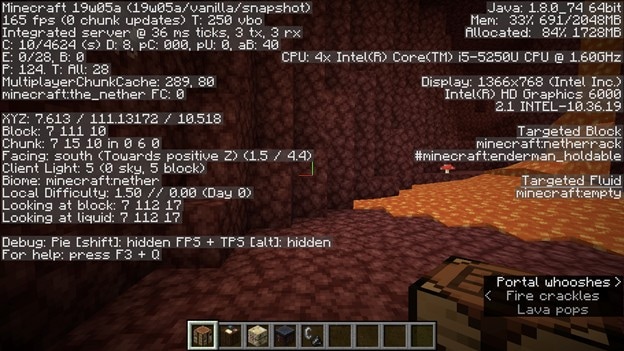
ขั้นตอนที่ 3: ดูมุมขวาบนของหน้าดีบัก จะมีแถวข้อความประมาณนี้: “Mem: x x x 2048MB (Allocated).” นี่จะบอกว่าตอนนี้ Minecraft ใช้ RAM เท่าไหร่และจัดสรรไว้เท่าไหร่
วิธีที่ 2: ตรวจสอบผ่าน Minecraft Launcher
จาก Minecraft Launcher (เวอร์ชันทางการ) วิธีตรวจสอบ RAM ที่จัดสรรคือ:
ขั้นตอนที่ 1: เปิดMinecraft Launcherต่อไป คลิกInstallations.
ขั้นตอนที่ 2: เอาเมาส์ชี้ไปที่เวอร์ชันของคุณแล้วคลิกMore Optionsใต้JVM Argumentsหาข้อความที่มี -Xmx4G ตัวเลขข้างXmxแสดงจำนวน RAM ที่จัดสรร ตัวอย่างเช่น -Xmx4G หมายถึงจัดสรร RAM ให้ 4 GB
รู้ปริมาณ RAM ที่จัดสรรช่วยให้คุณตัดสินใจได้ว่าควรเพิ่มหรือลดตามประสิทธิภาพของระบบ สำหรับโปรแกรมเปิดเกมที่ไม่เป็นทางการอื่น ๆ ควรตรวจสอบจากเว็บบอร์ดหรือคู่มือของแต่ละแอป
ส่วนที่ 4: วิธีจัดสรร RAM เพิ่มให้กับ Minecraft?
หมายเหตุ: วิธีเหล่านี้ใช้กับ "Minecraft: Java Edition" เท่านั้น ไม่สามารถใช้กับเวอร์ชันอื่นอย่าง "Bedrock" (หรือ "Minecraft for Windows 10") ที่ไม่มีตัวเลือกจัดสรร RAM ในตัว
วิธีที่ 1: ใช้ Default Launcher
หากคุณรักการเล่น Minecraft คงเป็นไปไม่ได้ที่จะไม่เคยได้ยิน Minecraft Launcher ซึ่งเป็นโปรแกรมเปิดเกมที่มีคนใช้มากที่สุดทั่วโลก
ขั้นตอนที่ 1: เปิด Minecraft Launcher และไปที่แท็บ "Installation"
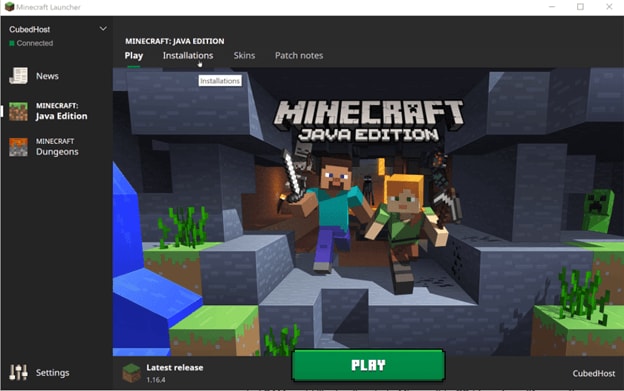
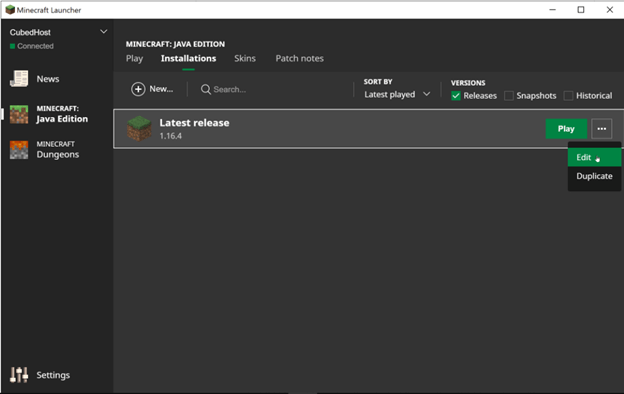
ขั้นตอนที่ 2: ในแท็บ Installation คลิกจุดสามจุดทางขวาของ "Latest Release" แล้วเลือก "Edit"
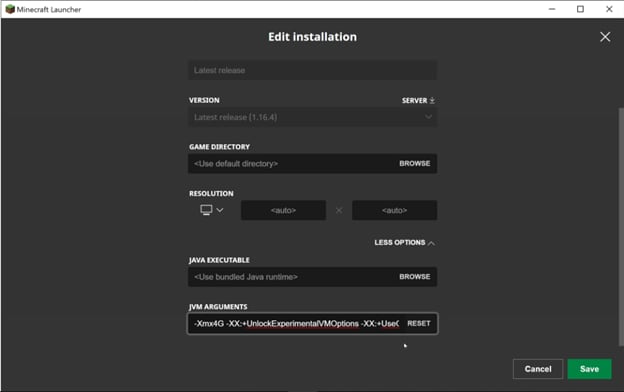
ขั้นตอนที่ 3: หน้าต่างใหม่จะเปิดขึ้นแสดงการตั้งค่าของ Minecraft จากนั้นคลิก "More Options"
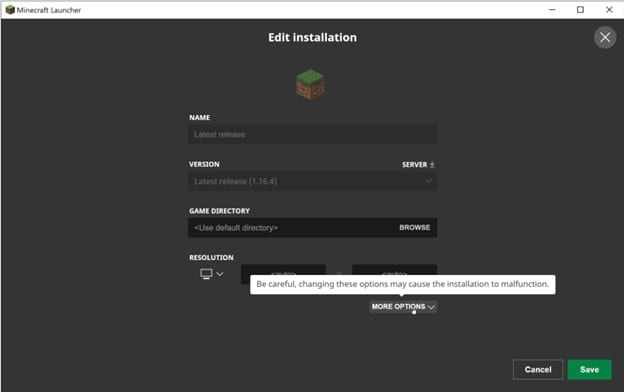
ขั้นตอนที่ 4: เลื่อนลงไปที่ "JVM Arguments" ที่นี่จะเห็นข้อความ ตัวอย่าง “2G” ในข้อความนี้หมายถึง RAM 2 กิกะไบต์ เปลี่ยนเป็นจำนวนกิกะไบต์ที่ต้องการจัดสรรให้ Minecraft ในตัวอย่างนี้เราเปลี่ยนเป็น "4G" หมายถึง RAM 4 กิกะไบต์ ส่วนอื่น ๆ ให้เหมือนเดิมแล้วกด "Save"
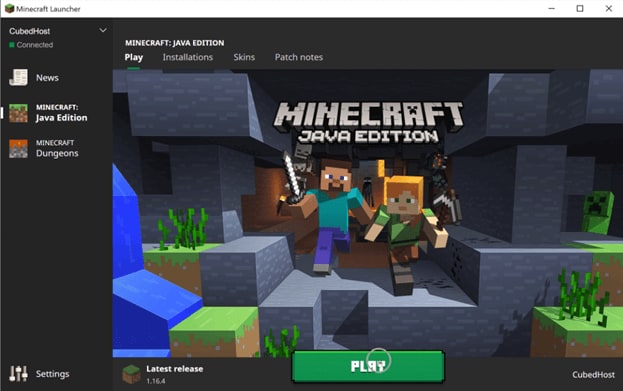
ขั้นตอนที่ 5: ไปที่แท็บ "Play" กดเล่นและสนุกกับ Minecraft ที่มี RAM เพิ่มขึ้นเพื่อประสบการณ์ที่ลื่นไหลกว่า
หัวข้อเกี่ยวข้อง📚✨:
วิธีสร้างคลิป Minecraft และเติบโตช่อง YouTube Minecraft ไอเดียคลิป Minecraft มากกว่า 10 แบบที่เรียกยอดวิว วิธีบันทึกการเล่น Minecraft แบบมือโปร: เครื่องมือที่ดีที่สุด
Filmora Game Recorderสามารถจับภาพหน้าจอ PC หรือเว็บแคมได้ทุกพื้นที่ เหมาะกับการจับภาพหรือสตรีมเกมแบบไม่กิน RAM มาก แถมสามารถตัดต่อคลิปเกมได้ใน Filmora ทันที คุ้มค่าที่ต้องลอง!
 ดาวน์โหลดปลอดภัย

วิธีที่ 2: ใช้ CurseForge Launcher
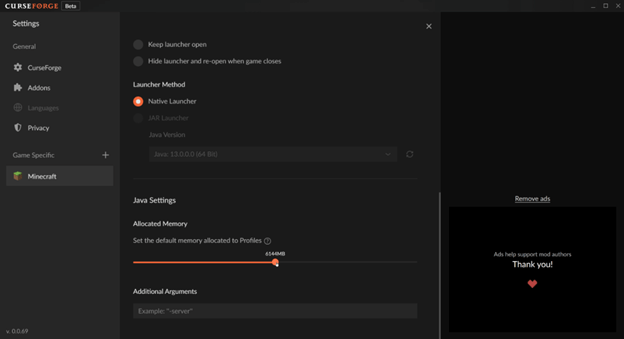
หลังจาก Minecraft Launcher, CurseForge เป็นโปรแกรมเปิดเกมอันดับสองที่ดีที่สุดสำหรับ Minecraft สามารถปรับ RAM ที่จะจัดสรรให้ Minecraft ได้ตามต้องการ
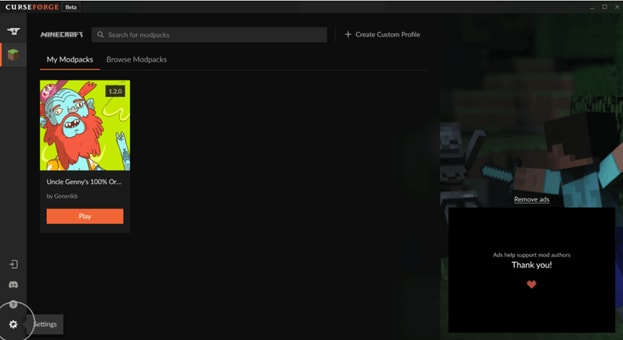
ขั้นตอนที่ 1:เปิด CurseForge Launcher และคลิกที่ไอคอนตั้งค่าที่มุมซ้ายล่างของหน้าต่าง
ขั้นตอนที่ 2:ในแถบ Game Specifics ที่อยู่ด้านซ้าย CurseForge คลิกบน Minecraft จะเปิดการตั้งค่าที่เกี่ยวข้องกับ Minecraft
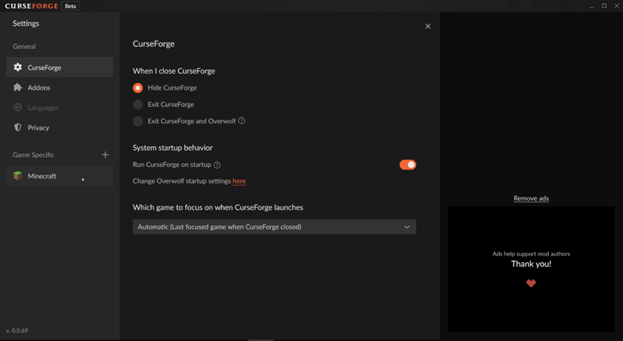
ขั้นตอนที่ 3:เลื่อนลงไปที่ Java Settings ใน Java Settings คุณจะพบแถบควบคุม Allocated Memory ปรับตามต้องการและความจำเป็น RAM ที่จะจัดสรรให้ Minecraft คลิกกากบาท (X) ที่บนสุดแล้วสนุกกับเกมโปรดของคุณได้โดยไม่ต้องกลัวแลคหรือเกมค้าง


เครื่องมือสร้างวิดีโอข้ามแพลตฟอร์มสำหรับครีเอเตอร์ทุกแห่ง!
เหตุผลที่ตัดต่อวิดีโอของคุณยังไม่ดีพอ? ลองหาแรงบันดาลใจสร้างสรรค์ใหม่ ๆ ดูไหม?
- ผู้ใช้มากกว่า 100 ล้านราย
- กว่า 150 ประเทศและภูมิภาค
- ผู้ติดตามโซเชียลมีเดียมากกว่า 4 ล้านคน
- สื่อสต็อกสำหรับใช้งานมากกว่า 5 ล้านรายการ
 ดาวน์โหลดอย่างปลอดภัย
 วิธีที่ 3: ใช้ ATLauncher
ATLauncher เป็นอีกหนึ่งตัวเปิดเกมที่มีชื่อเสียงและถูกใช้อย่างแพร่หลายสำหรับ Minecraft นอกจากนี้ยังมีฟีเจอร์ให้คุณควบคุมหน่วยความจำที่ต้องการจัดสรรให้กับ Minecraft ได้อีกด้วย มาดูวิธีการเพิ่ม RAM ให้กับ Minecraft กัน
ขั้นตอนที่ 1: เปิด ATLauncher แล้วไปที่ "การตั้งค่า"
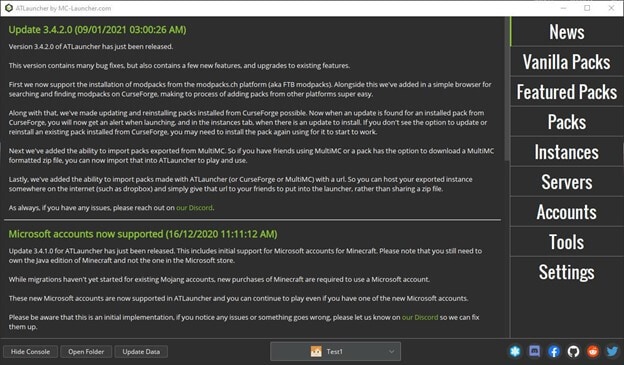
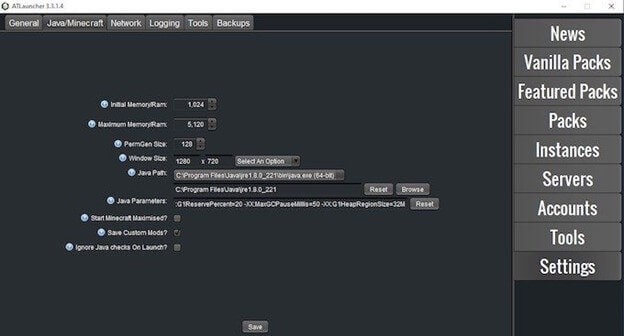
ขั้นตอนที่ 2: ที่ด้านบนของหน้าการตั้งค่าจะมีแท็บต่างๆ ให้คุณคลิกที่ Java/Minecraft จะมีการตั้งค่าที่เกี่ยวข้องกับ Minecraft ปรากฏขึ้น ภายใต้การตั้งค่าเหล่านี้ ให้เปลี่ยน "หน่วยความจำสูงสุด/RAM" ตามที่คุณต้องการแล้วกด "บันทึก" เพียงเท่านี้ Minecraft ก็จะได้รับหน่วยความจำตามที่คุณเลือกไว้ เพื่อให้คุณสามารถเล่นเกมได้อย่างมีประสิทธิภาพที่สุด
ส่วนที่ 5: วิธีบันทึกการเล่น Minecraft ด้วย Wondershare Filmora?
เมื่อคุณได้เรียนรู้วิธีเพิ่ม RAM ให้กับ Minecraft แล้ว และเกมของคุณรันได้ลื่นไหลดี คุณอาจจะอยากบันทึกการเล่น ไม่ว่าจะเป็นการสร้างสิ่งก่อสร้างสุดอลังการหรือสำรวจม็อดแพ็คแบบต่างๆ การอัดวิดีโอ Minecraft เปรียบเสมือนการแชร์ประสบการณ์ของคุณกับผู้อื่นหรือเก็บความก้าวหน้าไว้ดูย้อนหลัง
ใช้ Filmora Screen Recorder
Wondershare Filmora มีโปรแกรมบันทึกหน้าจอในตัวที่ทำงานได้ดีกับ Minecraft ใช้ง่าย เหมาะสำหรับมือใหม่ และสามารถบันทึกทั้งภาพการเล่นเกมและเสียงพูดของคุณไปพร้อมกันได้
เมื่อบันทึกเสร็จแล้ว วิดีโอเกมเพลย์จะปรากฏบนไทม์ไลน์เพื่อแก้ไขได้อย่างง่ายดาย คุณสามารถตัดต่อ เพิ่มเอฟเฟกต์ ใส่ข้อความ และส่งออกไป YouTube หรือคอมพิวเตอร์ของคุณได้โดยตรง วิธีการอัดวิดีโอ Minecraft ด้วย Filmora มีดังนี้:
ขั้นตอนที่ 1: ไปที่ Screen Recorder จากหน้าแรก

ขั้นตอนที่ 2: จากนั้นไปที่ ไฟล์ > บันทึกสื่อ > บันทึกหน้าจอ PC.
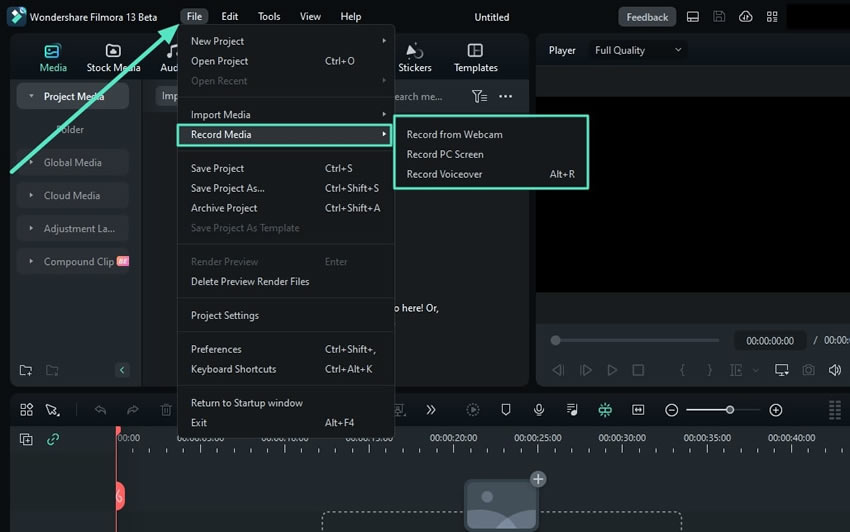
ขั้นตอนที่ 3: หลังจากนั้น อย่าลืมเลือก Target Window บนแถบบันทึกหน้าจอ เลือกว่าคุณต้องการบันทึกไมโครโฟน, ระบบเสียง (แนะนำสำหรับการเล่นเกม), และกล้อง ด้วย เมื่อตั้งทุกอย่างเสร็จ ให้กดปุ่มบันทึกสีแดง เมื่อต้องการหยุดบันทึก ให้คลิกปุ่มสีแดงอีกครั้งหรือกด F11 บนแป้นพิมพ์ของคุณ

เคล็ดลับพิเศษ – ใช้ฟีเจอร์ Silence Detection: ระหว่างการบันทึก Minecraft อาจมีช่วงเวลาหยุดนิ่งหรือเงียบ ฟีเจอร์Silence Detection ของ Filmora จะตรวจจับและลบช่วงเวลาที่ไม่มีเสียงออกให้อัตโนมัติ ช่วยลดเวลาการตัดต่อและทำให้วิดีโอ Minecraft ของคุณกระชับน่าสนใจยิ่งขึ้น
ตัวเลือกอื่นๆ
คุณยังสามารถลองใช้ OBS Studio (ฟรีแต่ซับซ้อน) หรือXbox Game Bar (เฉพาะ Windows) อย่างไรก็ตาม หากต้องการความสมดุลระหว่างความง่ายและพลังการตัดต่อFilmora เป็นทางเลือกแบบครบวงจรที่ดี โดยเฉพาะถ้าคุณต้องการทำวิดีโอ Minecraft ที่ดูมืออาชีพ
สรุป
โดยรวมแล้ว การเรียนรู้วิธีการจัดสรร RAM เพิ่มให้กับ Minecraft และเข้าใจหน้าที่ของมันในการทำให้การเล่นลื่นไหลเป็นสิ่งสำคัญ แม้ว่า RAM จะไม่ใช่ปัจจัยเดียวที่กำหนดการทำงานของเกม แต่การรู้วิธีจัดการก็เป็นเรื่องที่ดี ควรให้สมดุลตามหน่วยความจำที่มีในเครื่องของคุณ
เมื่อเกมของคุณรันได้ดีแล้ว การบันทึกวิดีโอระหว่างเล่นก็เป็นอีกขั้นสำหรับการแชร์หรือย้อนดูผลงานและการผจญภัยของคุณ สำหรับสิ่งนี้ โปรแกรมบันทึกหน้าจอที่ไว้ใจได้สำคัญมาก Wondershare Filmora ไม่เพียงช่วยจับภาพวิดีโอคุณภาพสูงเท่านั้น แต่ยังให้เครื่องมือสำหรับตัดต่อ ปรับแต่ง และส่งออกวิดีโอ Minecraft ได้อย่างง่ายดายในที่เดียว
การเลือกจากแอปพลิเคชันสร้างภาพยนตร์บน Android ที่หลากหลายอาจเป็นเรื่องท้าทายสำหรับผู้สร้างเนื้อหาวิดีโอมือใหม่ นี่คือรายการแอปสร้างภาพยนตร์บน Android ที่ดีที่สุดสำหรับการสร้างวิดีโอคุณภาพสูง
by Gianni Jun 16, 2026 09:42 AM
คุณกำลังมองหาวิธีการสร้างโปรไฟล์ bumble ที่น่าทึ่งเพื่อดึงดูดคนที่คุณชอบอยู่ใช่ไหม? อ่านคู่มือฉบับสมบูรณ์นี้และรับแรงบันดาลใจจากตัวอย่างโปรไฟล์ bumble ที่ดีที่สุด
by Gianni Jun 16, 2026 09:42 AM
คุณต้องการแปลง GIF เป็น PNG แบบเคลื่อนไหวหรือไม่? คุณจำเป็นต้องรู้เกี่ยวกับการใช้ตัวแปลง GIF เป็น APNG เพื่อช่วยคุณดำเนินการกระบวนการนี้ได้ในเวลาไม่นาน อ่านต่อ
by Gianni Jun 16, 2026 09:42 AM
Gianni
chief Editor