

สำหรับผู้ที่ยังไม่รู้จักกล้องคู่ของ Snapchatนำการเล่าเรื่องไปสู่อีกระดับ ด้วยการให้คุณสามารถบันทึกโดยใช้ทั้งกล้องหน้าและกล้องหลังพร้อมกัน ลองคิดดูสิ—คุณสามารถบันทึกสิ่งที่อยู่ข้างหน้าคุณ ในขณะเดียวกันแสดงปฏิกิริยาที่แท้จริงของตัวเอง ทุกอย่างในแชะเดียวที่ลื่นไหล
ด้วยฟีเจอร์นี้ คุณสามารถสร้างโปรเจกต์ครีเอทีฟได้มากมาย ตั้งแต่วิดีโอแสดงปฏิกิริยาฮา ๆ ไปจนถึงเรื่องราวสองมุมมองที่ทำให้เนื้อหาของคุณโดดเด่น
ถ้าคุณกำลังสงสัยว่าจะใช้กล้องคู่ใน Snapchat อย่างไรหรืออยากรู้วิธีใช้ประโยชน์สูงสุดจากเครื่องมือนี้ คุณมาได้ถูกที่แล้ว เราจะอธิบายและสำรวจว่าฟีเจอร์กล้องคู่ของ Snapchat สามารถทำให้เนื้อหาของคุณก้าวสู่ระดับใหม่ได้อย่างไร!
ในบทความนี้
ส่วนที่ 1 วิธีใช้กล้องคู่ใน Snapchat: คู่มือทีละขั้นตอน
เอาล่ะ ตอนนี้คุณทราบแล้วว่ากล้องคู่ของ Snapchatเจ๋งแค่ไหน มาเข้าเรื่องหลักที่คุณรอคอย—วิธีใช้กล้องคู่อย่างแท้จริง โชคดีที่ขั้นตอนง่ายมาก คุณจึงสร้างสแนปแบบสองมุมมองได้อย่างรวดเร็ว
เพื่อเรียนรู้วิธีใช้กล้องคู่ใน Snapchat ให้ทำตามขั้นตอนนี้:
ขั้นตอนที่ 1:เปิด Snapchat บนสมาร์ทโฟนของคุณ ที่ด้านขวาของหน้ากล้อง ค้นหาไอคอนกล้องคู่ (Dual Camera).
ขั้นตอนที่ 2:แตะไอคอนกล้องคู่ แล้วเลือกเค้าโครงที่ต้องการจากตัวเลือกที่มี:
- แยกแนวตั้ง: กล้องหน้าและกล้องหลังอยู่ข้างกัน
- แยกแนวนอน: กล้องหน้าและกล้องหลังอยู่ด้านบนและล่าง
- ภาพซ้อน (Picture-in-Picture): ภาพจากกล้องหน้าเล็กอยู่มุมหนึ่งของจอ
ขั้นตอนที่ 3:กดปุ่มบันทึกค้างเพื่อถ่ายวิดีโอ หรือแตะครั้งเดียวเพื่อถ่ายภาพ ทั้งสองมุมจะถูกบันทึกพร้อมกัน!
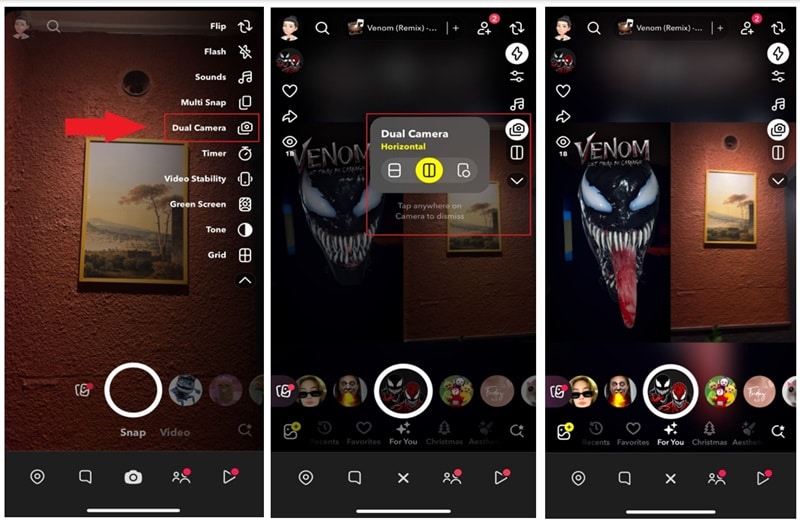
แค่นี้เอง! เมื่อคุณถ่ายสแนปด้วยฟีเจอร์กล้องคู่ใน Snapchat แล้ว คุณสามารถแก้ไขได้เหมือนสแนปอื่น ๆ เพิ่มสติกเกอร์ ข้อความ หรือฟิลเตอร์บน Snapchatและเมื่อพร้อม ก็แบ่งปันกับเพื่อนหรือโพสต์ลงสตอรี่ได้เลย!
ส่วนที่ 2 ข้อจำกัดของฟีเจอร์กล้องคู่ใน Snapchat
น่าเสียดายที่ถึงแม้ว่ากล้องคู่ของ Snapchatจะเจ๋งแค่ไหน แต่มันยังไม่สมบูรณ์ แม้ว่าจะเปิดโอกาสในการสร้างสรรค์มากมาย แต่ก็มีบางอย่างที่ควรทราบ ซึ่งอาจจำกัดวิธีการใช้งานของคุณ นี่คือสิ่งที่ควรรู้:
- ข้อกำหนดของอุปกรณ์:ตอนนี้ฟีเจอร์กล้องคู่ใน Snapchat มีเฉพาะใน iPhone XS/XS Max/XR ขึ้นไป และยังไม่รองรับบน Android
- ข้อจำกัดการใช้งาน:คุณสามารถใช้กล้องคู่ของ Snapchat ได้เฉพาะกับสแนปและสตอรี่บางอย่างเท่านั้น ไม่สามารถใช้ได้กับทุกสถานการณ์ เช่น ขณะวิดีโอคอลกับเพื่อน
- ปัญหาด้านประสิทธิภาพ:หากโทรศัพท์ของคุณไม่แรงพอ การใช้กล้องสองตัวพร้อมกันอาจทำให้เครื่องช้าลงหรือแบตหมดเร็วขึ้น
- ไม่มีการควบคุมกล้องแบบแมนนวล:คุณไม่สามารถปรับโฟกัส, แสง, หรือซูมของแต่ละกล้องแยกกันได้ ทำให้ควบคุมความสร้างสรรค์ในสแนปขั้นสุดท้ายได้น้อยลง
- ฟีเจอร์แก้ไขมีจำกัด:ถึงแม้จะใช้ฟิลเตอร์และสติกเกอร์ได้ แต่ตัวเลือกการแก้ไขขั้นสูงเฉพาะสำหรับเนื้อหากล้องคู่ เช่น การปรับเค้าโครงหลังบันทึก ยังไม่สามารถทำได้
ด้วยข้อจำกัดเหล่านี้ คุณอาจเลือกใช้เครื่องมืออื่นเพื่อสร้างเอฟเฟกต์กล้องคู่ เช่นภาพซ้อน (PiP), แยกหน้าจอ การตัดต่อมัลติแคมหรือการบันทึกสองกล้องทางเลือกเหล่านี้ช่วยสร้างเอฟเฟกต์คล้ายกันแต่มีข้อจำกัดน้อยกว่าการใช้ Snapchat และง่ายกว่าในการผสมผสานหรือเรียบเรียงภาพจากกล้องหน้ากับกล้องหลังหรือหลายมุมในวิดีโอของคุณ
ส่วนที่ 3 ยกระดับเนื้อหากล้องคู่ของคุณให้เหนือชั้น 🎯
ตามที่กล่าวไปแล้ว คุณไม่ต้องพึ่งแต่กล้องคู่ของ Snapchat ในการสร้างเนื้อหาแบบสองมุมมองที่ยอดเยี่ยม ด้วยเครื่องมือที่เหมาะสม คุณจะมีอิสระในการสร้างสรรค์มากกว่าเดิม ในกรณีนั้นคุณสามารถเลือกใช้Wondershare Filmora! ทางเลือกที่ยอดเยี่ยมซึ่งไม่เพียงมีฟีเจอร์ใกล้เคียงกัน แต่ยังให้คุณควบคุมความสร้างสรรค์ได้มากขึ้นอีกด้วย
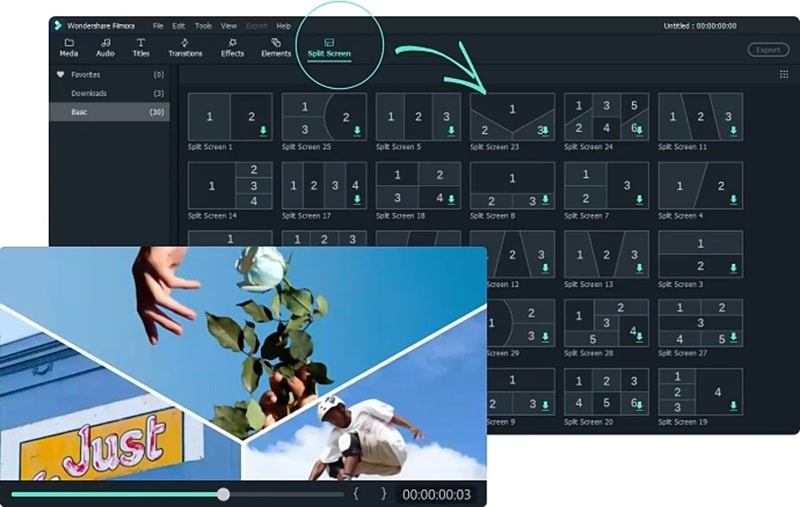
Filmora มีเครื่องมือเช่น ภาพซ้อน (PiP), แยกหน้าจอ, และมัลติแคม ให้คุณสร้างคอนเทนต์สนุก ๆ มีชีวิตชีวาเหมือนกล้องคู่ของ Snapchat ได้อย่างง่ายดาย นี่คือเหตุผลที่ควรลองใช้ Filmora:
- กล้องคู่ปรับแต่งได้:ฟีเจอร์Picture-in-Picture ของ Filmoraช่วยให้เพิ่มวิดีโอที่สองซ้อนบนวิดีโอหลักได้ง่าย ๆ สร้างเอฟเฟกต์กล้องคู่ ปรับขนาด ตำแหน่ง หรือใส่ลูกเล่นเพิ่มเติมได้ตามต้องการ
- มากกว่ากล้องคู่:ฟีเจอร์ฟีเจอร์แยกหน้าจอช่วยแสดงวิดีโอสองหน้าจอข้างกัน เหมาะสำหรับสร้างสไตล์กล้องคู่ ที่สำคัญคุณใช้ได้สูงสุดถึง 6 วิดีโอบนหน้าจอเดียวและเลือกแม่แบบฟรีกว่า 250 แบบเพื่อให้วิดีโอของคุณโดดเด่น
- รองรับหลายกล้อง:ฟีเจอร์การตัดต่อมัลติแคมให้คุณนำเข้าวิดีโอจากหลายกล้องและนำมารวมปรับแต่งอย่างสร้างสรรค์ เช่น การแบ่งจอ ใช้มุมต่าง ๆ สร้างวิดีโอกล้องคู่อย่างลื่นไหล
- ชุดเครื่องมือแก้ไขครบถ้วน:Filmora ไม่ได้หยุดแค่เอฟเฟกต์กล้องคู่ คุณยังใช้เครื่องมือตัดต่อ ใส่ฟิลเตอร์ ทรานซิชั่น ข้อความ ฯลฯ ได้ครบเพื่อสร้างวิดีโอที่โดดเด่นอย่างแท้จริง
- ใช้งานได้กับทุกอุปกรณ์:Filmora ช่วยให้คุณสร้างเนื้อหากล้องคู่ได้ทุกแพลตฟอร์ม ทั้งเดสก์ท็อป (Windows และ macOS) ด้วย Split Screen และ Multicam Editing ขณะที่แอปมือถือรองรับ PiP สำหรับทั้ง iOS และ Android
- อิสระในการสร้างสรรค์:ต่างจาก Snapchat, Filmora ให้คุณปรับแต่งเนื้อหาได้ตามต้องการ เช่น เลย์เอาท์ รายละเอียด เอฟเฟกต์ หรือเลเยอร์เพื่อความเป็นเอกลักษณ์


ยังไม่รวมถึงฟีเจอร์เด็ด ๆ ทั้งหมดนี้ในราคาสบาย ๆ ด้วย Filmora คุณสามารถทดลองใช้งานฟรี หรือลองก่อนซื้อหรือสมัครใช้งานได้เช่นกัน
งั้นมาเริ่มกันเลย มาดูวิธีสร้างเอฟเฟกต์แบบเดียวกับกล้องคู่ของ Snapchatด้วยฟีเจอร์ Split Screen ของ Filmora—ซึ่งเป็นหนึ่งในโปรแกรมตัดต่อวิดีโอที่ดีที่สุดสำหรับแยกหน้าจอทำตามคู่มือง่าย ๆ นี้เพื่อเริ่มต้นได้เลย!
หากคุณใช้งานบนมือถือ ชมวิดีโอสอนวิธีใช้ Split Screen ใน Filmora เพื่อสร้างเอฟเฟกต์แบบเดียวกันได้
- ใช้แม่แบบสำเร็จรูปสร้างวิดีโอแยกหน้าจอได้อย่างรวดเร็ว
- นำวิดีโอหลายรายการมาเล่นข้างกันบนจอได้พร้อมกัน
- AI อัจฉริยะ เพื่อสร้างเนื้อหาได้ง่ายขึ้น
- ใช้งานง่าย ระดับมืออาชีพแต่ก็เหมาะกับมือใหม่
- รองรับ Mac, Windows, iOS และ Android

หากคุณใช้เดสก์ท็อป เรามีคู่มือทีละขั้นตอนไว้ให้คุณได้ฝึก Split Screen ใน Filmora อย่างง่ายด้วย
ขั้นตอนที่ 1.เปิด Filmora และเข้าถึงฟีเจอร์ Split Screen
ดาวน์โหลดและติดตั้ง Filmora เวอร์ชันล่าสุด หากยังไม่มี หลังจากนั้นให้เปิดโปรแกรมแล้วเลือก "โปรเจกต์ใหม่" เพื่อเริ่มต้นตัดต่อ เมื่ออยู่ที่ไทม์ไลน์หลัก ให้ไปที่แม่แบบ/แยกหน้าจอเพื่อเข้าไปดูคลังเค้าโครง เนื่องจากเรากำลังสร้างเอฟเฟกต์กล้องคู่แบบ Snapchat ให้เลือก "Split Screen 1" สำหรับโปรเจ็กต์นี้
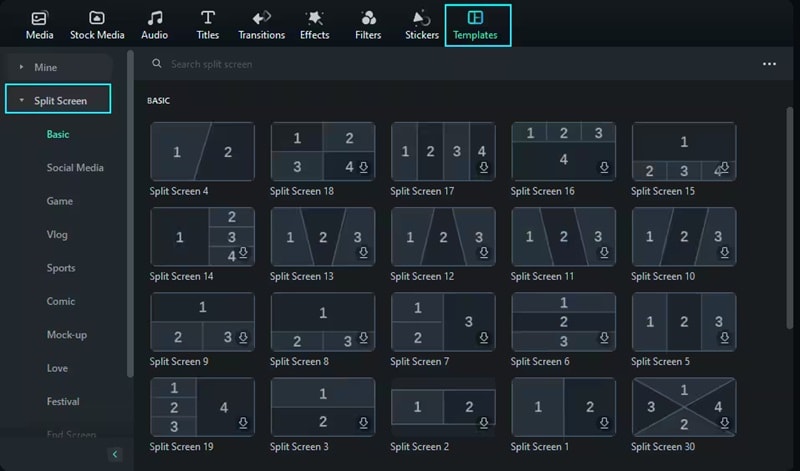
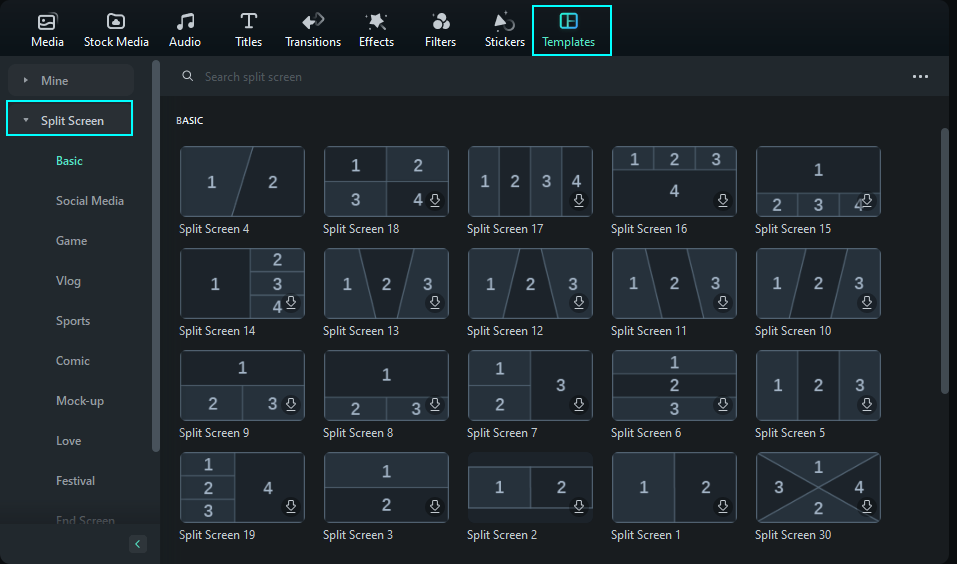
ขั้นตอนที่ 2.อัพโหลดวิดีโอของคุณ
ไปที่ "สื่อ" แท็บและนำเข้าวิดีโอสองไฟล์ที่คุณต้องการใช้ ตัวอย่างเช่น หากคุณต้องการสร้างเนื้อหาที่แพทย์อธิบายเกี่ยวกับร่างกายมนุษย์ ให้คุณอัปโหลดวิดีโอแยกกันสองไฟล์—ไฟล์หนึ่งแสดงแพทย์พูด และอีกไฟล์หนึ่งแสดงภาพประกอบในหัวข้อที่ถูกอธิบาย จากนั้นลากวิดีโอแต่ละไฟล์ไปยังหน้าต่างแสดงตัวอย่างแบบแบ่งหน้าจอทีละไฟล์
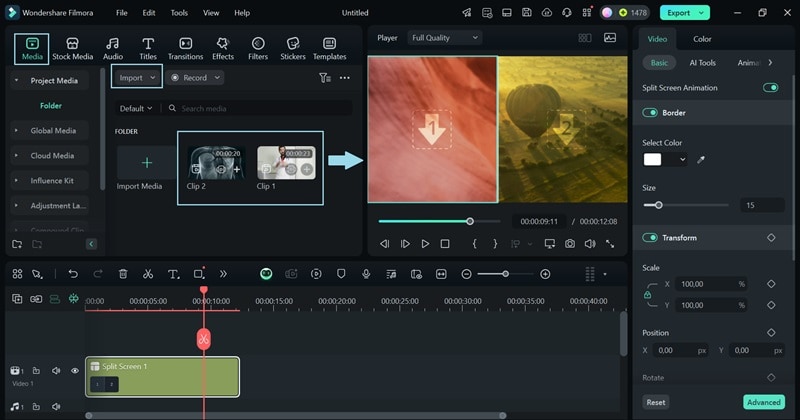
ขั้นตอนที่ 3. ปรับคลิปเดียวในเทมเพลตแบ่งหน้าจอ
หากคุณต้องการแก้ไขคลิปเฉพาะในวิดีโอแบบแบ่งหน้าจอ เพียงแค่คลิกที่คลิปในหน้าต่างแสดงตัวอย่าง จากนั้นคลิกที่ การตั้งค่า ไอคอน ระบบจะเปิดหน้าต่างแก้ไขแบ่งหน้าจอขั้นสูงคุณสามารถปรับแต่งคลิปนั้นโดยละเอียดได้ที่นี่
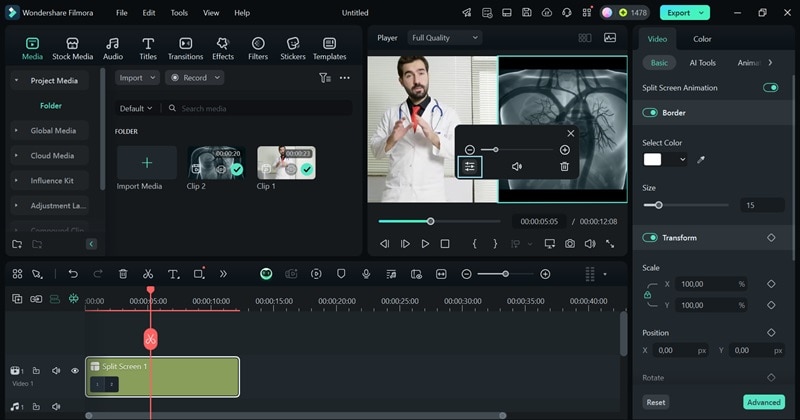
ในหน้าต่างนี้ คุณสามารถแก้ไขคลิปที่เลือกโดยปรับตำแหน่ง ปรับระดับเสียง เปลี่ยนแปลงสี หรือแม้กระทั่งเพิ่มแอนิเมชัน ลองสำรวจตัวเลือกต่างๆ และเลือกสิ่งที่คุณต้องการยึดปรับ ในตัวอย่างนี้เราจะปรับสีโดยคลิกที่ "สี" แท็บ และลากแถบปรับเพื่อเปลี่ยน เมื่อคุณพอใจแล้วให้คลิก "นำไปใช้" เพื่อบันทึกเอฟเฟกต์
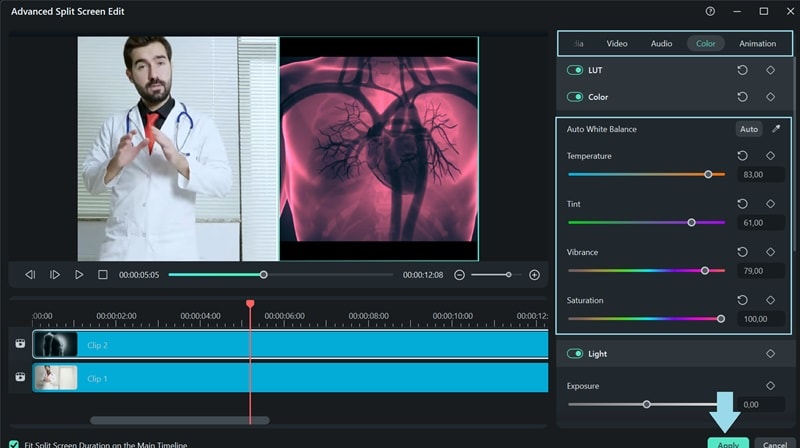
ขั้นตอนที่ 4. เสริมวิดีโอแบ่งหน้าจอของคุณให้ดียิ่งขึ้น
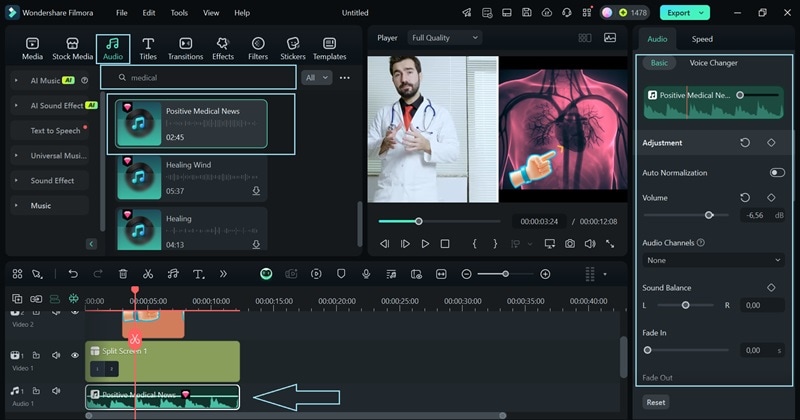
คุณสามารถทำให้วิดีโอของคุณดูมืออาชีพและน่าสนใจขึ้นด้วยเครื่องมือที่มีประสิทธิภาพของ Filmora เช่น คุณสามารถใช้ลูกศรชี้เพื่อเน้นส่วนที่คุณต้องการอธิบายในวิดีโอ ให้ไปที่แท็บ "สติ๊กเกอร์" จากนั้นค้นหา "ลูกศร" แล้วเลือกดีไซน์ที่คุณชอบ ลากไปยังไทม์ไลน์ในตำแหน่งที่เหมาะสม และปรับขนาดหรือวางตำแหน่งบนวิดีโอให้ชัดเจนและเข้าใจง่าย
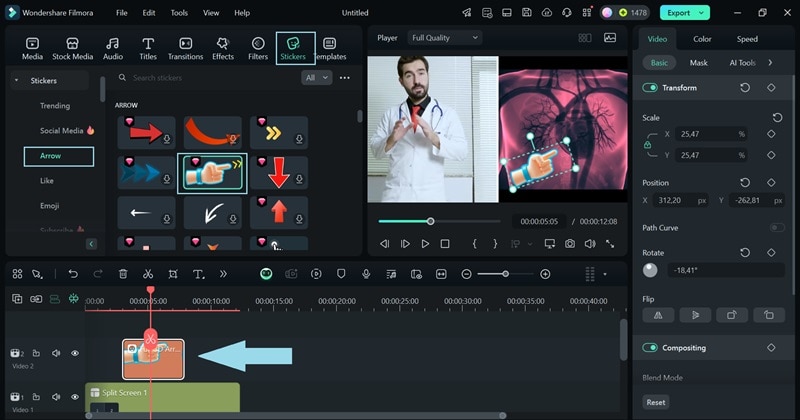
อย่าลืมเพิ่มเพลงให้กับวิดีโอแบ่งหน้าจอของคุณ ไปที่แท็บ "เสียง" และใช้ช่องค้นหาเพื่อหาเพลงที่เหมาะกับวิดีโอ ลากไปยังไทม์ไลน์ ปรับความยาว และปรับสมดุลเสียงเพื่อไม่ให้กลบเสียงบรรยาย คุณสามารถปรับแต่งระดับเสียงได้ในแผงคุณสมบัติด้านขวาของหน้าจอ
ขั้นตอนที่ 5. บันทึกวิดีโอของคุณ
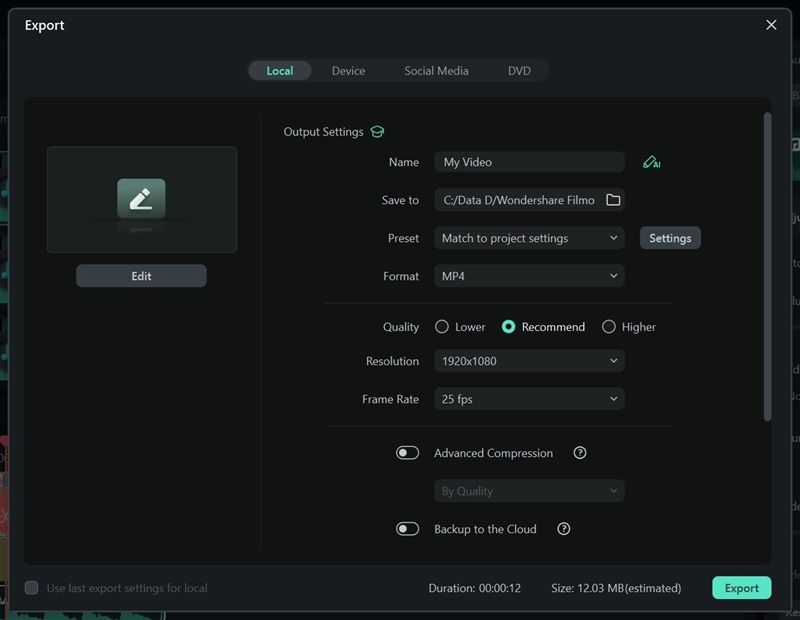
เมื่อคุณพอใจกับวิดีโอของคุณแล้ว ให้คลิก "ส่งออก" ที่มุมขวาบน เลือก "บันทึกลงเครื่อง" เพื่อบันทึกไฟล์ไปยังอุปกรณ์ของคุณโดยตรง ก่อนเสร็จสิ้น คุณสามารถปรับชื่อเรื่อง, คำอธิบาย, รูปแบบไฟล์ และ ความละเอียดให้ตรงกับความต้องการของคุณได้
เพียงเท่านี้ก็เสร็จแล้ว! ดังที่คุณเห็น การสร้างเอฟเฟกต์กล้องคู่แบบ Snapchat ทำได้ง่ายมากใน Filmora และนี่เป็นเพียงฟีเจอร์หนึ่งเท่านั้น
อย่างที่กล่าวไว้ คุณยังสามารถสร้างเอฟเฟกต์คล้ายกันได้ด้วยฟีเจอร์ภาพซ้อนภาพหรือการตัดต่อหลายกล้อง หากต้องการเรียนรู้เพิ่มเติมเกี่ยวกับฟีเจอร์เหล่านี้ ลองดูคู่มือเหล่านี้:คู่มือ Multicam ของ Filmora & คู่มือ Mobile Picture-in-Picture ของ Filmora.
โบนัส: วิธีสร้างสรรค์ในการใช้ประโยชน์จากกล้องคู่ของ Snapchat ให้สูงสุด
ในส่วนนี้ มาดูวิธีสนุกๆ ในการทำให้ snaps ของคุณไม่เหมือนใคร การแสดงทั้งมุมกล้องหน้าและกล้องหลังเหมาะสำหรับเพิ่มความคิดสร้างสรรค์ให้กับเนื้อหา!
ไม่ว่าจะบันทึกเรื่องตลก แบ่งปันทริป หรือทดลองแนวคิดใหม่ๆ ต่อไปนี้คือวิธีสร้างสรรค์ในการใช้กล้องคู่บน Snapchat:
- วิดีโอรีแอคชั่น: แสดงปฏิกิริยาของคุณแบบเรียลไทม์ขณะถ่ายเหตุการณ์สนุกสนานหรือไม่คาดคิด เหมาะกับคลิปแกะกล่อง แกล้ง หรือโมเมนต์สดๆ!

- เบื้องหลังการสร้างสรรค์: ให้ผู้ชมได้เห็นกระบวนการในกล้องหนึ่ง และผลงานสำเร็จอีกกล้องหนึ่ง เหมาะกับงาน DIY ทำอาหาร หรือโปรเจกต์สร้างสรรค์ต่างๆ!

- วิดีโอท่องเที่ยว: บันทึกบรรยากาศรอบตัวด้วยกล้องหลัง ขณะที่แชร์ความคิดหรือความรู้สึกผ่านกล้องหน้า ราวกับพาผู้ติดตามไปด้วยกันเลย!

- ชาเลนจ์แบบอินเทอร์แอกทีฟ: ทำคอนเทนต์ให้สนุกขึ้นโดยใช้ทั้งสองกล้อง เช่น เกม ถาม-ตอบ หรือโชว์ก่อน-หลังแบบเจ๋งๆ!

นี่เป็นแค่ไอเดียบางส่วนสำหรับคอนเทนต์ที่คุณสามารถสร้างได้ด้วยกล้องคู่ของ Snapchat คุณยังสามารถสร้างสรรค์ไอเดียใหม่ๆ เพื่อเล่าเรื่องราวจากสองมุมมองได้พร้อมกัน ปล่อยให้จินตนาการของคุณทำงานและสร้าง snaps ที่เท่ไม่เหมือนใครได้เลย!
สรุป
กล้องคู่ของ Snapchatเหมาะสำหรับสร้างคอนเทนต์สร้างสรรค์ เช่น วิดีโอรีแอคชั่น ดูเอทกับเพื่อน ฯลฯ เราได้อธิบายวิธีใช้กล้องคู่ใน Snapchat ด้วยโหมดภาพบุคคลและฟิลเตอร์ แต่แม้ว่าฟีเจอร์นี้จะสนุก แต่ก็มีข้อจำกัด เช่น ประสิทธิภาพ เครื่องรองรับไม่ครบ และตัวเลือกแก้ไขที่จำกัด
ดังนั้น เราจึงแนะนำทางเลือกที่ดีกว่าและยืดหยุ่นกว่า: Wondershare Filmora โปรแกรมตัดต่อวิดีโอแบบ All-in-one ที่สร้างเอฟเฟกต์กล้องคู่แบบเดียวกับ Snapchat ได้ ด้วยฟีเจอร์แบ่งหน้าจอ, ภาพซ้อนภาพ, และตัดต่อหลายกล้อง
นอกจากนี้ Filmora ยังไม่มีข้อจำกัดและมอบฟีเจอร์มากกว่าแค่การแก้ไขหน้าจอคู่ ด้วยเครื่องมือที่ทรงพลัง คุณสามารถยกระดับเนื้อหากล้องคู่ของคุณให้โดดเด่นยิ่งขึ้น

