


 100% Security Verified | No Subscription Required | No Malware

การรวมรูปภาพสองภาพเป็นภาพเดียวกันเป็นเทคนิคการแต่งรูปที่มีการนำไปใช้หลากหลายรูปแบบ หากคุณต้องการนำรูปภาพสองรูปวางไว้ข้างกันคุณสามารถใช้เทคนิคนี้เพื่อสร้างภาพเปรียบเทียบก่อนและหลังหรือสร้างภาพคอลลาจ ในทางกลับกัน คุณสามารถผสมภาพและสร้างเอฟเฟกต์ดับเบิลเอ็กซ์โปสเจอร์หรือเปลี่ยนฉากหลังและเพิ่มโอเวอร์เลย์ คุณยังสามารถใช้ AI เพื่อผสมรูปภาพสองรูปและสร้างวิดีโอสั้น ๆ ได้อีกด้วย
ยังมีวิธีการที่หลากหลายในการทำสิ่งเหล่านี้ และวันนี้เราจะมาแนะนำวิธีผสมรูปภาพ 2 รูปด้วยแอปมือถือที่ง่ายมาก ๆ
ในบทความนี้:
ส่วนที่ 1: รวมรูปสองรูปเป็นรูปเดียวด้วยเทคนิคแก้ไขที่ง่ายที่สุด
แอปที่เราจะใช้มีชื่อว่าFilmoraสามารถใช้ได้ทั้งบน Android และ iOS และเป็นหนึ่งในแอปตัดต่อวิดีโอที่ดีที่สุดที่คุณหาได้ ถึงแม้ฟังก์ชั่นหลักจะเป็นการตัดต่อวิดีโอ แต่ Filmora มีฟีเจอร์แก้ไขภาพครบครันที่คุณต้องการ คุณสามารถใช้มันเพื่อปรับแต่งสีเปลี่ยนสไตล์ภาพด้วย AIเพิ่มฟิลเตอร์ เอฟเฟกต์ ข้อความ และสำรวจไลบรารีของสร้างสรรค์ต่าง ๆ และแม่แบบมากมาย

นี่เป็นเพียงส่วนหนึ่งของฟีเจอร์ที่ Filmora ทำได้เท่านั้น สำหรับงานที่เราจะทำ Filmora โดดเด่นเพราะมีหลากหลายวิธีในการรวมภาพสองภาพเป็นหนึ่งเดียว.
คุณสามารถรวมรูปภาพสองรูปด้วยเทคนิคง่าย ๆ เช่น โหมดภาพซ้อน และสร้างแม่แบบคอลลาจที่น่าทึ่ง หรือผสมสองรูปเพื่อสร้างงานศิลปะแบบครีเอทีฟ รวมภาพด้วยมาสก์รูปภาพและแม้แต่สร้างวิดีโอผสมด้วย AI จากรูปภาพสองภาพขึ้นไป
มาเริ่มลงมือทำกันเลย!
วิธีที่ 1: รวมรูปภาพสองรูปโดยการแก้ไขง่าย ๆ
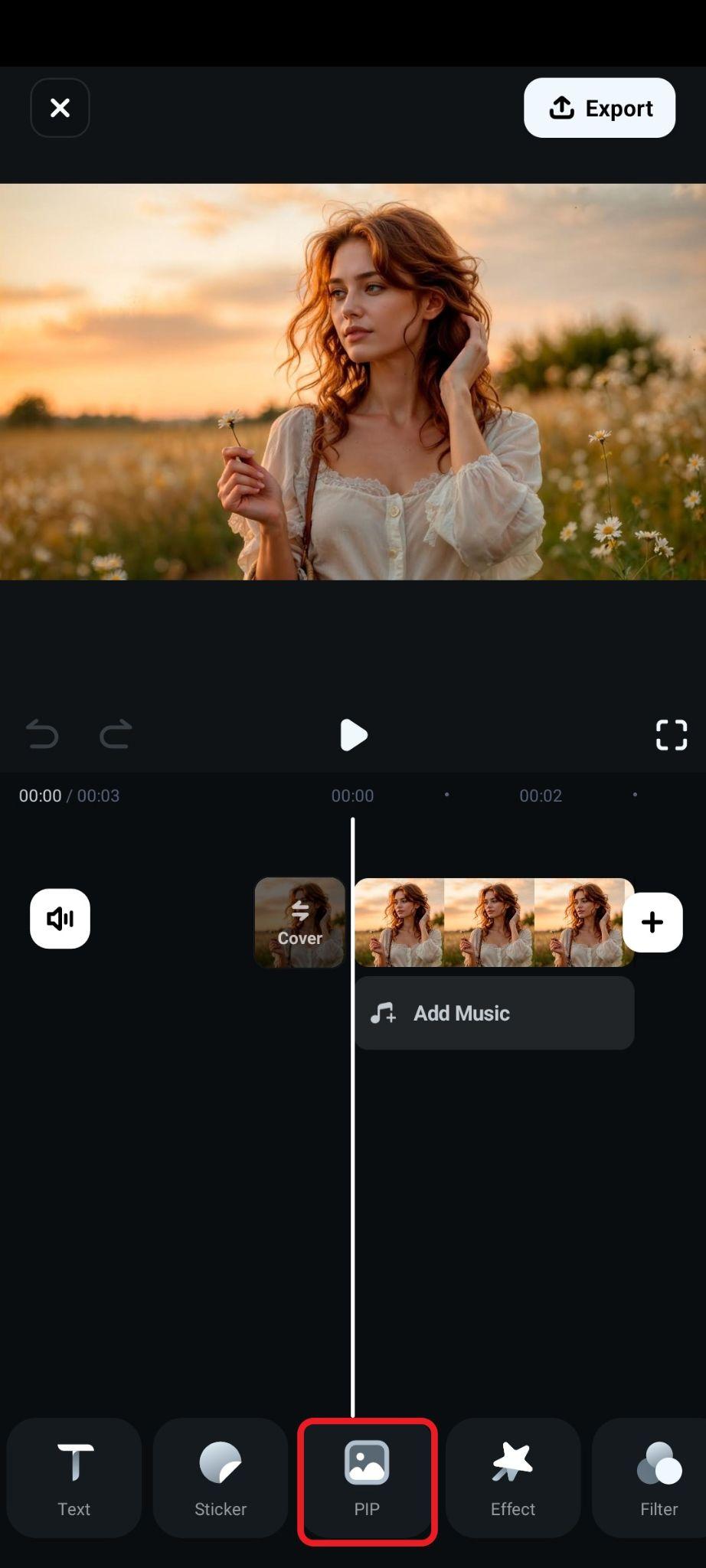
ก่อนเริ่มใช้งานจริง ให้ดาวน์โหลดและติดตั้ง Filmora บนมือถือของคุณ สร้างโปรเจ็กต์ใหม่ และนำเข้ารูปภาพแรก จากนั้นทำตามขั้นตอนด้านล่างเพื่อนำรูปสองรูปวางข้างกันโดยใช้เอฟเฟกต์ PIP (picture-in-picture)
- ค้นหาฟีเจอร์PIPที่เมนูด้านล่างของแอป
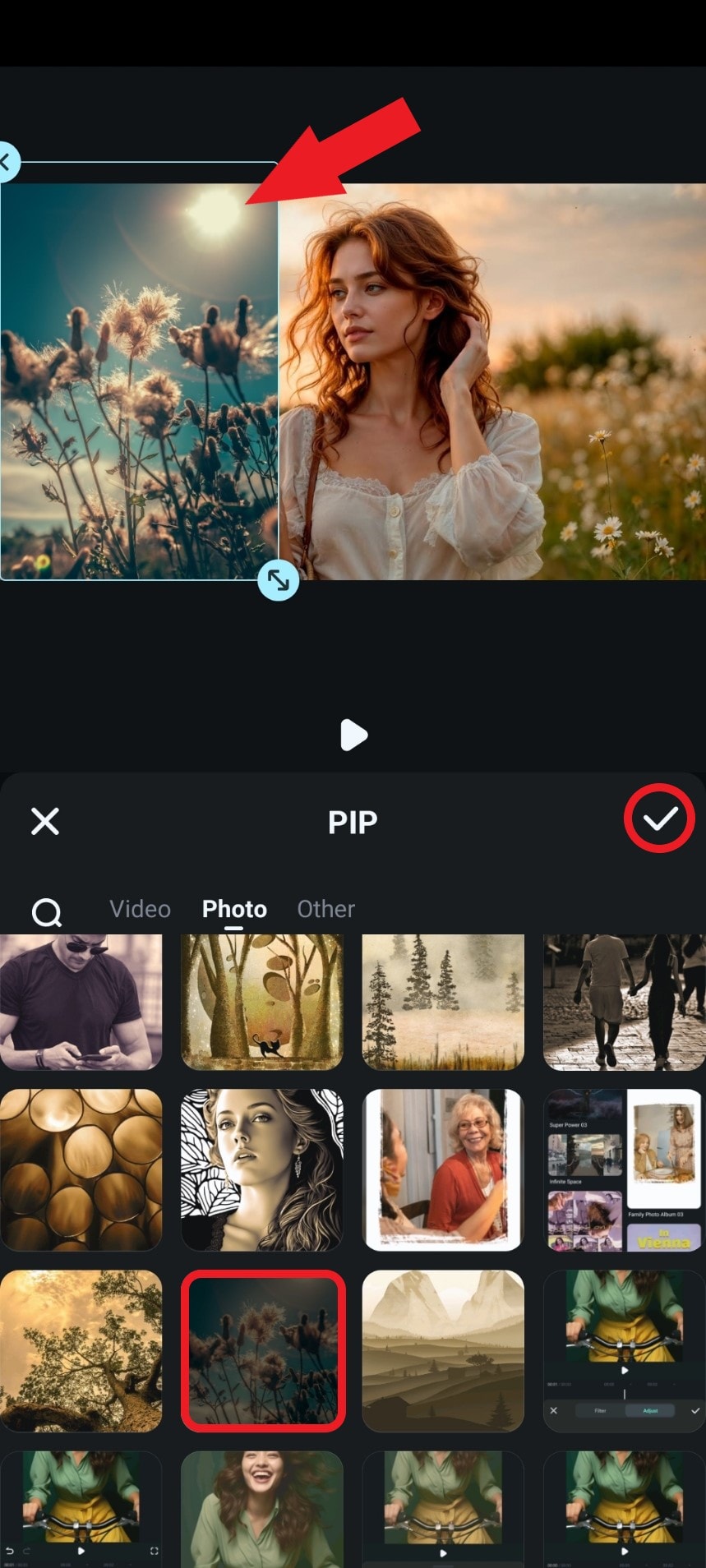
- ตอนนี้คุณต้องเลือกรูปภาพเพื่อเพิ่มลงในคอลลาจแบบข้างกันปรับขนาดและตำแหน่งรูปภาพในหน้าพรีวิวและตกลงเมื่อแก้ไขเสร็จแล้ว
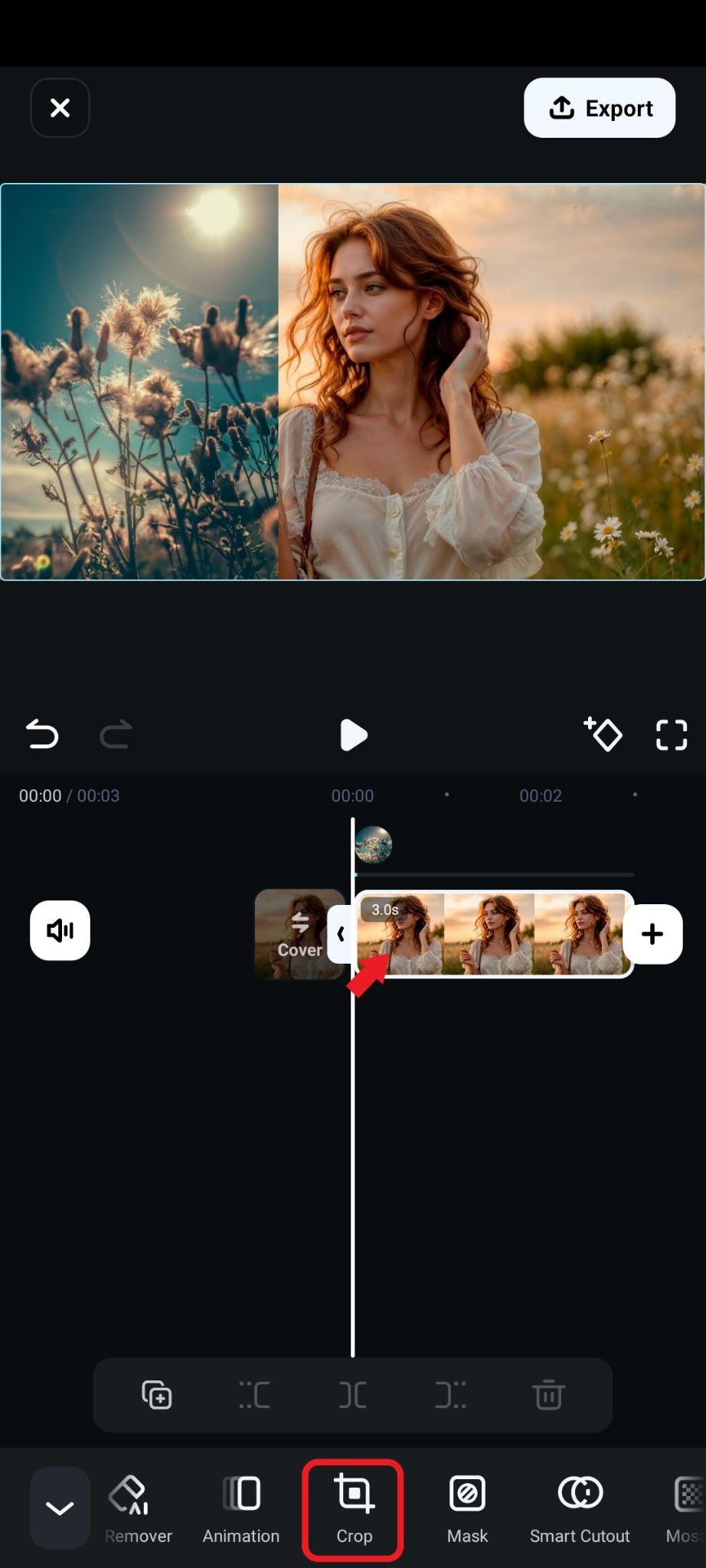
- คุณจัดการเสร็จแล้ว แต่อาจต้องปรับภาพแรกให้พอดีกับองค์ประกอบทั้งหมดมากขึ้น ในการทำเช่นนั้นเลือกรูปภาพบนไทม์ไลน์แล้วแตะที่ครอป
- ครอปภาพให้ถูกใจแล้วตกลงบันทึกเมื่อเสร็จแล้ว

- สุดท้าย ปรับตำแหน่งรูปภาพ และเมื่อทุกอย่างเรียบร้อย ให้แตะที่ส่งออกหรือจับภาพหน้าจอ
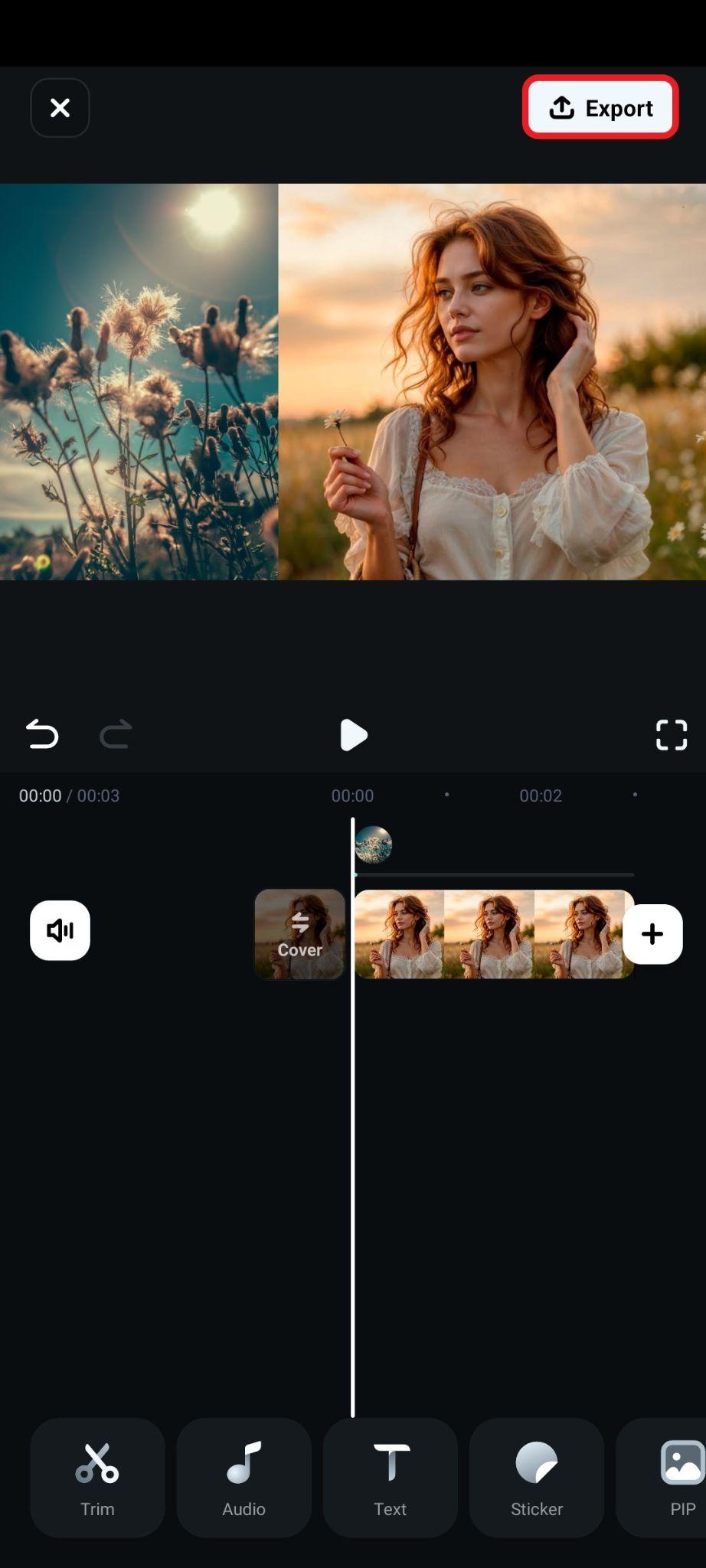
- ลองดูผลงานของคุณ
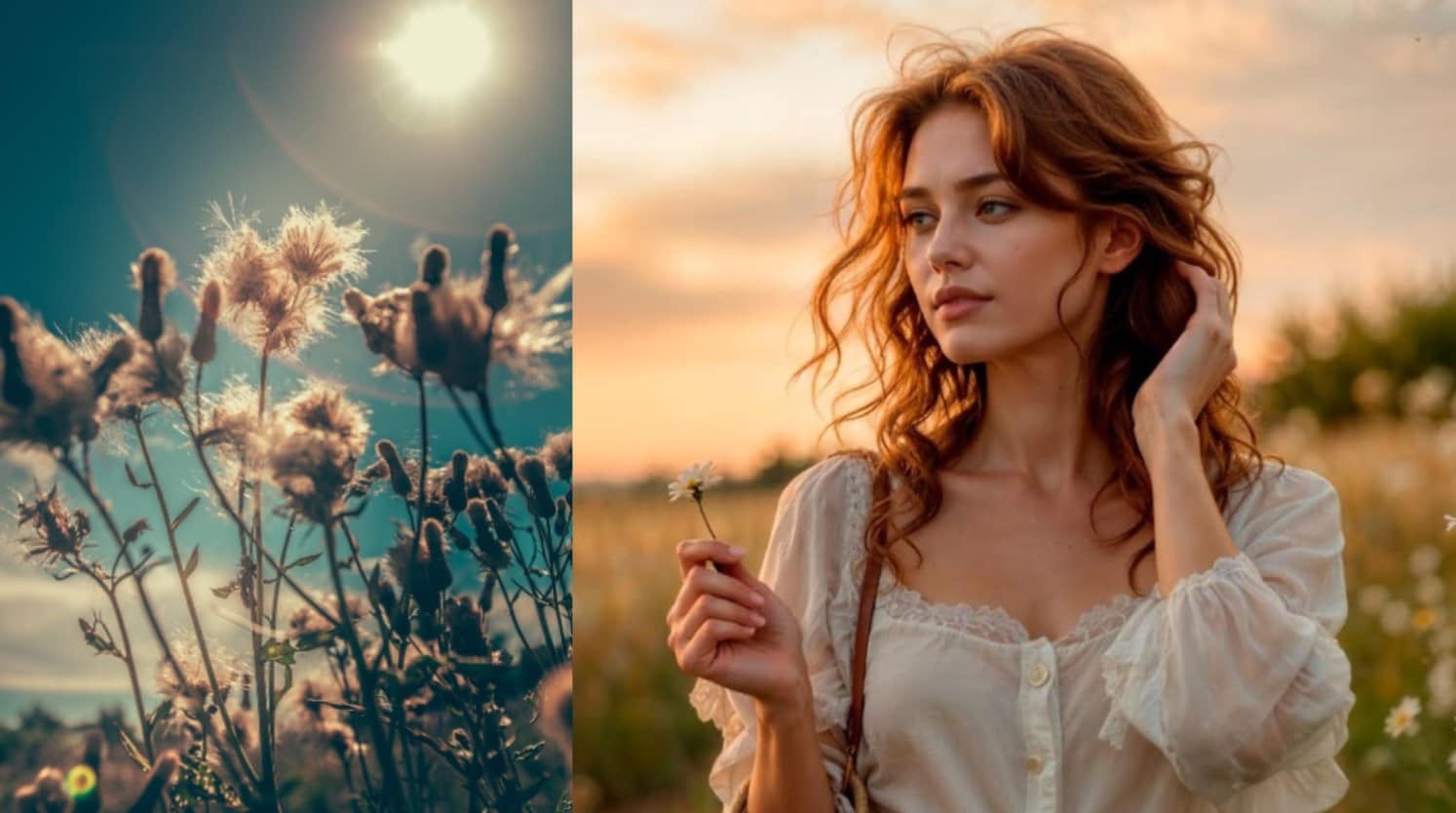
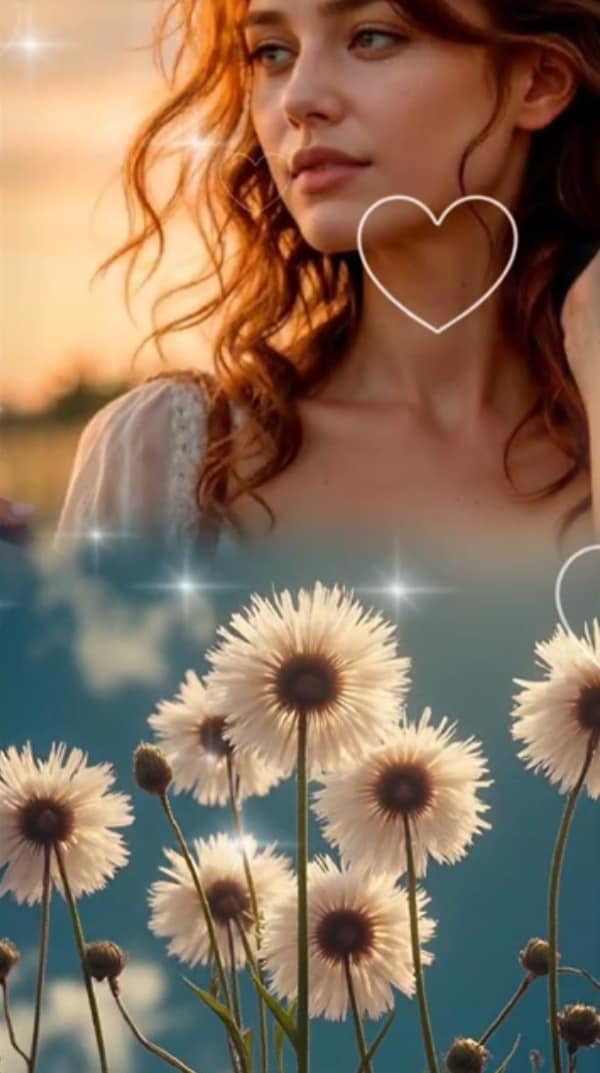
ภาพดูเหมือนผู้หญิงถือดอกไม้กำลังคิดถึงดอกไม้ การแก้ไขภาพแบบง่าย ๆ แบบนี้แสดงถึงพลังในการสร้างเรื่องราว
วิธีที่ 2: ผสมภาพสองรูป (หรือมากกว่า) ด้วยเทมเพลตคอลลาจรูปถ่าย
Filmora มีคอมมูนิตี้ของนักสร้างสรรค์ขนาดใหญ่ที่แบ่งปันแม่แบบที่พร้อมใช้งานกับคุณ นี่คือวิธีใช้งาน
 ดาวน์โหลดอย่างปลอดภัย
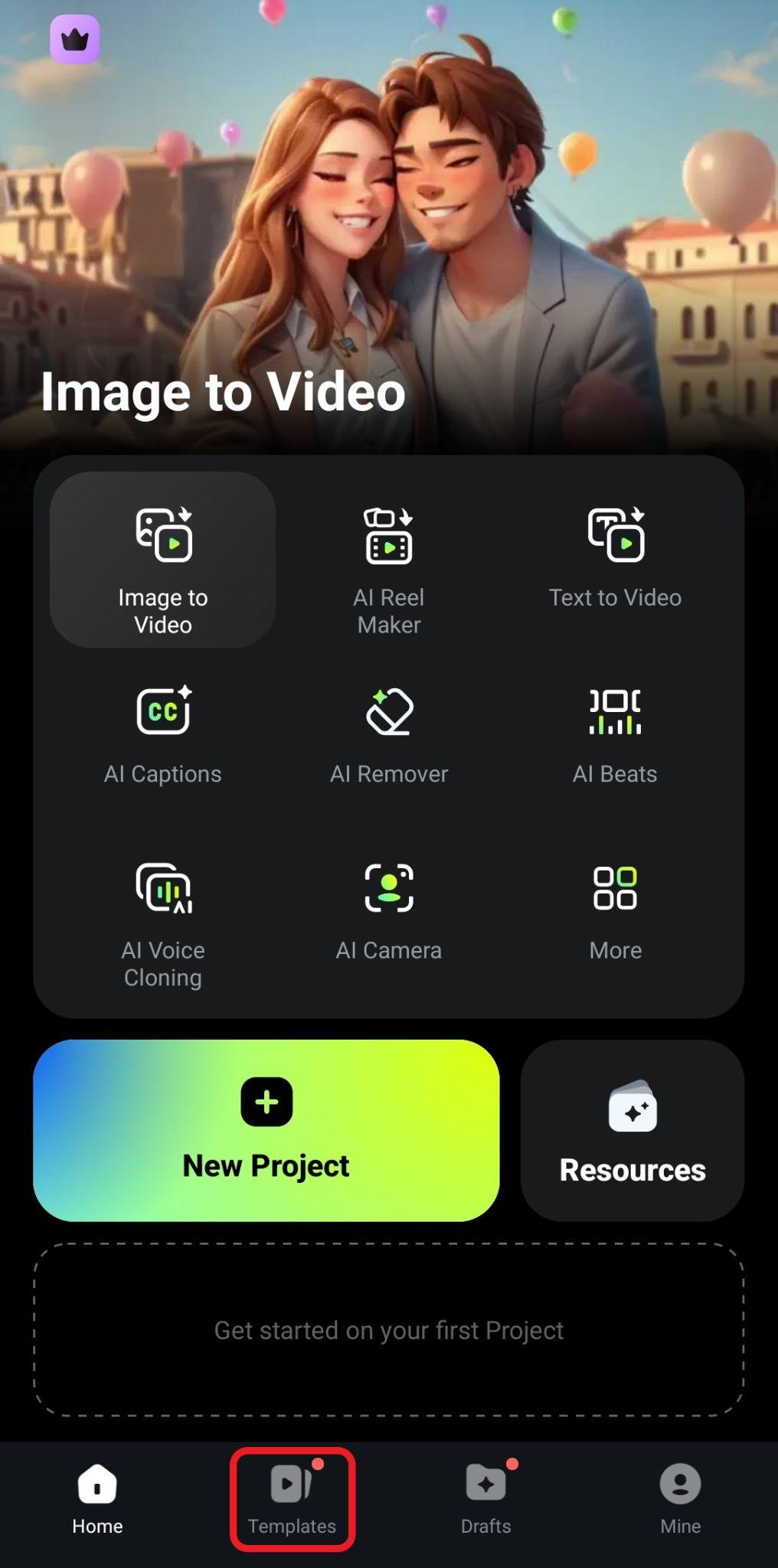
- ที่เมนูหลักของแอป ให้แตะที่แม่แบบ
- แตะที่ไอคอนแว่นขยายเพื่อเปิดฟังก์ชั่นการค้นหาแม่แบบ
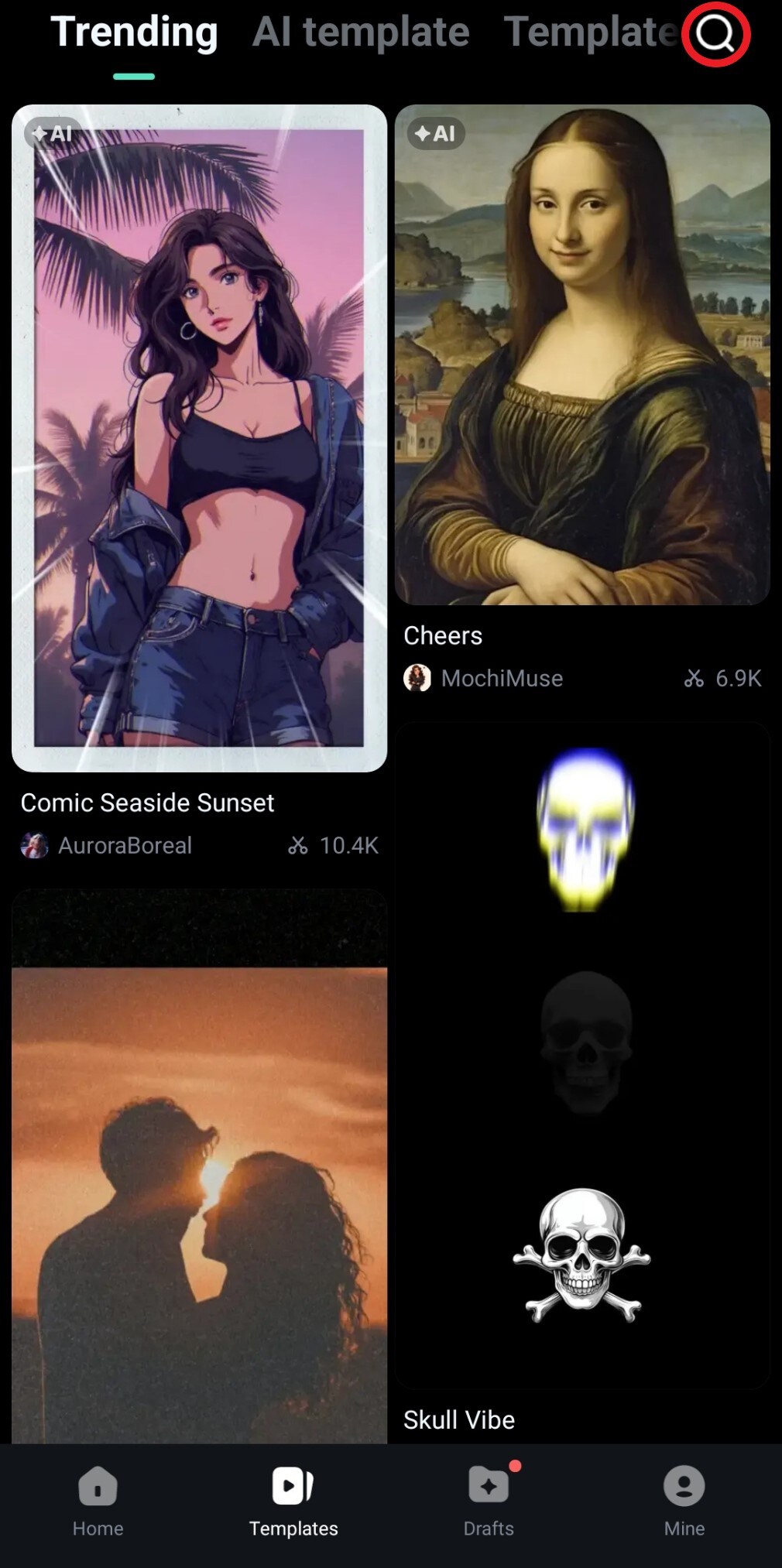
- ค้นหาคำว่าคอลลาจและเลือกรูปภาพเลือกแม่แบบที่รวมรูปสองรูปเป็นรูปเดียว
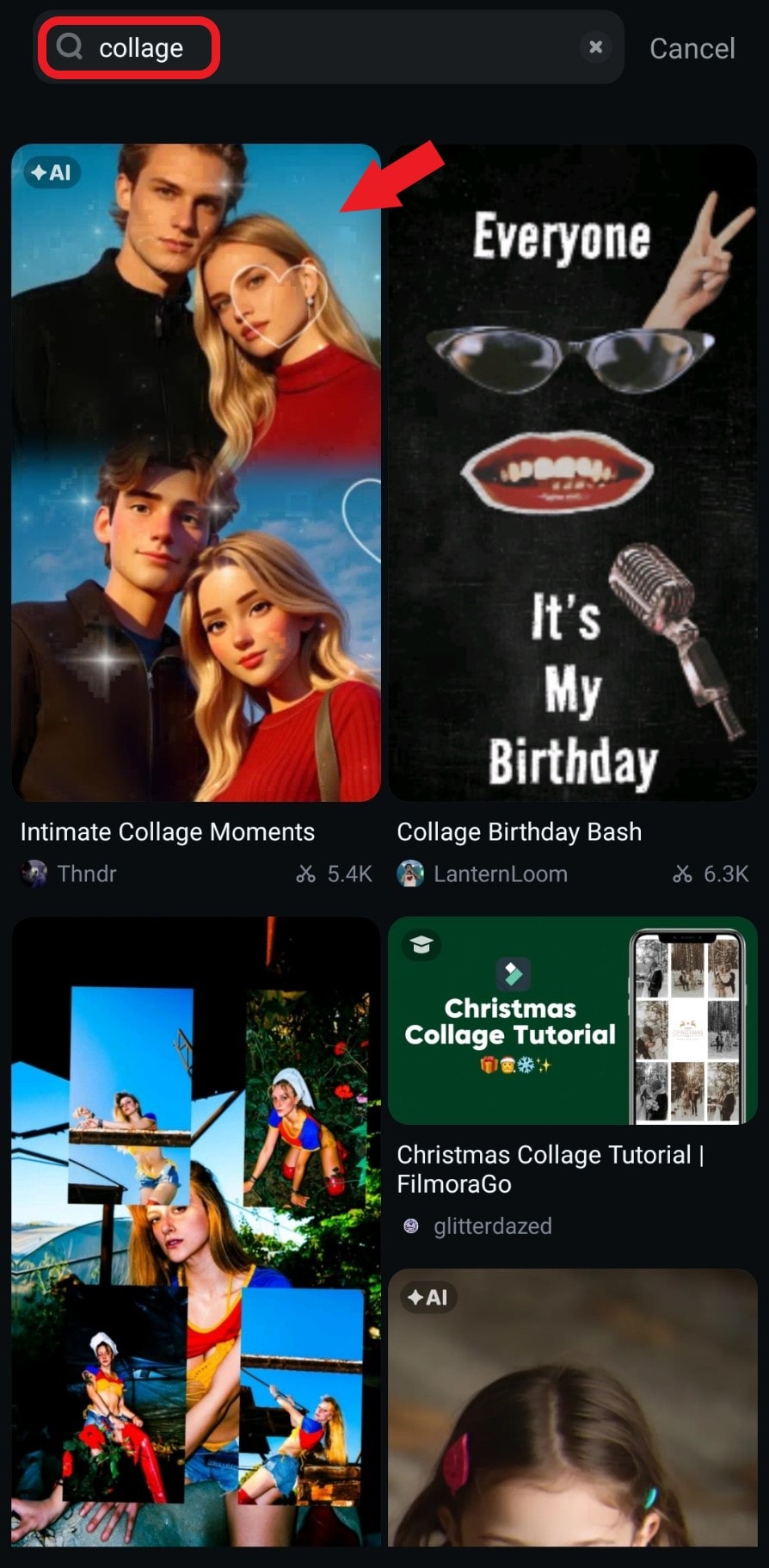
- ตรวจสอบแม่แบบอีกรอบและแตะที่ใช้
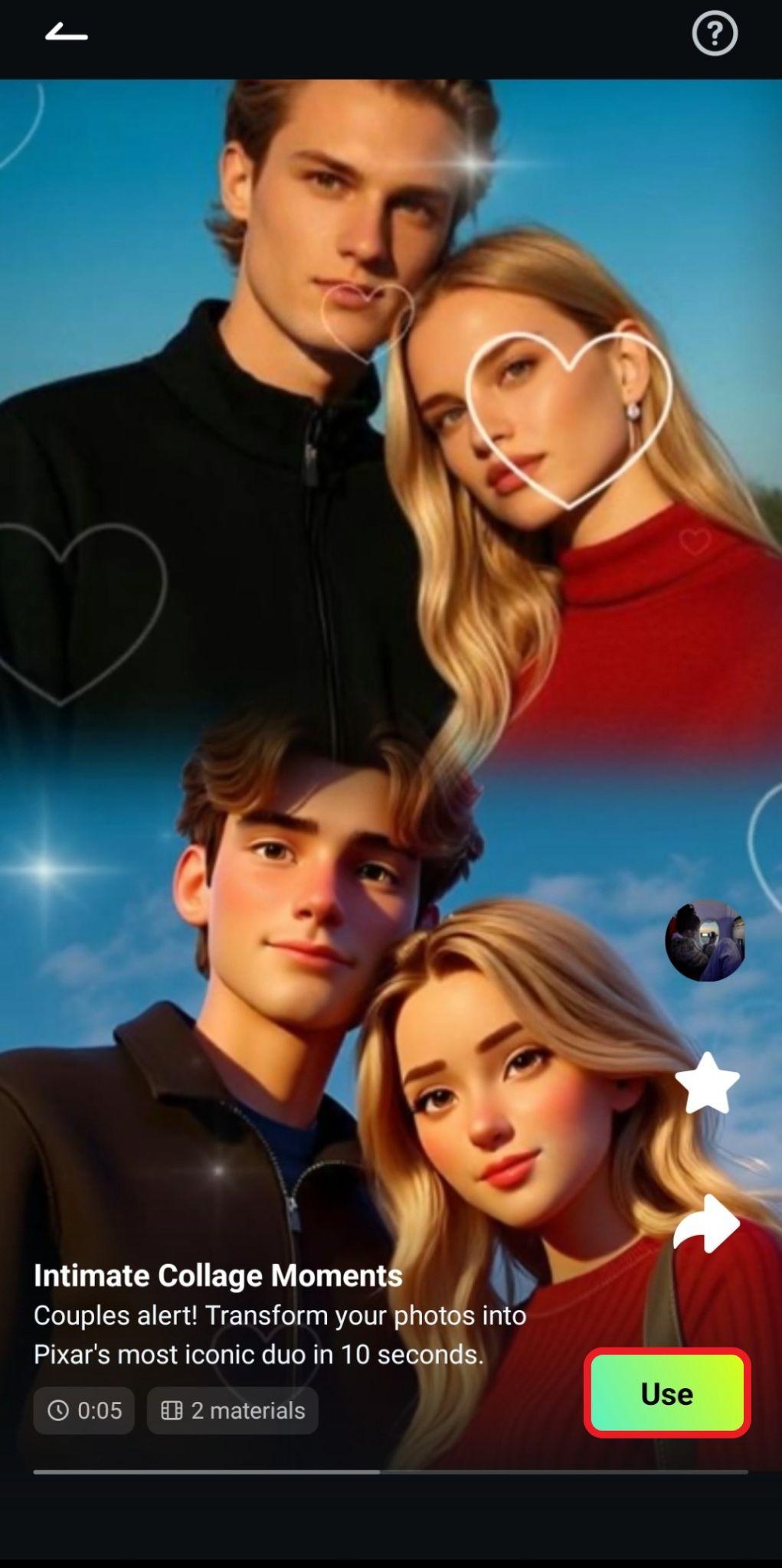
- เพิ่มรูปสองรูปแล้วแตะที่นำเข้า
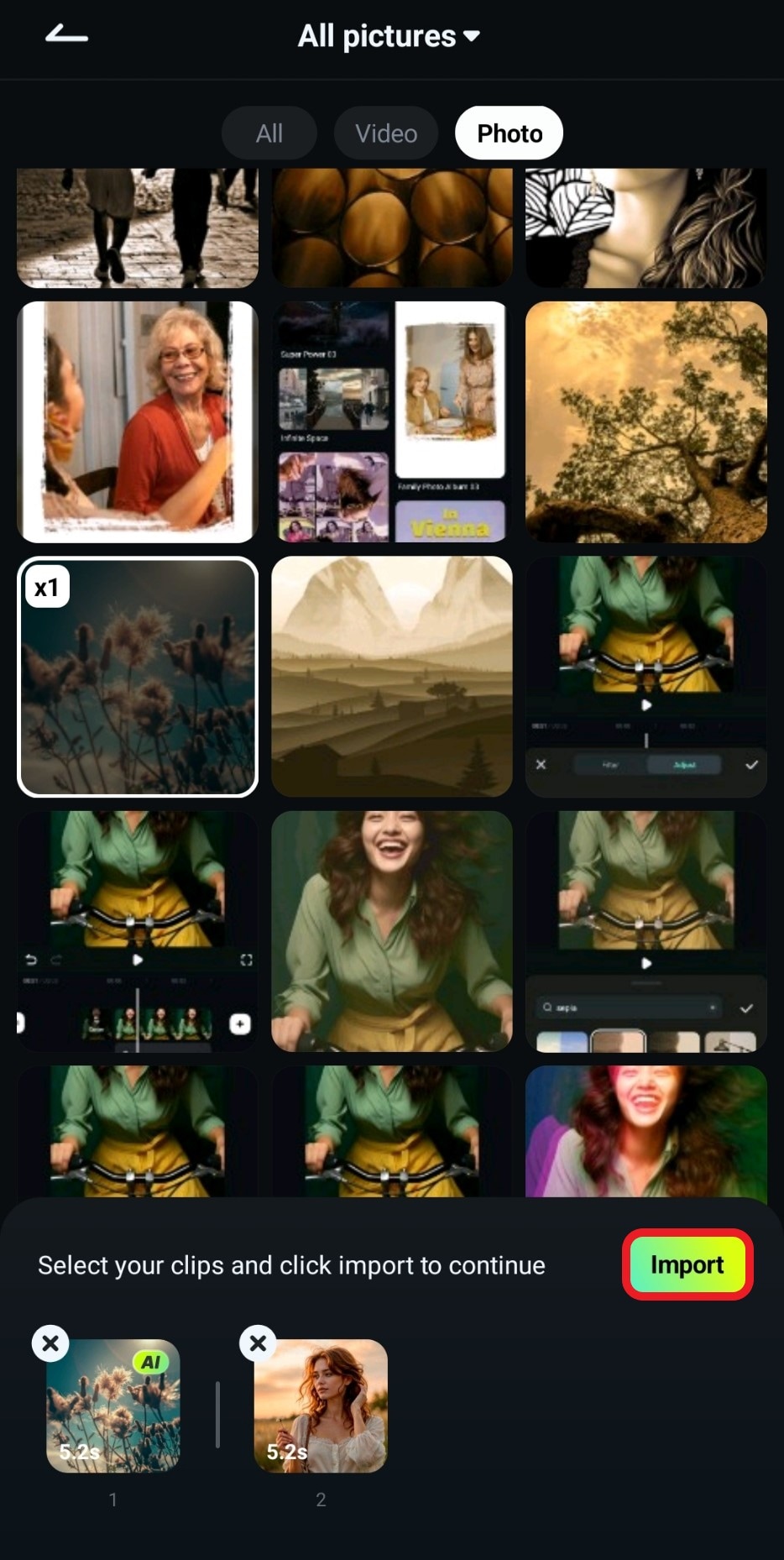
- ตรวจสอบผลลัพธ์และแตะที่บันทึก
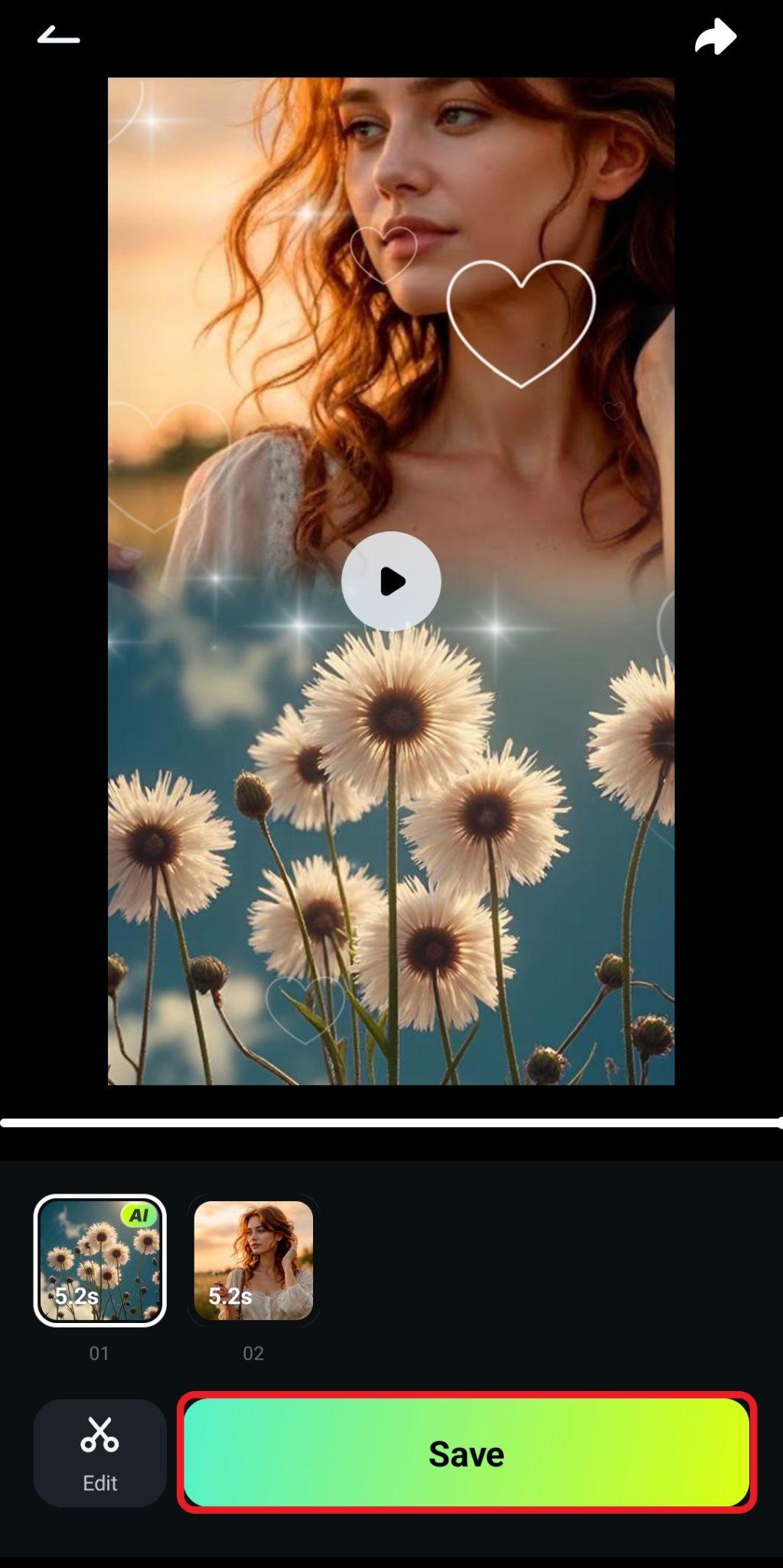
- ลองดูผลงานของคุณ
ส่วนที่ 2: วิธีสร้างสรรค์ในการรวมภาพสองรูป
การรวมรูปภาพก็ง่ายขนาดนี้! ถ้าอยากครีเอทีฟมากขึ้น คุณสามารถผสมรูปสองรูปเพื่อสร้างงานศิลปะได้เช่นกัน มีสองวิธีให้ทำผ่าน Filmora ไปดูกันเลย
วิธีที่ 1: ผสมภาพเพื่อสร้างผลงานศิลปะที่โดดเด่น
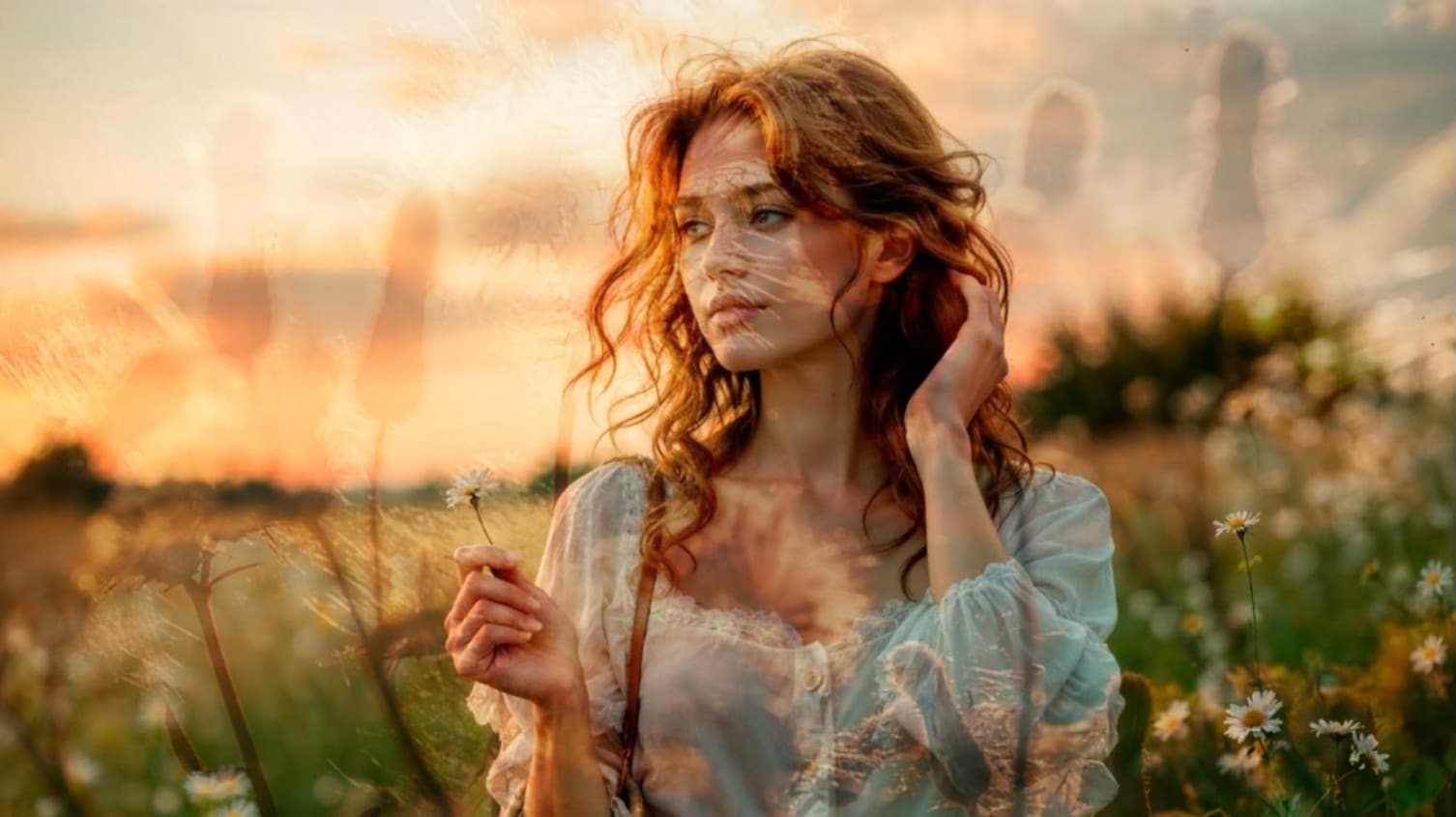
การผสมภาพคือการซ้อนภาพไว้บนกัน ทำให้ภาพโปร่งใสและจัดวางอย่างมีความหมาย Filmora มีโหมดผสมภาพหลายแบบตามรูปที่คุณนำเข้า คุณจึงสามารถปรับแต่งได้เต็มที่และสร้างผลงานที่น่าทึ่งหรือน่าอัศจรรย์
เมื่อนำเข้ารูปที่สองโดยใช้ฟังก์ชัน PIP ตามที่แนะนำไว้ข้างต้น ให้ทำตามขั้นตอนด้านล่างนี้เพื่อใช้ฟีเจอร์เบลนด์ของ Filmora
ดาวน์โหลดอย่างปลอดภัย- เลือกภาพที่สองบนไทม์ไลน์แล้วแตะที่ผสม

- เลือกลักษณะการผสมที่คุณชอบปรับขนาดและตำแหน่งรูปภาพในหน้าพรีวิวขนาดและตำแหน่งของภาพที่ผสมในพรีวิว จากนั้นacตกลงเมื่อแก้ไขเสร็จแล้ว
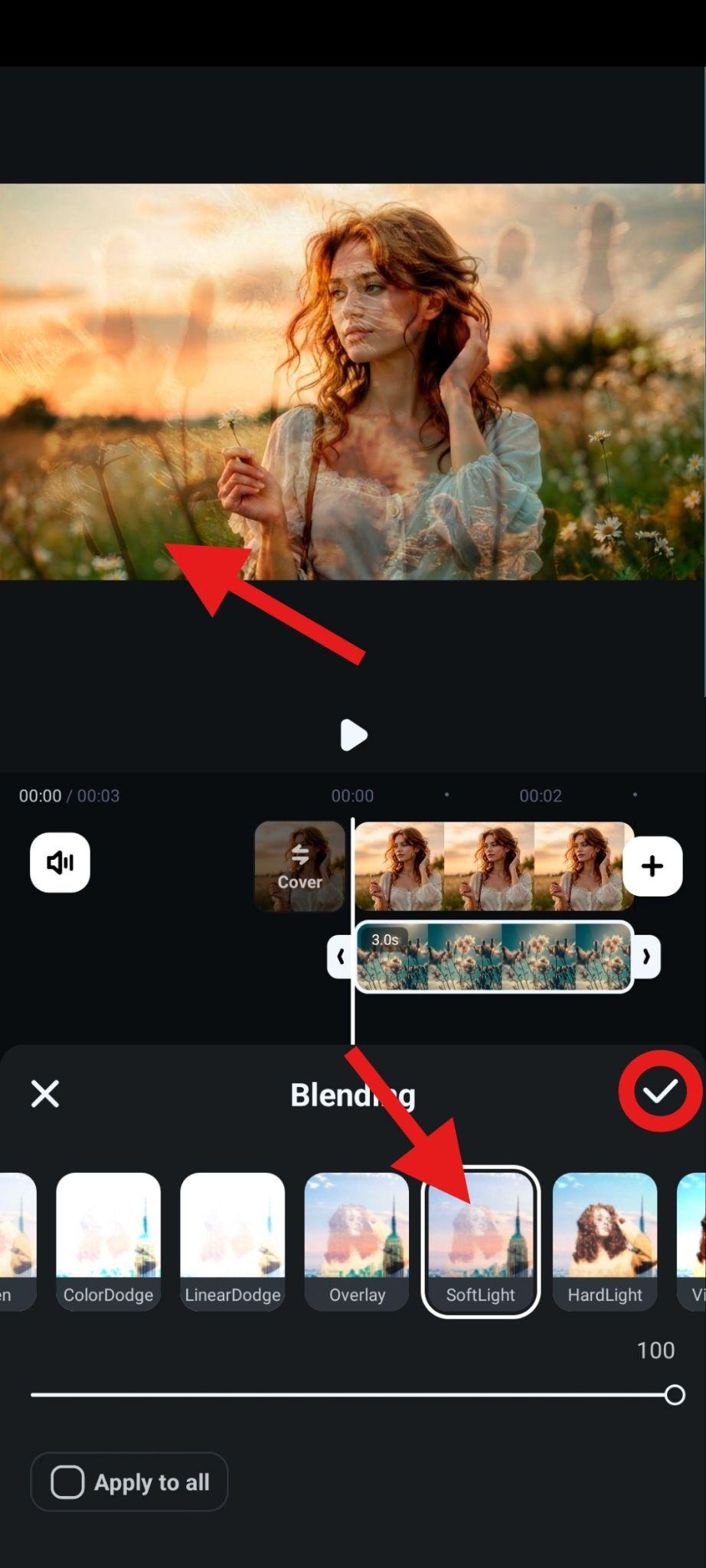
- แค่นี้เราก็สร้างงานศิลปะได้แล้ว!
วิธีที่ 2: รวมภาพด้วยมาสก์รูปภาพและตัวเลื่อนความโปร่งใสขั้นสูง
ฟีเจอร์มาสก์ช่วยให้คุณครอปรูปโดยใช้รูปร่างที่คุ้นเคย เช่นหัวใจหรือวงกลม หรือคุณจะออกแบบมาสก์เองก็ได้ คุณสามารถสร้างผลงานได้หลากหลายโดยเฉพาะถ้าปรับความโปร่งใสและทำให้ภาพดูโปร่งแสง
วิธีนี้คือการใช้ฟีเจอร์ 2 อย่างร่วมกัน และเหมือนเคย ให้ทำตามขั้นตอนหลังจากนำเข้ารูปที่สองด้วย PIP ของ Filmora
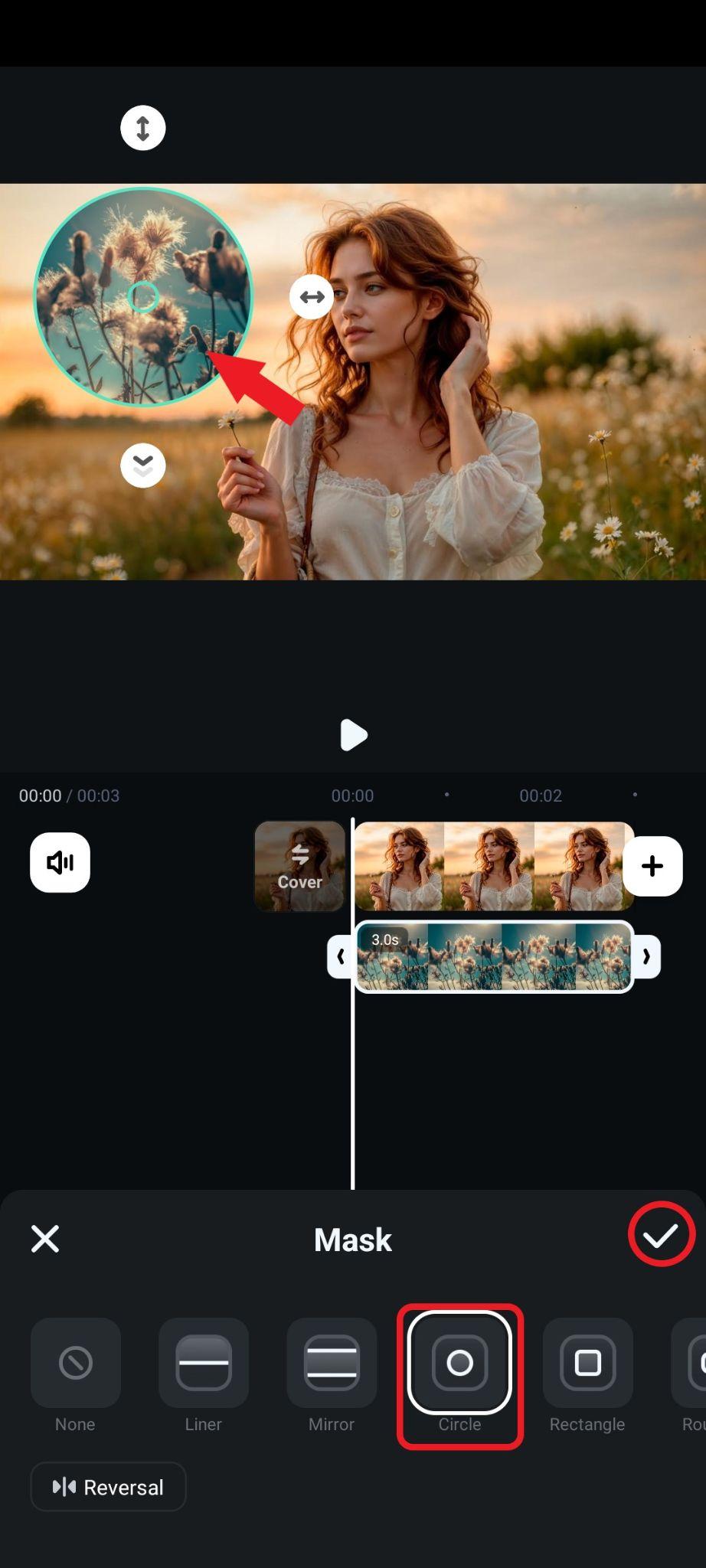
- เลือกภาพที่สองบนไทม์ไลน์ จากนั้นแตะที่มาสก์ในเมนูย่อยด้านล่าง
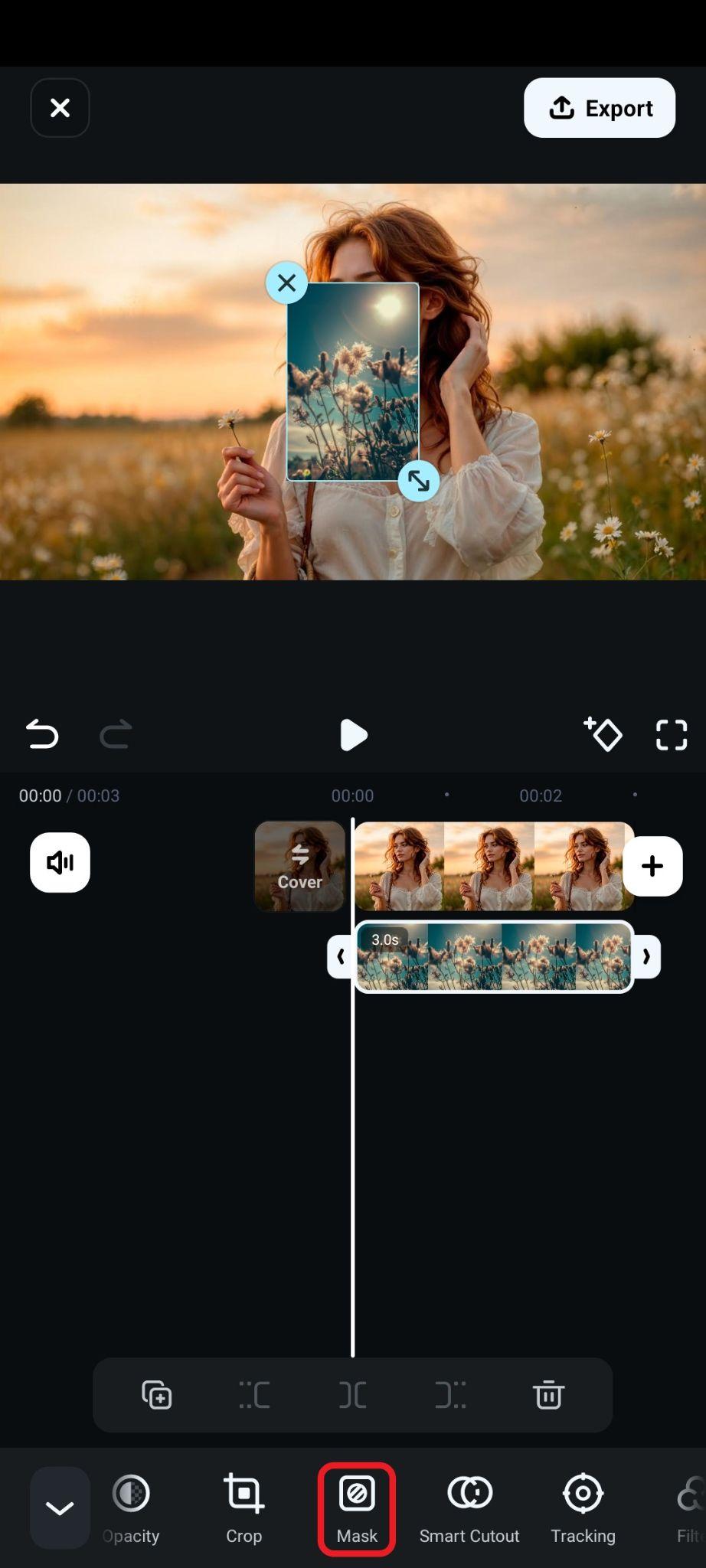
- เลือกรูปทรงมาสก์ที่ต้องการปรับขนาดและตำแหน่งรูปภาพในหน้าพรีวิวขนาดและตำแหน่งของภาพใหม่ จากนั้นตกลงบันทึกการเปลี่ยนแปลง
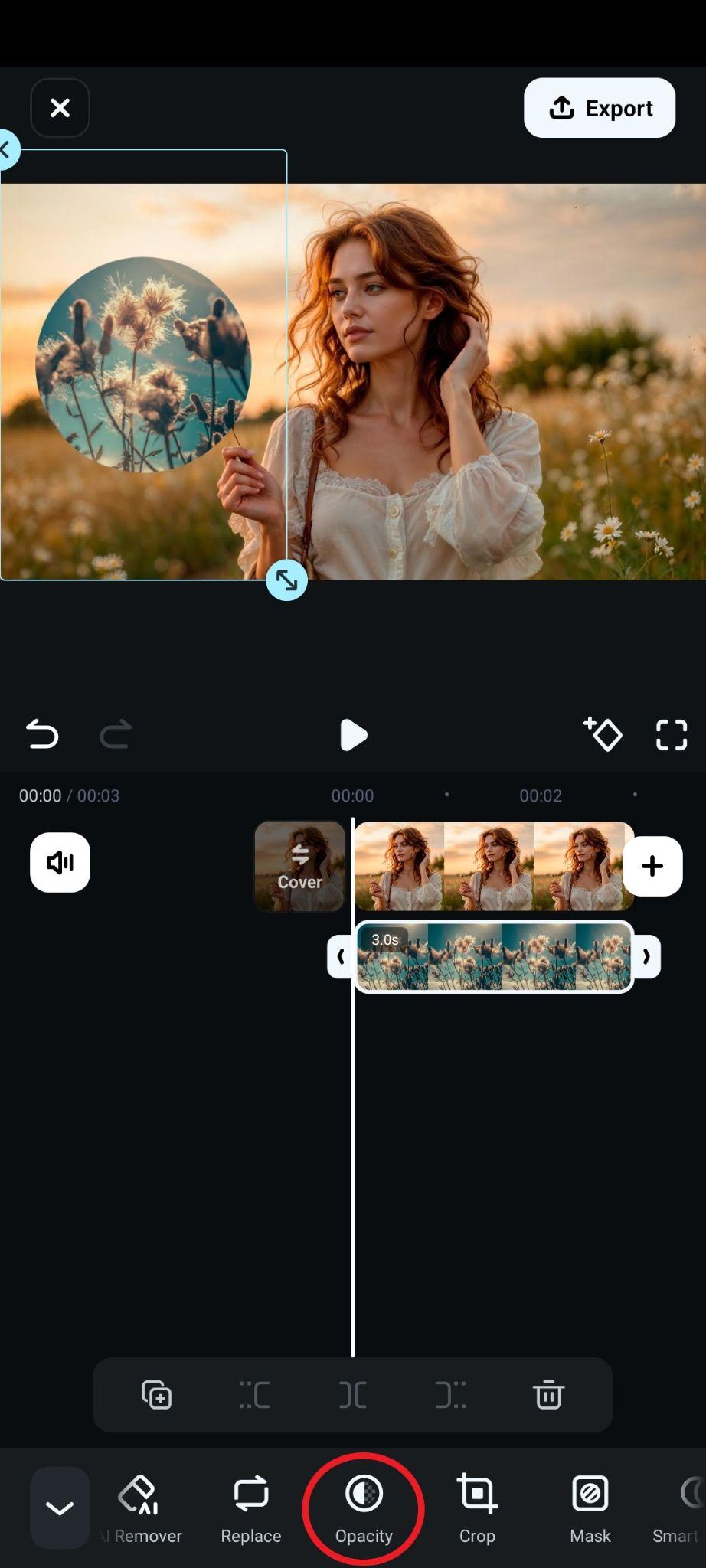
- จากนั้นแตะที่ความทึบแสงในเมนูย่อยด้านล่าง
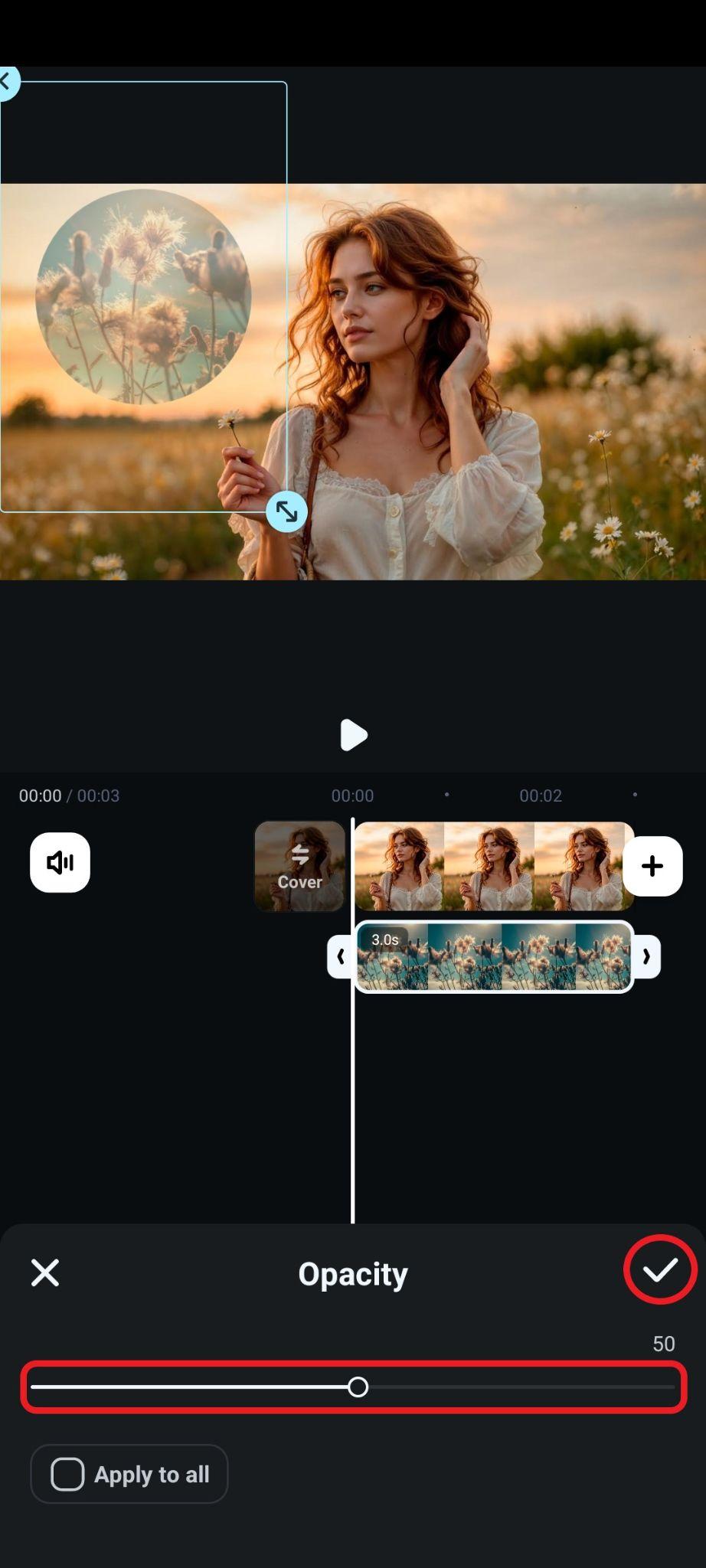
- ปรับแต่งเลื่อนแถบสไลด์ตามความต้องการของคุณและตกลงบันทึกการเปลี่ยนแปลง
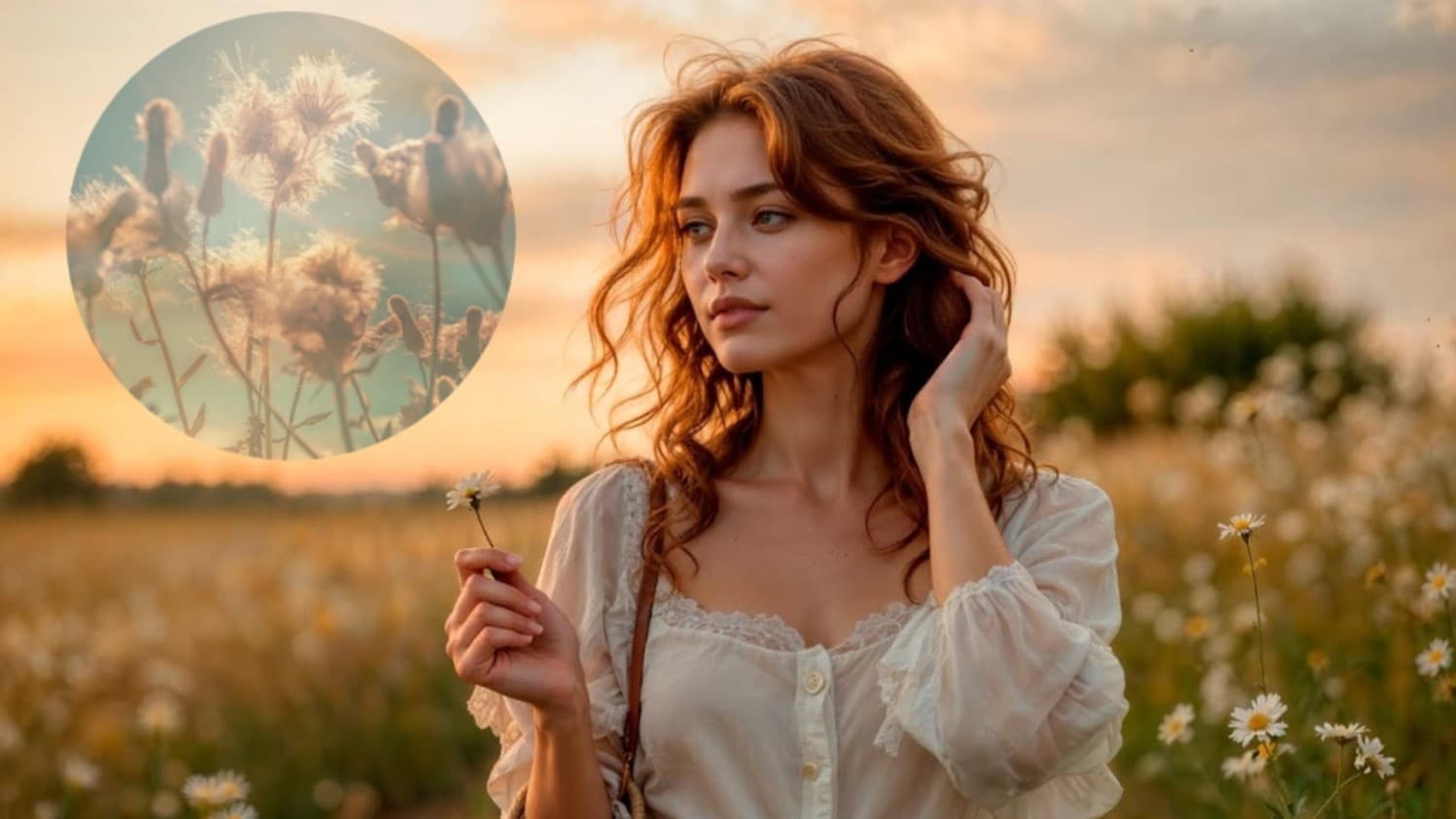
- ลองดูสิ เหมือนกับดอกไม้โปร่งแสงที่อยู่บนท้องฟ้า ใช่ไหม?
ส่วนที่ 3: ผสมรูปภาพด้วยวิธี AI
แอป Filmora มาพร้อมฟีเจอร์ AI มากมายที่ช่วยในหลายๆ ด้าน แต่มีฟีเจอร์หนึ่งที่ตอบโจทย์เนื้อหาหลักของคู่มือนี้ นั่นก็คือImage to Videoซึ่งคุณสามารถใช้เพื่อสร้างแอนิเมชันให้กับเซลฟี่ของคุณและดูตัวเองแปลงร่างเป็นซูเปอร์ฮีโร่ใช้โหมดผสมเพื่อสร้างวิดีโอลองชุดเสมือน วิดีโอเปลี่ยนชุด และคลิป AI กรอบแรกและกรอบสุดท้ายมาเรียนรู้วิธีการใช้มันเพื่อผสมผสานรูปภาพลงในวิดีโอกันเถอะ
ดาวน์โหลดอย่างปลอดภัยรวมภาพและเปลี่ยนเป็นวิดีโอด้วย AI
ทำตามขั้นตอนด้านล่างเพื่อใช้ฟีเจอร์ผสมภาพสู่ภาพเคลื่อนไหว
- จากเมนูหลักของแอป ให้แตะที่Image to Video

- อัปโหลดภาพแรกและภาพที่สองที่ต้องการผสมและพิมพ์คำสั่งที่ต้องการ จากนั้นแตะสร้างAI จะเริ่มทำงานสั้นๆ ทันที
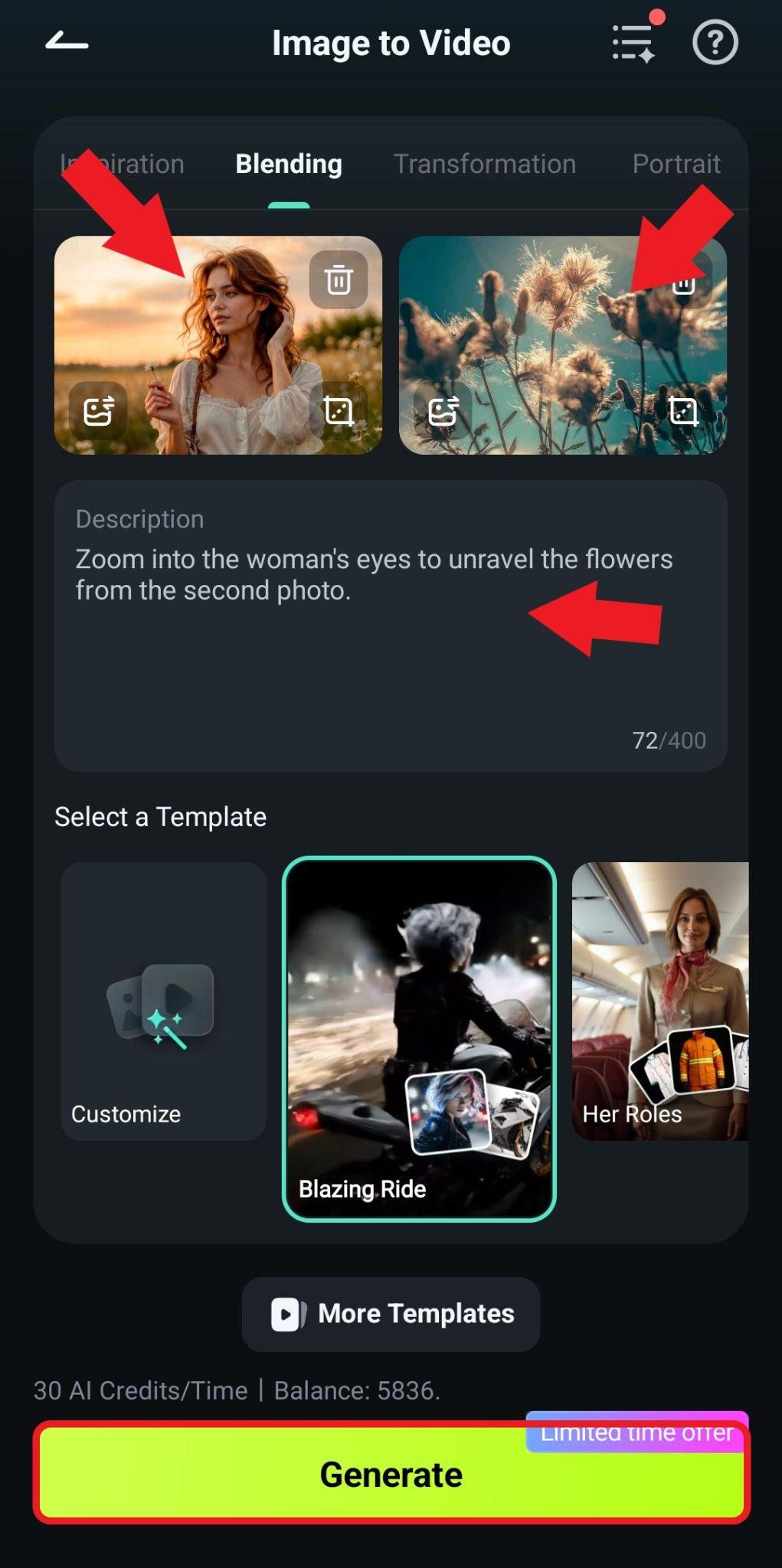
- ตรวจสอบวิดีโอที่สร้างขึ้นแล้วแตะที่บันทึกหากคุณชอบ

- ลองชมวิดีโอนี้
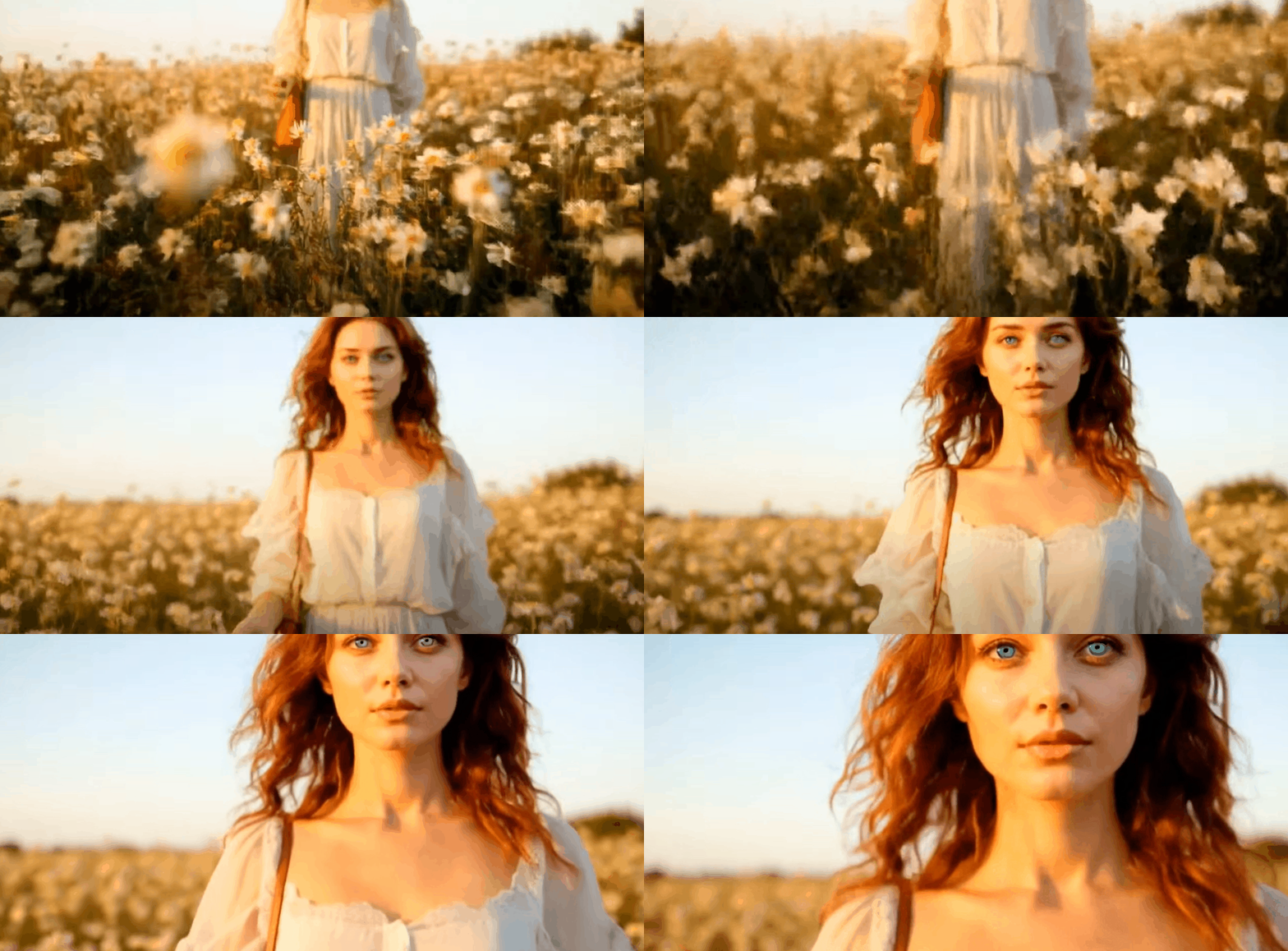
ฉากนี้ดูเหมือนจะถูกนำมาจากภาพยนตร์ มิวสิกวิดีโอ หรือโฆษณามืออาชีพ ซึ่งแสดงให้เห็นว่าคุณสามารถสร้างสิ่งมหัศจรรย์มากมายด้วย Filmora ดาวน์โหลดวันนี้แล้วสัมผัสประสบการณ์การแต่งภาพและวิดีโอได้ด้วยตัวเอง
สรุป
อย่างที่ได้เรียนรู้จากบทความนี้การผสานภาพสองภาพเข้าด้วยกันสามารถให้ผลลัพธ์หลากหลาย โชคดีที่มีเครื่องมืออย่าง Filmora อยู่กับคุณ คุณสามารถทดลองวิธีต่างๆ ในที่เดียวและลองผลลัพธ์ที่แตกต่างกัน สร้างคอลลาจ ผสมภาพอย่างสร้างสรรค์ หรือแม้แต่สร้างวิดีโอ คุณต้องการอะไรอีกล่ะ?
หากคุณต้องการทำงานในลักษณะเดียวกันบน PC หรือแล็ปท็อป ดีใจได้เลยว่า Filmora มีเวอร์ชันเดสก์ท็อปสำหรับอุปกรณ์ Windows และ Mac ด้วย