



กล่องค้นหาของ TikTok สามารถค้นหาวิดีโอที่คุณเคยดูมาก่อนหน้านี้ได้ ฟีเจอร์นี้เพียงแค่ซ่อนอยู่นิดหน่อย โดยทั่วไป TikTok เป็นกิจกรรมที่ใช้เวลาว่างแบบไม่ตั้งใจสำหรับพวกเราส่วนใหญ่ คุณไม่จำเป็นต้องค้นหาวิดีโอ พวกมันจะมาเจอคุณเองขณะที่คุณ เผลอกดรีเฟรช TikTok โดยไม่ได้ตั้งใจ หากคุณเคยพยายามใช้ฟังก์ชันค้นหาเพื่อหาสิ่งอื่นที่ไม่ใช่ผู้แต่งเฉพาะ คุณอาจเจอปัญหาตามหาไม่เจอ ในแท็บ "สำหรับคุณ" ของคุณ คุณจะพบวิดีโอที่แตกต่างจากวิดีโออื่นๆ บางครั้ง หากคุณลืมกดถูกใจหรือเผลอรีเฟรชหน้าสำหรับคุณ วิดีโอนั้นจะหายไป จะหาเจออีกครั้งก็ยาก เพราะมีวิดีโอในแอปจำนวนมหาศาลให้คุณตามหาวิดีโอเดียว โดยเฉพาะถ้าเกี่ยวกับหัวข้อที่กำลังเป็นกระแส
ส่วนที่ 1 วิธีหาวิดีโอที่คุณเคยดูเมื่อเผลอรีเฟรช
TikTok เป็นหลุมดำที่ไม่มีที่สิ้นสุดของความบันเทิง แต่ละวิดีโอถูกปรับอย่างเหมาะสมกับความชอบและสิ่งที่คุณสนใจ น่าเหลือเชื่อมาก แค่สูญเสียวิดีโอสำคัญอันหนึ่งท่ามกลางวิดีโอมากมายที่เลื่อนไปมาก็รู้สึกเสียดายแล้ว แต่มันก็จริง ไม่มีอะไรจะน่ารำคาญเท่ากับการดูวิดีโอแต่แล้วเผลอรีเฟรชฟีดจนมันหายไปตลอดกาล แล้วควรทำอย่างไรถ้าเผลอรีเฟรช TikTok? มาหาคำตอบและวิธีแก้ปัญหาต่างๆ ได้ที่นี่ ตราบใดที่คุณรู้ว่าต้องไปหาที่ไหน
วิธีที่ 1 ค้นหาวิดีโอจากที่คุณกดถูกใจ (Liked) ถ้าคุณกดถูกใจวิดีโอนั้นไว้
- เข้าสู่ระบบบัญชี TikTok ของคุณ:
เหมือนกับหลายๆ อย่าง ขั้นตอนแรกของการค้นหาวิดีโอสุดฮิตบน TikTok คือการเปิดแอป TikTok บนมือถือหรืออุปกรณ์อื่นที่เชื่อมต่ออินเทอร์เน็ต และเข้าสู่ระบบบัญชีของคุณ
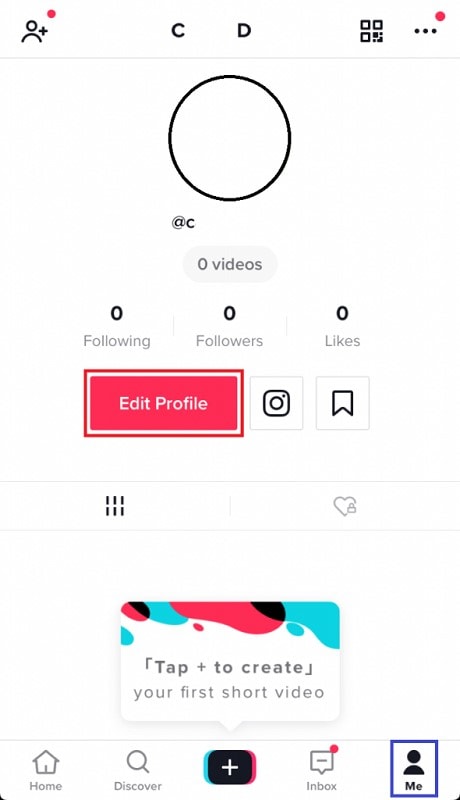
- เลือกโปรไฟล์ของคุณโดยการแตะที่ไอคอน:
เมื่อทำแล้ว คุณจะเห็นวิดีโอต่างๆ ในหน้าแรกของ TikTok และเพียงแค่หน้าจอนี้จะเห็นไอคอนชื่อ "โปรไฟล์" ให้คุณเลือกเพื่อดำเนินการต่อ
- แตะที่ไอคอนที่กดถูกใจ (Liked):
หลังจากแตะที่ปุ่มโปรไฟล์ หน้าข้อมูลของคุณจะแสดงขึ้นพร้อมรายละเอียดทั้งหมด ใต้ชื่อและชื่อผู้ใช้ คุณจะเห็นไอคอน 3 อัน ตรงกลางจะเหมือนรูปหัวใจในบางมุม ให้คุณแตะเพื่อดูวิดีโอที่คุณเคยกดถูกใจไว้
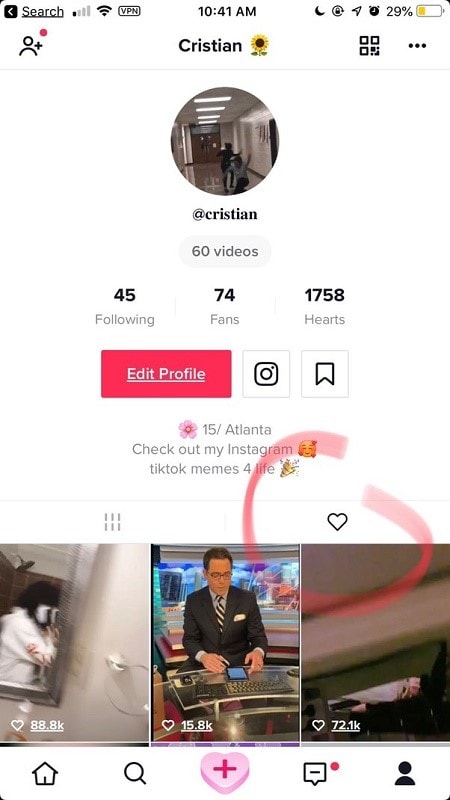
- หาวิดีโอที่คุณชอบ:
เมื่อคุณกดไอคอนนี้ จะมีช่องแสดงวิดีโอทั้งหมดที่คุณกดถูกใจแบบตารางให้ดู และนั่นเอง! คุณก็จะเจอวิดีโอ TikTok ที่คุณชอบแล้ว

วิธีที่ 2 ค้นหาวิดีโอจากประวัติการดู (Watched History)
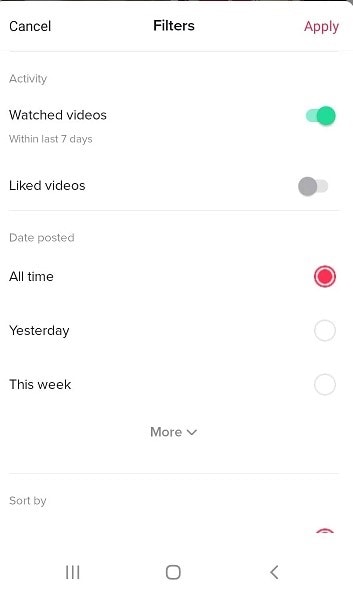
คุณสามารถใช้ตัวกรองเพื่อค้นหาให้แคบลงโดยเลือกตัวเลือกนี้ "วิดีโอที่ดูใน 7 วันที่ผ่านมา" เป็นตัวกรองเดียวที่เราต้องการในหัวข้อกิจกรรม ตัวกรองนี้จะแสดงเฉพาะผลลัพธ์ของวิดีโอที่คุณเคยดู ซึ่งเป็นตัวเลือกที่น่าเหลือเช่ถ้าคุณเป็นเหมือนฉัน ฉันไม่เคยรู้มาก่อนว่า TikTok ติดตามวิดีโอเหล่านี้ด้วย แต่เมื่อใช้ตัวกรอง วิดีโอที่ตามหาก็เจอทันที หลังจากใช้แอปมาหลายปีที่ปุ่มรีเฟรชลบวิดีโอเหล่านี้ทิ้ง มันก็ดูแปลกๆ อยู่บ้าง แต่มันได้ผลลัพธ์จริง
ส่วนที่ 2 สิ่งที่ควรทำเพื่อป้องกันวิดีโอหายหากเผลอรีเฟรช
TikTok เป็นแพลตฟอร์มโซเชียลมีเดียที่มีชื่อเสียง เป็นแพลตฟอร์มแรกในประเภทที่มีฟีเจอร์ให้ผู้ใช้แสดงความคิดสร้างสรรค์ผ่านวิดีโอสั้นไม่เกิน 1 นาที ครีเอเตอร์ยังสามารถใช้ฟีเจอร์ในแอปทำให้วิดีโอมีความน่าสนใจมากขึ้น คุณยังสามารถเรียนรู้การใช้ TikTok เพื่อสร้างเอฟเฟกต์สโลว์โมชั่นได้ อย่างไรก็ตาม ในบทความนี้ เราจะแนะนำวิธีหาวิดีโอโปรดบน TikTok ได้อย่างรวดเร็วและง่ายดาย เช่น กดถูกใจ แชร์วิดีโอ และกดติดตามเจ้าของบัญชี:
อย่าทำการรีเฟรชด้วยตัวเอง
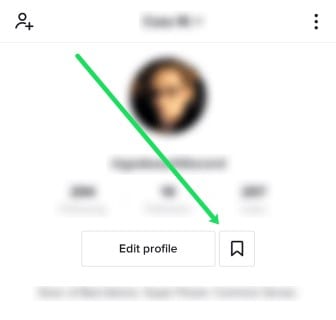
คุณสามารถแตะที่รูปหัวใจสองครั้งเพื่อกดถูกใจวิดีโอใดก็ได้ และเปิดดูวิดีโอที่คุณชอบทั้งหมดโดยแตะไอคอนรูปหัวใจที่โปรไฟล์ของคุณ จากนั้นคุณจะเห็นคอนเทนต์ TikTok จากผู้คนที่คุณติดตามบนหน้า "สำหรับคุณ" ถ้ายังไม่ได้ติดตามใคร และกำลังหาเนื้อหาจากใครสักคน หน้า "สำหรับคุณ" เป็นแหล่งรวบรวมเนื้อหาจำนวนมาก เพียงแค่ปัดหน้าจอ วิดีโอใหม่ก็จะแสดงขึ้นมา คุณยังสามารถเพิ่มวิดีโอลงรายการโปรดโดยกดค้างที่วิดีโอหรือคลิกที่สัญลักษณ์แชร์แล้วเลือก "เพิ่มลงในรายการโปรด" ได้อีกด้วย โดยเลือกสัญลักษณ์ "บุ๊กมาร์ก" ในโปรไฟล์ คุณจะสามารถเข้าถึงวิดีโอโปรดได้ทั้งหมด
ส่วนที่ 3 วิธีรีเฟรช TikTok ด้วยตัวเอง?
เมื่อคุณเปิดแอป TikTok ครั้งแรก คุณจะถูกนำไปสู่แท็บ "สำหรับคุณ" ซึ่งเป็นหน้าที่สร้างขึ้นมาเฉพาะสำหรับแต่ละผู้ใช้ โดยขึ้นอยู่กับกิจกรรมที่ผ่านมา ใช้ช่องค้นหาด้านบนแท็บค้นหาเพื่อหาเนื้อหาที่คุณสนใจได้ TikTok จะแสดงวิดีโอยอดนิยมในหัวข้อที่คุณค้นหา หากคุณต้องการรู้เพิ่มเติมยังสามารถดูจากตัวเลือกยูสเซอร์ แฮชแท็ก ฯลฯ ได้อีก
วิธีนี้เป็นทางเลือกง่ายๆ ในการค้นหาวิดีโอหัวข้อต่างๆ ที่มีแฮชแท็กหรือเพลงเฉพาะ แทนการดูตามกระแสหรือธีมยอดนิยม กดติดตามและกดถูกใจกับวิดีโอ โดยกดไอคอนหัวใจด้านข้างได้เลย
- ให้เลื่อนหน้าจอลงเรื่อยๆ เพื่อหาวิดีโอที่คุณสนใจ และเมื่อเจอที่ชอบ ก็กดถูกใจแล้วไปต่อยังวิดีโอถัดไป
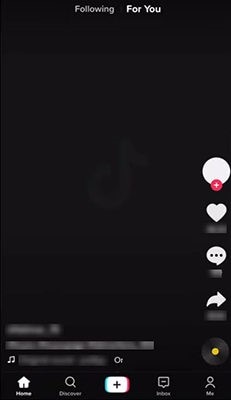
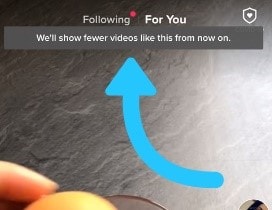
- ถ้าเจอวิดีโอประเภทที่คุณไม่อยากดูอีก ให้กดค้างบนหน้าจอจนมีเมนูเล็กๆ ขึ้นมา จากนั้นเลือก ‘ไม่สนใจ’ เพื่อข้ามไปยังวิดีโอถัดไป
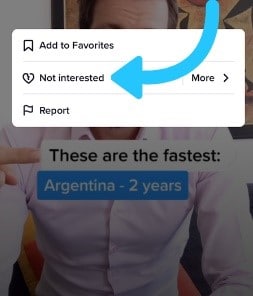
- คุณยังซ่อนวิดีโอที่ไม่ต้องการดูในอนาคตโดยใช้ตัวเลือก ‘เพิ่มเติม >’ ข้างๆ ‘ไม่สนใจ’ ได้ด้วย
ปัญหาที่หน้าผู้ติดตามของ TikTok ไม่อัปเดต เคยเกิดขึ้นกับผู้ใช้เป็นระยะหนึ่งแล้ว น่าเสียดายที่ดูเหมือนปัญหานี้เกี่ยวข้องกับตัวแอป TikTok เอง หากคุณเป็นผู้ใช้ใหม่แล้วยังไม่ได้ติดตามใคร คุณน่าจะกำลังมองหาใครสักคนเพื่อติดตาม เมื่อเข้าใช้งานครั้งแรก หน้าครีเอเตอร์ยอดนิยมจะปรากฏชื่อคนดังมากมายให้คุณดู ซึ่งช่วยให้ผู้ใช้ใหม่เข้าใจการใช้งาน TikTok ได้ดีขึ้นหากยังไม่ชำนาญ แต่ถ้าไม่ใช่ผู้ใช้ใหม่ ข้อมูลเหล่านี้ไม่ควรปรากฎในหน้าถัดไป หากคุณติดตามครีเอเตอร์แล้ว คุณควรเห็นเนื้อหาของเขา ไม่ใช่ข้อมูลทั่วไปอีกต่อไป
สรุป:
การถูกบล็อกนี้ไม่มีระยะเวลาที่แน่นอนว่าจะนานแค่ไหน ขึ้นอยู่กับว่าปัญหาเกิดขึ้นบ่อยมากแค่ไหน หากคุณเผลอทำผิด ระบบจะคลี่คลายเองเร็วดี เพราะมีวิดีโออัปโหลดเข้ามาค่อนข้างเยอะ ระบบจึงต้องทำงานอัตโนมัติและอาจมีข้อผิดพลาดบ่อย หลังจากที่คุณพบว่า‘ฉันกำลังดู TikTok แล้วเผลอกดรีเฟรช’ คุณสามารถกู้คืนวิดีโอเหล่านั้นได้อย่างง่าย ๆ จากหน้าโปรไฟล์ของคุณใน TikTok ด้วยคู่มือนี้ สุดท้าย หากคุณกำลังตามหาวิดีโอเฉพาะและพอจำประโยคคำบรรยายได้ ลองค้นหาคำนั้นๆ จะมีวิดีโอใน 7 วันที่ผ่านมาแสดงขึ้นโดยเร็ว ทำให้ตามหาได้ง่ายขึ้น คุณสามารถใช้วิธีการที่แนะนำไปเพื่อให้ใกล้เป้าหมายมากที่สุด