



Tiktok เริ่มต้นเป็นแพลตฟอร์มแชร์วิดีโอยอดนิยมสำหรับสมาร์ทโฟน แต่เนื่องจากได้รับการตอบรับอย่างมากมายจากผู้คนทั่วโลก จึงได้เปิดตัวเวอร์ชันเดสก์ท็อปในปี 2021
ในขณะที่การสร้าง แก้ไข และอัปโหลดวิดีโอบน Tiktok ผ่านสมาร์ทโฟนนั้นง่ายมาก หลายคนกลับพบว่ามันสับสน โดยเฉพาะผู้ที่เพิ่งเริ่มใช้แพลตฟอร์มนี้
ดังนั้น ในบทความนี้ เราได้รวบรวมคู่มือทีละขั้นตอนเกี่ยวกับวิธีการอัปโหลดวิดีโอ Tiktok บน Chrome, Android และ iPhone
มาเริ่มกันเลยโดยเร็วที่สุด!
อัปโหลดวิดีโอ Tiktok บน Chrome
การอัปโหลดวิดีโอ Tiktok ผ่าน Chrome เป็นกระบวนการที่ง่ายและตรงไปตรงมา เพียงทำตามขั้นตอนเหล่านี้ แล้วคุณก็เสร็จแล้ว!
ขั้นตอนที่ 1
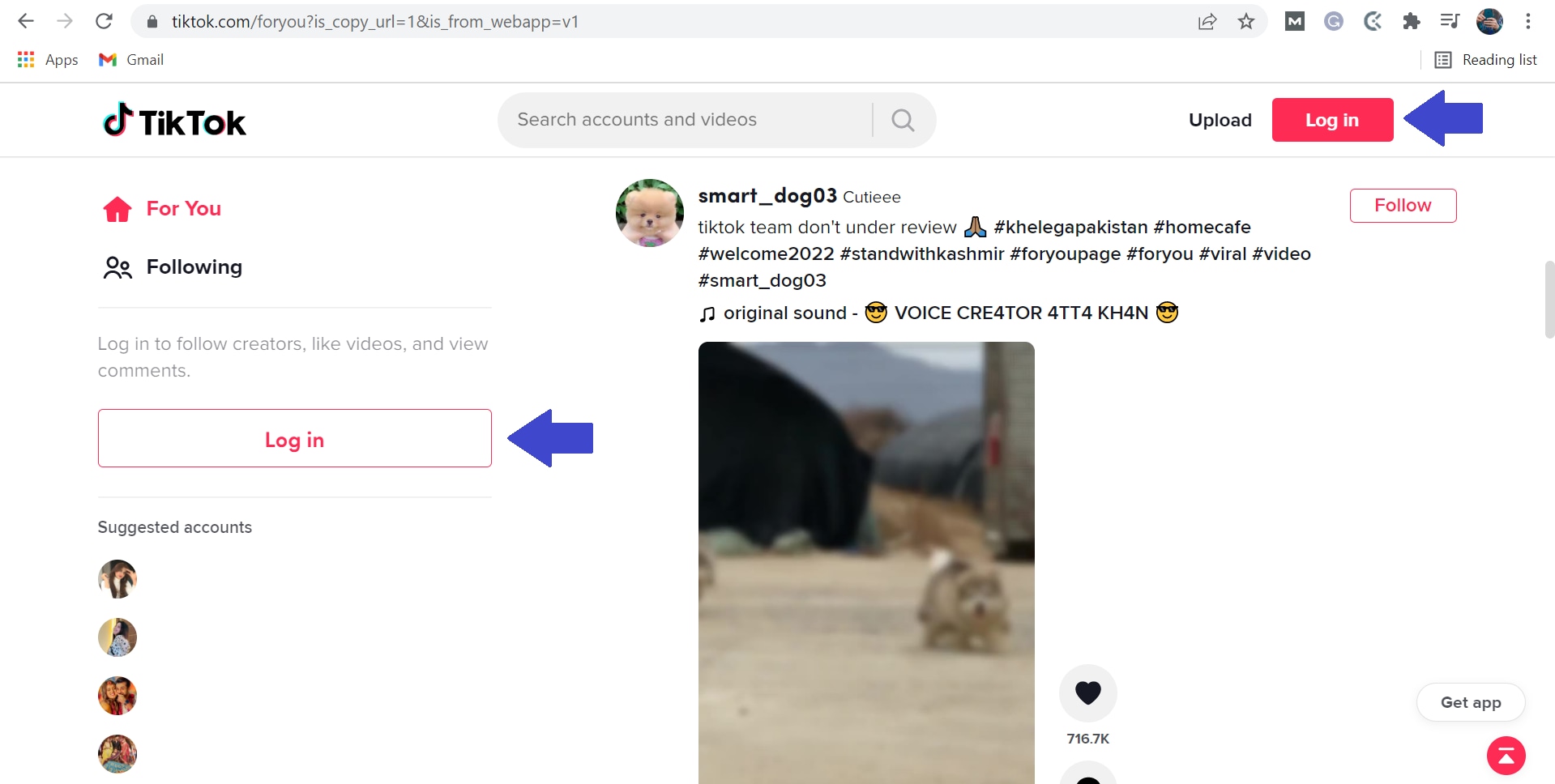
ไปที่เว็บไซต์เวอร์ชันของ Tiktok จาก Chrome และคลิก "เข้าสู่ระบบ" ที่มุมบนขวาของหน้า คุณยังสามารถคลิก "เข้าสู่ระบบ" ภายใต้ตัวเลือก "กำลังติดตาม" ทางด้านซ้าย
ขั้นตอนที่ 2
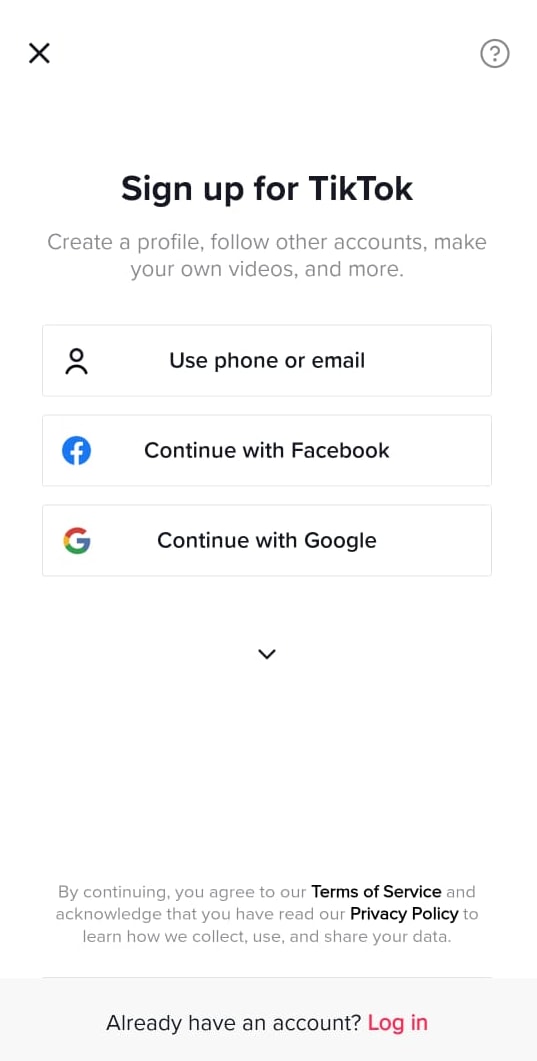
คุณจะได้รับป๊อปอัปที่ขอให้คุณสมัครสมาชิก Tiktok หรือเข้าสู่ระบบโดยใช้อีเมล, Facebook, Twitter, Google, Apple หรือ Instagram คุณสามารถเลือกตัวเลือกใดก็ได้ที่คุณสะดวก
ขั้นตอนที่ 3
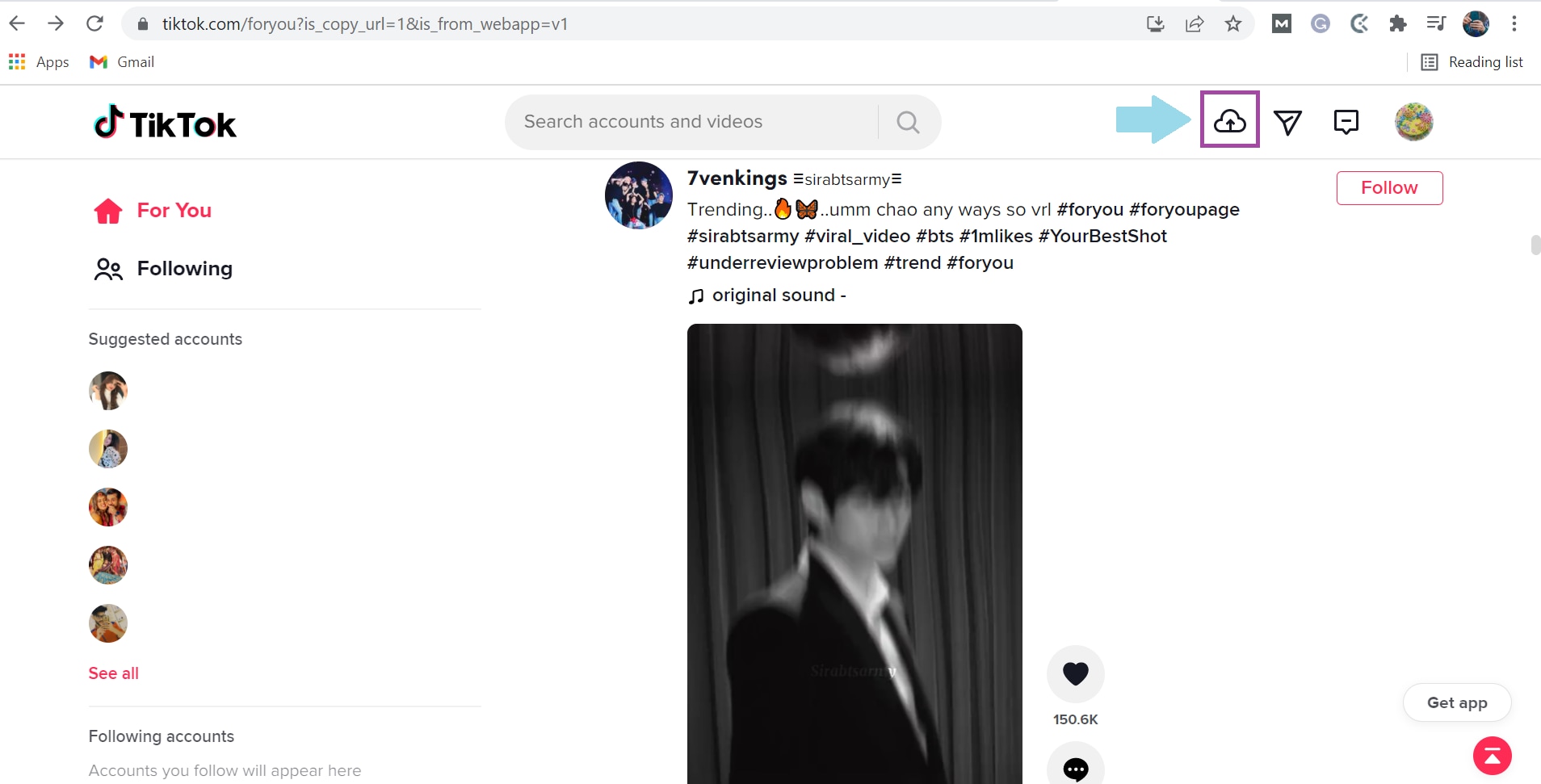
คลิกที่ตัวเลือก "อัปโหลด" ที่แสดงด้วยรูปเมฆพร้อมลูกศร
ขั้นตอนที่ 4
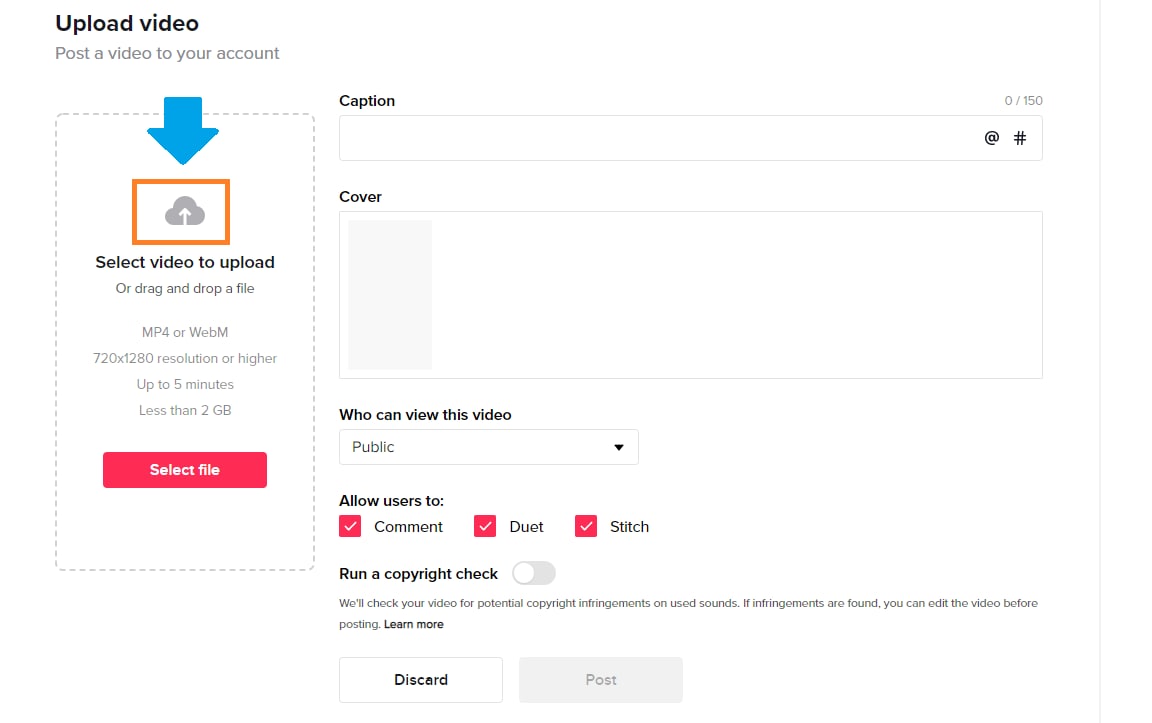
คลิก "เลือกวิดีโอที่จะอัปโหลด" และเลือกวิดีโอจากที่เก็บข้อมูลของพีซีของคุณ
ขั้นตอนที่ 5
เมื่ออัปโหลดวิดีโอแล้ว ให้เพิ่มคำบรรยายพร้อมแฮชแท็กและเลือกภาพปกสำหรับวิดีโอของคุณ
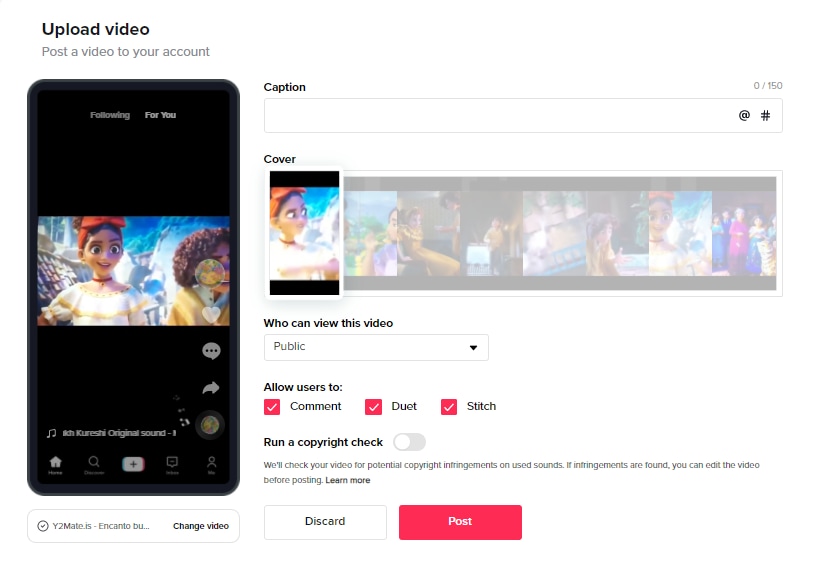
ขั้นตอนที่ 6
ขั้นตอนต่อไปคือเลือกว่าวิดีโอของคุณสามารถดูได้โดยสาธารณะหรือเพื่อนของคุณ หรือคุณต้องการเก็บเป็นส่วนตัวจากทุกคน
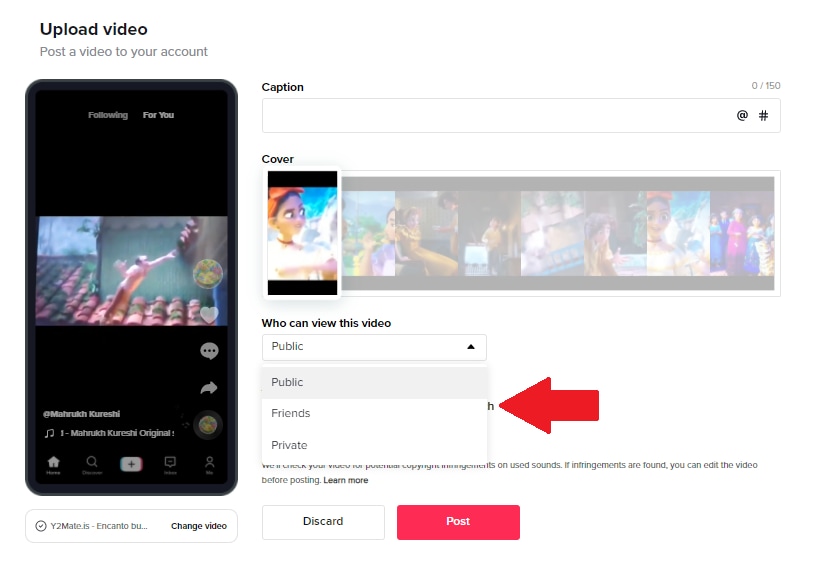
ขั้นตอนที่ 7
คุณยังสามารถอนุญาตหรือจำกัดผู้ใช้ในการแสดงความคิดเห็นในวิดีโอของคุณ ทำดูเอ็ต หรือเย็บวิดีโอของคุณ
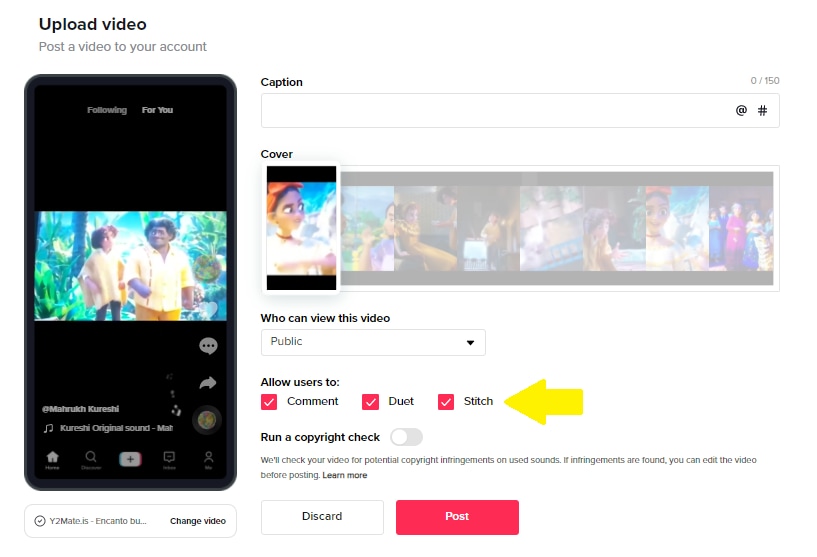
ขั้นตอนที่ 8
เมื่อคุณปรับการตั้งค่าทั้งหมดแล้ว ให้คลิก "โพสต์" เพื่ออัปโหลดวิดีโอไปยัง Tiktok
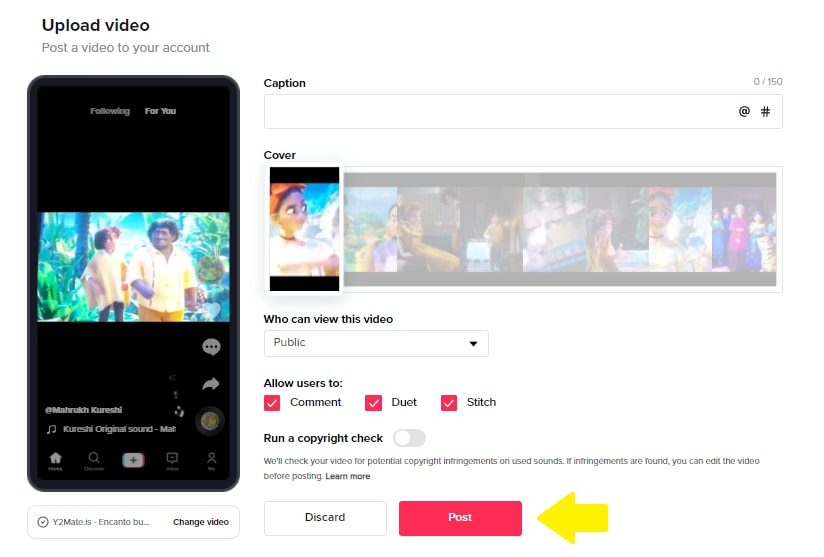
วิดีโอของคุณจะถูกอัปโหลดบน Tiktok และพร้อมรับความคิดเห็นและไลค์!
ง่ายใช่ไหม?
ตอนนี้ หากคุณต้องการอัปโหลดวิดีโอ Tiktok บน Android หรือ iPhone เรามีบทช่วยสอนสำหรับสิ่งนั้นด้วย!
อัปโหลดวิดีโอ Tiktok บน Android/iPhone
นี่คือขั้นตอนในการอัปโหลดวิดีโอ Tiktok บน Android หรือ iPhone
ขั้นตอนที่ 1
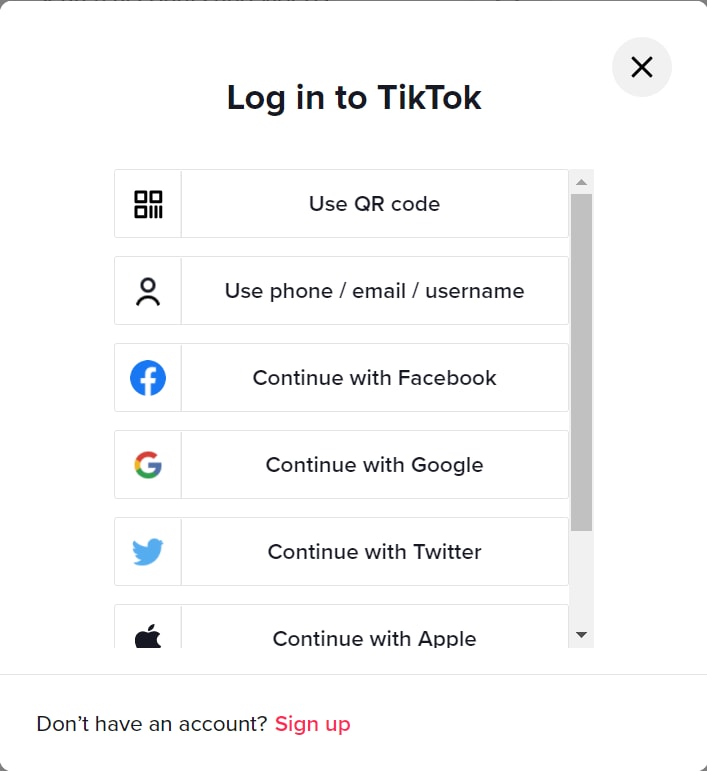
เปิดแอป Tiktok บนอุปกรณ์ Android หรือ iOS ของคุณ และสมัครสมาชิกโดยใช้วิธีใดวิธีหนึ่งที่ให้ไว้ หรือเข้าสู่ระบบหากคุณมีบัญชีอยู่แล้ว
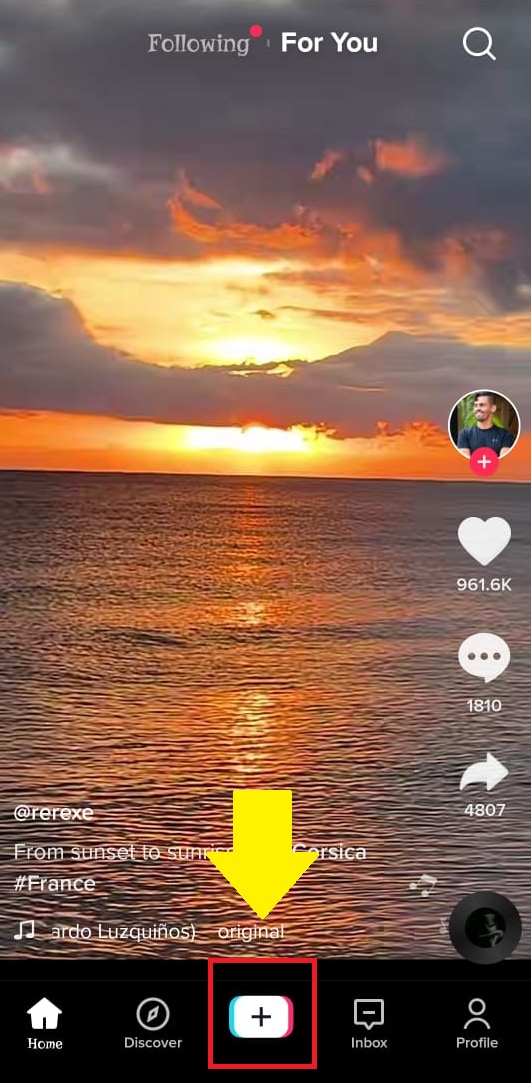
ขั้นตอนที่ 2
คลิกที่เครื่องหมาย "+" เพื่อไปที่หน้าบันทึกวิดีโอ
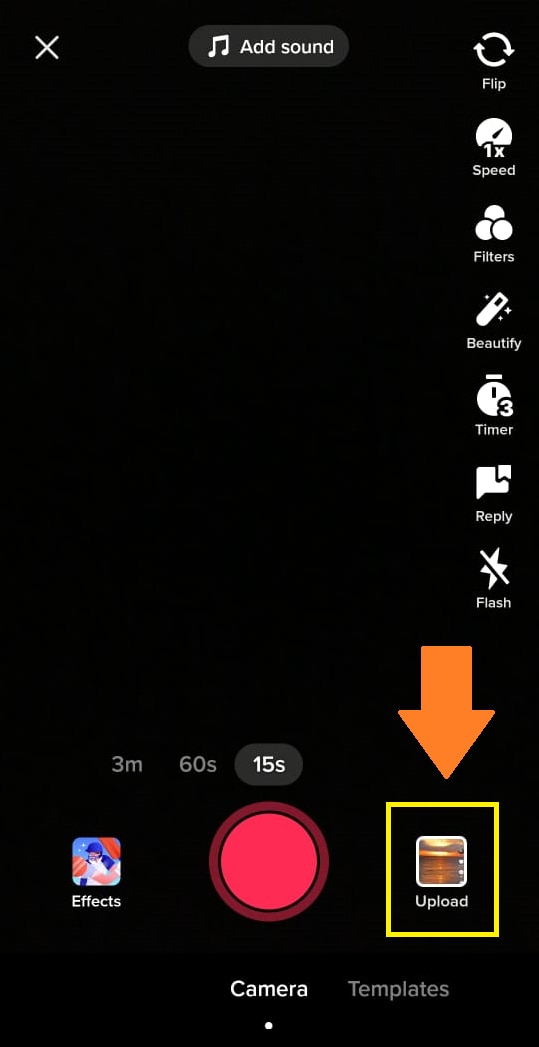
ขั้นตอนที่ 3
คลิกที่ตัวเลือก "อัปโหลด" ที่มุมขวาล่างของหน้าจอ สิ่งนี้จะนำคุณไปยังแกลเลอรี/รูปภาพของอุปกรณ์ของคุณ
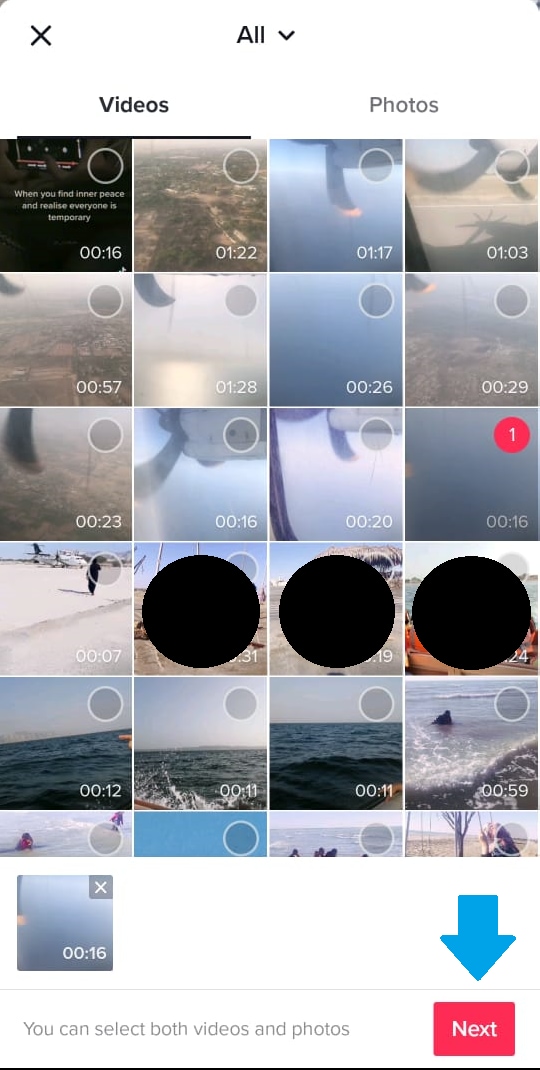
ขั้นตอนที่ 4
แตะที่วิดีโอที่คุณต้องการอัปโหลดไปยัง Tiktok และคลิก "ถัดไป"
ขั้นตอนที่ 5
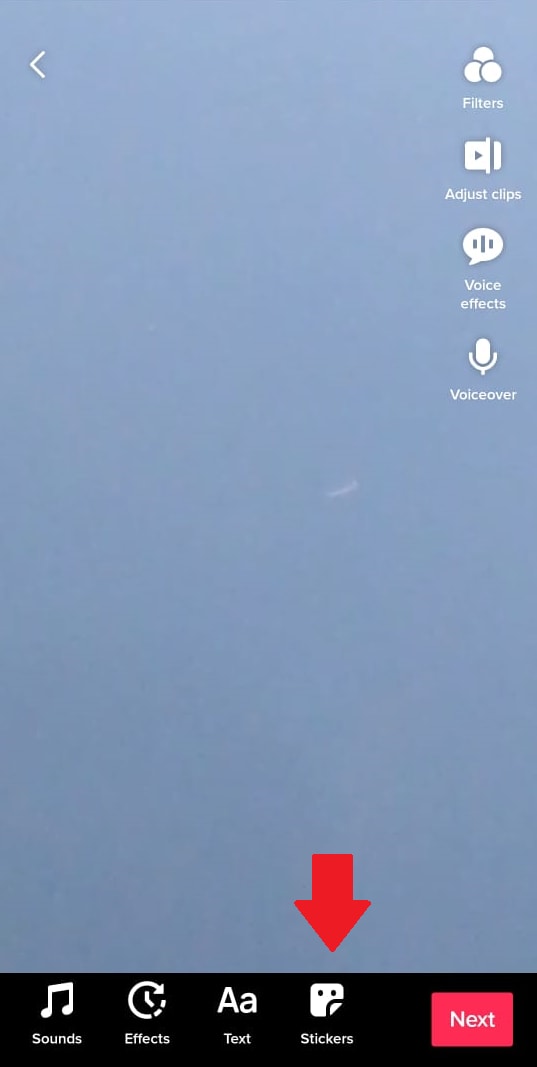
ในหน้าถัดไป คุณจะเห็นตัวเลือกต่างๆ มากมายในการแก้ไขวิดีโอของคุณ
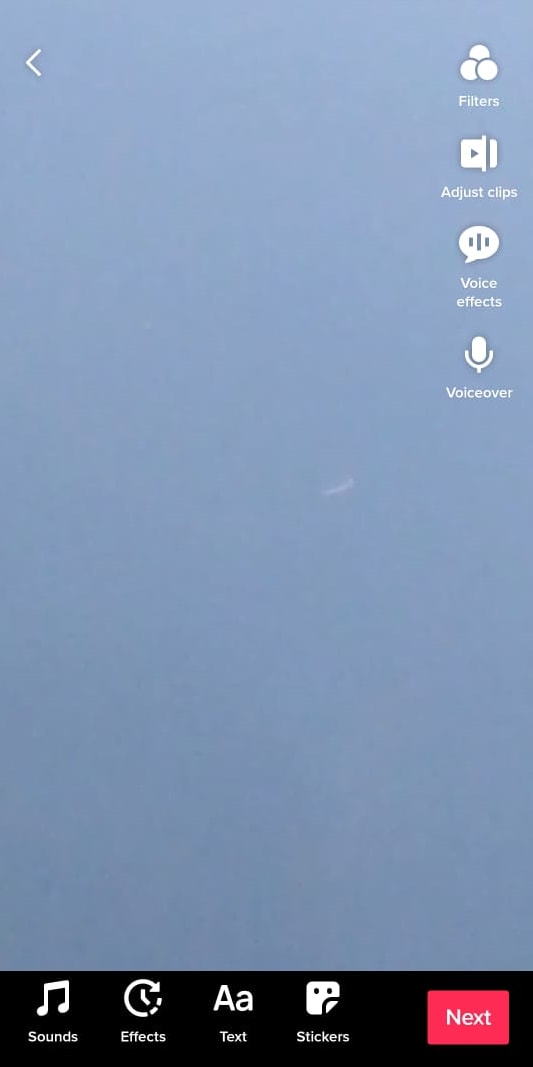
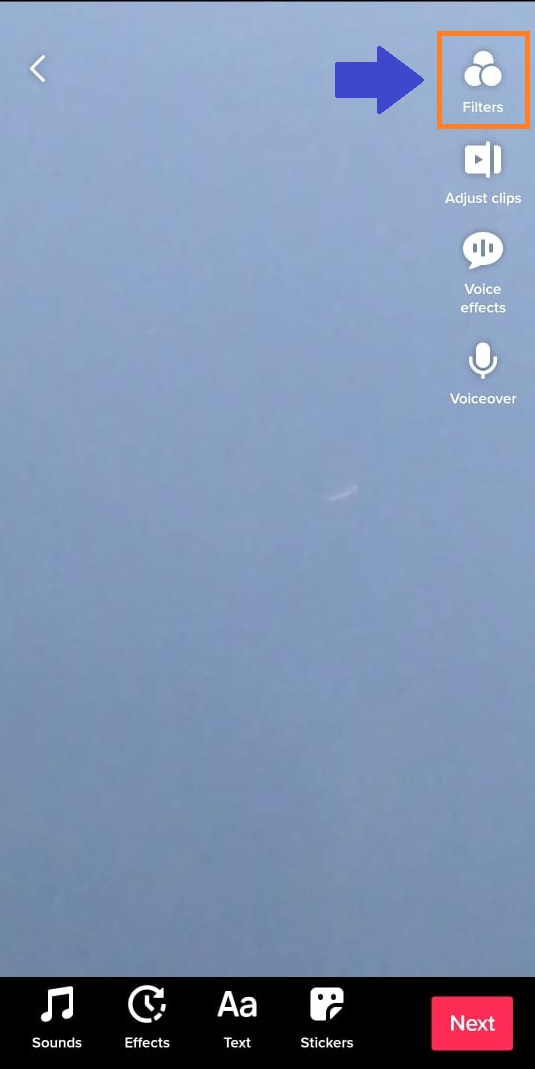
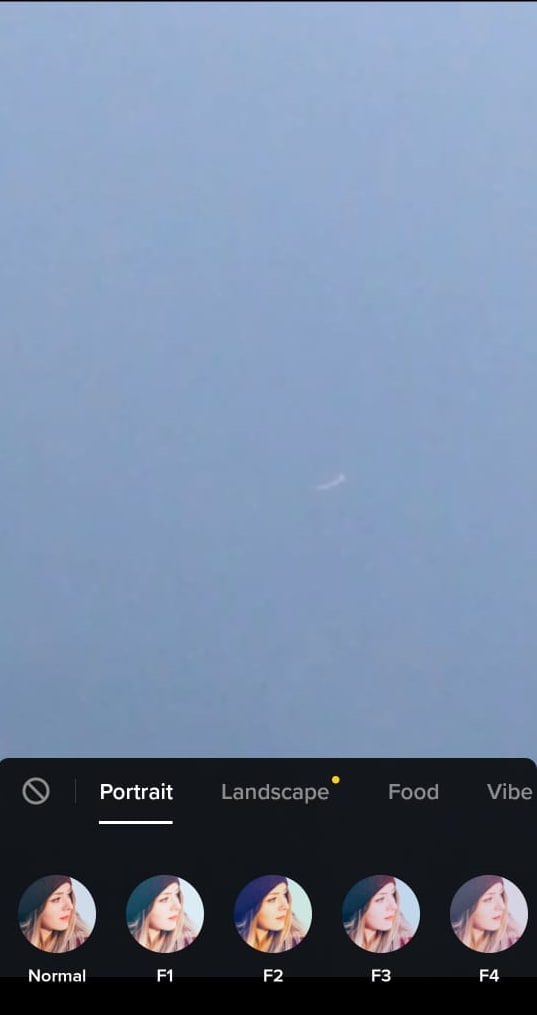
- คุณสามารถเพิ่มฟิลเตอร์ให้กับวิดีโอของคุณโดยแตะที่ตัวเลือก "ฟิลเตอร์" ที่ด้านบน
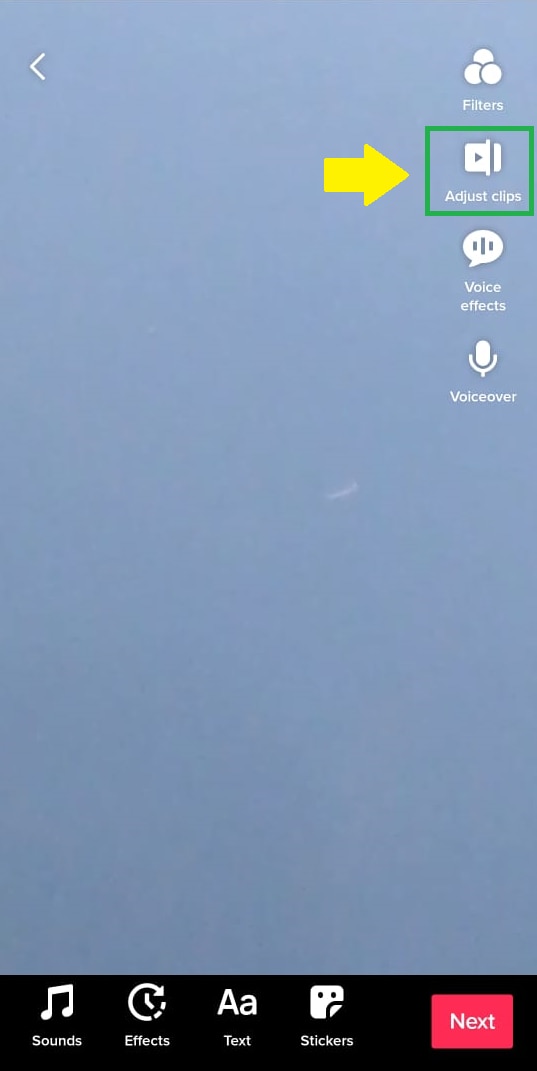
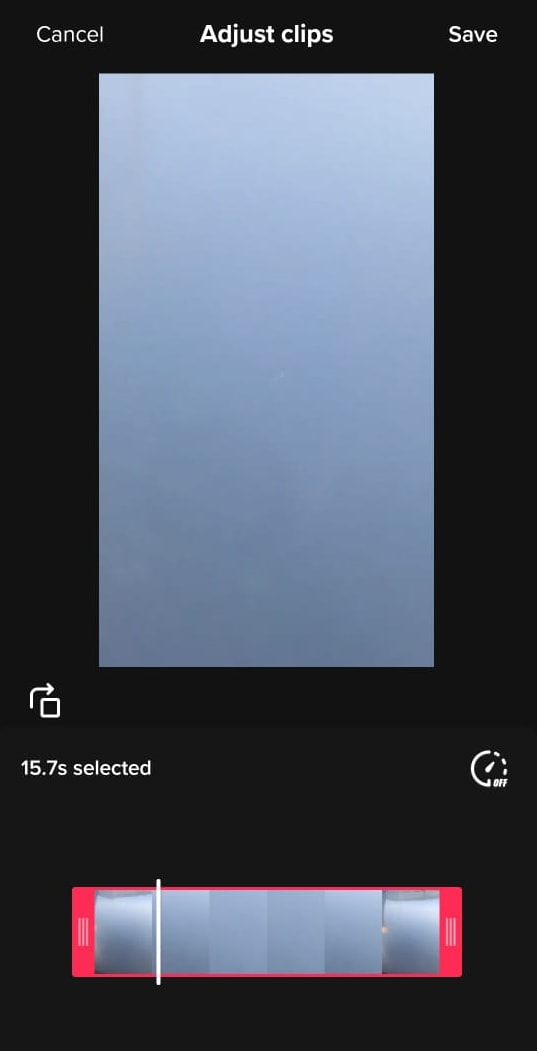
- หากต้องการตัด หัน และตั้งค่าความเร็วในการเล่นวิดีโอของคุณ ให้แตะที่ "ปรับคลิป"
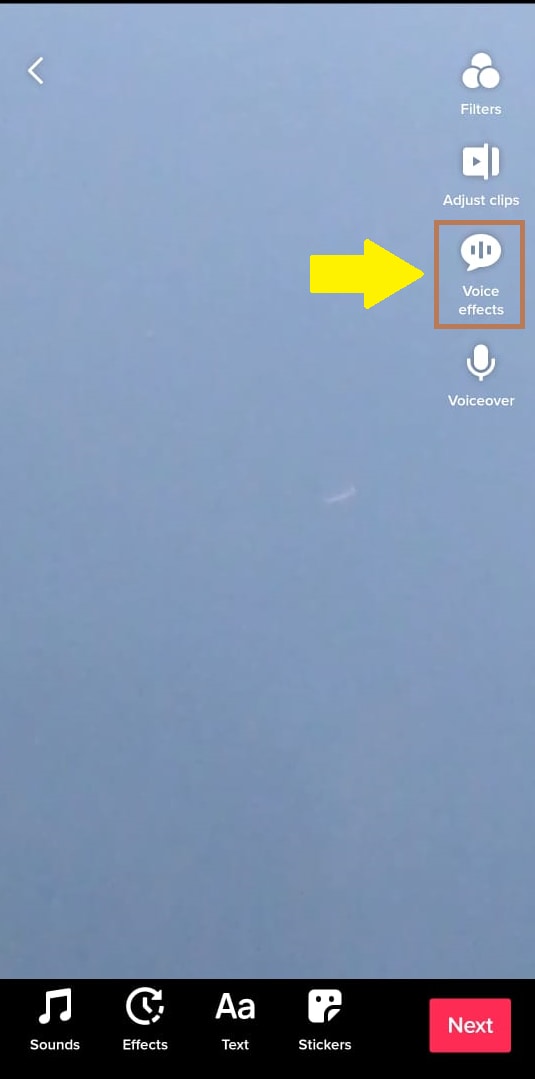
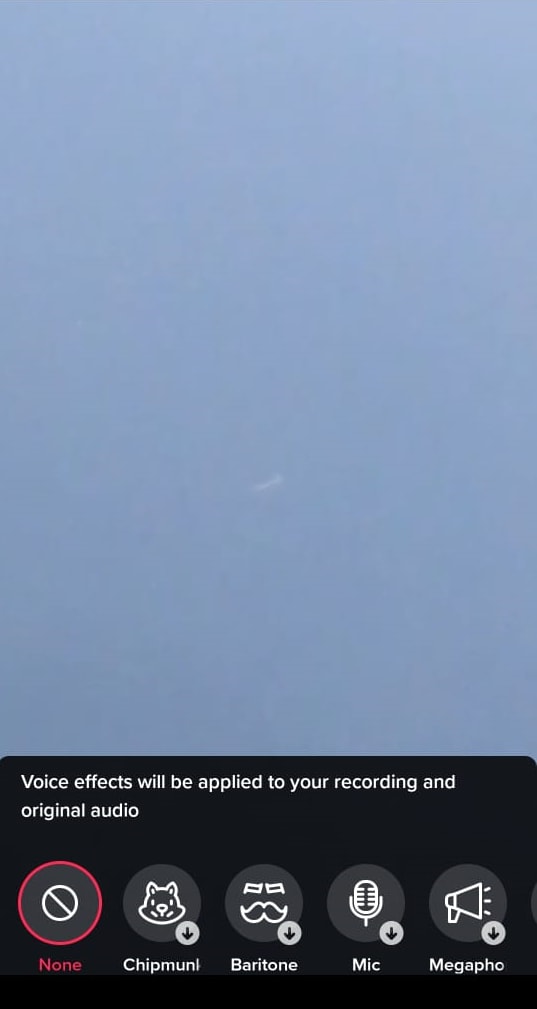
- คุณยังสามารถเพิ่มเอฟเฟกต์เสียงให้กับวิดีโอของคุณโดยแตะที่ปุ่ม "เอฟเฟกต์เสียง"
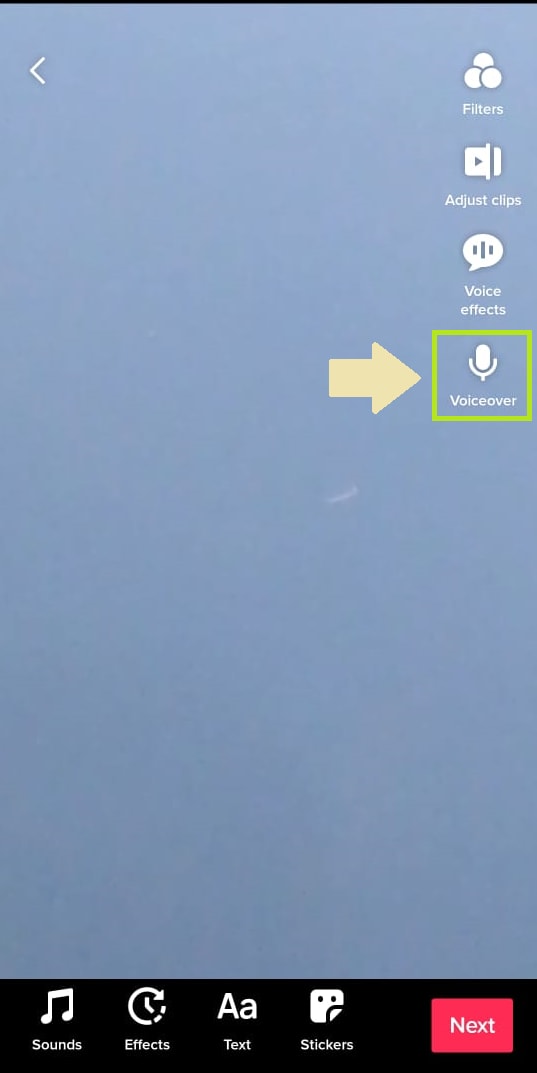
- หากคุณต้องการอธิบายบางสิ่งระหว่างวิดีโอ คุณสามารถทำได้โดยการเพิ่มเสียงบรรยาย
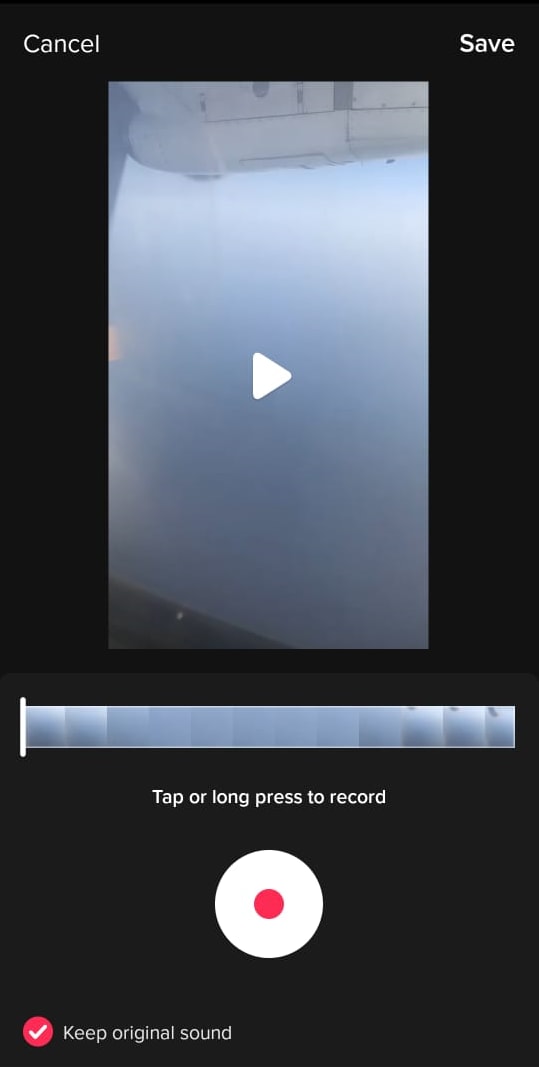
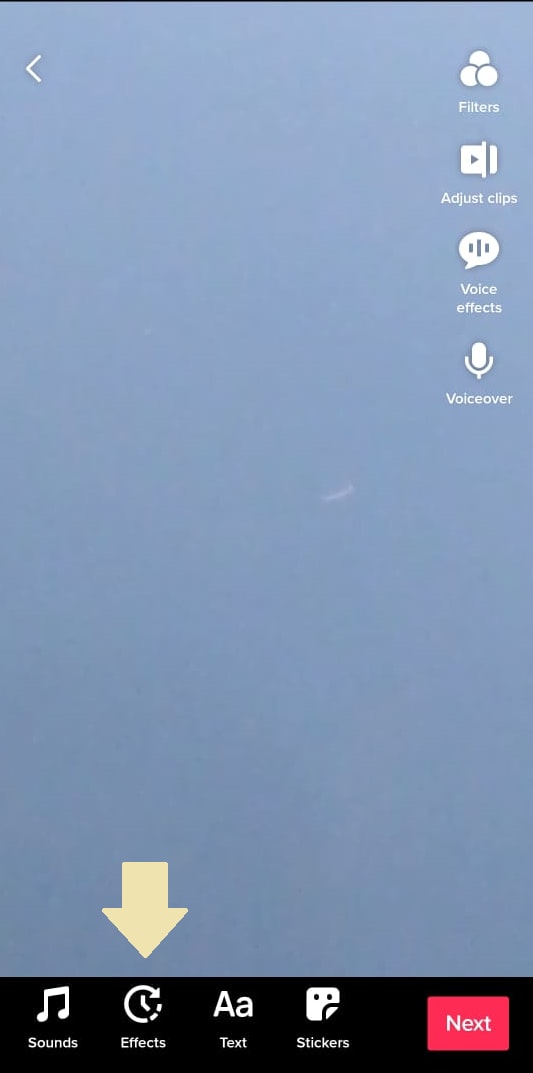
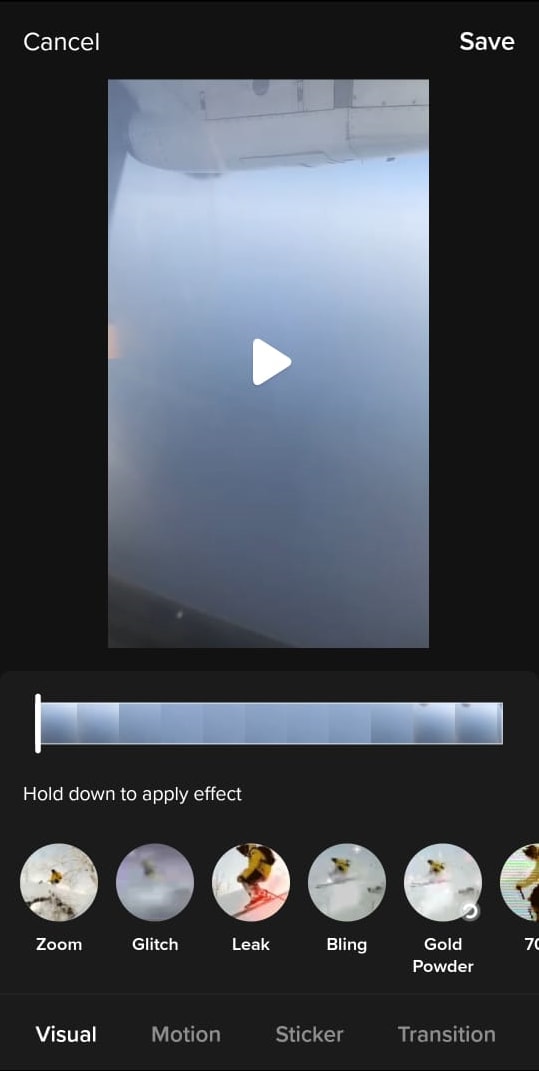
- หากต้องการเพิ่มเอฟเฟกต์ให้กับวิดีโอของคุณจากคลังเอฟเฟกต์ในตัวของ Tiktok ให้แตะที่ "เอฟเฟกต์"
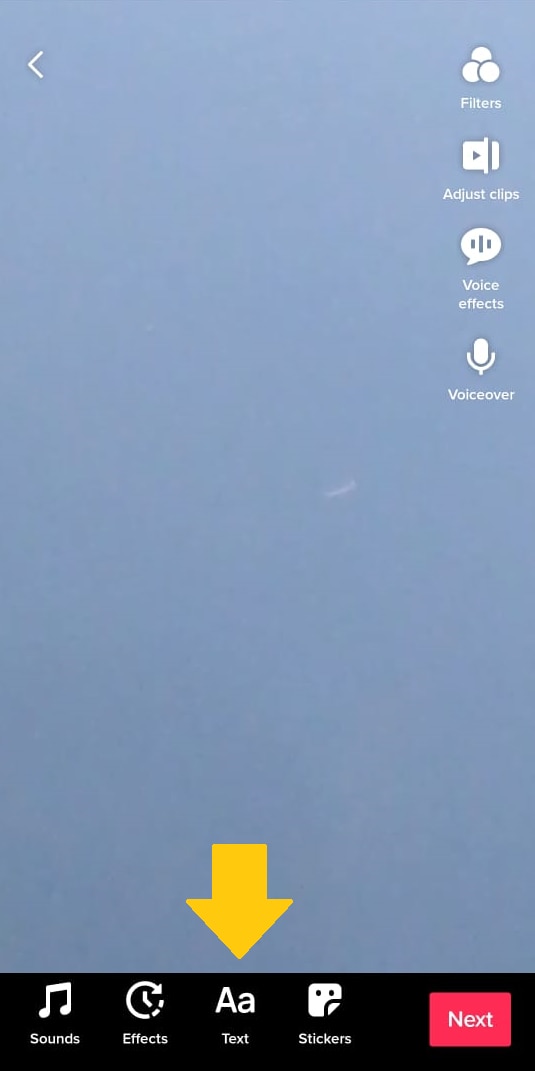
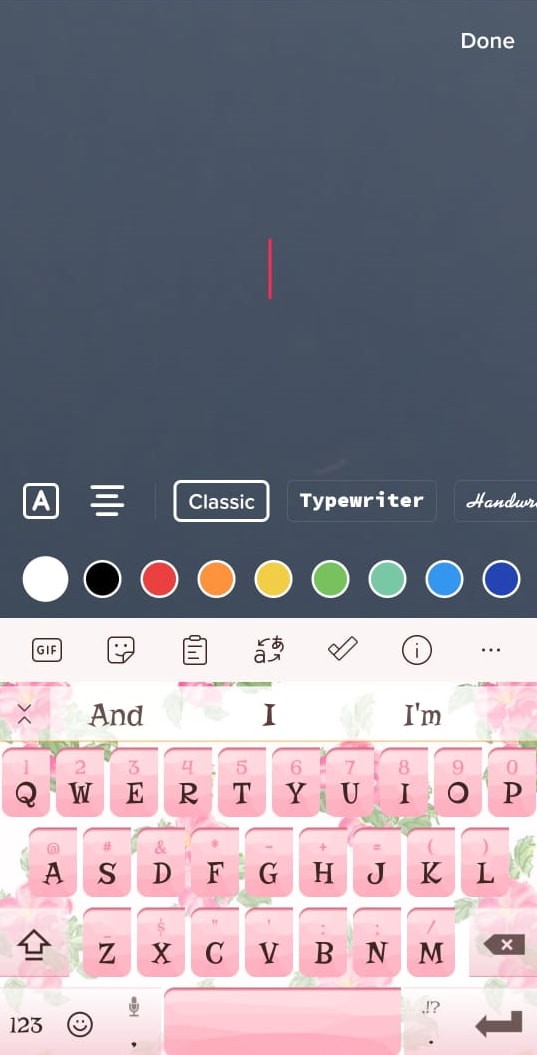
- หากต้องการเพิ่มข้อความลงในวิดีโอของคุณ ให้คลิกที่ปุ่ม "ข้อความ"
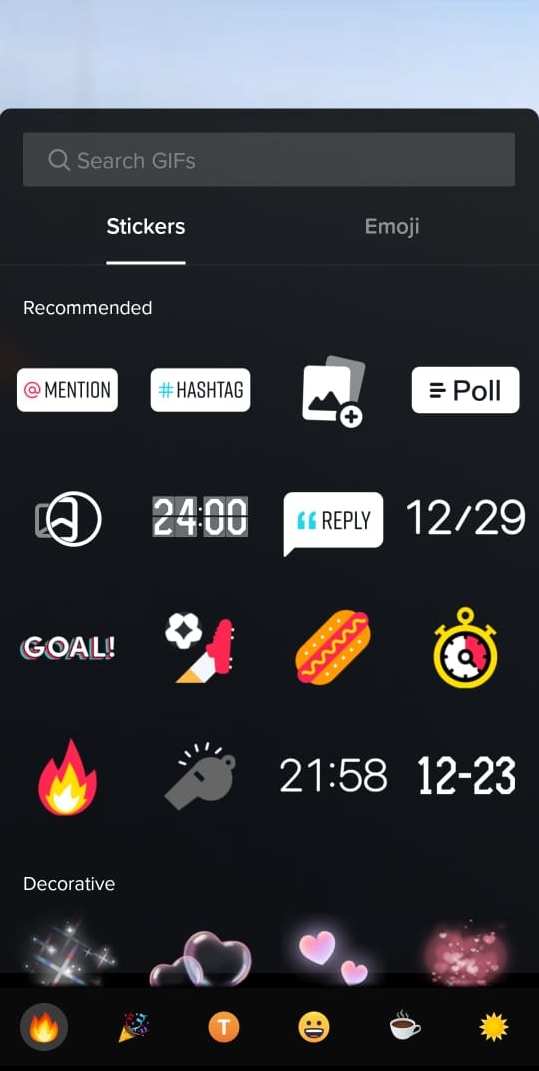
- สุดท้าย คุณยังสามารถเพิ่มสติกเกอร์ลงในวิดีโอของคุณโดยแตะที่ไอคอน "สติกเกอร์"
ขั้นตอนที่ 6
เมื่อคุณแก้ไขวิดีโอเสร็จแล้ว ให้แตะ "ถัดไป" และปรับการตั้งค่าสำหรับการโพสต์วิดีโอ คุณสามารถเพิ่มคำอธิบาย แฮชแท็ก แท็กเพื่อน ฯลฯ คุณยังสามารถปรับแต่งผู้ชมและอนุญาตหรือจำกัดความคิดเห็นและดูเอ็ตได้
คลิก "โพสต์" เพื่ออัปโหลดวิดีโอของคุณไปยัง Tiktok!
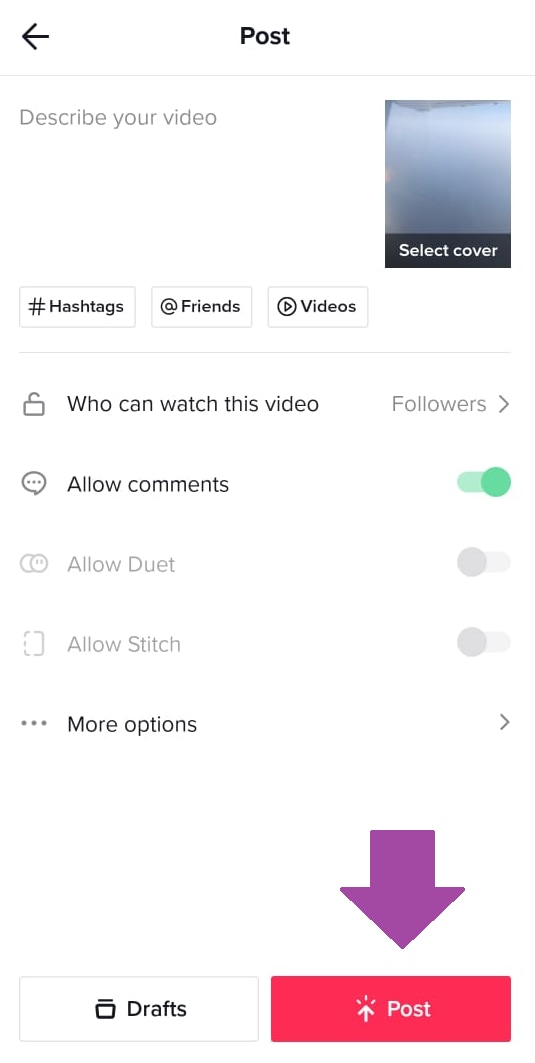
ตอนนี้คุณได้อัปโหลดวิดีโอของคุณบน Tiktok ผ่าน Android หรือ iPhone สำเร็จแล้ว
สรุป
ยุคที่มีตัวเลือกโซเชียลมีเดียเพียงไม่กี่อย่างได้ผ่านไปแล้ว ตอนนี้มีหลายแพลตฟอร์มที่คุณต้องการเพื่อให้มีตัวตนออนไลน์ที่โดดเด่น และบางแพลตฟอร์มก็มีชื่อเสียงมากเกินกว่าจะมองข้าม เช่น Tiktok!
ในบทความนี้ เราได้อธิบายหลายวิธีเกี่ยวกับวิธีการอัปโหลดวิดีโอ Tiktok บน Chrome, Android และ iPhone เราหวังว่ามันจะช่วยให้คุณเรียนรู้พื้นฐานของการปรับแต่งวิดีโอของคุณก่อนที่คุณจะเผยแพร่มันให้โลกได้เห็น!