
- 1-Click convert and transcribe audio to text for free
- Edit color, size, font and animation of the titles and text easily
- More extensive title & text effects packs and sets are available
*Click on the video to learn how to make subtitles in minutes >>
8 อันดับสุดยอดโปรแกรมสร้างซับไตเติ้ลอัตโนมัติที่ดีที่สุด

Jun 16, 2026• Proven solutions
คุณเป็นผู้สร้างเนื้อหาวิดีโอที่ต้องการยกระดับวิดีโอของคุณหรือไม่? ซับไตเติลเป็นวิธีที่ยอดเยี่ยมในการทำให้เนื้อหาของคุณเข้าถึงได้ง่ายขึ้น น่าสนใจ และเป็นมิตรกับ SEO ตัวสร้างซับไตเติลวิดีโอ เป็นเครื่องมือที่สมบูรณ์แบบในการยกระดับวิดีโอของคุณและมอบประสบการณ์การรับชมที่ไม่มีใครเทียบได้
ผู้สร้างวิดีโอมีหลากหลายประเภท ไม่ว่าจะเป็นบล็อกเกอร์ ผู้กำกับ ยูทูบเบอร์ ครู นักเรียน ไปจนถึงนักการตลาดที่สร้างวิดีโอสอนหรือวิดีโอสาธิต/โปรโมท การเพิ่มซับไตเติลในวิดีโอไม่จำเป็นต้องเหนื่อยอีกต่อไปด้วยตัวสร้างซับไตเติลวิดีโอ ในบทความนี้เราจะพาคุณไปดูตัวเลือกที่ดีที่สุดสำหรับการสร้างซับไตเติลอัตโนมัติที่มีให้ใช้งานออนไลน์ในตอนนี้
ส่วนที่ 1: 8 เครื่องมือฟรีสำหรับสร้างซับไตเติลวิดีโอ
เทคโนโลยีที่ใช้สำหรับการสร้างซับไตเติลอัตโนมัตินั้นยังคงอยู่ระหว่างการพัฒนา และส่วนใหญ่สามารถสร้างผลลัพธ์ที่แม่นยำในบางภาษาเท่านั้น นอกจากนี้คุณต้องตรวจสอบข้อความที่สร้างออกมาด้วย เนื่องจากวิธีการออกเสียงหรือสำเนียงของผู้พูดอาจทำให้เกิดข้อผิดพลาดได้ มาดูตัวสร้างซับไตเติลอัตโนมัติที่ดีที่สุดกัน
1. ซอฟต์แวร์สร้างซับไตเติลของ Filmora
โปรแกรมตัดต่อวิดีโอ Filmora มีฟีเจอร์ 'พูดเป็นข้อความ' ที่ช่วยให้คุณสร้างซับไตเติลและคำบรรยายโดยไม่ต้องพิมพ์แม้แต่คำเดียว AI ตัวสร้างซับไตเติล จะวิเคราะห์เสียงในวิดีโอและแปลงเป็นข้อความโดยอัตโนมัติ คุณยังสามารถแก้ไขข้อความและเพิ่มเอฟเฟกต์ข้อความอื่น ๆ ได้อีกด้วย
 ดาวน์โหลดอย่างปลอดภัย

สร้างซับไตเติลวิดีโอบน Windows หรือ Mac
ต่อไปนี้คือวิธีใช้งาน
ขั้นตอนที่ 1: นำเข้าวิดีโอเข้า Filmora เลือกคลิปวิดีโอและไปที่ 'เครื่องมือ' > 'เสียง' > 'พูดเป็นข้อความ'.
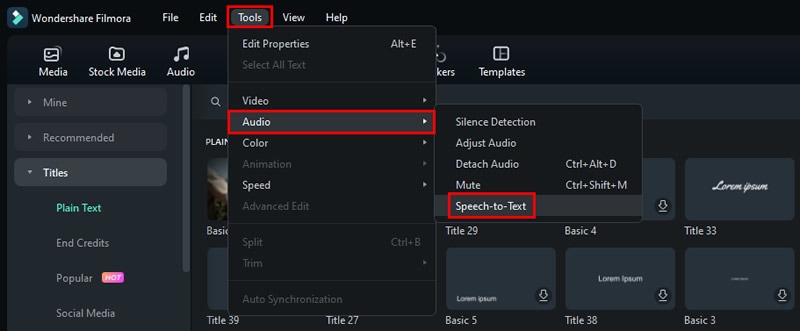
ขั้นตอนที่ 2: เลือกภาษาที่ต้องการถอดเสียง Filmora รองรับการถอดเสียงเป็นหลายภาษาเพื่อตอบโจทย์ผู้ชมทั่วโลก ตั้งค่าจากนั้นคลิก 'OK' เพื่อเริ่มดำเนินการ
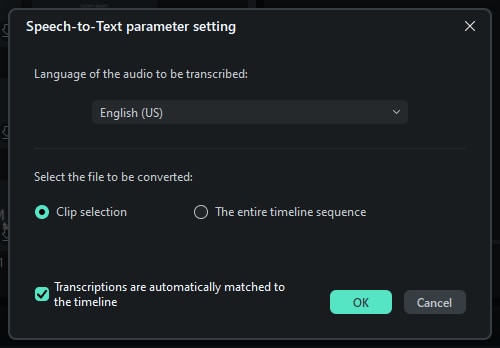
ขั้นตอนที่ 3: รอให้ระบบ AI สร้างซับไตเติลและคำบรรยายเสร็จสมบูรณ์

ขั้นตอนที่ 4: คุณจะเห็นไฟล์ 'CC' ติดกับวิดีโอ ดูที่หน้าจอ จะมีซับไตเติลที่ตรงกับวิดีโออย่างสมบูรณ์แบบ คุณสามารถแก้ไขซับไตเติลหรือเปลี่ยนรูปแบบข้อความได้ตามต้องการ
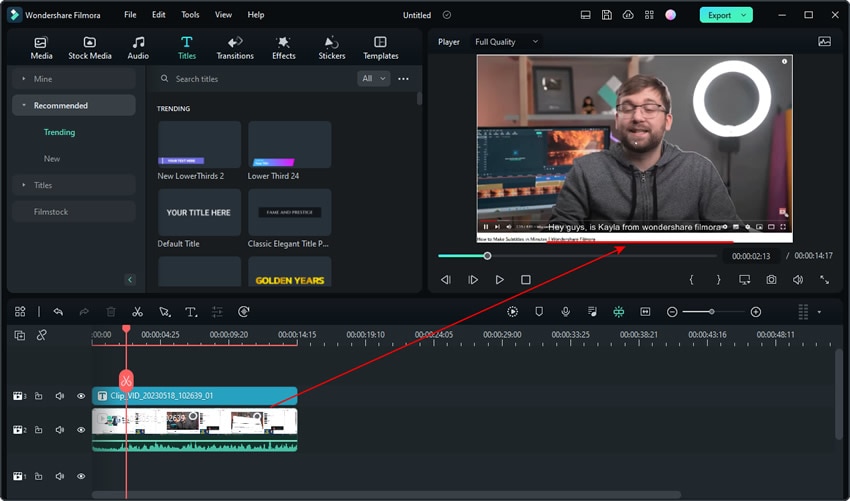
ขั้นตอนที่ 5: คุณสามารถแก้ไขซับไตเติลหรือเปลี่ยนรูปแบบข้อความได้ตามใจ โดยดับเบิลคลิกที่แทร็ก CC เพื่อปรับแต่ง
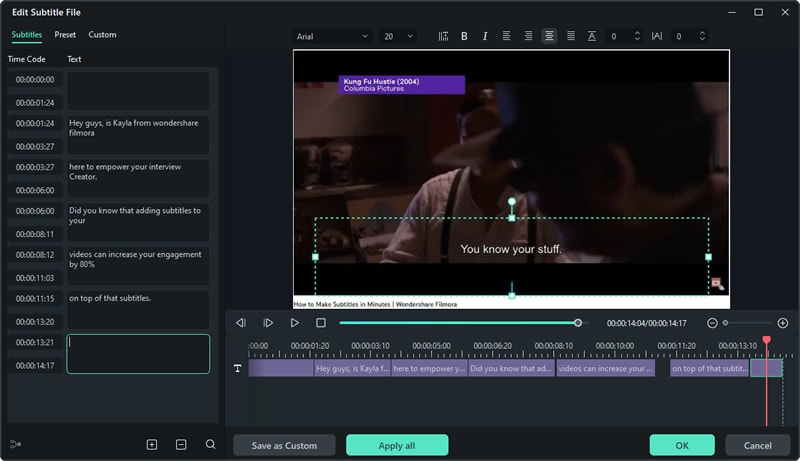
สร้างซับไตเติลบนโทรศัพท์มือถือ
ในเวอร์ชันมือถือของ Filmora คุณก็สามารถใช้งานฟีเจอร์พูดเป็นข้อความเช่นเดียวกับบนคอมพิวเตอร์ได้ อีกทั้งยังดีที่มี แอปสร้างซับไตเติล ในโทรศัพท์ของคุณ โดยเฉพาะเมื่อคุณต้องทำงานเหล่านี้ระหว่างเดินทาง คุณจะเพิ่มประสิทธิภาพไปอีกระดับเมื่อเรียนรู้วิธีใช้งานนี้ และกับ Filmora Mobile ก็ทำได้ง่ายมาก:
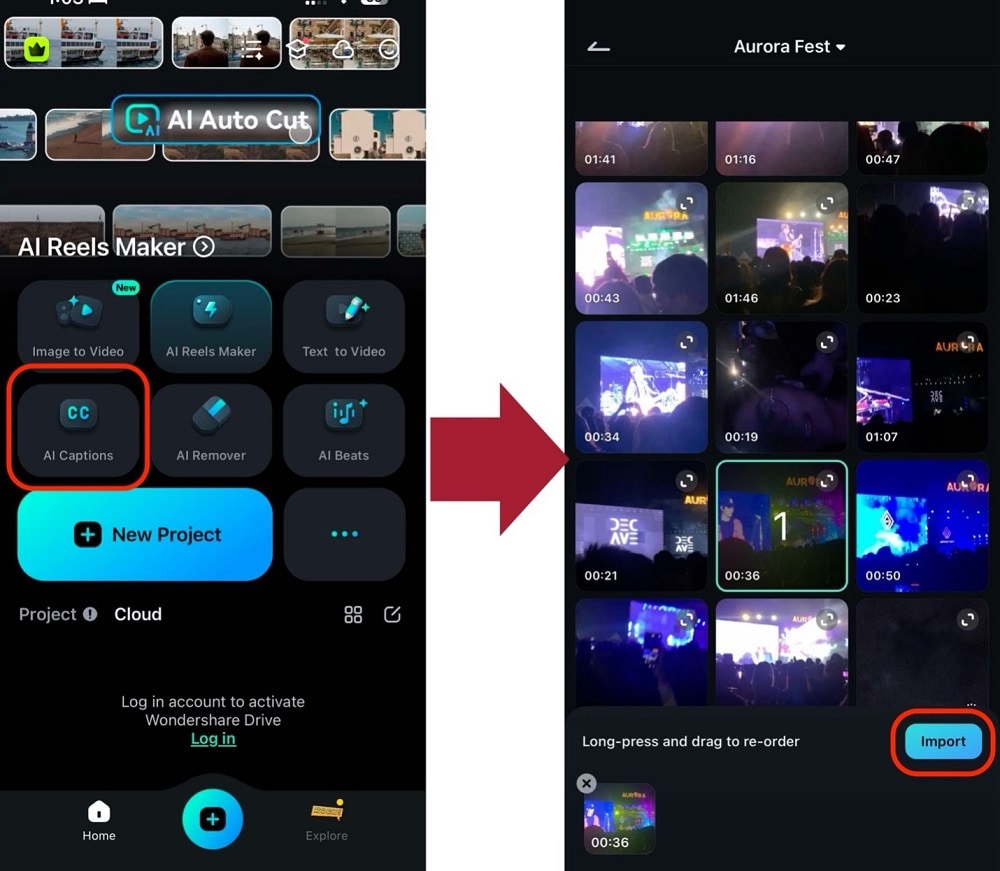
ขั้นตอนที่ 1: ไปที่ AI Captions จากหน้าแรก แล้ว นำเข้า วิดีโอที่ต้องการเพิ่มซับไตเติล
ขั้นตอนที่ 2: เลือกภาษาที่ต้องการใน เลือกภาษาปัจจุบัน สำหรับแปลงซับไตเติล คุณสามารถเลือกใช้ คำบรรยายสองภาษา, AI Packaging หรือ การตรวจจับผู้พูด จากนั้นแตะ เพิ่มคำบรรยายภาษาอังกฤษ (US) ที่ด้านล่างเพื่อสร้างซับไตเติล
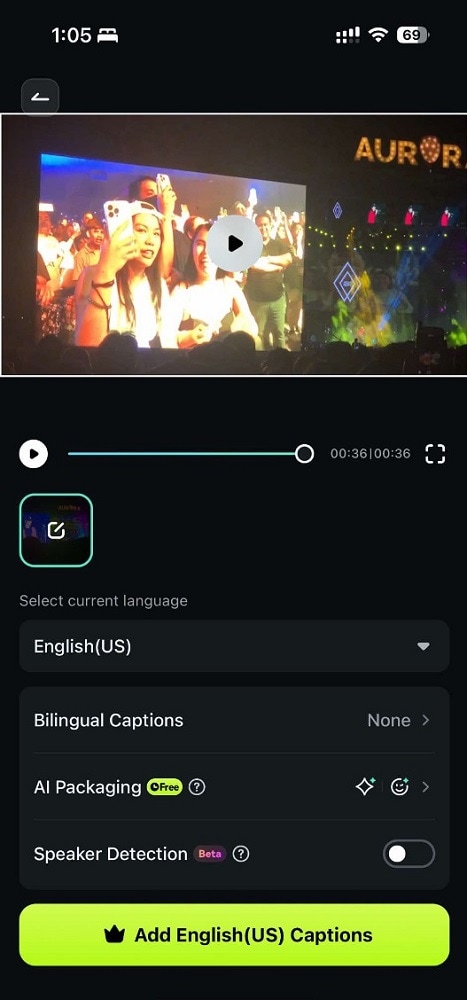
ด้วยสองขั้นตอนง่าย ๆ คุณก็สามารถเพิ่มซับไตเติล AI ให้กับวิดีโอของคุณแล้ว อย่าลืมตรวจสอบเพื่อความถูกต้องสมบูรณ์ เนื่องจากสำเนียงหรือการออกเสียงอาจมีผลกับผลลัพธ์
2. Clipchamp
Clipchamp Auto-Subtitle Generator เป็นโปรแกรมออนไลน์อีกตัวที่โดดเด่นสำหรับสร้างซับไตเติลและคำบรรยายสวย ๆ ให้กับวิดีโอของคุณ ใช้งานง่าย มีฟีเจอร์ AI สำหรับสร้างซับไตเติลให้อัตโนมัติ กล่าวคือ มันสามารถแปลงเสียงเป็นแทร็กซับไตเติลและเพิ่มลงวิดีโอได้อย่างแม่นยำ

เพื่อเพิ่มซับไตเติลในวิดีโอ ให้เปิด Clipchamp แล้วแตะ นำเข้าสื่อ ห้องตัดต่อจะเปิดขึ้นมา ให้คลิกอัปโหลดเพื่อโหลดวิดีโอหรือเสียงของคุณ ที่น่าสนใจคือคุณสามารถโหลดวิดีโอ YouTube ได้ด้วยการวาง URL ของวิดีโอ หรือจะบันทึกหน้าจอคอม/เว็บแคมได้โดยตรงในเบราว์เซอร์
หลังจากอัปโหลดวิดีโอแล้ว ให้นำเข้าไปยังไทม์ไลน์แล้วแตะ ซับไตเติล ทางซ้าย จากนั้นเลือก ซับไตเติลอัตโนมัติ ก่อนเลือกภาษาซับไตเติล Clipchamp รองรับภาษาอังกฤษ สเปน ฝรั่งเศส โครเอเชีย และอื่น ๆ อีกมากมาย ต่อด้วยแตะ เริ่มต้น สร้างซับไตเติลอัตโนมัติแล้วคลิก ส่งออก เพื่อบันทึกวิดีโอ เท่านั้นเอง!
เคล็ดลับ: คลิกที่นี่เพื่อ ใช้งานตัวสร้างซับไตเติลอัตโนมัติออนไลน์ >>
3.ระบบสร้างคำบรรยายอัตโนมัติของ YouTube
ผู้ผลิตเนื้อหาวิดีโอที่มีช่อง YouTube ของตัวเอง สามารถใช้เทคโนโลยีรู้จำเสียงของ YouTube เพื่อสร้างซับไตเติลอัตโนมัติหลังจากอัปโหลดวิดีโอใหม่ ตอนนี้ตัวเลือกนี้รองรับเฉพาะภาษารัสเซีย ญี่ปุ่น อังกฤษ โปรตุเกส เยอรมัน สเปน เกาหลี ฝรั่งเศส อิตาลี และดัตช์เท่านั้น หากวิดีโอของคุณไม่ได้อยู่ในภาษาตามรายชื่อเหล่านี้ คุณต้องใช้วิธีดั้งเดิมในการสร้างซับไตเติลในวิดีโอ YouTube ของคุณ แทน
ขั้นตอนการสร้างคำบรรยายอัตโนมัติบน YouTube นั้นง่ายมาก เพียงอัปโหลดวิดีโอใหม่ เมื่ออัปโหลดเสร็จ ให้ค้นหาวิดีโอใน Video Manager คลิกเมนูแก้ไขที่อยู่ข้างวิดีโอที่อัปโหลดใหม่ แล้วเลือกตัวเลือก Subtitle/CC
ต่อจากนั้นต้องตั้งค่าภาษาวิดีโอก่อนเพิ่มซับไตเติลหรือ CC เนื่องจากฉันตั้งภาษาเป็นอังกฤษ ฟีเจอร์ อังกฤษ (อัตโนมัติ) จึงใช้งานได้ เพราะแพลตฟอร์มสามารถรู้จำภาษาในวิดีโอของฉัน ดับเบิลคลิกแล้วดำเนินการต่อโดยคลิก ปุ่มแก้ไข เพื่อเริ่มตรวจสอบซับไตเติลที่สร้างโดยอัตโนมัติ คุณสามารถเข้าไปแก้ไขแต่ละบรรทัด ตรวจสอบการสะกดไวยากรณ์และเครื่องหมายวรรคตอน
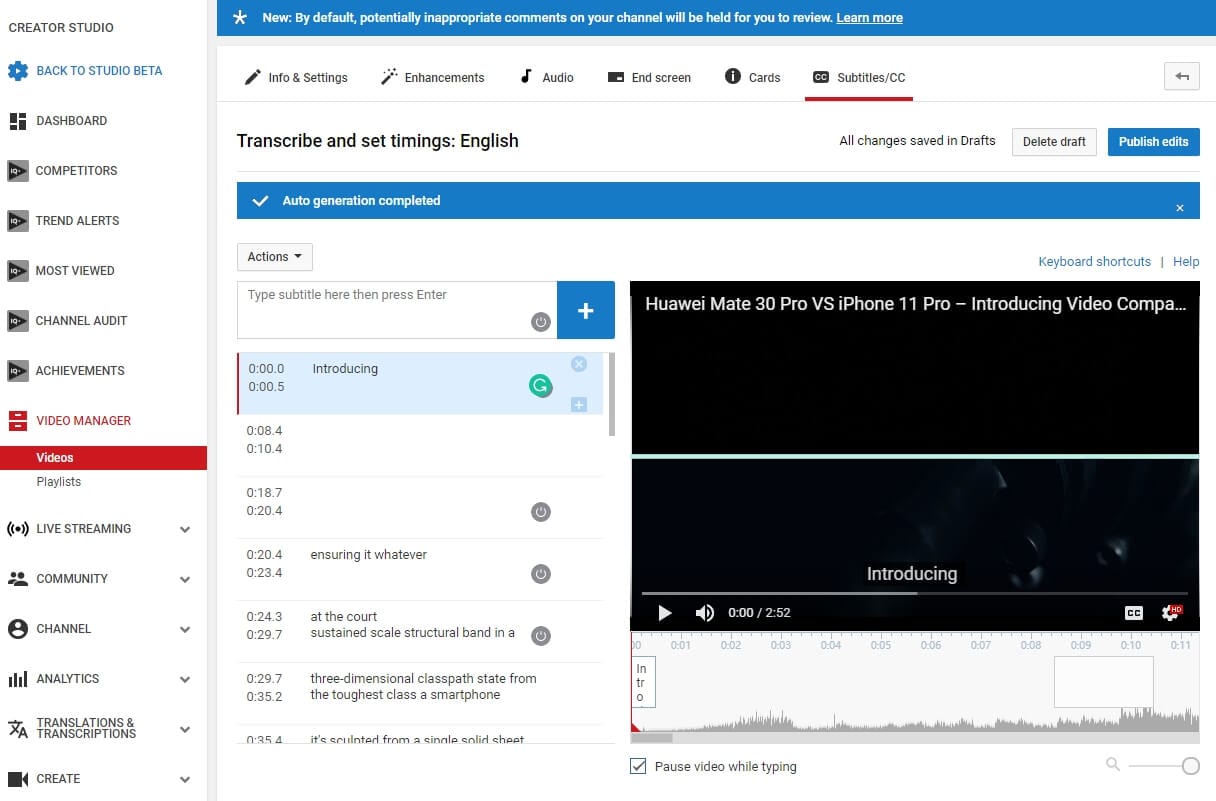
เมื่อเสร็จแล้ว ยืนยันการแก้ไขโดยคลิก เผยแพร่การแก้ไข แล้ว คำบรรยาย จะแสดงข้าง ชื่อวิดีโอของคุณ ใน Video Manager.

ฟิลโมรา -โปรแกรมแปลงเสียงเป็นข้อความ
4.ฟีเจอร์แคปชั่นอัตโนมัติของ Facebook
เครื่องมือนี้ใช้ได้เฉพาะในสหรัฐอเมริกา อังกฤษสำหรับผู้โฆษณาในสหรัฐอเมริกาและแคนาดา และอาจมีประโยชน์ไม่น้อยสำหรับผู้ใช้ Facebook ที่มักจะอัปโหลดวิดีโอในภาษานี้ลงในโปรไฟล์ของพวกเขา อย่างไรก็ตาม ฟีเจอร์คำบรรยายอัตโนมัติของ Facebook นั้นไม่น่าเชื่อถือทั้งหมด ซึ่งหมายความว่าคุณต้องพิสูจน์อักษรคำบรรยายทั้งหมดที่สร้างขึ้น
ไปที่ หน้าแรกของ Facebookหรือถึงคุณหน้าประวัติและคลิกที่ภาพ/วีดีโอตัวเลือกที่ตั้งอยู่ในสร้างเมนูโพสต์. ค้นหาวิดีโอที่คุณต้องการอัปโหลดไปยังหน้า Facebook ของคุณ แทรกชื่อวิดีโอ or เพิ่มความคิดเห็นเกี่ยวกับวิดีโอและคลิกที่ปุ่มแชร์เมื่ออัปโหลดวิดีโอแล้ว
วิดีโอจะปรากฏบนหน้าโปรไฟล์ของคุณ และคุณควรคลิกที่สร้างปุ่มที่ตั้งอยู่ด้านบนของโพสต์ ในกรณีที่คุณไม่เห็นปุ่มสร้าง คุณควรคลิกที่ปุ่มแก้ไขโพสต์, ค้นหาคำบรรยายและคำบรรยาย (ซีซี)ตัวเลือกแล้วเลือกภาษาวิดีโอ.
ดูคำบรรยายภาพที่คุณเพิ่งสร้างขึ้นเพื่อให้แน่ใจว่าไม่มีข้อผิดพลาด และหลังจากที่คุณทำการแก้ไขที่จำเป็นทั้งหมดแล้ว คุณควรคลิกที่บันทึกลงในปุ่มวิดีโอจากนั้นวิดีโอของคุณจะมีคำบรรยาย
5.ฟีเจอร์คำบรรยายภาพอัตโนมัติของ VEED.IO
วีดเป็นโปรแกรมตัดต่อวิดีโอออนไลน์ง่ายๆ หนึ่งในคุณสมบัติล่าสุดที่พวกเขาเพิ่มเข้ามาคือความสามารถในการสร้างคำบรรยายและคำบรรยายจากเสียงวิดีโอโดยอัตโนมัติโดยใช้ AI ซอฟต์แวร์จะนำเสียงจากไฟล์วิดีโอของคุณแล้วสร้างข้อความและรหัสเวลา คุณสามารถดูข้อความที่มีคำบรรยายอัตโนมัติและแก้ไขได้ในโปรแกรมแก้ไข และคุณสามารถเลือกรูปแบบข้อความได้มากมาย เมื่อคุณพอใจกับวิดีโอของคุณแล้ว คุณสามารถดาวน์โหลดได้ ไม่ต้องใช้บัญชี ด้านล่างนี้คือวิธีการทำงาน:
ไปที่หน้าแรกของ VEED และคลิกอัปโหลดวิดีโอ, และคุณจะถูกนำไปยังหน้าแก้ไข (หมายเหตุ: เวอร์ชันฟรีจำกัดเฉพาะการอัปโหลดวิดีโอภายใน 50MB และคุณต้องอัปเกรดเป็นเวอร์ชัน Pro เพื่ออัปโหลดไม่จำกัด) คุณไม่จำเป็นต้องมีบัญชีเพื่อแก้ไขวิดีโอด้วย VEED แต่ฉันขอแนะนำเพื่อให้คุณสามารถ บันทึกโครงการของคุณ
ต่อไป คลิกที่คำบรรยายเครื่องมือ และคุณจะได้รับตัวเลือกสามตัวเลือก คลิกที่คำบรรยายอัตโนมัติตัวเลือก ที่นี่คุณสามารถเลือกภาษาที่คุณต้องการคำบรรยายวิดีโอได้ แต่จะถูกตั้งค่าเป็นภาษาอังกฤษของสหรัฐอเมริกาตามค่าเริ่มต้น จากนั้นคลิกเริ่มและซอฟต์แวร์ที่สร้างคำบรรยายซึ่งควรใช้เวลาไม่เกิน60วินาทีขึ้นอยู่กับความยาวของวิดีโอของคุณ ตอนนี้คุณจะสามารถดูคำบรรยายที่สร้างขึ้นได้ และคุณสามารถแก้ไขคำบรรยายถัดไปและเปลี่ยนรหัสเวลาได้
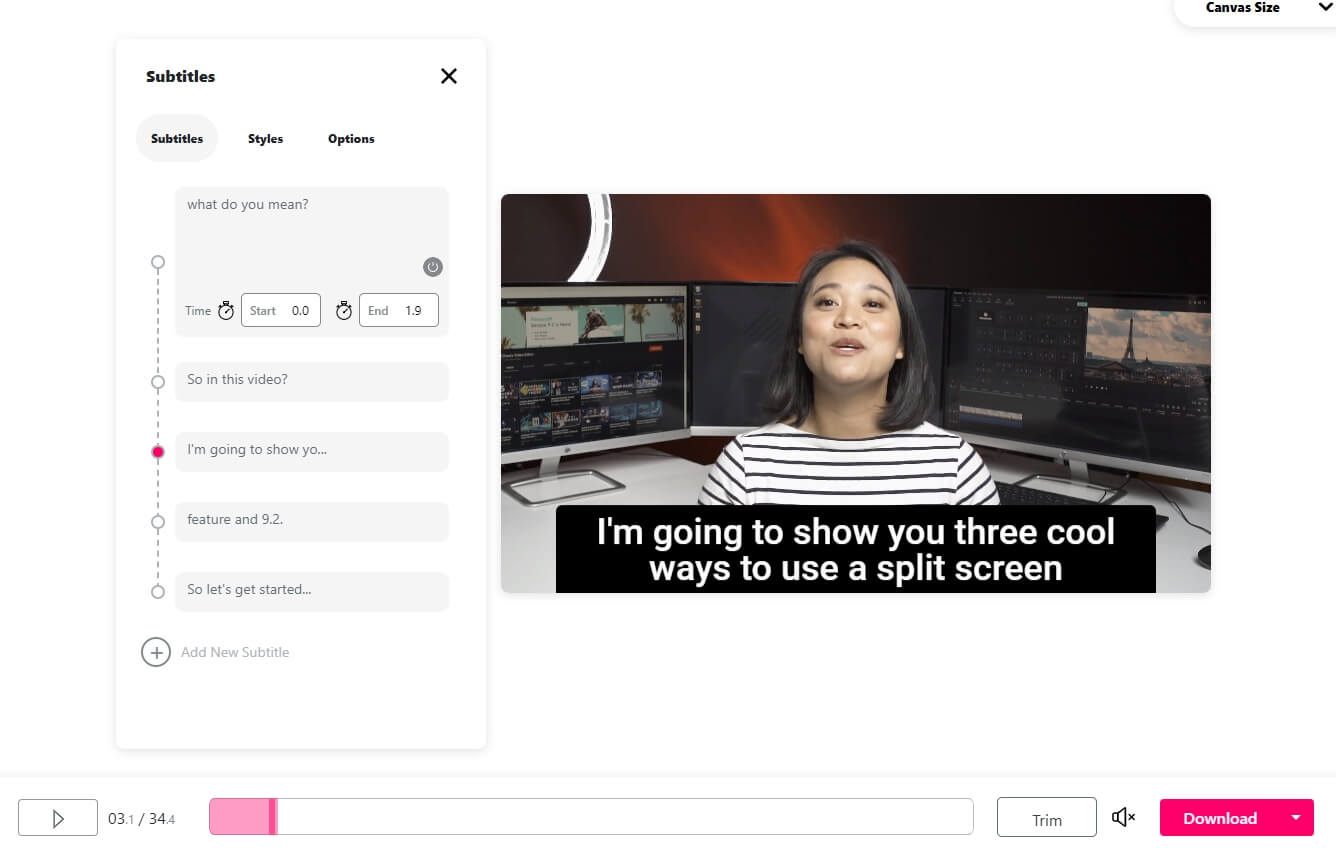
พวกเขามีสไตล์ข้อความที่แตกต่างกันมากมายที่คุณสามารถเลือกได้ แต่โดยปกติแล้วฉันจะใช้เป็นค่าเริ่มต้นเท่านั้น หากคุณเลื่อนไปด้านล่าง คุณสามารถส่งออกคำบรรยายเป็นไฟล์ SRT หรือหากคุณต้องการให้คำบรรยายเบิร์นลงในโปรแกรมแก้ไข คุณสามารถคลิกดาวน์โหลดที่มุมขวาล่างได้
ตัวแปลงคำพูดเป็นข้อความ Filmoraสามารถสร้างคำบรรยายอัตโนมัติจากวิดีโอออฟไลน์ได้อย่างง่ายดาย คุณสามารถประหยัดเวลาในการพิมพ์คำทีละคำและใช้เวลามากขึ้นในการขัดเกลาเนื้อหาวิดีโอของคุณ! มีเวอร์ชันสำหรับ Windows, Mac, Android และ iOS! คุ้มค่าที่จะลอง!
6.โปรแกรมสร้างคำบรรยายอัตโนมัติ Kapwing
แคปวิงเปิดตัว subtitle maker เวอร์ชันเบต้าใหม่ ซึ่งมีฟีเจอร์สร้างคำบรรยายอัตโนมัติ คุณสามารถวาง URL วิดีโอหรืออัปโหลดจากคอมพิวเตอร์ของคุณ หรือลองใช้ตัวอย่างวิดีโอเพื่อสัมผัสกับคุณสมบัติใหม่นี้
คลิกตัวเลือกสร้างอัตโนมัติ แล้ว Kapwing จะเริ่มสร้างคำบรรยาย ตามที่กล่าวไว้ เครื่องมือนี้ยังอยู่ในขั้นตอนเบต้า และคำบรรยายที่สร้างขึ้นไม่แม่นยำ 100% คุณสามารถพิมพ์ข้อความในเวลาในอินเทอร์เฟซตัวแก้ไขเพื่อแก้ไขให้เหมาะสม นอกจากการสร้างคำบรรยายโดยอัตโนมัติแล้ว Kapwing Subtitle Maker ยังช่วยให้คุณอัปโหลดไฟล์ SRT ได้อีกด้วย
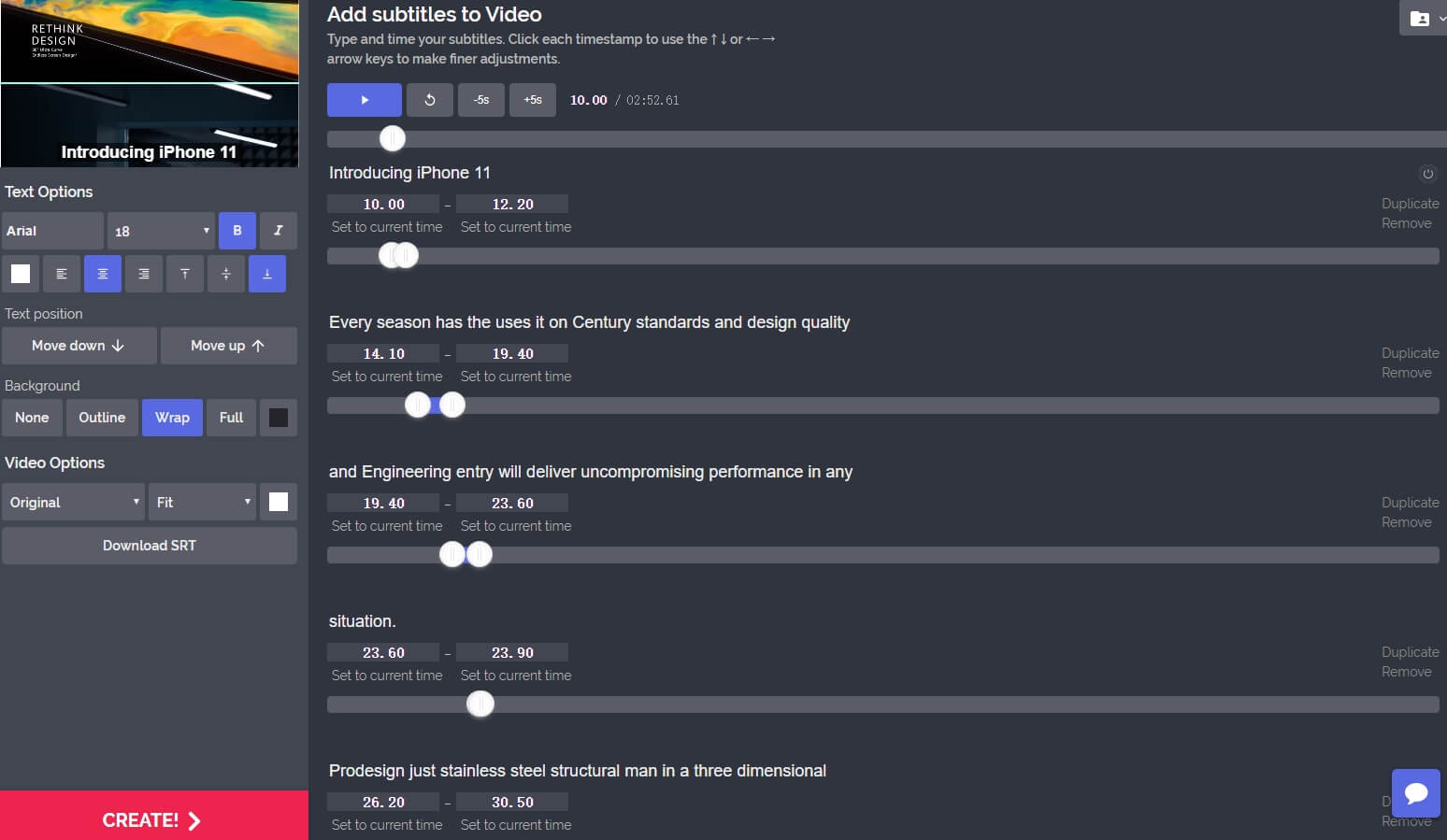
อินเทอร์เฟซ Kapwing subtitle maker – สร้างขึ้นอัตโนมัติ
7.อัมรา
อัมราแพลตฟอร์มออนไลน์นี้ไม่ใช่ตัวสร้างคำบรรยายอัตโนมัติอย่างแท้จริง แต่ช่วยให้ผู้ใช้ซิงค์คำบรรยายกับวิดีโอได้ ในกรณีที่คุณต้องการสร้างคำบรรยายด้วยตัวเอง คุณยังสามารถใช้ Amara เพื่อพิมพ์ข้อความได้ แต่หากกระบวนการนี้ยาวเกินไปสำหรับคุณและคุณกำลังมองหาวิธีประหยัดเวลา คุณควรสร้างไฟล์คำบรรยายโดยใช้แพลตฟอร์มคำพูดเป็นข้อความถูกใจอักษรอำพัน or วัตสัน.
เมื่อคุณจัดการเปลี่ยนคำบรรยายหรือบทสนทนาทั้งหมดในวิดีโอของคุณให้เป็นข้อความแล้ว คุณควรไปที่แพลตฟอร์ม Amara ที่ให้คุณเพิ่มไฟล์คำบรรยายลงในวิดีโอได้วิดีโอที่คุณต้องการสร้างไฟล์คำบรรยายจะต้องถูกจัดเก็บออนไลน์เพื่อให้คุณสามารถเชื่อมโยงไปยังมันได้ ในกรณีที่คุณไม่มีเว็บเซิร์ฟเวอร์ที่คุณสามารถอัปโหลดไฟล์วิดีโอได้ คุณสามารถใช้แพลตฟอร์มโฮสติ้งวิดีโอ เช่น Vimeo เพื่อจัดเก็บไฟล์ของคุณออนไลน์ได้
ใส่URL ของวิดีโอลงในกล่องที่อยู่จากนั้นคลิกที่ปุ่มเริ่มต้นและแพลตฟอร์มจะเพิ่มวิดีโอของคุณลงในระบบคำบรรยาย ทางด้านซ้ายของโปรแกรมแก้ไขคำบรรยาย คุณจะเห็นคำถามต่อไปนี้: 'มีคำบรรยายสำหรับวิดีโอนี้อยู่แล้วหรือไม่ อัปโหลดโดยตรง. คลิกที่ 'อัปโหลดโดยตรง'ตัวเลือกในการเพิ่มข้อความที่คุณสร้างก่อนหน้านี้โดยใช้แพลตฟอร์ม text to speech และเมื่ออัปโหลดคำบรรยายหน้าต่างปรากฏขึ้นบนหน้าจอ คุณควรเลือกภาษาที่ใช้ในวิดีโอและในไฟล์ข้อความที่คุณกำลังอัปโหลด
ตีปุ่มอัปโหลดเพื่อเพิ่มไฟล์ข้อความลงในวิดีโอของคุณแล้วคลิกที่แก้ไขคำบรรยายปุ่มที่อยู่ทางด้านซ้ายของโปรแกรมแก้ไข กระบวนการซิงค์คำบรรยายกับวิดีโอของคุณอาจซับซ้อนไม่มากก็น้อย ขึ้นอยู่กับความยาวของวิดีโอหรือจำนวนบทสนทนา สิ่งสำคัญคือต้องอดทนและใส่ใจในรายละเอียด เพราะความล่าช้าของคำบรรยายเพียงไม่กี่วินาทีอาจทำให้วิดีโอของคุณเสียหายได้โดยสิ้นเชิง
8.นาก.ai
นาก.aiเป็นแอปพลิเคชันบนเว็บที่ทันสมัยและเรียบง่ายที่ช่วยให้ผู้ใช้ฟรีสามารถรับการถอดเสียงที่ใช้ AI คุณภาพสูงได้ บัญชีพื้นฐานหรือฟรีจะมีเวลา 600 นาทีและ 3 ไฟล์ในการนำเข้าต่อเดือน
ฉันพบว่าเครื่องมือคำบรรยายออนไลน์นี้น่าทึ่งมาก เนื่องจากการถอดเสียงทั้งหมดของฉันถูกต้อง 97% ในบัญชีฟรี สิ่งที่ฉันต้องแก้ไขคือชื่อของบางคนที่ฉันถ่ายในวิดีโอของฉัน
นอกจากนี้ Otter.ai ยังระบุเสียงโดยอัตโนมัติและกรองเสียงและเสียงรบกวนที่ไม่ต้องการออกจากไฟล์เสียงและวิดีโอ สิ่งที่ยอดเยี่ยมอีกอย่างที่ฉันพบคือกระบวนการ คุณสามารถลงทะเบียนเพื่อสร้างบัญชีของคุณ นำเข้าไฟล์เสียงหรือวิดีโอที่คุณต้องการถอดเสียงและรอให้กระบวนการเสร็จสิ้น
ถัดไป คุณจะเห็นประโยคที่เหมาะสมพร้อมการหยุดชั่วคราว การจบประโยค และความแตกต่างระหว่างข้อความและคำถาม นอกจากนี้ คุณยังสามารถแก้ไขข้อความได้โดยอยู่ภายในซอฟต์แวร์
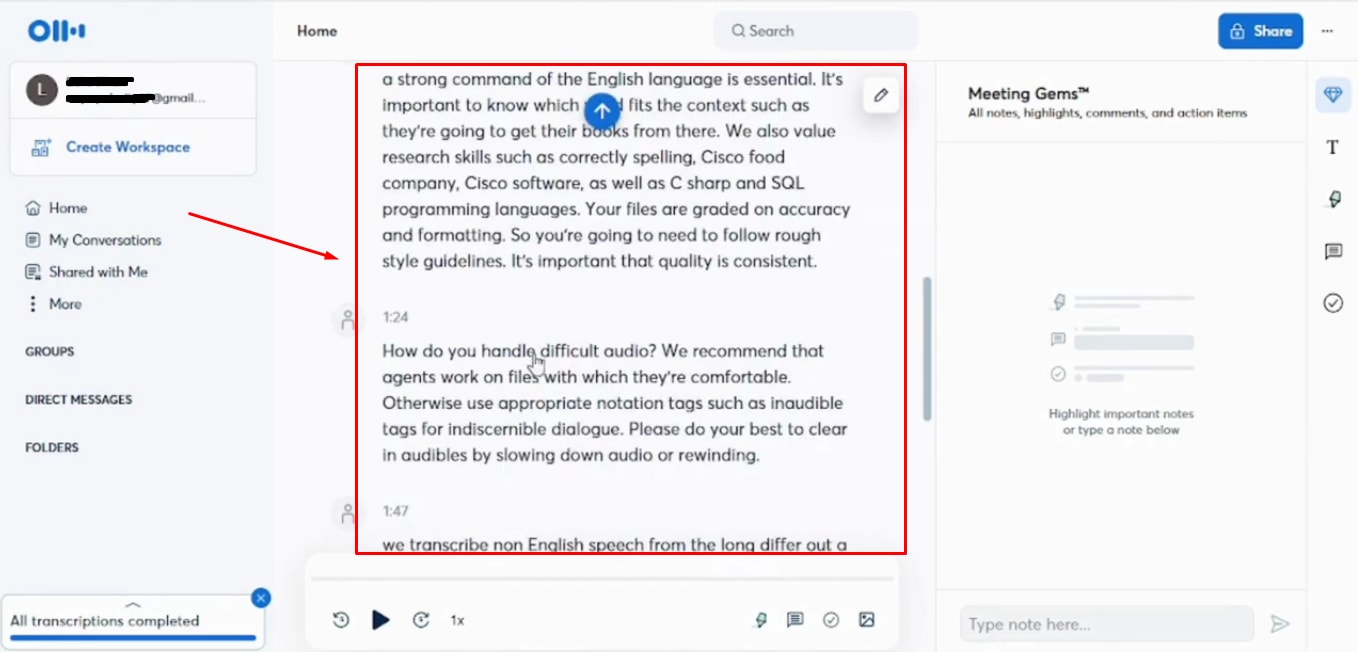
และดาวน์โหลดไฟล์ TXT และ SRT เพื่อแนบเพื่อใช้ในวิดีโอของคุณผ่านเครื่องมือตัดต่อวิดีโอที่ดีที่สุดเช่น Filmora
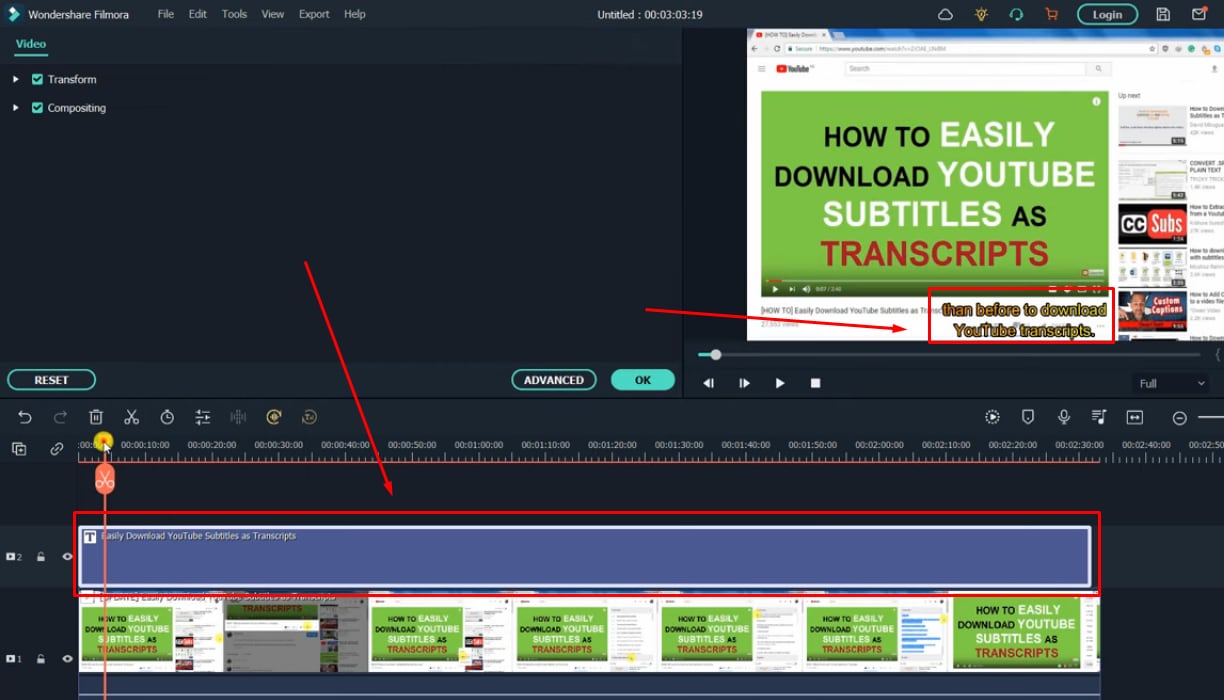
หากคุณสงสัยว่าจะเพิ่มไฟล์ SRT ลงใน Filmora เพื่อบรรยายโปรเจ็กต์ถัดไปของคุณได้อย่างไร นี่คือคำแนะนำสั้น ๆ ทีละขั้นตอน:
ขั้นตอนที่ 1:นำเข้าวิดีโอและไฟล์ SRT ของคุณไปยังไลบรารีสื่อของ Filmora
ขั้นตอนที่ 2:ลากและวางไฟล์ทั้งสองบนไทม์ไลน์และเก็บ SRT ไว้เหนือไฟล์วิดีโอหลัก
ขั้นตอนที่ 3:กดปุ่ม "เล่น" เพื่อดูคำบรรยายบนวิดีโอของคุณใน Filmora
ในขณะที่เร็วๆ นี้ ฉันจะเขียนโพสต์ฉบับสมบูรณ์เกี่ยวกับวิธีเพิ่มไฟล์ SRT ใน Filmora และแก้ไขสีข้อความและการจัดตำแหน่งเพื่อให้โดดเด่นยิ่งขึ้น คุณสามารถดูวิดีโอด้านล่างนี้ได้:
และหากคุณต้องการสรุปแอปทั้งหมดด้วยภาพ นี่คืออีกหนึ่งตัวเลือกที่ยอดเยี่ยมสำหรับคุณ

ส่วนที่ 2: เพิ่มคำบรรยายและปรับแต่งข้อความในวิดีโอด้วยตนเอง
ในหลายกรณี คุณอาจต้อง เพิ่มคำบรรยายลงในวิดีโอ ด้วยมือ เนื่องจากคำบรรยายที่สร้างโดยอัตโนมัติส่วนใหญ่ยังไม่ค่อยแม่นยำในตอนนี้ ที่นี่เราขอแนะนำให้คุณลองใช้ Wondershare Filmora เนื่องจากมีคำบรรยาย ข้อความ ชื่อเรื่อง และเทมเพลตสำหรับเครดิตเปิดและปิดมากกว่า 100 แบบให้เลือกใช้ (เครื่องมือสร้างคำบรรยายฟรีโดยทั่วไปไม่มี)
ขั้นตอนการเพิ่มคำบรรยายในภาพยนตร์ด้วย Wondershare Filmora:
ขั้นตอนที่ 1. ดาวน์โหลดและติดตั้ง Filmora โปรแกรมตัดต่อวิดีโอ ตามขั้นตอนที่แสดงด้านล่าง:
ขั้นตอนที่ 2. เปิด Wondershare Filmora เลือก 'โปรเจกต์ใหม่' จากนั้นคลิก 'นำเข้าข้อมูลมีเดีย' เพื่อเพิ่มไฟล์วิดีโอที่ต้องการ ซึ่งคุณต้องการแทรกคำบรรยาย

ขั้นตอนที่ 3. ไปที่เมนู 'ชื่อเรื่อง' จากนั้นคุณจะเห็นหมวดหมู่ชื่อเรื่องมากมาย เช่น แนะนำ, รายการโปรด, มีอะไรใหม่ เป็นต้น
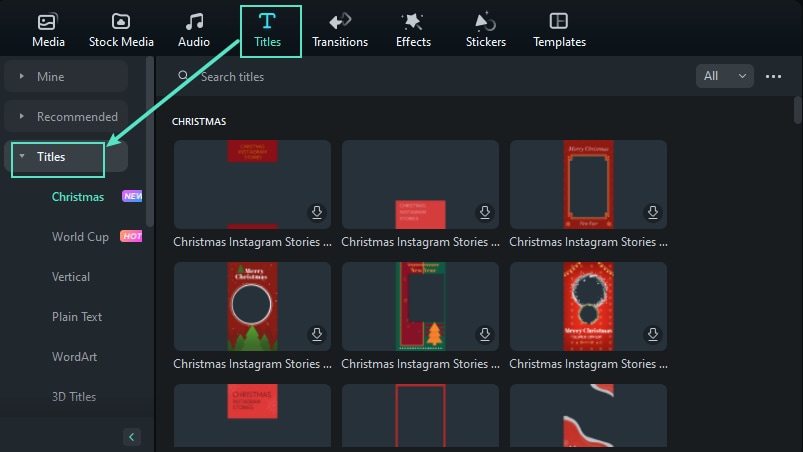
ขั้นตอนที่ 4. จากนั้นเลือกสไตล์ชื่อเรื่องที่คุณชอบแล้วลากไปที่ไทม์ไลน์ คุณสามารถพรีวิวจากหน้าแก้ไขและปรับแต่งข้อความในชื่อเรื่องตามต้องการ
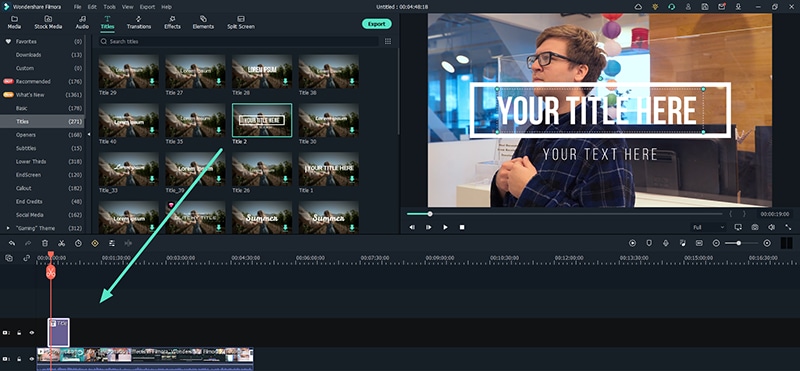
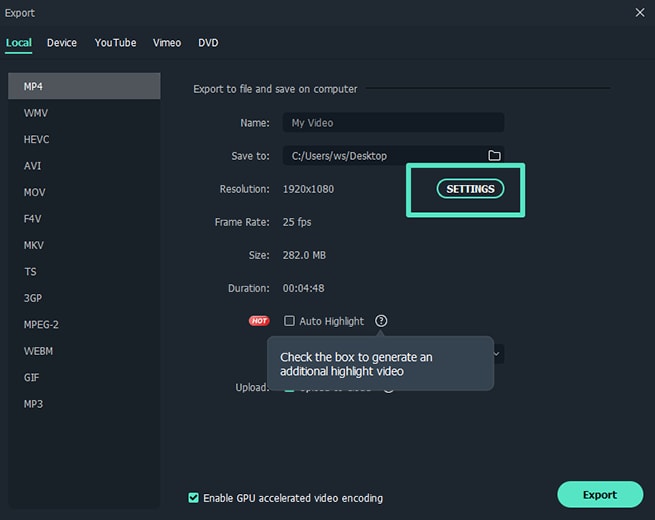
ขั้นตอนที่ 5. สุดท้าย คุณสามารถบันทึกชื่อเรื่องที่แก้ไขแล้วโดยกดปุ่ม 'ส่งออก' ในหน้าต่างนี้ คุณสามารถเลือกฟอร์แมตไฟล์ปลายทาง ตำแหน่งจัดเก็บ ฯลฯ ตามต้องการและบันทึกลงคอมพิวเตอร์สำหรับการอ้างอิงในอนาคต
สรุป
แม้ว่าการ สร้างคำบรรยายสำหรับวิดีโอ ที่คุณแชร์บน YouTube หรือ Facebook จะค่อนข้างง่าย เทคโนโลยีรู้จำเสียงที่ใช้ในเครื่องมือสร้างคำบรรยายยังไม่สามารถเชื่อถือได้ทั้งหมด นอกจากนี้แพลตฟอร์มอย่าง Amara ก็ไม่มีเทคโนโลยีแปลงเสียงเป็นข้อความของตนเอง คุณต้องใช้ร่วมกับแพลตฟอร์มออนไลน์ที่ให้บริการนี้
Gianni
chief Editor