


15 เว็บไซต์ดาวน์โหลดซับไตเติลสำหรับภาพยนตร์ที่ดีที่สุดและง่ายที่สุด

Apr 10, 2026• Proven solutions
เมื่อวัฒนธรรมผสมผสานกันทั่วโลก คำบรรยายช่วยให้เราสนุกกับวิดีโอในภาษาต่างๆ ได้ง่ายขึ้น นอกจากนี้ยังช่วยให้รับชมภาพยนตร์ได้ง่ายขึ้นเมื่อมีเสียงรบกวนมากหรือมีสำเนียงต่างชาติแรงๆ
หากคุณต้องการดาวน์โหลดคำบรรยายยอดนิยมของ Game of Thronesหรือแค่ต้องการดาวน์โหลดคำบรรยายสำหรับรายการอื่นๆ คู่มือนี้เหมาะสำหรับคุณ เราได้รวบรวมตัวเลือกที่น่าสนใจ เช่น Subtitle Seeker, สำหรับคุณเพื่อดาวน์โหลดคำบรรยายและสนุกกับการเรียนรู้ภาษาใหม่
อ่านต่อเพื่อสำรวจรายชื่อ 15 เว็บไซต์สำหรับดาวน์โหลดคำบรรยายที่เราได้รวบรวมไว้ที่นี่
ส่วนที่ 1: 15 เว็บไซต์ยอดเยี่ยมสำหรับดาวน์โหลดคำบรรยายภาพยนตร์
ด้านล่างคือ 15 เว็บไซต์ที่ดีที่สุดในการดาวน์โหลดคำบรรยาย ลองดูเลย!
| เว็บไซต์คำบรรยาย | รูปแบบคำบรรยายที่มีให้เลือก | รองรับภาษา | ราคา |
|---|---|---|---|
| YIFY subtitles | SRT, SubRip | อังกฤษ, สเปน, ฝรั่งเศส, เยอรมัน | ฟรี |
| Subdl | SRT, ASS | อังกฤษ, อาหรับ, อินโดนีเซีย, อื่นๆ | ฟรี |
| Movie Subtitles | SRT, SubRip | หลากหลายภาษา | ฟรี |
| Open Subtitles | SRT, VTT, SubRip | มากกว่า 70 ภาษา | ฟรีพร้อมโฆษณา / ตัวเลือกพรีเมี่ยม |
| Subtitle Seeker | SRT | อังกฤษ, สเปน, อิตาเลียน | ฟรี |
| Addic7ed | SRT | อังกฤษ, สเปน, ฝรั่งเศส, อิตาเลียน | ฟรี (จำเป็นต้องลงทะเบียน) |
| Subtitles for Divx and DVD Movies | SRT, SSA | อังกฤษ, ฝรั่งเศส, สเปน, อื่นๆ | ฟรี |
| M4UFREE | SRT | อังกฤษ | ฟรี |
| Isubtitles | SRT, VTT | อังกฤษ, สเปน, โปรตุเกส | ฟรี |
| English-Subtitles | SRT | ภาษาอังกฤษเท่านั้น | ฟรี |
| Subdivx | SRT, SSA | สเปน, อังกฤษ | ฟรี |
| SubsMax | SRT | อังกฤษ, ฝรั่งเศส, เยอรมัน, อิตาเลียน | ฟรี |
| Digital-Digest | SRT, SUB, IDX | อังกฤษ, สเปน, ฝรั่งเศส | ฟรี |
| SRT Subtitle | SRT, SubRip | หลากหลายภาษา | ฟรี |
| Subtitles HR | SRT | โครเอเชีย, อังกฤษ, เยอรมัน, ฝรั่งเศส | ฟรี |
1 YIFY subtitles
‘YIFY subtitles’ มีภาพยนตร์หลากหลายภาษามากมาย เว็บไซต์มีอินเตอร์เฟซที่ใช้งานง่ายทำให้การเลือกหนังง่ายมาก ขณะดาวน์โหลด อินเตอร์เฟซจะพาไปยังหน้าต่าง PDF ซึ่งค่อนข้างงงเล็กน้อย
จุดเด่น:
- มีหนังยอดนิยมมากมาย,หนังคลาสสิก, หนังใหม่ล่าสุด, หนังที่เพิ่งเพิ่ม และหนังยอดนิยมในแต่ละหมวด
- เป็นเว็บเปิดและใช้งานง่าย
- คุณสามารถเลือกดูหนังตามประเภทได้
- เมื่อเปิดหนังแต่ละเรื่อง คุณจะมีตัวเลือกดูปีและคะแนนด้วย
ข้อดี: คำบรรยายทุกอันอัพโหลดโดยผู้ใช้ มีหลากหลายภาษาให้เลือก สามารถสตรีมหนังไป Netflix ได้ด้วย
ข้อเสีย: หนังส่วนน้อยไม่รองรับคำบรรยายภาษาอังกฤษ

ดาวน์โหลดคำบรรยายแล้วเพิ่มคำบรรยายกับ Filmora! คุณสามารถใส่คำบรรยาย ปรับแต่งฟอนต์ สี เอฟเฟกต์ และแอนิเมชั่นด้วยแม่แบบตัวอักษรแบบไดนามิกได้ง่ายๆ ควรลองเลย!
 ดาวน์โหลดอย่างปลอดภัย

2. Subdl
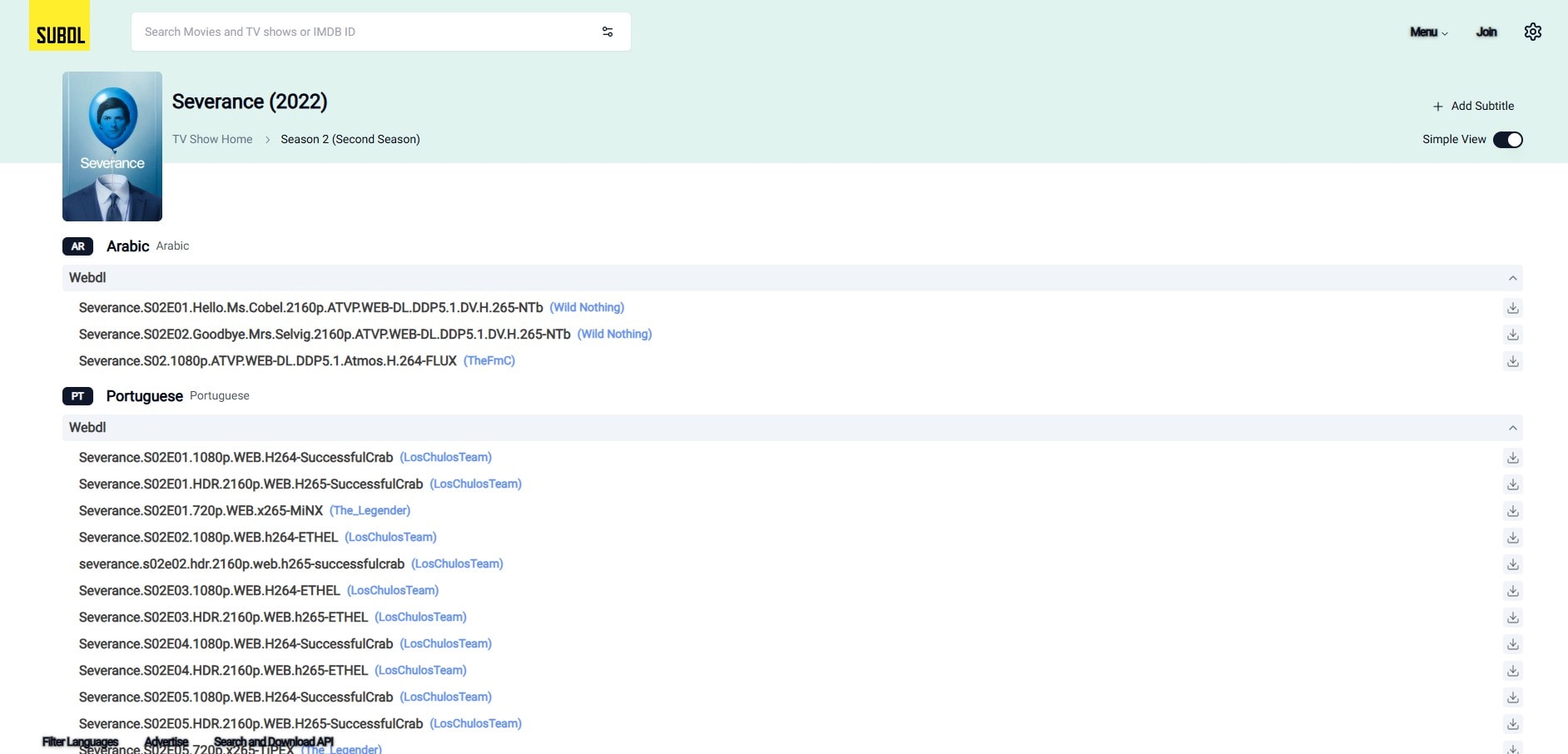
เว็บไซต์นี้มีคำบรรยายมากมายสำหรับหนังและซีรีส์ที่คุณชอบ มีคำบรรยายที่ลงเวลาถูกต้องสำหรับเนื้อหาใหม่ กำลังฮิต และคลาสสิก นอกจากนี้ Subdl ยังมีปลั๊กอินให้ใช้งานโดยไม่ต้องเข้าหน้าเว็บโดยตรง
จุดเด่น:
- คุณสามารถแก้ไขตัวกรองคำบรรยายบนหน้าเว็บได้
- สามารถค้นหาหนังหรือซีรีส์โดยใช้ IMDB ID เพื่อความแม่นยำ
- สามารถเข้าบล็อกหรือฟีเจอร์คอมมูนิตี้เพื่อเรียนรู้และพูดคุยกับผู้ใช้อื่นได้
- Subdl มีปลั๊กอินรองรับการเชื่อม API การเปลี่ยนภาษา และฟีเจอร์เพิ่มเติม
ข้อดี: เข้าถึงคำบรรยายของหนังและซีรีส์หลากหลายมาก
ข้อเสีย: คุณภาพและจำนวนคำบรรยายขึ้นอยู่กับการอัพโหลดของผู้ใช้ อาจไม่คงที่
3. Movie Subtitles
เว็บไซต์นี้ให้บริการคำบรรยายสำหรับหนังเท่านั้น โฆษณาค่อนข้างน่ารำคาญและทำให้เสียสมาธิ ถ้าจะดูDivX/XviDหนังพร้อมคำบรรยายใน Windows Media Player ต้องติดตั้งฟิลเตอร์ชื่อ DirectVobSub ไฟล์จะถูกบีบอัดด้วย WinZip ดังนั้นต้องแตกไฟล์หลังดาวน์โหลด
จุดเด่น:
- คำบรรยายเหล่านี้มีให้ในหลายภาษา
- เว็บจัดหมวดหมู่คำบรรยายที่ใช้บ่อย, ล่าสุด และหนังยอดนิยมอย่างมีระเบียบ
ข้อดี: รองรับ 13 ภาษา ค้นหาหนังใหม่และยอดนิยมได้
ข้อเสีย: สำหรับหนังแต่ละเรื่องจะมีเพียงหนึ่งรูปแบบคำบรรยาย หากต้องการใช้รูปแบบอื่นต้องแปลงเอง
4. Open Subtitles
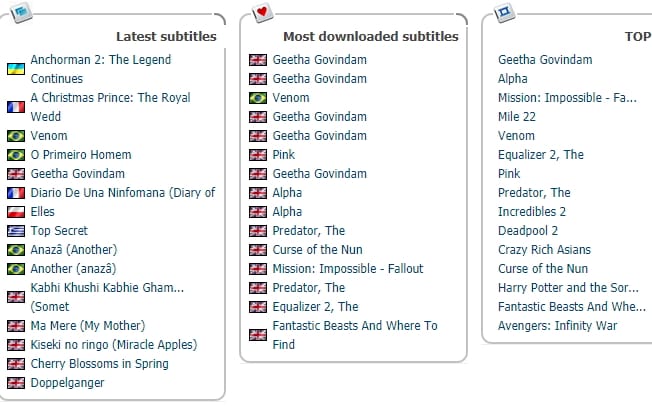
เว็บไซต์นี้มีมากกว่าคำบรรยายสำหรับหนังทั่วไป ยังเปิดให้ผู้ใช้อัปโหลดคำบรรยายได้ด้วย และมีคำบรรยายมากถึง 4,700,000 รายการให้เลือกใช้
หน้านี้มีโฆษณารบกวน และเมื่อคลิกหรือเลื่อนหน้าส่วนใหญ่จะเปิดหน้า Landing Page หรือหน้าโฆษณาอีกหน้าหนึ่ง อย่างไรก็ตาม การลบโฆษณาทำได้เฉพาะเมื่อคุณสมัครบัญชี VIP เท่านั้น
จุดเด่น:
- มีเครื่องเล่นวิดีโอที่ฝังอยู่บนหน้าเว็บให้คุณเข้าถึงได้
- คุณสามารถชมภาพยนตร์จากเว็บไซต์ torrent และประหยัดเวลาได้
ข้อดี: เว็บไซต์นี้มีให้เลือกมากกว่า 20 ภาษา คุณยังสามารถอัปโหลดคำบรรยาย และฟอรัมมีผู้ใช้งานจำนวนมาก
ข้อเสีย: คุณจำเป็นต้องเป็น VIP เพื่อเอาโฆษณาออกจากเว็บไซต์
5. Subtitle Seeker
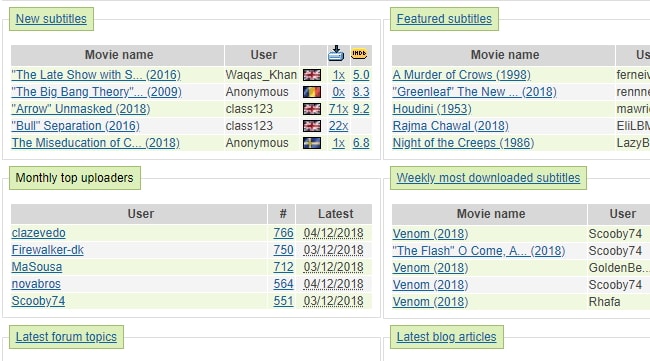
Subtitle Seeker มีเฉพาะคำบรรยายภาษาอังกฤษในรูปแบบ srt ดังนั้นหากคุณค้นหาคำบรรยายภาษาอังกฤษ เว็บไซต์นี้ก็สามารถตอบโจทย์ส่วนใหญ่ของคุณได้ ไม่มีการเรียงตามตัวอักษรสำหรับคำบรรยายทั้งหมด แต่คุณสามารถค้นหาเพื่อดูผลลัพธ์
จุดเด่น:
- ทรัพยากรคำบรรยายจำนวนมากเกี่ยวกับซีรีส์ Game of Thrones
- ผู้ใช้สามารถเลือกคุณภาพ srt ได้หลากหลาย ตั้งแต่ 480p ถึง BluRay
- ขั้นตอนรายละเอียดจะถูกแสดงไว้ในหน้าของแต่ละภาพยนตร์
ข้อดี: คำบรรยายแบ่งออกเป็นสองส่วน: ภาพยนตร์และซีรีส์
ข้อเสีย: โฆษณาน่ารำคาญโดยเฉพาะหน้าดาวน์โหลด ลิงก์ดาวน์โหลดจริงอยู่ด้านล่าง
6. Addic7ed
นี่คืออีกเว็บไซต์ที่ตอบโจทย์ของคุณ ด้วย Addic7ed คุณสามารถใช้คำบรรยายสำหรับรายการทีวีและภาพยนตร์ได้เหมือนกัน มีตัวเลือกให้ลงทะเบียน แม้ว่าคุณจะสามารถดาวน์โหลดคำบรรยายโดยไม่ต้องสมัครสมาชิก คุณต้องเลื่อนลงเพื่อดูรายชื่อ
จุดเด่น:
- มีหมวดหมู่หลากหลาย ตั้งแต่ผลงานเก่าไปจนถึงเวอร์ชั่นล่าสุดใหม่ๆ
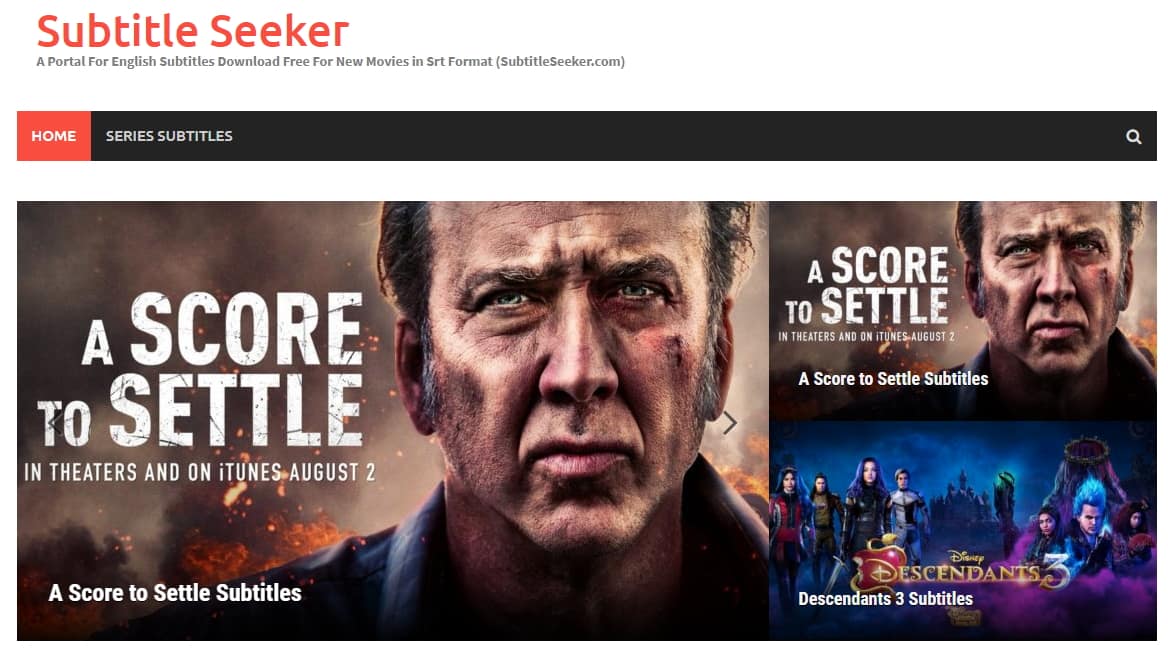
- เว็บไซต์ยังมีตัวเลือกแสดงให้คุณเห็นว่าภาพยนตร์หรือรายการใดกำลังถูกแปล และรายการที่แปลแล้ว
- ไฟล์ที่ถูกดาวน์โหลดมากที่สุดวันนี้และไฟล์ที่อัปโหลดล่าสุดก็มีแสดงบนหน้าเว็บ
ข้อดี: คุณสามารถดูและแก้ไขคำบรรยายหลังจากลงทะเบียนในเว็บไซต์นี้
ข้อเสีย: ดีไซน์ UI ล้าสมัย พร้อมรายชื่อคำบรรยายที่ดูน่าขู่

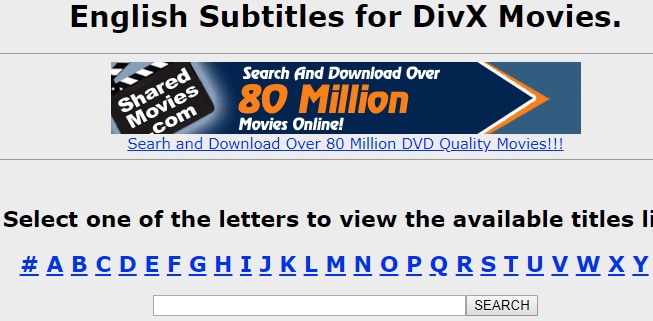
7. คำบรรยายสำหรับ DivX และ DVD Movies
ในการชมภาพยนตร์ คุณต้องติดตั้ง DirectVobSub เว็บไซต์ดูค่อนข้างสับสน เพราะไม่เห็นคำบรรยายตั้งแต่แรก นอกจากนี้เว็บไซต์นี้ยังอธิบายว่าคำบรรยายคืออะไร
จุดเด่น:
- คุณสามารถแตะตัวอักษรที่อยู่ด้านบนเพื่อค้นหาคำบรรยายตามความต้องการ
- เนื่องจากอัตราเฟรมและการตัดความยาวของภาพยนตร์ DivXแตกต่างกัน คุณอาจต้องปรับให้เหมาะกับความต้องการ
ข้อดี: เป็นเว็บไซต์ที่เน้นการสร้างชุมชนภาพยนตร์ DivX จึงเป็นที่ที่ดีที่สุดในการค้นหาคำบรรยาย DivX
ข้อเสีย: ดีไซน์ไม่ใช้งานง่าย เพราะไม่ได้จัดหมวดหมู่ภาพยนตร์ตามธีม
8. M4UFREE
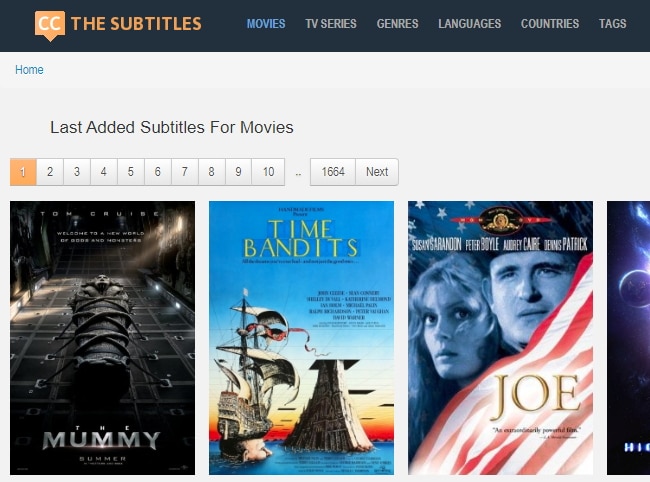
เว็บไซต์มีอินเทอร์เฟซที่สวยงามและเป็นระเบียบสำหรับเลือกภาพยนตร์ จุดดีคือไม่มีโฆษณารบกวน บนแถบด้านบนของหน้า คุณจะเห็นการจัดเรียงภาพยนตร์
จุดเด่น:
- คุณสามารถหาคำบรรยายทั้งภาพยนตร์และซีรีส์ทีวีที่นี่ได้
- คุณสามารถเห็นคำบรรยายภาพยนตร์ที่เพิ่มล่าสุดซึ่งแสดงอยู่ตำแหน่งบนสุดของหน้า
- สามารถจัดเรียงภาพยนตร์และซีรีส์โดยประเภท ประเทศ และแท็กต่างๆ บนเว็บไซต์
ข้อดี: มีธีมให้เลือกมากมาย ตั้งแต่การ์ตูนถึงรายการทีวี
ข้อเสีย: มีลิงก์หลอกลวงบางส่วนเมื่อกดปุ่มเล่น
9. Isubtitles
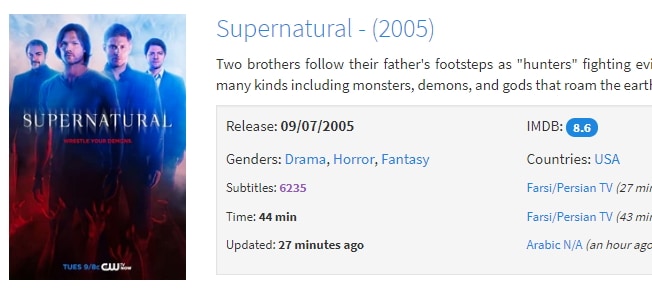
หน้ามีช่องค้นหาด้านบน คุณสามารถใส่ชื่อภาพยนตร์เพื่อค้นหาคำบรรยาย โฆษณาบนหน้านี้ค่อนข้างกวนใจผู้ใช้
ภาพยนตร์ล่าสุดถูกโพสต์ที่ด้านขวาของหน้า คุณสามารถกดปุ่ม 'Browse' เพื่อสำรวจภาพยนตร์ในคอลเล็กชันใหญ่ที่พบในหน้านี้
จุดเด่น:
- ทุกภาพยนตร์มีคะแนน IMDB อยู่ข้างชื่อ
- ภาพยนตร์จัดตามประเภท ประเทศ ฯลฯ
ข้อดี: มีไฟล์คำบรรยายให้เลือกหลายไฟล์สำหรับภาพยนตร์หนึ่งเรื่อง และยังสามารถดูรายละเอียดและผู้ให้คะแนนได้
ข้อเสีย: ภาพยนตร์ให้เลือกจำกัด จึงขาดบางเรื่องยอดนิยม
10. English-Subtitles
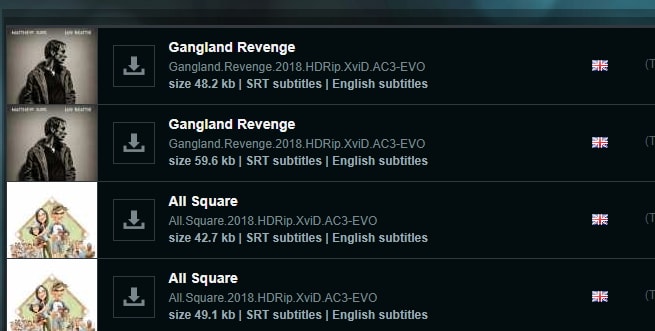
กล่องค้นหาอยู่ด้านบนของหน้า คุณสามารถพิมพ์ชื่อเพื่อค้นหาคำบรรยาย เว็บไซต์มีทั้งภาพยนตร์และซีรีส์ทีวี มีโฆษณาบนหน้านี้ แต่รบกวนใจน้อยกว่าเว็บคำบรรยายอื่นๆ
จุดเด่น:
- มีช่อง RSS และเวอร์ชั่นมือถือด้วย
ข้อดี: มีคำบรรยายภาพยนตร์ยอดนิยมมาก รวมถึง Suite, Avengers และอื่นๆ
ข้อเสีย: ไม่มีภาษาอื่นให้เลือก มีแต่คำบรรยายภาษาอังกฤษเท่านั้น
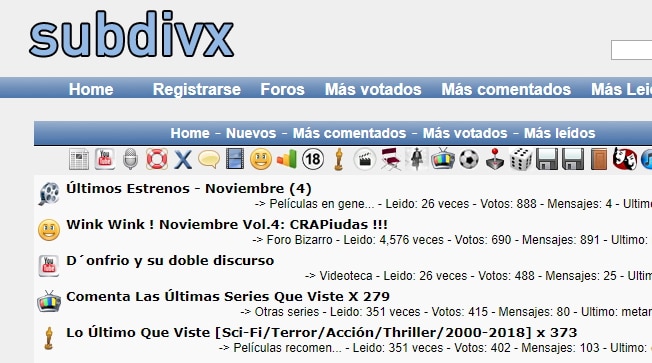
11. Subdivx
แม้เว็บไซต์จะมีรายการคำบรรยายยาว แต่ไม่ใช่ภาษาอังกฤษ เว็บไซต์ที่ไม่ใช่ภาษาอังกฤษใช้งานยากสำหรับผู้ใช้ที่ไม่รู้ภาษา
จุดเด่น:
- เว็บไซต์นี้ไม่มีโฆษณา ซึ่งเป็นข้อดีสำหรับผู้ใช้
- อินเทอร์เฟซใช้งานง่ายมาก
- คุณสามารถใช้ฟังก์ชันฟอรัมและกรองด้วย 'แสดงความคิดเห็นมาก' หรือ 'โหวตมาก' ได้
ข้อดี: สามารถหาคำบรรยายมากกว่า 560,000 ไฟล์ในเว็บไซต์นี้ และรวมฟอรัมสนทนาด้วย
ข้อเสีย: UI เป็นระเบียบสำหรับผู้ใช้หลายคน ต้องใช้เวลาปรับตัว
12. SubsMax
อินเทอร์เฟซหน้าเว็บเรียบง่ายและเป็นระเบียบ อย่างไรก็ตาม อินเทอร์เฟซที่เรียบง่ายแบบนี้อาจทำให้คนรักหนังเบื่อได้ เพราะไม่มีตัวอย่างหนังหรือซีรีส์แสดงบนจอ
จุดเด่น:
- หน้านี้มีทั้งภาพยนตร์และซีรีส์ทีวี
- ส่วนล่างของหน้าจอจะแสดงคำบรรยายภาพยนตร์ใหม่ที่เพิ่ม พร้อมภาษาด้วย
ข้อดี: อินเทอร์เฟซที่ชัดเจนจะช่วยให้คุณค้นหาคำบรรยายได้ง่าย
ข้อเสีย: มีผู้ใช้จำนวนมากพบว่าทรัพยากรค่อนข้างจำกัด

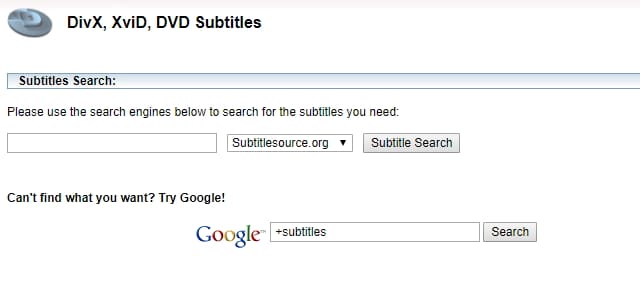
13. Digital-Digest
เมื่อพูดถึงการดาวน์โหลดคำบรรยาย เราชอบเว็บไซต์นี้ หากคุณไม่พบคำบรรยายภาพยนตร์ ก็สามารถช่วยคุณค้นหาด้วย Google ได้ทันที มีวิดีโอความละเอียดสูงให้ดาวน์โหลดและเพลิดเพลิน
จุดเด่น:
- แม้หน้าเว็บจะเรียบง่าย แต่ไม่ได้แสดงภาพยนตร์หรือซีรีส์บนหน้าหลัก
- เพื่อให้ชีวิตผู้ใช้ง่ายขึ้น หน้ามีคู่มือผู้ใช้ที่ช่วยให้เข้าใจวิธีใช้โปรแกรมวิดีโอ
ข้อดี: เป็นศูนย์รวมเว็บไซต์คำบรรยายยอดนิยม คุณจึงสามารถหาคำบรรยายทั้งหมดได้ที่นี่
ข้อเสีย: รูปแบบฟอรัมต้องปรับปรุง เพราะไม่ทันสมัย
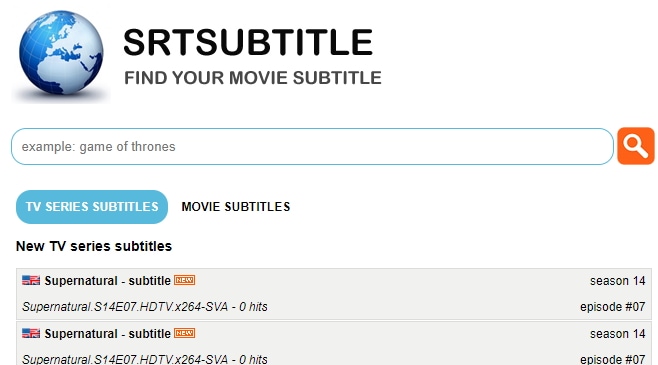
14. SRT Subtitle
เว็บไซต์มีทั้งคำบรรยายภาพยนตร์และซีรีส์ทีวี คุณสามารถพบได้ในหมวดหมู่ที่แสดงทางขวาของหน้า ซีรีส์หรือภาพยนตร์ใหม่จะแสดงในส่วนหลักของหน้าจอตามแท็บที่คุณเลือก เช่น 'คำบรรยายซีรีส์ทีวี'/'คำบรรยายภาพยนตร์'
จุดเด่น:
- ส่วนบนสุดของหน้าจอมีปุ่มเลือกภาษา คุณสามารถแตะเพื่อเลือกคำบรรยายของภาษานั้น ปุ่มเหล่านี้ยังเปลี่ยนภาษาเว็บไซต์ด้วย ดังนั้นควรระวังการเลือก
- โชคดีที่ไม่มีโฆษณาเหมือนเว็บไซต์อื่น
ข้อดี: มีคำบรรยาย 12 ภาษาให้ผู้ใช้เลือกใช้
ข้อเสีย: มีแต่คำบรรยาย SRT ต้องไปเว็บอื่นหาฟอร์แมตคำบรรยายเพิ่ม
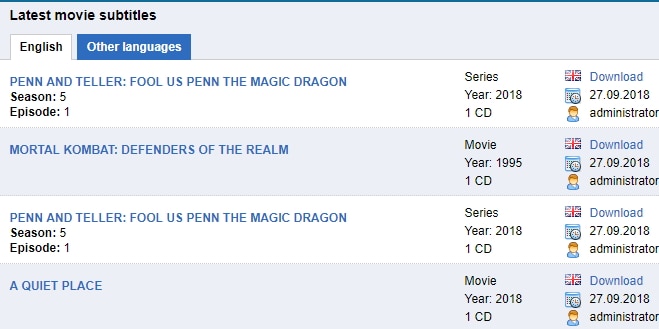
15. Subtitles HR
หน้านี้มีเนื้อหานอกเหนือจากภาพยนตร์และซีรีส์ ยังมีวิดีโอออกกำลังกายช่วยให้คุณรักษาสุขภาพได้ คุณสามารถหาคำบรรยายภาพยนตร์ล่าสุดใน 2 หมวดหมู่ คือ อังกฤษและภาษาอื่นๆ คุณต้องเลือกสิ่งที่ต้องการเพื่อใช้ประโยชน์สูงสุด
จุดเด่น:
- จากส่วนบนของหน้าจอ คุณสามารถเลือกตัวอักษรและหาภาพยนตร์ที่ขึ้นต้นด้วยตัวอักษรนั้นได้ง่ายขึ้น
- คุณสามารถดาวน์โหลดซอฟต์แวร์จากหน้านี้ได้ด้วย
ข้อดี: มีคำบรรยายภาษาอังกฤษที่แม่นยำ ดังนั้นผู้ใช้บางคนอาจต้องไปหาเว็บอื่น
ข้อเสีย: มีวิดีโอออกกำลังกายซึ่งทำให้สับสน
โพสต์ที่คุณอาจสนใจ: เรียนรู้เพิ่มเติมเกี่ยวกับวิธีการเพิ่มคำบรรยาย

ส่วนที่ 2:วิธีใส่คำบรรยายใน VLC อัตโนมัติ
เราได้รวบรวม 15 เว็บไซต์ที่คุณสามารถหาคำบรรยายและเพิ่มให้กับวิดีโอของคุณ หากคุณยังรู้สึกว่ารบกวน ที่นี่เราจะบอกวิธีที่คุณสามารถเพิ่มคำบรรยาย ใส่คำบรรยายโดยอัตโนมัติโดยไม่ต้องดาวน์โหลด
แอปใหม่ชื่อ VLC ออกแบบสำหรับคนที่ต้องการประหยัดเวลา คุณสามารถหาคำบรรยายตามชื่อวิดีโอและ hash
ก่อนอื่นคุณต้องมี VLC จากเว็บไซต์ทางการ. ต่อไปนี้คือขั้นตอนการเพิ่มคำบรรยายในวิดีโอ
- เปิด VLC แล้วคลิกMedia > Open File. จากนั้นภาพยนตร์จะปรากฎบนหน้าจอ

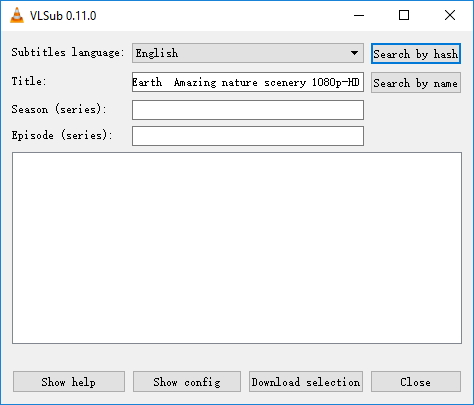
- ไปที่View > VLsub. จะมีหน้าต่างป๊อปอัพแสดงขึ้น
- มีหลายภาษาในรายชื่อด้านบน ค่าเริ่มต้นคือภาษาอังกฤษ มีสองตัวเลือกที่คุณใช้ได้: ค้นหาด้วย hash และค้นหาด้วยชื่อ ปกติเราจะเลือกค้นหาด้วยชื่อ
- ตอนนี้คลิกค้นหาด้วยชื่อ ไฟล์คำบรรยายที่จัดทำดัชนีจะแสดงในกล่องด้านล่าง เลือกไฟล์ที่ชอบ จากนั้นคำบรรยายจะถูกใส่ในวิดีโอโดยอัตโนมัติ ง่ายมากใช่ไหม?
หากคุณรู้สึกว่าคำบรรยายไม่ตรงกับภาพยนตร์ คุณสามารถกด H เพื่อหน่วงคำบรรยาย หรือกด G เพื่อเลื่อนภาพยนตร์
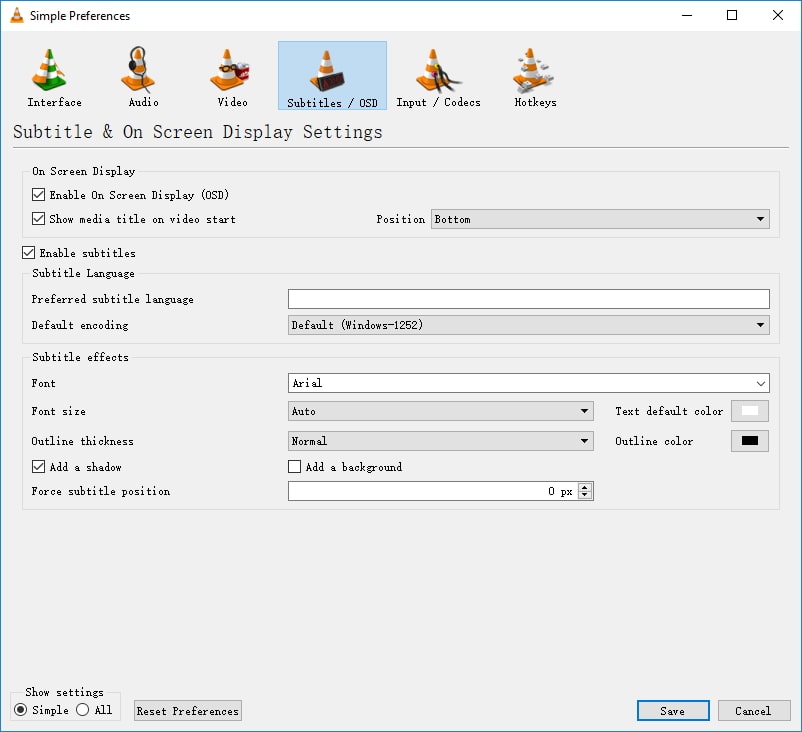
- ไปที่Tools > Preferences. จากนั้นเลือกSubtitles/OSDในหน้าต่างป๊อปอัพใหม่
- VLC รองรับการตั้งค่าการแสดงผลคำบรรยายตามความต้องการส่วนตัว คุณสามารถเลือกตำแหน่งการแสดงคำบรรยายในภาพยนตร์ เช่น บน/ซ้าย/ล่าง และอื่นๆ
- คุณสามารถปรับแบบอักษร ขนาด สี และความหนาของขอบ สำหรับการตั้งค่าขั้นสูง VLC รองรับฟอร์แมตการเข้ารหัส อย่าลืมคลิกบันทึก ที่ท้ายสุด
ส่วนที่ 3: วิธีสร้างซับไตเติลโดยอัตโนมัติ
เมื่อพูดถึงการเพิ่มซับไตเติลให้กับภาพยนตร์ของคุณ ประสิทธิภาพและความแม่นยำเป็นสิ่งสำคัญเพราะต้องใช้เวลามาก โดยเฉพาะกับวิดีโอยาวหรือหลายภาษา โชคดีที่ Wondershare Filmora มีทางออกที่ง่ายและมีประสิทธิภาพด้วย เทคโนโลยี AI แปลงเสียงเป็นข้อความ (STT) ที่ช่วยให้คุณสร้างซับไตเติลที่แม่นยำโดยอัตโนมัติ
ทำไมต้องใช้ Filmora เพื่อเพิ่มซับไตเติล?
- ความแม่นยำโดย AI: การรู้จำเสียงของ Filmora สามารถสร้างซับไตเติลที่ถูกต้องในหลายภาษาโดยอัตโนมัติ
- สร้างซับด้วยคลิกเดียว: แปลงเสียงเป็นข้อความได้ทันที ประหยัดเวลาการทำงานด้วยมือหลายชั่วโมง
- ปรับแต่งสไตล์ได้: แก้ไขฟอนต์ สี และแอนิเมชั่นให้เข้ากับสไตล์ของวิดีโอคุณได้ง่ายดาย
- ส่งออกได้อย่างยืดหยุ่น: ส่งออกซับไตเติลเป็นไฟล์ .SRT หรือฝังซับไตเติลในวิดีโอตรง ๆ ก็ได้
- อินเทอร์เฟซที่ใช้งานง่าย: เครื่องมือที่เข้าใจง่ายช่วยให้ทั้งมือใหม่และมืออาชีพสามารถแก้ไขซับไตเติลได้สะดวก
วิธีการสร้างซับอัตโนมัติด้วย Filmora แบบทีละขั้นตอน
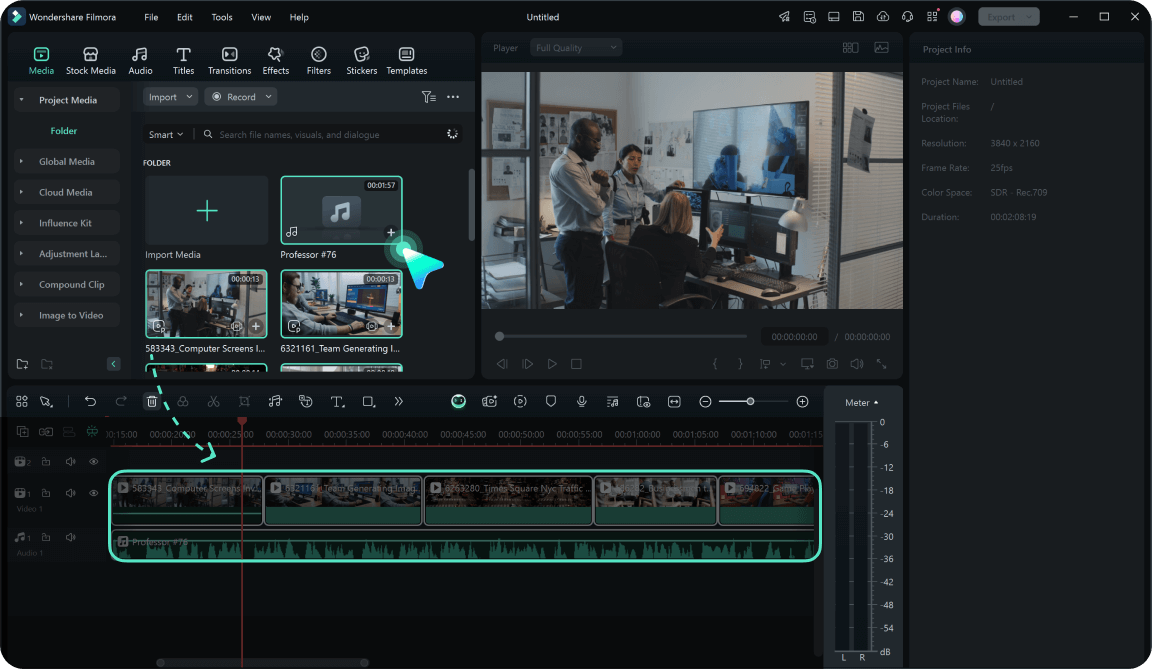
ขั้นตอนที่ 1: นำเข้าวิดีโอของคุณ
เปิด Filmora และลากวิดีโอไปยังไทม์ไลน์
ขั้นตอนที่ 2: เปิดใช้งานซับอัตโนมัติ
คลิกขวาที่แทร็กเสียงของคลิปวิดีโอแล้วเลือก "แปลงเสียงเป็นข้อความ" (หรือไปที่ เครื่องมือ > เสียง > แปลงเสียงเป็นข้อความ) จากนั้นเลือกภาษาที่ต้องการสร้างซับ (เช่น อังกฤษ สเปน)
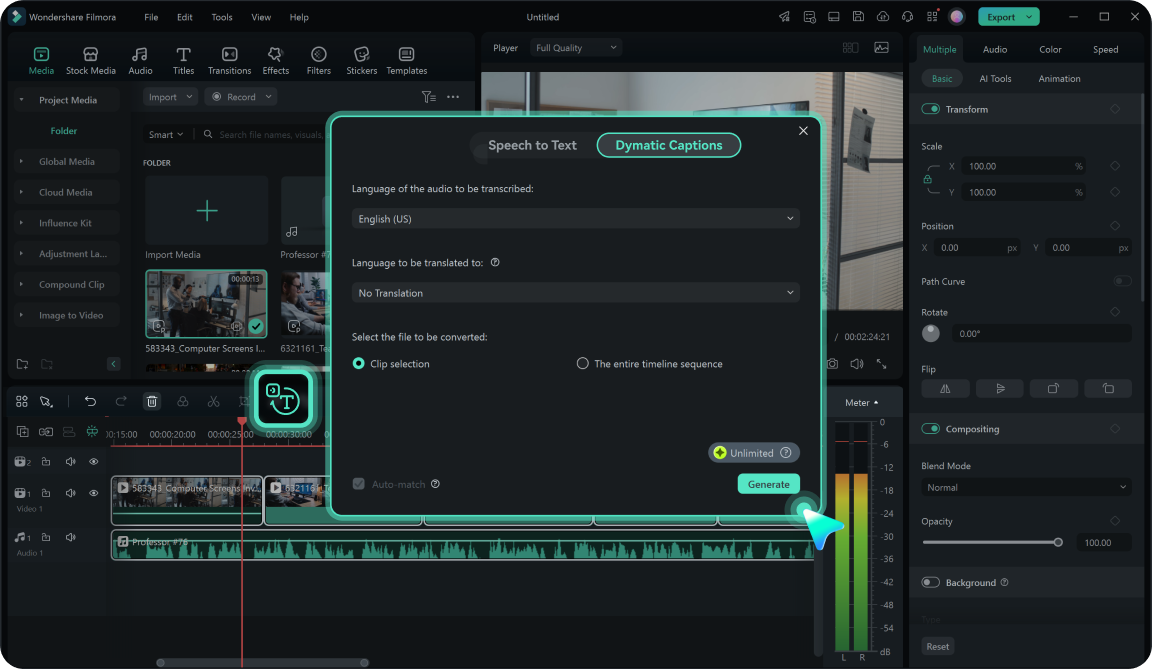
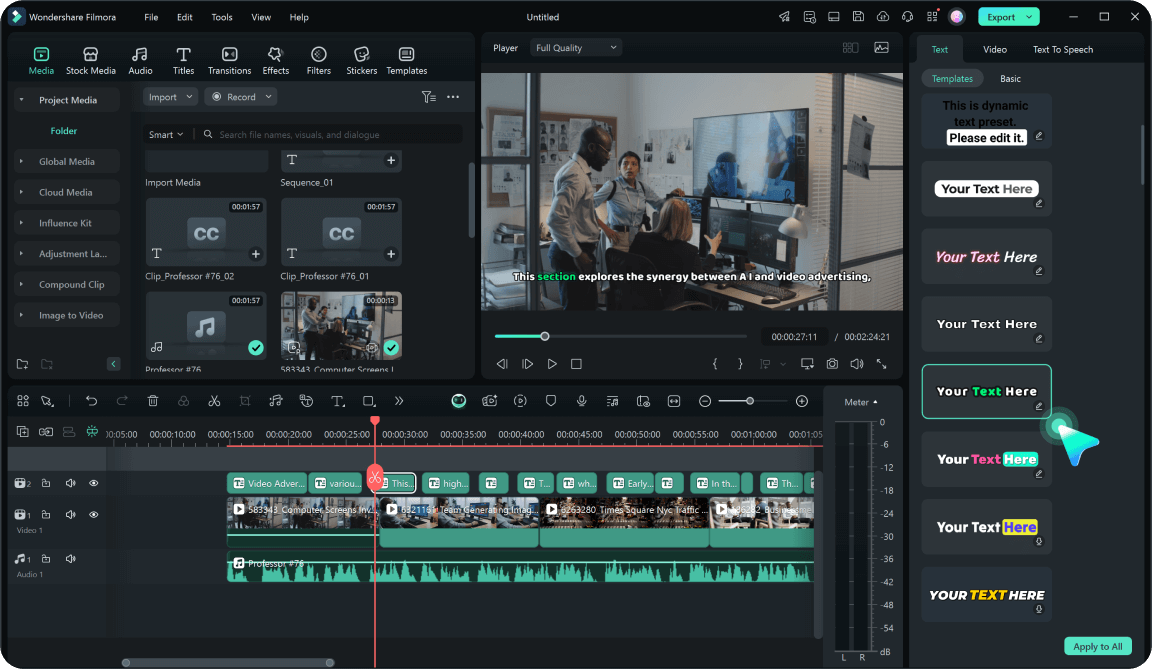
ขั้นตอนที่ 3: สร้างและแก้ไขซับไตเติล
Filmora จะประมวลผลเสียงและแสดงข้อความบนไทม์ไลน์ คุณสามารถตรวจสอบและแก้ไขข้อผิดพลาดใด ๆ ในแผงข้อความ.
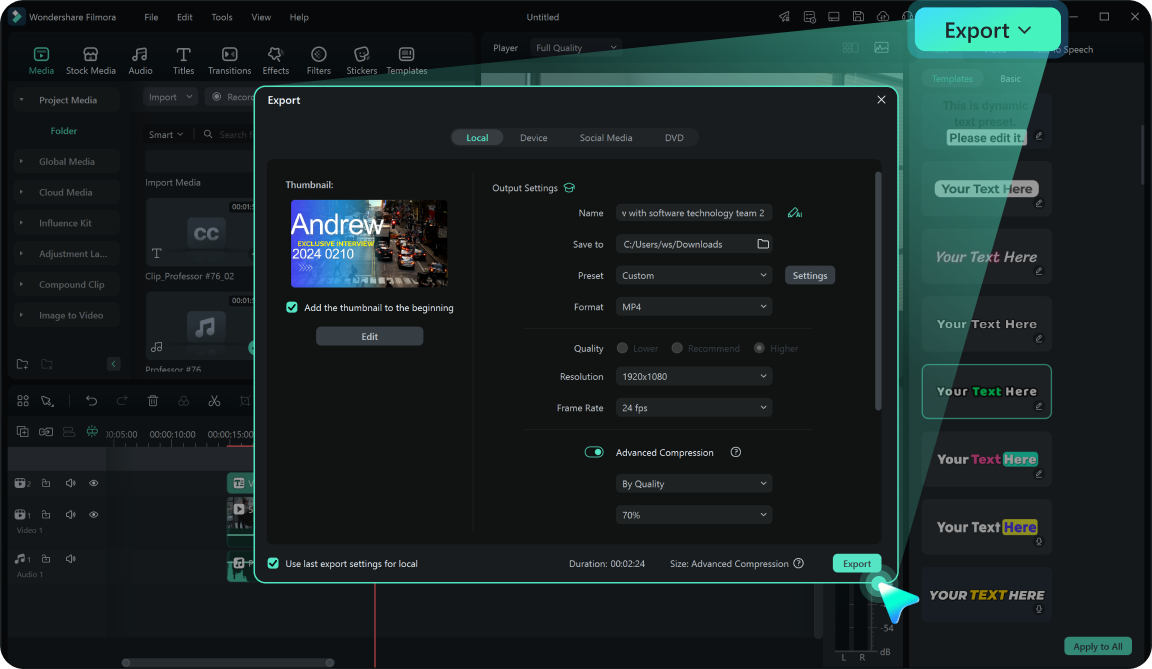
ขั้นตอนที่ 4: ส่งออกพร้อมซับไตเติล
เมื่อคุณพอใจกับซับไตเติลแล้ว ให้วิดีโอ ส่งออก วิดีโอ Filmora จะฝังซับไตเติลในผลลัพธ์สุดท้าย หรือสามารถบันทึกซับลงไฟล์ SRT ได้ด้วย
ส่วนที่ 4: คำถามที่พบบ่อยเกี่ยวกับซับไตเติล
1. จะรับซับไตเติลบน YIFY ได้อย่างไร?
ซับไตเติล YIFY ใช้งานได้ดี หลายคนสงสัยว่าจะดาวน์โหลดซับไตเติลจาก YIFY ได้อย่างไร จริง ๆ แล้วมันง่ายมาก ดูขั้นตอนด้านล่างนี้
- ไปที่ YIFY แล้วค้นหาชื่อภาพยนตร์ที่คุณต้องการซับ จากนั้นคลิกชื่อเมื่อแสดงขึ้นมา
- ขณะนี้จะมีหน้ารายละเอียดขึ้นมา คุณจะเห็นรายการซับไตเติลทั้งหมดที่มีอยู่
- คุณสามารถเลือกดาวน์โหลดซับไตเติลได้หลากหลายภาษา ไม่ว่าจะเป็นอังกฤษ สเปน หรือฝรั่งเศส จากนั้นคลิกที่ดาวน์โหลด ข้อความทางขวา
- หลังจากคลิกแล้วจะถูกเปลี่ยนหน้าไปที่หน้าดาวน์โหลด ให้คลิกที่DOWNLOAD SUBTITLE ตรงกลาง หลังจากนั้นซักครู่ ไฟล์ซับไตเติล YIFY ในรูปแบบ zip จะถูกดาวน์โหลด คุณต้องแตกไฟล์เพื่อเอาไฟล์ .srt จาก YIFY มาใช้
2. รูปแบบของซับไตเติลคืออะไร?
มีหลายรูปแบบซับไตเติลให้เลือกใช้ แต่ละแบบมีข้อดีต่างกันไปในแต่ละแพลตฟอร์ม สำหรับ YouTube กับ Vimeo รูปแบบที่ดีที่สุดคือ WebVTT ส่วนมากเครื่องเล่นวิดีโอจะรองรับไฟล์ .srt ส่วนไฟล์ VTT จะใช้ในตัวเลือกข้อความ
โดยสรุป
ไม่ต้องสงสัยเลยว่าอินเทอร์เน็ตมีเว็บไซต์โหลดซับไตเติลมากมาย และคุณสามารถดาวน์โหลดอะไรก็ได้มายังเครื่องของคุณ ยิ่งไปกว่านั้น คุณยังสามารถทำซับไตเติลและคำบรรยายสำหรับวิดีโอ FBได้ด้วย เลือกใช้ตามที่คุณชอบแล้วลองเลยฟรี ๆ แสดงความคิดเห็นด้านล่างหากใช้งานได้ผล
Gianni
chief Editor