Filmora
Filmora - โปรแกรมตัดต่อวิดีโอด้วย AI
ตัดต่อได้เร็วขึ้น สะดวกขึ้น และง่ายขึ้น!
เปิด
  • เรียนรู้วิธีเพิ่มความสว่างให้กับวิดีโอของคุณด้วยการตั้งค่าความสว่างที่เหมาะสม
  • ใช้เครื่องมือที่ใช้งานง่ายของ Filmora เพื่อปรับความสว่างและคอนทราสต์ได้อย่างรวดเร็ว
  • เปลี่ยนคลิปที่ดูหม่นหมองให้กลายเป็นภาพสวยสะดุดตาด้วยวิธีปรับความสว่างง่ายๆ!
Sicherer Downloadตรวจสอบความปลอดภัย 100% | ไม่ต้องสมัครสมาชิก | ไม่มีมัลแวร์

วิธีปรับความสว่างของวิดีโอใน Premiere Pro: 3 วิธีที่ได้ผล (2026)

Gianni
Gianni updated Apr 10, 26

หากคุณบันทึกวิดีโอในสภาพแวดล้อมที่มีแสงน้อย คุณอาจไม่ได้รับประโยชน์สูงสุดจากฉาก วิดีโอเหล่านี้ส่วนใหญ่ขาดการมองเห็นด้วยใบหน้าที่มีเงาและภูมิทัศน์ที่เงียบลง ซึ่งทำให้วิดีโอไม่น่าสนใจ ในการแก้ไขปัญหานี้ คุณต้องเชี่ยวชาญวิธีปรับความสว่างและคอนทราสต์ใน premiere pro. โปรแกรมตัดต่อวิดีโอนี้มีวิธีการต่างๆ ในการปรับแสงตามความต้องการ

อ่านบทความนี้ให้จบหากคุณกำลังมองหาวิธีทำให้วิดีโอสว่างขึ้นใน premiere proได้อย่างมีประสิทธิภาพ ในบทความนี้ เราจะพูดถึงวิธีต่างๆ ที่อาจช่วยให้คุณปรับปรุงภาพโดยรวมของวิดีโอที่น่าเบื่อของคุณได้
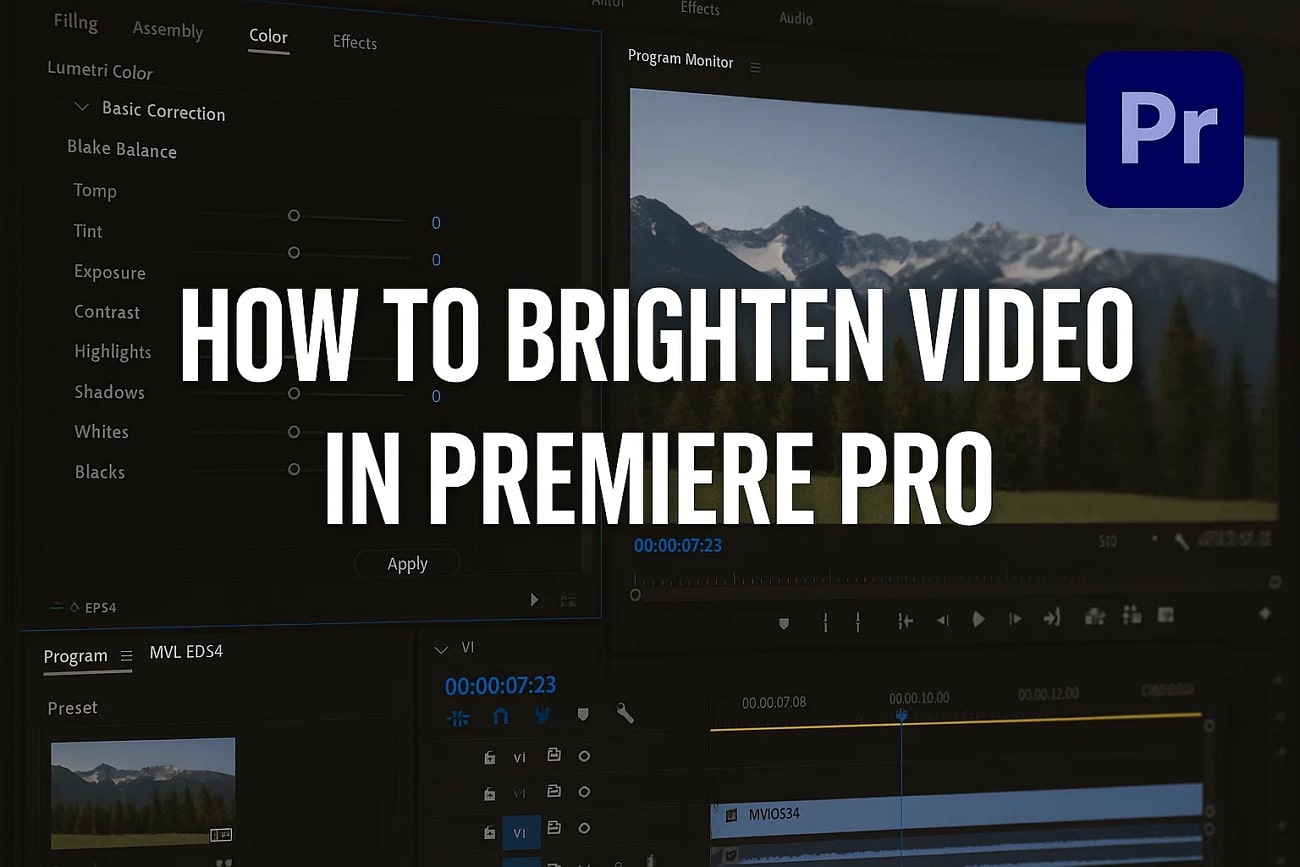
guide using premiere pro brightness adjustment
ในบทความนี้
    1. ขั้นตอนที่ครอบคลุมในการทำให้วิดีโอสดใสขึ้นด้วย Filmora Desktop
    2. คู่มือการเพิ่มวิดีโอด้วยแอป Filmora

ส่วนที่ 1 วิธีการปรับความสว่างในวิดีโอใน Adobe Premiere Pro?

อะโดบีพรีเมียร์โปรเป็นโปรแกรมตัดต่อวิดีโอระดับมืออาชีพ และสำหรับผู้ที่เพิ่งเริ่มต้น สำรวจบางส่วนบทช่วยสอน Premiere Proเป็นวิธีที่ยอดเยี่ยมในการเรียนรู้ตัวเลือกการปรับต่างๆ คุณสามารถใช้ความสว่างและปรับความเข้มได้ตามความต้องการของคุณ นอกจากความสว่างแล้ว คุณยังสามารถปรับคอนทราสต์เพื่อให้ภาพดูเป็นระดับมืออาชีพได้อีกด้วย

นอกจากนี้ คุณยังสามารถใช้เอฟเฟกต์ความสว่างกับพื้นที่เฉพาะของวิดีโอได้ วิธีนี้จะช่วยเพิ่มการเปิดรับแสงและความสว่างโดยรวมทั่วทั้งวิดีโอเพื่อเพิ่มความสว่างให้กับฉากที่เปิดรับแสงน้อย เพื่อเรียนรู้วิธีปรับความสว่างใน Premiere Pro, อ่านขั้นตอนที่กล่าวถึงด้านล่าง:
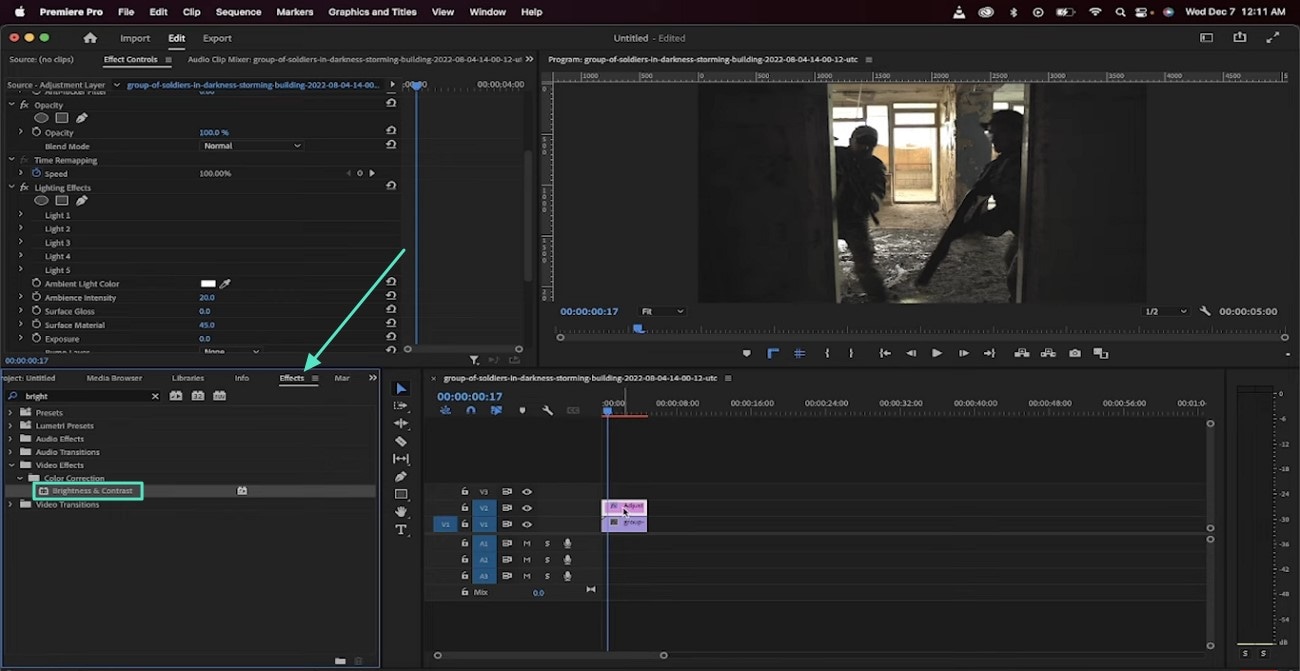
ขั้นตอนที่ 1เมื่อต้องการเริ่มกระบวนการให้เปิดเครื่องมือบนอุปกรณ์ของคุณและนำเข้าวิดีโอที่คุณต้องการเพิ่มความสว่าง ลากไปยังไทม์ไลน์การแก้ไขแล้วไปที่แผง "เอฟเฟกต์" ทางด้านซ้ายเพื่อค้นหาตัวเลือก "ความสว่างและคอนทราสต์"
access brightness and contrast effect feature
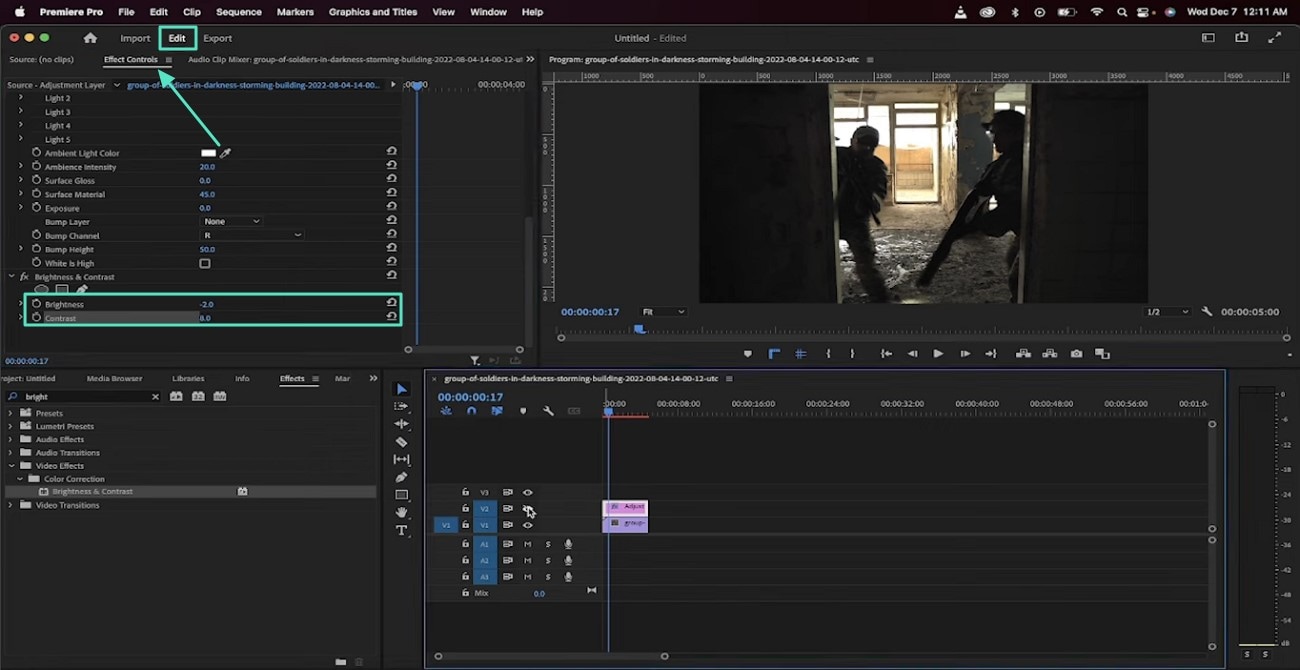
ขั้นตอนที่ 2เมื่อสมัครแล้ว คุณสามารถทำการปรับเปลี่ยนได้โดยเข้าถึงตัวเลือก "การควบคุมเอฟเฟกต์" ภายใต้ส่วน "แก้ไข" คลิกที่ตัวเลือก "ความสว่าง" และปรับความเข้มโดยทำการเปลี่ยนแปลงตัวเลข
edit brightness and contrast digits

ส่วนที่ 2 จะทำให้วิดีโอมืดสว่างขึ้นใน Adobe Premiere Pro ได้อย่างไร

หากคุณติดอยู่ในคลิปที่มืดมนหรือมีอารมณ์ คุณสามารถใช้คุณสมบัติ Lightning ของ Premiere Pro ที่ช่วยเพิ่มรูปลักษณ์และความรู้สึกโดยรวมของฟุตเทจได้ กระบวนการนี้ช่วยปรับปรุงการมองเห็นโดยเปิดเผยรายละเอียดที่ซ่อนอยู่ในเงา

คุณสามารถปรับความเข้มได้ตามความต้องการของคุณและเลือกส่วนของวิดีโอที่คุณต้องการนำไปใช้ นอกจากนี้ ให้เลือกประเภทแสง สี และด้านอื่นๆ เช่น รัศมีที่ฉายตามความต้องการของคุณ ต่อไปนี้เป็นคำแนะนำทีละขั้นตอนเกี่ยวกับวิธีการเพิ่มความสว่างให้กับวิดีโอใน Premiere Proโดยการปรับแสง:
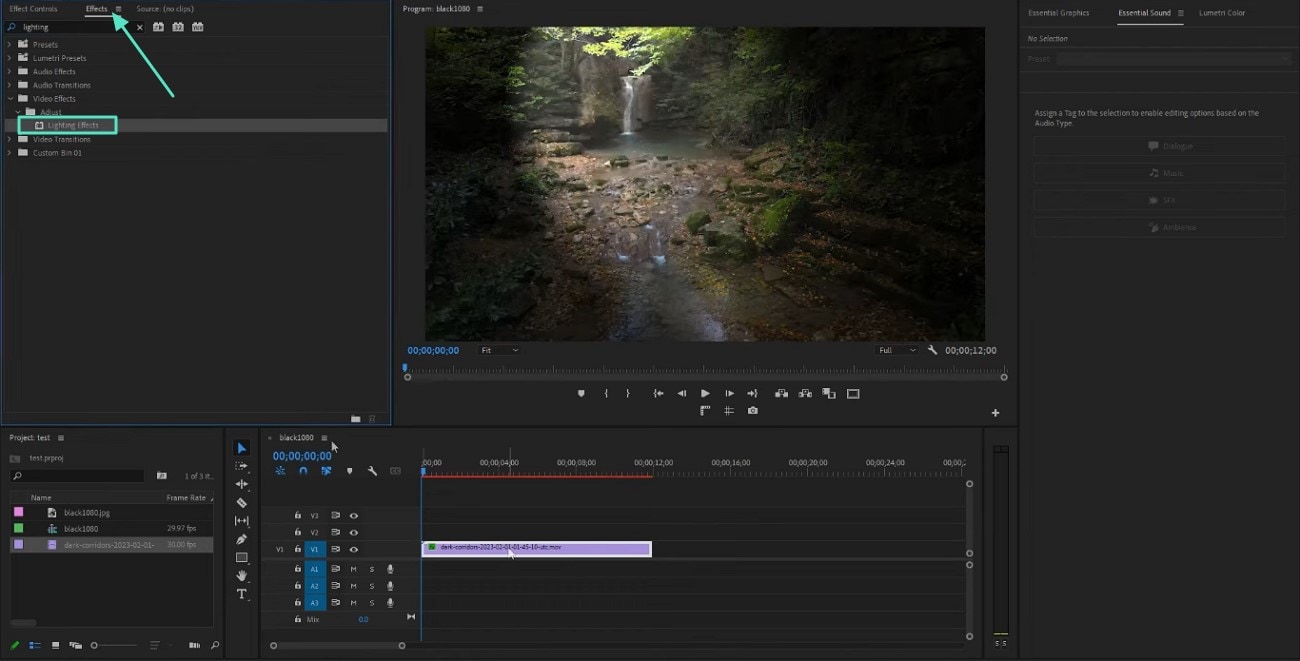
ขั้นตอนที่ 1ไปที่ส่วน "เอฟเฟกต์" ทางด้านซ้ายหลังจากนำเข้าวิดีโอไปยังไทม์ไลน์การตัดต่อแล้วค้นหา "เอฟเฟกต์แสง" จากที่นั่น
dark video lightening effects
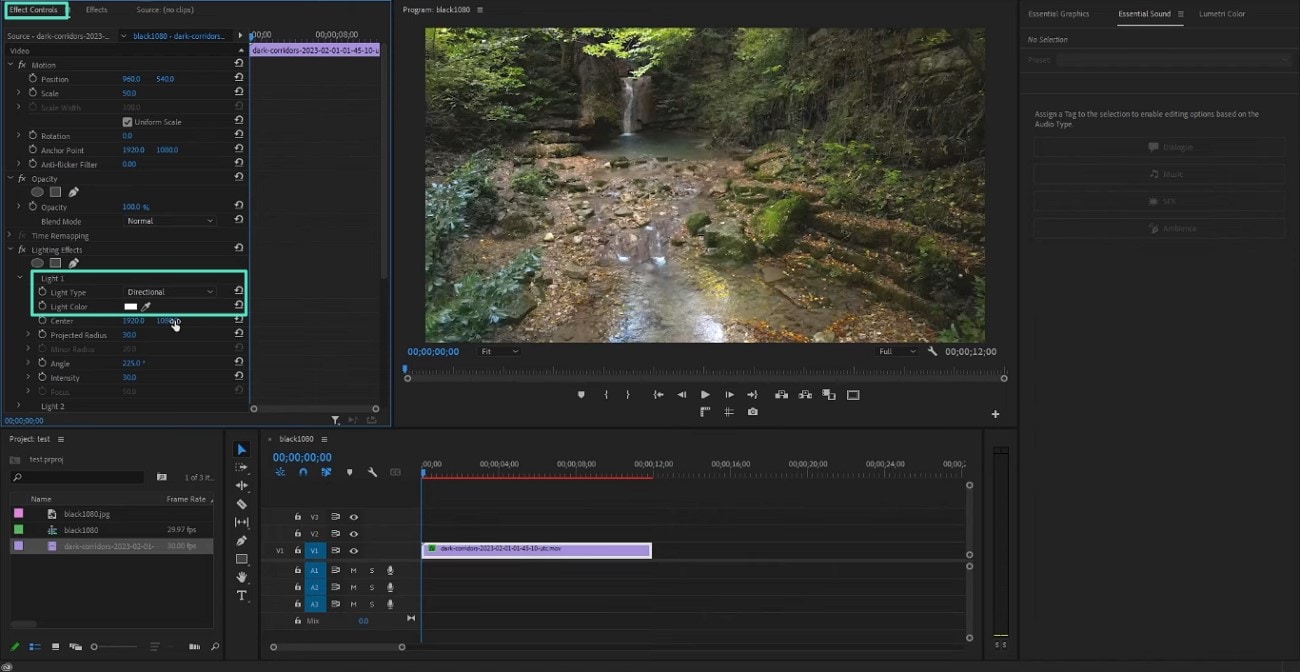
ขั้นตอนที่ 2เมื่อลากเอฟเฟกต์ไปยังไทม์ไลน์ ให้ไปที่เมนู "การควบคุมเอฟเฟกต์" และขยายส่วน "แสง 1" ปรับคุณลักษณะ เช่น "ประเภทแสง" และ "สีแสง" ตามความต้องการของคุณ
control light type and color

ส่วนที่ 3 ปรับปรุงวิดีโอของคุณโดยใช้ Premiere Pro

โปรแกรมตัดต่อวิดีโอนี้ให้ยูทิลิตี้ในการปรับปรุงภาพด้วย Unsharpหน้ากากเพื่อเพิ่มความคมชัดให้กับฟุตเทจแบบนุ่มนวลที่ขาดความคมชัด เอฟเฟกต์นี้ทำงานโดยเพิ่มคอนทราสต์ภายในเฟรมและทำให้วัตถุดูคมชัดขึ้นโดยไม่ต้องมีสิ่งประดิษฐ์หนัก

คุณสามารถใช้เอฟเฟกต์นี้กับพื้นที่บางแห่งในวิดีโอที่ดูไม่ชัดเจนหรือทำให้วิดีโอทั้งหมดคมชัด อ่านขั้นตอนที่กล่าวถึงด้านล่างเพื่อเรียนรู้วิธีทำให้วิดีโอสว่างขึ้นใน Premiere Proโดยเพิ่มหน้ากากที่ไม่คมชัด:
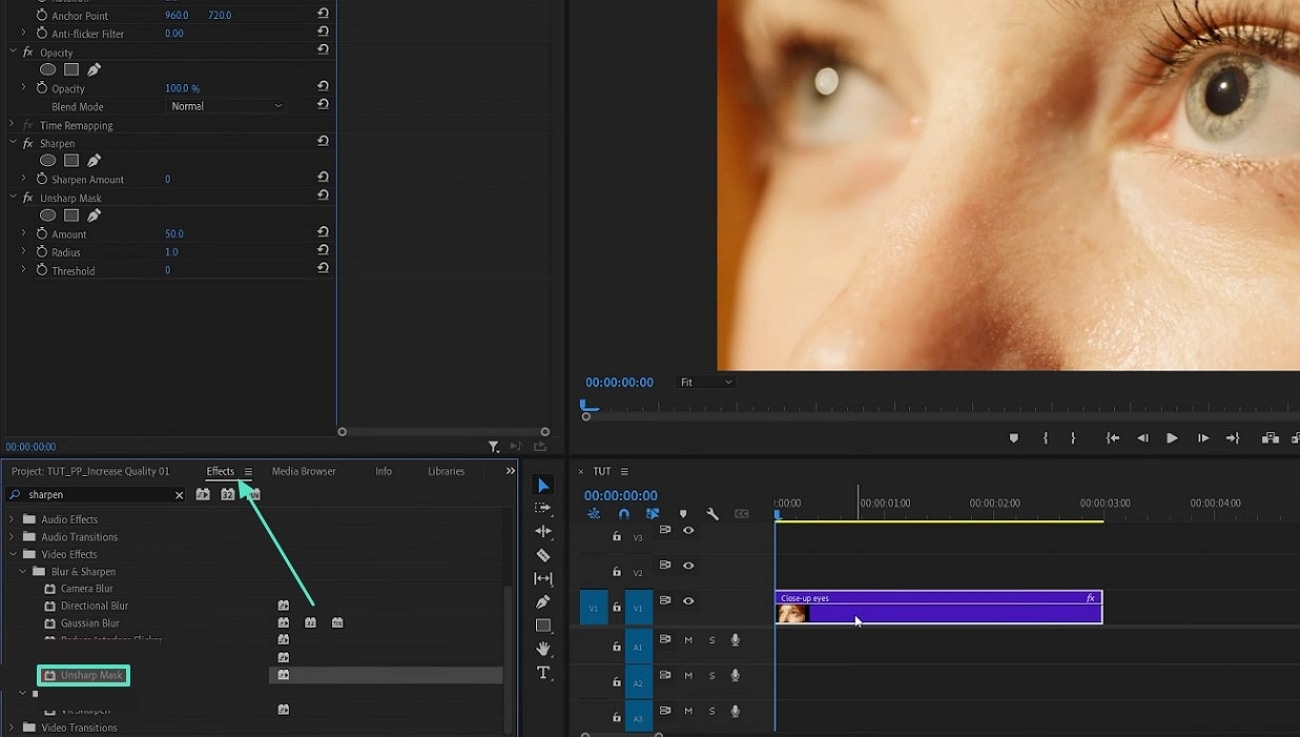
ขั้นตอนที่ 1เพิ่มวิดีโอลงในไทม์ไลน์และเข้าถึงส่วน "ผลกระทบ"ทางด้านซ้ายเพื่อเริ่มกระบวนการ ค้นหาเอฟเฟกต์ "หน้ากากที่ไม่คมชัด" แล้วเลื่อนไปที่ไทม์ไลน์เพื่อนำไปใช้กับวิดีโอของคุณ
find unsharp mask effect
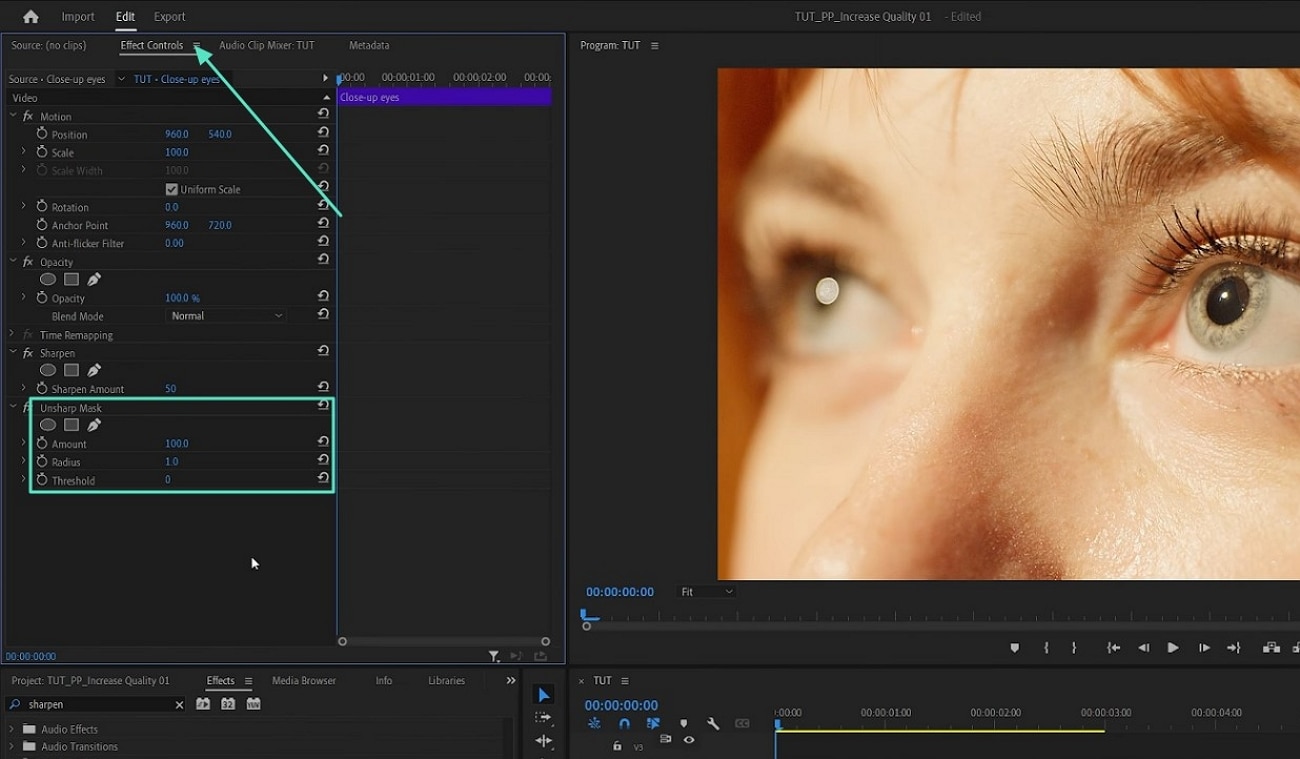
ขั้นตอนที่ 2ทำการปรับเปลี่ยนโดยเข้าถึงส่วน "การควบคุมเอฟเฟกต์" และขยายส่วน "หน้ากากที่ไม่คมชัด" เปลี่ยนจำนวนเงินและตัวเลือกอื่นๆ ตามความต้องการของคุณ เล่นวิดีโอในหน้าต่างแสดงตัวอย่างเพื่อตรวจสอบการเปลี่ยนแปลงที่ใช้
edit digits to enhance video

ส่วนที่ 4 ส่องสว่างวิดีโอของคุณได้อย่างง่ายดาย: สำรวจเครื่องมือความสว่างของ Filmora

หากคุณกำลังมองหาทรัพยากรที่มีประสิทธิภาพมากขึ้นซึ่งให้ผลลัพธ์ที่ได้รับการปรับปรุงด้วยอินเทอร์เฟซที่ง่ายดาย คุณสามารถใช้Wondershare ฟิล์มโมรา. เครื่องมือมัลติมีเดียแบบครบวงจรนี้มีพื้นฐานและคุณสมบัติการปรับปรุงวิดีโอขั้นสูงซึ่งส่งผลให้ภาพดูเป็นมืออาชีพ คุณจะได้รับวิธีต่างๆ ในการทำให้วิดีโอของคุณสว่างขึ้นจากเดสก์ท็อปและสมาร์ทโฟนของคุณ

แพลตฟอร์มนี้มีตัวเลือกการไล่ระดับสีและแสงที่หลากหลายเพื่อให้ภาพคมชัดและชัดเจนในวิดีโอที่มีแสงสลัวหรือแสงน้อย นอกจากนี้ คุณยังสามารถปรับความเข้มขององค์ประกอบได้ตามความต้องการของคุณ คุณสามารถสมัครได้คุณสมบัติการปรับปรุงอัตโนมัตินำเสนอโดยเครื่องมือเพื่อใช้การปรับปรุงภาพโดยอัตโนมัติ

ฟิล์มโมรา
แอปตัดต่อวิดีโอ AI
ทดลองใช้ฟรี ทดลองใช้ฟรี
qrcode-img
สแกนเพื่อรับแอป Filmora
เครื่องมือที่ดีที่สุดสำหรับการทำให้วิดีโอสดใสขึ้นทุกที่สำหรับผู้สร้างทุกคน!
เพิ่มความสดใสให้กับวิดีโอของคุณเหมือนมืออาชีพด้วย Filmora – ทรงพลัง ง่าย และสนุกสนาน!
ติดตั้งแอป Filmora ฟรี ติดตั้งแอป Filmora ฟรี
secure-iconดาวน์โหลดอย่างปลอดภัย
รับมันสำหรับแมค, PC, แอนดรอยด์ไอโอเอส

ขั้นตอนที่ครอบคลุมในการทำให้วิดีโอสดใสขึ้นด้วย Filmora Desktop

ตามที่ได้กล่าวถึงแล้ว Filmora ดังที่Adobe Premiere ทางเลือก, มีตัวเลือกต่างๆ ที่ดีกว่าความสว่างของ Premiere Proตัวเลือกเพื่อให้วิดีโอของคุณดูชัดเจน ด้านล่างนี้คือขั้นตอนในการปรับปรุงและทำให้สดใสขึ้นวิดีโอการใช้เดสก์ท็อป Filmora:
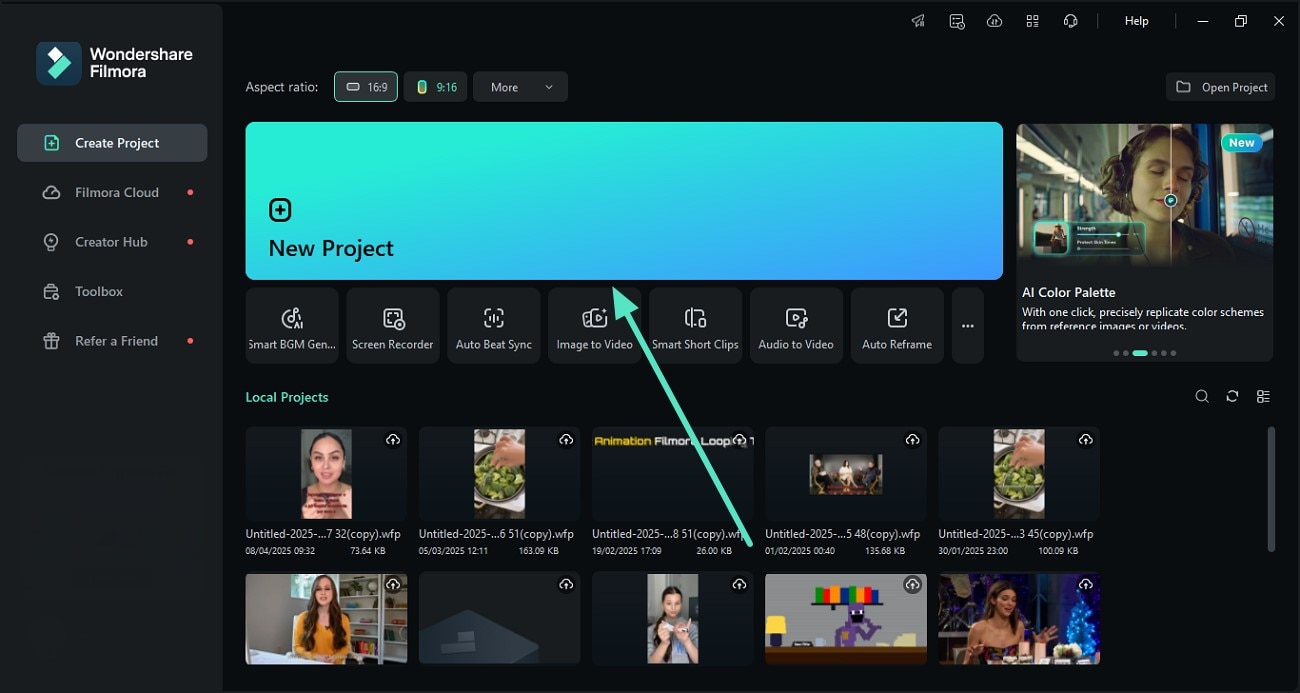
ขั้นตอนที่ 1 เริ่มต้นด้วยการสร้างโปรเจ็กต์และเพิ่มวิดีโอที่แสงน้อยหากต้องการเริ่มกระบวนการ ให้เปิด Filmora บนเดสก์ท็อปของคุณและกดตัวเลือก "โครงการใหม่" ที่อยู่ในหน้าแรก จากนั้น เพิ่มวิดีโอที่คุณต้องการเพิ่มความสว่างและลากไปยังไทม์ไลน์การตัดต่อเพื่อดำเนินการต่อ
launch filmora and start new project
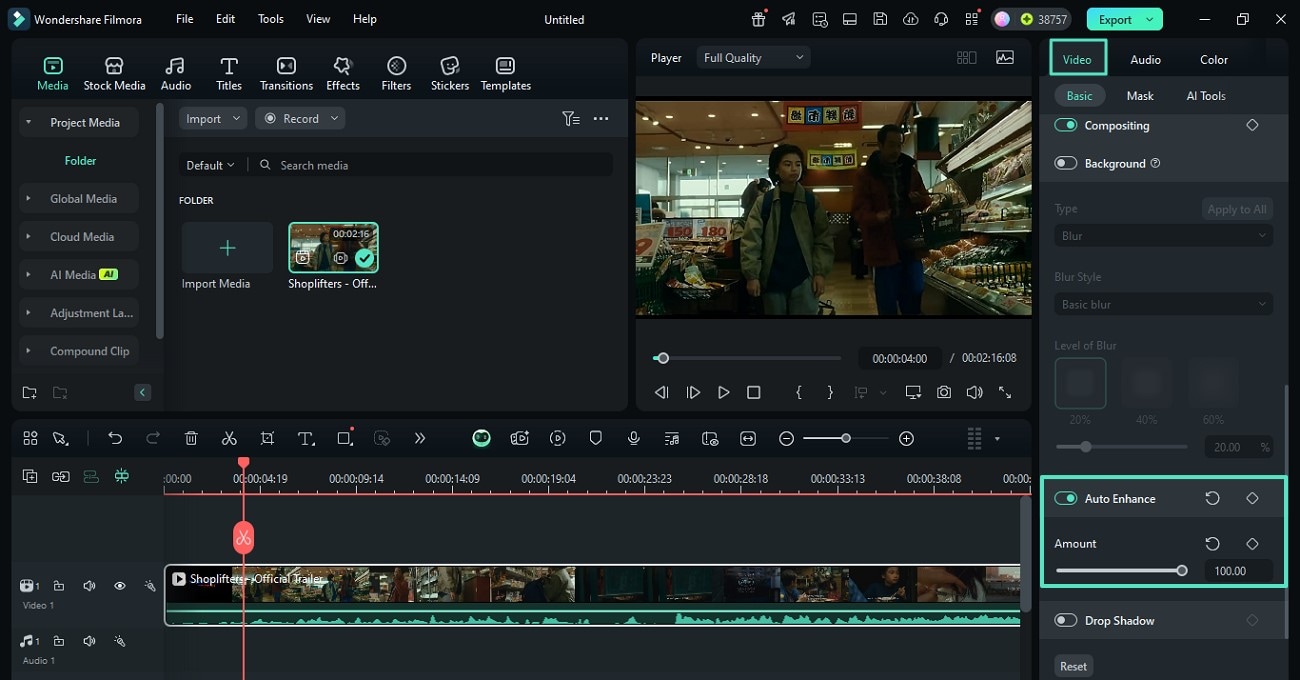
ขั้นตอนที่ 2 เปิดใช้งานคุณสมบัติการปรับปรุงอัตโนมัติหลังจากนำเข้าวิดีโอสำเร็จแล้ว ให้ไปที่แผง "วิดีโอ" ทางด้านขวาและเปิดสลับสำหรับตัวเลือก "ปรับปรุงอัตโนมัติ" ปรับ "จำนวนเงิน" โดยเลื่อนแถบเลื่อนตามความต้องการของคุณ
enable auto enhance toggle
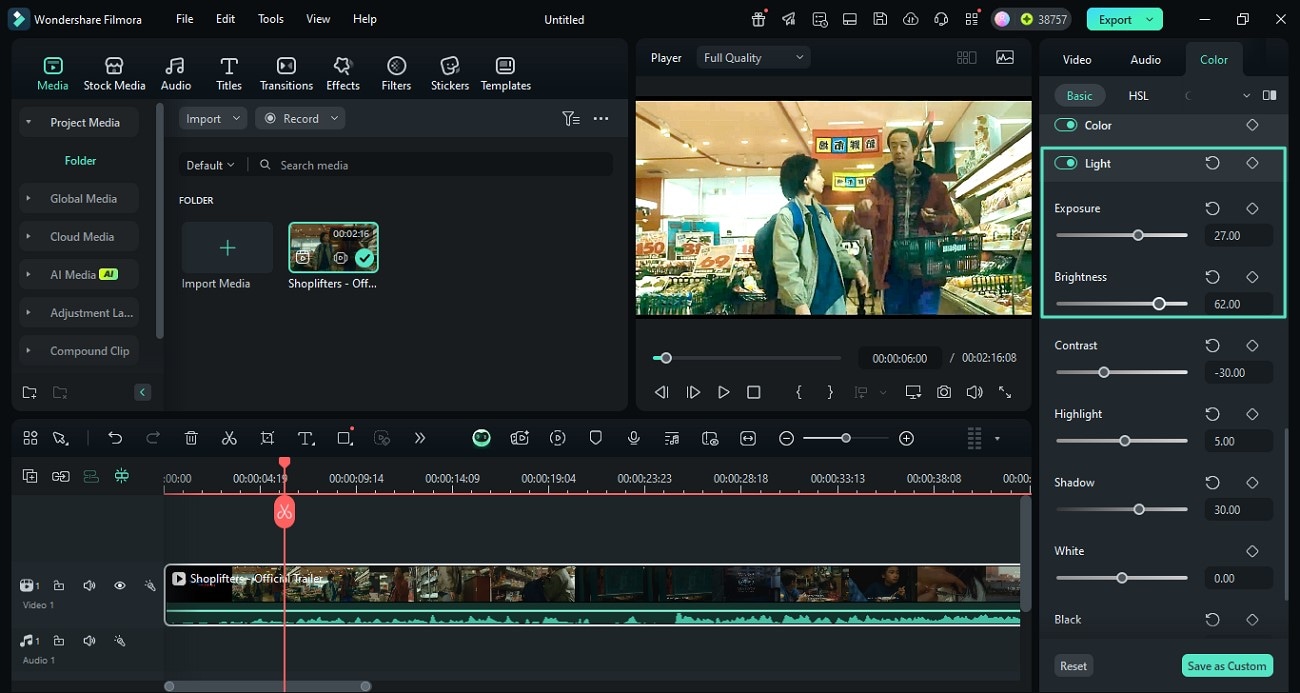
ขั้นตอนที่ 3 ปรับความสว่างและคุณลักษณะอื่นๆเมื่อก้าวไปข้างหน้า เปิดใช้งานแผง "สี" ทางด้านขวา และสลับตัวเลือก "แสง" จากนั้น ปรับ "ความสว่าง" "การเปิดรับแสง" และองค์ประกอบอื่นๆ โดยลากแถบเลื่อนแต่ละตัวตามลำดับ
set light sliders accordingly
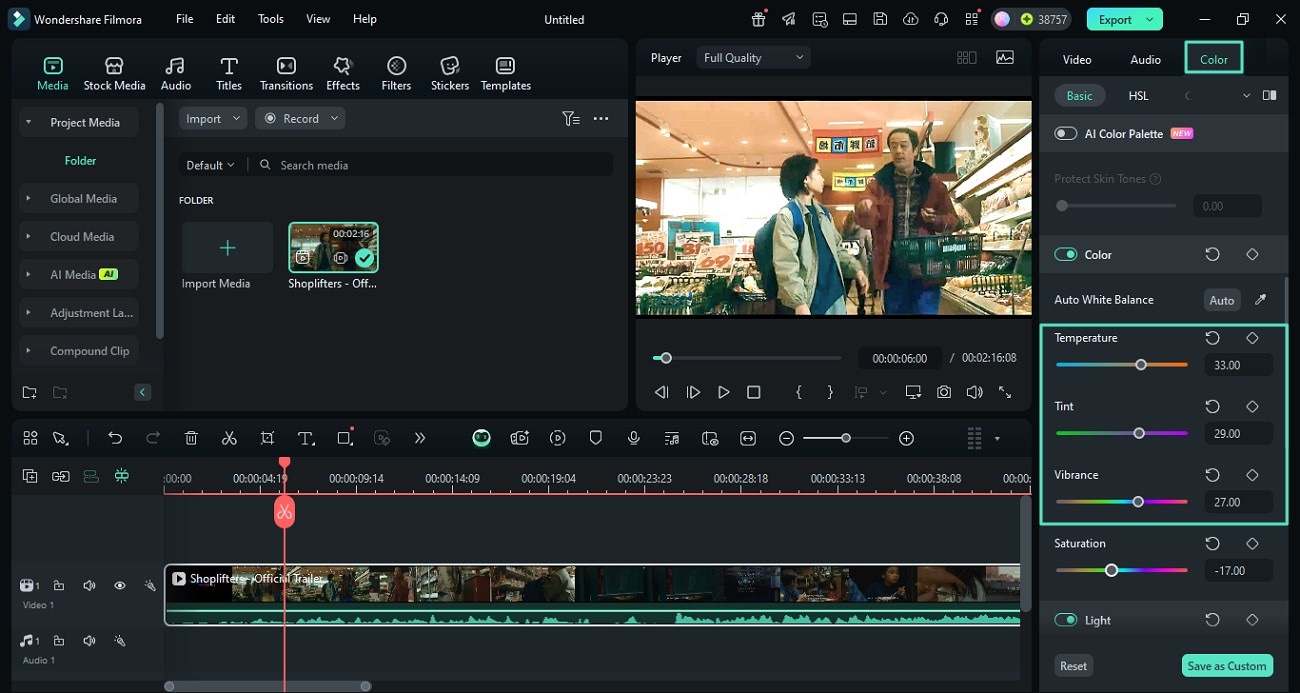
ขั้นตอนที่ 4 เปลี่ยนอุณหภูมิและการสั่นสะเทือนคุณสามารถใช้การปรับปรุงอื่นๆ เพื่อทำให้วิดีโอสว่างขึ้นได้โดยเปิดใช้งานตัวเลือก "สี" และปรับคุณลักษณะ เช่น "อุณหภูมิ" และ "ความสั่นสะเทือน" เมื่อปรับความสว่างแล้ว
enhance existing colors of video
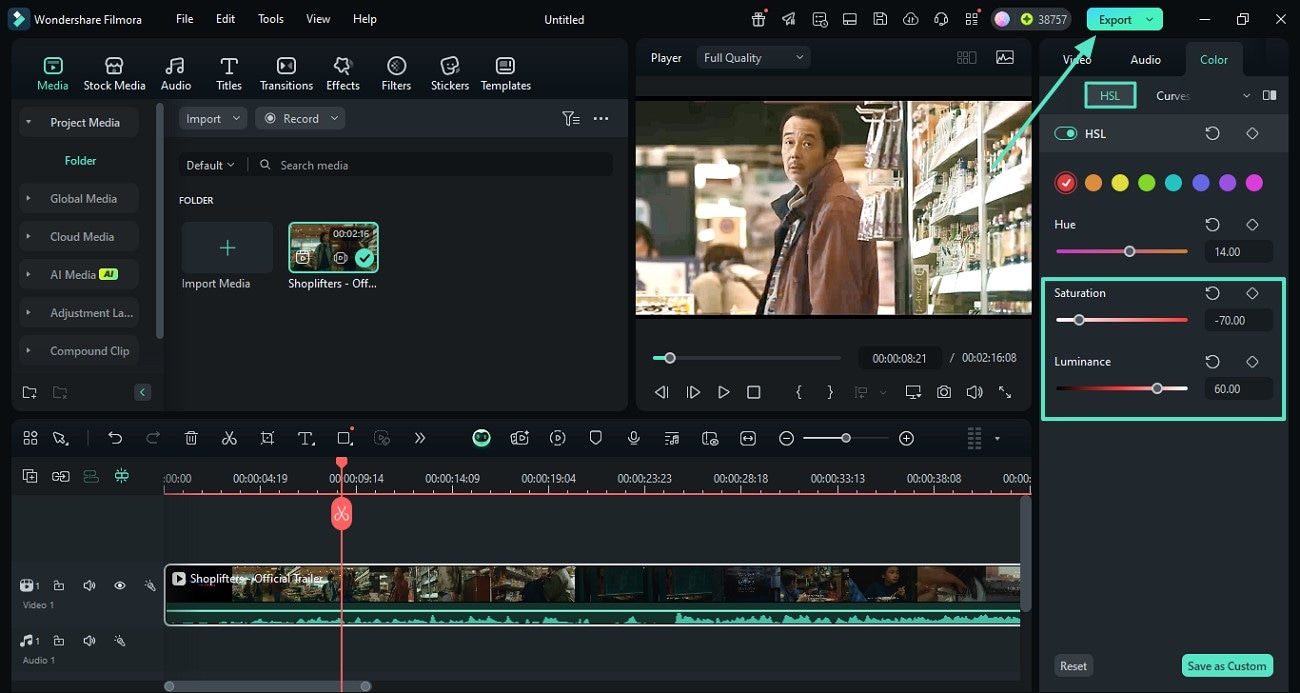
ขั้นตอนที่ 5 ทำการปรับเปลี่ยนในส่วน HSLไปที่ส่วน "HSL" และลาก "ความอิ่มตัว" และ "ความสว่าง" ตามความต้องการของคุณเพื่อปรับปรุงขั้นสุดท้าย ไปที่มุมขวาบนของอินเทอร์เฟซแล้วกดปุ่ม "ส่งออก" เพื่อบันทึกวิดีโอเมื่อภาพได้รับการปรับปรุงแล้ว
improve saturation and export enhanced video
ทดลองใช้ฟรี ทดลองใช้ฟรี
qrcode-img
สแกนเพื่อรับแอป Filmora
secure-iconดาวน์โหลดอย่างปลอดภัย
รับมันสำหรับแมค, PC, แอนดรอยด์ไอโอเอส

คู่มือการเพิ่มวิดีโอด้วยแอป Filmora

ได้เรียนรู้ความสว่างของ Premiere Proการปรับแต่งด้วย Filmora desktop เรามาดูคำแนะนำทีละขั้นตอนในการทำให้วิดีโอสว่างขึ้นด้วยแอพ Filmora [ไอโอเอส/แอนดรอยด์]:
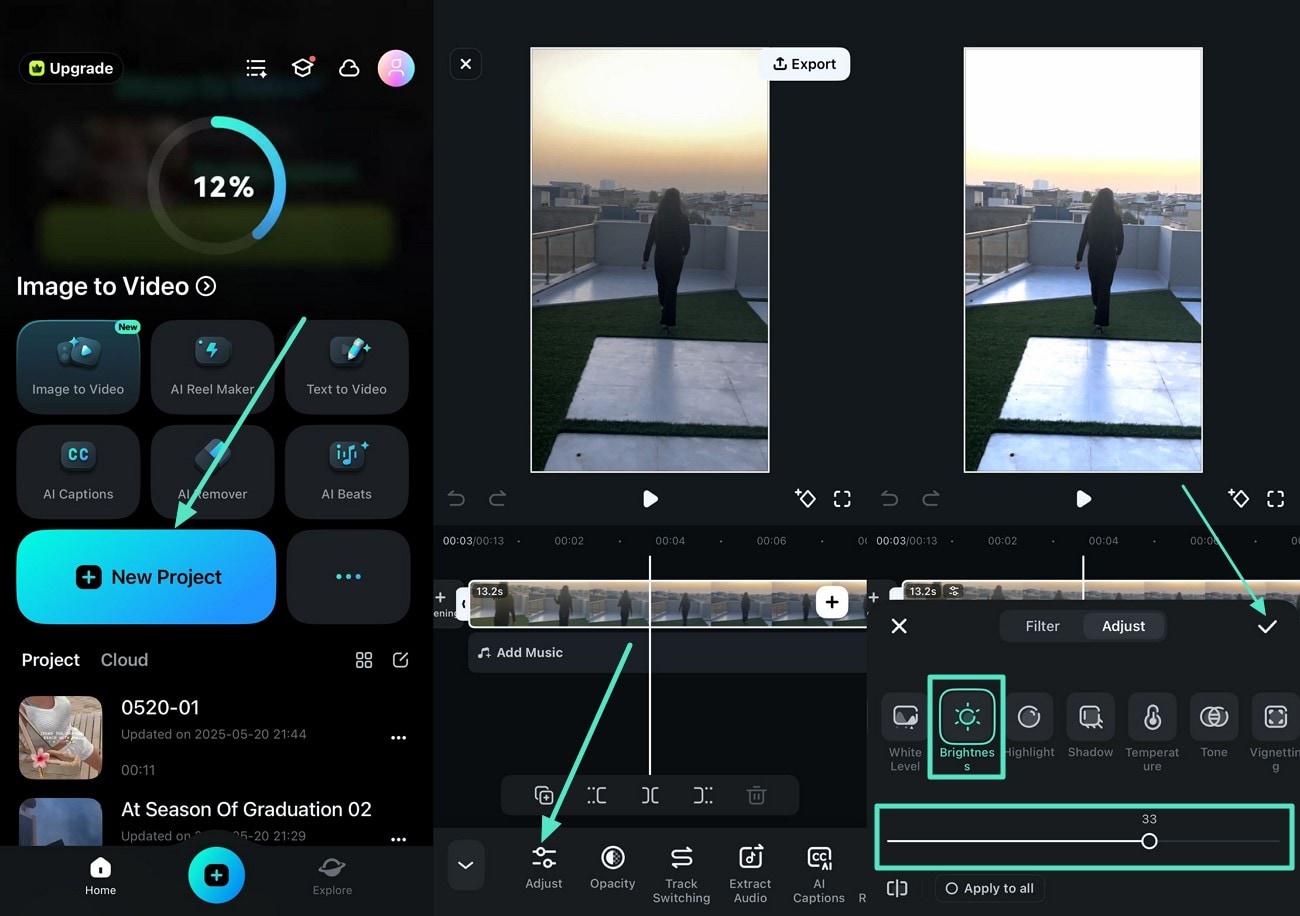
ขั้นตอนที่ 1 นำเข้าวิดีโอและปรับความสว่างหากต้องการเริ่มกระบวนการ ให้เปิดแอป Filmora บนสมาร์ทโฟนของคุณแล้วแตะที่ตัวเลือก "โครงการใหม่" จากนั้น เพิ่มวิดีโอที่น่าเบื่อของคุณและเข้าถึงแถบเครื่องมือที่ด้านล่างเพื่อเลือกตัวเลือก "ปรับ" ก่อนที่จะค้นหาตัวเลือก "ความสว่าง" เลื่อนแถบเลื่อนไปที่ความสว่างที่คุณต้องการแล้วกด "ติ๊ก" เล็กๆ ทางด้านขวา
increase brightness on filmora app
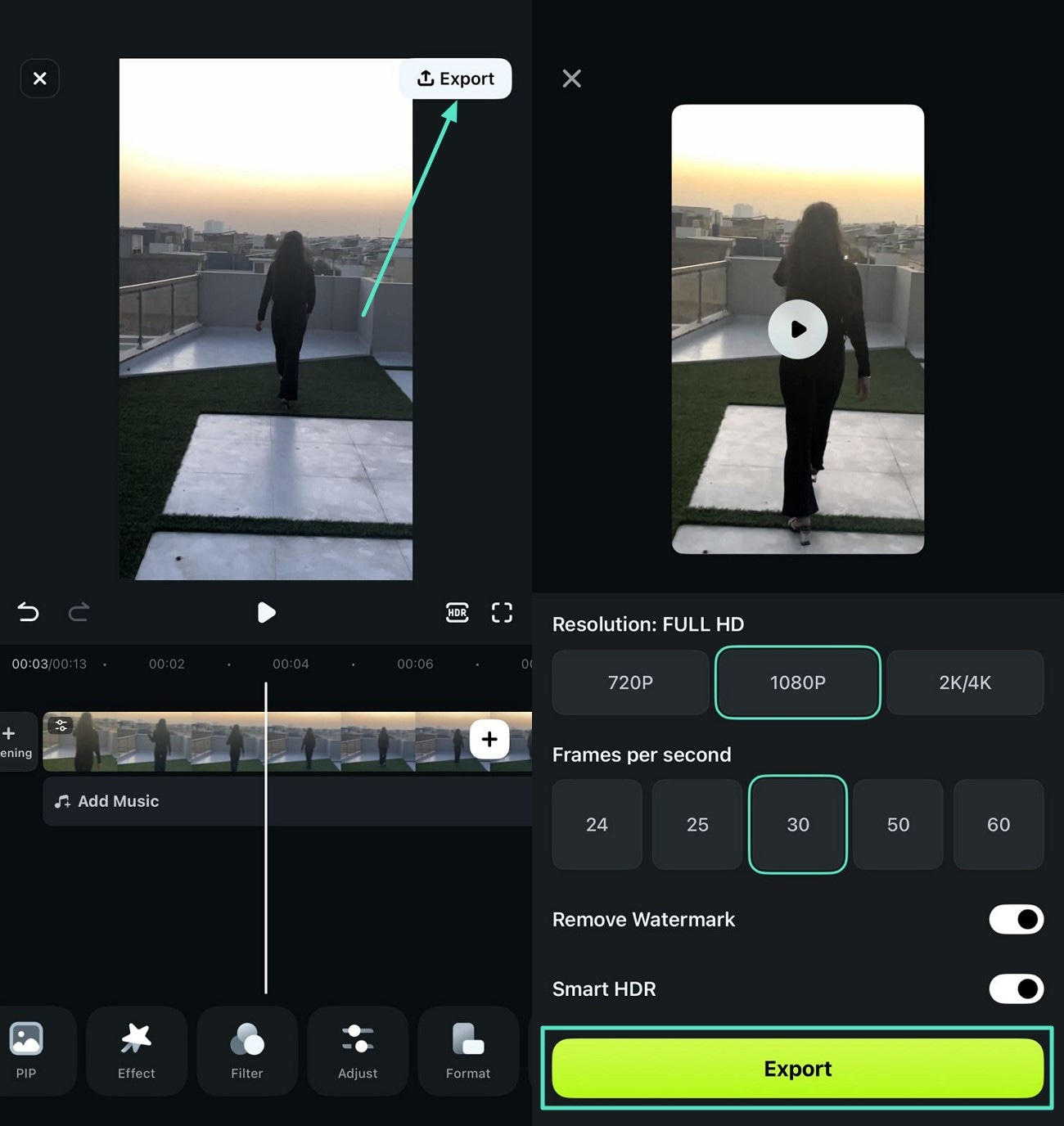
ขั้นตอนที่ 2 ทำการปรับเปลี่ยนและส่งออกอื่น ๆทำการปรับเปลี่ยนอื่นๆ เช่น ความสดใสและไฮไลท์ แล้วกดปุ่ม "ส่งออก" ที่อยู่มุมขวาบน ในอินเทอร์เฟซต่อไปนี้ ให้กำหนดค่าการตั้งค่าเอาต์พุตของคุณและกดปุ่ม "ส่งออก" เพื่อบันทึกวิดีโอลงในโทรศัพท์ของคุณสำเร็จ
review results and export from app
ฟิล์มโมรา
แอปตัดต่อวิดีโอ AI
ทดลองใช้ฟรี ทดลองใช้ฟรี
qrcode-img
สแกนเพื่อรับแอป Filmora
เครื่องมือที่ดีที่สุดสำหรับการทำให้วิดีโอสดใสขึ้นทุกที่สำหรับผู้สร้างทุกคน!
เพิ่มความสดใสให้กับวิดีโอของคุณเหมือนมืออาชีพด้วย Filmora – ทรงพลัง ง่าย และสนุกสนาน!
ติดตั้งแอป Filmora ฟรี ติดตั้งแอป Filmora ฟรี
secure-iconดาวน์โหลดอย่างปลอดภัย
รับมันสำหรับแมค, PC, แอนดรอยด์ไอโอเอส

บทสรุป

โดยสรุป บทความนี้กล่าวถึงวิธีการปรับความสว่างใน Premiere Proโดยใช้เทคนิคต่างๆ บทความนี้ยังกล่าวถึงวิธีที่คุณสามารถปรับความสว่างและทำให้วิดีโอหมองคล้ำสว่างขึ้นโดยอัตโนมัติด้วย Wondershare Filmora เครื่องมือที่ขับเคลื่อนด้วย AI นี้ช่วยให้ผู้ใช้สามารถปรับความมีชีวิตชีวาและองค์ประกอบอื่นๆ จากเดสก์ท็อปและสมาร์ทโฟนได้

คำถามที่พบบ่อยเกี่ยวกับการปรับความสว่างใน Premiere Pro

  • จะทำให้วิดีโอที่มืดสว่างขึ้นใน Premiere Pro ได้อย่างไร?
    ตามที่บทความกล่าวไว้ คุณสามารถใช้ฟีเจอร์การปรับแสงใน Premiere Pro เพื่อแก้ไขคลิปที่มืดหรือมีบรรยากาศหม่นหมอง เครื่องมือนี้ช่วยเพิ่มการมองเห็นด้วยการเปิดเผยรายละเอียดที่ซ่อนอยู่ในเงา คุณสามารถปรับแต่งเอฟเฟกต์ได้โดยเลือกบริเวณที่ต้องการ ปรับประเภทแสง และสีให้ตรงกับความต้องการของฟุตเทจของคุณ
  • สามารถปรับความคมชัดของวิดีโอพร้อมกับการปรับความสว่างได้หรือไม่?
    ได้ ตามที่คู่มือได้กล่าวไว้ คุณสามารถใช้Unsharp Maskใน Premiere Pro ซึ่งเหมาะสำหรับฟุตเทจที่ดูนุ่มนวลและขาดความคมชัด โดยจะเพิ่มความคอนทราสต์ในกรอบภาพ ทำให้ตัวแบบของคุณดูคมชัดขึ้นและช่วยเพิ่มคุณภาพของภาพโดยรวมโดยไม่เกิดสิ่งรบกวนที่มากเกินไป
Share article: