



ในปัจจุบัน การเป็นครีเอเตอร์คอนเทนต์ เป็นอาชีพยอดนิยมสำหรับหลายๆ คน หากคุณต้องการประสบความสำเร็จและดึงดูดความสนใจของผู้ชม คุณต้องทำให้วิดีโอของคุณมีเอกลักษณ์ หนึ่งในวิธีคือการใช้เอฟเฟกต์ซูมเข้าช้า ซึ่งช่วยให้วิดีโอของคุณโดดเด่นขึ้นได้จริงๆ
ไม่ว่าคุณจะสร้างคอนเทนต์สำหรับ Instagram, YouTube หรือ TikTok เอฟเฟกต์ซูมเข้าช้าจะช่วยทำให้วิดีโอของคุณดูน่าสนใจยิ่งขึ้นด้วยการเน้นรายละเอียดสำคัญและเพิ่มความรู้สึกทางอารมณ์
ในคู่มือแบบทีละขั้นตอนนี้ เราจะสอนคุณให้เชี่ยวชาญการใช้เอฟเฟกต์ซูมเข้าช้าด้วย Filmora ซึ่งเป็นซอฟต์แวร์ตัดต่อวิดีโอยอดนิยม ด้วยเคล็ดลับเหล่านี้ คุณจะสามารถสร้างวิดีโอที่น่าดึงดูดซึ่งทำให้ผู้ชมของคุณรับชมตั้งแต่ต้นจนจบ
สารบัญในบทความนี้
ส่วนที่ 1. ซูมเข้าช้าใช้ทำอะไรได้บ้าง?
เอฟเฟกต์ซูมเข้าช้าเป็นเทคนิคที่ยอดเยี่ยมสำหรับทำให้วิดีโอของคุณดูน่าสนใจยิ่งขึ้น เช่น หากคุณกำลังทำวิดีโอทำอาหาร คุณสามารถซูมเข้าช้าๆ ไปที่จานอาหารที่เสร็จแล้วเพื่อให้ดูน่าทานมากขึ้น หรือหากคุณเล่าเรื่องราวในวล็อก การซูมเข้าที่ใบหน้าตอนช่วงอารมณ์ชัดเจน จะทำให้ผู้ชมรู้สึกอินกับสิ่งที่คุณพูดมากขึ้น
ไม่ว่าคุณจะทำวิดีโอแบบไหน—ไม่ว่าจะลง YouTube, Instagram หรือ TikTok—เอฟเฟกต์ซูมเข้าช้าจะทำให้วิดีโอสนุกยิ่งขึ้นและช่วยดึงดูดผู้ชม นี่คือข้อดีของเอฟเฟกต์นี้:
- เน้นย้ำจุดสำคัญในวิดีโอ
การซูมเข้าช้าช่วยให้ผู้ชมสังเกตเห็นรายละเอียดสำคัญในวิดีโอ เช่น หากคุณโชว์ของเล่นใหม่ ก็สามารถซูมเข้าช้าๆ ไปที่จุดเด่นของมันเพื่อให้ทุกคนเห็นอย่างชัดเจน
- เปลี่ยนฉากอย่างลื่นไหล
เอฟเฟกต์นี้ทำให้การเปลี่ยนจากส่วนหนึ่งของวิดีโอไปอีกส่วนหนึ่งดูเรียบเนียน เช่น หากเปลี่ยนจากการโชว์ห้องไปกิจกรรมใหม่ การซูมเข้าช้าจะทำให้การเปลี่ยนฉากดูนุ่มนวลและไม่กระทันหัน
- เน้นสินค้าและฟีเจอร์เด่น
ถ้าคุณพูดถึงไอเทมหรือแกดเจ็ตพิเศษ ซูมเข้าช้าจะช่วยให้ดูน่าตื่นเต้นมากขึ้น เช่น หากรีวิวมือถือเจ๋งๆ การซูมเข้าช้าไปที่หน้าจอจะทำให้ดูน่าสนใจ
- สร้างบรรยากาศภาพยนตร์
การใช้ซูมเข้าช้าทำให้วิดีโอดูเหมือนฉากในหนัง เช่น หากคุณเล่าเรื่องผจญภัยสนุกๆ การซูมเข้าช้าๆ ที่ใบหน้าตอนตื่นเต้น จะช่วยเพิ่มความรู้สึกน่าติดตามและเข้าถึงอารมณ์ได้ดีขึ้น
ส่วนที่ 2. วิธีใช้เอฟเฟกต์ซูมเข้าช้าแบบมือโปร
อย่างที่เห็น คุณสามารถทำอะไรสนุก ๆ ได้มากมายกับเอฟเฟกต์นี้! ตอนนี้คุณก็รู้แล้วว่า เอฟเฟกต์ซูมเข้าช้า เจ๋งขนาดไหน ได้เวลามาเรียนรู้วิธีใช้งานกันแล้ว และสำหรับการใช้งานเอฟเฟกต์ซูมเข้าช้า Wondershare Filmora เป็นตัวเลือกที่ยอดเยี่ยมที่จะช่วยให้คุณใส่เอฟเฟกต์ได้อย่างสวยงาม
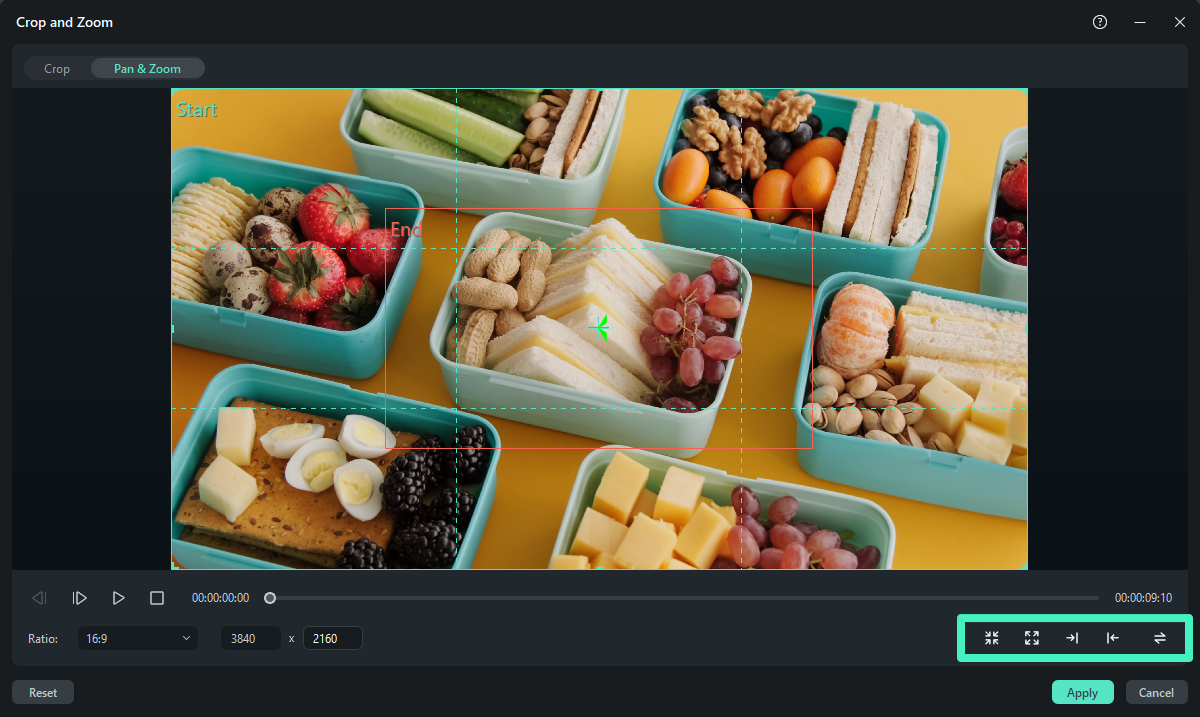
Filmora โดดเด่นด้วย Uniform Speed ที่ช่วยให้ควบคุมความเร็วของการซูมได้เท่ากัน ทำให้วิดีโอดูไหลลื่นเป็นมือโปร นอกจากนี้ยังมี Pan and Zoom ที่ช่วยให้องศาการซูมดูพอดีและสวยงาม ที่สำคัญ โปรแกรมนี้ราคาย่อมเยา และมีแพ็กเกจให้เลือกหลากหลายตามงบประมาณ คุณสามารถทดลองใช้เวอร์ชันทดลองได้ฟรีอีกด้วย
คุณสมบัติเจ๋ง ๆ อื่น ๆ ของ Filmora:
- โหมด Quick Split: ช่วยให้คุณตัดคลิปได้อย่างรวดเร็วและง่ายดาย
- Speed Ramping: ปรับเปลี่ยนความเร็ววิดีโอได้ทั้งช้าและเร็ว
- AI Frame Interpolation: ทำให้การเปลี่ยนเฟรมเนียนขึ้นและดูสะอาดตา
- Auto Synchronization: ทำให้เสียงและวิดีโอซิงก์กันอย่างสมบูรณ์แบบ
- Motion Tracking: ทำให้ข้อความหรือรูปภาพติดตามวัตถุที่ขยับในวิดีโอของคุณ
ทำตามขั้นตอนง่ายๆ นี้เพื่อสร้างเอฟเฟกต์ซูมเข้าช้าใน Filmora:
ขั้นตอนที่ 1. เปิด Filmora และอัปโหลดวิดีโอของคุณ
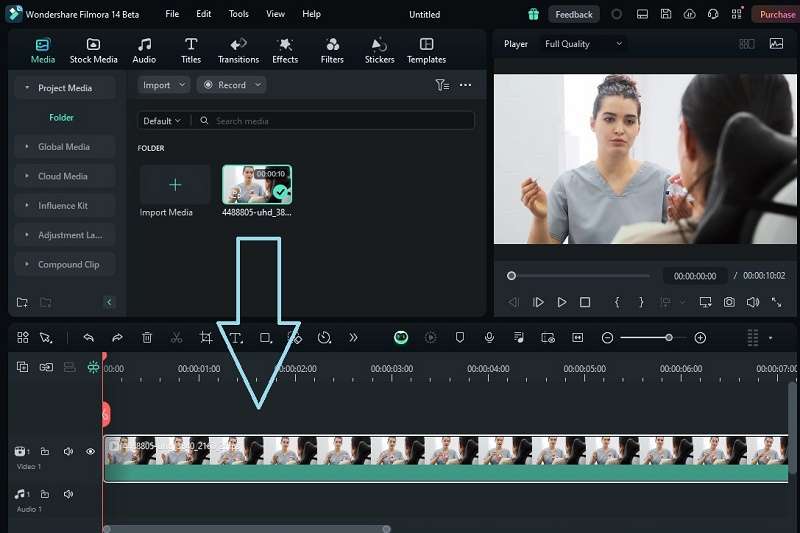
หากคุณยังไม่ได้ติดตั้ง Wondershare Filmora สามารถดาวน์โหลดเวอร์ชันล่าสุดด้านล่าง ทำตามคำแนะนำเพื่อการติดตั้ง และเมื่อเสร็จแล้วให้เปิดโปรแกรม จากนั้นเริ่มโปรเจกต์ใหม่ อัปโหลดวิดีโอ และลากลงในไทม์ไลน์เพื่อเริ่มตัดต่อ
ขั้นตอนที่ 2. ตัดวิดีโอส่วนที่ต้องการเพิ่มเอฟเฟกต์ซูมเข้าช้า
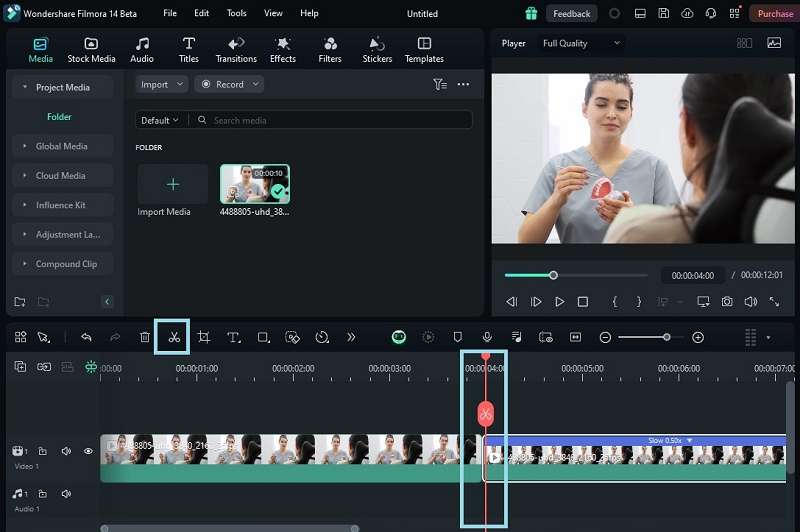
วางเส้นแดงตรงจุดเริ่มต้นที่ต้องการตัดแล้วคลิก Cut (กรรไกร) จากนั้นย้ายเส้นแดงไปยังจุดสิ้นสุดของคลิปที่ต้องการตัดแล้วคลิก Cut อีกครั้ง ตอนนี้คุณจะได้คลิปแยกที่พร้อมสำหรับใส่เอฟเฟกต์ซูมเข้าช้าแล้ว
ขั้นตอนที่ 3. ใช้ Uniform Speed เพื่อปรับวิดีโอเป็นสโลว์โมชั่น
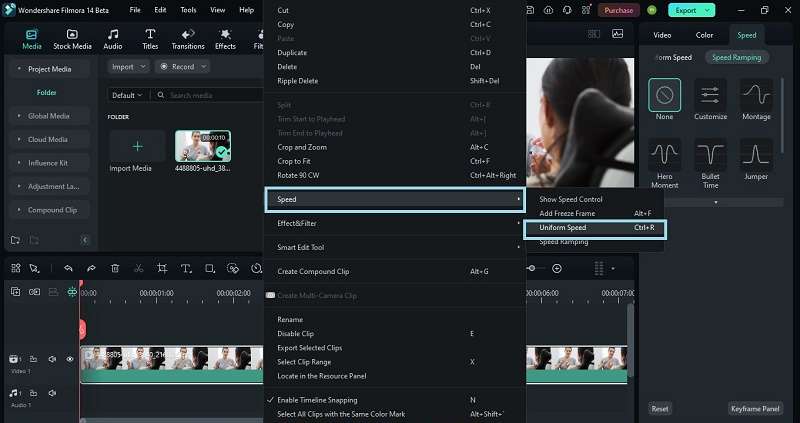
นำเมาส์ไปที่คลิปบนไทม์ไลน์ คลิกขวา เลือก “Speed” และเลือก "Uniform Speed" จากเมนูที่แสดง
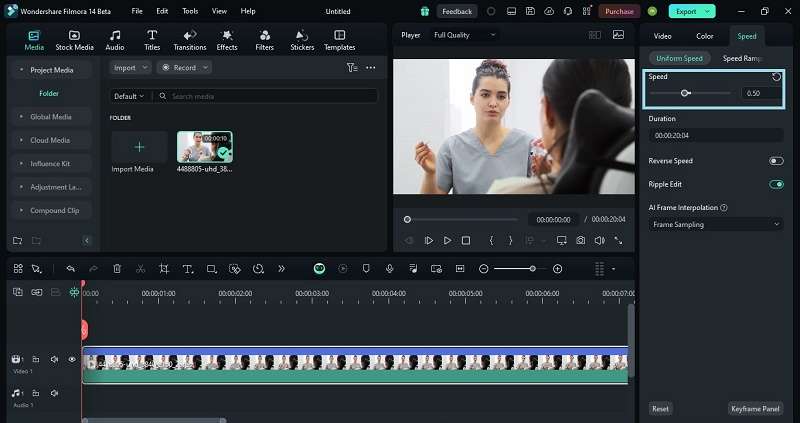
เปลี่ยนความเร็วจาก “1.0.0” เป็น “0.5” ตอนนี้วิดีโอของคุณก็จะมีเอฟเฟกต์สโลว์โมชั่นในคลิปที่เลือกแล้ว
ขั้นตอนที่ 4. ใช้ Pan and Zoom เพื่อเพิ่มเอฟเฟกต์ซูมเข้า
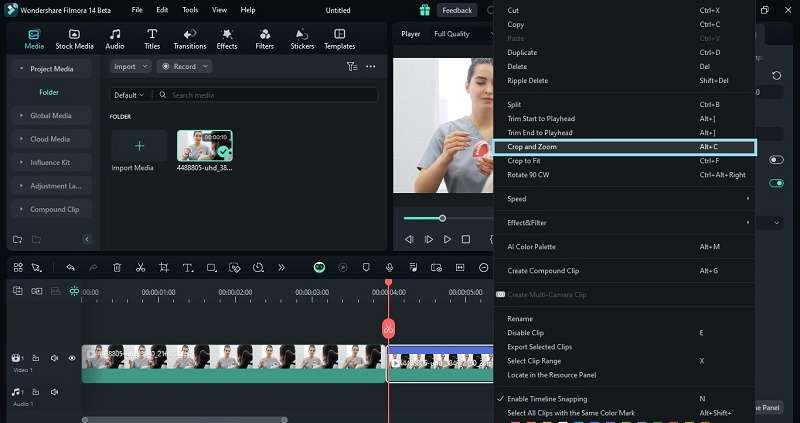
หลังจากนั้น คลิกขวาที่คลิปที่เลือกอีกครั้ง แล้วเลือกเมนู "Crop and Zoom" เพื่อเปิดพาเนล
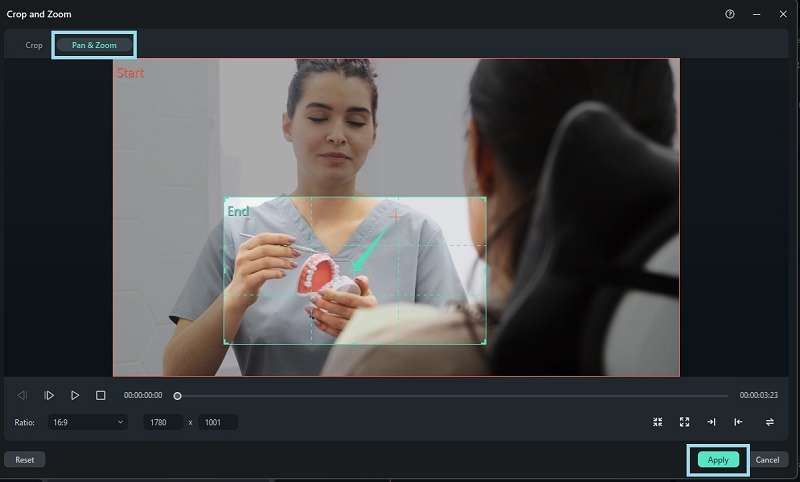
ต่อมาเลือกตัวเลือก "Pan and Zoom" ในหน้าต่างที่เปิดขึ้น ให้ปรับตำแหน่งที่ต้องการใส่เอฟเฟกต์ซูมเข้า เส้นสีแดงแสดงตำแหน่งเริ่มต้นกรอบภาพ เส้นสีน้ำเงินแสดงตำแหน่งเริ่มซูมเข้า คุณสามารถดูตัวอย่างได้จนกว่าจะพอใจ เมื่อได้ตามที่ต้องการแล้วให้คลิก "Apply”
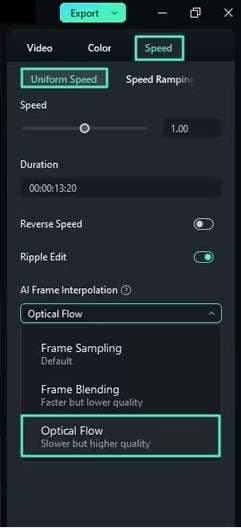
วิดีโอของคุณควรจะมีเอฟเฟกต์ซูมเข้าช้าเรียบร้อยแล้ว คุณยังสามารถใช้ AI Frame Interpolation เพื่อให้การเปลี่ยนเฟรมวิดีโอลื่นไหลได้มากขึ้น โดยกลับไปที่ “Uniform Speed” จากนั้นเปิด "AI Frame Interpolation" และเลือก "Optical Flow" หากต้องการบันทึกโปรเจกต์ ให้คลิกที่ "Export" ที่มุมขวาบนของหน้าจอ
ส่วนที่ 3. เคล็ดลับการใช้เอฟเฟกต์ซูมเข้าช้าเพื่อเพิ่มคุณภาพวิดีโอของคุณ
อย่างที่คาดไว้จาก Filmora ขั้นตอนเหล่านี้ง่ายมาก แต่การรู้วิธีใช้เอฟเฟกต์ซูมเข้าช้าจะไม่ได้ทำให้คุณเป็นมือโปรทันที หากอยากให้วิดีโอของคุณโดดเด่นและใช้เอฟเฟกต์ได้ดีที่สุด ต้องลองเคล็ดลับเหล่านี้ เพื่อใช้ซูมเข้าช้าแบบมืออาชีพ!
- วางแผนก่อนว่าจะซูมเข้าที่จุดไหน
ตัดสินใจก่อนเริ่มตัดต่อว่าจะซูมเข้าไปที่จุดไหน ตัวอย่างเช่น ซูมเข้าช้าไปที่ความพิเศษของมายากลเพื่อเพิ่มความตื่นเต้น
- ใช้ซูมเข้าช้าแต่พอดี
อย่าใช้เอฟเฟกต์ซูมเข้าช้าบ่อยเกินไป เช่น ควรซูมเข้าเฉพาะจุดสำคัญของวิดีโอ เช่น เผยคะแนนสุดท้ายในวิดีโอกีฬา
- ผสมผสานกับเอฟเฟกต์อื่น ๆ
ใช้ซูมเข้าช้าร่วมกับเอฟเฟกต์อื่น ๆ เพื่อให้วิดีโอสนุกขึ้น เช่น เพิ่มซูมเข้าพร้อมเสียงเท่ ๆ เวลามีจุดพีคหรือเซอร์ไพรส์
- ปรับความเร็วซูมให้เหมาะสม
ตรวจสอบให้แน่ใจว่าความเร็วของซูมรู้สึกเหมาะสม เช่น หากซูมเข้าไปหาสัตว์น่ารัก การซูมช้าจะทำให้ดูหวานมากขึ้น แต่ถ้าซูมเร็วไปก็จะดูรวดเร็วเกินไป
- ซูมเข้าให้นุ่มนวลและนิ่ง
ต้องแน่ใจว่าการซูมเข้าช้าๆ นั้นลื่นไหลและนิ่ง เพื่อให้ดูเป็นมืออาชีพ ตัวอย่างเช่น ซูมเข้าช้าๆ บนเค้กที่อบ ดูนิ่งและเนียนไม่สั่น
สรุป
เอฟเฟกต์ซูมเข้าช้าเป็นวิธีที่ยอดเยี่ยมที่ช่วยให้วิดีโอของคุณน่าสนใจยิ่งขึ้น ไม่ว่าคุณจะลงใน YouTube, Instagram หรือ TikTok มันช่วยโชว์รายละเอียดสำคัญ เพิ่มอารมณ์แบบหนัง และดึงดูดผู้ชม
ในคู่มือนี้ เราได้พูดถึงความเจ๋งของเอฟเฟกต์ซูมเข้าช้า และแบ่งปันเคล็ดลับให้คุณใช้เอฟเฟกต์เหมือนมือโปร
Wondershare Filmora เป็นเครื่องมือที่เหมาะสำหรับสิ่งนี้ เพราะช่วยให้การซูมเข้าช้าลื่นไหลและง่ายดายด้วยคุณสมบัติ Uniform Speed และ Pan and Zoom ที่เจ๋งมากๆ ด้วย Filmora คุณจะสร้างวิดีโอที่ดูเป็นมืออาชีพ แตกต่าง และโดดเด่นได้

