


 ความปลอดภัย 100% ยืนยันแล้ว | ไม่ต้องสมัครสมาชิก | ไม่มีมัลแวร์
การตัดต่อกรีนสกรีนเคยต้องใช้กล้องราคาแพงและซอฟต์แวร์ที่ซับซ้อน วันนี้สิ่งที่คุณต้องการคือ iPhone และแอปที่เหมาะสม ด้วย แอปกรีนสกรีนสำหรับ iPhone คุณสามารถแทนที่พื้นหลังที่น่าเบื่อด้วยภาพที่น่าตื่นเต้นและมีคุณภาพสูงได้ในเพียงไม่กี่แตะ—ไม่จำเป็นต้องมีอุปกรณ์ที่หรูหรา
คู่มือนี้จะแนะนำคุณผ่านแอปกรีนสกรีนที่ดีที่สุดสำหรับ iPhone ทั้งตัวเลือกฟรีและแบบเสียค่าใช้จ่าย ไม่ว่าคุณจะมีทักษะระดับไหน คุณจะพบแอปกรีนสกรีนที่สมบูรณ์แบบเพื่อทำให้วิสัยทัศน์สร้างสรรค์ของคุณเป็นจริง—จากโทรศัพท์ของคุณเอง
ในบทความนี้
ส่วนที่ 1. แอปกรีนสกรีน iPhone ทำงานอย่างไร?
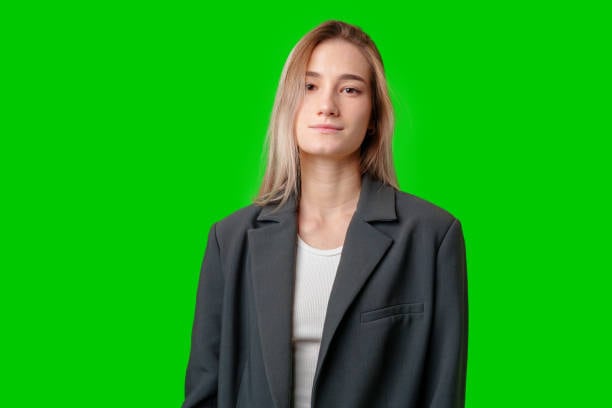
A แอปกรีนสกรีนสำหรับ iPhone ให้คุณแทนที่พื้นหลังสีทึบ—มักจะเป็นสีเขียว—ด้วยรูปภาพหรือวิดีโอใดๆ กระบวนการนี้เรียกว่าโครมาคีย์อิง ถูกใช้กันอย่างแพร่หลายในภาพยนตร์ การถ่ายทอดสด และการผลิตวิดีโอระดับมืออาชีพ ด้วย iPhone ของคุณเพียงเครื่องเดียว คุณสามารถลบพื้นหลังและแทรกภาพที่สวยงามได้ในไม่กี่วินาที
มันทำงานอย่างไร?
- บันทึกวิดีโอ: ถ่ายวิดีโอตัวเองหน้าฉากหลังสีเขียว (หรือใช้แอปที่มีการลบพื้นหลัง AI)
- ใช้โครมาคีย์อิง: แอปจะตรวจจับพื้นหลังสีเขียวและทำให้มันโปร่งใส
- แทนที่พื้นหลัง: สลับด้วยรูปภาพที่กำหนดเอง ภาพเคลื่อนไหว หรือวิดีโออื่น
กระบวนการง่ายๆ นี้ช่วยให้คุณสร้างวิดีโอคุณภาพระดับสตูดิโอได้โดยไม่ต้องใช้อุปกรณ์ราคาแพง คุณสามารถย้ายตัวเองไปยังสถานที่ใหม่ เพิ่มพื้นหลังสร้างสรรค์ หรือปรับปรุงการเล่าเรื่องของคุณ
ส่วนที่ 2. แอปกรีนสกรีนที่ดีที่สุด 7 อันดับสำหรับ iPhone (ฟรีและแบบเสียเงิน)
การปรับปรุงวิดีโอของคุณด้วยพื้นหลังกรีนสกรีนและเอฟเฟกต์ต่างๆ นั้นเข้าถึงได้ง่ายกว่าที่เคย ด้วยแอป iPhone ที่หลากหลาย นี่คือการมองอย่างละเอียดของแอปกรีนสกรีนชั้นนำ 7 อันดับ โดยแสดงรายละเอียดฟีเจอร์เด่น ผู้ใช้ที่เหมาะสม และโครงสร้างราคา
1. Filmora
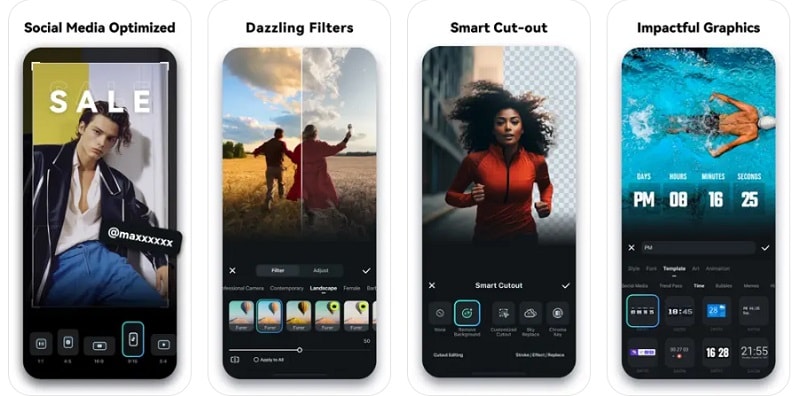
แอปกรีนสกรีนที่ดีที่สุดสำหรับ iPhone ในรายการของเราคือ Filmora Mobile App. Filmora นำเสนอเครื่องมือ AI ที่ใช้งานง่าย ที่ทำให้การตัดต่อกรีนสกรีนง่ายขึ้น เหมาะสำหรับทั้งผู้เริ่มต้นและมืออาชีพ แต่มันไม่ได้หยุดแค่การลบพื้นหลัง—คุณสามารถยกระดับความคิดสร้างสรรค์ของคุณไปอีกขั้นด้วยชุดเครื่องมือตัดต่อที่ครบครัน ช่วยให้คุณนำวิสัยทัศน์ของคุณมาสู่ชีวิตได้อย่างง่ายดาย
 ดาวน์โหลดปลอดภัย
เหมาะสำหรับ: ผู้สร้างเนื้อหาที่ต้องการความสมดุลระหว่างฟีเจอร์ขั้นสูงและความง่ายในการใช้งาน
ราคา: มีเวอร์ชันฟรี; สมาชิกพรีเมียมเริ่มต้นที่ $9.99
วิธีใช้ฟีเจอร์กรีนสกรีนของ Filmora
ขั้นตอนที่ 1. นำเข้าวิดีโอของคุณ
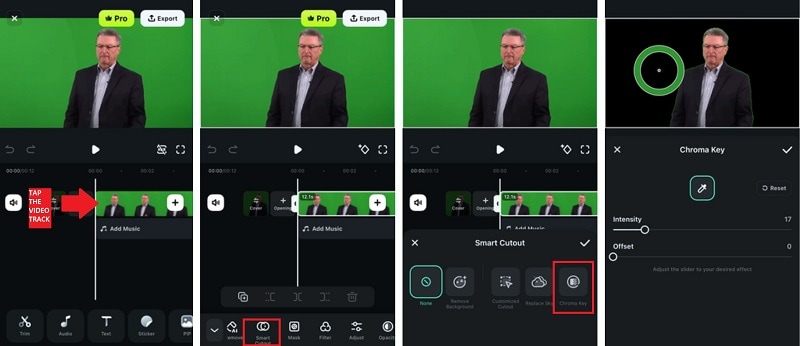
เปิด Filmora และแตะที่ "New Project" นำเข้าวิดีโอกรีนสกรีนของคุณเข้าสู่ไลบรารีสื่อ
ขั้นตอนที่ 2. ใช้เอฟเฟกต์โครมาคีย์
แตะคลิปกรีนสกรีนเพื่อเข้าถึงตัวเลือกการแก้ไข ไปที่เมนู "Smart Cutout" และเปิดใช้งานตัวเลือก "Chroma Key" Filmora จะตรวจจับและลบพื้นหลังสีเขียวโดยอัตโนมัติ ปรับการตั้งค่าเช่นความเข้มและออฟเซ็ตเพื่อปรับแต่งเอฟเฟกต์
ขั้นตอนที่ 3. แสดงตัวอย่างและส่งออก
ใช้หน้าต่างแสดงตัวอย่างเพื่อให้แน่ใจว่าเอฟเฟกต์ดูตามที่ต้องการ เมื่อพอใจแล้ว ให้ส่งออกวิดีโอของคุณในความละเอียดและรูปแบบที่ต้องการ
💚🥬🥑 🍏นี่คือเคล็ดลับสำคัญสำหรับคุณ:

ค้นหาเทมเพลตกรีนสกรีนเพิ่มเติมใน Filmora!


2. KineMaster
KineMaster ให้การตัดต่อวิดีโอหลายเลเยอร์พร้อมการควบคุมการตั้งค่าโครมาคีย์อย่างแม่นยำ ช่วยให้สามารถสร้างองค์ประกอบวิดีโอที่มีรายละเอียดและซับซ้อนได้ ฟีเจอร์แสดงตัวอย่างแบบเรียลไทม์ช่วยให้ผู้ใช้เห็นการแก้ไขได้ทันที ทำให้กระบวนการตัดต่อราบรื่นยิ่งขึ้น
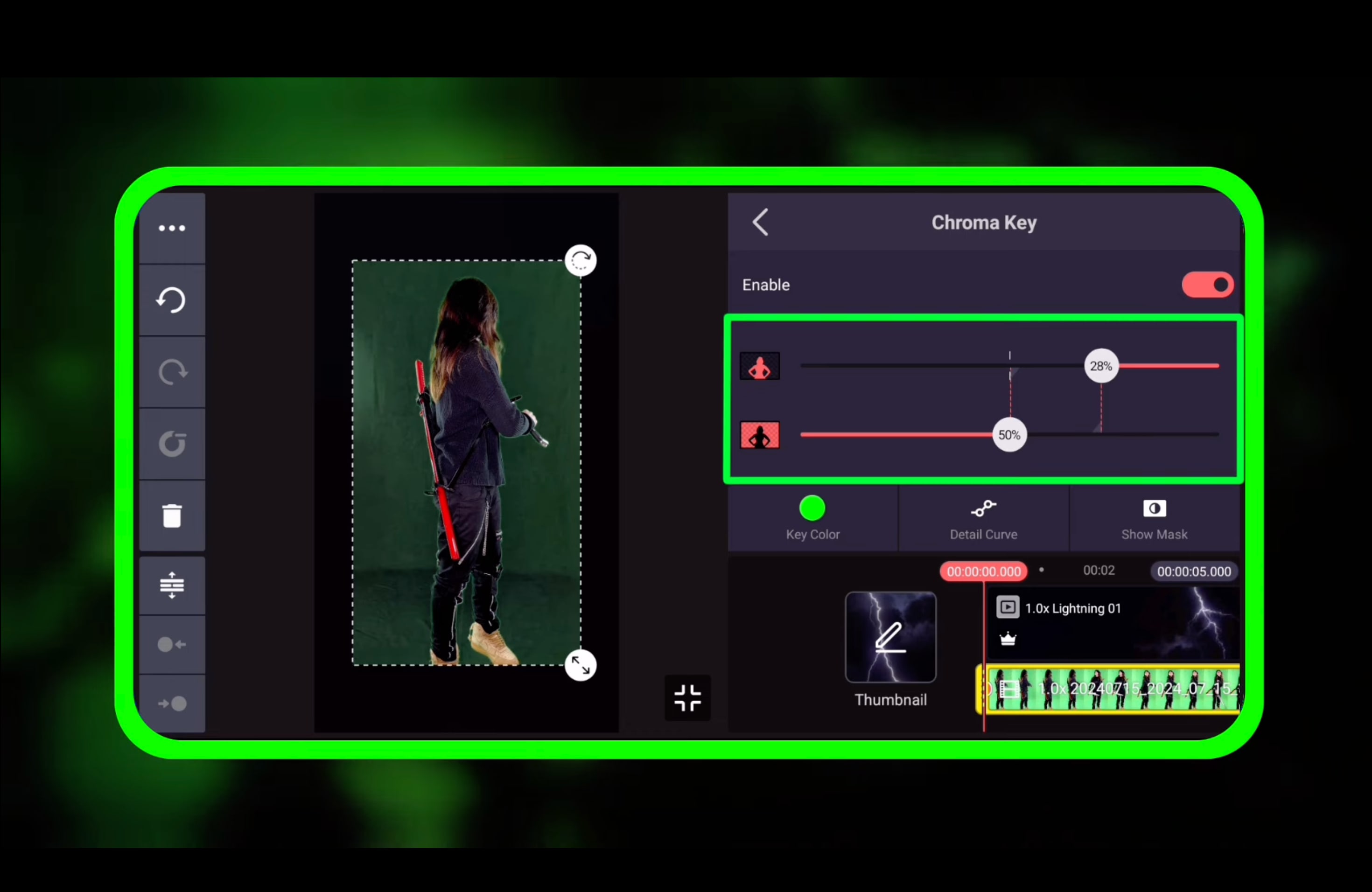
เหมาะสำหรับ: ผู้ใช้ที่มองหาความสามารถในการแก้ไขระดับมืออาชีพบนอุปกรณ์มือถือ
ราคา: มีเวอร์ชันฟรี; สมาชิกพรีเมียมเริ่มต้นที่ $8.99
3. iMovie
หากคุณกำลังมองหาแอปกรีนสกรีนฟรีที่ดีที่สุดสำหรับ iPhone iMovie สามารถเป็นทางแก้ปัญหาของคุณได้ ในฐานะแอปตัดต่อวิดีโอดั้งเดิมของ Apple, iMovie นำเสนอการบูรณาการที่ราบรื่นกับอุปกรณ์ iOS โดยให้ฟังก์ชันกรีนสกรีนพื้นฐานในอินเทอร์เฟซที่เป็นมิตรกับผู้ใช้ การออกแบบที่สะอาดและเครื่องมือที่ตรงไปตรงมาทำให้การตัดต่อวิดีโอเข้าถึงได้สำหรับผู้ใช้ทุกคน
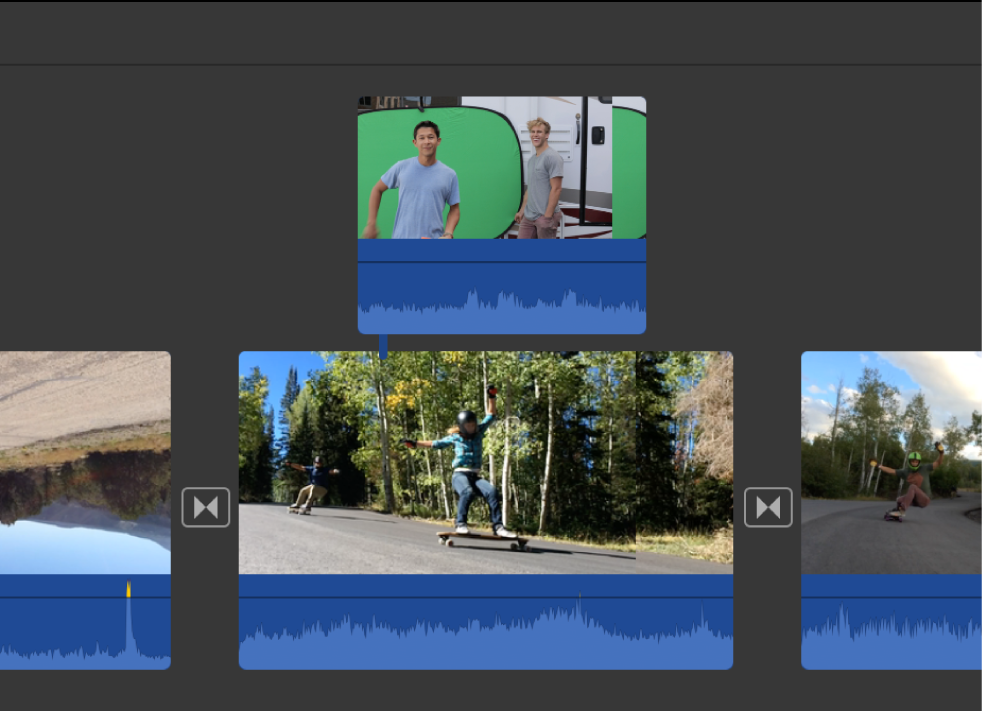
เหมาะสำหรับ: ผู้เริ่มต้นและผู้ใช้ทั่วไปที่ต้องการแก้ไขกรีนสกรีนอย่างตรงไปตรงมาโดยไม่มีค่าใช้จ่ายเพิ่มเติม
ราคา: ฟรีสำหรับผู้ใช้ iOS
4. Veescope
Veescope ช่วยให้ผู้ใช้สามารถถ่ายวิดีโอกรีนสกรีนในความละเอียด UHD 4K โดยมีการลบพื้นหลังแบบเรียลไทม์และฉากหลังที่หลากหลาย รวมถึงแผนที่อากาศ ความสามารถในการจัดการภาพความละเอียดสูงทำให้เป็นเครื่องมือที่มีค่าสำหรับมืออาชีพ
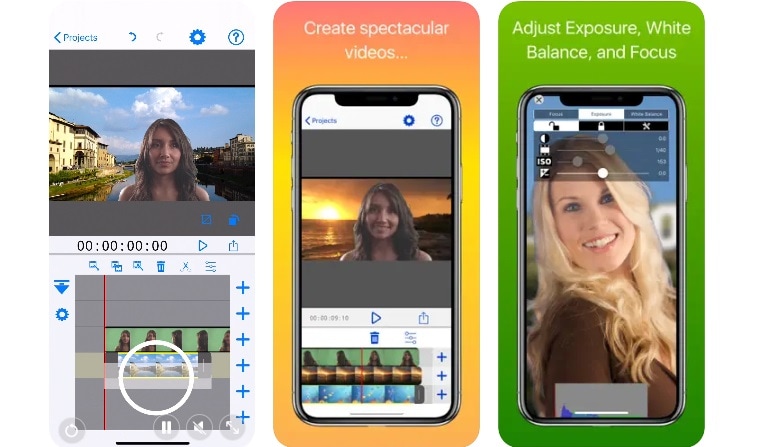
เหมาะสำหรับ: นักการศึกษา ผู้นำเสนอพยากรณ์อากาศ และผู้ใช้ที่ต้องการความสามารถกรีนสกรีนความละเอียดสูง
ราคา: $2.99.
5. DoInk Green Screen
แอปกรีนสกรีนถัดไปสำหรับ iPhone คือ DoInk ออกแบบมาโดยคำนึงถึงนักการศึกษา DoInk มีอินเทอร์เฟซที่ใช้งานง่าย ช่วยให้ผู้ใช้สร้างวิดีโอกรีนสกรีนโดยรวมภาพถ่าย วิดีโอ และภาพวาด ความเรียบง่ายและการมุ่งเน้นด้านการศึกษาทำให้เหมาะสำหรับการใช้ในห้องเรียน
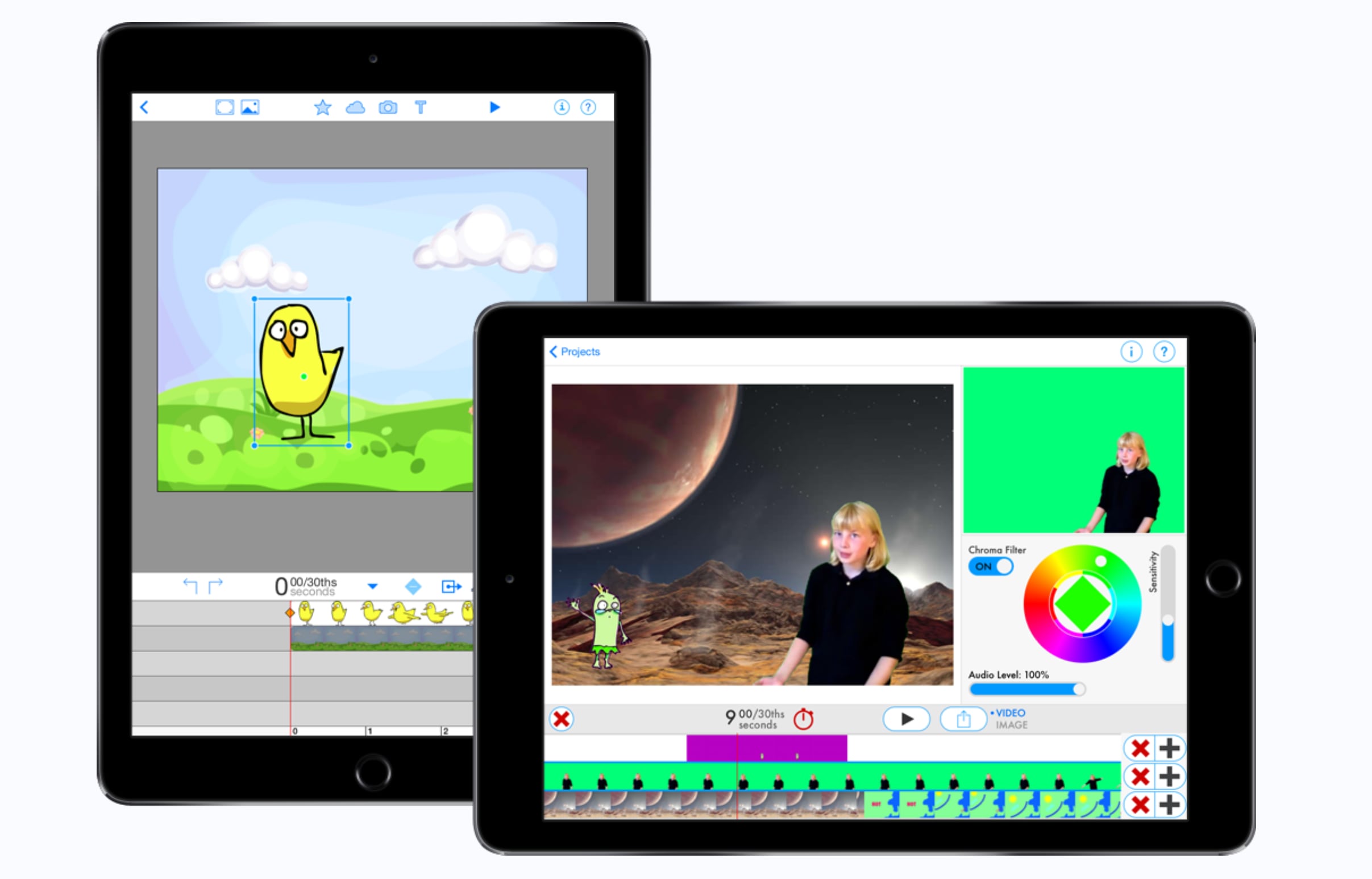
เหมาะสำหรับ: ครูและนักเรียนที่ต้องการสร้างเนื้อหาการศึกษาที่น่าสนใจ
ราคา: $4.99.
6. PowerDirector
PowerDirector เป็นแอปตัดต่อวิดีโอที่มีฟีเจอร์ครบครัน รองรับคีย์โครมาที่แข็งแกร่ง ช่วยให้ผู้ใช้ลบพื้นหลังและเพิ่มเอฟเฟกต์ที่สร้างสรรค์ได้อย่างง่ายดาย ไม่เพียงแต่ทำงานเป็นแอปกรีนสกรีนสำหรับ iPhone เท่านั้น แต่ยังมีการแก้ไขแบบหลายแทร็ก ซึ่งช่วยให้คุณทำงานกับวิดีโอ เสียง และภาพหลายเลเยอร์
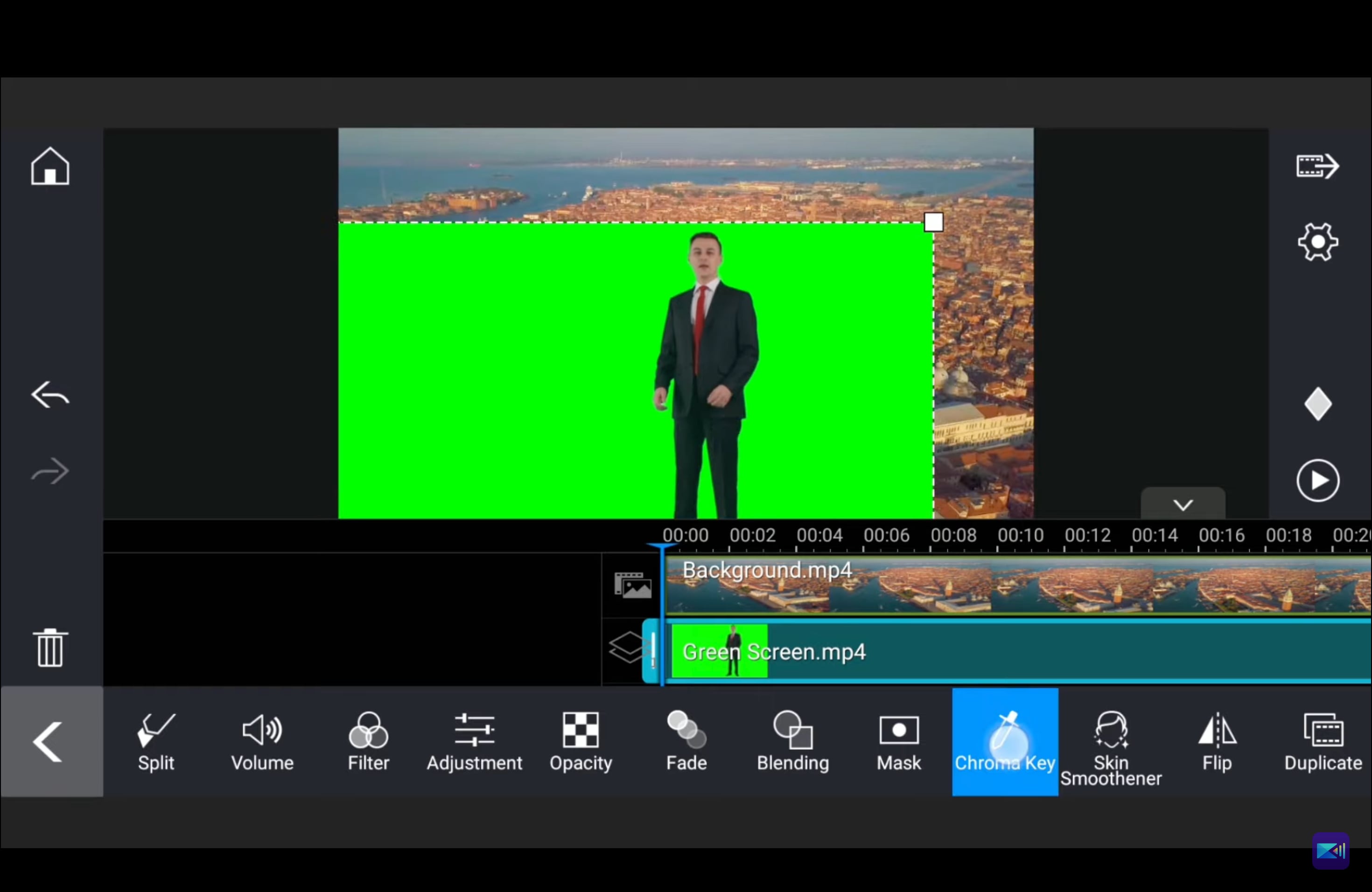
เหมาะสำหรับ: ผู้ใช้ที่ต้องการโซลูชันการตัดต่อวิดีโอที่ครบครันพร้อมความสามารถกรีนสกรีน
ราคา: เริ่มต้นที่ $5.00
7. LumaFusion
LumaFusion ได้รับการยอมรับอย่างกว้างขวางว่าเป็นหนึ่งในแอปกรีนสกรีนที่ดีที่สุดสำหรับ iPhone รวมถึงการแก้ไขแบบหลายแทร็กขั้นสูง การแก้ไขสี และคีย์โครมาคุณภาพสูง แอปช่วยให้คุณทำงานกับแทร็กวิดีโอและเสียงได้ถึงหกแทร็ก
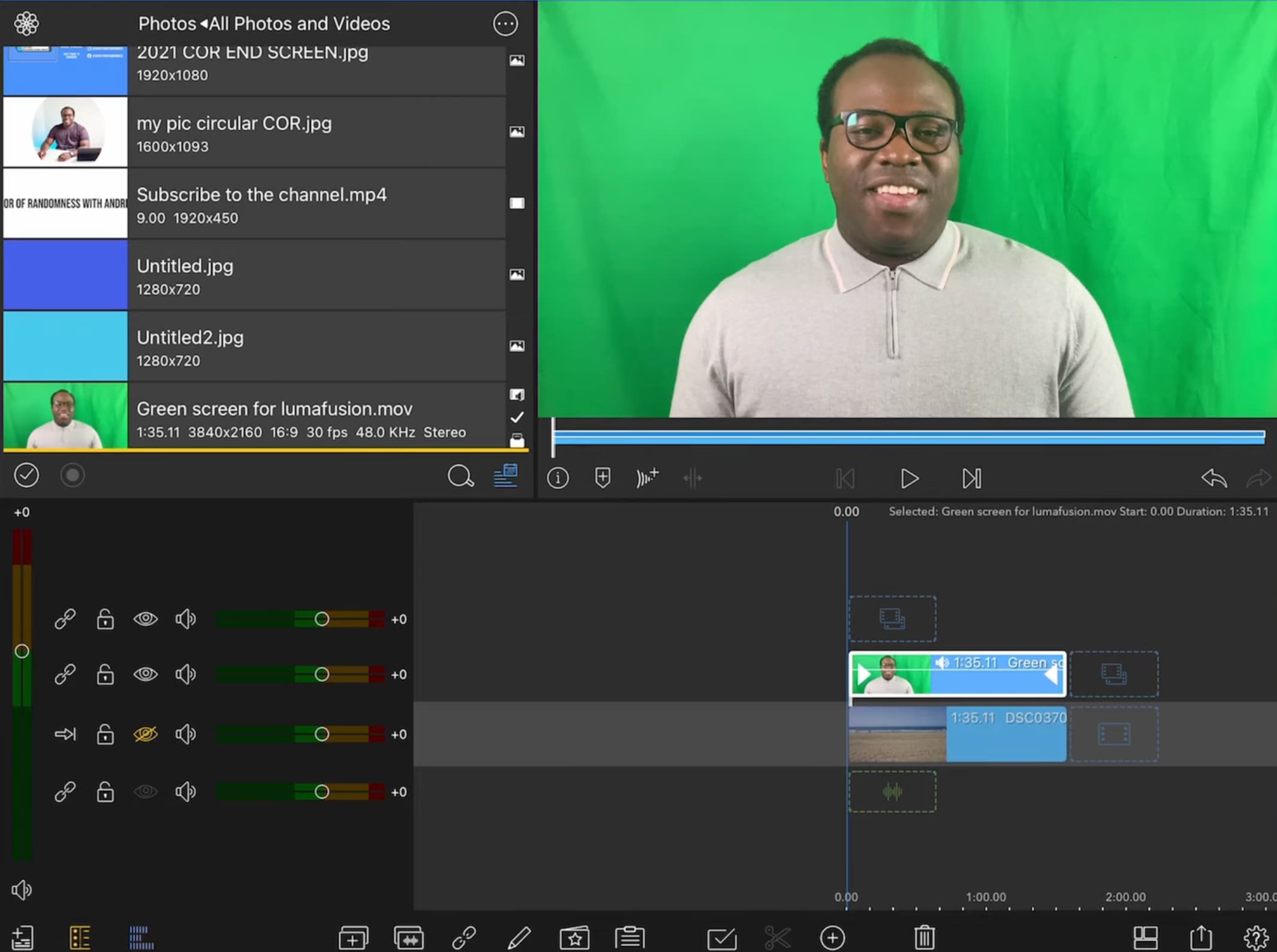
เหมาะสำหรับ: ผู้ถ่ายทำวิดีโอมืออาชีพและผู้ที่ชื่นชอบอย่างจริงจังที่ต้องการประสบการณ์การแก้ไขระดับเดสก์ท็อปบน iOS
ราคา: $29.99.
แอปกรีนสกรีนที่ดีที่สุดสำหรับ iPhone [ตารางเปรียบเทียบ]
กำลังมองหาแอปกรีนสกรีนที่ดีที่สุดสำหรับ iPhone ใช่ไหม? ตารางเปรียบเทียบด้านล่างนี้แสดง 7 แอปยอดนิยม รวมถึงฟีเจอร์ AI ความง่ายในการใช้งาน และราคา ช่วยให้คุณเลือกเครื่องมือที่เหมาะสมสำหรับโปรเจ็กต์วิดีโอของคุณ
| แอป | เหมาะสำหรับ | รองรับ AI/Chroma Key | ความง่ายในการใช้งาน | เวอร์ชันฟรี |
|---|---|---|---|---|
| Filmora | ผู้สร้างสรรค์ที่ต้องการความสมดุลระหว่างพลังและความเรียบง่าย | AI Smart Cutout + Auto Chroma Key | ⭐⭐⭐⭐⭐ | |
| KineMaster | ผู้แก้ไขบนมือถือที่ต้องการควบคุมเลเยอร์อย่างแม่นยำ | Manual Chroma Key | ⭐⭐⭐⭐ | |
| iMovie | ผู้เริ่มต้นที่มองหาเครื่องมือกรีนสกรีนแบบง่าย | Basic Chroma Key | ⭐⭐⭐⭐ | |
| Veescope | นักการศึกษาและผู้นำเสนอพยากรณ์อากาศที่ใช้ภาพ 4K | Real-time Chroma Key | ⭐⭐⭐ | |
| DoInk | ครูและนักเรียนที่สร้างเนื้อหาในห้องเรียน | Green Screen Backgrounds | ⭐⭐⭐⭐ | |
| PowerDirector | ผู้ใช้ที่ต้องการการแก้ไขแบบครบฟีเจอร์ + เอฟเฟกต์ | Multi-layer Chroma Key | ⭐⭐⭐⭐ | |
| LumaFusion | ผู้ถ่ายทำวิดีโอมืออาชีพและผู้ชื่นชอบ | Advanced Chroma Key | ⭐⭐⭐ |
ส่วนที่ 3. วิธีเลือกแอปกรีนสกรีน iPhone ที่ดีที่สุดสำหรับคุณ
ไม่ใช่ทุกแอปกรีนสกรีนสำหรับ iPhone จะเหมือนกัน บางแอปเหมาะสำหรับผู้เริ่มต้น ในขณะที่แอปอื่นๆ มีเครื่องมือแก้ไขระดับมืออาชีพ แล้วคุณจะหาแอปที่ดีที่สุดได้อย่างไร? นี่คือสิ่งที่ควรมองหาเมื่อเลือกแอปที่เหมาะสม
สิ่งที่ต้องมองหาในแอปกรีนสกรีน iPhone ที่ดีที่สุด
1. ระดับทักษะ
แอปบางตัวเรียบง่ายและเหมาะกับผู้เริ่มต้น ในขณะที่แอปอื่นๆ มีการปรับแต่งขั้นสูง
- หากคุณเป็นผู้เริ่มต้น คุณต้องการแอปที่ทำงานส่วนใหญ่ให้คุณ เช่น การลบพื้นหลังด้วย AI
- หากคุณเป็นมืออาชีพ คุณจะต้องการการควบคุมคีย์โครมาแบบแมนนวลเพื่อความแม่นยำ
2. ฟีเจอร์การแก้ไข
แอปกรีนสกรีนที่ดีทำได้มากกว่าแค่ลบพื้นหลัง มองหา:
- การลบพื้นหลังด้วย AI สำหรับการแก้ไขอย่างรวดเร็ว
- ตัวเลื่อนคีย์โครมาเพื่อปรับแต่งเอฟเฟกต์
- เอฟเฟกต์ ฟิลเตอร์ และกราฟิกเคลื่อนไหวเพื่อทำให้วิดีโอของคุณโดดเด่น
3. ราคา
แอปกรีนสกรีนฟรีสำหรับ iPhone เหมาะสำหรับการทดสอบ แต่มักจะเพิ่มลายน้ำหรือจำกัดฟีเจอร์ ในขณะที่แอปแบบเสียเงินปลดล็อกฟังก์ชันเต็มรูปแบบ คุณภาพการส่งออกที่ดีขึ้น และไม่มีลายน้ำ
4. คุณภาพการส่งออก
หากคุณโพสต์เนื้อหาทั่วไป คุณภาพ 1080p อาจเพียงพอ แต่ถ้าคุณกำลังสร้างวิดีโอระดับไฮเอนด์ คุณจะต้องการการรองรับ 4K เพื่อภาพที่คมชัด
5. ความเข้ากันได้กับโซเชียลมีเดีย
หากคุณกำลังสร้างเนื้อหาสำหรับ TikTok, YouTube หรือ Instagram คุณต้องการแอปที่:
- ส่งออกไปยังโซเชียลมีเดียได้โดยตรง
- รองรับอัตราส่วนภาพหลายแบบ
ตัวเลือกที่ดีที่สุดสำหรับแอปกรีนสกรีน iPhone
ในบรรดาตัวเลือก Filmora ตรวจสอบทุกข้อเมื่อพูดถึงการแก้ไขกรีนสกรีนบน iPhone. ออกแบบมาสำหรับทั้งผู้เริ่มต้นและมืออาชีพ มีตัวลบพื้นหลังด้วย AI สำหรับการแก้ไขอย่างรวดเร็ว และการควบคุมคีย์โครมาแบบแมนนวลสำหรับผู้ที่ต้องการความแม่นยำ
เวอร์ชันฟรีของ Filmora มีเครื่องมือกรีนสกรีนพื้นฐาน ในขณะที่เวอร์ชันพรีเมียมลบลายน้ำและปลดล็อกฟีเจอร์ขั้นสูง เมื่อพูดถึงคุณภาพการส่งออก Filmora รองรับ HD และ 4K เพื่อให้วิดีโอของคุณดูคมชัด สำหรับผู้สร้างสรรค์โซเชียลมีเดีย Filmora ทำให้ทุกอย่างง่ายด้วยอัตราส่วนภาพที่ตั้งค่าไว้ล่วงหน้าสำหรับ TikTok, YouTube และ Instagram และตัวเลือกการแชร์แบบแตะเดียว
ใครได้ประโยชน์จากแอปกรีนสกรีน?
ตอนนี้คุณรู้แล้วว่าจะเลือกแอปกรีนสกรีนที่เหมาะสมอย่างไร มาสำรวจว่าใครจะได้ประโยชน์สูงสุดจากเครื่องมือเหล่านี้
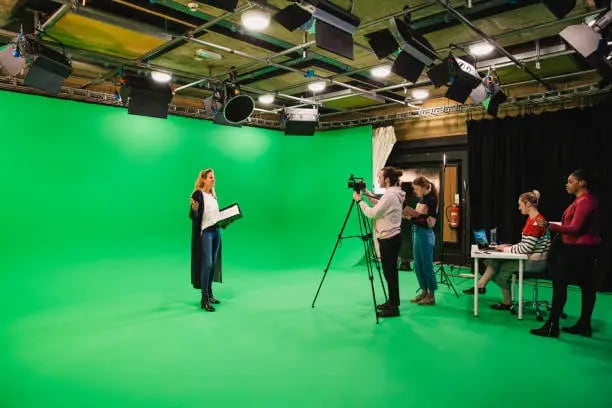
- ผู้สร้างเนื้อหา: เพิ่มเอฟเฟกต์พิเศษ ทรานซิชัน และภาพที่สร้างสรรค์ให้กับวิดีโอสำหรับ YouTube, TikTok หรือ Instagram
- นักการศึกษาและผู้นำเสนอ: ทำให้บทเรียนเสมือนจริงน่าสนใจยิ่งขึ้นด้วยการเพิ่มองค์ประกอบเชิงโต้ตอบและพื้นหลัง
- นักเล่นเกมและสตรีมเมอร์: ใช้ภาพซ้อนทับและพื้นหลังที่กำหนดเองเพื่อปรับปรุงการสตรีมสดและวิดีโอเกม
- ผู้เชี่ยวชาญทางธุรกิจ: สร้างเนื้อหาวิดีโอที่ประณีตสำหรับการตลาด การประชุมเสมือนจริง และการนำเสนอผลิตภัณฑ์
ส่วนที่ 4. ข้อผิดพลาดกรีนสกรีนทั่วไปและวิธีแก้ไข
การใช้แอปกรีนสกรีนบน iPhone สามารถให้ผลลัพธ์ที่น่าทึ่ง แต่ข้อผิดพลาดอาจนำไปสู่ขอบที่ยุ่งเหยิง ส่วนของร่างกายหายไป หรือคุณภาพวิดีโอที่ไม่ดี นี่คือปัญหากรีนสกรีนทั่วไปและวิธีแก้ไขเพื่อให้ได้วิดีโอสุดท้ายที่สมบูรณ์แบบ
ข้อผิดพลาดที่ 1: แสงไม่ดีทำให้ขอบหยาบ
แสงไม่สม่ำเสมอทำให้แอปแยกคุณออกจากพื้นหลังได้ยาก เงาหรือจุดสว่างทำให้ขอบของวัตถุดูหยักหรือเบลอ
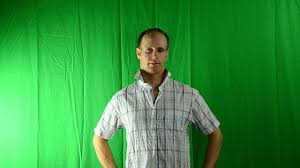
วิธีแก้ไข: ใช้แสงนุ่มที่สม่ำเสมอเพื่อกำจัดเงาที่รุนแรง หากเป็นไปได้ ให้ตั้งแหล่งกำเนิดแสงหลายตัว หนึ่งด้านหน้าและสองด้านข้าง เพื่อสร้างพื้นหลังที่มีแสงสม่ำเสมอ แสงธรรมชาติสามารถใช้ได้ แต่หลีกเลี่ยงแสงแดดโดยตรง ซึ่งอาจสร้างเงาที่รุนแรง
ข้อผิดพลาดที่ 2: สวมใส่สีที่ไม่ถูกต้อง
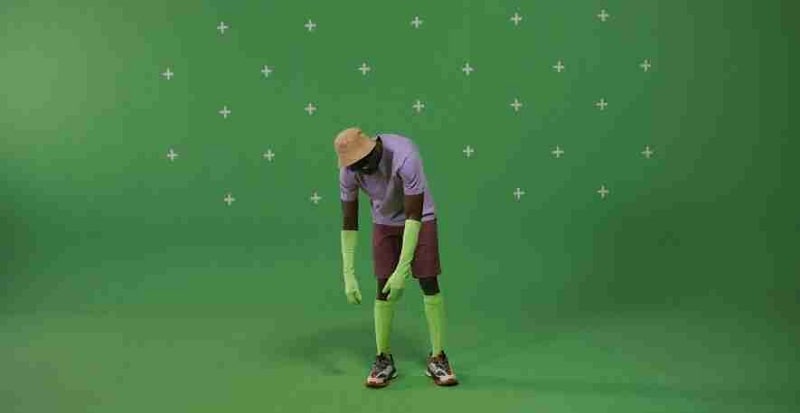
หากคุณสวมใส่สีเขียว เสื้อผ้าของคุณจะหายไปพร้อมกับพื้นหลัง แอปจะลบทุกอย่างในสีนั้น ทำให้บางส่วนของร่างกายคุณหายไปหรือโปร่งใส
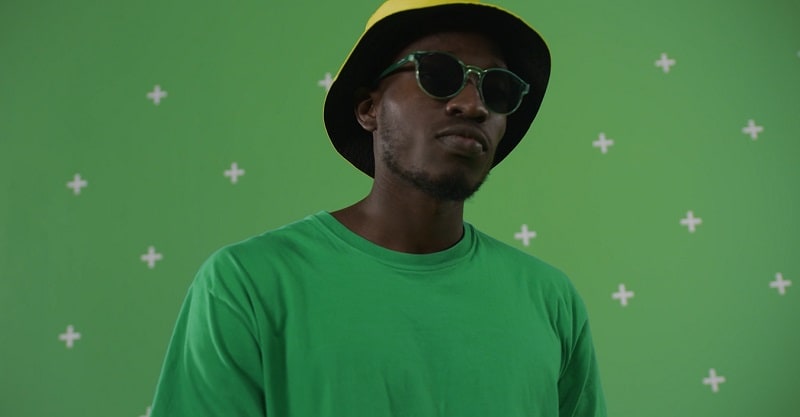
วิธีแก้ไข: สวมใส่โทนสีกลางๆ เช่น ดำ เทา หรือเบจ เพื่อให้มั่นใจในการแยกที่ชัดเจน หลีกเลี่ยงผ้าที่มันหรือสะท้อนแสง เพราะอาจสร้างการสะท้อนที่ไม่ต้องการ หากคุณต้องสวมสีเขียว ลองพิจารณาใช้จอสีน้ำเงินแทน บางแอปกรีนสกรีนเช่น Filmora รองรับทั้งสองแบบ
ข้อผิดพลาดที่ 3: ใช้การตั้งค่าวิดีโอคุณภาพต่ำ
วิดีโอความละเอียดต่ำทำให้การแยกวัตถุออกจากพื้นหลังยากขึ้น อาจนำไปสู่ขอบที่เป็นพิกเซล การผสมผสานที่ไม่ดี และรูปลักษณ์ที่มีคุณภาพต่ำโดยรวม
วิธีแก้ไข: ความละเอียดที่สูงขึ้นทำให้ขอบของวัตถุคมชัดขึ้น บันทึกเสมอใน HD (1080p) หรือ 4K เพื่อผลลัพธ์ที่ดีที่สุด หรือใช้เครื่องมือที่รองรับการส่งออก HD และ 4K เช่น Filmora คุณยังสามารถใช้ขาตั้งกล้องเพื่อให้กล้องอยู่นิ่งและป้องกันภาพเบลอจากการเคลื่อนไหว
สรุป
การแก้ไขกรีนสกรีนไม่ใช่เรื่องสำหรับมืออาชีพเท่านั้นอีกต่อไป ด้วยแอปกรีนสกรีนสำหรับ iPhone ที่เหมาะสม ทุกคนสามารถเปลี่ยนพื้นหลัง เพิ่มเอฟเฟกต์ และสร้างวิดีโอคุณภาพสูงได้ การเลือกแอปที่เหมาะสมสร้างความแตกต่างได้ ไม่ว่าคุณจะเป็นผู้เริ่มต้นหรือผู้แก้ไขที่มีประสบการณ์
Filmora โดดเด่นด้วยการลบพื้นหลังด้วย AI การปรับคีย์โครมาแบบแมนนวล การส่งออก 4K และการแชร์โซเชียลมีเดียที่ง่ายดาย เป็นเครื่องมือที่สมบูรณ์แบบสำหรับผู้สร้างเนื้อหา นักการศึกษา และมืออาชีพที่มองหาการแก้ไขกรีนสกรีนที่ราบรื่น
พร้อมที่จะยกระดับวิดีโอของคุณไปอีกขั้นแล้วหรือยัง? ลอง Filmora วันนี้และเปลี่ยนความคิดสร้างสรรค์ของคุณให้เป็นจริง
ดาวน์โหลดปลอดภัย