

ตั้งแต่ภาพยนตร์ Harry Potter เรื่องแรกออกฉาย เราได้เห็นภาพในหนังสือพิมพ์วิเศษเคลื่อนไหวและมีชีวิต ผู้คนต่างเฝ้ารอให้เทคโนโลยีทำให้เราได้ทำสิ่งเดียวกัน และตอนนี้เวลานั้นมาถึงแล้ว
ไม่ว่าคุณต้องการที่จะทำให้ภาพถ่ายเก่าเคลื่อนไหวเพื่อให้ภาพมีชีวิตชีวา หรือดึงดูดสายตาผู้ชมโดยเปลี่ยนภาพนิ่งให้กลายเป็นวิดีโอที่สดใส คุณก็สามารถทำได้ด้วยโปรแกรมสร้างแอนิเมชันภาพถ่ายฟรี.
บทความนี้จะพูดถึงโปรแกรมสร้างแอนิเมชันภาพถ่ายที่ดีที่สุด พร้อมแนะนำ 4 วิธีสุดยอดในการทำให้ภาพถ่ายเคลื่อนไหว.
ในบทความนี้
โปรแกรมสร้างแอนิเมชันภาพถ่ายที่ดีที่สุดคืออะไร?
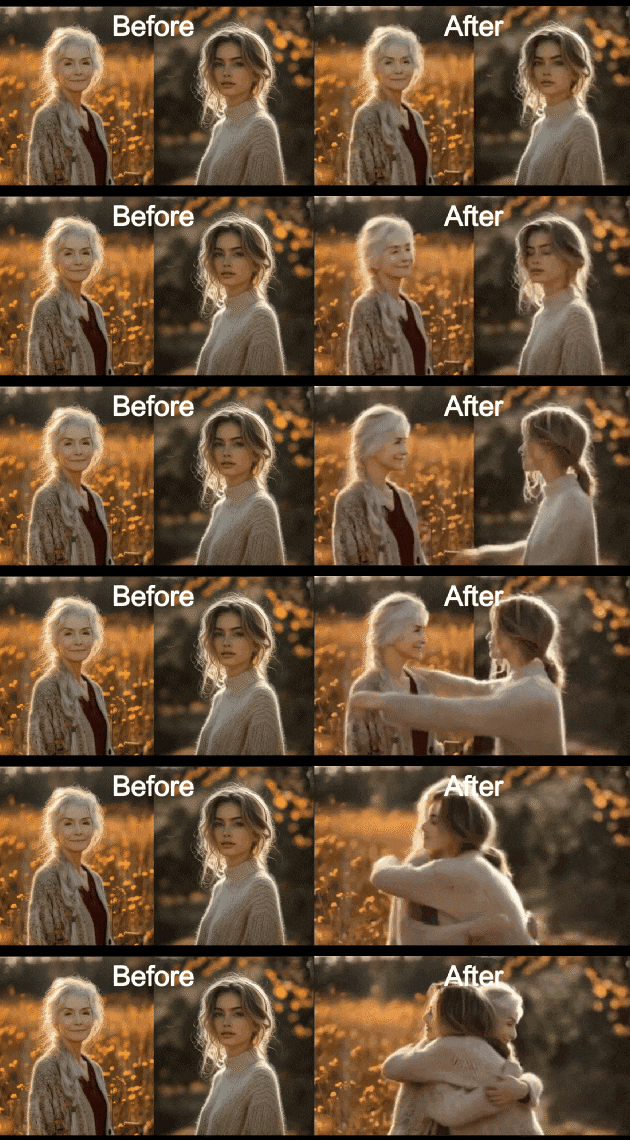
ด้วยเครื่องมือแก้ไขวิดีโออันทรงพลัง คุณจะสามารถปรับแต่งและทำให้ภาพเคลื่อนไหวได้ หนึ่งในโปรแกรมที่ดีที่สุดสำหรับสิ่งนี้คือFilmoraซึ่งเป็นเครื่องมือแก้ไขวิดีโอชั้นยอดที่มีความสามารถในการแก้ไขภาพและวิดีโอ ทำให้เทคนิคการตัดต่อ เช่นJ-cut และ L-cutง่ายขึ้น พร้อมคลังมีเดียมากมาย เช่นคลิป B-Roll, ภาพมุมสูง, เอฟเฟกต์วิดีโอขั้นสูง,เทมเพลตการตัดต่อแบบ Montageและทรานซิชั่นแบบ Dissolve.

 ดาวน์โหลดอย่างปลอดภัย

มีให้ใช้บน Windows, Mac, Android และ iPhone Filmora มี 4 วิธีในการทำให้ภาพเคลื่อนไหว ไม่ว่าคุณจะเลือกใช้ AI เพื่อความรวดเร็วและง่าย หรือปรับแต่งด้วยตนเอง ทุกอย่างทำได้ด้วย Filmora!
To ทำให้ภาพถ่ายเคลื่อนไหวกับ Filmora คุณสามารถเลือกใช้วิธีเหล่านี้
- ใช้ฟีเจอร์ AI image-to-video เพื่อเปลี่ยนภาพเป็นวิดีโอแอนิเมชัน
- ใช้เอฟเฟกต์ซูมเข้า – ซูมออก
- ปรับใช้เอฟเฟกต์แอนิเมชันหลากหลาย
- เพิ่มแอนิเมชัน Keyframe
เตรียมอุปกรณ์ที่คุณต้องการ ดาวน์โหลดและติดตั้งโปรแกรม แล้วมาดูกันว่าจะทำให้ภาพเคลื่อนไหวได้อย่างไรในไม่กี่ขั้นตอน
วิธีที่ 1: ทำภาพถ่ายเคลื่อนไหวด้วย AI Image-to-Video Generator
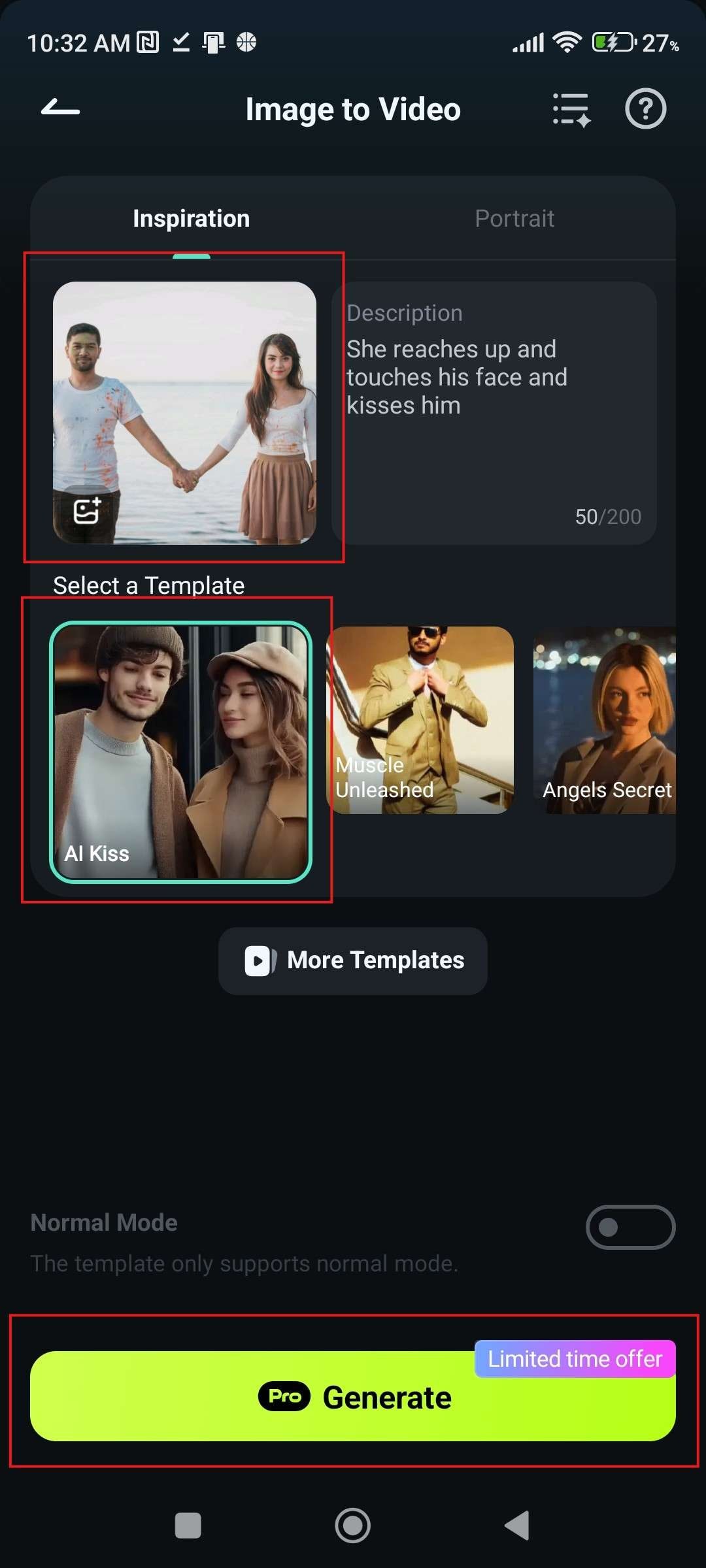
ฟีเจอร์Image-to-Videoของ Filmora เป็นหนึ่งในวิธีที่น่าสนใจที่สุดในการทำให้ภาพถ่ายของคุณเคลื่อนไหวด้วย AIและให้ภาพทำสิ่งต่าง ๆ ฟีเจอร์นี้มีเทมเพลตหลายแบบให้เลือก เช่นAI Kiss, AI Hug และ AI Fight คุณยังสามารถเลือกใช้ prompt แบบกำหนดเองได้อีกด้วย
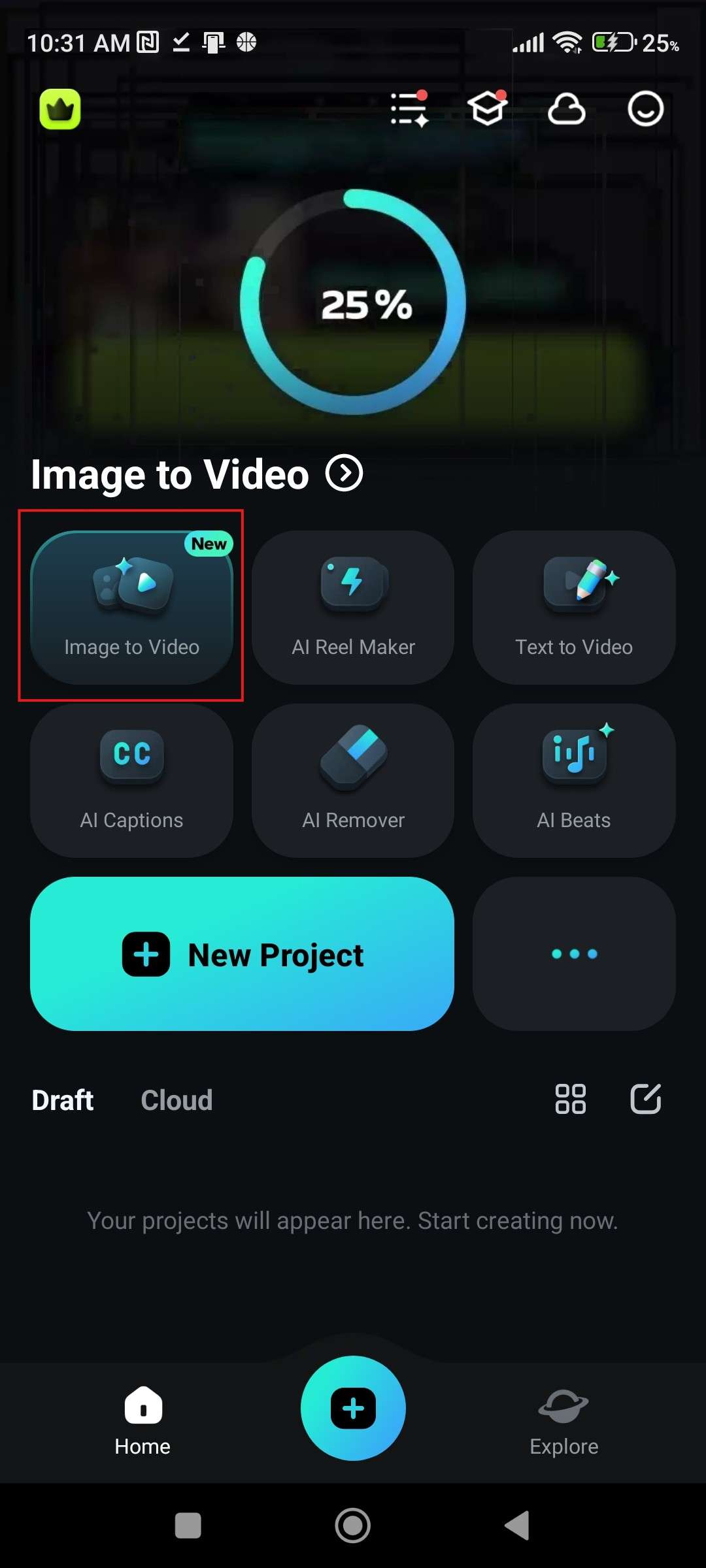
- แตะที่Image to Videoในหน้าต้อนรับของ Filmora
- อัปโหลดภาพถ่าย, เลือกเทมเพลตและคลิกที่Generate
- ตรวจสอบผลลัพธ์
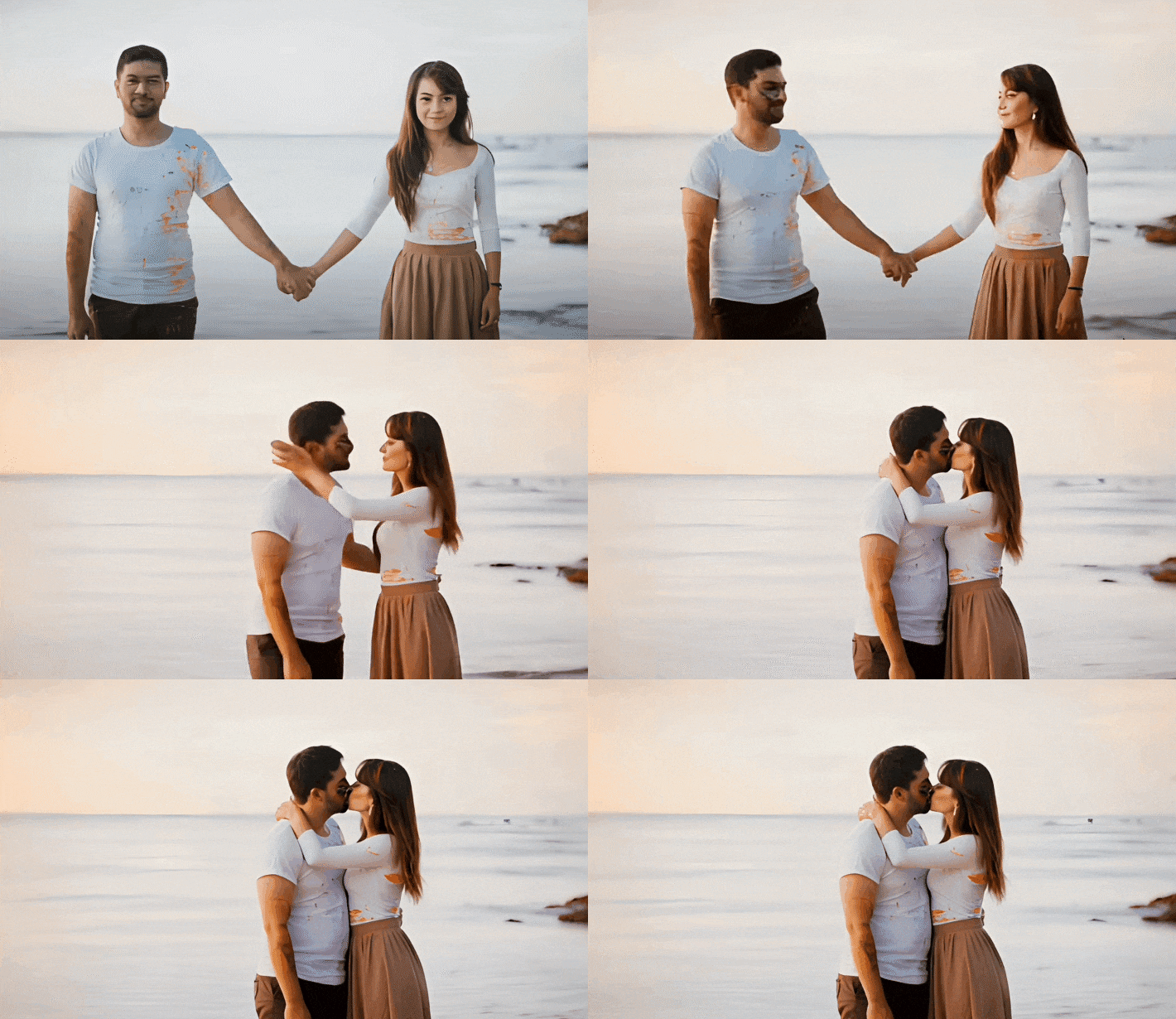
แอป Filmora ไม่เพียงแต่ทำให้ภาพถ่ายเคลื่อนไหวได้ด้วยภาพและ prompt แต่ยังให้คุณเลือกเทมเพลตสำเร็จรูป เพียงแค่อัปโหลดรูป โดยไม่ต้องมีทักษะด้านNano Banana pro promptsเมื่อ Google Gemini พัฒนาอย่างรวดเร็ว ล่าสุดได้เปิดตัวโมเดล Nano Banana Pro แล้ว Filmora ก็รีบผสานเทคโนโลยีทันสมัยนี้ไว้ด้วย! ตอนนี้มีเทมเพลตพิเศษกว่า 36 แบบสำหรับ Nano Banana Pro ให้คุณสร้างวิดีโอสุดโดดเด่นจากภาพเดียวในไม่กี่นาที มาดูกันว่าจะใช้ Nano Banana Pro สร้างวิดีโอคอมมิคที่กำลังเป็นเทรนด์ในแอป Filmora ได้อย่างไร
หมายเหตุ:เรียนรู้prompt ที่ดีที่สุดสำหรับสร้างภาพถ่ายคอมมิค AIถ้าคุณสนใจ
- หลังจากเปิดแอป ให้ไปที่Templates > Trending > สลับไปที่Nano Banana Pro.
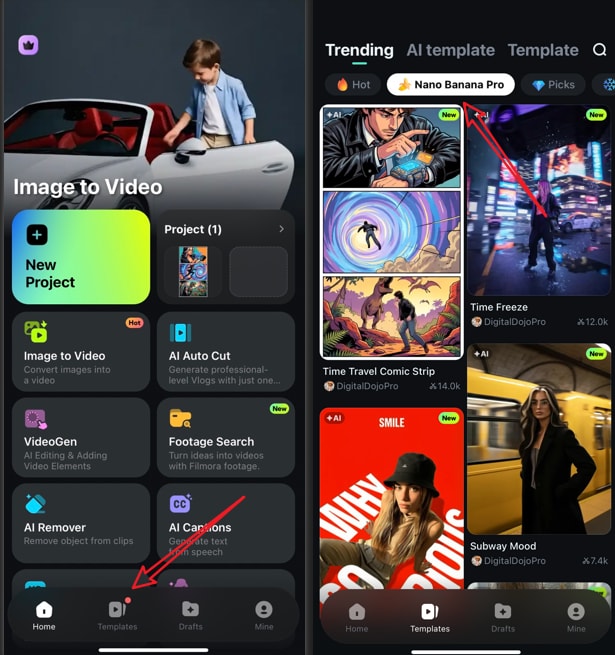
- เลือกเทมเพลต เช่น "time travel comic trip" ตัวอย่างของเรา แล้วแตะที่ใช้ > นำเข้าภาพถ่าย
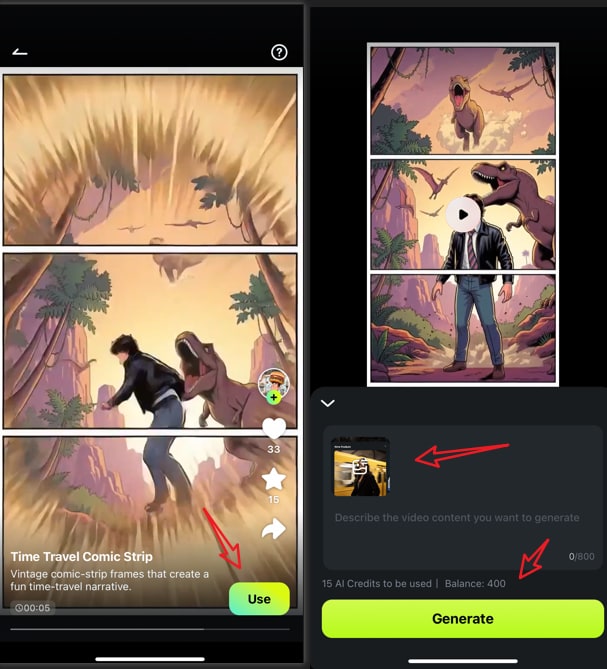
- คุณสามารถเลือกใส่ prompt หรือไม่ก็ได้ จากนั้นแตะที่Generateเพื่อเริ่มสร้างวิดีโอสไตล์คอมมิค AI ด้วย Nano Banana Pro ใน Filmora สุดท้าย เมื่อพอใจแล้วคุณสามารถบันทึกวิดีโอได้
มาดูวิดีโอคอมมิค AI สุดท้ายที่สร้างด้วย Nano Banana Pro ในแอป Filmora กัน
สำหรับผู้ใช้คอมพิวเตอร์ตั้งโต๊ะและแล็ปท็อป ขั้นตอนจะคล้ายกันและอินเตอร์เฟซก็เหมือนกัน หากใช้เครื่องแบบนี้ ให้ทำตามขั้นตอนดังนี้
- จากToolboxในหน้าแรกของ Filmora เลือกImage to Video
- เลือกเทมเพลตหรือสร้าง prompt แบบกำหนดเอง
- อัปโหลดภาพ (หรือสองภาพ)
- คลิกที่Generate
วิธีที่ 2: ทำให้ภาพเคลื่อนไหวด้วยเอฟเฟกต์ซูมเข้า - ซูมออก
คุณเคยเห็นเอฟเฟกต์วิดีโอนี้ในสารคดี ใช้ชื่อว่าKen Burns effectโดยหลักคือ เมื่อคุณนำภาพนิ่งมาแล้วค่อย ๆ ซูมเข้า ซูมออก หรือเลื่อนไปตามกล้อง มาดูวิธีทำใน Filmora
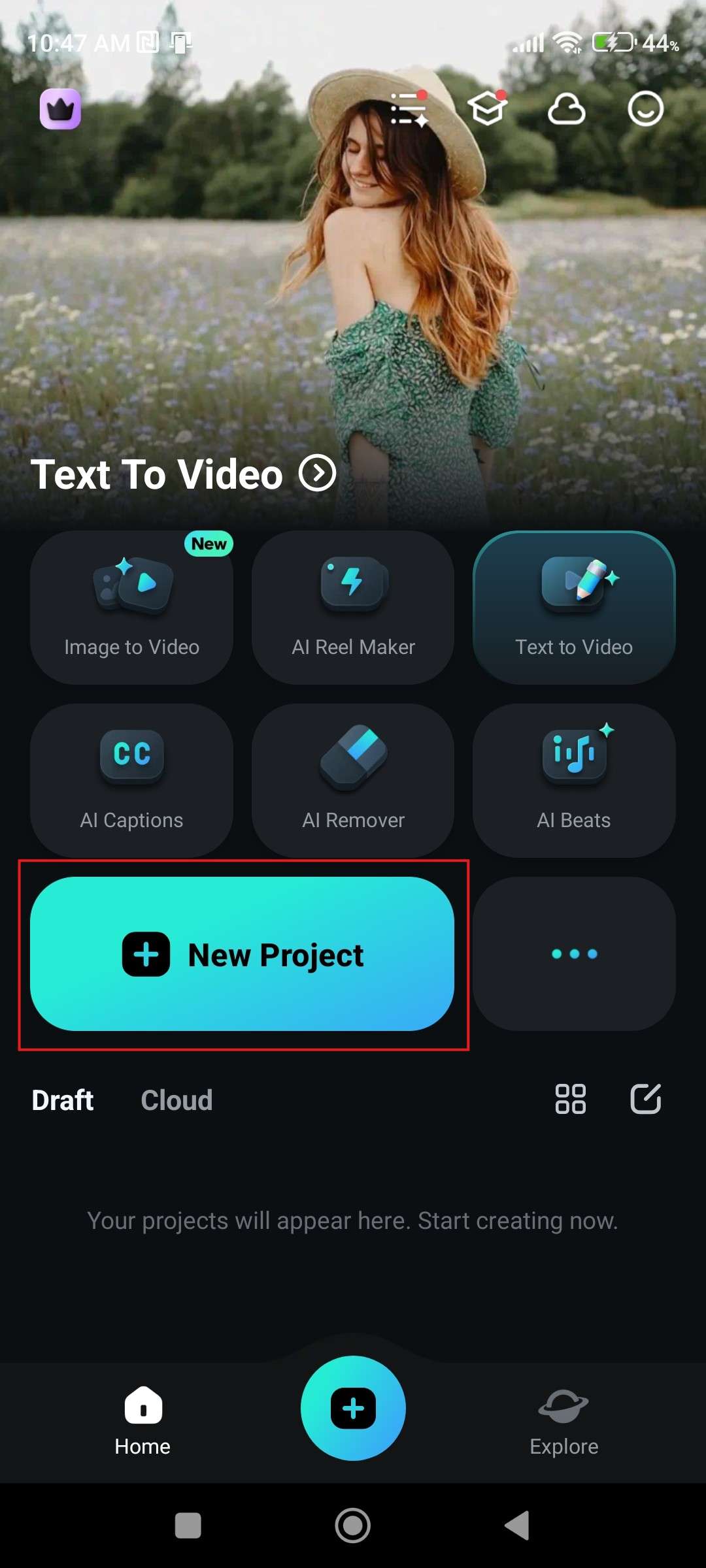
ดาวน์โหลดอย่างปลอดภัย - คลิกที่New Project จากนั้น เลือกภาพที่ต้องการเคลื่อนไหว
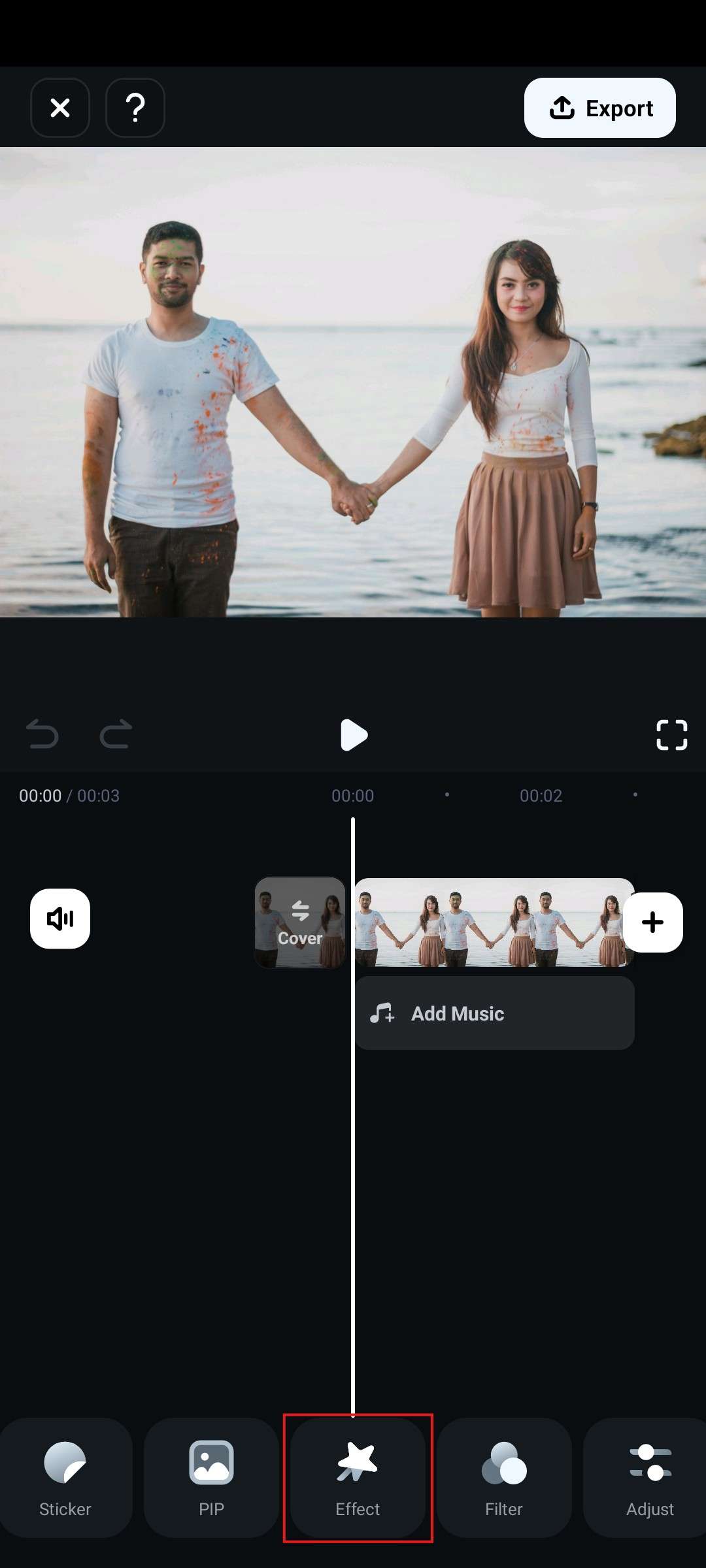
- ค้นหาEffect ที่แถบด้านล่างของหน้าจอ
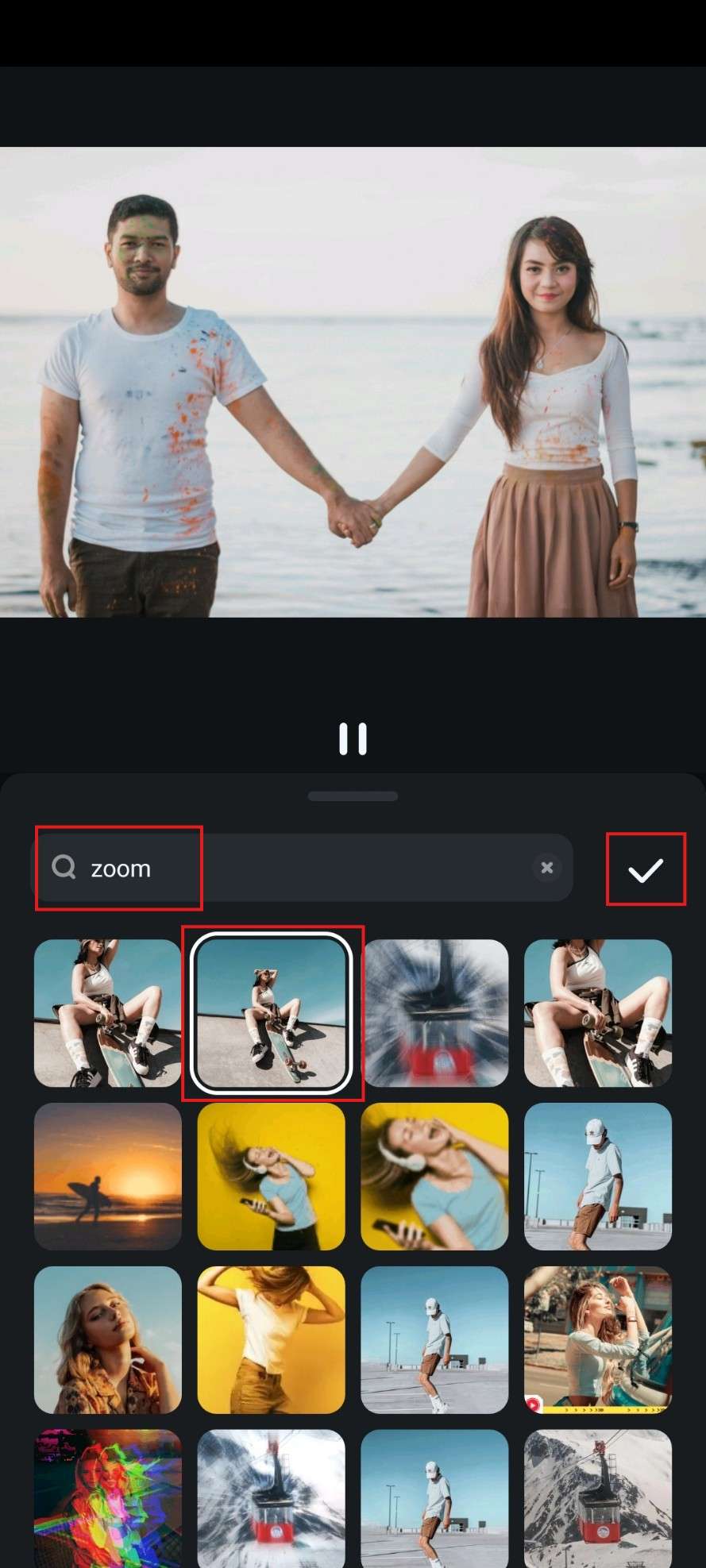
- ในช่องค้นหาพิมพ์ "zoom" แล้วเลือกสิ่งที่ชอบ จากนั้นคลิกที่เครื่องหมายถูก
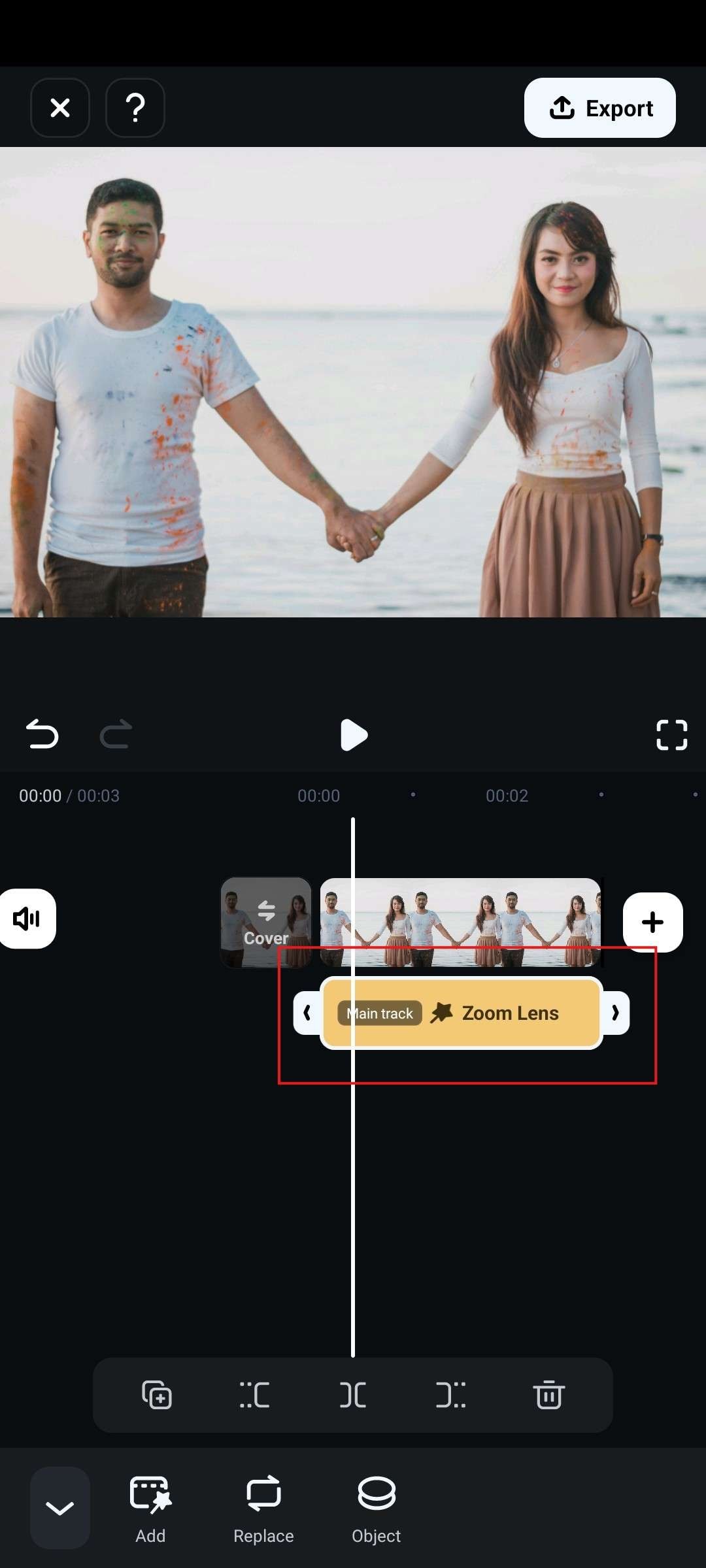
- เอฟเฟกต์จะปรากฏในไทม์ไลน์ คุณสามารถตรวจสอบผลลัพธ์ได้โดยคลิกปุ่มเล่น
Filmora เดสก์ท็อปมีเอฟเฟกต์วิดีโอมากขึ้น หากคุณต้องการใช้เอฟเฟกต์ซูมเพื่อทำให้ภาพเคลื่อนไหวบน PCนี่คือขั้นตอน:
- ดาวน์โหลดและติดตั้ง Filmora เดสก์ท็อปบนคอมพิวเตอร์ของคุณดาวน์โหลดอย่างปลอดภัย
- คลิกโครงการใหม่ > นำเข้ารูปภาพ > ลากไปยังไทม์ไลน์
- ไปที่เอฟเฟกต์ > ค้นหา “ซูม” > เลือกหนึ่งในเอฟเฟกต์เพื่อนำไปใช้
- แสดงตัวอย่างและส่งออกผลงาน
วิธีที่ 3: สร้างภาพถ่ายเคลื่อนไหวฟรีด้วยฟังก์ชั่น Animate
ยังมีวิธีอื่นที่จะได้ผลลัพธ์คล้ายกับวิธีก่อนหน้านี้ โดยไม่ต้องทำซ้ำขั้นตอน สำหรับคำแนะนำนี้จะถือว่าคุณได้สร้างโครงการใหม่และเพิ่มรูปภาพไปยังไทม์ไลน์แล้ว
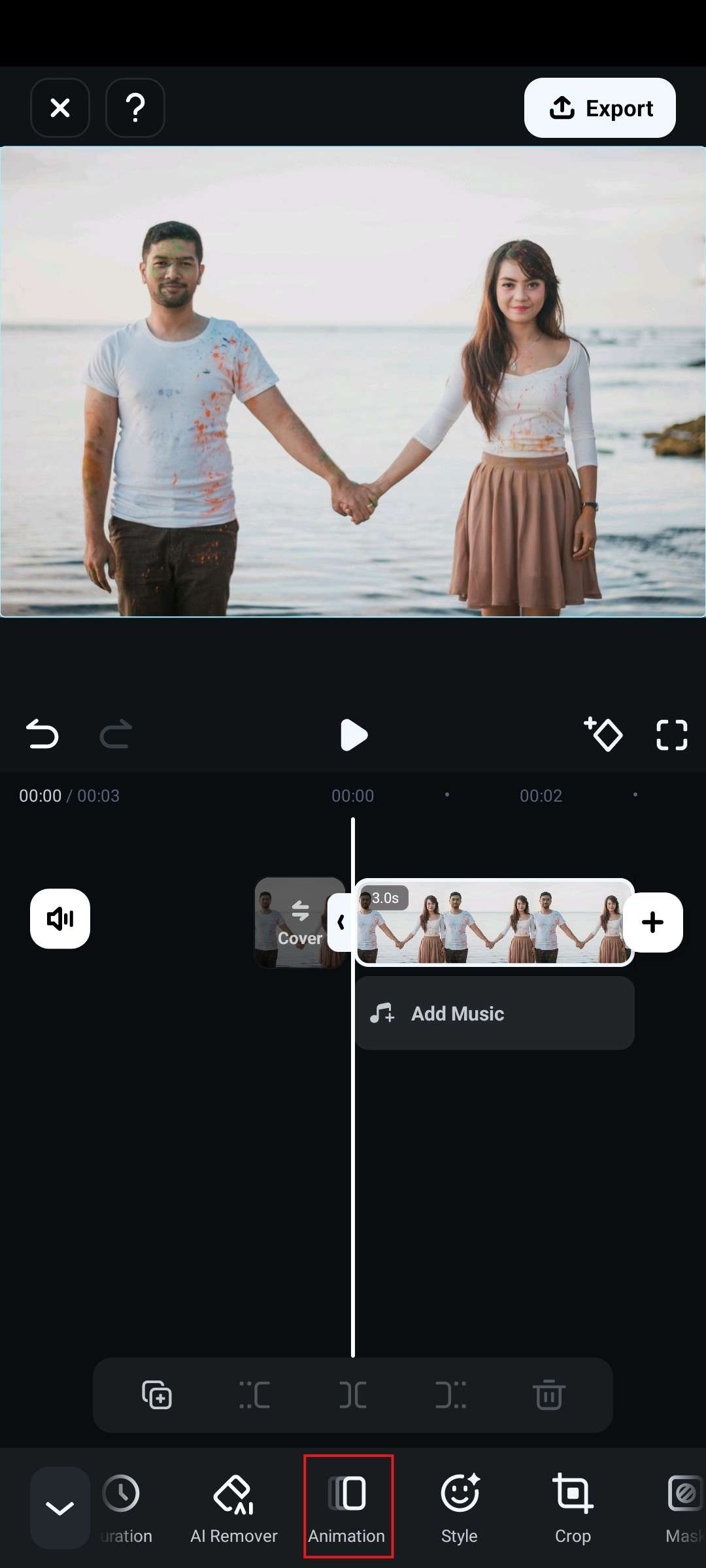
- แตะที่รูปภาพในไทม์ไลน์และค้นหาการเคลื่อนไหว ฟีเจอร์นี้
- เลือกแอนิเมชันที่คุณชอบ ปรับระยะเวลา แล้วคลิกเครื่องหมายถูก เมื่อคุณพอใจแล้ว
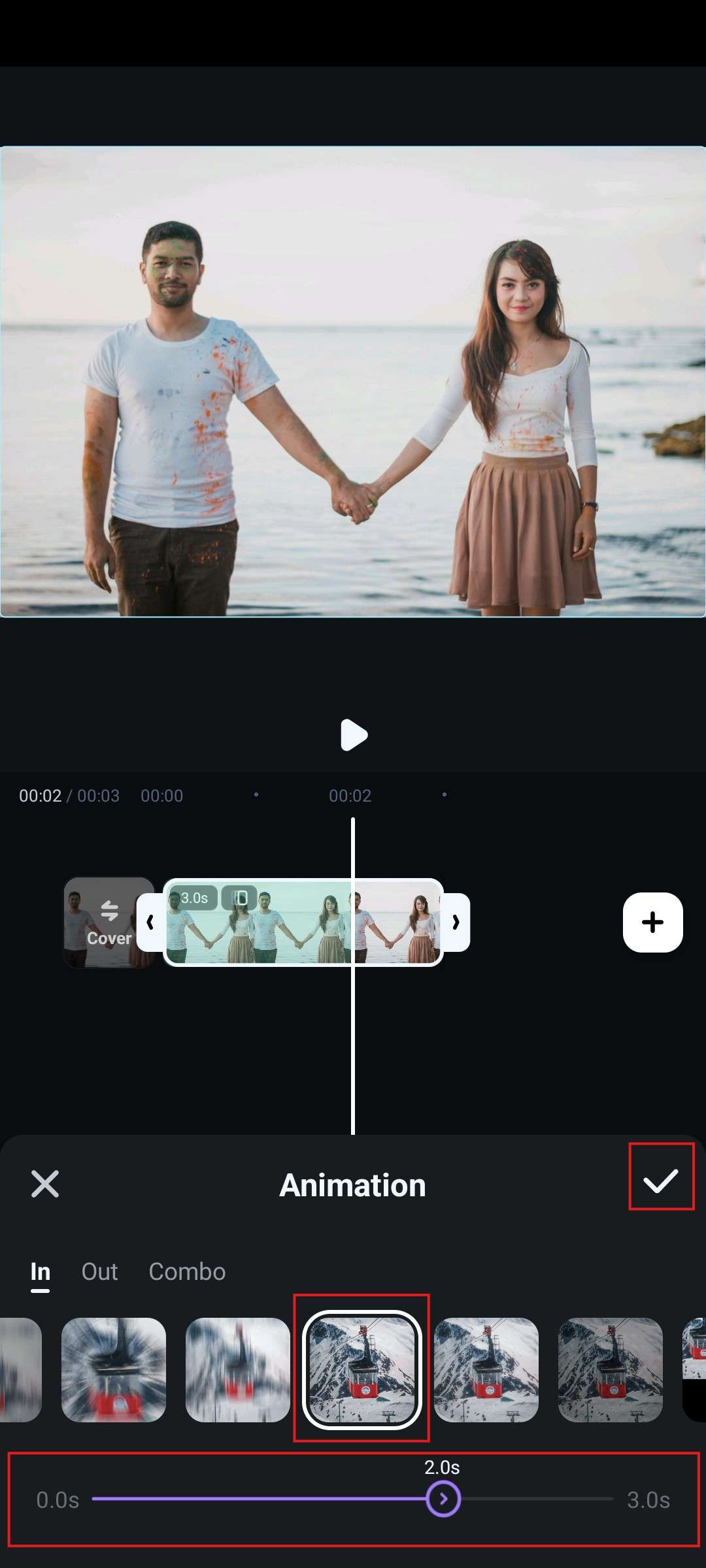
แอนิเมชันจะถูกเพิ่มไปยังรูปภาพในไทม์ไลน์โดยอัตโนมัติ
สำหรับผู้ใช้คอมพิวเตอร์และแล็ปท็อป คุณสามารถทำสิ่งคล้ายกันได้ด้วยการค้นหาการเคลื่อนไหว แท็บ แล้วลากเอฟเฟกต์ที่เลือกลงบนรูปภาพในไทม์ไลน์
ดาวน์โหลดอย่างปลอดภัย วิธีที่ 4: ให้ภาพมีชีวิตด้วย Keyframes
คีย์เฟรมหมายถึงกรอบเริ่มต้นและสิ้นสุดของแอนิเมชันแต่ละรายการในการตัดต่อวิดีโอ ดังนั้นเราจึงนำเสนอวิธีนี้ไว้ที่นี่ นี่คือขั้นตอนการทำผ่านแอป Filmora บนมือถือ
- เลือกภาพในไทม์ไลน์ แล้วลากเคอร์เซอร์ไปยังจุดที่ต้องการเพิ่มคีย์เฟรม จากนั้นแตะที่ไอคอนคีย์เฟรม ซึ่งจะเพิ่มคีย์เฟรมแรก
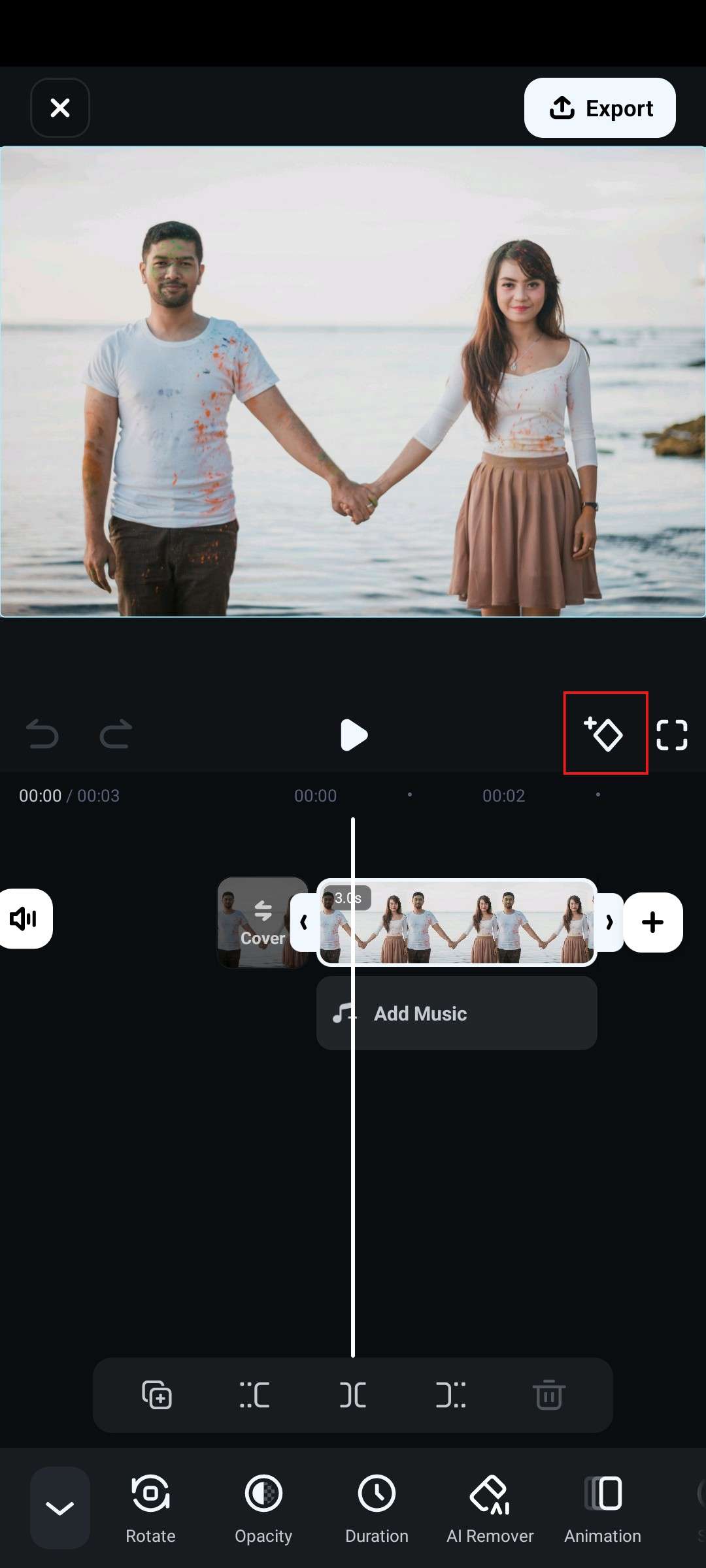
- ลากเคอร์เซอร์ไปยังจุดสิ้นสุดของคลิป ขยาย,หมุนหรือปรับการเคลื่อนไหวอื่น ๆ ในภาพ แล้วระบบจะเพิ่มคีย์เฟรมที่สองให้อัตโนมัติ
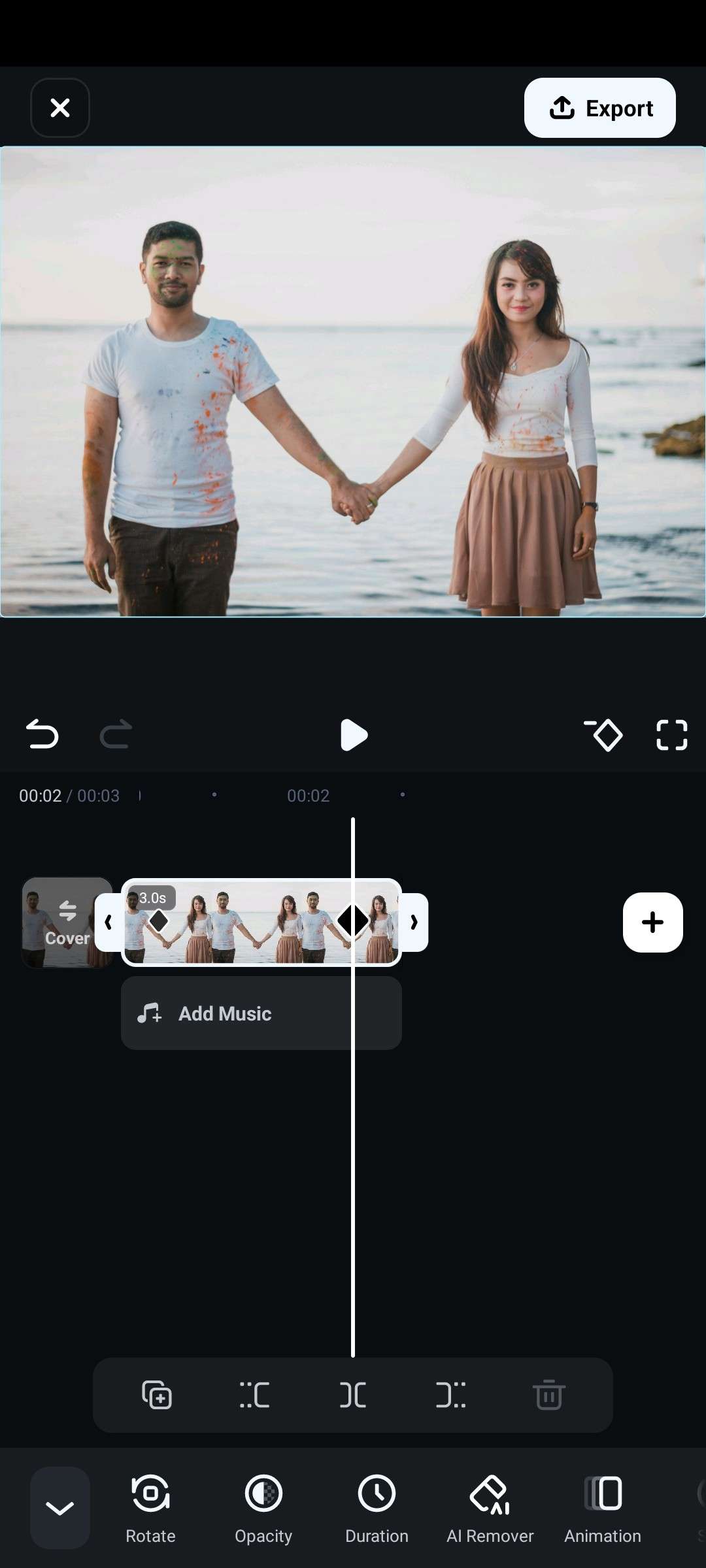
- แสดงตัวอย่างรูปภาพและดูการเคลื่อนไหวที่ได้
เมื่อเพิ่มคีย์เฟรมเหล่านี้แล้ว คุณสามารถควบคุมอนิเมชันหรือเอฟเฟกต์ในรูปภาพของคุณได้ง่ายขึ้น เพราะซอฟต์แวร์จะรู้ว่าคุณต้องการให้เอฟเฟกต์เริ่มและจบที่ใด
หากต้องการควบคุมอย่างแม่นยำยิ่งขึ้น คุณสามารถใช้เวอร์ชั่นพีซีได้
สรุป
ดังที่เห็น เครื่องมือมากมายใน Filmora ช่วยให้คุณสร้างชีวิตให้กับรูปภาพได้รวดเร็วและปรับแต่งการเคลื่อนไหวได้ วิธีที่ดีที่สุดในนี้คือฟีเจอร์ AI Image-to-Video เพราะสามารถสร้างชีวิตให้ตัวละครในภาพได้จริง และทางเลือกอื่น ๆ ในรายการก็ดีเช่นกันในการเพิ่มแอนิเมชันลงในรูปภาพและสร้างคอลลาจสุดอัศจรรย์ ลองใช้ Filmora เพื่อปลดปล่อยศักยภาพและสร้างสรรค์เวทมนตร์ของคุณ
ดาวน์โหลดอย่างปลอดภัย คำถามที่พบบ่อย
-
แอนิเมชันภาพถ่าย AI ฟรีไหม?
มีแอนิเมเตอร์ภาพถ่าย AI ฟรี แต่เครื่องมือเหล่านี้มักจะมีลายน้ำหรือฟีเจอร์จำกัดมาก หากต้องการใช้งานเต็มรูปแบบจะต้องสมัครสมาชิกหรือซื้อขาด -
แอปไหนดีสุดสำหรับสร้างภาพถ่ายเคลื่อนไหว?
Filmora ซึ่งพัฒนาโดย Wondershare มี 4 วิธีแตกต่างกันในการสร้างภาพถ่ายเคลื่อนไหว รวมถึง AI แปลงภาพเป็นวิดีโอ, เอฟเฟกต์แอนิเมชัน, ซูม และคีย์เฟรม ถือเป็นเครื่องมือที่ดีที่สุดในการทำให้ภาพเคลื่อนไหวและมีชีวิตชีวา -
สร้างภาพถ่ายเคลื่อนไหวบน iPhone ได้อย่างไร?
เพื่อสร้างภาพถ่ายเคลื่อนไหว ดาวน์โหลด Filmora และใช้ฟีเจอร์ AI Image-to-Video เลือกเทมเพลตที่ต้องการ แล้วรอให้ AI สร้างผลงานให้ -
ทำอย่างไรถึงจะสร้างภาพนิ่งให้เคลื่อนไหวได้?
มีหลายวิธีในการทำภาพนิ่งให้เคลื่อนไหว เช่น เพิ่มทรานซิชันและเอฟเฟกต์, ซูมเข้า/ออก หรือเลื่อนทั่วภาพ ขึ้นอยู่กับความต้องการของคุณ

