



 100% Security Verified | No Subscription Required | No Malware

YouTube เริ่มต้นปี 2025 ด้วยผู้ใช้งานรายเดือนที่ใช้งานอยู่ประมาณ 2.53 พันล้าน คน และมีผู้คนมากกว่า 100 ล้าน คนที่เข้ามาดูครีเอเตอร์ที่พวกเขาชื่นชอบในแต่ละวัน เมื่อดูจากตัวเลขเหล่านี้ ก็ปลอดภัยที่จะบอกว่ามีการแข่งขันสูงมาก ดังนั้นคุณจึงต้องทำให้วิดีโอของคุณดูสวยงามที่สุดเท่าที่จะเป็นไปได้หากคุณต้องการมีโอกาสชนะ
อย่างไรก็ตาม หลายคนมักละเลยการเพิ่มคำบรรยายแบบปิด ซึ่งน่าเสียดาย เพราะมีผู้ชมที่มีความบกพร่องทางการได้ยินและผู้ที่ไม่ได้ใช้ภาษานั้นเป็นภาษาแม่จำนวนมากที่ต้องการคำบรรยาย นอกจากนี้ยังช่วยให้ผู้ชมติดตามได้เมื่อผู้นำเสนอพูดเร็วเกินไป พูดคำไม่ชัด หรือไม่สามารถได้ยินเสียงเหนือเสียงรบกวนพื้นหลังได้
โชคดีที่มีวิธีง่ายๆ ในการแก้ปัญหานี้ และเราจะแสดงให้คุณเห็นวิธีเพิ่มคำบรรยายลงในวิดีโอ YouTube โดยใช้โปรแกรมตัดต่อวิดีโอที่ทรงพลังและเครื่องมือพื้นฐานบนแพลตฟอร์มเอง
ในบทความนี้
วิธีสร้างคำบรรยายสำหรับวิดีโอ YouTube บนมือถือของคุณ
วิธีที่เร็วที่สุดในการเพิ่มคำบรรยายลงในวิดีโอ YouTube คือการใช้แอปโดยตรงบนโทรศัพท์ของคุณ Filmora Mobile เป็นตัวเลือกที่ยอดเยี่ยมในที่นี้ เนื่องจากสามารถใช้ได้ทั้งบนโทรศัพท์ iOS และ Android และใช้งานง่ายอย่างเหลือเชื่อ แม้จะมีความเรียบง่าย แต่ก็มีฟีเจอร์ AI ที่มีความสามารถและสามารถช่วยให้คุณปรับปรุงวิดีโอของคุณได้ภายในไม่กี่นาที
ฟีเจอร์ AI ตัวหนึ่งเรียกว่า AI Captions และด้วยฟีเจอร์นี้ คุณสามารถเพิ่มคำบรรยายที่ปรับแต่งได้โดยอัตโนมัติลงในวิดีโอของคุณด้วยการแตะเพียงไม่กี่ครั้ง มาดูฟีเจอร์ที่ยอดเยี่ยมนี้และดูว่าการตั้งค่านั้นง่ายแค่ไหน
 ดาวน์โหลดอย่างปลอดภัย
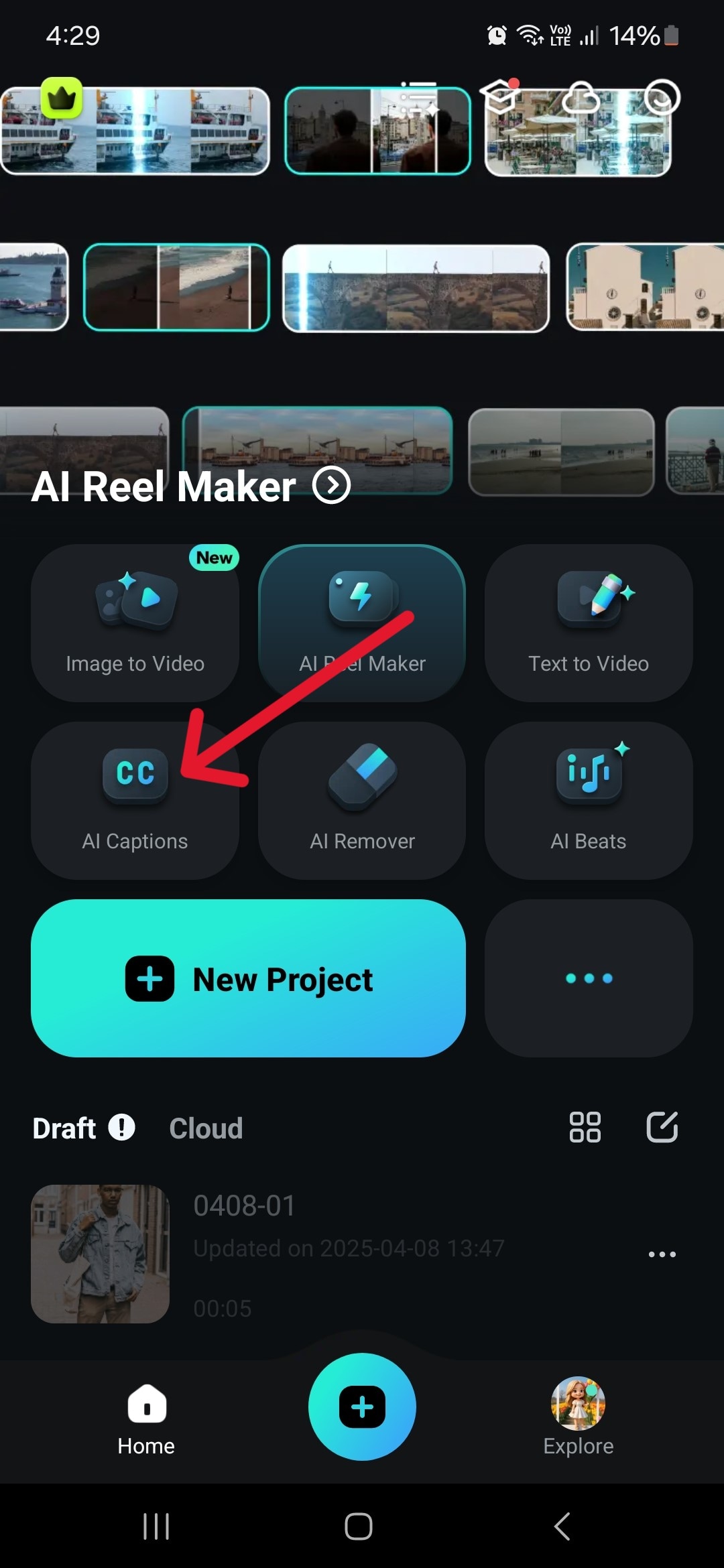
ขั้นตอนที่ 1: ดาวน์โหลดและเริ่มแอป จากนั้นแตะ AI Captions ในเมนูหลัก
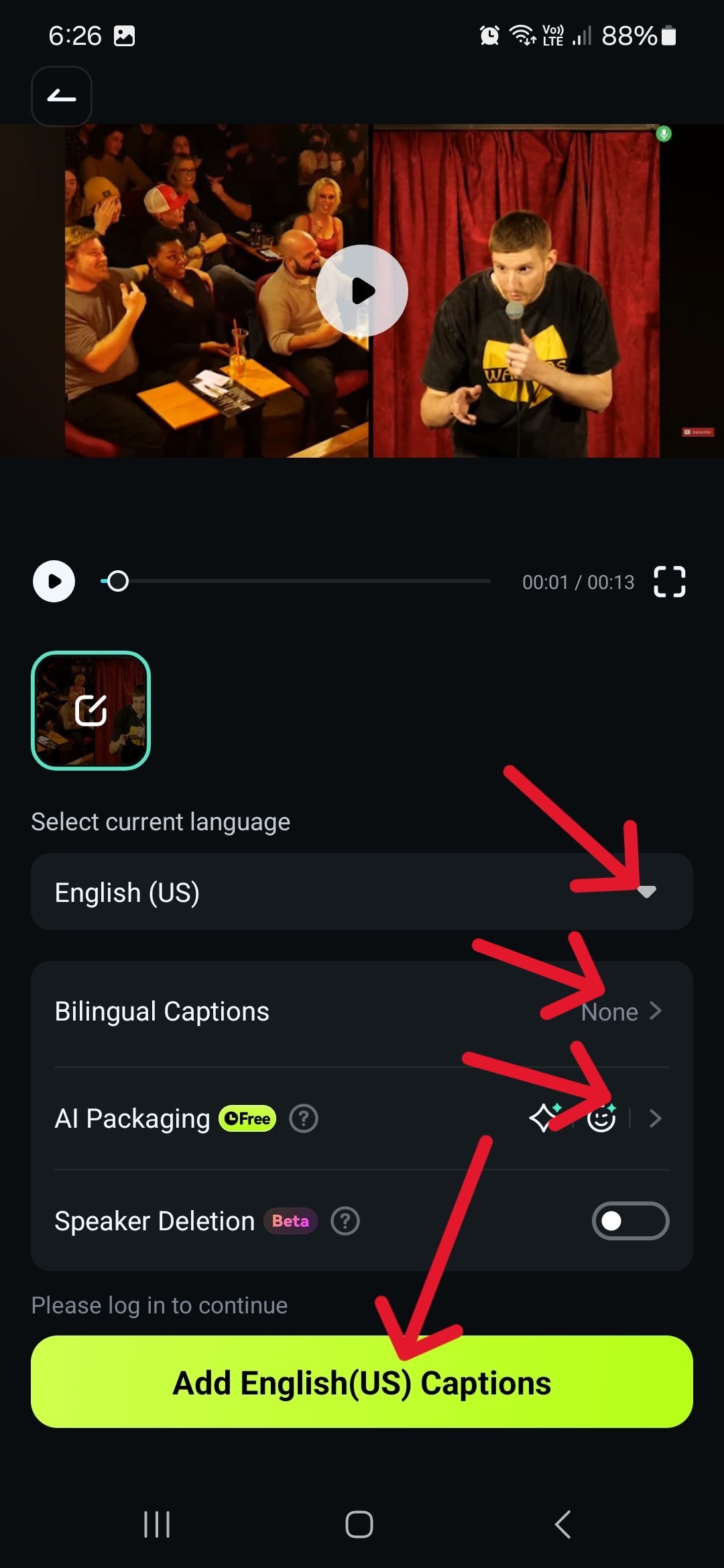
ขั้นตอนที่ 2: เลือกภาษา แม้ว่าจะมีตัวเลือกระบุอัตโนมัติด้วย
✔ AI Packaging (ปรับปรุงอัตโนมัติ)
- การเน้นข้อความ: เน้นวลีสำคัญแบบไดนามิก
- การจับคู่อีโมจิ/สติกเกอร์อัจฉริยะ: แนะนำอีโมจิและสติกเกอร์ที่เกี่ยวข้องโดยอัตโนมัติ
- การติดตามผู้พูด: ระบุผู้พูดที่แตกต่างกันและใช้เอฟเฟกต์ (เช่น การซูมเข้า)
แตะ Add Captions เพื่อเริ่มกระบวนการ
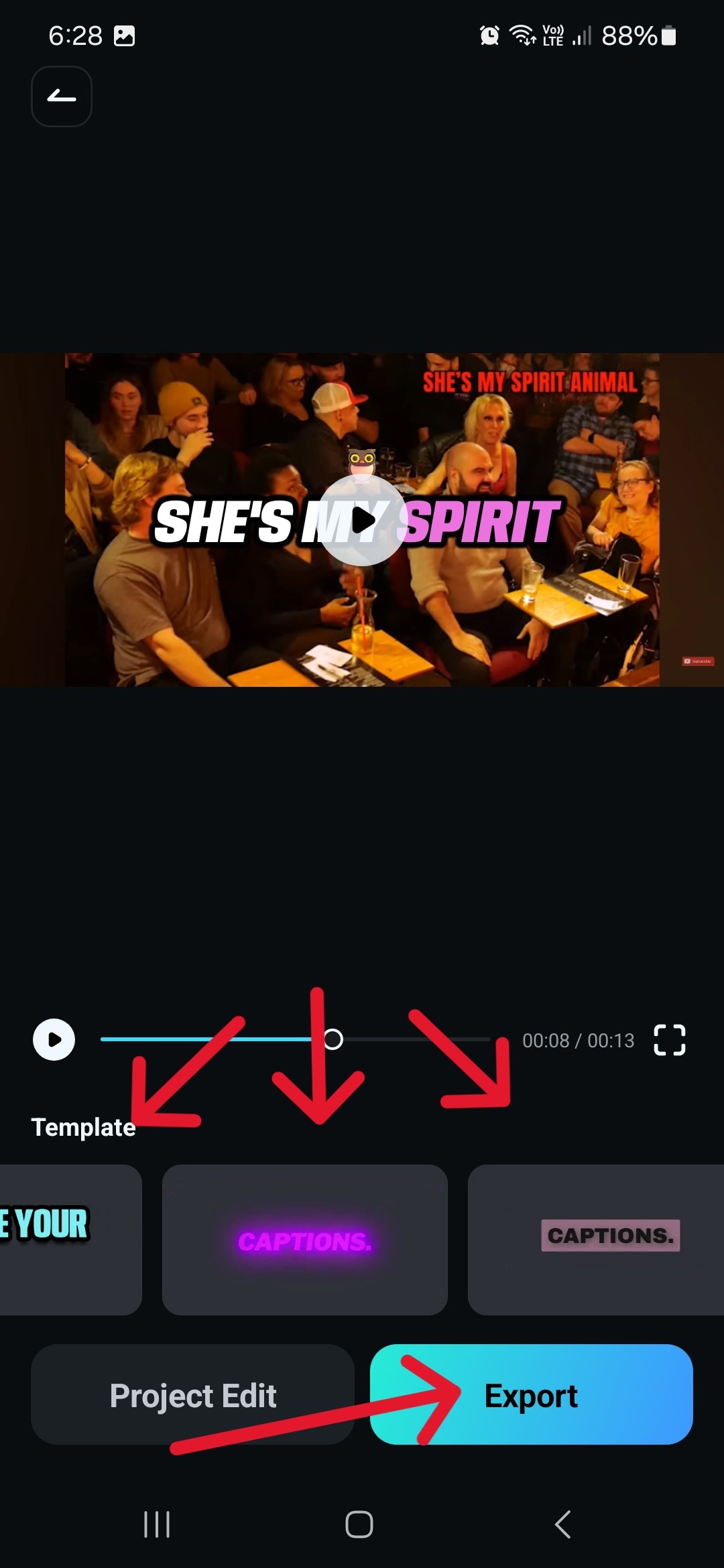
ขั้นตอนที่ 3: เลื่อนดูสไตล์ต่างๆ และแตะสไตล์ที่คุณชอบ จะถูกนำไปใช้กับวิดีโอทั้งหมด เมื่อคุณพอใจกับผลลัพธ์ ให้แตะ Export เพื่อบันทึกวิดีโอ
ขั้นตอนที่ 4: คุณยังสามารถแตะ Project Edit หากคุณต้องการเปลี่ยนแปลงข้อความหรือฟอนต์ สี และสไตล์
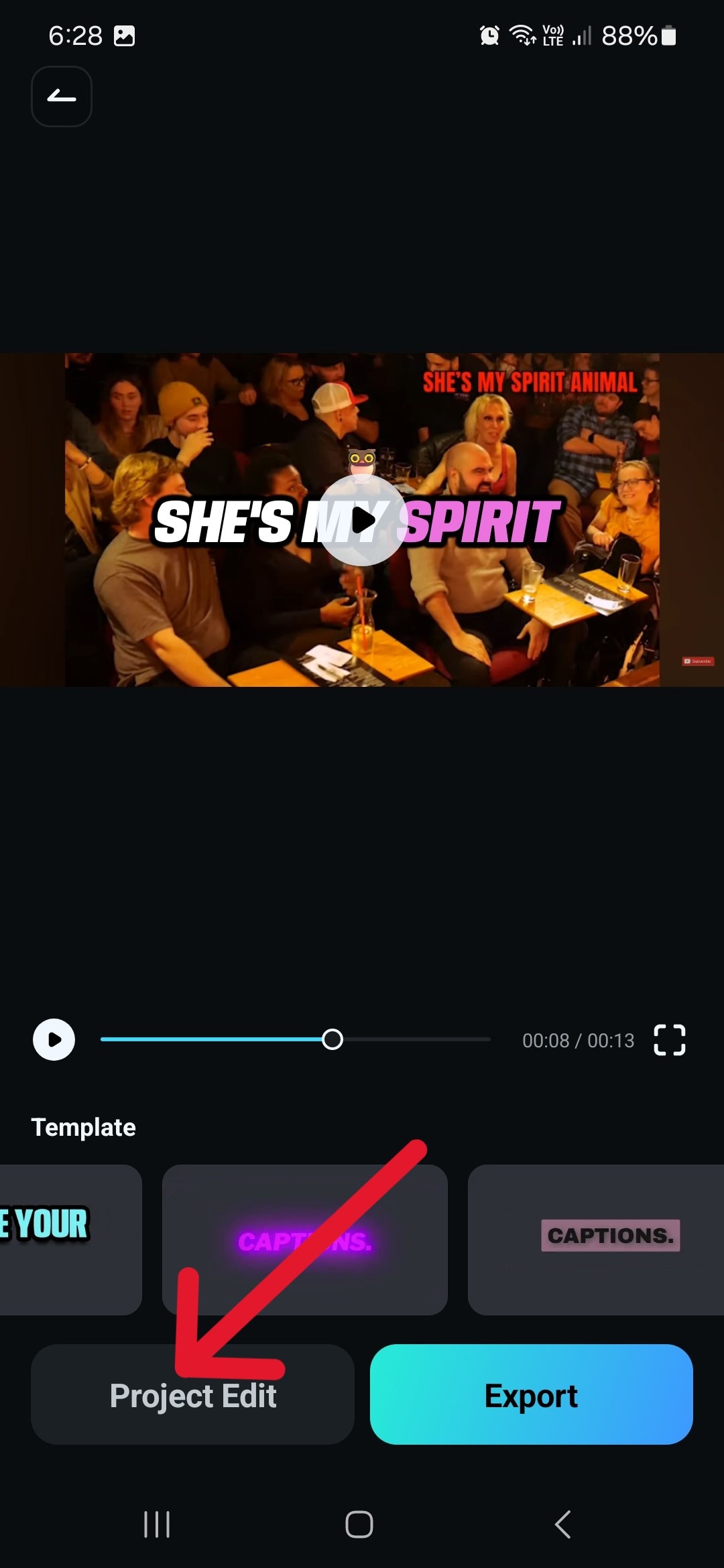
ขั้นตอนที่ 5: แตะ Template ที่ด้านล่างของหน้าจอเพื่อเปิดตัวเลือกการแก้ไขเพิ่มเติม
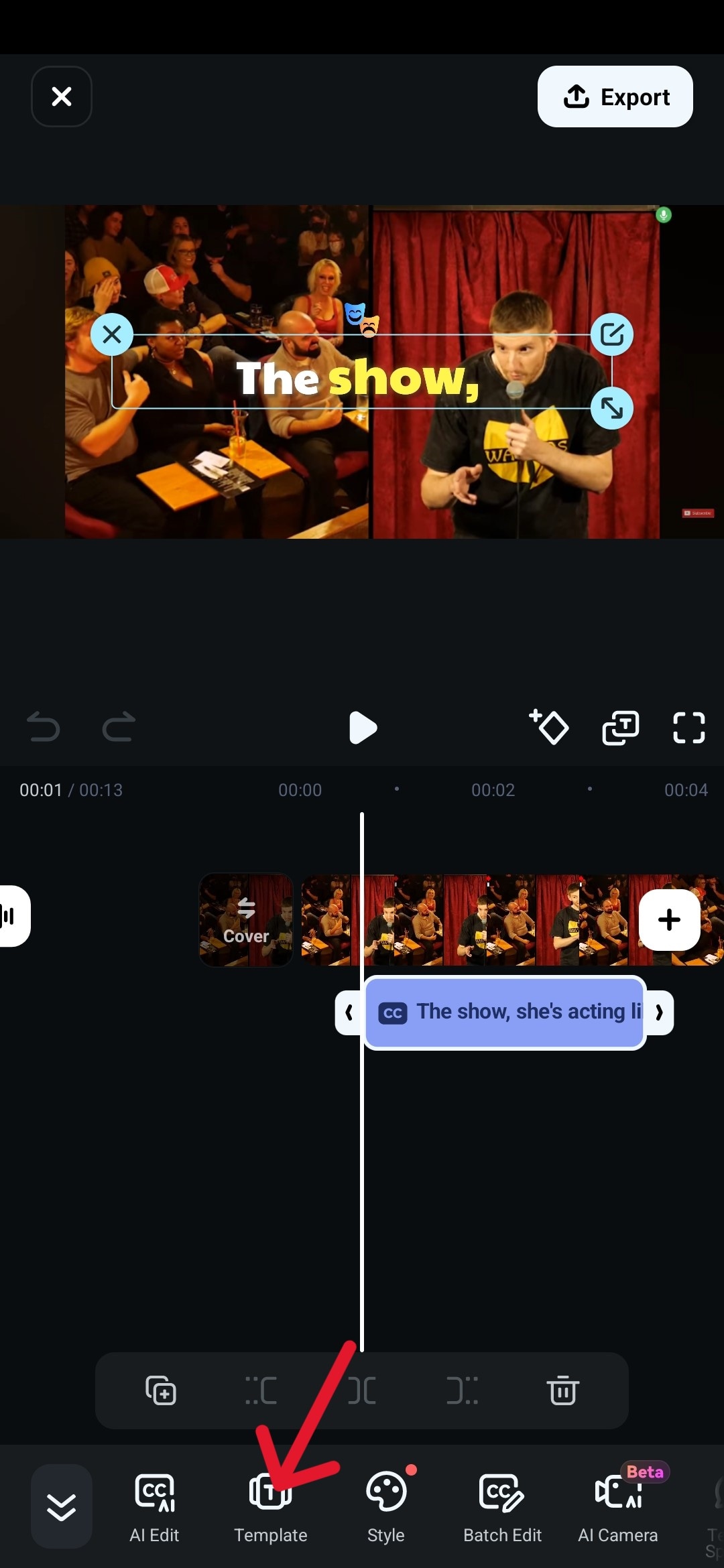
ขั้นตอนที่ 6: ดูฟอนต์ และ สไตล์ ต่างๆ และคุณยังสามารถเพิ่ม Art และ อีโมจิ และคุณยังสามารถแก้ไขข้อความที่ถอดเสียงหากต้องการ แตะไอคอนเครื่องหมายถูกเพื่อเสร็จสิ้น
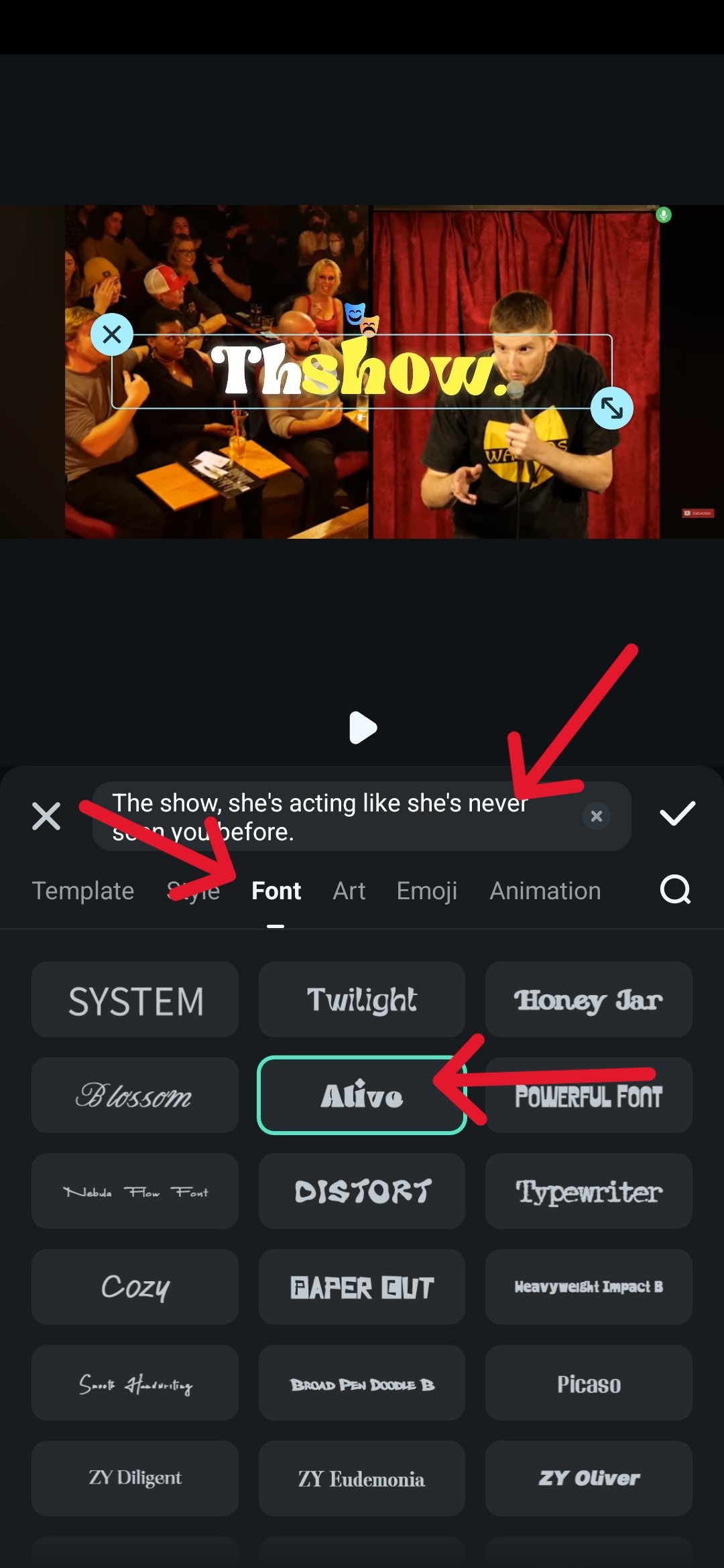
ขั้นตอนที่ 7: เมื่อคุณแก้ไขเสร็จแล้ว ให้แตะ Export เพื่อบันทึกวิดีโอ
อย่างที่คุณเห็น กระบวนการแก้ไขสามารถทำได้ในไม่กี่ขั้นตอนอย่างรวดเร็ว และ AI จะใช้เวลาเพียงไม่กี่วินาทีถึงไม่กี่นาที ขึ้นอยู่กับความยาวของคลิป โดยปกติจะใช้เวลาประมาณ 15 ถึง 30 วินาที to สร้างคำบรรยายสำหรับ YouTube shorts.
ดาวน์โหลดอย่างปลอดภัยวิธีสร้างคำบรรยายใน YouTube Creator Studio
นอกจากนี้ยังมีวิธีพื้นฐานกว่าในการดำเนินการนี้ – เพียงใช้ตัวเลือกเริ่มต้นที่ YouTube จัดเตรียมไว้ให้ แพลตฟอร์มจะสร้างคำบรรยายสำหรับวิดีโอโดยอัตโนมัติ ในภาษาที่รองรับใดๆ แม้ว่าจะไม่ค่อยแม่นยำเสมอไป โดยเฉพาะเมื่อต้องจัดการกับคำศัพท์เฉพาะทาง เช่น ศัพท์เทคนิคและชื่อผลิตภัณฑ์
นี่คือวิธีที่คุณสามารถเข้าถึงและแก้ไขเพื่อให้แม่นยำยิ่งขึ้นและแก้ไขข้อผิดพลาดเล็กๆ น้อยๆ
วิธีที่ 1: วิธีการใส่คำบรรยายในวิดีโอ YouTube ด้วยการแปลอัตโนมัติ
ตัวเลือกนี้ค่อนข้างตรงไปตรงมา และให้ AI ของ YouTube ทำงานทั้งหมดให้คุณ
ขั้นตอนที่ 1: ไปที่ YouTube Studio และคลิกที่แท็บ Subtitles ทางด้านซ้าย
ขั้นตอนที่ 2: เลือกวิดีโอและเลือกภาษาที่คุณต้องการในเมนู Add Language
ขั้นตอนที่ 3: ไปที่ Subtitles> ADD > Auto-Translate และปล่อยให้ซอฟต์แวร์ทำงานเอง
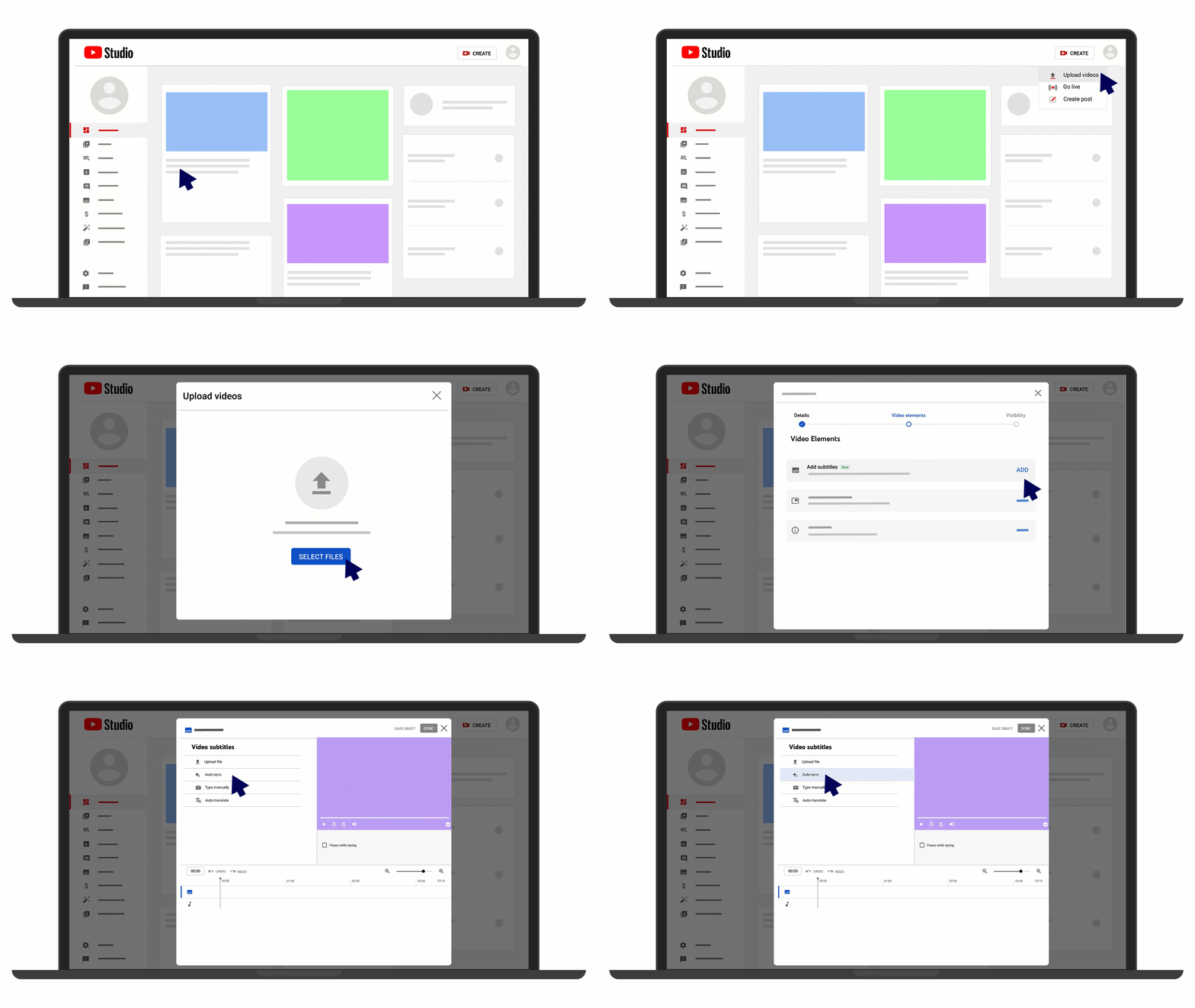
วิธีที่ 2: วิธีเพิ่มคำบรรยายลงในวิดีโอใน YouTube โดยการอัปโหลดไฟล์
หากคุณมีคำบรรยายของคุณเองที่ต้องการเพิ่ม กระบวนการจะแตกต่างกันเล็กน้อย
ขั้นตอนที่ 1: ทำซ้ำสองขั้นตอนแรกจาก วิธีที่ 1.
ขั้นตอนที่ 2: ไปที่ Subtitles> ADD > Upload File.
ขั้นตอนที่ 3: เลือกหนึ่งในสองตัวเลือกนี้: พร้อมจังหวะเวลา or ไม่มีจังหวะเวลา และคลิก Continue
ขั้นตอนที่ 4: เลือกไฟล์แล้วคลิก Save.
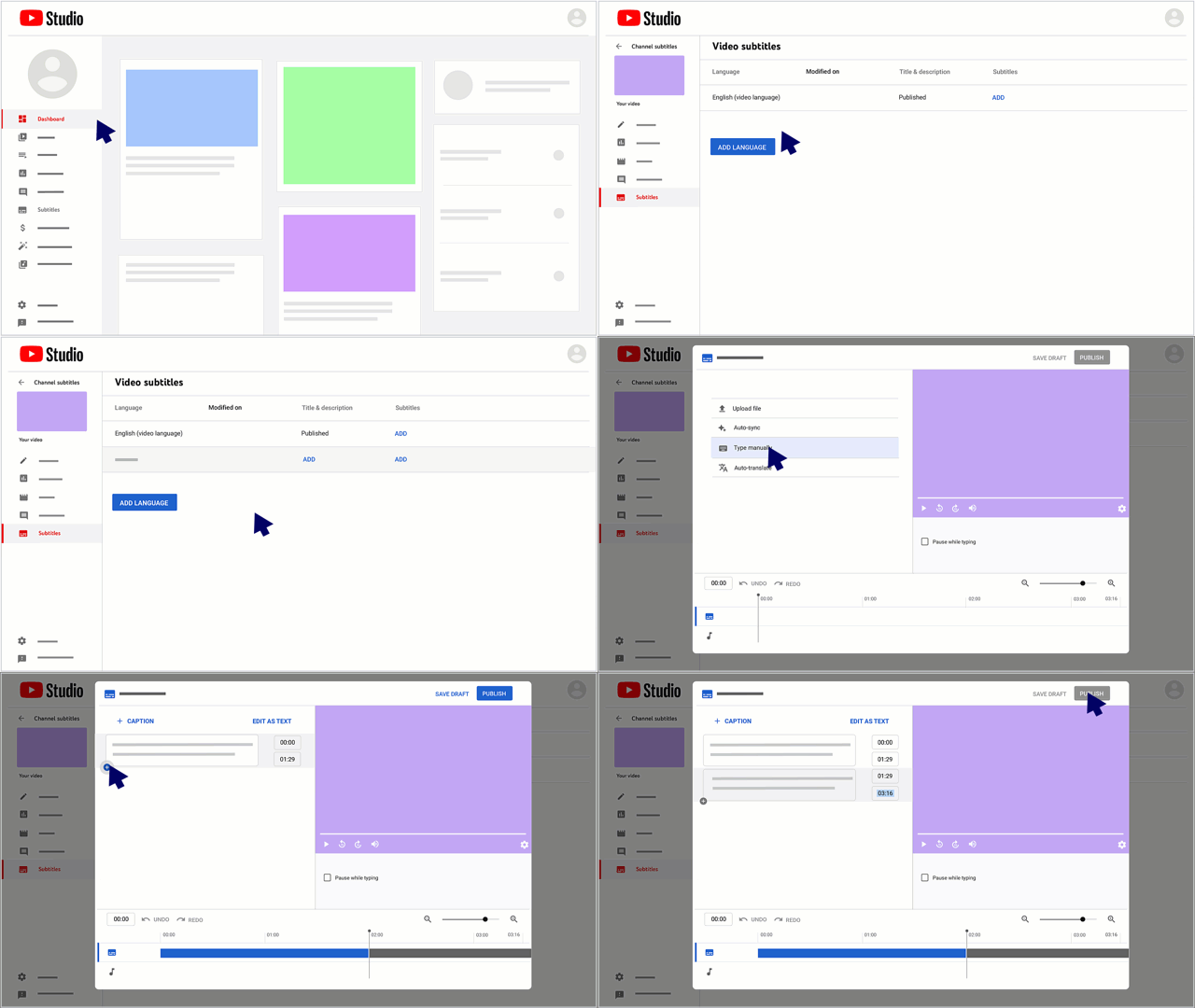
วิธีที่ 3: วิธีการใส่คำบรรยายบน YouTube โดยการพิมพ์ด้วยตนเอง
หากคุณต้องการความแม่นยำสูงสุดและพิมพ์ทุกอย่างด้วยตัวเอง คุณจะต้องทำตามขั้นตอนเหล่านี้
ขั้นตอนที่ 1: ทำซ้ำสองขั้นตอนแรกจาก วิธีที่ 1.
ขั้นตอนที่ 2: ไปที่ Subtitles> ADD > Type manually.
ขั้นตอนที่ 3: เล่นวิดีโอและ ป้อนคำบรรยายไปพร้อมกัน จะมีการประทับเวลาอยู่ด้านข้าง และคุณสามารถคลิก ปุ่ม "+" เพื่อไปยังคำบรรยายถัดไป
ขั้นตอนที่ 4: เมื่อคุณทำเสร็จแล้ว เพียงคลิก เผยแพร่.
โบนัส: วิธีทำให้วิดีโอสมบูรณ์แบบสำหรับ YouTube บนพีซีของคุณ
แม้ว่าการเพิ่มคำบรรยายบนมือถือจะสะดวก แต่การยกระดับวิดีโอของคุณมักต้องใช้ความสามารถในการแก้ไขบนเดสก์ท็อป สำหรับครีเอเตอร์ที่พร้อมอัพเกรด Filmora เวอร์ชัน Mac/PC มีชุดเครื่องมือ AI ที่เหมาะสำหรับการเพิ่มประสิทธิภาพ YouTube รวมถึงโซลูชันคำบรรยายที่ชาญฉลาดกว่าและอีกมากมายเพื่อทำให้วิดีโอของคุณโดดเด่น:
คำบรรยาย AI: คุณสามารถเลือกระหว่าง Speech to Text, AI Translation และ Dynamic Captions ที่เน้นคำตามจังหวะของเสียง
ตัวปรับปรุงวิดีโอ AI: ตัวเลือกนี้ช่วยขัดเกลาวิดีโอทั้งหมด ทำให้ดูเหมือนถ่ายทำด้วยคุณภาพที่สูงขึ้น
คลิปสั้นอัจฉริยะ: คุณสามารถรับคลิปย่อยจำนวนมากจากวิดีโอยาวได้อย่างง่ายดายด้วยความช่วยเหลือของ AI ซึ่งคุณสามารถนำไปใช้โปรโมตบนโซเชียลมีเดียได้
ตัวสร้างเพลง AI: เพิ่มจิตวิญญาณให้กับคลิปของคุณด้วยเพลงที่สร้างโดย AI และลืมเรื่องการค้นหาเพลงปลอดค่าลิขสิทธิ์ที่เหมาะสมบนเว็บ
ในฐานะโปรแกรมตัดต่อวิดีโอที่มีฟีเจอร์ครบครันและใช้งานง่าย Filmora สามารถช่วยคุณสร้างวิดีโอที่ดูน่าทึ่งได้อย่างรวดเร็ว และเพิ่มคำบรรยาย เพลง และเอฟเฟกต์และฟิลเตอร์ต่างๆ ได้
ดาวน์โหลดอย่างปลอดภัยสรุป
คำบรรยายกลายเป็นส่วนที่แยกไม่ออกจากวิดีโอ YouTube คุณภาพสูง และมีความสำคัญอย่างยิ่งสำหรับคลิปแบบสั้นเช่น shorts, Instagram reels และโพสต์ TikTok นั่นเป็นเหตุผลที่ทุกคนต้องการรู้วิธีเพิ่มคำบรรยายในวิดีโอ YouTube ด้วยความพยายามน้อยที่สุด
แม้ว่าคุณสามารถใช้ตัวเลือกสร้างอัตโนมัติและทำการปรับเปลี่ยนเล็กน้อยได้ แต่คุณมีตัวเลือกที่น่าสนใจกว่ามากกับ Filmora Mobile และเวอร์ชันเดสก์ท็อปให้พื้นที่มากขึ้นในการปรับแต่งวิดีโอของคุณ
ด้วยโปรแกรมตัดต่อวิดีโอที่ใช้งานง่ายและฟีเจอร์ AI ทั้งหมดที่มีให้ คุณไม่ต้องกังวลเรื่องการใช้เวลามากในการแก้ไขเนื้อหาของคุณ – ทุกอย่างจบลงอย่างรวดเร็ว และคุณได้ผลลัพธ์ที่น่าทึ่ง