
- Record YouTube videos to download up to 1080p HD quality
- Re-edit downloaded YouTube videos as you like
- Easier to create 16:9 asquare ratio videos for YouTube
- Export video to YouTube directly
7 วิธีในการดาวน์โหลดบางส่วนของวิดีโอ YouTube ใน 3 คลิก

Jun 16, 2026• Proven solutions
คุณเคยต้องการจะแชร์แค่ช่วงที่ดีที่สุดของวิดีโอ YouTube – ไม่ว่าจะเป็นโมเมนต์ที่ตลกที่สุด ขั้นตอนสำคัญในบทสอน หรือคำคมที่สร้างแรงบันดาลใจ – โดยไม่ต้องเสียเวลาดาวน์โหลดวิดีโอทั้งไฟล์หรือไม่? คุณมาถูกที่แล้ว
คู่มือนี้จะแสดงให้คุณเห็นอย่างละเอียดวิธีการดาวน์โหลดเฉพาะส่วนของวิดีโอ YouTube ใดก็ได้เราจะครอบคลุมตั้งแต่ฟีเจอร์ที่มีใน YouTube ไปจนถึงเครื่องมือออนไลน์ฟรีที่ดีที่สุด และวิธีการที่มืออาชีพใช้สำหรับการควบคุมขั้นสูงสุด
ส่วนที่ 1: วิธีดาวน์โหลดบางช่วงของวิดีโอ YouTube (คลิป 1 นาที)
คุณรู้หรือไม่ว่าหากต้องการดาวน์โหลดคลิปที่ยาวไม่เกิน 1 นาที คุณสามารถทำสิ่งนั้นบน YouTube ได้โดยตรง? ใช่แล้ว! YouTube อนุญาตให้ผู้ใช้สร้างคลิปความยาวสูงสุด 1 นาที และคุณสามารถใช้โปรแกรมดาวน์โหลดต่างๆ เพื่อโหลดคลิปเหล่านั้นได้
ขั้นตอนที่ 1: เข้าสู่ระบบ YouTube แล้วในวิดีโอใดก็ได้ ถ้าไม่เห็นปุ่ม "คลิป" ให้คลิกที่เมนูสามจุดแล้วเลือก "คลิป"

ขั้นตอนที่ 2: หากคุณยังไม่มีช่อง YouTube ระบบจะแจ้งให้คุณสร้างช่องใหม่

ขั้นตอนที่ 3: สร้างช่องแล้วกลับไปที่วิดีโอของคุณ คลิก "คลิป" อีกครั้ง คุณจะเห็นหน้าต่างนี้

ขั้นตอนที่ 4: เลือกช่วงเวลาที่ต้องการ (สูงสุด 1 นาที) เพิ่มชื่อเรื่อง และกดแชร์คลิป
ขั้นตอนที่ 5: คัดลอกลิงก์เพื่อแชร์ และใช้โปรแกรมดาวน์โหลดวิดีโอออนไลน์ใดๆ เพื่อดาวน์โหลดคลิปของคุณ
ข้อดี: วิธีการที่ง่ายและสะดวกในการดาวน์โหลดคลิปสั้นๆ ความยาวสูงสุด 1 นาที
ข้อเสีย: ไม่สามารถสร้างคลิปที่ยาวเกิน 1 นาทีได้
จนถึงตรงนี้ คุณคงเห็นปัญหาใหญ่ของวิธีนี้สำหรับผู้ใช้แล้ว เรามักจะต้องการดาวน์โหลดวิดีโอที่ยาวกว่า ไม่ใช่แค่คลิป 1 นาที! ดังนั้น ถ้าอยากดาวน์โหลดบางส่วนของวิดีโอที่ยาวเกิน 1 นาทีจะทำอย่างไร? ให้ลองใช้เครื่องมือสุดเจ๋งเหล่านี้ด้านล่างนี้
ส่วนที่ 2: วิธีดาวน์โหลดช่วงหนึ่งของวิดีโอ YouTube?
ด้านล่างนี้คือซอฟต์แวร์ 6 ตัวที่สามารถใช้ดาวน์โหลดบางส่วนของวิดีโอ YouTubeพวกมันสามารถดาวน์โหลดวิดีโอได้ทุกความยาว! เลือกตัวที่เหมาะกับคุณที่สุด ดูวิดีโอแนะนำก่อนเลย!
หมายเหตุ: เราคัดค้านการดาวน์โหลดที่ละเมิดลิขสิทธิ์ทุกรูปแบบ บทสอนนี้มีไว้เพื่อดาวน์โหลดวิดีโอ/เสียงจากช่องของคุณเองเท่านั้น
Filmora โปรแกรมตัดต่อวิดีโอสำหรับ YouTube เป็นผู้เชี่ยวชาญด้านการสร้างและตัดต่อวิดีโอสำหรับชาว YouTuber ทุกคน คุณสามารถใช้ฟังก์ชันบันทึกหน้าจอในตัวเพื่อดาวน์โหลดวิดีโอจาก YouTube และเพิ่มเอฟเฟกต์视觉เก๋ๆ หรืออิโมจิยอดนิยมเพื่อรีอิดิทวิดีโอของคุณ จากนั้นอัปโหลดขึ้น YouTube ได้โดยตรงเพื่อเพิ่มยอดวิว!
 ดาวน์โหลดอย่างปลอดภัย

1. Clideo
Clideo ไม่เพียงใช้ง่ายเท่านั้น แต่ยังปลอดภัยอีกด้วย คุณสามารถตัดวิดีโอได้เพียงไม่กี่ขั้นตอน และใช้ฟรี 100%! ข้อมูลผู้ใช้จะถูกลบภายใน 24 ชั่วโมง Clideo ใช้งานได้แม้ไม่ต้องล็อกอินหรือสมัครบัญชี
แค่ทำตามขั้นตอนง่ายๆ ด้านล่างนี้เพื่อดาวน์โหลดช่วงที่ต้องการของวิดีโอ YouTube
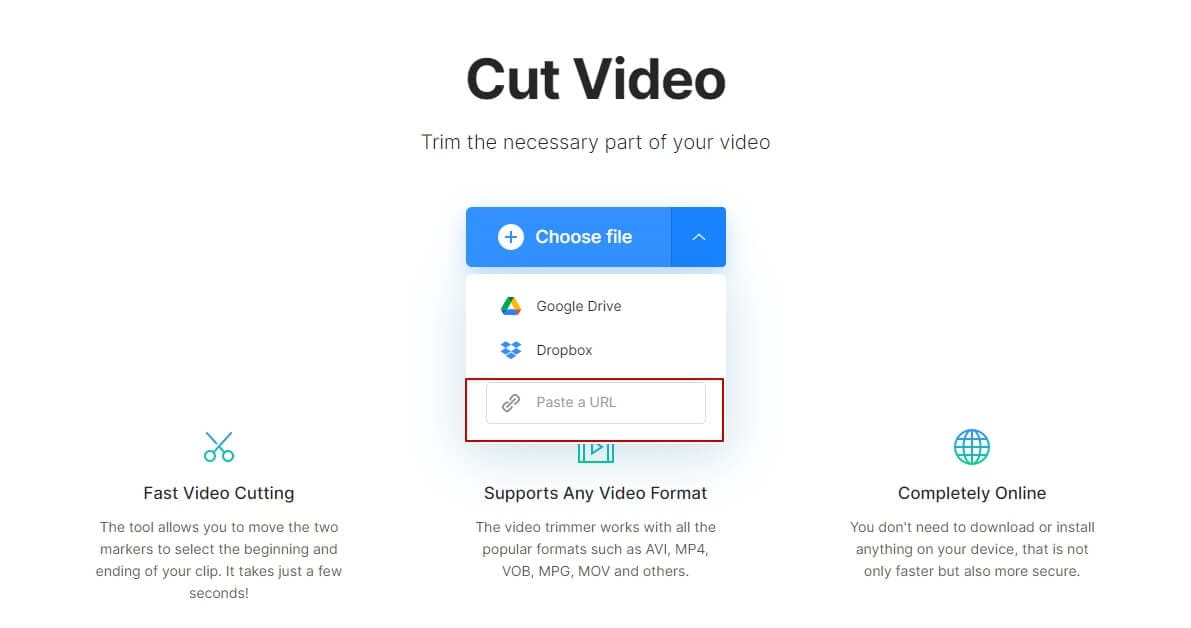
ขั้นตอนที่ 1: คัดลอกลิงก์ YouTube ที่ต้องการแล้ววางลงในเครื่องมือตัดวิดีโอ Clideo ตามภาพด้านล่าง ให้วางลิงก์ในช่องว่างบนหน้าแรก คุณยังสามารถส่งออกไฟล์ไป Google Drive หรือ Dropbox ได้ และเข้ากันได้ทั้งมือถือและคอมพิวเตอร์
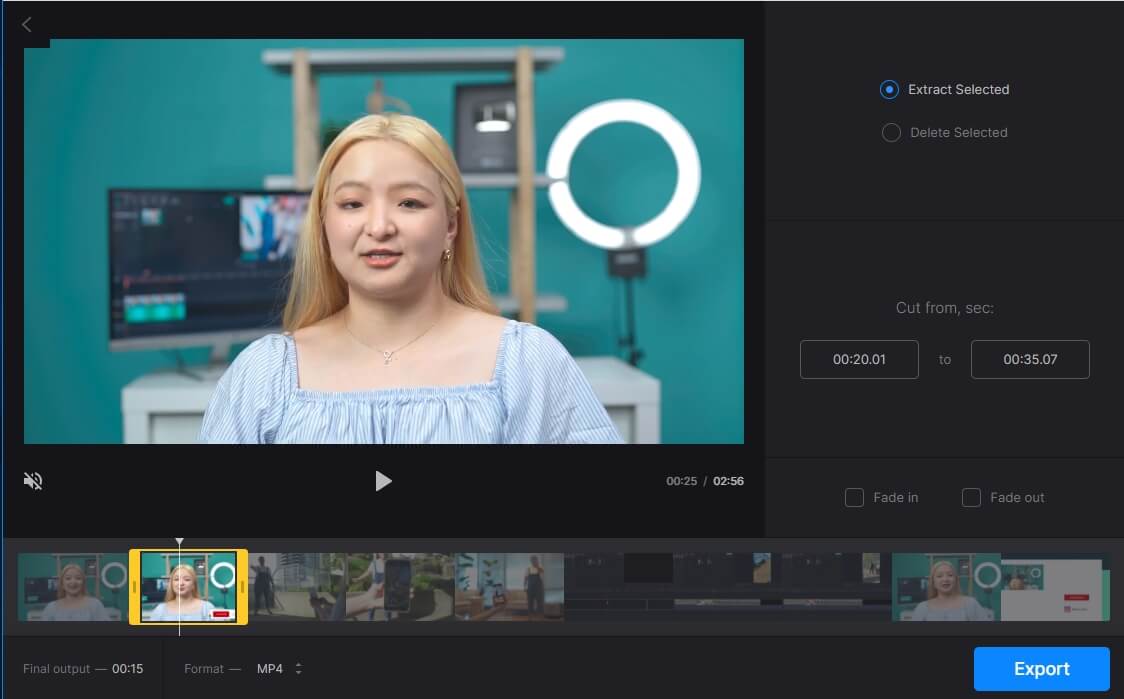
ขั้นตอนที่ 2: เมื่อวางลิงก์แล้ว ให้ใช้สไลด์เดอร์ตัดช่วงวิดีโอและตั้งค่าเวลาเริ่มต้นกับสิ้นสุดตามต้องการ คุณยังเลือก "เฟดเข้า" หรือ "เฟดออก" เพื่อให้วิดีโอดูกลมกลืน Clideo มีหลายรูปแบบให้ดาวน์โหลด หากจะโพสต์ลงโซเชียล แนะนำเป็น MP4 เมื่อเสร็จแล้วกดปุ่ม “Cut”
ขั้นตอนที่ 3: สามารถดูตัวอย่างวิดีโอและบันทึกลงบนอุปกรณ์เป็นขั้นตอนสุดท้าย
2. YT Cutter
นี่คือเครื่องมือตัดวิดีโอง่ายสุดๆ ที่สามารถดาวน์โหลดบางส่วนของวิดีโอ YouTube ได้ทันทีYT Cutter ยังรองรับการดาวน์โหลดและตัดวิดีโอออนไลน์ ขีดจำกัดสูงสุด 1 นาทีสำหรับผู้ใช้ฟรี และสูงสุด 20 นาทีสำหรับบัญชีพรีเมียม
นี่คือขั้นตอนดาวน์โหลดช่วงที่ต้องการจากวิดีโอ YouTube ของคุณ ด้วย YT Cutter
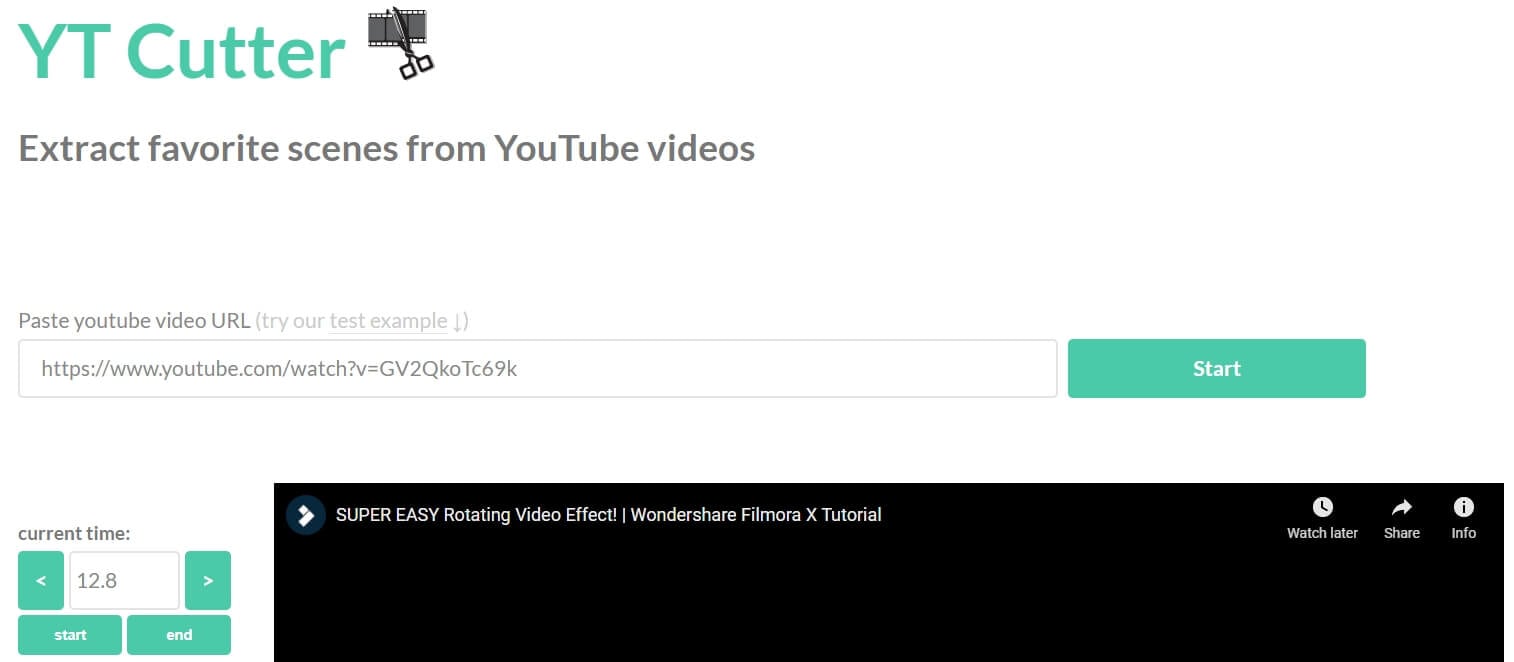
ขั้นตอนที่ 1: คลิกปุ่ม “start” หลังจากวาง URL ของ YouTube ลงไป
ขั้นตอนที่ 2: คุณสามารถดูพรีวิวช่วงวิดีโอที่ต้องการดาวน์โหลดแบบออนไลน์ได้ จากนั้นเพิ่มเวลาเริ่มต้นและสิ้นสุดในแถบตัวเลือกฝั่งซ้าย เท่านี้ก็พร้อมดาวน์โหลด วิดีโอจะพร้อมให้โหลดเมื่อกดปุ่ม “download”
3. VEED.IO
Veed.io โปรแกรมตัดวิดีโอ YouTube เป็นเครื่องมือที่ยืดหยุ่นและใช้งานง่ายอีกตัว แค่แปะ URL YouTube ที่ Veed แล้วตัดหรือครอบส่วนที่ต้องการได้เลย
ลองดูขั้นตอนใช้งาน Veed ง่ายๆ ด้านล่างนี้:
ขั้นตอนที่ 1: คุณสามารถอัปโหลดไฟล์, อัดวิดีโอ หรือวางลิงก์วิดีโอ YouTube ที่ Veed ได้
ขั้นตอนที่ 2: เมื่ออัปโหลดวิดีโอขึ้น Veed แล้ว สามารถลากหรือคลิกที่ปลายวิดีโอเพื่อตัดช่วงที่ต้องการ
ขั้นตอนที่ 3: เสร็จแล้วกดปุ่ม “download” คุณก็ได้วิดีโอส่วนที่ต้องการ

สร้างวิดีโอด้วย AI ได้ด้วยFilmora
4. Hashcut
Hashcut ใช้งานง่ายเพราะไม่ได้บันทึกวิดีโอของคุณไว้ ถ้าคุณชอบวิดีโอใน YouTube และต้องการดาวน์โหลดบางส่วน Hashcut คือคำตอบ!
อยากรู้วิธีใช้งาน? อ่านด้านล่างเลย:
ขั้นตอนที่ 1: ค้นหาวิดีโอ YouTube ที่ต้องการตัดแล้วนำ URL ไปวางในช่องของ Hashcut กดSTART RECORDING เพื่อระบุเวลาเริ่มต้น แล้วกดEND RECORDING เพื่อระบุเวลาสิ้นสุด
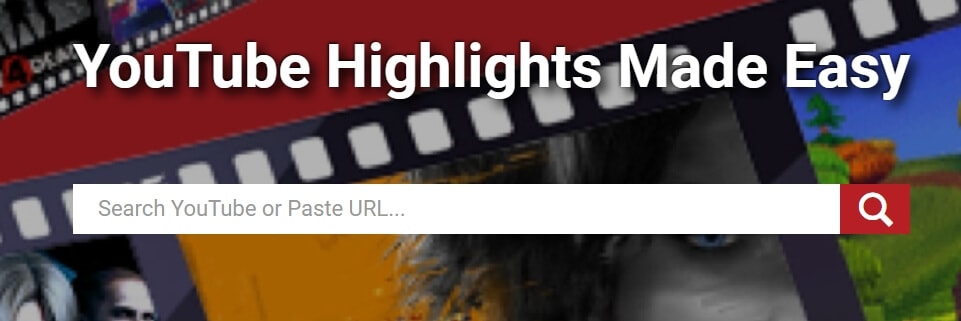
ขั้นตอนที่ 2: คุณยังสามารถเพิ่มสติกเกอร์และข้อความก่อนบันทึกคลิปวิดีโอของคุณได้
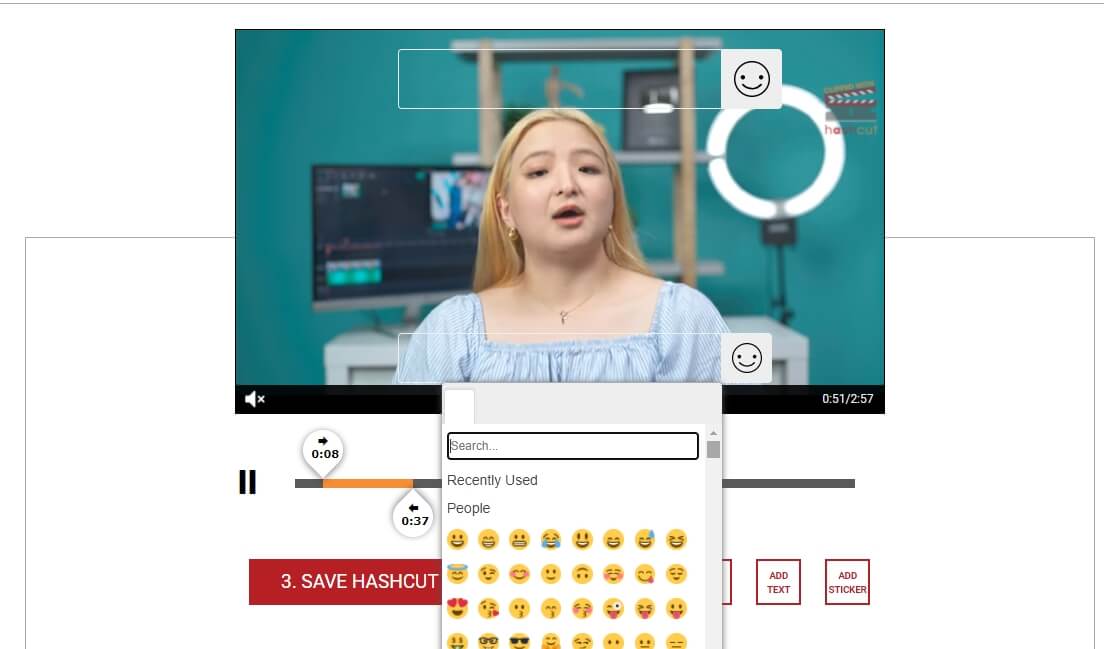
ขั้นตอนที่ 3: จากนั้นนำหลายๆ คลิปมารวมเป็นคลิปเดียว แล้วกด “SAVE HASHCUT” เพื่อเสร็จสิ้นขั้นตอน
5. VideoCrops
VideoCrops เป็นเครื่องมือที่ดีอีกตัวในการดาวน์โหลดบางส่วนของวิดีโอ YouTube ที่คุณต้องการ มีเครื่องมือไม่มากนักเพราะใช้งานฟรี อย่าลืมดาวน์โหลดวิดีโอของคุณทันทีหลังตัดต่อเสร็จ
นี่คือขั้นตอนง่ายๆ ในการใช้ VideoCrops
ขั้นตอนที่ 1: เปิด VideoCrops บนอุปกรณ์ของคุณ วาง URL วิดีโอ YouTube แล้วคลิก “Play”
ขั้นตอนที่ 2: เลือกช่วงเวลาที่ต้องการครอบวิดีโอแล้วกดปุ่ม “Crop selection” ใต้คลิป
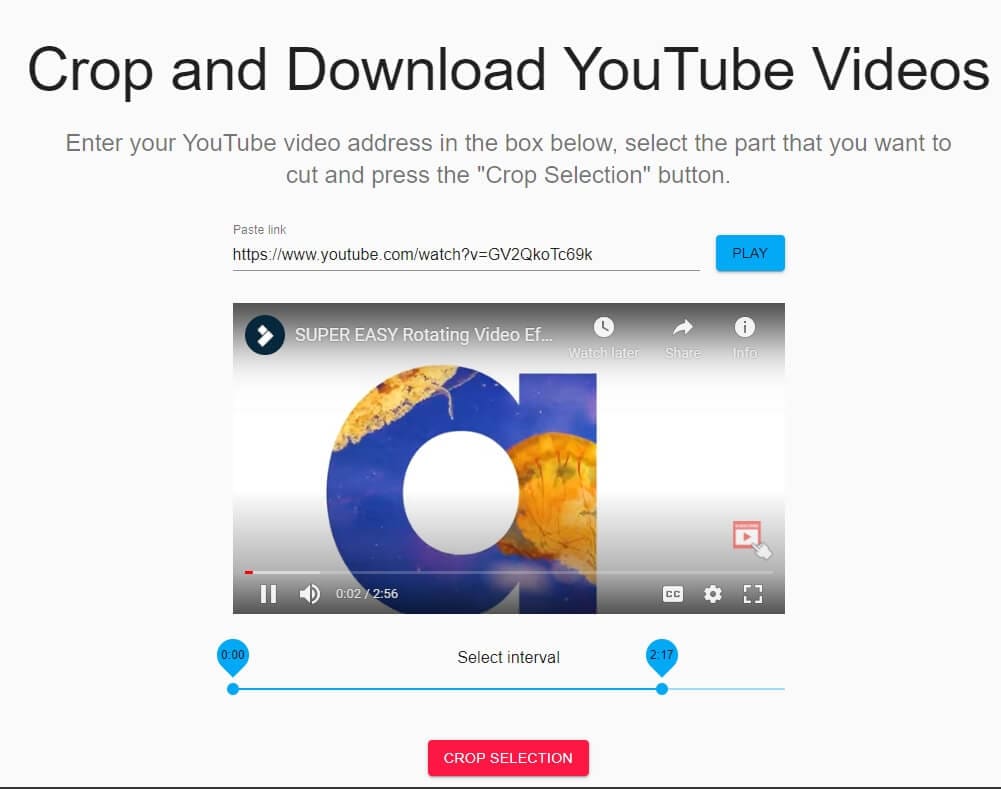
ขั้นตอนที่ 3: คลิกปุ่ม “Download” ใต้คลิป แล้วสนุกกับคลิปของคุณได้เลย
6. Kapwing
Kapwing เป็นเครื่องมือเจ๋งๆ อีกตัวที่รองรับอุปกรณ์ทุกชนิด ทั้ง Android, Mac, และ iOS ใช้งานง่าย ตัดแต่งได้รวดเร็ว
ดูวิธีใช้งาน Kapwing ได้ที่นี่!
ขั้นตอนที่ 1: ถ้าต้องการแค่บางส่วนจากวิดีโอ YouTube ใดๆ ให้วางลิงก์ในช่องที่กำหนดแล้วรอให้วิดีโอปรากฏบนหน้าจอ
ขั้นตอนที่ 2: เมื่อวิดีโอปรากฏขึ้น คุณต้องเลือกแถบเลื่อนแล้วลากไปยังส่วนของวิดีโอที่ต้องการสำหรับการตัดขั้นสุดท้าย คุณยังสามารถใช้ปุ่มลูกศรหากต้องการตัดแต่งวิดีโอได้แม่นยำขึ้นได้อีกด้วย นอกจากนี้ยังสามารถซูมหรือขยายเข้าออกเพื่อผลลัพธ์ที่ดียิ่งขึ้นและปรับความเร็วของวิดีโอได้ด้วย
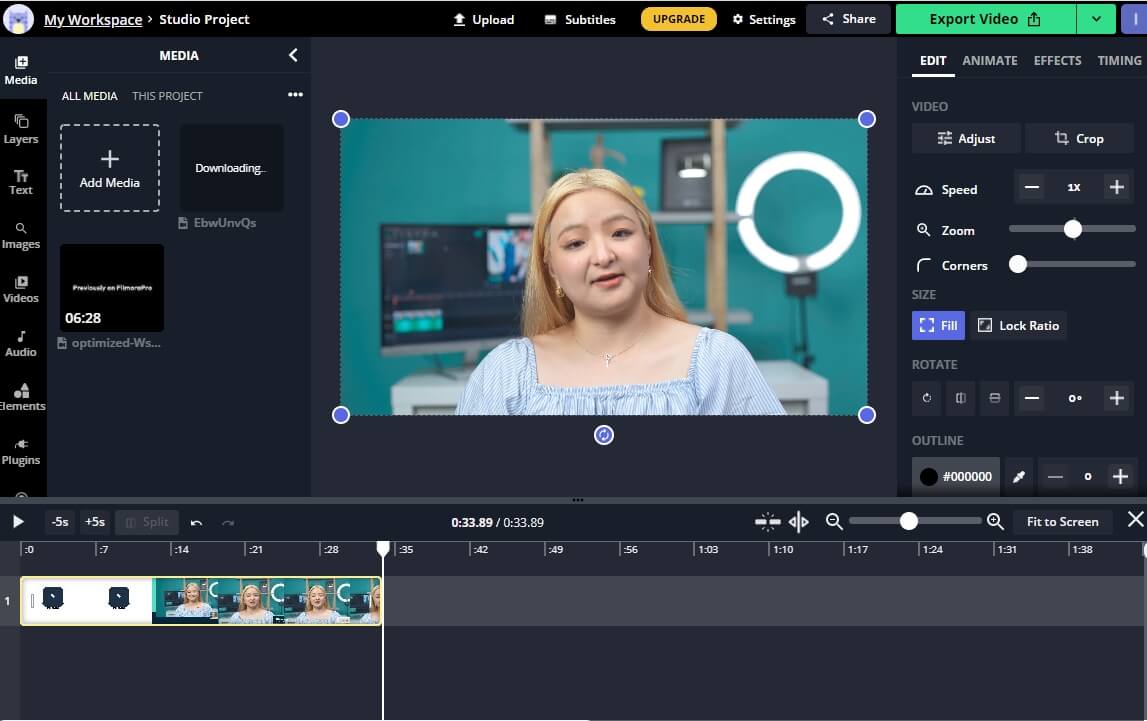
ขั้นตอนที่ 3: เมื่อคุณแก้ไขและตัดต่อวิดีโอเสร็จสมบูรณ์แล้ว กดปุ่ม “ส่งออกวิดีโอ” ที่มุมขวาบน ขณะนี้คุณสามารถแชร์และดาวน์โหลดวิดีโอที่ถูกย่อลงได้แล้ว
ส่วนที่ 3: วิธีบันทึกวิดีโอ YouTube ด้วย Filmora?
หากคุณต้องการเครื่องมือที่ทรงพลังมากกว่าตัวตัดวิดีโอออนไลน์ และกำลังมองหาโปรแกรมที่ครบถ้วนและทำได้มากกว่านั้น Wondershare Filmora นั้นเหมาะสำหรับคุณ!
Wondershare Filmora เป็นซอฟต์แวร์ตัดต่อวิดีโอที่มีให้สำหรับทั้ง Windows และ MacOS สามารถมอบฟีเจอร์การตัดต่อและการบันทึกได้หลากหลาย ยิ่งไปกว่านั้น ยังมีลูกเล่นเอฟเฟกต์ การปรับสี การติดตามการเคลื่อนไหว การอัปโหลดโดยตรงไปยังโซเชียลและอื่น ๆ อีกมากมาย คุณเพียงทำตามขั้นตอนง่าย ๆ เพียงไม่กี่ขั้นตอนเพื่อ บันทึกวิดีโอ YouTube โดยใช้ Filmora และบันทึกบางส่วนของวิดีโอได้อย่างง่ายดาย
- เปิด Wondershare Filmora และคลิกที่ปุ่ม Screen Recorder เพื่อเข้าสู่ส่วนของการบันทึกหน้าจอ

- ในเครื่องมือ Wondershare Screen Recorder คุณสามารถเลือกบันทึกหน้าจอทั้งหมดหรือหน้าต่างที่ต้องการได้ ตัวอย่างเช่น ถ้าคุณต้องการบันทึกบางส่วนของวิดีโอ YouTube ให้เลือกหน้าต่างเป้าหมายและเลือกเบราว์เซอร์ที่กำลังเล่นวิดีโอ YouTube
คุณต้องเลือกตำแหน่งที่จะบันทึกไฟล์วิดีโอของคุณ ตั้งระยะเวลาการบันทึก และกดปุ่มบันทึกสีแดง

- ถ้าคุณต้องการบันทึกเฉพาะบางส่วนของวิดีโอ YouTube คุณสามารถลากแถบเล่นไปยังส่วนที่ต้องการ แล้วทำการตัด หรือใช้กรรไกรตัดใน Filmora จากนั้นสามารถแก้ไขโดยเพิ่มหัวข้อและเอฟเฟกต์ได้ และส่งออกวิดีโอเพื่อใช้งานในที่สุด
คุณสามารถตรวจสอบในส่วนนี้เพื่อเรียนรู้รายละเอียดเพิ่มเติมเกี่ยวกับ วิธีใช้ Filmora ในการบันทึกหน้าจอ.
สรุปท้ายสุด
วิธีการอย่างเป็นทางการของ YouTube และ 6 เครื่องมือออนไลน์ที่คุณสามารถใช้ในการ ดาวน์โหลดบางส่วนของวิดีโอ YouTube ได้ทุกเมื่อที่คุณต้องการ อย่างไรก็ตาม ถ้าคุณต้องการดาวน์โหลดเฉพาะช่วงของวิดีโอ YouTube เพื่อส่งให้เพื่อนและสร้างความสนุกสนาน ทำไมไม่ลองดาวน์โหลด Filmora แทนหล่ะ? เมื่อใช้ Filmora คุณสามารถเพิ่มเอฟเฟกต์และตัวอักษรในวิดีโอของคุณหลังการตัดต่อแล้วอัปโหลดลงโซเชียลของคุณได้โดยตรง!
ดาวน์โหลดส่วนของวิดีโอ YouTube ได้อย่างง่ายดายเพียงไม่กี่คลิกตอนนี้เลย!
การเลือกจากแอปพลิเคชันสร้างภาพยนตร์บน Android ที่หลากหลายอาจเป็นเรื่องท้าทายสำหรับผู้สร้างเนื้อหาวิดีโอมือใหม่ นี่คือรายการแอปสร้างภาพยนตร์บน Android ที่ดีที่สุดสำหรับการสร้างวิดีโอคุณภาพสูง
by Gianni Jun 16, 2026 09:42 AM
คุณกำลังมองหาวิธีการสร้างโปรไฟล์ bumble ที่น่าทึ่งเพื่อดึงดูดคนที่คุณชอบอยู่ใช่ไหม? อ่านคู่มือฉบับสมบูรณ์นี้และรับแรงบันดาลใจจากตัวอย่างโปรไฟล์ bumble ที่ดีที่สุด
by Gianni Jun 16, 2026 09:42 AM
คุณต้องการแปลง GIF เป็น PNG แบบเคลื่อนไหวหรือไม่? คุณจำเป็นต้องรู้เกี่ยวกับการใช้ตัวแปลง GIF เป็น APNG เพื่อช่วยคุณดำเนินการกระบวนการนี้ได้ในเวลาไม่นาน อ่านต่อ
by Gianni Jun 16, 2026 09:42 AM
Gianni
chief Editor