ยืนยันความปลอดภัย 100% | ไม่ต้องสมัครสมาชิก | ไม่มีมัลแวร์
หลายคนผู้ใช้ TikTokต้องการลบข้อความ คำบรรยาย หรือลายน้ำออกจากวิดีโอเพื่อสร้างคลิปที่สะอาดสำหรับการใช้งานส่วนตัวหรือการนำเนื้อหากลับมาใช้ใหม่ แม้ว่าวิธีการบางวิธีจะรวดเร็วและฟรี แต่วิธีการอื่นๆ ก็มีความแม่นยำระดับมืออาชีพ
ในคู่มือนี้ คุณจะได้เรียนรู้ 5 วิธีที่พิสูจน์แล้วลบข้อความ TikTokพร้อมด้วยเคล็ดลับในการรักษาคุณภาพวิดีโอและหลีกเลี่ยงข้อผิดพลาดทั่วไป
ในบทความนี้
ส่วนที่ 1 คู่มือง่ายๆ ในการลบข้อความออกจากวิดีโอ TikTok บนมือถือ
ขณะลบข้อความ สิ่งแรกที่ต้องคำนึงถึงคือการรักษาคุณภาพของวิดีโอ เพื่อให้แน่ใจว่ามีความเที่ยงตรงสูงและการลบข้อความที่มีประสิทธิภาพ คุณต้องใช้แอป Filmora [ไอโอเอส/แอนดรอยด์]. แพลตฟอร์มนี้นำเสนอวิธีการต่างๆ มากมายที่มีประสิทธิภาพในการกำจัดข้อความได้อย่างราบรื่น ช่วยป้องกันไม่ให้คุณดาวน์โหลดซอฟต์แวร์แก้ไขหนักและจ้างผู้เชี่ยวชาญ
คุณสามารถรับฟีเจอร์การแก้ไขได้ทุกที่ในขณะที่มั่นใจได้ถึงฟังก์ชันการทำงานที่กว้างขวาง หากคุณต้องการลบข้อความ TikTok ออกจากวิดีโอจากวิดีโอหลายรายการ คุณสามารถทำได้โดยใช้อุปกรณ์ประมวลผลแบบแบตช์ นอกจากนี้ แอป Filmora ยังช่วยให้ผู้ใช้สามารถส่งออกวิดีโอที่แก้ไขแล้วในความละเอียดและอัตราเฟรมที่ต้องการได้
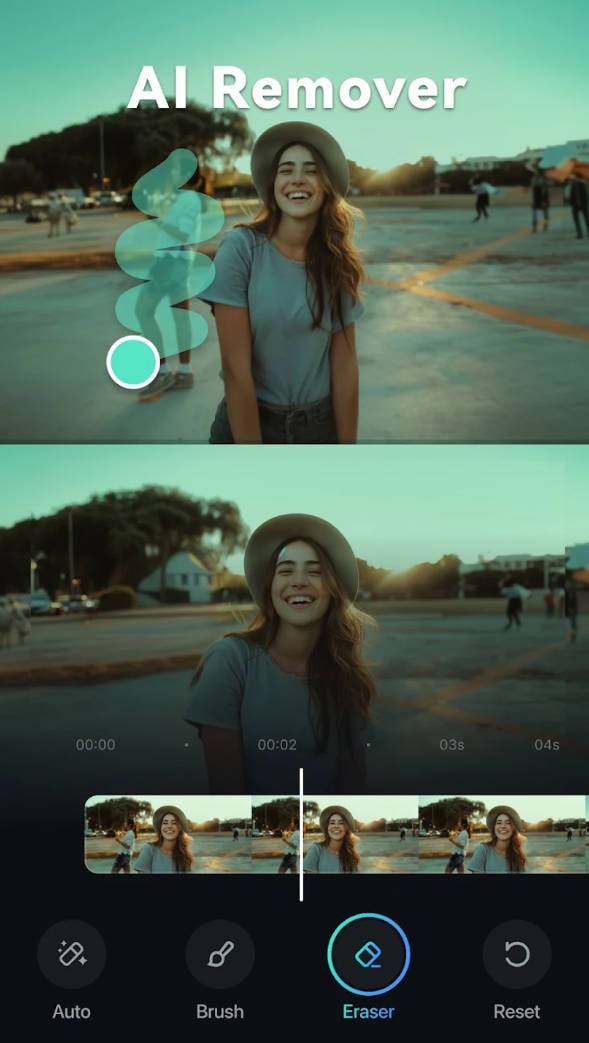

เหตุใดจึงเลือก Filmora Mobile เป็นตัวลบข้อความ TikTok ของคุณ
- เครื่องกำจัด AI: ช่วยให้คุณกำจัดข้อความโดยการเลือกข้อความโดยใช้แปรงและลบได้อย่างมีประสิทธิภาพ
- เบลอ:เสนอการลบข้อความโดยให้ผู้ใช้ iPhoneเพิ่มเอฟเฟกต์โมเสคสำหรับวิดีโอทั้งหมดและผู้ใช้ Android ใช้โมเสคกับข้อความเฉพาะ
- การครอบตัดวิดีโอ: ให้วิธีง่ายๆ ในการลบข้อความออกจากวิดีโอของคุณโดยการครอบตัดพื้นที่ที่มีข้อความ
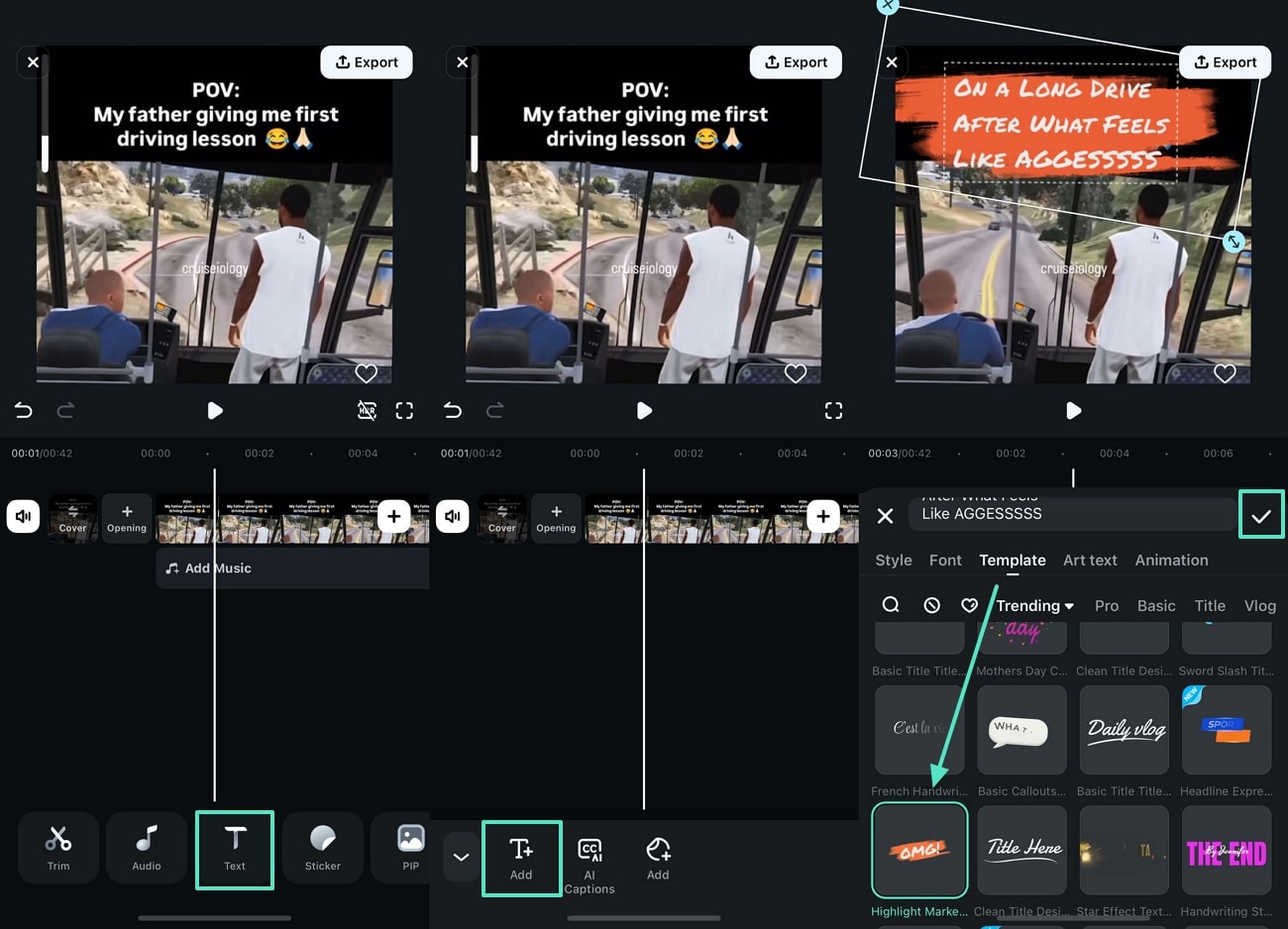
- การปิดบัง:เพิ่มสติกเกอร์หรือเทมเพลตข้อความใหม่ลงในวิดีโอและปกปิดข้อความที่มีอยู่แล้วโดยใช้ทรัพยากรเหล่านี้
- คำบรรยายภาพ AI: ให้คุณมีตัวเลือกในการลบคำบรรยายภาพที่มีอยู่แล้วออกจากวิดีโอของคุณก่อนที่คุณจะสร้างคำบรรยายภาพ AI
- Cutout ที่กำหนดเอง:ลบข้อความโดยอนุญาตให้คุณวาดเหนือส่วนที่ต้องการของวิดีโอเพื่อเก็บไว้และลบข้อความที่ไม่ได้เลือก
 ดาวน์โหลดอย่างปลอดภัย
การสาธิตที่สมบูรณ์ของการใช้แอป Filmora เพื่อลบข้อความวิดีโอ
ดังที่ได้กล่าวไว้ก่อนหน้านี้ แอป Filmora มีหลายวิธีในการลบข้อความอย่างมีประสิทธิภาพ ปฏิบัติตามคำแนะนำด้านล่างและเรียนรู้รายละเอียดเพิ่มเติมเกี่ยวกับวิธีลบข้อความออกจากวิดีโอ TikTokโดยใช้วิธีการต่างๆ ได้แก่
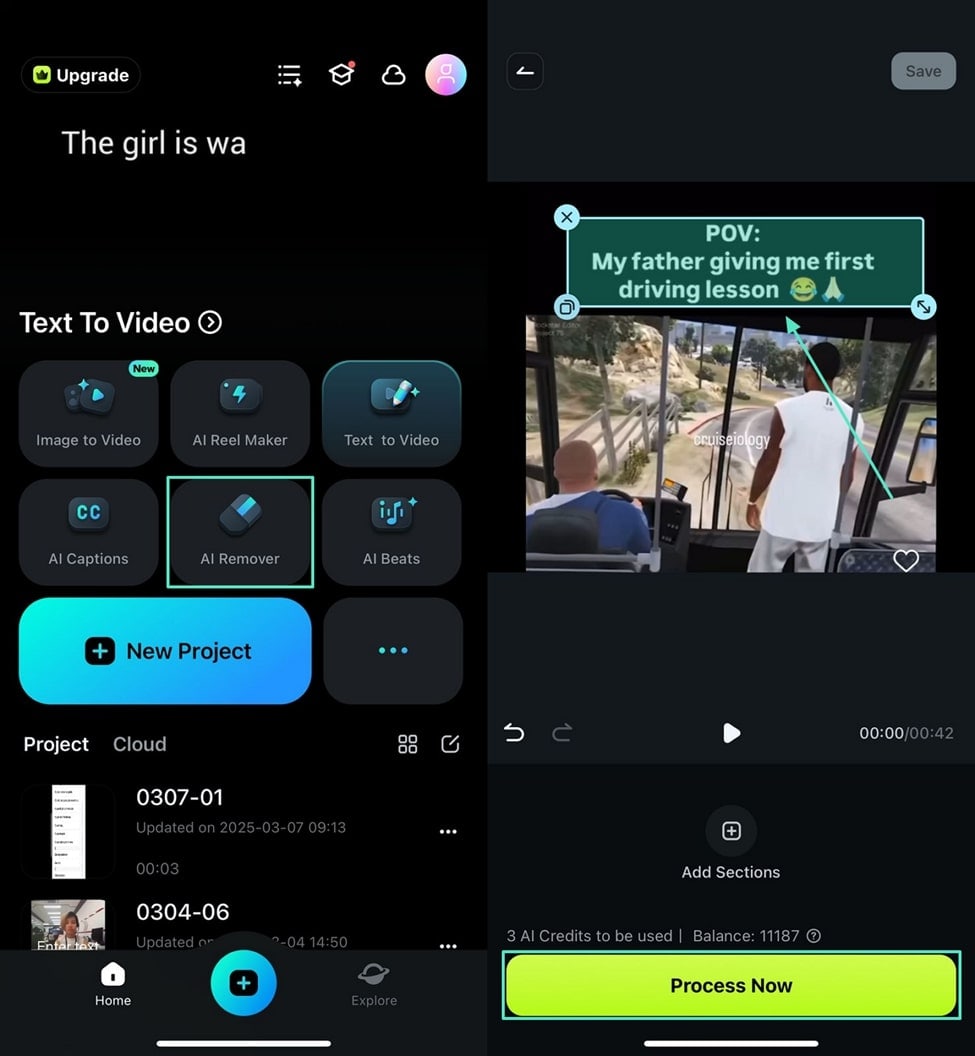
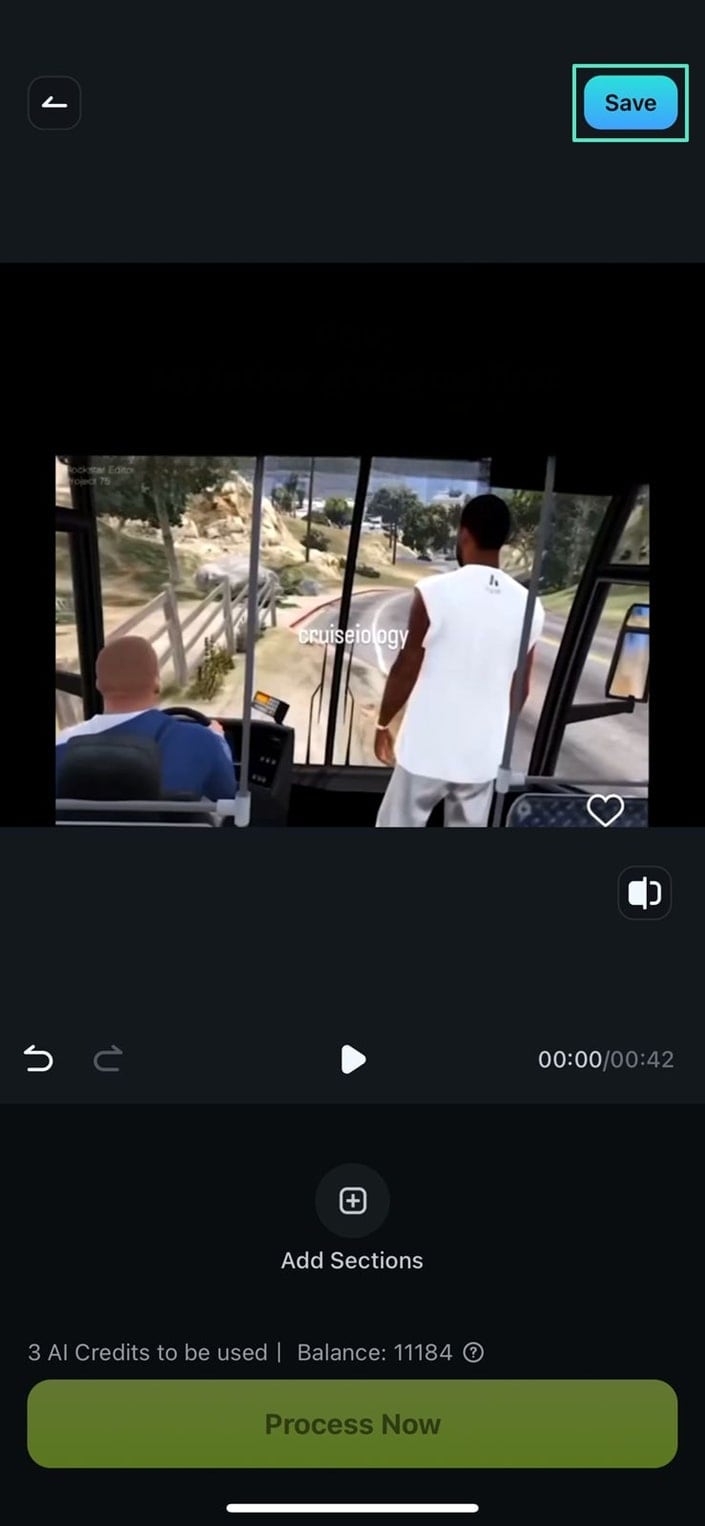
🛠 ️ วิธีที่ 1 AI Remover - ดีที่สุดสำหรับการลบข้อความที่แม่นยำ
เมื่อคุณมีข้อความในหลายตำแหน่งในวิดีโอเดียว AI Remover จะมีประโยชน์ จะแสดงกล่องที่ปรับได้ซึ่งต้องลบข้อความออก
🎨 วิธีที่ 2 การเบลอวิดีโอ - ดีที่สุดสำหรับการลบข้อความในขณะที่เพิ่มความสวยงาม
ผู้ใช้ที่ต้องการรักษาความสวยงามของวิดีโอในขณะที่กำจัดเนื้อหาที่เขียนสามารถใช้เทคนิคนี้ได้ ช่วยให้คุณมีเอฟเฟกต์เบลอและโมเสคเพื่อซ่อนและดึงดูดในหนึ่งเดียว
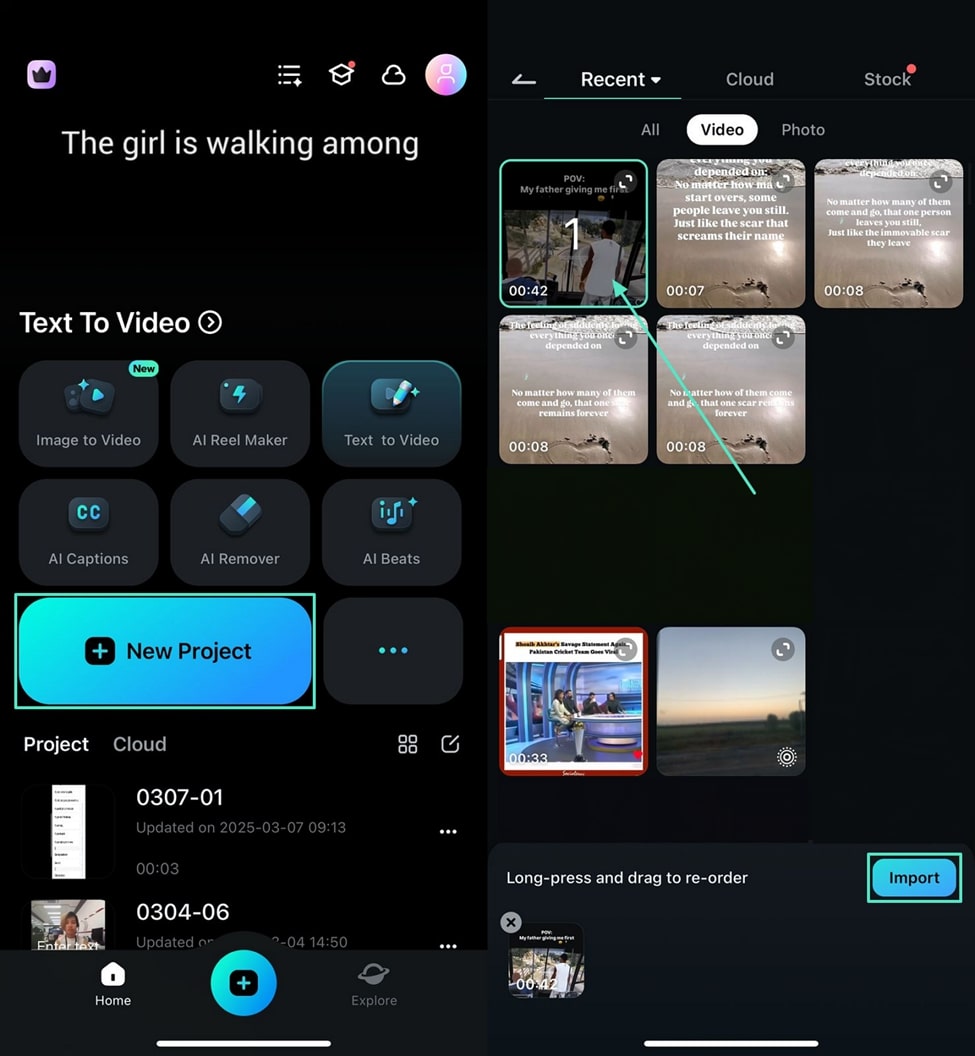
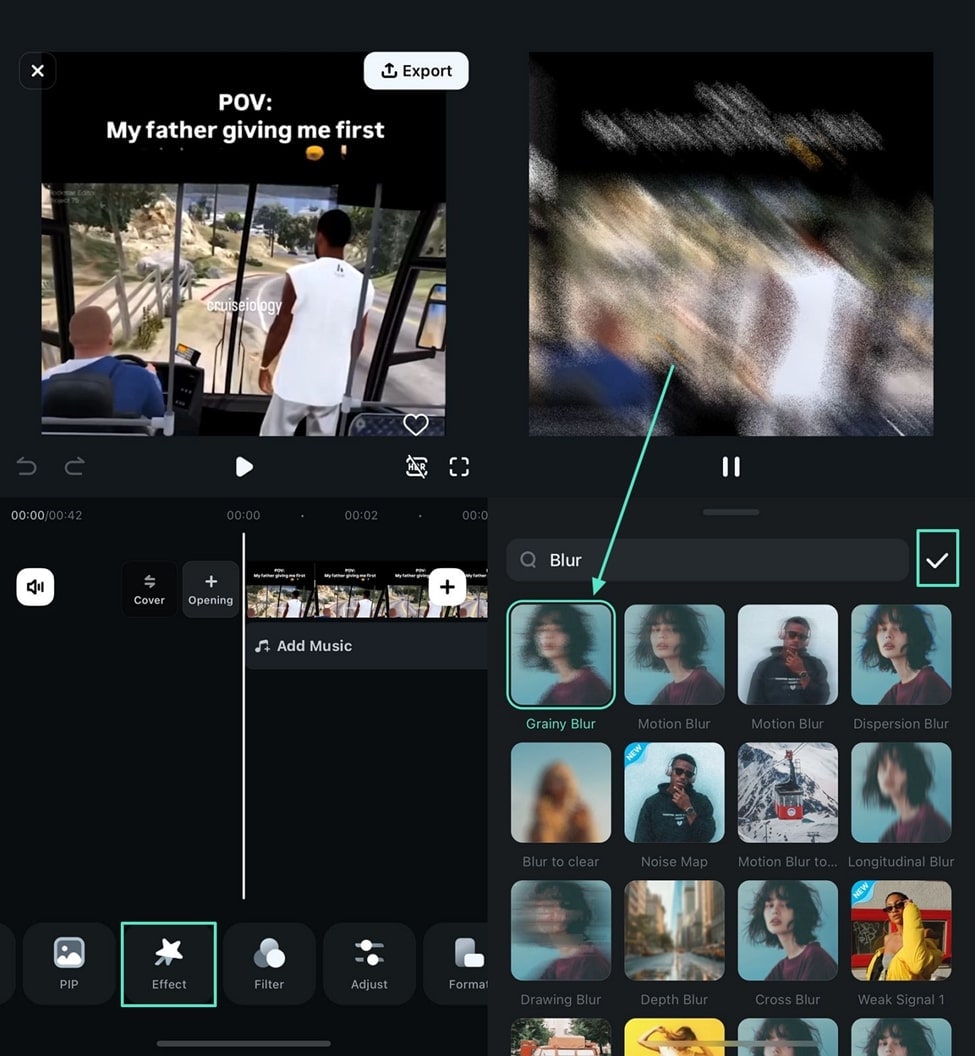
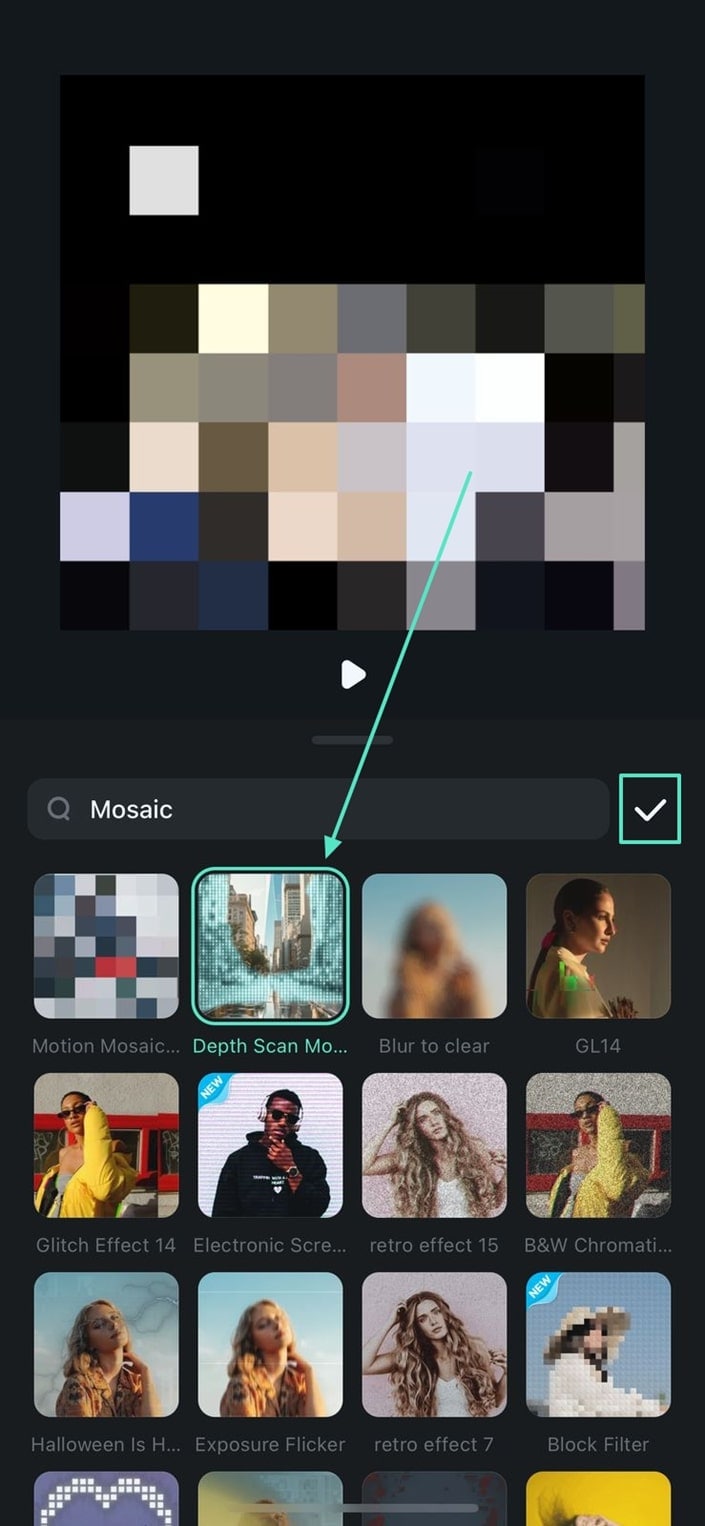
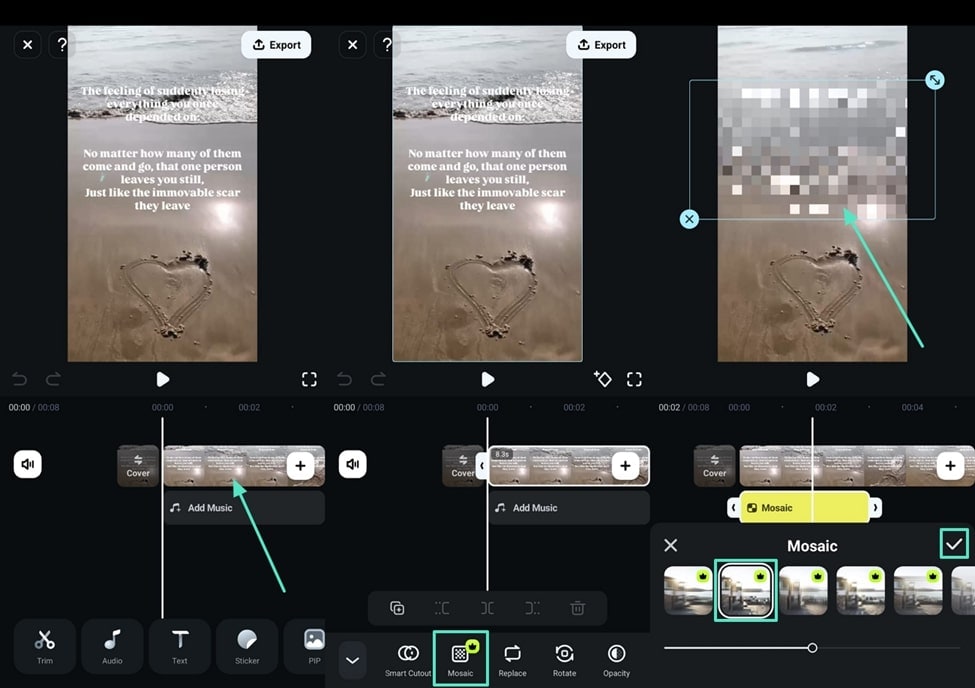
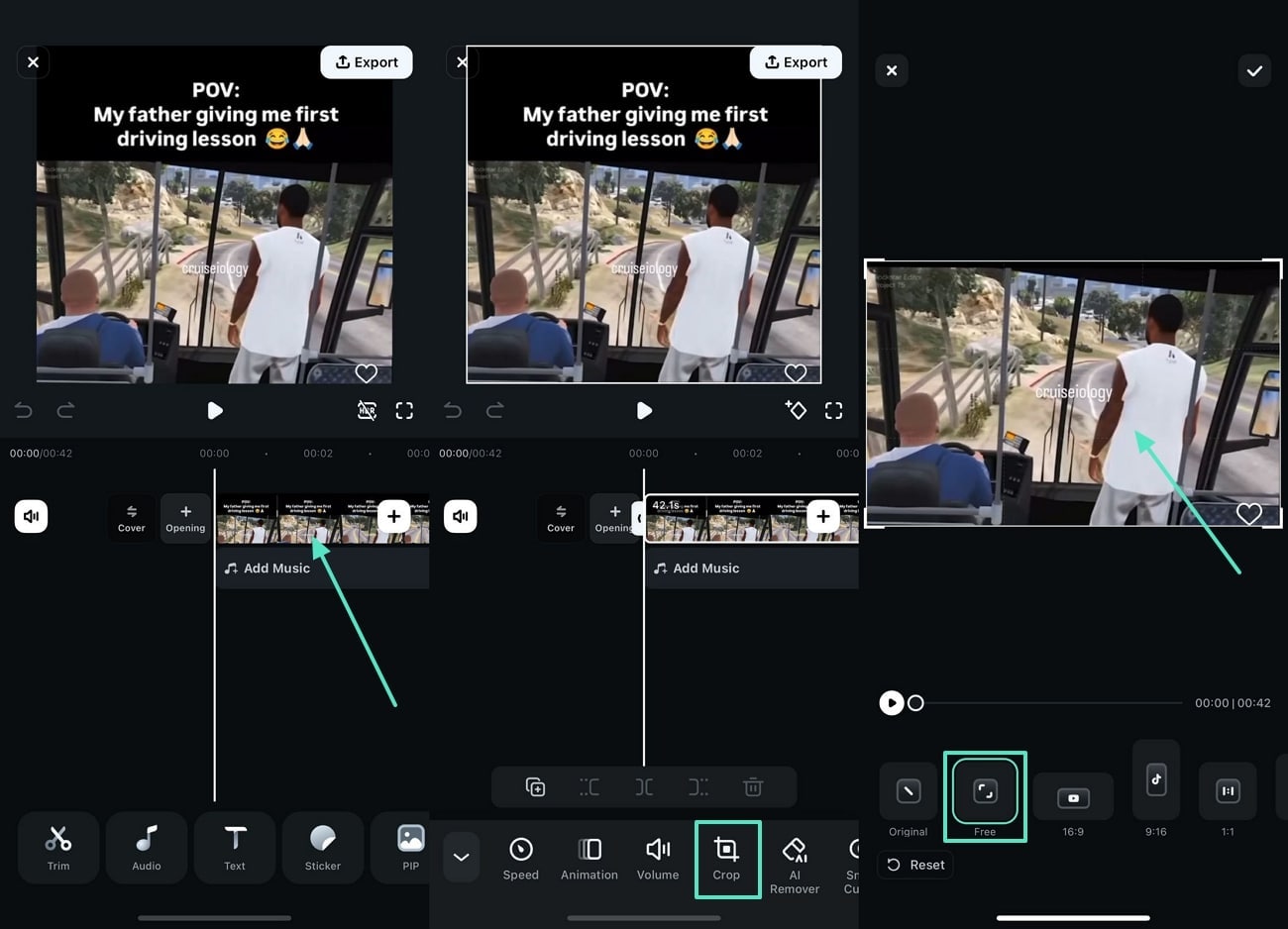
✂ ️ วิธีที่ 3 การครอบตัดวิดีโอ - ดีที่สุดสำหรับวิดีโอที่มีข้อความอยู่ด้านบนหรือด้านล่าง
การครอบตัดวิดีโอเป็นวิธีที่มีประสิทธิภาพและพบบ่อยที่สุดในการลบชื่อเรื่องออกจากวิดีโอ แพลตฟอร์มนี้ช่วยให้คุณเลือกระหว่างการครอบตัดด้วยมืออิสระและการปรับอัตราส่วนภาพ
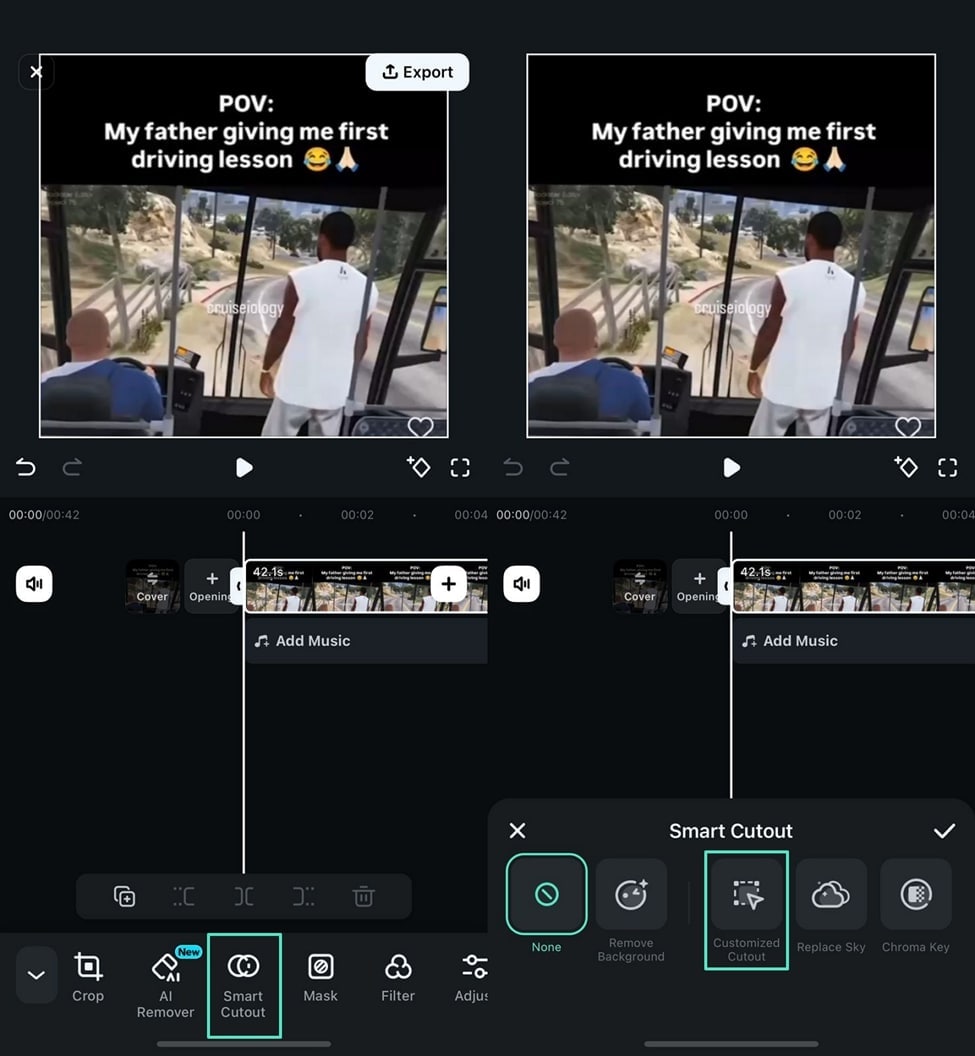
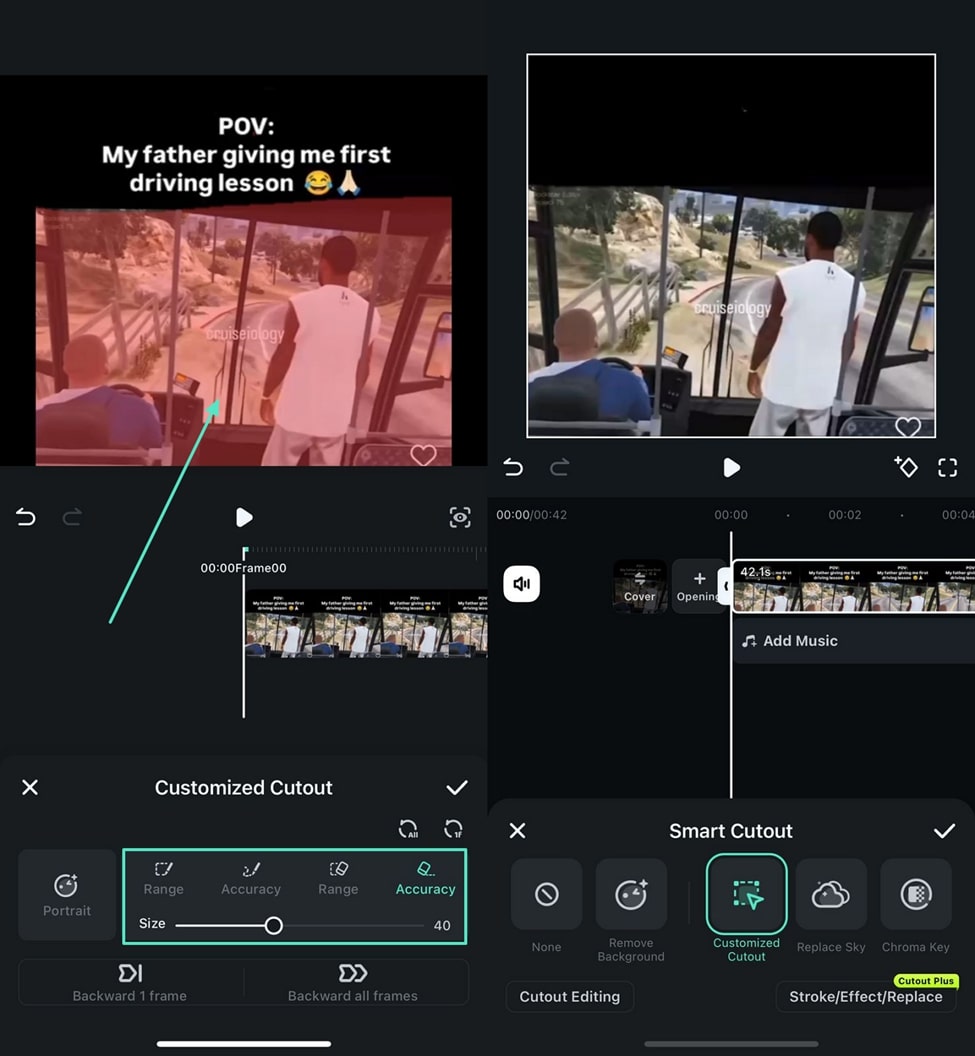
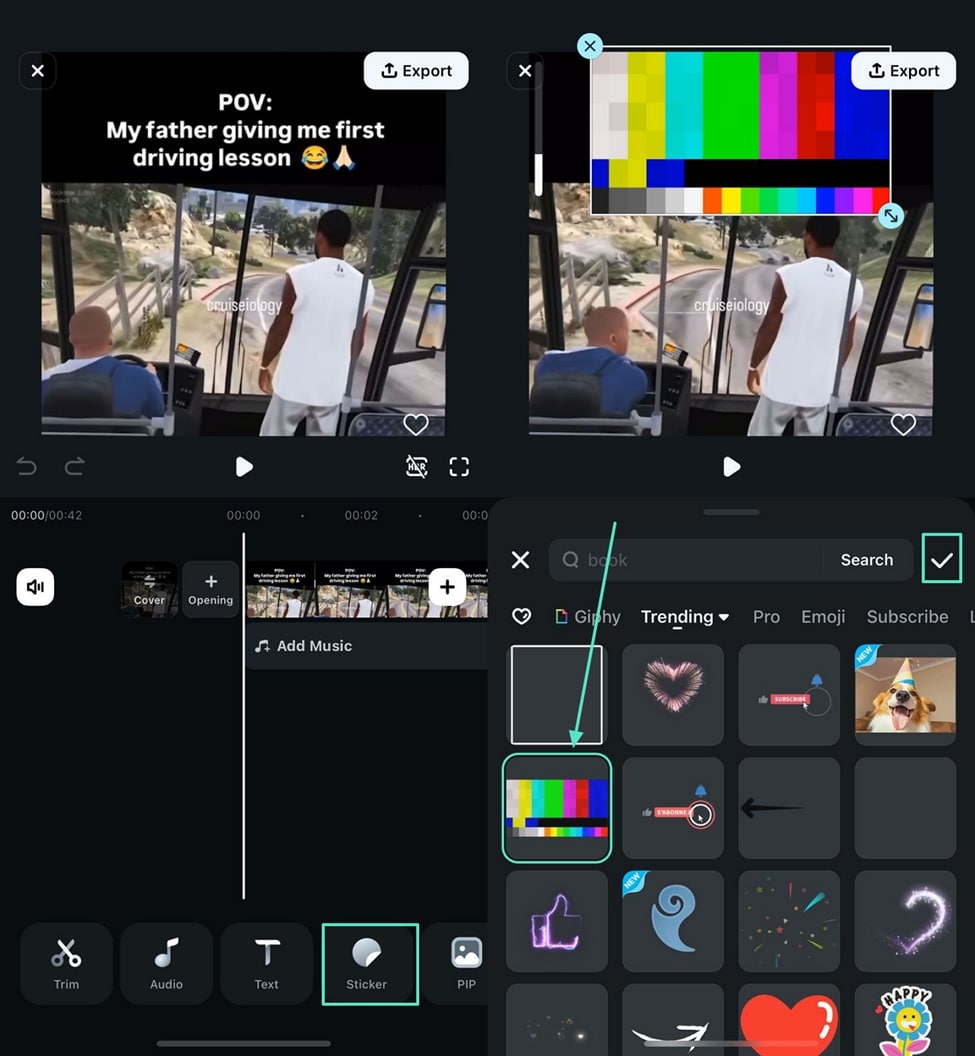
🎭 วิธีที่ 4 การปิดบัง - ดีที่สุดสำหรับการแทนที่ข้อความด้วยสินทรัพย์อย่างราบรื่น
เมื่อทุกอย่างล้มเหลว การปกปิดเนื้อหาที่เขียนด้วยสินทรัพย์เป็นทางเลือกที่มีประโยชน์ แอป Filmora มีทรัพยากรมากมายที่สามารถใช้ลบชื่อเรื่องได้
 ดาวน์โหลดอย่างปลอดภัย
ส่วนที่ 2 [ทางเลือกเดสก์ท็อป] วิธีลบข้อความออกจากวิดีโอ TikTok บนคอมพิวเตอร์
แม้ว่าแอป Filmora จะเพียงพอสำหรับซอฟต์แวร์ลบข้อความหนัก แต่คุณก็สามารถใช้Wondershare ฟิล์มโมราบนเดสก์ท็อปเพื่อเปลี่ยนไปใช้แพลตฟอร์มระดับมืออาชีพ นำเสนอฟังก์ชันการทำงานทั่วทั้ง Mac และ Windows เครื่องมือนี้ลบข้อความบนวิดีโอ TikTokด้วยความหลากหลาย แม้ว่าส่วนที่ไม่ต้องการจะถูกลบออกอย่างมีประสิทธิภาพ Filmora ยังสามารถรักษาคุณภาพวิดีโอต้นฉบับไว้ได้โดยไม่เสียหาย
คู่มือทีละขั้นตอนสำหรับการลบข้อความออกจากวิดีโอ
เช่นเดียวกับแอป Wondershare Filmora ยังใช้เทคนิคต่าง ๆ หลายวิธีในการลบตัวอักษรอย่างมีประสิทธิภาพ ทำตามคำแนะนำด้านล่างเพื่อคู่มือฉบับสมบูรณ์เกี่ยวกับวิธีการลบข้อความบนวิดีโอ TikTok โดยใช้เครื่องมือนี้
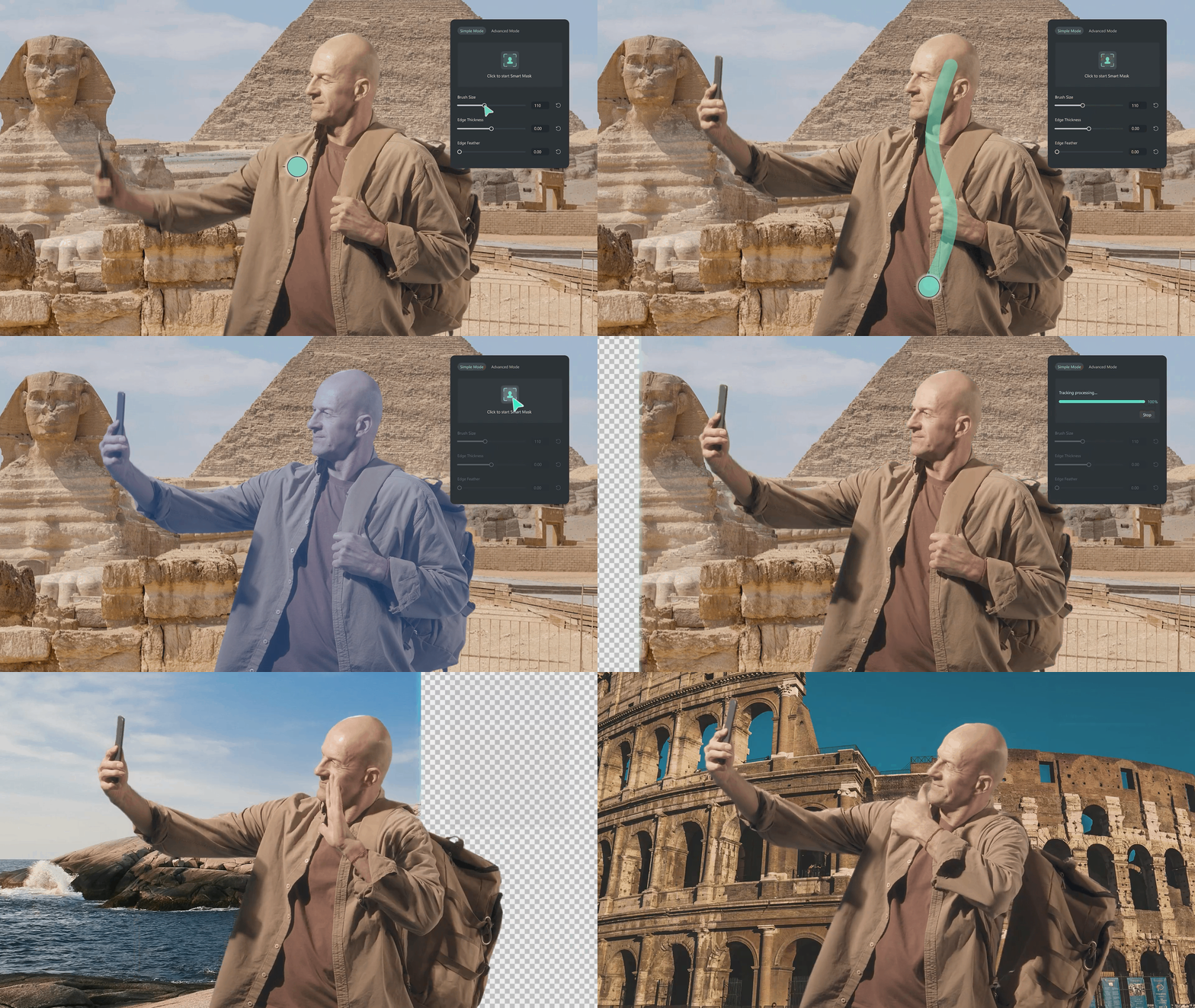
AI Smart Masking
เมื่อเปิดใช้ฟีเจอร์ Smart Masking ผู้ใช้สามารถแยกตัวละครหลักเพื่อกำจัดข้อความได้ ฟีเจอร์นี้จะตรวจจับข้อความโดยอัตโนมัติและลบออกได้อย่างไร้รอยต่อด้วยการปัดเพียงครั้งเดียว
- จากหน้าหลักของ Filmora เลือก "โปรเจกต์ใหม่" และนำเข้าวิดีโอมายังอินเทอร์เฟซการตัดต่อ
- ใช้แถบด้านขวา เข้าสู่ส่วนการตัดต่อวิดีโอและเลือกตัวเลือก "หน้ากาก"
- ในแถบด้านขวา ให้เลือกตัวเลือก "Smart Masking" และในส่วน "AI Mask" ให้เลือก "เลือกตัวละคร" เพื่อแยกบุคคลหลักขณะกำจัดข้อความออก
Auto Reframe
ฟังก์ชันนี้จะสร้างวิดีโอใหม่โดยใช้คีย์เฟรมจากวิดีโอที่นำเข้า และลบข้อความออก ทำตามขั้นตอนด้านล่างเพื่อเรียนรู้วิธีลบข้อความด้วยการเปลี่ยนอัตราส่วนวิดีโอของคุณ:
- ใช้หน้าหลักของ Filmora ไปที่แท็บ "กล่องเครื่องมือ" และเลือกฟีเจอร์ "Auto Reframe" จากหน้าต่างถัดไป
- เมื่อคุณนำเข้าวิดีโอแล้ว เลือก "อัตราส่วนภาพ" และคลิก "วิเคราะห์" เพื่อให้ AI ตรวจจับเฟรม จะปรากฏกรอบการตรวจจับเฟรมอยู่กลางหน้าจอ ซึ่งจะขยับเล็กน้อยเพื่อเลือกเฟรมที่เหมาะสมของวิดีโอ
- เมื่อเฟรมไม่รวมข้อความไว้แล้ว ให้ปิดปุ่ม "ปรับเฟรม" เพื่อหยุดกรอบ ตอนนี้คุณสามารถส่งออกวิดีโอ หรือเพิ่มลงไทม์ไลน์เพื่อแก้ไขต่อได้
AI Smart Cutout
ฟีเจอร์ Smart Cutout จะช่วยแยกวัตถุสำคัญออกจากวิดีโอพร้อมลบพื้นหลังเพื่อกำจัดข้อความและฉากหลัง ตัวอย่างต่อไปนี้แสดงการลบข้อความด้วยการแยกวัตถุสำคัญโดยใช้ Smart Cutout:
- จากแถบ "AI Tools" ทางขวา ให้เปิดปุ่ม "Smart Cutout" และคลิก "เริ่มต้น Smart Cutout"
- ในหน้าถัดไป ให้ปัดแปรงบริเวณที่คุณต้องการเก็บไว้ และเลือก "คลิกเพื่อเริ่ม Smart Cutout" เพื่อลบข้อความ
AI Object Remover
ลบข้อความออกจากคอนเทนต์ TikTok ของคุณด้วยการปัดแปรงไม่กี่ครั้งโดยใช้ฟีเจอร์นี้ ซึ่งขับเคลื่อนโดย AI สำหรับการลบข้อความอย่างมีประสิทธิภาพด้วย AI Object Remover ดูขั้นตอนต่อไปนี้:
- เมื่อเข้าถึงปุ่ม "AI Object Remover" จาก "กล่องเครื่องมือ" ให้นำเข้าวิดีโอที่มีข้อความ
- เมื่อแสดงวิดีโอแล้ว เลือก "ขนาดแปรง" เพื่อปัดบริเวณข้อความและคลิก "ลบ" เพื่อเริ่มกระบวนการลบ
ดาวน์โหลดอย่างปลอดภัยส่วนที่ 3. สิ่งที่ควรคำนึงถึงเมื่อจะลบข้อความออกจากวิดีโอ TikTok
มีหลายปัจจัยสำคัญที่ต้องพิจารณาเพื่อรักษาคุณภาพระหว่างการลบข้อความจากวิดีโอ โปรดอ่านข้อความต่อไปนี้เพื่อดูข้อควรพิจารณาก่อนลบข้อความ:
- คุณภาพวิดีโอที่ลดลง: เมื่อข้อความถูกลบไปแล้ว บริเวณที่เคยมีข้อความอาจเหลือจุดเบลอหรือผิดเพี้ยน การใช้โปรแกรมตัดต่อวิดีโอที่มีคุณภาพสูงและเครื่องมือลบขั้นสูงจะช่วยรักษาคุณภาพวิดีโอได้
- ผลกระทบต่อความสนใจของผู้ชม: ข้อความในวิดีโอ TikTok มักช่วยเพิ่มความเข้าใจแก่ผู้ชม หากข้อความนั้นมีข้อมูลสำคัญ อาจส่งผลต่อความเข้าใจและความสนใจของผู้ชมได้
- ความสม่ำเสมอในการตัดต่อ:หากคุณลบข้อความในหลายส่วนของวิดีโอ ควรแน่ใจว่าการตัดต่อนั้นมีความต่อเนื่อง การเปลี่ยนแปลงของพื้นหลังเนื่องจากการลบข้อความไม่เรียบร้อยอาจทำให้วิดีโอดูไม่เป็นมืออาชีพ
- ข้อควรคำนึงทางกฎหมายและจริยธรรม:การลบข้อความโดยไม่ได้รับอนุญาต อาจเป็นประเด็นทางจริยธรรมหรือกฎหมายหากวิดีโอนั้นเป็นของผู้อื่น ควรตรวจสอบให้แน่ชัดว่าคุณมีสิทธิ์ในการแก้ไขเนื้อหา โดยเฉพาะการลบเครดิตหรือการระบุผู้สร้าง
บทสรุป
โดยสรุป การลบข้อความออกจากวิดีโอ TikTok เป็นขั้นตอนสำคัญสำหรับการนำวิดีโอไปใช้ซ้ำ เช่น รีลบน Instagram คุณสามารถ ลบข้อความออกจากวิดีโอ TikTok ได้อย่างมีประสิทธิภาพด้วยเทคนิคที่หลากหลาย หากต้องการลบข้อความอย่างมืออาชีพ แนะนำให้ใช้ Wondershare Filmora เวอร์ชันเดสก์ท็อป