

 ยืนยันความปลอดภัย 100% | ไม่ต้องสมัครสมาชิก | ไม่มีมัลแวร์
เคยสงสัยไหมว่าครีเอเตอร์สร้าง งานศิลปะอนิเมะจาก AIที่สวยงามได้อย่างไร? ด้วยโมเดล Stable Diffusion anime คุณสามารถสร้างภาพประกอบอนิเมะได้ด้วยการพิมพ์ prompt อย่างง่าย เป็นตัวเปลี่ยนเกมสำหรับผู้ที่อยากสร้างงานศิลป์โดยไม่ต้องมีทักษะการวาดภาพแบบดั้งเดิม
ในคู่มือนี้ คุณจะได้เรียนรู้หลักการทำงานและเทคนิคการเขียน prompt สำหรับ Stable Diffusion anime อย่างมีประสิทธิภาพ และยังได้เห็นวิธีเปลี่ยนภาพ AI อนิเมะให้กลายเป็นวิดีโอสั้นๆ ด้วย Filmora มาเริ่มกันเลย!
ในบทความนี้
ส่วนที่ 1. Stable Diffusion Anime ทำงานอย่างไร
โมเดล Stable Diffusion anime คือเครื่องมือ AI ที่แปลงข้อความ prompt ของคุณให้เป็นภาพศิลปะอนิเมะอย่างละเอียด ขับเคลื่อนด้วย latent diffusion สร้างภาพตามคำอธิบายที่คุณให้ ไม่ต้องมีทักษะการวาด
แตกต่างจากโมเดลทั่วไป Stable Diffusion AI anime เน้นสุนทรียศาสตร์ของแอนิเมชั่นญี่ปุ่น โดยได้รับการฝึกด้วยชุดข้อมูลทั้งภาพหน้าจออนิเมะ แผงมังงะ และแฟนอาร์ต การฝึกนี้ช่วยให้จับเส้น สี และเฉดที่เป็นเอกลักษณ์ของอนิเมะ
นี่คือตัวอย่างโมเดล Stable Diffusion anime ที่ได้รับความนิยมStable Diffusion anime models:
- Anything V5: โมเดลอนิเมะที่ออกแบบเพื่อเน้นตัวละครและภาพแนวพอร์ตเทรต โดดเด่นเรื่องสรีระที่แม่นยำ ลายเส้นนุ่มเนียน และสีสันสดใส
- Counterfeit: พัฒนาโดยใช้เทคนิค DreamBooth และ LoRA โมเดลนี้เหมาะกับ prompt ภาษาธรรมชาติ สร้างสรรค์ภาพอนิเมะแบบหลากหลายและแปลกใหม่
- MeinaMix: เชี่ยวชาญตัวละครอนิเมะที่สมจริงแต่ยังคงความเป็นสไตล์ เหมาะมากกับภาพพอร์ตเทรตโคลสอัพที่เต็มไปด้วยรายละเอียด
- PastelMix: สร้างภาพอนิเมะแบบโทนสีพาสเทลนุ่มนวล เหมาะกับภาพบรรยากาศใสๆ สดใส หรือโรแมนติก
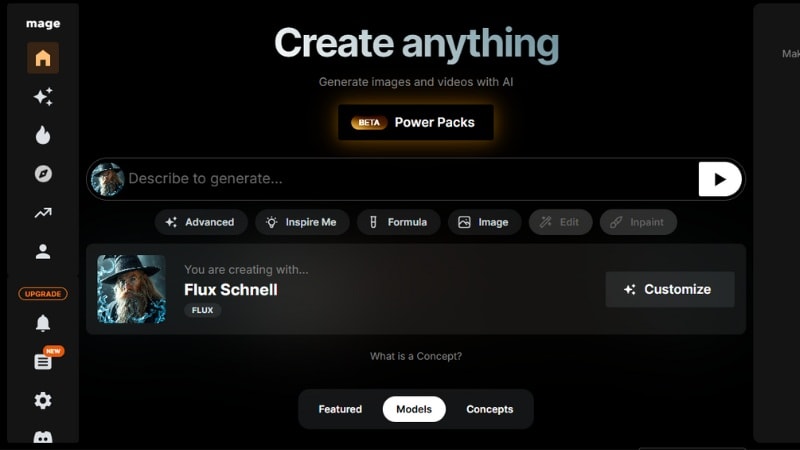
เมื่อใช้โมเดลเหล่านี้ ผลลัพธ์ที่ได้ดูเหมือนวาดโดยศิลปินอนิเมะมืออาชีพ โดยมีให้ใช้งานในเครื่องมือ Stable Diffusion ยอดนิยม เช่นAUTOMATIC1111, Mage SpaceหรือNovelAIในแพลตฟอร์มเหล่านี้ คุณจะอธิบายไอเดียของคุณด้วยข้อความ prompt เพื่อชี้นำผลลัพธ์ของ AI
ส่วนที่ 2. วิธีเขียน Stable Diffusion Anime Prompt ที่สมบูรณ์แบบ
Prompt คือคำสั่งข้อความที่คุณพิมพ์ลงใน AI ซึ่งมีผลต่อหน้าตางานศิลป์อนิเมะสุดท้ายของคุณอย่างมาก ยิ่ง prompt ดีเท่าไร ผลลัพธ์ที่ได้จะยิ่งตรงและละเอียดสมจริงเท่านั้น

Prompt ที่ดีมักมีโครงสร้างดังนี้:
[ตัวแบบ]➡ [สไตล์]➡[องค์ประกอบ]➡[แสง]➡[อารมณ์]➡[ฉากหลัง]
คุณสามารถผสมส่วนประกอบเหล่านี้เข้าด้วยกันตามฉากหรือแนวเรื่องที่ต้องการ การใส่ใจรายละเอียดในstable diffusion anime promptจะช่วยให้ได้ผลลัพธ์ยอดเยี่ยมที่สุด
ตัวอย่าง Stable Diffusion Anime Prompt ตามแนวเรื่อง
ดูตัวอย่าง Stable Diffusion anime prompt ตามแนวต่างๆ ต่อไปนี้เพื่อเป็นแรงบันดาลใจ:
1. ชีวิตประจำวัน / โรงเรียน
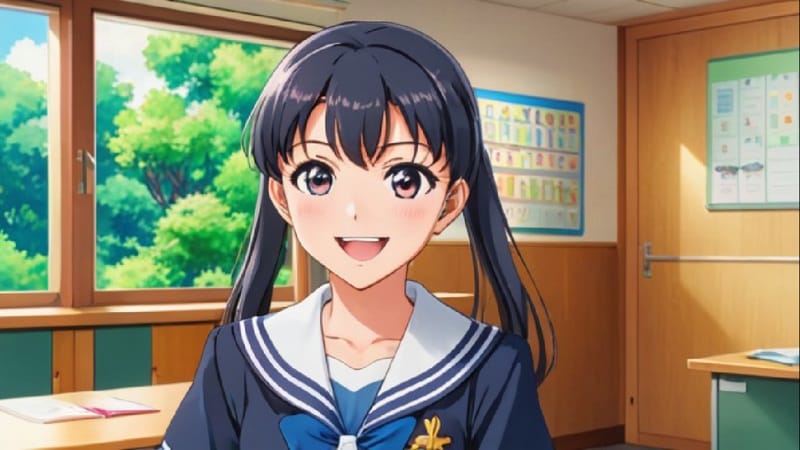
Prompt: เด็กหญิงมัธยมใส่ชุดนักเรียนเรือใบ อนิเมะสไตล์ มุมมองกลางวัน แสงนุ่มสดใส ยิ้มอบอุ่น ฉากหลังห้องเรียน
2. แฟนตาซี / เวทมนตร์
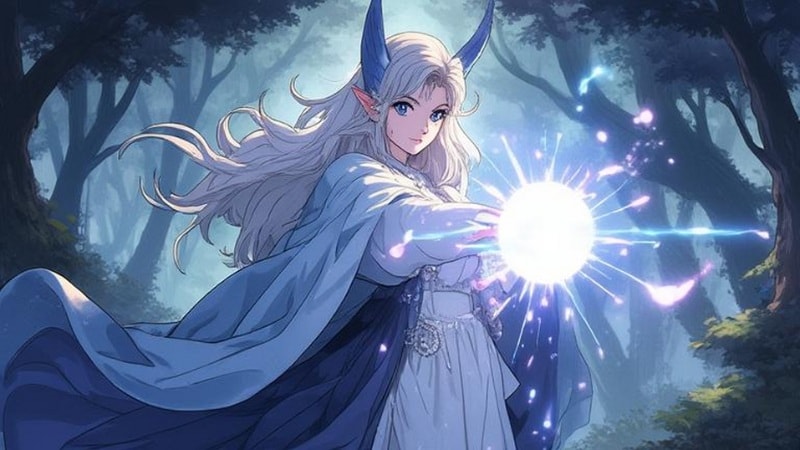
Prompt: เอลฟ์เมจผู้สง่างามร่ายเวทย์เปล่งแสง แฟนตาซีอนิเมะสไตล์ องค์ประกอบภาพมีไดนามิก แสงเอเธอเรียล ท่าทางมุ่งมั่น ฉากหลังป่าเวทมนตร์
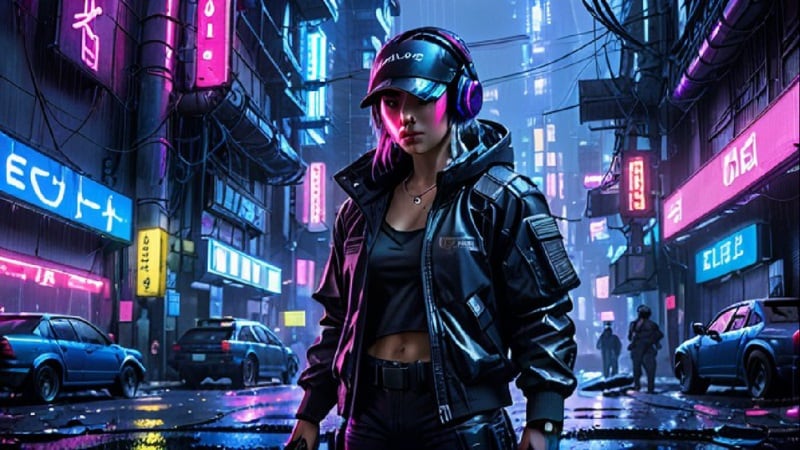
3. ไซเบอร์พังก์ / วิทยาศาสตร์
Prompt: นักล่าไซเบอร์พังก์สุดเท่ใส่ที่ปิดตานีออน สไตล์อนิเมะ มุมกล้องต่ำ มีฉากหลังเป็นเมืองแสงนีออน ใบหน้าจริงจัง ถนนฝนตก
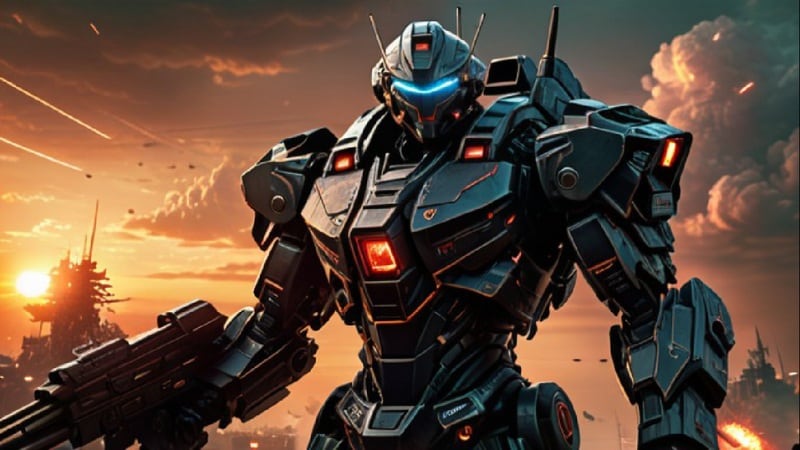
4. หุ่นยนต์ / แอคชั่น
Prompt: หุ่นยนต์ยักษ์กำลังต่อสู้ สไตล์อนิเมะ องค์ประกอบกว้าง แสงพระอาทิตย์ตกสุดดราม่า บรรยากาศเข้มข้น สมรภูมิอนาคตเป็นฉากหลัง
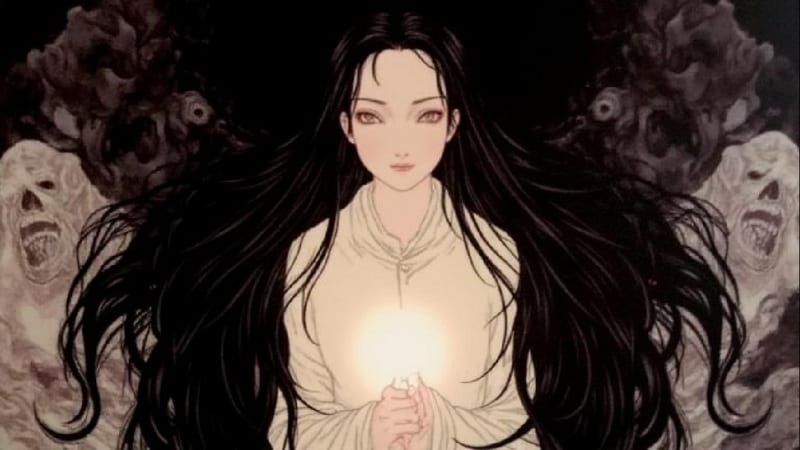
5. สยองขวัญ / ดาร์ก
Prompt: เด็กสาวผีซีดผมดำยาว สไตล์อนิเมะสยองขวัญ ภาพจัดวางตรงกลาง แสงเทียนสลัว รอยยิ้มหลอน ฉากบ้านร้าง
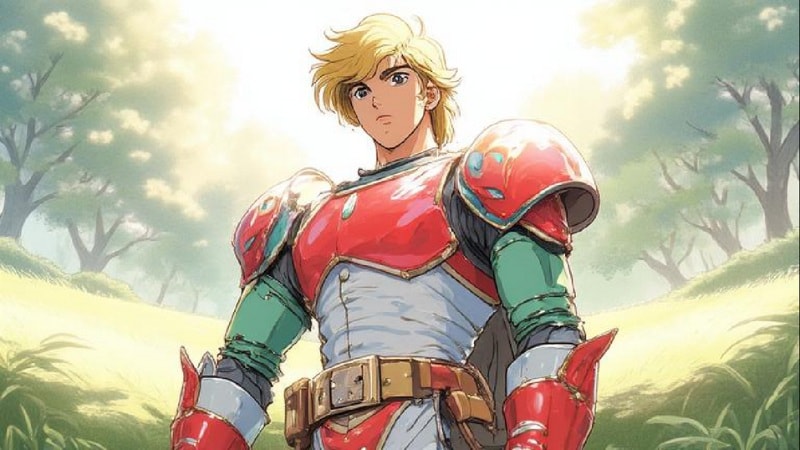
6. สไตล์อนิเมะย้อนยุค
Prompt: ฮีโร่อนิเมะยุค 80 ใส่เกราะสีสันสดใส สไตล์อนิเมะคลาสสิค ช็อตเต็มตัว แสงเช้าใส ท่าโพสมั่นใจ ทุ่งหญ้าเปิดเป็นฉากหลัง
เคล็ดลับการเขียน Stable Diffusion Anime Prompt ให้ดียิ่งขึ้น
นี่คือเคล็ดลับเพื่อการเขียน Stable Diffusion anime prompt ให้ดียิ่งขึ้น:
- เจาะจงสไตล์และอารมณ์: ระบุสไตล์ศิลปะ โทนสี หรือบรรยากาศ เพื่อให้ AI สร้างตรง vibe ที่คุณต้องการ
- ใช้โมเดล LoRA เพื่อความเป๊ะของสไตล์: LoRA (Low-Rank Adaptation) คือไฟล์เสริมขนาดเล็กที่สามารถนำเข้า Stable Diffusion เพื่อช่วยให้ AI ขยายสไตล์ศิลปินหรืออนิเมะที่ต้องการได้แม่นยำขึ้น
- เพิ่ม negative prompt: negative prompt คือการบอกสิ่งที่ไม่ต้องการให้ AI สร้าง ช่วยเลี่ยงปัญหาเช่น เส้นเบลอ รูปร่างเพี้ยน หรือวัตถุที่ไม่ต้องการในฉากหลัง
- ทดลองเปลี่ยน Sampling Methods: ลองใช้ sampler และจำนวนขั้นตอนที่ต่างกันเพื่อหาสมดุลความเร็วกับคุณภาพภาพ
พิเศษ: สร้างภาพอนิเมะและแปลงเป็นวิดีโอในโปรแกรมเดียว
แม้ฉากอนิเมะที่ AI สร้างจะดูคมชัดสดใส แต่ก็มักจะดูแบน ขาดมิติ บรรยากาศ และเกมแสง-เงา แบบงานอนิเมะจริงๆ ปัญหาพบบ่อย เช่น
- เงาไม่สมจริงที่ทำให้ไม่เข้าถึงอารมณ์
- แสงที่แข็งหรือคงที่ที่ไม่สื่อถึงการเคลื่อนไหว
- สีที่ดูแยกขาดจากกันจากอารมณ์ฉากโดยรวม
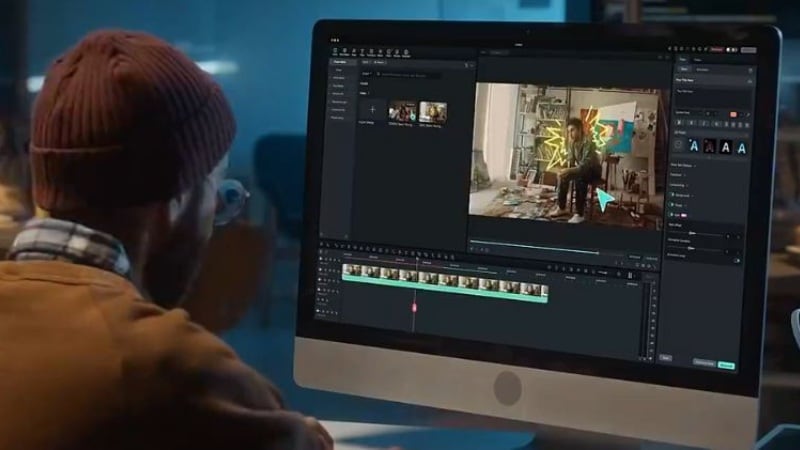
Wondershare Filmoraเติมเต็มจุดนี้ด้วยฟีเจอร์เสริมแสงสำหรับผู้สร้างงานภาพจาก AI โดยไม่ต้องมาแต่งรายละเอียดทีละจุด แค่ใช้เครื่องมือ AI และเอฟเฟกต์สำเร็จรูปก็เปลี่ยนเฟรมภาพนิ่งให้ดูมีความรู้สึกและภาพยนตร์ได้
 ดาวน์โหลดอย่างปลอดภัย

จากปัญหาสู่วิธีแก้ — การสร้าง AI อนิเมะใน Filmora
| ปัญหา | Filmora แก้ได้อย่างไร |
| แสงแบนหรือขาดชีวิตชีวา | AI Scene Recognition ปรับแสงอัตโนมัติAI Color Optimization ปรับน้ำหนักโทนและคอนทราสต์ |
| ไฮไลท์จืดจางไม่มีประกาย | Light Overlays เพิ่มแฟลร์ ลำแสงอาทิตย์ หรือเอฟเฟกต์แสงให้ในคลิกเดียว |
| ภาพนิ่งขาดมิติหรือการเคลื่อนไหว | Dynamic Light AnimationsและAI Image to Video เพิ่มการเคลื่อนไหว มิติ และเอฟเฟกต์ภาพยนตร์ |
| ไม่มีงานศิลป์ตั้งต้นหรือภาพจำนวนน้อย | AI Image Generator สร้างภาพอนิเมะจาก Text prompt พร้อมปรับอัตราส่วนและสไตล์ได้ |
| งานศิลป์สไตล์ไม่คงที่หรือไม่เข้ากัน | AI Image Style Transfer ทำให้ภาพเข้ากัน แต่ยังคงลักษณะตัวละครเดิม |
| ขาดเพลงประกอบบรรยากาศ | AI Music Generator สร้างเพลงพื้นหลังเองได้ตามอารมณ์ แนวเพลง และระยะเวลา |
| วิดีโอสุดท้ายดูไม่สมบูรณ์ | เครื่องมือแก้ไขวิดีโอขั้นสูงเพิ่ม SFX, ซับไตเติ้ล, ทรานซิชั่น และเอฟเฟกต์ภาพก่อนการส่งออก |
วิธีสร้างวิดีโอ AI อนิเมะใน Filmora: คู่มือทีละขั้นตอน
ทำตามขั้นตอนด้านล่างเพื่อสร้างวิดีโออนิเมะ AI ใน Filmora อย่างง่ายดาย:
ขั้นตอนที่ 1สร้างภาพอนิเมะของคุณ
- คลิกที่ สร้าง ปุ่มเพื่อเริ่มสร้างภาพอนิเมะ
- เมื่อเข้าสู่พื้นที่แก้ไข ให้ไปที่ สื่อคลัง แท็บ > สื่อ AI > ภาพ AI.
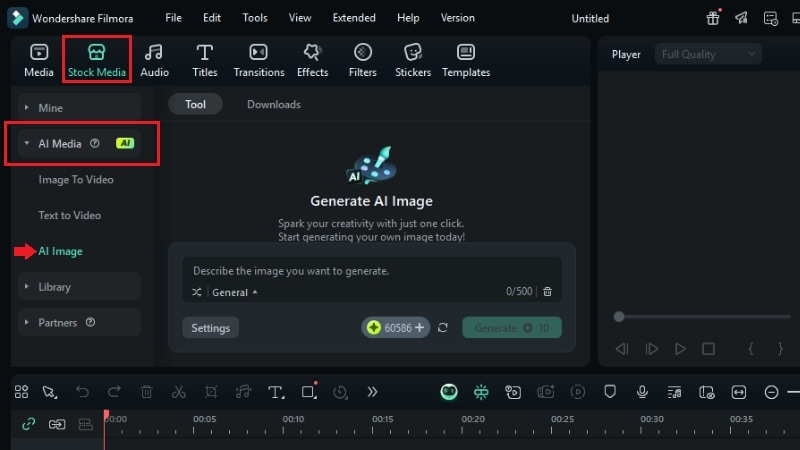
- พิมพ์ไอเดียของคุณลงในกล่องคำสั่ง (เช่น “มาสเตอร์เอลฟ์สุดงดงามร่ายเวทมนตร์ที่เปล่งประกาย, สไตล์อนิเมะแฟนตาซี, องค์ประกอบแบบไดนามิก, แสงล่องลอย, พื้นหลังป่าเสน่หา”)
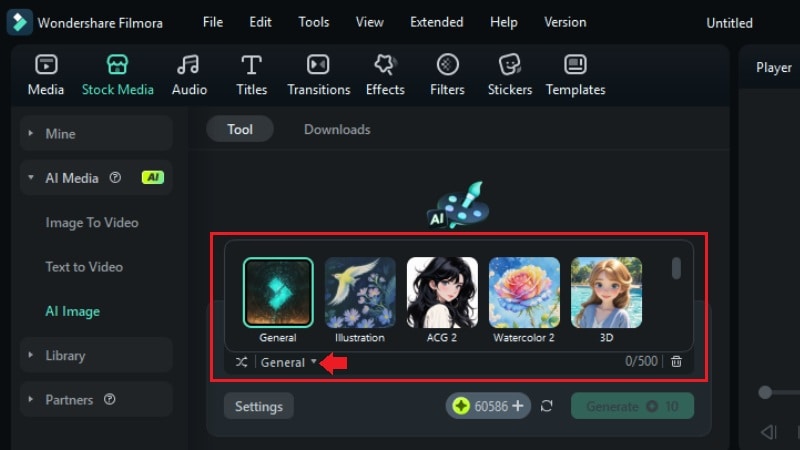
- เปลี่ยนสไตล์ของภาพให้ตรงกับวิสัยทัศน์อนิเมะของคุณ
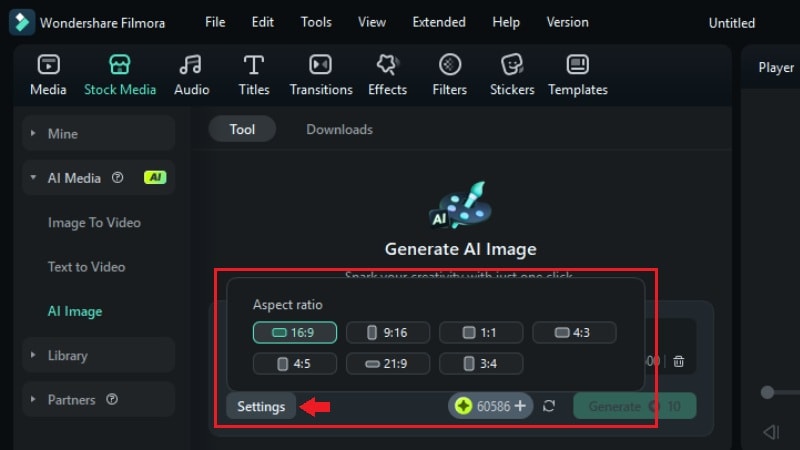
- คลิกที่ การตั้งค่า ปุ่มและตั้งสัดส่วนภาพของภาพ AI อนิเมะของคุณ
- จากนั้นคลิก สร้าง ปุ่มเพื่อเริ่มสร้างภาพอนิเมะ
ขั้นตอนที่ 2ปรับแต่งด้วยการถ่ายโอนสไตล์ภาพ AI
- เมื่อภาพของคุณถูกสร้างแล้ว ให้ลากและวางลงในไทม์ไลน์
- คลิกที่ภาพในไทม์ไลน์ ไปที่ ภาพ แผงแก้ไข > AIGC แท็บ และเปิดใช้ AI Image Stylizer.
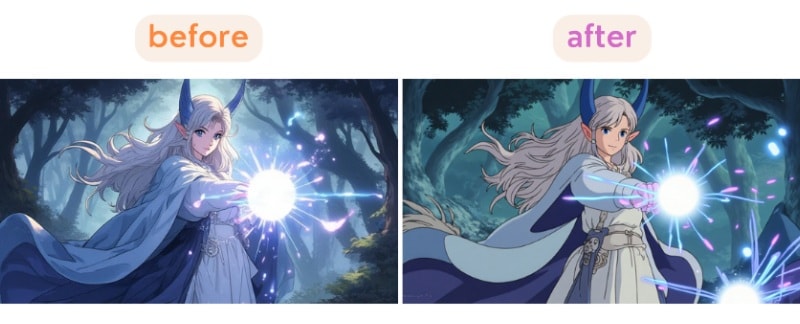
- เลือกสไตล์ใหม่สำหรับภาพอนิเมะ AI ของคุณ จากนั้นคลิก สร้าง เพื่อเริ่มถ่ายโอนสไตล์
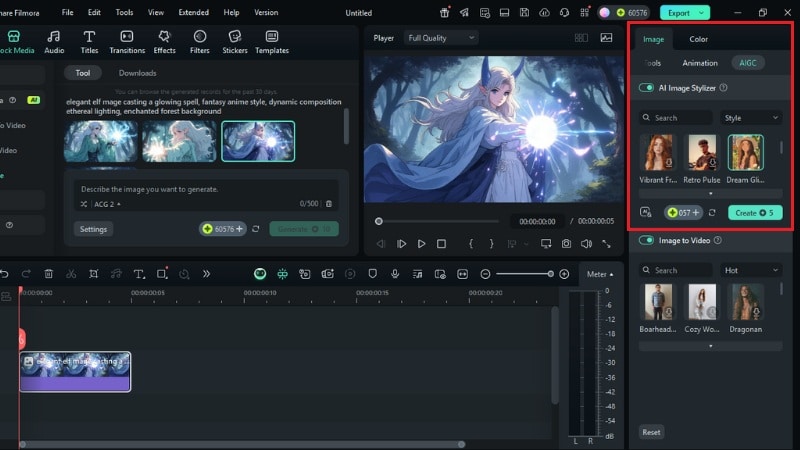
- รอสักครู่แล้วภาพบนไทม์ไลน์จะเปลี่ยนโดยอัตโนมัติ
ขั้นตอนที่ 3ใส่เอฟเฟกต์เคลื่อนไหวด้วย AI Image to Video
- เพื่อทำให้ภาพอนิเมะ AI ที่สร้างขึ้นกลายเป็นวิดีโอสั้น ๆ ก่อนอื่น ส่งออก ภาพนั้น
- หรือไปที่ หน้าต่างแสดงตัวอย่างคลิกที่ เต็มหน้าจอ ปุ่มแล้วถ่ายภาพหน้าจอ
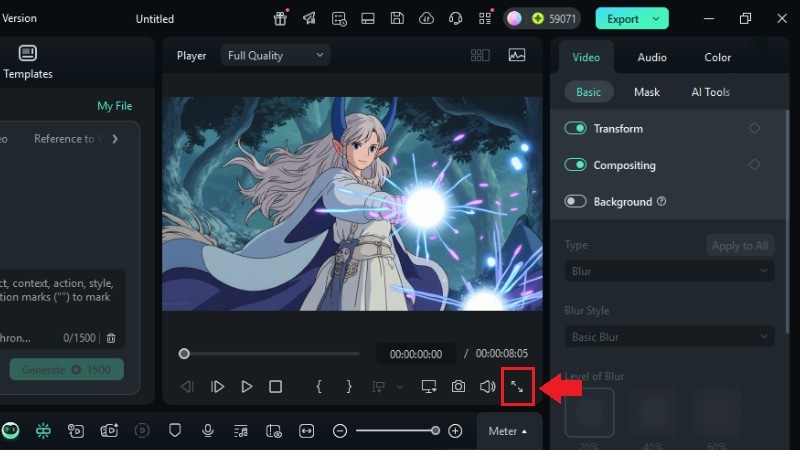
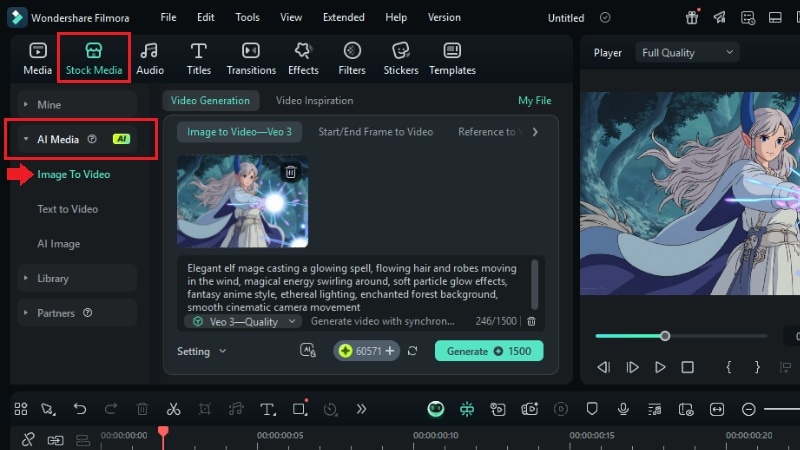
- เมื่อได้ภาพอนิเมะบนอุปกรณ์ของคุณ ให้ไปที่ สื่อคลัง แท็บ > สื่อ AI > AI Image to Video.
- นำเข้าภาพอนิเมะ AI ก่อนหน้า พิมพ์การเคลื่อนไหวที่คุณต้องการสร้าง แล้วคลิกที่ สร้างปุ่ม
ขั้นตอนที่ 4เพิ่มฉากเพิ่มเติม (ไม่จำเป็น)
- ทำขั้นตอนที่ 1 - 3 ซ้ำสำหรับภาพหลายภาพ หากต้องการวิดีโอที่ยาวเกินหรือซับซ้อนยิ่งขึ้น
- เหมาะสำหรับการเล่าเรื่องหรือสร้างมอนทาจอนิเมะสั้น
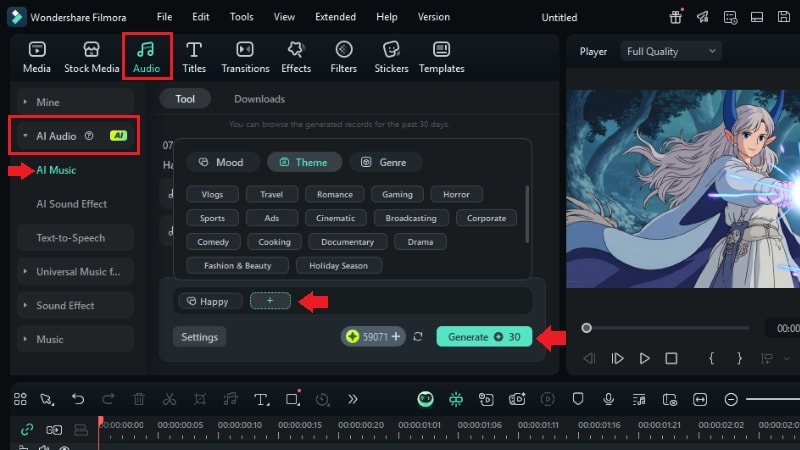
ขั้นตอนที่ 5สร้างเพลงประกอบด้วย AI Music Generator
- ไปที่ เสียง แท็บ > AI Audio > AI Music และเลือกการตั้งค่าดนตรีที่ต้องการ
- คลิกที่ Plus (+) ปุ่มและเลือกอารมณ์ (เช่น ยิ่งใหญ่ โรแมนติก ตื่นเต้น), แนวเพลง และระยะเวลา
- คลิก สร้าง เพื่อให้ AI สร้างเพลงประกอบที่เหมาะสมกับวิดีโอของคุณ
- ฟังเพลงที่สร้างขึ้น แล้วลากเพลงที่คุณชอบไปที่ไทม์ไลน์
สรุป
การใช้โมเดลอนิเมะของ Stable Diffusion ให้คุณสร้างงานศิลป์อนิเมะได้ในไม่กี่คำ เพียงจับคู่กับคำสั่งอนิเมะ Stable Diffusion ที่เขียนมาอย่างดีเพื่อควบคุมสไตล์ อารมณ์ และองค์ประกอบเพื่อผลลัพธ์ที่ดีที่สุด
นอกจากการใช้ AI diffusion อนิเมะ Filmora ยังมีทางเลือกในการสร้างภาพอนิเมะ AI และเปลี่ยนเป็นวิดีโอเคลื่อนไหวพร้อมเพลงและเอฟเฟกต์ เริ่มทดลองใช้วันนี้และแบ่งปันผลงานอนิเมะของคุณในแพลตฟอร์มที่ชื่นชอบ!
 ดาวน์โหลดอย่างปลอดภัย
