

 ยืนยันความปลอดภัย 100% | ไม่ต้องสมัครสมาชิก | ไม่มีมัลแวร์
เมื่อจัดการกับ AI หนึ่งในปัจจัยสำคัญที่สุดในการสร้างผลลัพธ์ที่ดูสวยงามและเป็นมืออาชีพคือการใช้พรอมต์ นี่คือสิ่งที่ช่างภาพตัวจริงจะทำเมื่อเลือกกรอบภาพของวัตถุด้วยโมเดล AI อย่างStable Diffusionคำแนะนำเหล่านี้จะทำให้ผลลัพธ์ดูสมจริงมากขึ้นและช่วยควบคุมอารมณ์และมุมมองของภาพ บทความนี้จะนำคุณไปสู่การเลือกStable Diffusion camera angle promptsที่สร้างผลลัพธ์ได้ดีที่สุด
ในบทความนี้

ตอนที่ 1 Stable Diffusion Camera Angle Prompts ที่ดีที่สุดสำหรับมุมมองภาพที่มีการเคลื่อนไหว
ส่วนนี้จะให้รายการมุมกล้อง Stable Diffusionและพรอมต์ที่คุณสามารถลองสร้างภาพที่น่าทึ่ง:
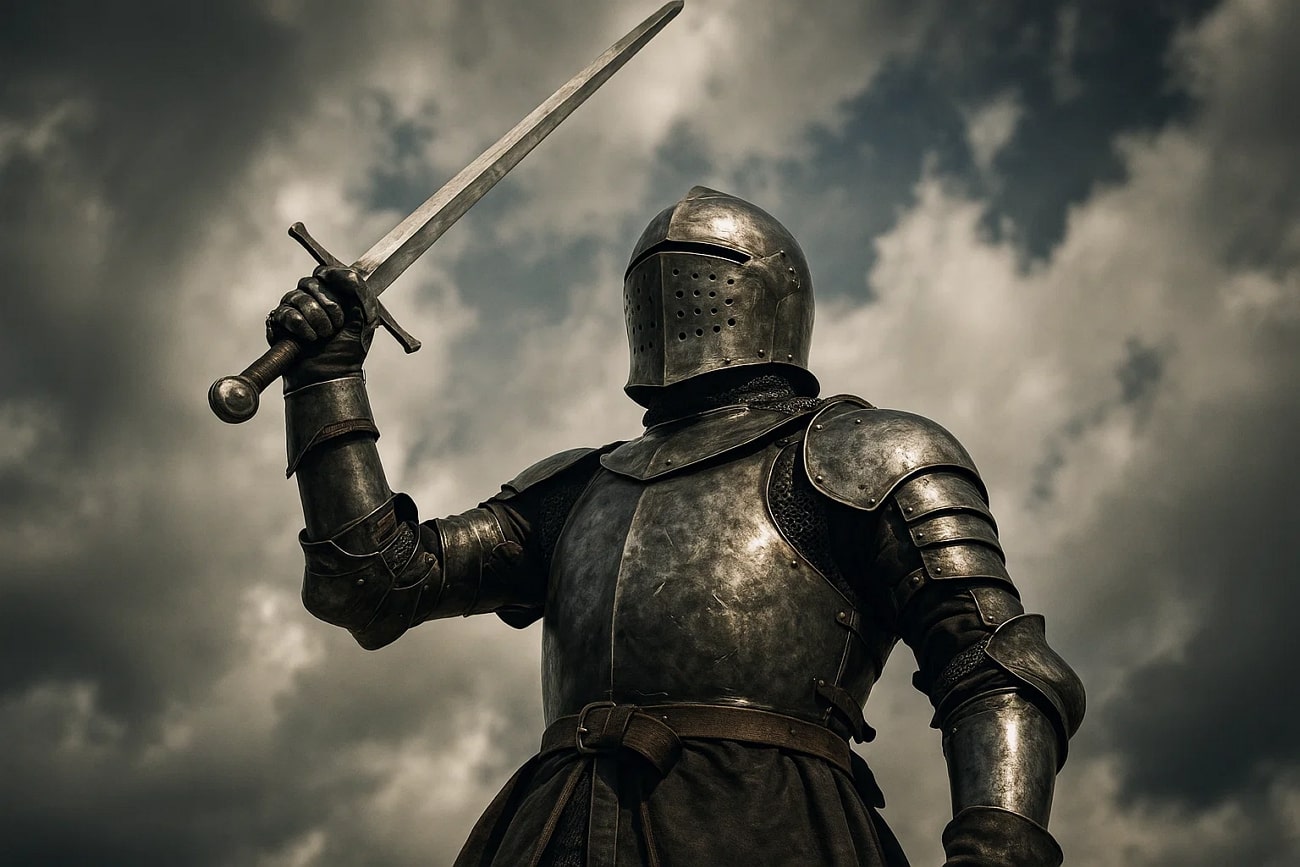
มุมต่ำ
มุมนี้วางกล้องให้ต่ำกว่าวัตถุ ทำให้วัตถุดูใหญ่ขึ้นและดูมีอำนาจ
ดีที่สุดสำหรับ:ยอดเยี่ยมสำหรับเน้นตัวแบบในท่าทางที่เด่น สำหรับฉากแอคชั่น
ตัวอย่าง:
- "สร้างภาพบุคคลแบบมุมต่ำของอัศวินที่ถือดาบชี้ขึ้นท้องฟ้าแบบภาพยนตร์"
- "บันไดหินอ่อนขนาดใหญ่ทอดขึ้นไปด้านบน โดยขั้นบันไดละลายเข้าสู่แสง"
มุมสูง
การใช้มุมสูงของStable Diffusion camera angleจะแสดงให้ตัวแบบดูเล็กลงและดูเปราะบางมากขึ้น
ดีที่สุดสำหรับ:เหมาะสำหรับแสดงอารมณ์ลึกและความรู้สึกถูกครอบงํา
ตัวอย่าง:
- "จับภาพมุมสูงของเด็กที่ถือบอลลูนสีแดงในลานเมืองที่มีผู้คนมากมาย"
- "ภาพมุมสูงของคนเหงาคนนึงนั่งบนม้านั่งในสวนยามเย็นแบบภาพยนตร์"
มุม Dutch
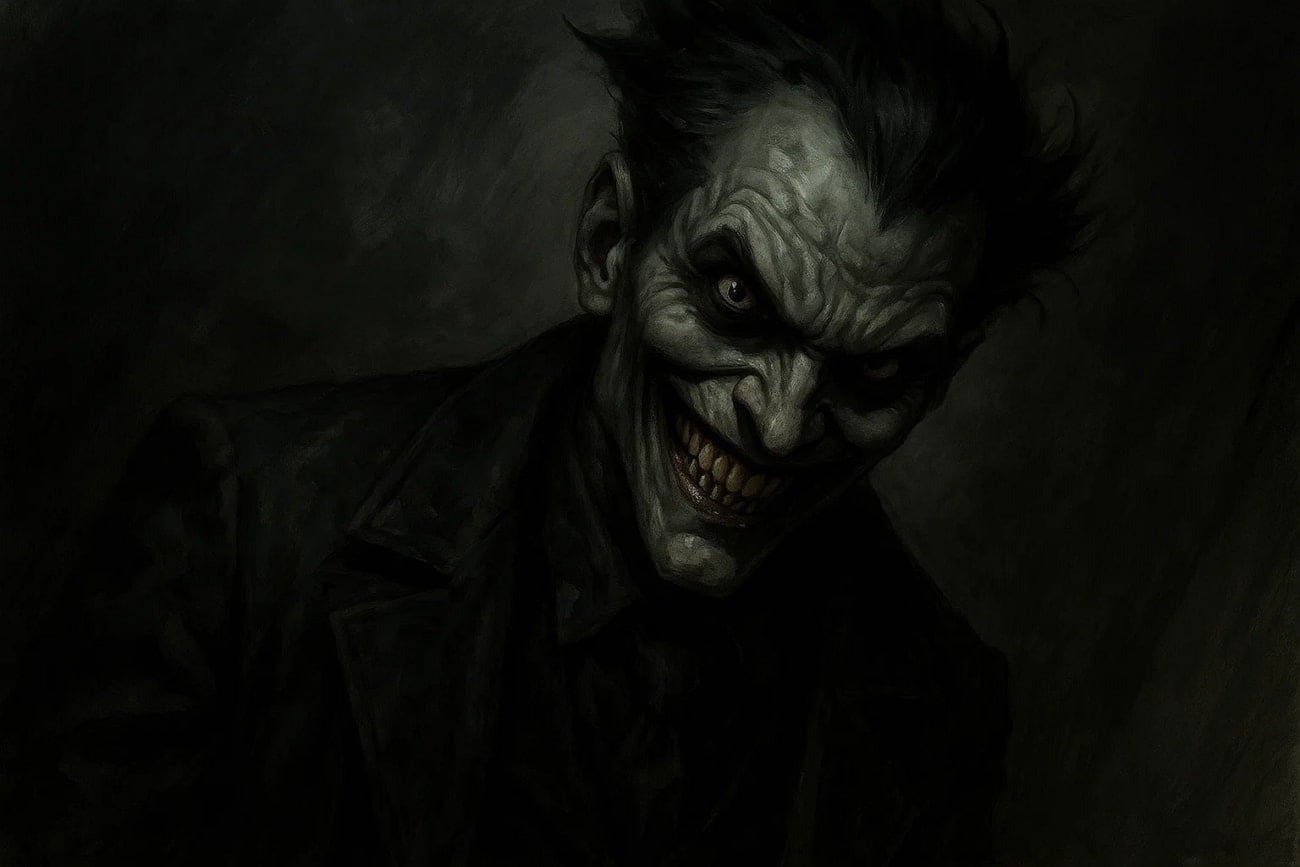
ผู้ใช้สามารถสร้างบรรยากาศเคลื่อนไหวและน่ากังวลด้วยการใช้มุม Dutch
ดีที่สุดสำหรับ:เพื่อเพิ่มความตึงเครียด ไม่สมดุล ความวุ่นวาย และกระตุ้นความลึกของอารมณ์
ตัวอย่าง:
- "นักสืบในแนวโน้มนัวร์ยืนอยู่ในซอยที่เปียกฝน พร้อมไฟนีออนกระพริบที่ขอบฟ้าตรงมุมเอียง"
- "สร้างภาพด้วยมุม Dutch ที่นำเสนอวายร้ายที่มีรอยยิ้มบิดเบี้ยวอย่างน่ากลัว"
มุมมองจากด้านหลังหัวไหล่
ตัวแบบอยู่หลังหัวไหล่ของคนอีกคน โดยเน้นมุมมองของเขาในภาพนี้
ดีที่สุดสำหรับ:ทำให้ฉากดูสมจริงและน่าสนใจยิ่งขึ้น
ตัวอย่าง:
- "สร้างภาพมุมมองจากหลังไหล่ของทหารขณะเล็งปืนสไนเปอร์"
- "ภาพมุมมองจากด้านหลังหัวไหล่ของนักเดินทางที่ยืนบนหน้าผามองลงไปยังภูเขาอันกว้างใหญ่"
มุมระดับสายตา
คุณสามารถใช้Stable Diffusion camera promptเพื่อจัดตำแหน่งกล้องให้อยู่ระดับสายตาของวัตถุ
ดีที่สุดสำหรับ:เหมาะสำหรับถ่ายทอดภาพฉากชีวิตประจำวัน และทำให้ภาพดูเป็นธรรมชาติและเข้าใจง่าย
ตัวอย่าง:
- "สร้างภาพบุคคลของนักไวโอลินที่เล่นอย่างมีอารมณ์บนเวที กล้องอยู่ระดับสายตา"
- "ภาพเด็กเป่าฟองสบู่ที่ประกายแสงในสวนซึ่งแดดส่อง มุม Dutch"
ตอนที่ 2 Stable Diffusion Prompts ที่มีประโยชน์สำหรับขนาดภาพเพื่อจัดกรอบวัตถุ
ผู้ใช้สามารถใช้Stable Diffusion camera promptsต่อไปนี้เพื่อสร้างภาพที่ยอดเยี่ยมในขนาดต่าง ๆ :
ซูมใกล้สุด
ขนาดภาพนี้เน้นรายละเอียดเล็ก ๆ เช่น มือหรือดวงตา เพื่อกระตุ้นอารมณ์ของภาพ
ดีที่สุดสำหรับ:ช่วยให้ผู้ใช้สร้างภาพทรงพลังที่จับอารมณ์ละเอียดได้ดี
ตัวอย่าง:
- "เน้นไปที่หยดน้ำตาเดียวบนแก้มเพื่อเน้นอารมณ์ดิบ"
- "ซูมใกล้สุดบนดวงตา หนวดหรือเท้าแมวที่สะท้อนวันฝนจากหน้าต่าง"
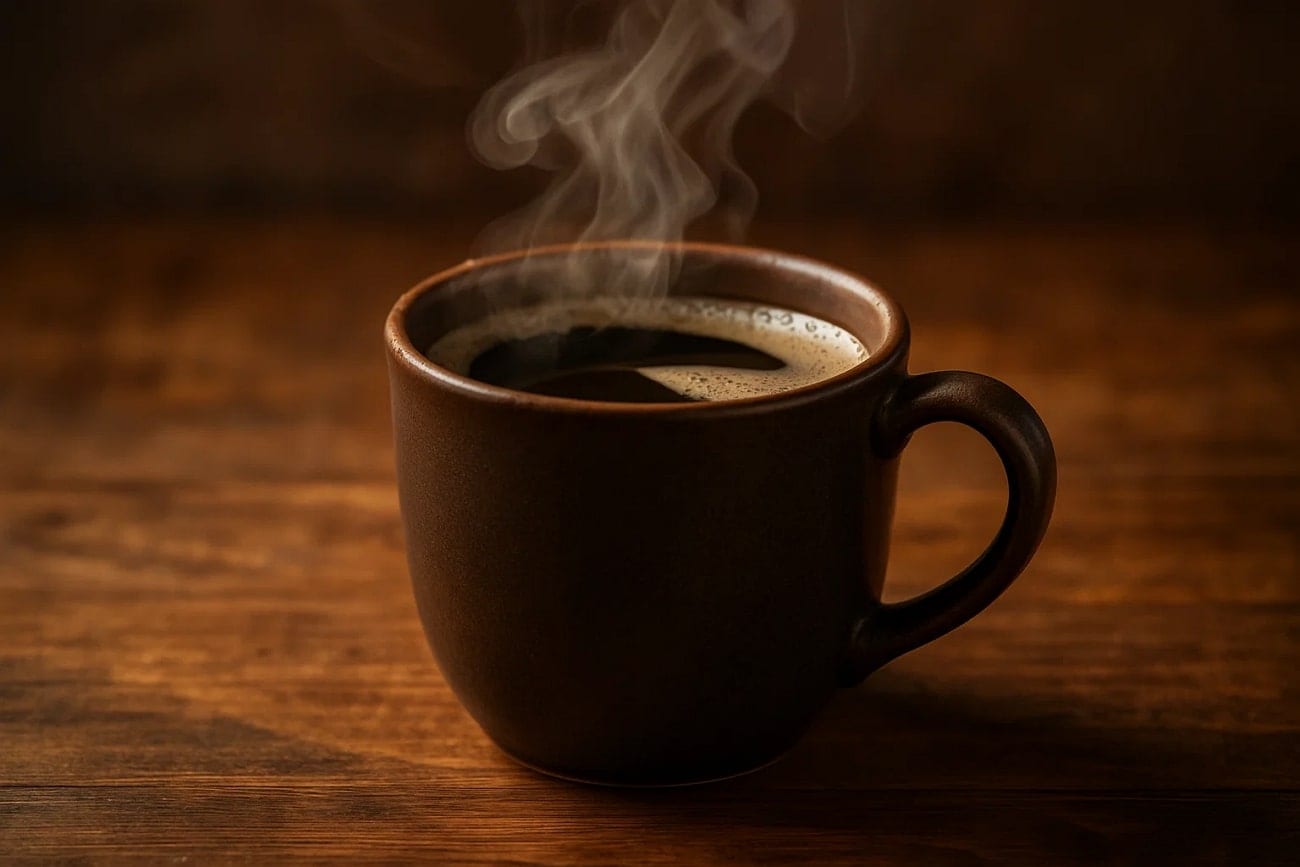
ซูมใกล้
คุณสามารถจัดกรอบหน้าเพื่อแสดงสีหน้า ทำให้ฉากดูมีพลังมากขึ้น
ดีที่สุดสำหรับ:เน้นอารมณ์ สีหน้ และรายละเอียดที่ซับซ้อนในภาพ
ตัวอย่าง:
- "ซูมใกล้ของถ้วยกาแฟสีดำร้อนบนโต๊ะไม้เก่า โดยมีแสงเช้าอ่อนโยนตกกระทบเป็นเงางาม"
- "จับภาพใกล้ของเด็กที่มีตาโตเปล่งประกาย เต็มเปี่ยมด้วยความอยากรู้อยากเห็นและภาพสะท้อนแวววาว"
ซูมกลาง
เพื่อจำลองฉากสถานการณ์ ลองใช้ซูมกลางที่แสดงตัวแบบช่วงเอวขึ้นไป
ดีที่สุดสำหรับ:เหมาะสำหรับฉากสนทนาและชีวิตประจำวันในเรื่องราวของคุณ
ตัวอย่าง:
- "แสดงเชฟจากช่วงเอวขึ้นไปขณะผสมส่วนผสม เช่น หัวหอม เกลือ พริกไทย และอื่น ๆ"
- "ซูมกลางของนักท่องเที่ยวแบกเป้ มองไปยังภูเขาอันกว้างใหญ่ที่เบลออยู่ข้างหลัง"
ซูมไกล
ซูมไกลStable Diffusion camera promptsช่วยให้ผู้อ่านเข้าใจทั้งตัวแบบและสิ่งแวดล้อม
ดีที่สุดสำหรับ:ใช้เพื่อตั้งค่าบริบทและส่งต่อภาพที่มีลักษณะภาพยนตร์สำหรับการผจญภัยและการเดินทาง
ตัวอย่าง:
- "ซูมไกลของนักรบยืนอยู่กลางทะเลทรายแบบเต็มตัว ในท้องฟ้ายามเย็นที่น่าตื่นตาตื่นใจ"
- "จับภาพนักสเก็ตบอร์ดที่ไหลไปบนถนนเมือง เสริมการเคลื่อนที่เร็วของตัวแบบ"
ซูมไกลมาก
ใช้ซูมไกลสุดจะถอยฉากออกมาเน้นฉากทิวทัศน์ ให้ตัวแบบดูเล็กลง
ดีที่สุดสำหรับ:เหมาะสำหรับสร้างภาพมหากาพย์และภาพยนตร์ที่แสดงความโดดเดี่ยว
ตัวอย่าง:
- "สร้างภาพเทือกเขาหิมะที่มีกระท่อมน้อยซ่อนอยู่ในระยะไกล"
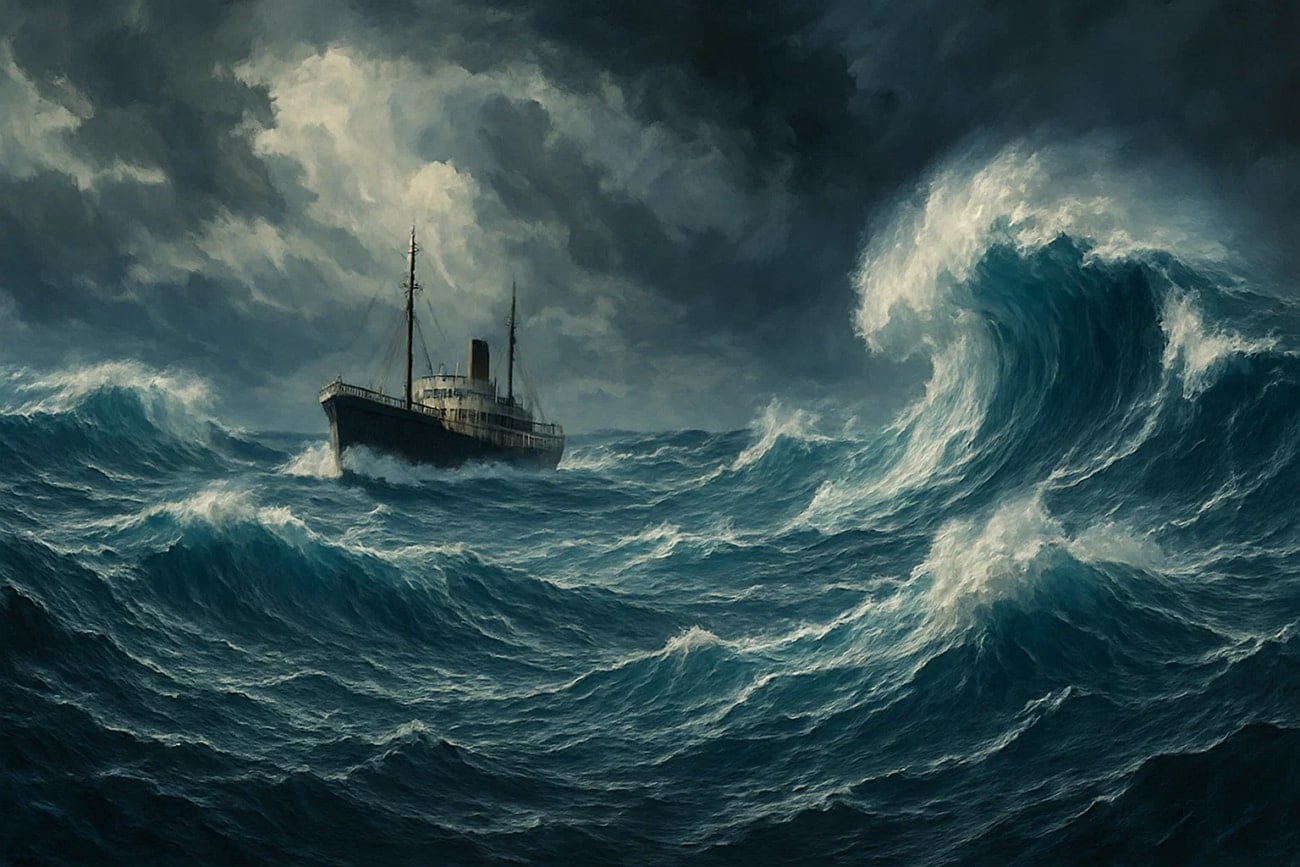
- "ซูมไกลสุดของเรือที่แล่นอยู่กลางทะเล พร้อมคลื่นลูกใหญ่แบบดรามาติค"
ตอนที่ 3 Stable Diffusion Camera Position Prompts สำหรับองค์ประกอบฉาก
หากคุณกำลังสร้างภาพสำหรับหนังหรือพรีวิวภาพยนตร์ที่มีความเคลื่อนไหว การใช้Stable Diffusion camera angle promptsจะช่วยคุณในเรื่องนี้:
มุมมองจากด้านบน (Bird's-Eye View)
คุณสามารถสร้างฉากจากมุมมองที่เห็นทุกอย่าง ซึ่งแสดงภาพในมุมมองกว้างเต็มที่
ดีที่สุดสำหรับ:สร้างความรู้สึกดราม่าในสนามรบและความตื่นเต้นในฉากซับซ้อน
ตัวอย่าง:
- "สร้างภาพเพื่อจับเส้นทางในสวนและผ้าปูปิกนิกจากมุมสูงด้านบน"
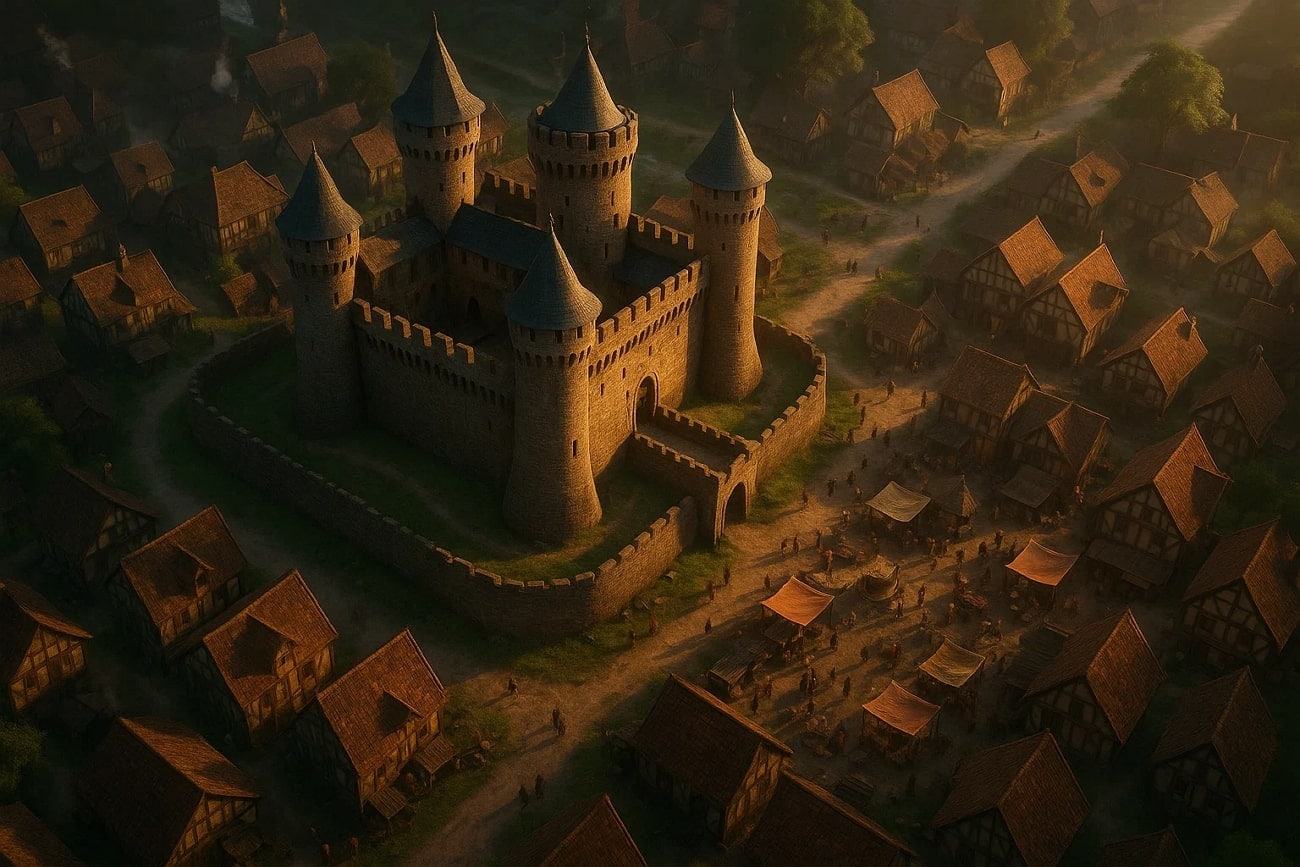
- "Bird's-eye view ของปราสาทยุคกลางที่ล้อมรอบด้วยหมู่บ้านคึกคัก พร้อมแสงภาพยนตร์"
มุมมองจากด้านล่าง (Worm's-Eye View)
หากคุณต้องการให้ตัวแบบดูน่ากลัว ใช้มุม Worm's-eye ซึ่งเป็นมุมต่ำมองขึ้นไป
ดีที่สุดสำหรับ:เหมาะสำหรับฮีโร่หรืออาคาร เพื่อสื่อถึงพลังและอำนาจในองค์ประกอบของภาพ
ตัวอย่าง:
- ยิงสัตว์เลี้ยงจากพื้นหัวและอุ้งเท้าของพวกเขาสูงตระหง่านดึงผู้ชมเข้าใกล้มากขึ้น
- "สร้างภาพจากมุมมองภาคพื้นดินของต้นเรดวูดสูงที่มีแสงแดดส่องผ่านใบไม้"
มุมตรงหน้า
อีกคนStable Diffusion camera promptคุณสามารถลองใช้กล้องมองตรงไปที่วัตถุเพื่อสร้างความสมมาตร
ดีที่สุดสำหรับ:เหมาะสำหรับการเน้นรายละเอียดใบหน้าที่สำคัญทั้งหมดโดยไม่ทิ้งสิ่งรบกวน
ตัวอย่าง:
- "ถ่ายภาพสมมาตรของด้านหน้าอาสนวิหารอันยิ่งใหญ่พร้อมหน้าต่างกระจกสีที่มีรายละเอียด"
- ถ่ายรูปนักร้องกำลังแสดง หันหน้าไปทางเวที แสดงให้เห็นถึงผลกระทบทางอารมณ์
มุมด้านข้าง
มุมกล้องมุมมองด้านข้างจับภาพวัตถุจากโปรไฟล์ เพิ่มความสง่างามและโฟกัสให้กับโครงร่าง
ดีที่สุดสำหรับ:มีฉากที่เน้นการสังเกต ซึ่งรูปแบบและท่าทางบอกเล่าเรื่องราว
ตัวอย่าง:
- ถ่ายรูปนิ้วของนักเปียโนในโปรไฟล์แสดงเทคนิคมือทั้งสองข้าง
- ภาพโปรไฟล์ของชายคนหนึ่งอ่านหนังสือท่ามกลางแสงเทียนแสดงความสง่างาม
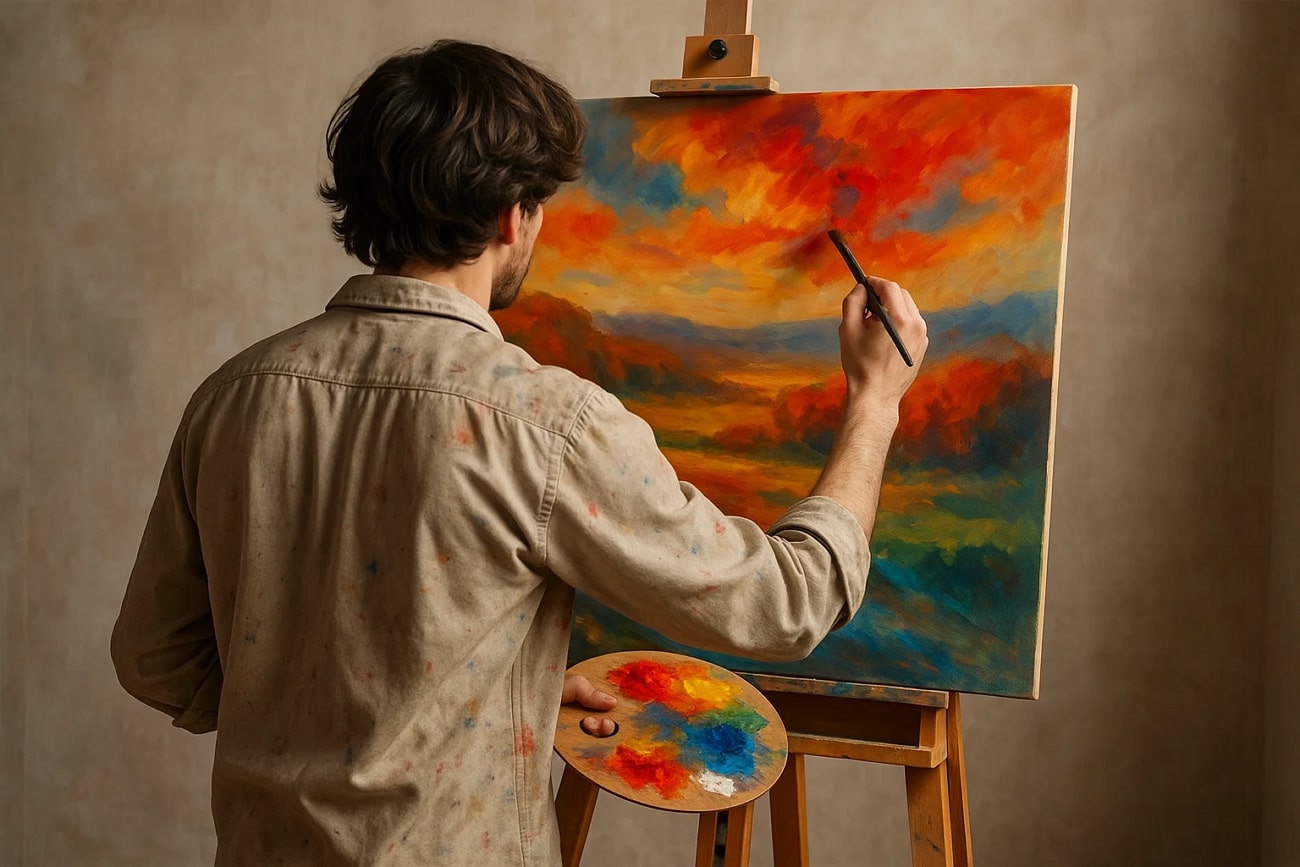
มุมด้านหลัง
การใช้มุมมองด้านหลังจะแสดงวัตถุของคุณจากด้านหลังในภาพ เพิ่มความรู้สึกลึกลับและระยะห่างทางอารมณ์
ดีที่สุดสำหรับ:การสร้างความลึกในการเล่าเรื่องและการให้ธีมทางเดิน
ตัวอย่าง:
- มุมมองด้านหลังของนักเดินทางที่เดินไปตามเส้นทางป่าที่มีหมอกและมีหิ่งห้อยสองสามตัวกระพริบไปรอบ ๆ
- จับภาพภาพวาดของศิลปินที่ถ่ายจากด้านหลังทำให้ผู้ชมดื่มด่ำกับมุมมองที่สร้างสรรค์ของพวกเขา
ส่วนที่ 4 พร้อมท์การแพร่กระจายที่เสถียรสำหรับเอฟเฟกต์ประเภทเลนส์และกล้อง
หากต้องการจับภาพที่สมบูรณ์แบบและสมจริง ลองใช้เอฟเฟกต์ต่อไปนี้ด้วยมุมกล้องการแพร่กระจายที่เสถียร:
เลนส์ฟิชอาย
ครีเอเตอร์สามารถใช้เอฟเฟกต์การบิดเบือนตาปลาเพื่อสร้างการโค้งงอของเลนส์ ทำให้ภาพดูเหนือจริงหรือเกือบจะเหมือนฟองสบู่
ดีที่สุดสำหรับ:จับภาพมุมมองที่น่าทึ่งและเกินจริง
ตัวอย่าง:
- ถ่ายภาพเทศกาลดนตรีที่มีผู้คนพลุกพล่านจากบนเวทีปล่อยให้เลนส์ฟิชอายห่อหุ้มผู้ชม
- สร้างการตกแต่งภายในทางเดินไซไฟโดยใช้เลนส์ฟิชอายจึงบิดเบี้ยวสถาปัตยกรรมด้วยแผงเรืองแสง
เลนส์เทเลโฟโต้
ให้สวยงามเบลอพื้นหลังและนำวัตถุเข้าใกล้จากระยะไกล ใช้เลนส์เทเลโฟโต้
ดีที่สุดสำหรับ:ผู้ใช้ที่สร้างภาพที่มีการแยกภาพยนตร์และช่องความลึกตื้น
ตัวอย่าง:
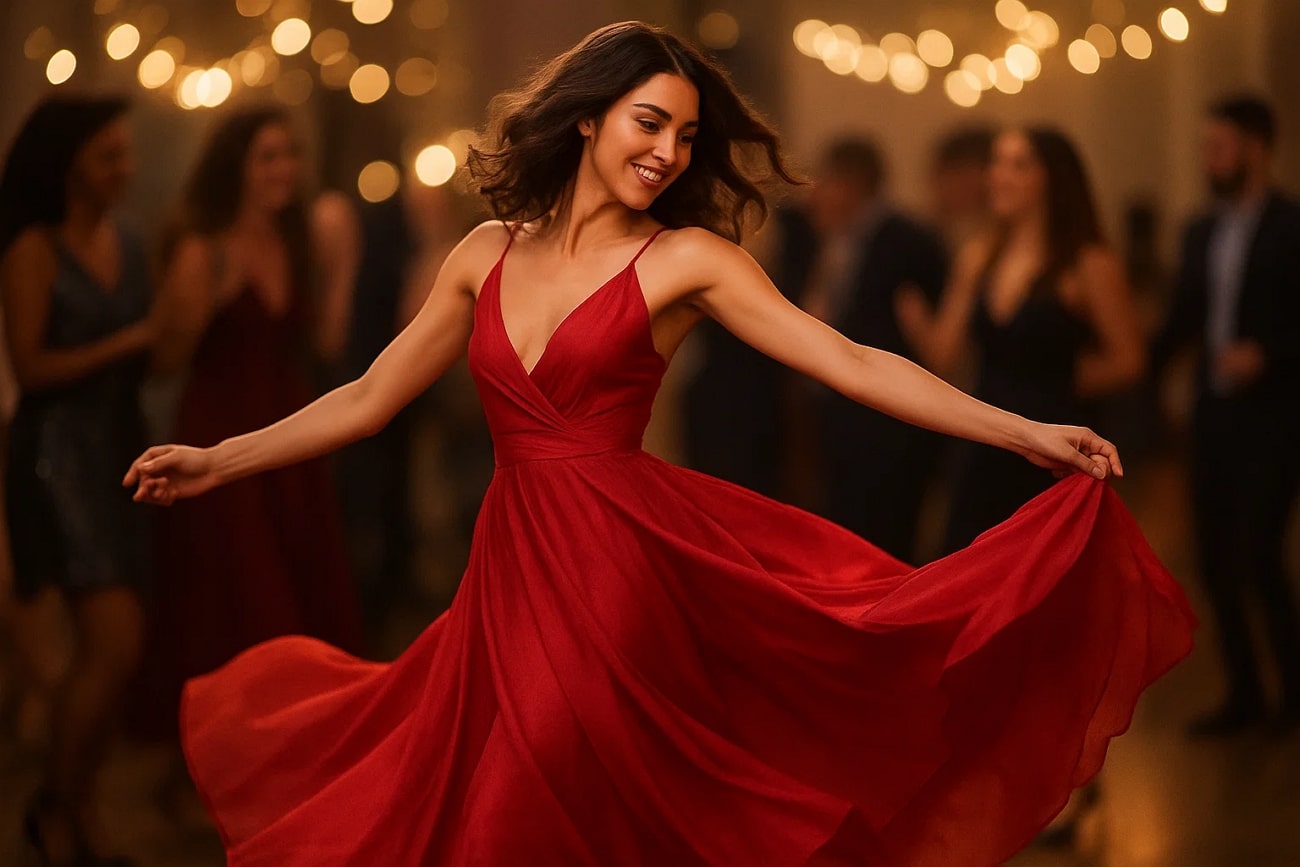
- ผลิตผู้หญิงในชุดสีแดงพลิ้วไหวเต้นอย่างสง่างามในงานปาร์ตี้ในเอฟเฟกต์เลนส์เทเลโฟโต้
- สร้างภูเขาที่อยู่ห่างไกลที่มองผ่านหมอกควันด้วยชั้นที่ถูกบีบอัดและฟ้าผ่าที่น่าทึ่ง
เลนส์มาโคร
คุณสามารถจับภาพรายละเอียดที่เล็กที่สุดของภาพโดยใช้เอฟเฟกต์เลนส์มาโครเมื่อสร้างภาพ
ดีที่สุดสำหรับ:สร้างภาพที่มีรายละเอียดสูงและใกล้ชิดซึ่งให้ความรู้สึกเหมือนจริง
ตัวอย่าง:
- "ยิงใยแมงมุมที่ปกคลุมไปด้วยน้ำค้างในตอนเช้าเพื่อเผยรายละเอียดที่แวววาว"
- ถ่ายภาพระยะใกล้ด้วยตามนุษย์โดยใช้การถ่ายภาพมาโครพร้อมรายละเอียดม่านตาเรืองแสง
กล้องฟิล์ม 35 มม.
นี้พร้อมท์กล้องแพร่กระจายที่เสถียรใช้เพื่อสร้างโทนสีที่ละเอียดอ่อน หยาบ และนุ่มนวลในภาพของคุณ
ดีที่สุดสำหรับ:ผู้ใช้เพื่อปลุกเร้าบรรยากาศสไตล์วินเทจหรือสุนทรียภาพการถ่ายภาพคลาสสิก
ตัวอย่าง:
- ภาพการตกแต่งภายในร้านหนังสือเก่าโดยใช้ฟิล์ม 35 มม. ผลิตเงาภาพยนตร์และเมล็ดพืช
- ถ่ายภาพที่ตรงไปตรงมาของนักดนตรีปรับกีตาร์ของพวกเขาปล่อยให้ภาพยนตร์คลาสสิกดูเพิ่มอารมณ์
กล้อง DSLR
หนึ่งในเอฟเฟกต์ระดับมืออาชีพที่สุดที่คุณสามารถลองได้คือการใช้กล้อง DSLR เพื่อสร้างภาพที่ทันสมัย คมชัด และสมจริง
ดีที่สุดสำหรับ:มันเลียนแบบแสงที่สมจริงและการเบลอโฟกัสตามธรรมชาติในภาพของคุณ
ตัวอย่าง:
- กรอบภูมิทัศน์ที่ละเอียดอ่อนเมื่อพระอาทิตย์ขึ้นโดยใช้การตั้งค่า DSLR เพื่อปรับสมดุลระหว่างสีและแสง
- ผลิตคู่แต่งงานเต้นรำด้วยแสงธรรมชาติและเบลอการเคลื่อนไหวในพื้นหลัง
ส่วนที่ 5 ใช้ Wondershare Filmora เพื่อแก้ไขและปรับปรุงภาพ AI หลังจากรุ่น
หลังจากสร้างภาพที่น่าทึ่งโดยใช้พร้อมท์การแพร่กระจายที่เสถียร ผู้สร้างหลายคนก็ตระหนักถึงข้อจำกัดที่สำคัญ แม้ว่า AI จะสามารถสร้างภาพที่หลากหลายและสมบูรณ์ได้ แต่ก็ขาดความแม่นยำ การควบคุม และการขัดเกลาที่จำเป็นสำหรับผลลัพธ์ที่สมจริงและเป็นมืออาชีพ นั่นคือที่ที่Wondershare ฟิล์มโมราเข้ามา
Filmora เติมเต็มช่องว่างระหว่างความคิดสร้างสรรค์ที่สร้างโดย AIและผลลัพธ์คุณภาพสตูดิโอช่วยให้ผู้ใช้ปรับปรุง ปรับสไตล์ และทำให้ภาพนิ่งมีชีวิตชีวาได้อย่างง่ายดาย
 ดาวน์โหลดอย่างปลอดภัย

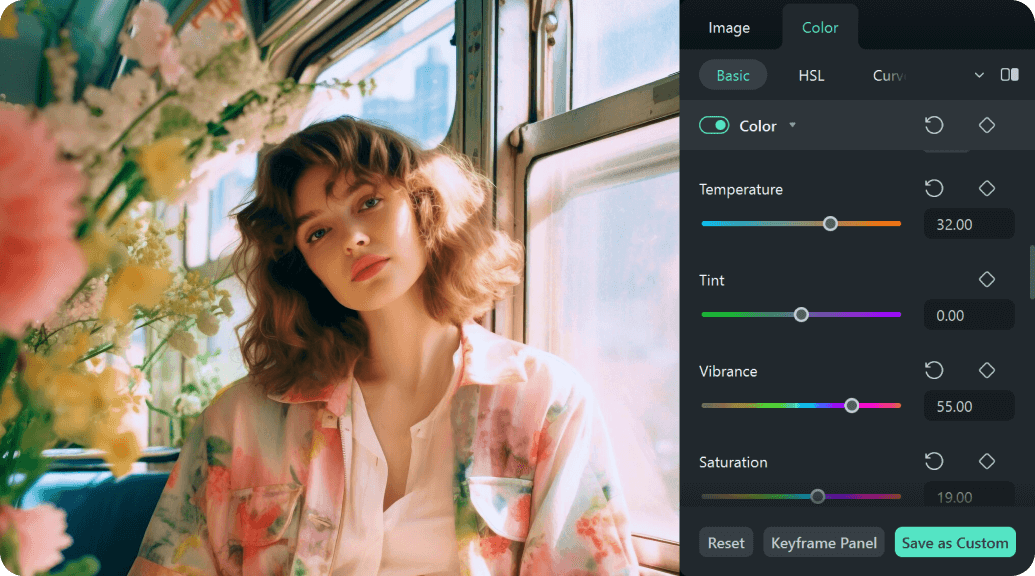
- การตกแต่งภาพและการปรับปรุง: ปรับปรุงแสงสว่างความคมชัดและความสมจริงด้วยการปรับปรุงอัตโนมัติ การแก้ไขสี และ LUT
- สไตล์ภาพโดยไม่ต้องคาดเดาอย่างรวดเร็ว: ใช้เอฟเฟกต์ภาพยนตร์ตัวกรองย้อนยุค การซูม และการเคลื่อนไหว 3 มิติ — ไม่จำเป็นต้องออกแบบข้อความแจ้งใหม่
- การลบพื้นหลัง AI:กำจัดองค์ประกอบที่ไม่ต้องการทันทีและแยกหัวข้อสำคัญด้วยแปรงอัจฉริยะ
- ไม่มีรอยต่อการแปลงภาพเป็นวิดีโอ:แปลงภาพนิ่งให้เป็นวิดีโอสั้นที่น่าดึงดูดโดยใช้การเปลี่ยนภาพและเอฟเฟกต์เสียง
- ห้องสมุดเอฟเฟกต์ที่กว้างขวาง:เรียกดูเอฟเฟกต์ภาพระดับมืออาชีพหลายร้อยรายการ ตั้งแต่การซ้อนทับข้อผิดพลาดไปจนถึงเกรนฟิล์มและการเบลอการเคลื่อนไหว
วิธีทำให้ภาพ AI ดูมีสไตล์ภาพยนตร์ — ไม่ต้องใช้พรอมต์
มาดูคำแนะนำทีละขั้นตอนที่ครอบคลุมต่อไปนี้เพื่อสร้างภาพภาพยนตร์โดยไม่ต้องใช้Stable Diffusion camera prompts:
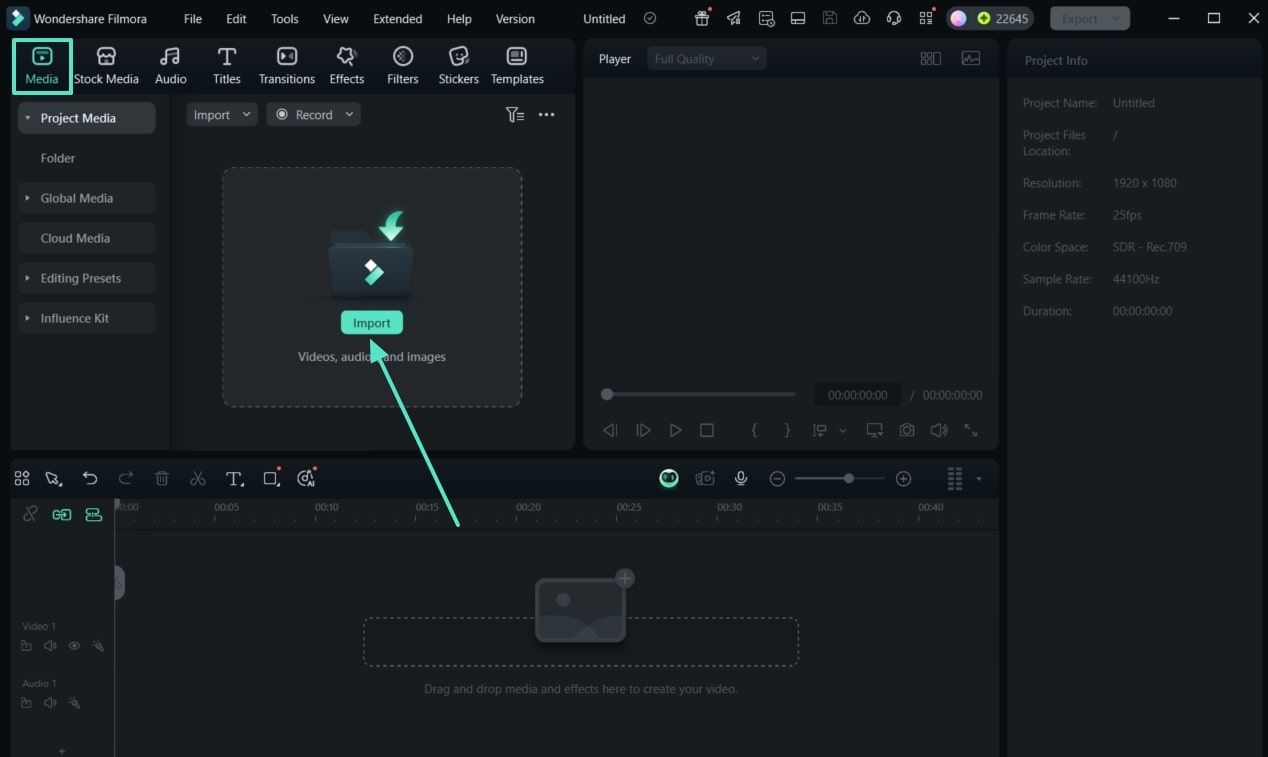
ขั้นตอนที่ 1เปิดเครื่องมือและนำเข้ารูปภาพ AI ที่สร้างขึ้น
- คลิกปุ่ม "+ โครงการใหม่" จากแท็บ "สร้างโครงการ" เพื่อดำเนินการต่อที่อินเทอร์เฟซการแก้ไขหลัก
- จากที่นี่ ให้กดปุ่ม "นำเข้า" ในแผง "สื่อ" แล้วแทรกรูปภาพที่สร้างขึ้น
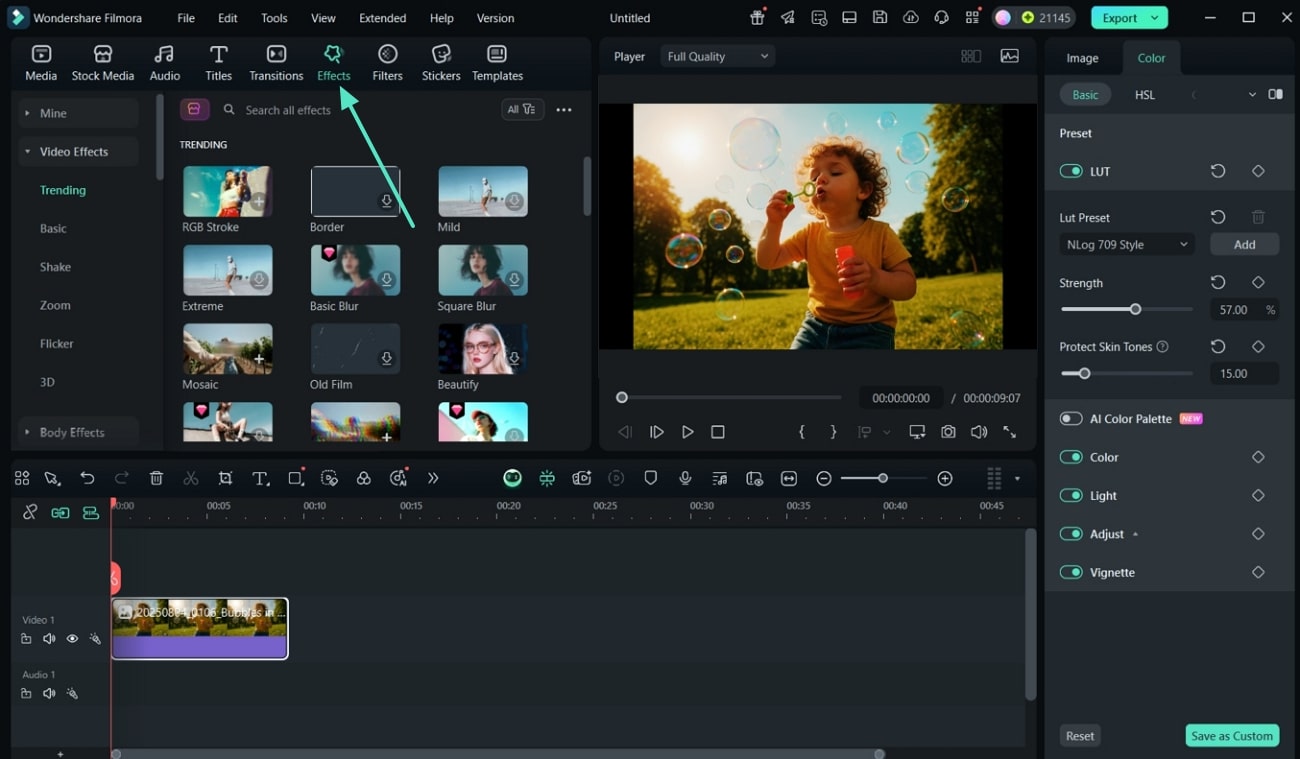
ขั้นตอนที่ 2ไปที่ไลบรารีเอฟเฟกต์
- ลากรูปภาพไปยังแผง "ไทม์ไลน์" ด้านล่าง และเข้าถึงแท็บ "เอฟเฟกต์" จากแถบเครื่องมือด้านบน
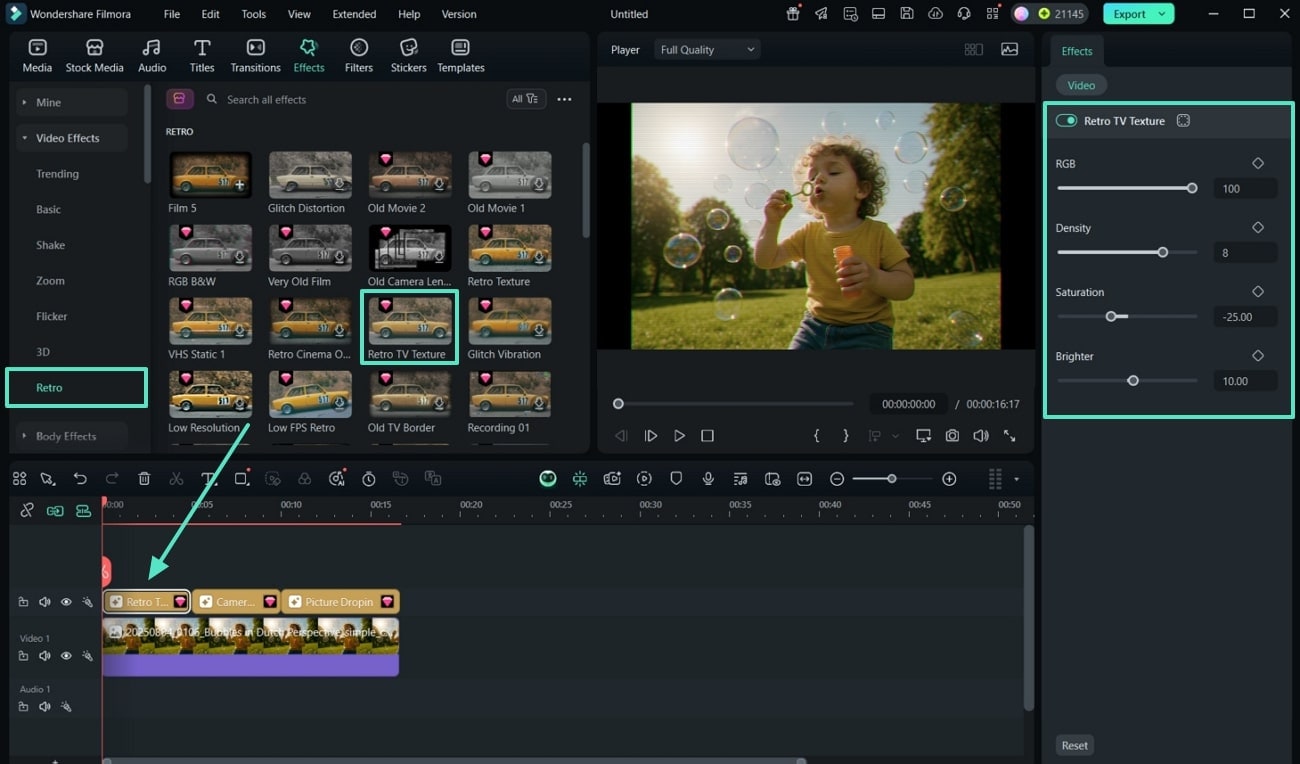
ขั้นตอนที่ 3ใช้เอฟเฟกต์ที่ต้องการและปรับการตั้งค่า
- จากตัวเลือกเอฟเฟกต์ "ย้อนยุค" ให้เลือกเอฟเฟกต์ที่ต้องการ แล้วลากไปเหนือรูปภาพที่เพิ่มในไทม์ไลน์
- ในทำนองเดียวกัน เลือกและเพิ่มเอฟเฟกต์มากกว่าหนึ่งอย่าง เช่น"ซูม","เขย่า"และอีกมากมาย
- เลือกเอฟเฟกต์ที่เพิ่มจากไทม์ไลน์และเปิดการตั้งค่าการปรับที่แผงด้านขวา
- คุณสามารถเปลี่ยนพารามิเตอร์ต่าง ๆ เช่น"ความอิ่มตัว""ความสว่าง""ความหนาแน่น"และอีกมากมาย
ขั้นตอนที่ 4ดูตัวอย่างผลลัพธ์สุดท้ายและส่งออกภาพ
- เมื่อพอใจแล้ว ให้กดปุ่ม "ส่งออก" กำหนดการตั้งค่าการส่งออกที่เหมาะสม และกดปุ่ม "ส่งออก"
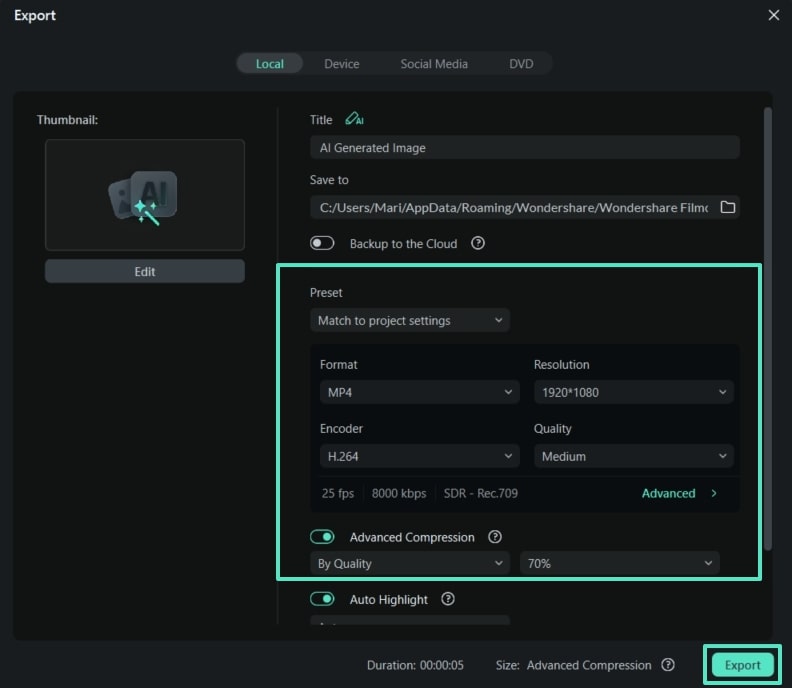
ยกระดับภาพ Stable Diffusion ด้วยเครื่องมือ AI Filmora
Filmora ไม่เพียงแต่ให้ความสามารถในการเพิ่มเอฟเฟกต์ให้กับภาพพื้นฐานที่คล้ายกับพร้อมท์การแพร่กระจายที่เสถียรเท่านั้น หากคุณมีการสร้างสรรค์ผ่านเสถียรภาพการแพร่กระจายมุมของกล้องพร้อมท์,คุณสามารถพิจารณาใช้ Filmora โดยทำตามขั้นตอนต่อไปนี้เพื่อปรับปรุงคุณภาพโดยรวมของภาพของคุณ:
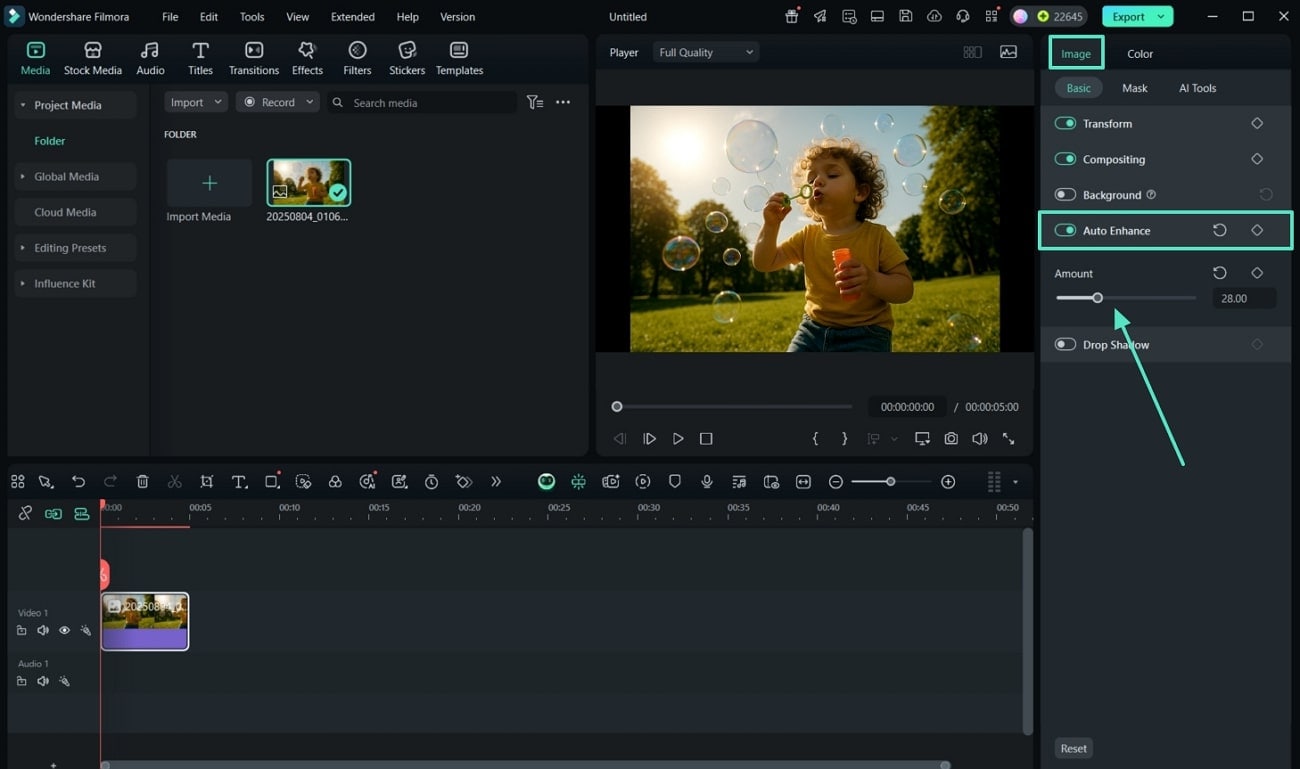
ขั้นตอนที่ 1ปรับปรุงภาพโดยใช้ตัวเลือก AI Image Enhancer
- "นำเข้า" และลากรูปภาพที่สร้างขึ้น จากนั้นไปที่แท็บ "รูปภาพ" ด้านซ้าย
- เปิดใช้งานตัวเลือก "Auto Enhancer" ในส่วน "Basic" และลากแถบสเกล "Adjust"
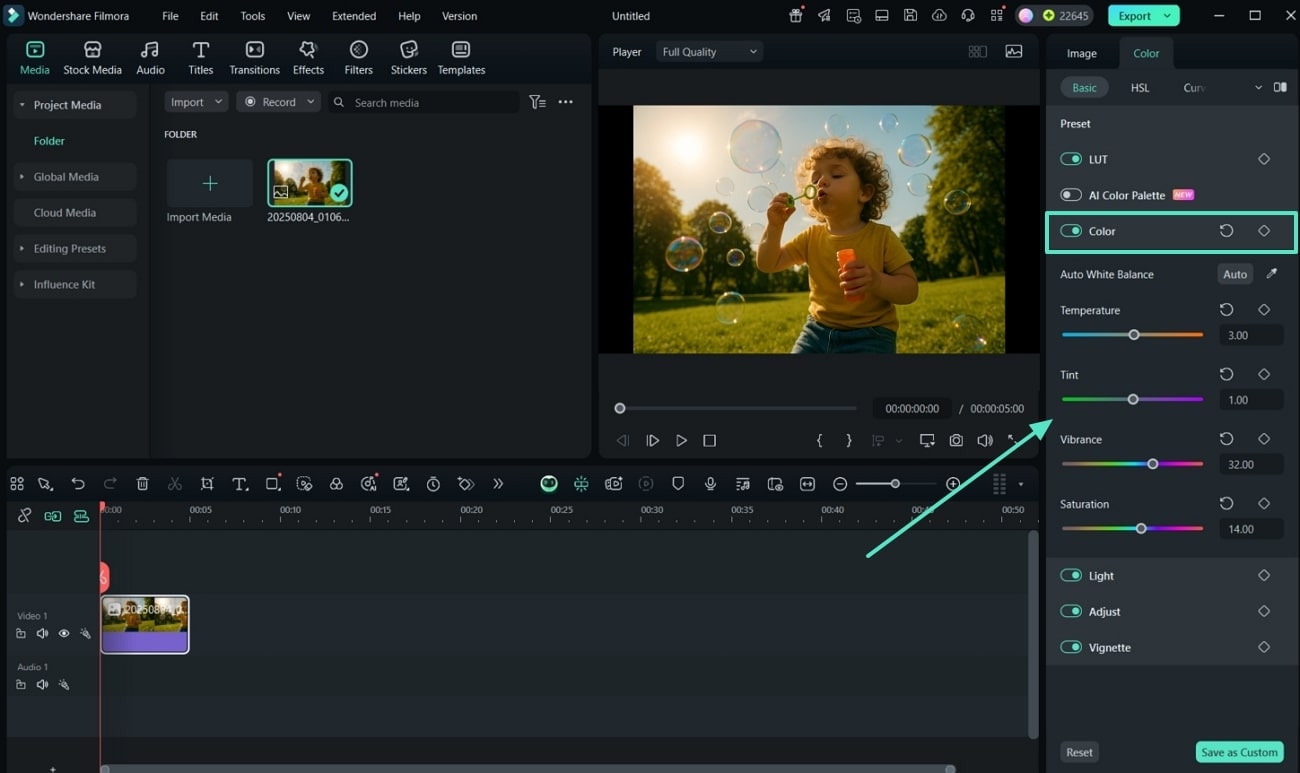
ขั้นตอนที่ 2ปรับแก้สีของภาพให้มีเฉดสีและความอิ่มตัวที่เหมาะสม
- ไปที่แท็บ "Color" และเปิดใช้งานตัวเลือก "Color" เพื่อปรับแต่งสี เช่น "Vibrance," "Temperature," หรือ "Tint"
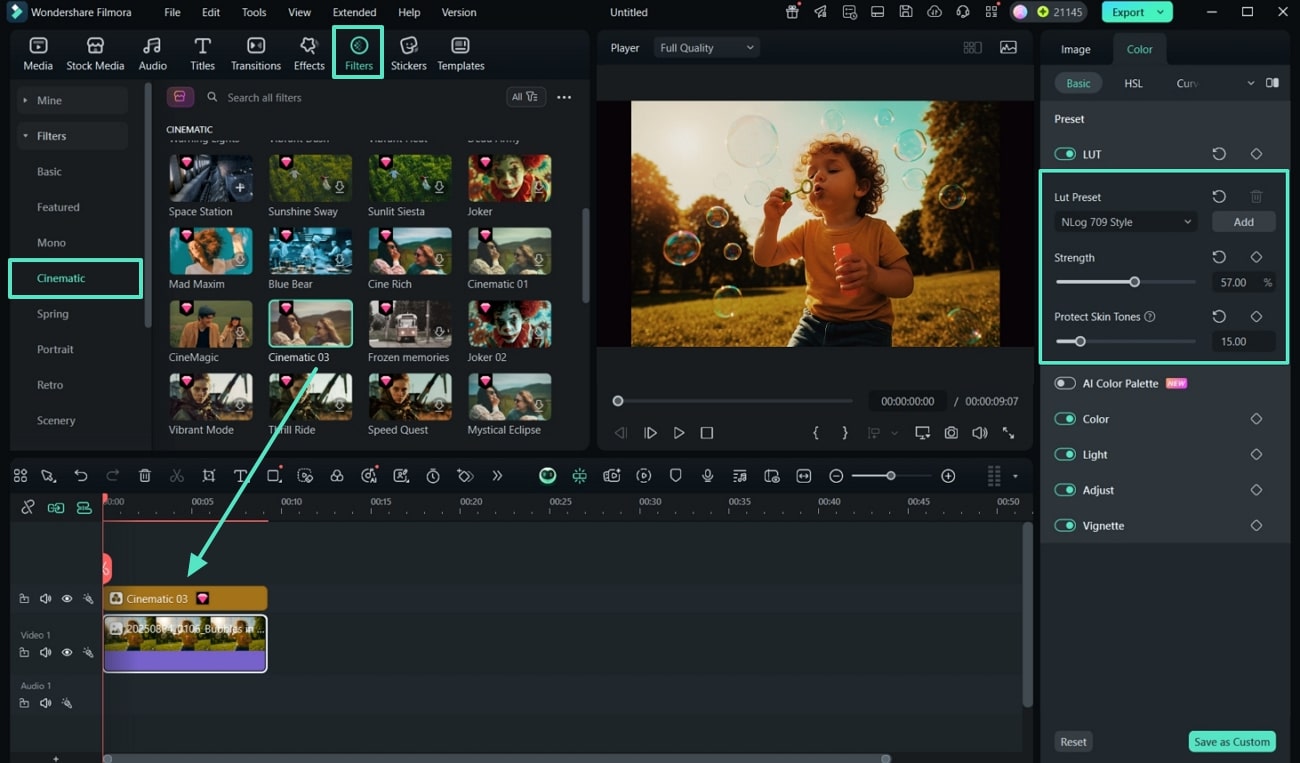
ขั้นตอนที่ 3ใช้สไตล์ภาพยนตร์และ LUTs
- เปิด "LUT" และเลือก "Lut Preset," "Strength," และ "Protect Skin Tones" ตามความต้องการของคุณ
- เลือกแท็บ "Filters" จากนั้นเลือกและลากฟิลเตอร์ที่ต้องการไปที่ภาพเพื่อปรับฟิลเตอร์
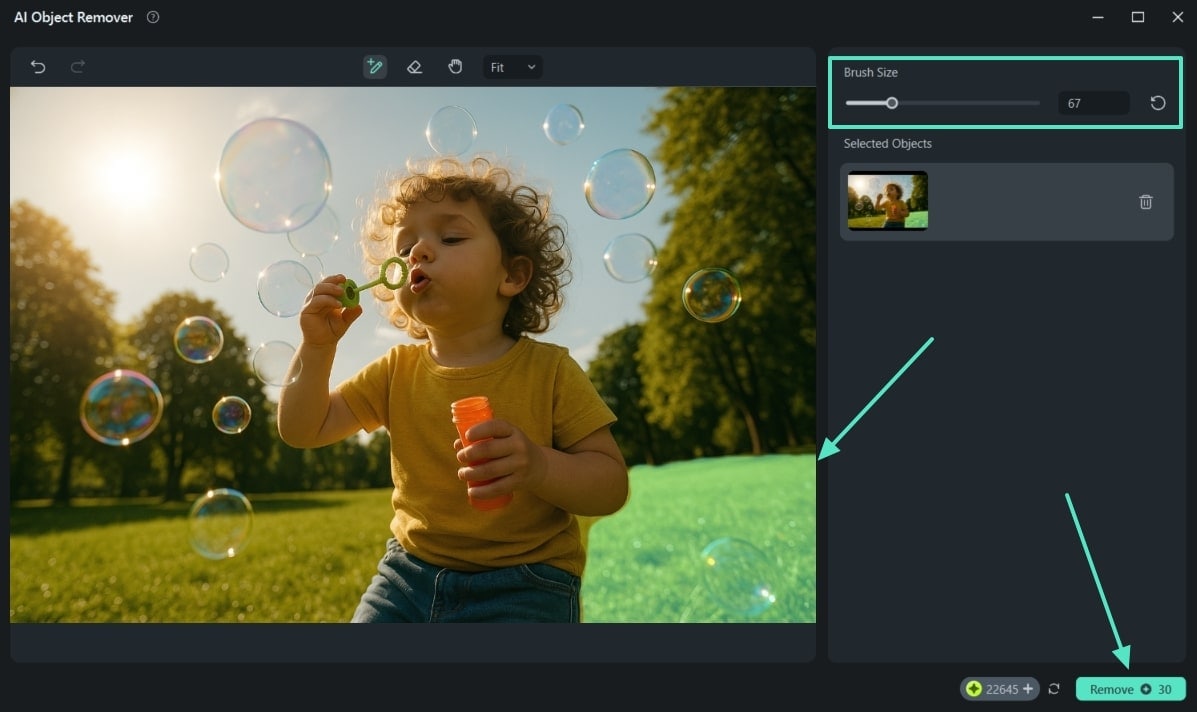
ขั้นตอนที่ 4ลบฉากหลังที่ไม่ต้องการด้วย AI
- ไปที่ส่วน "AI Tools" และกดตัวเลือก "Click to Remove Object" ใน"AI Object Remover"ส่วน
- ลากสเกล "Brush Size" ขีดลงบนพื้นที่ที่ไม่ต้องการ แล้วกด "Remove"
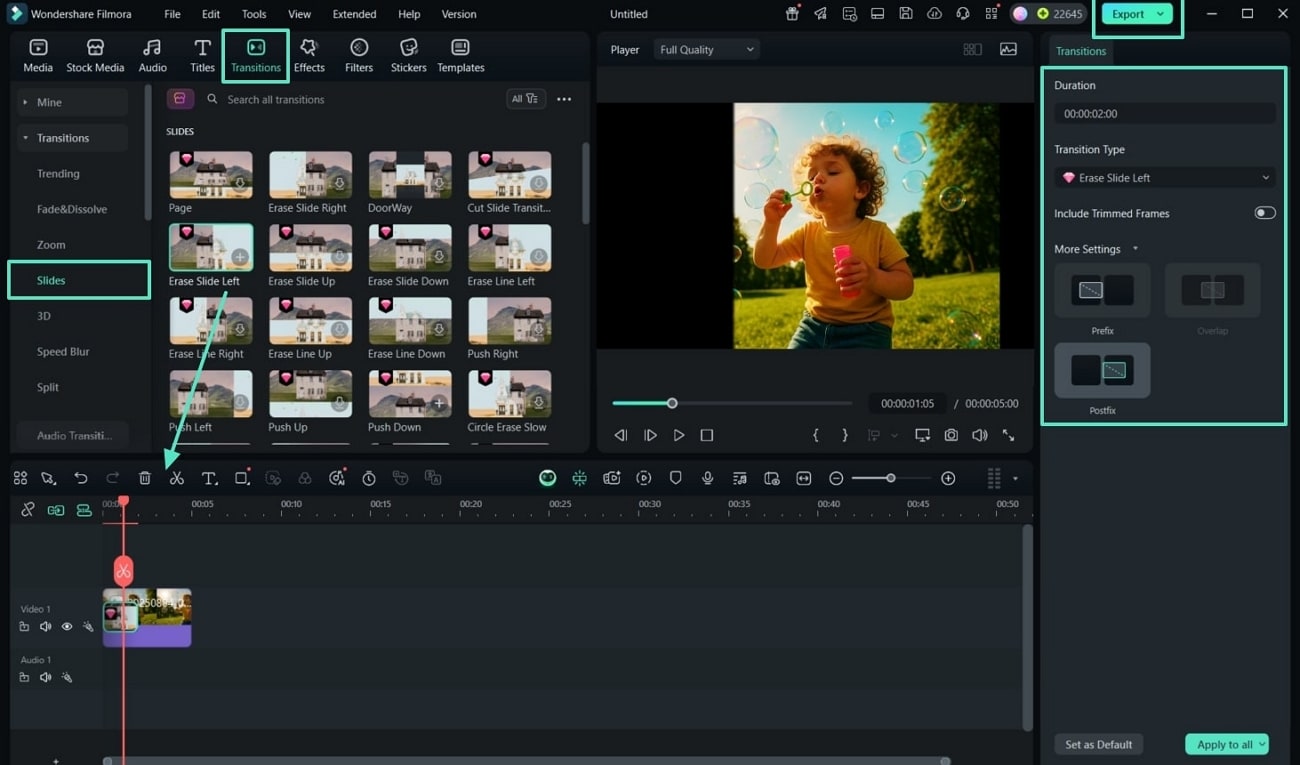
ขั้นตอนที่ 5เปลี่ยนภาพให้เป็นวิดีโอสไลด์โชว์สำหรับการเปลี่ยนผ่านที่ลื่นไหล
- สุดท้ายไปที่แท็บ "Transition" แล้วลากการเปลี่ยนที่ดีที่สุดไปที่รูปภาพ
- เมื่อแท็บ "Transition" พร้อมการตั้งค่าเปิดที่ด้านขวา ให้ปรับแต่งแล้วกด "Export"
สรุป
เพื่อสรุปบทความข้อมูลนี้ ผู้ใช้ได้เรียนรู้เกี่ยวกับมุมกล้อง Stable Diffusionและคำสั่ง Prompt ต่างๆ เป็นที่ชัดเจนว่าคำสั่ง Prompt ให้คุณปรับแต่งสไตล์และการเล่าเรื่องของงานศิลปะ AI ถ้าคุณไม่เชี่ยวชาญในการได้ผลลัพธ์ภาพที่ต้องการ ให้ใช้ Filmora ซึ่งไม่ต้องมีความรู้เรื่องเทคโนโลยี Prompt แต่สามารถแก้ไขและปรับแต่งได้ง่ายด้วยฟีเจอร์หลากหลาย
 ดาวน์โหลดอย่างปลอดภัย
