

 ได้รับการยืนยันความปลอดภัย 100% | ไม่ต้องสมัครสมาชิก | ไม่มีมัลแวร์
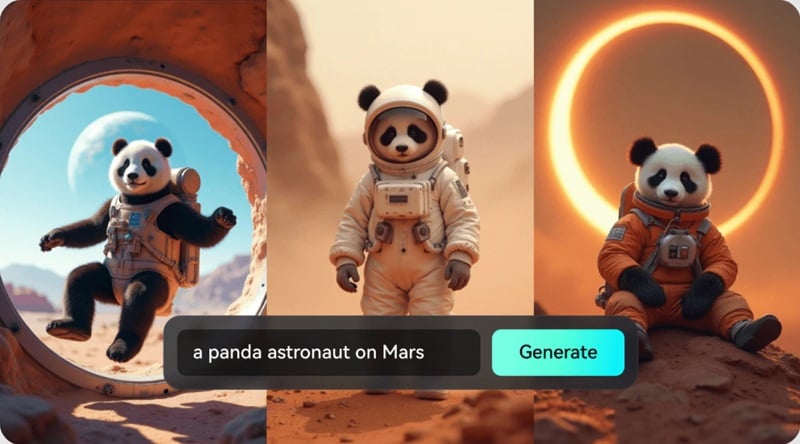
เหตุผลที่ภาพที่สร้างโดย AIของคุณดูแบนหรือไม่สมจริงเมื่อใช้ Stable Diffusion มักเกิดจากการตั้งค่า Prompt ที่ไม่ชัดเจนหรือการใช้โมเดลที่ไม่ถูกต้อง
แน่นอนว่าใคร ๆ ก็สามารถพิมพ์ข้อความไม่กี่คำแล้วกด Enter ได้ แต่การจะได้ผลลัพธ์ที่สมจริงและมีคุณภาพสูงตามใจต้องการนั้นต้องใช้โครงสร้างและความรู้ที่ถูกต้องในการชี้นำ AI ไปในทิศทางที่เหมาะสม
เพื่อให้คุณไม่ผิดหวังกับผลลัพธ์ คู่มือนี้จะช่วยคุณสร้าง Prompt Stable Diffusion สำหรับภาพถ่ายสมจริง พร้อมเคล็ดลับและตัวอย่างที่คุณสามารถลองใช้ได้ทันที
ในบทความนี้
ส่วนที่ 1 วิธีสร้าง Prompt Stable Diffusion สำหรับภาพถ่ายสมจริง
ความลับของการได้ผลลัพธ์สมจริงใน Stable Diffusionอยู่ที่การมีโครงสร้าง Prompt ที่แข็งแรงซึ่งเป็นจุดที่หลายคนพลาด หนึ่งในข้อผิดพลาดที่พบบ่อยที่สุดคือไม่ทราบวิธีบรรยายในสิ่งที่ต้องการจะสร้าง
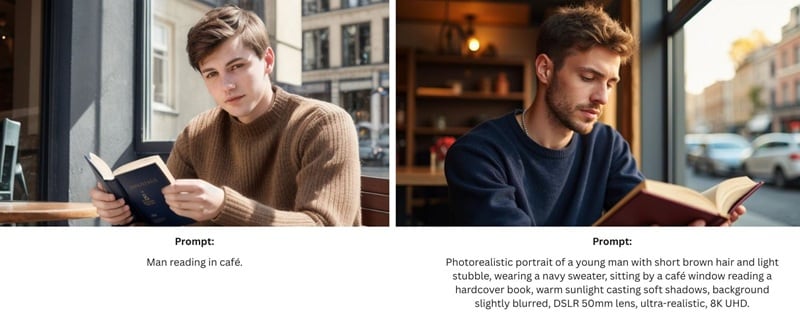
เมื่อ Prompt ของคุณกำกวมเกินไป AI จะต้องเติมรายละเอียดเองซึ่งมักทำให้ผลลัพธ์ออกมาดูจืดชืดหรือไม่เหมือนที่จินตนาการไว้ เพราะ AI มักจะย้อนกลับสู่รูปแบบดีฟอลต์ทั่วไป
แล้วควรเขียน Prompt Stable Diffusion อย่างไรให้ได้ภาพสมจริง? นี่คือสูตรง่าย ๆ ที่ช่วยแบ่ง Prompt ของคุณเป็นส่วน ๆ ที่ชัดเจนและละเอียด
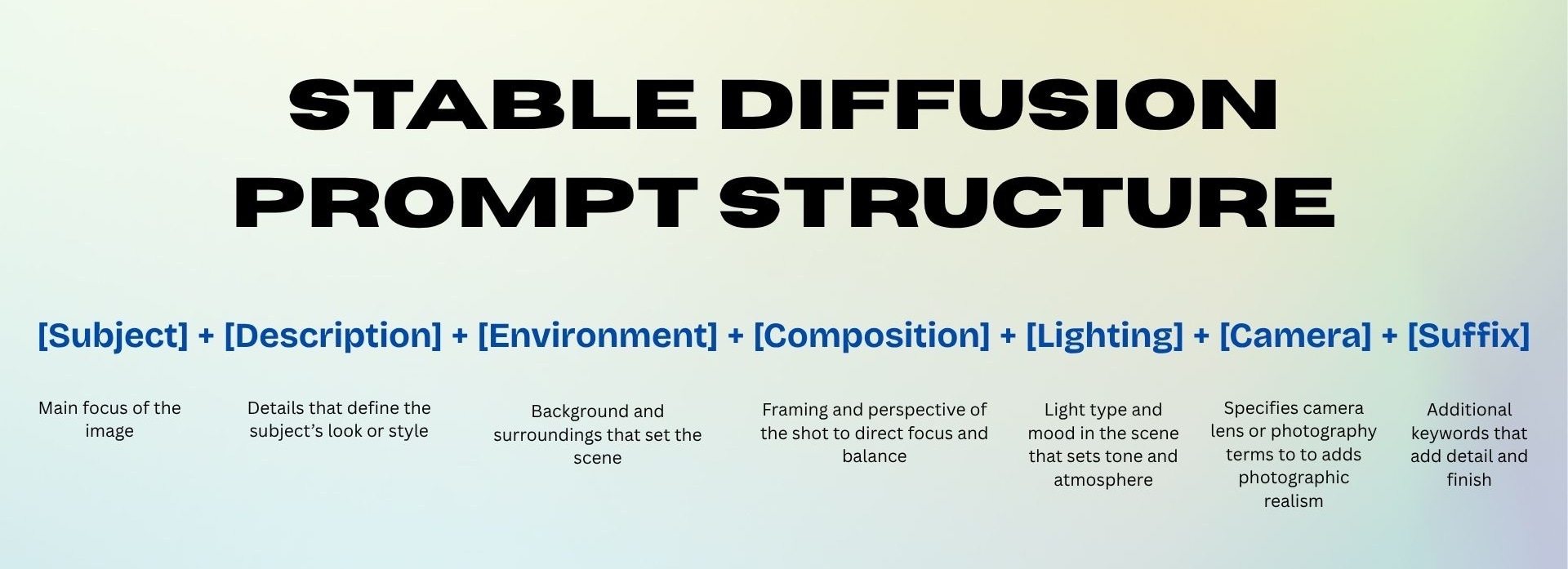
ตัวอย่าง:หญิงสาวผมดำยาวระดับไหล่ สวมเสื้อโค้ทผ้าขนสัตว์สีแดงสด แต่งหน้าธรรมชาติอย่างบางเบา ยืนอยู่หน้าถนนในเมืองที่พร่ามัวช่วงพลบค่ำ ภาพพอร์เทรตระยะใกล้ โฟกัสตื้น แสงนุ่มแบบชั่วโมงทอง ถ่ายด้วยกล้อง DSLR เลนส์ 85มม. สมจริงระดับสูง 4K
เคล็ดลับ: ใช้ Negative Prompt อย่างมีประสิทธิภาพ
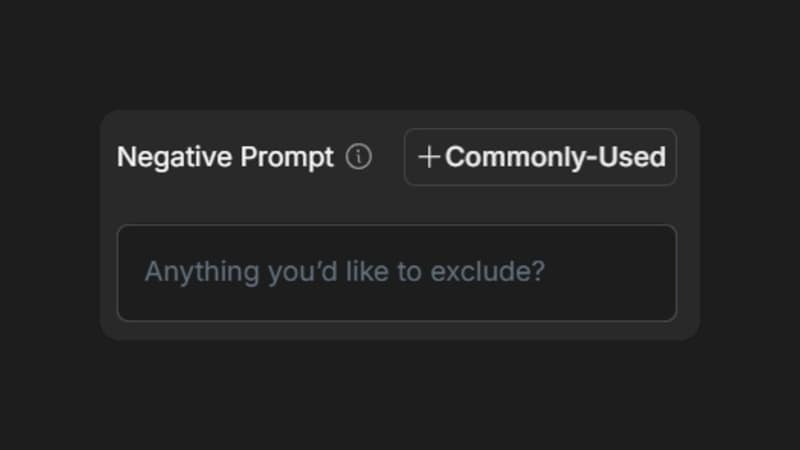
นอกจากรู้ว่าจะใส่อะไรใน Prompt แล้ว ยังเป็นประโยชน์ที่จะบอก AI ว่าไม่ต้องการอะไร ซึ่งเรียกว่า “Negative Prompt” มักใช้งานในส่วนตั้งค่าขั้นสูง เป็นการกรองโดยบอกจุดบกพร่องหรือสไตล์ที่ต้องการหลีกเลี่ยงในภาพสุดท้าย
ตัวอย่างเช่น หากคุณกำลังสร้างภาพพอร์เทรตสมจริง คุณอาจเพิ่ม Negative Prompt เช่น“เบลอ”“นิ้วเกิน”“ตัวอักษร”“ลายน้ำ”เป็นต้น ข้อมูลเหล่านี้จะช่วยให้ AI หลีกเลี่ยงข้อผิดพลาดเหล่านั้นได้
ส่วนที่ 2 องค์ประกอบที่ช่วยให้ Prompt ดูเหมือนภาพถ่ายจริง
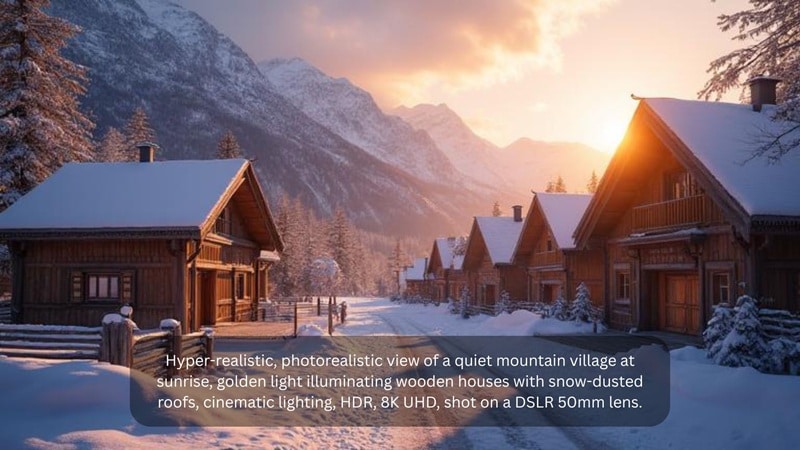
นอกจากโครงสร้างพื้นฐานแล้ว การเขียน Prompt Stable Diffusion ที่ดีที่สุดสำหรับภาพถ่ายสมจริงต้องใส่รายละเอียดสำคัญบางอย่าง รายละเอียดเหล่านี้ช่วยให้ภาพของคุณดูสมจริงมากขึ้นและทำให้ AI เลียนแบบความลึก พื้นผิว และความรู้สึกเหมือนภาพถ่ายจริง
1. ใช้ “คำวิเศษ” ใน Prompt AI
ถ้าคุณต้องการภาพ AI ที่เหมือนรูปถ่ายจริง มีคีย์เวิร์ดบางอย่างที่สื่อถึงความสมจริง เช่นสมจริงระดับสูง, ถ่ายภาพเหมือนจริง, 8K UHD, แสงแบบภาพยนตร์, HDR, กล้อง DSLR เลนส์ 50มม.
คุณยังอ้างอิงช่างภาพจริงหรือสไตล์ เช่น “ได้รับแรงบันดาลใจจากผลงานของ [ชื่อช่างภาพ]” เพื่อเจาะจงมากขึ้น
2. เพิ่มรายละเอียดมนุษย์ให้มากขึ้น
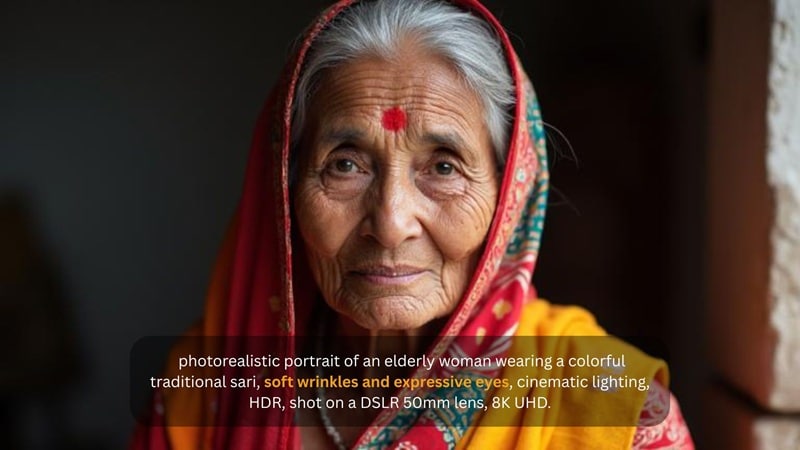
มนุษย์ไม่สมบูรณ์แบบ และนั่นแหละคือสิ่งที่ทำให้ดูสมจริง การเพิ่มจุดเล็ก ๆ เช่นรูขุมขน กระ ฝังผิวหรือแม้แต่เส้นผมที่ชี้ฟูเล็กน้อยก็สามารถช่วยให้ภาพไม่ดูเป็นพลาสติกจนเกินไป
คุณจะได้ผลลัพธ์ที่สมจริงยิ่งขึ้นด้วยการใส่รายละเอียด เช่นริ้วรอยบาง ๆ แต่งหน้าธรรมชาติหรือความไม่สมมาตรเล็กน้อยบนใบหน้าโดยเฉพาะเมื่อคุณสร้างภาพระยะใกล้หรือภาพพอร์เทรต
3. ควบคุมองค์ประกอบของภาพ
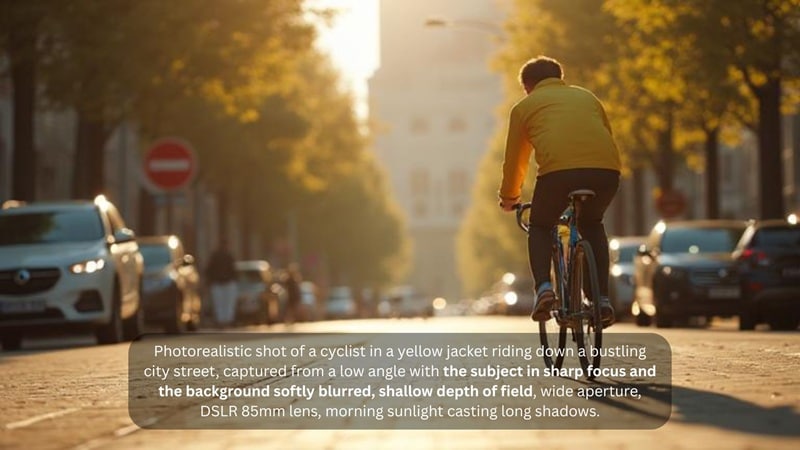
สิ่งสำคัญที่ทำให้ภาพดูมืออาชีพคือองค์ประกอบของภาพ คุณสามารถใช้ประโยชน์ตรงนี้ด้วยการบอก AI วางตัวแบบตรงไหน เลือกมุมกล้อง และควบคุมฉากหลังให้เห็นมากหรือน้อย เล่าเรื่องด้วยโฟกัสเฉพาะจุด
ส่วนที่ 3 ตัวอย่าง Prompt Stable Diffusion ไม่ดีและดี
ถึงเวลาลองใช้สิ่งที่คุณได้เรียนรู้แล้ว ด้านล่างนี้คือ 5 ตัวอย่างวิธีเปลี่ยนความคิดเรียบง่ายให้เป็น Prompt Stable Diffusion พร้อมภาพถ่ายสมจริงที่มีโครงสร้างเหมาะสม
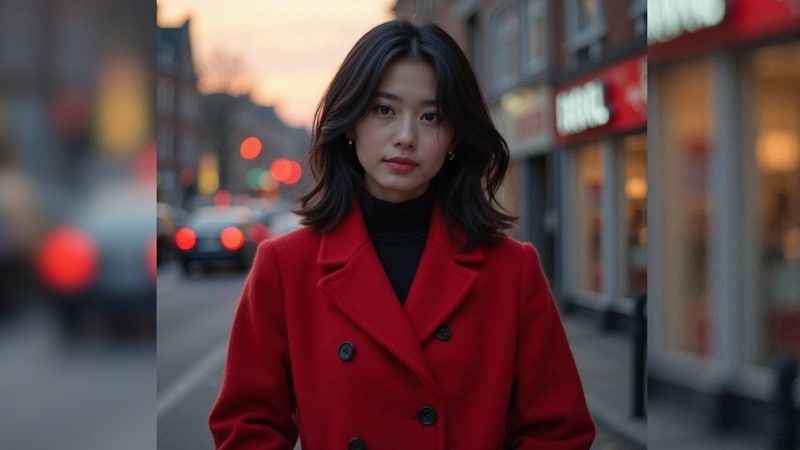
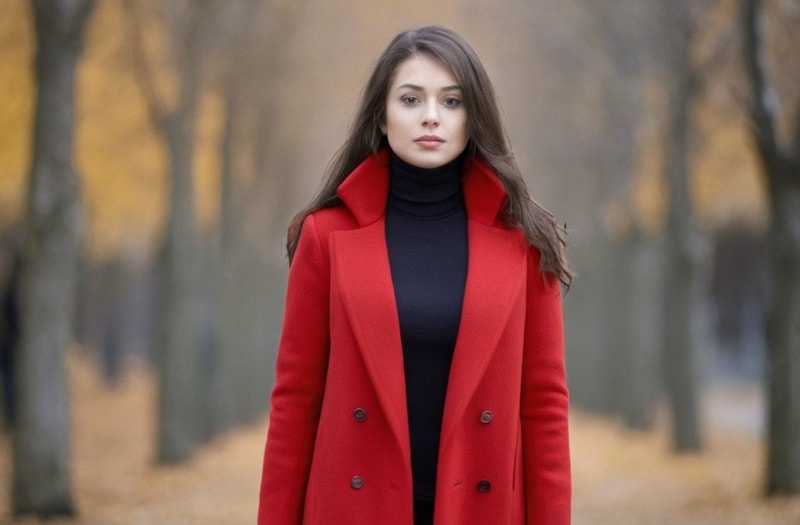
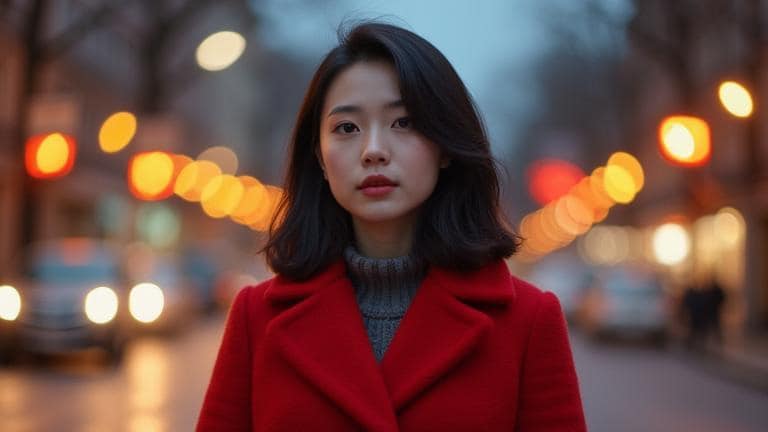
1. ภาพถ่ายแนว Editorial สมจริงของหญิงสาวใส่โค้ทสีแดง
✅ Prompt ดี:
ภาพแนว Editorial พอร์เทรตสมจริงของหญิงสาวผมดำประบ่า สวมโค้ทขนสัตว์สีแดงสด ยืนอยู่หน้าถนนในเมืองที่พื้นหลังเบลอช่วงพลบค่ำ แสงนุ่มช่วง golden hour กล้อง DSLR เลนส์ 85mm สมจริงระดับสูง ความละเอียด 4K
❌ Prompt ไม่ดี:
ผู้หญิงใส่โค้ทแดง
2. ตรอกเงียบ ๆ ในโตเกียว
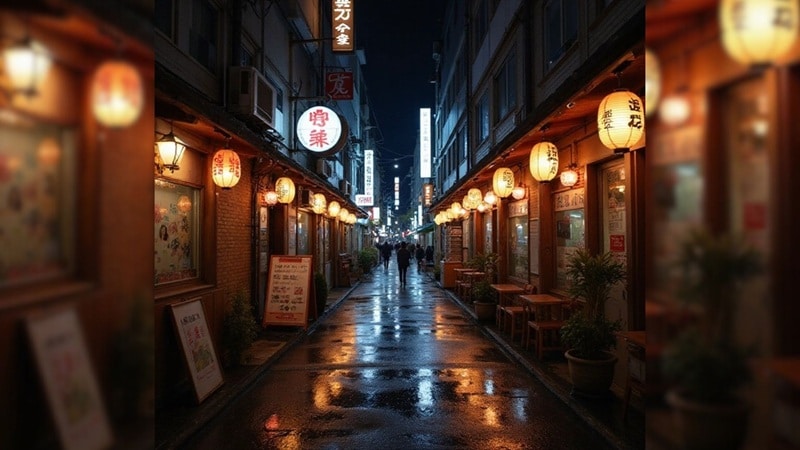
✅ Prompt ดี:
มุมมองเหมือนจริงของตรอกแคบในโตเกียวยามค่ำคืน มีร้านอาหารเล็ก ๆ และโคมไฟกระดาษสว่างสดใสบนสองฝั่ง พื้นถนนเปียกสะท้อนแสงนีออนแสงแบบภาพยนตร์ถ่ายด้วยกล้อง DSLR เลนส์ 35mm รายละเอียดสูง HDR
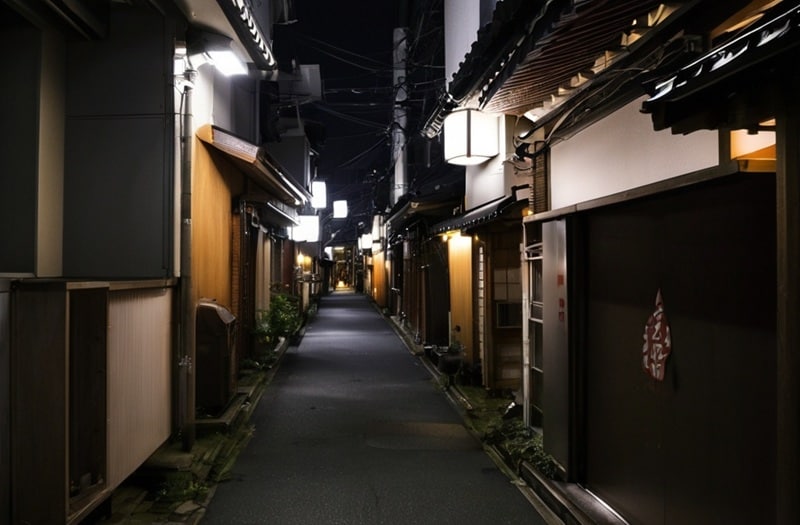
❌ Prompt ไม่ดี:
ตรอกในโตเกียวกลางคืน
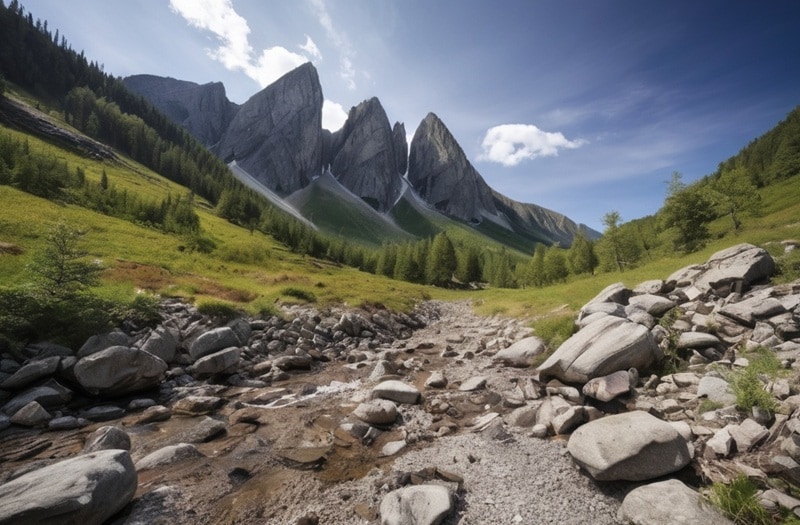
3. ภูเขาหินทิวทัศน์
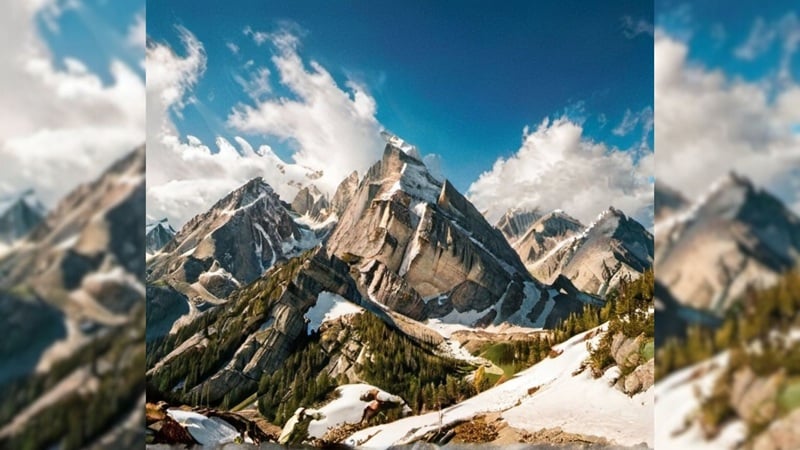
✅ Prompt ดี:
มุมมองแบบมุมกว้างของเทือกเขาหินยอดปกคลุมด้วยหิมะ ภายใต้ท้องฟ้าสีฟ้าสดใส แสงเช้าอ่อน ๆ ทอดเงายาว ถ่ายด้วยกล้อง DSLR เลนส์ 24mm สมจริงระดับสูง 8K UHD
❌ Prompt ไม่ดี:
ภูเขาหินวิวธรรมชาติ
4. มุมทำงานที่บ้าน
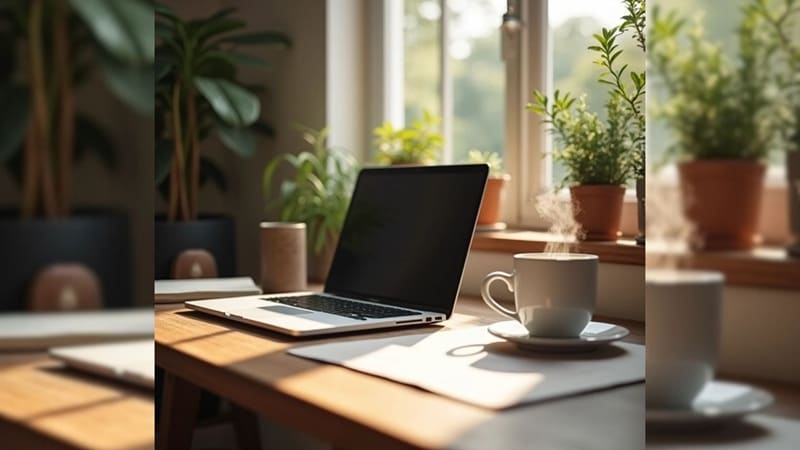
✅ Prompt ดี:
มุมทำงานที่บ้านแบบอบอุ่น มีโต๊ะไม้ แล็ปท็อปดีไซน์โมเดิร์น ต้นไม้ในกระถาง แก้วกาแฟร้อนข้างหน้าต่าง แสงธรรมชาติส่องนุ่มตลอดวัน โฟกัสตื้น ถ่ายด้วยกล้อง DSLR เลนส์ 50mm สมจริง รายละเอียดสูง
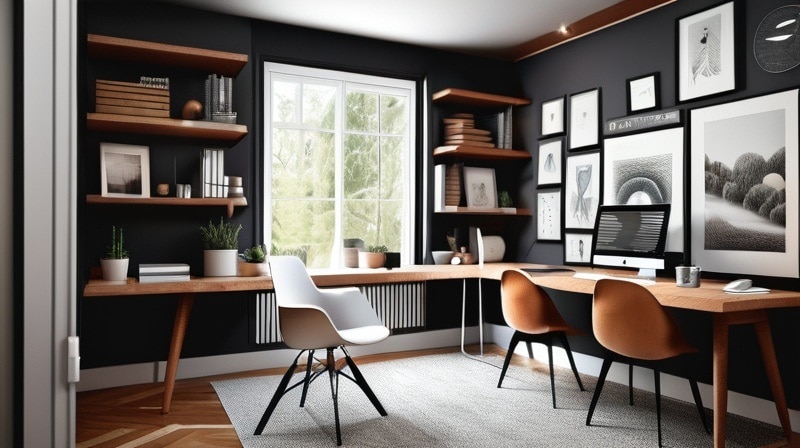
❌ Prompt ไม่ดี:
มุมทำงานที่บ้านดีไซน์สมัยใหม่
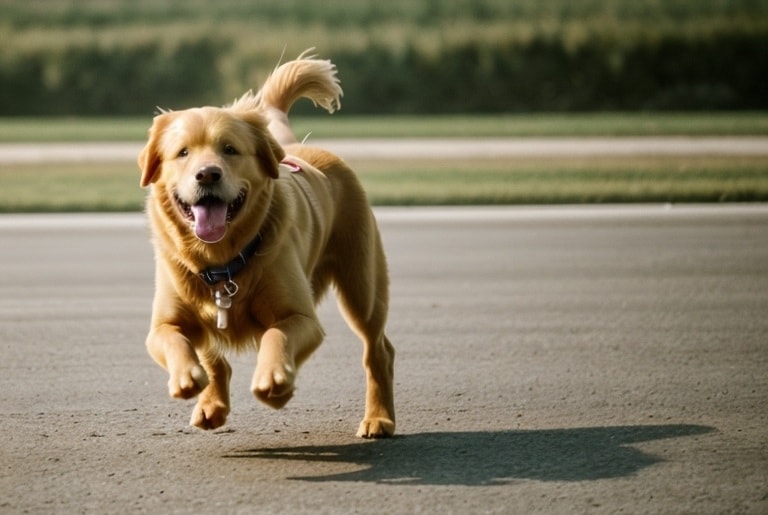
5. โกลเด้นรีทรีฟเวอร์วิ่ง
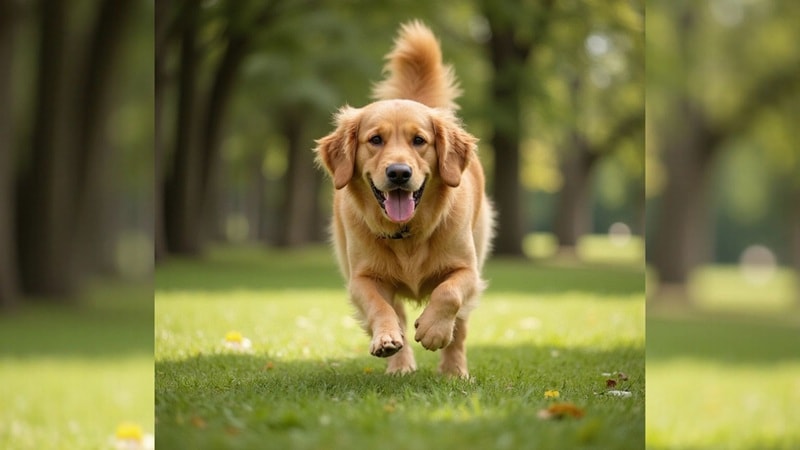
✅ Prompt ดี:
โกลเด้นรีทรีฟเวอร์ขนมันเงากำลังวิ่งอยู่บนสนามหญ้าสีเขียว หูปลิวไปตามลม สีหน้าเปี่ยมสุข ภาพจับจังหวะขณะวิ่งMotion blurวันที่แดดสดใส ถ่ายด้วยกล้อง DSLR เลนส์ 70-200mm สมจริงระดับสูงความละเอียด 8K
❌ Prompt ไม่ดี:
สุนัขโกลเด้นรีทรีฟเวอร์กำลังวิ่งเข้าหากล้อง
ส่วนที่ 4 เลือกโมเดล AI Stable Diffusion ที่เหมาะสมกับภาพถ่ายสมจริง
นอกจากการตั้ง Prompt ให้สมจริงแล้ว โมเดลที่คุณใช้งานยังส่งผลต่อความสมจริงของภาพขั้นสุดท้าย บางโมเดล Stable Diffusionที่เหมาะกับผลลัพธ์สมจริง ได้แก่
- Realistic Vision– เหมาะสำหรับพอร์เทรตและภาพสินค้า เน้นรายละเอียดผิว สีผิวสมบูรณ์ แสงธรรมชาติเหมือนภาพยนตร์
- Deliberate– เหมาะกับภาพวิถีชีวิตและภาพ Editorial
- DreamShaper– เหมาะสำหรับอาร์ตคอนเซ็ปต์หรือภาพผสมสไตล์ รวมความสมจริงกับจินตนาการ
- AbsoluteReality– เหมาะกับงานที่ต้องการความสมจริงระดับสูงทั้งคน สถาปัตยกรรม หรือภูมิทัศน์
- Analog Diffusion– เหมาะกับภาพฟีลวินเทจ/เรโทร เพิ่มเกรนฟิล์มแสงนุ่ม และโทนสีแบบย้อนยุค
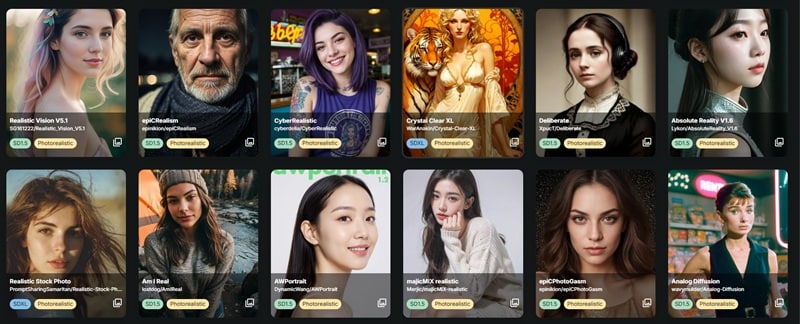
ถ้าคุณใช้แพลตฟอร์มที่เปลี่ยนโมเดลได้ ลองเลือกโมเดลที่ตรงกับสไตล์ภาพที่ต้องการ
ลองใช้เครื่องมือ AI แบบง่ายที่สร้างภาพสมจริงได้
อีกทางเลือกหนึ่งคือการใช้เครื่องมือ AI ที่ข้ามการตั้งค่าทางเทคนิคแต่ยังคงให้ภาพคุณภาพสูงและสมจริงWondershare ฟิล์มโมรา, เช่น คุณสมบัติภาพ AIซึ่งช่วยให้คุณสร้างภาพที่สมจริงได้ในการคลิกเพียงไม่กี่ครั้ง โดยไม่ต้องกังวลกับการติดตั้งโมเดลหรือปรับแต่งพารามิเตอร์ใดๆ


หลังจากสร้างภาพของคุณแล้ว คุณสามารถปรับปรุงให้ดียิ่งขึ้นด้วย Filmora'sตัวเพิ่มประสิทธิภาพอัตโนมัติเพื่อทำให้รายละเอียดคมชัดขึ้นและปรับปรุงความชัดเจน หรือคุณยังสามารถใช้ภาพ AI เป็นวิดีโอหากต้องการเพิ่มการเคลื่อนไหวและเอฟเฟกต์ ให้เปลี่ยนภาพนิ่งของคุณให้เป็นวิดีโอที่น่าดึงดูดซึ่งเหมาะสำหรับการแชร์
วิธีสร้างภาพที่สมจริงโดยใช้ Filmora:
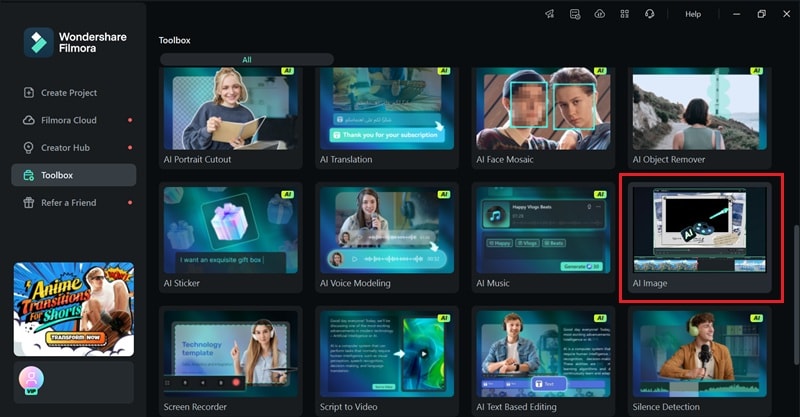
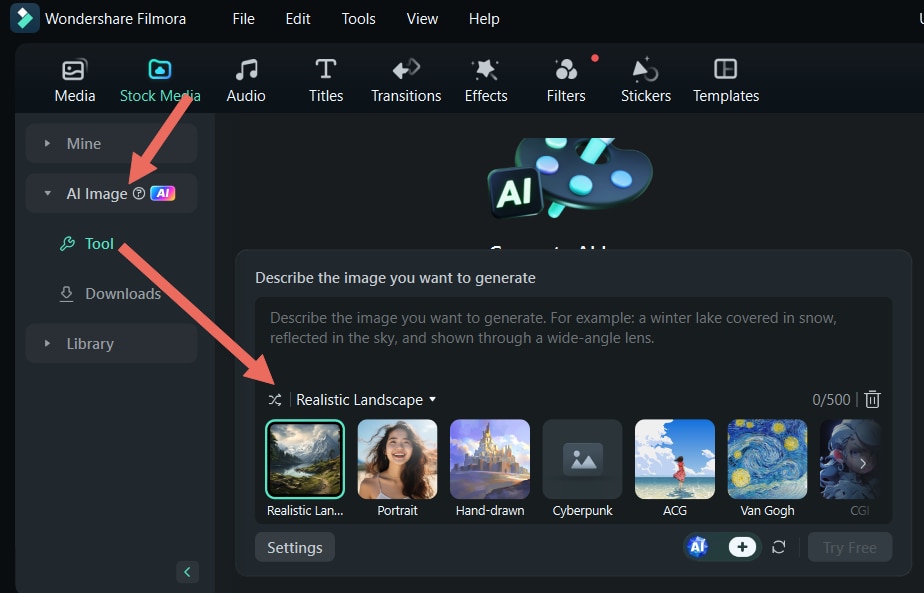
ขั้นตอนที่ 1เข้าถึงฟีเจอร์ภาพ AI ใน Filmora
จากหน้าต่างเริ่มต้น ให้ไปที่เมนู Toolbox แล้วคลิกภาพ AI. หากคุณกำลังทำงานภายในโปรแกรมแก้ไขอยู่แล้ว คุณสามารถค้นหาได้ภายใต้สื่อหุ้นแท็บ
ขั้นตอนที่ 2อธิบายภาพของคุณ
พิมพ์ข้อความแจ้งของคุณลงในกล่องข้อความ คุณสามารถใช้พรอมต์ Stable Diffusion photorealistic แบบเดียวกับที่เราได้พูดถึงก่อนหน้านี้ หากจำเป็น ให้เปิดการตั้งค่าเพื่อปรับอัตราส่วนภาพ และเลือกสไตล์ เช่น ภาพบุคคลหรือแนวนอนที่สมจริง
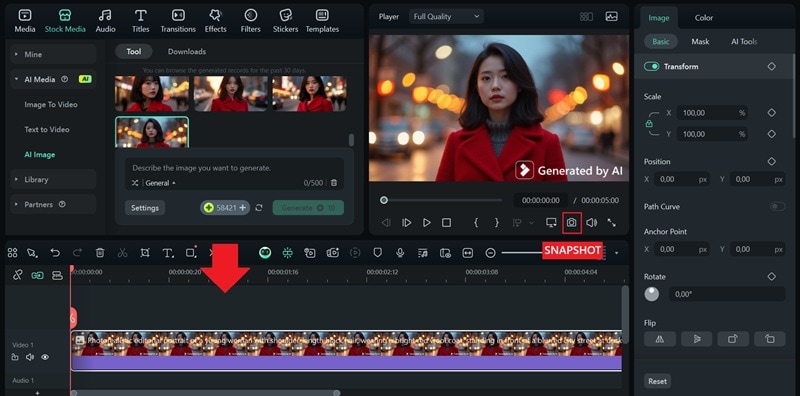
ขั้นตอนที่ 3สร้างและบันทึกรูปภาพของคุณ
คลิกสร้างและรอสักครู่ Filmora จะนำเสนอผลลัพธ์บางส่วนตามคำแนะนำของคุณ เลือกอันที่คุณชอบที่สุด และบันทึกโดยคลิกที่สแนปช็อตปุ่ม.
 ดาวน์โหลดอย่างปลอดภัย
 โบนัส: เปลี่ยนภาพ AI สมจริงของคุณให้เป็นวิดีโอที่น่าประทับใจ
เมื่อคุณสร้างภาพที่สมจริงโดยใช้ข้อความแจ้งการแพร่กระจายที่เสถียรที่เรากล่าวถึงแล้ว คุณไม่จำเป็นต้องหยุดอยู่แค่นั้น ใช้ของฟิลโมราภาพ AI เป็นวิดีโอฟีเจอร์แปลงภาพนิ่งของคุณให้เป็นวิดีโอที่ดึงดูดความสนใจ
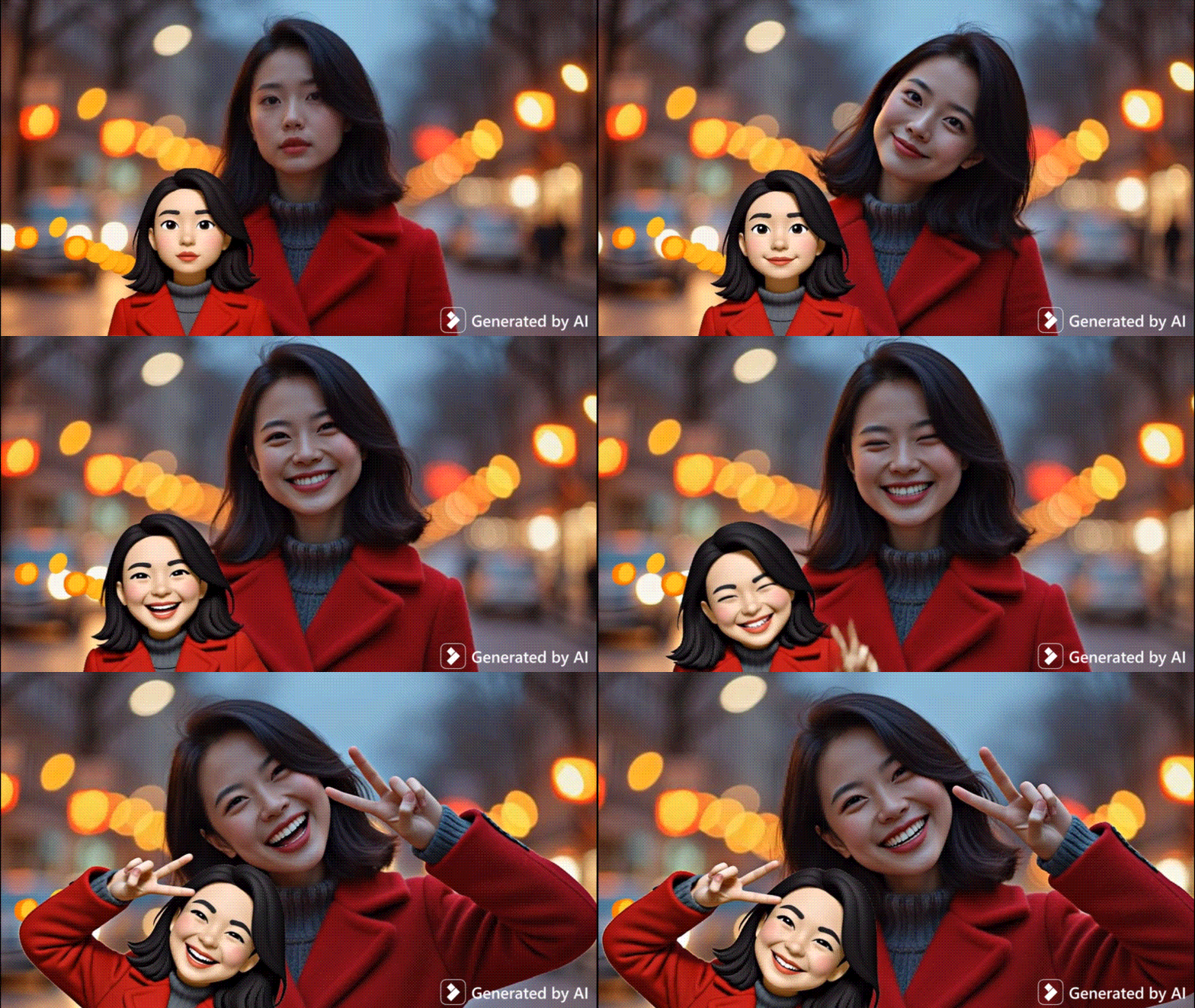
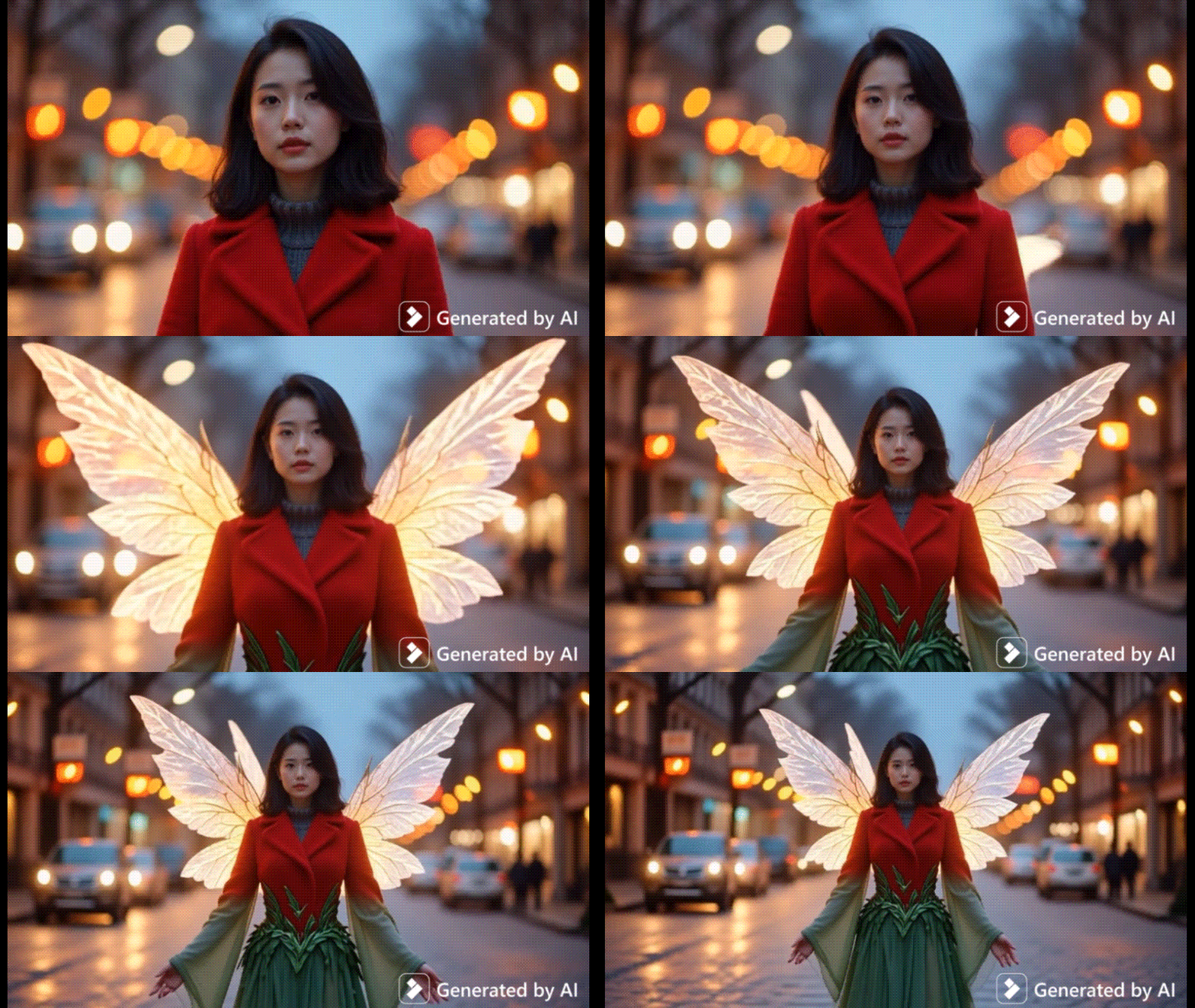
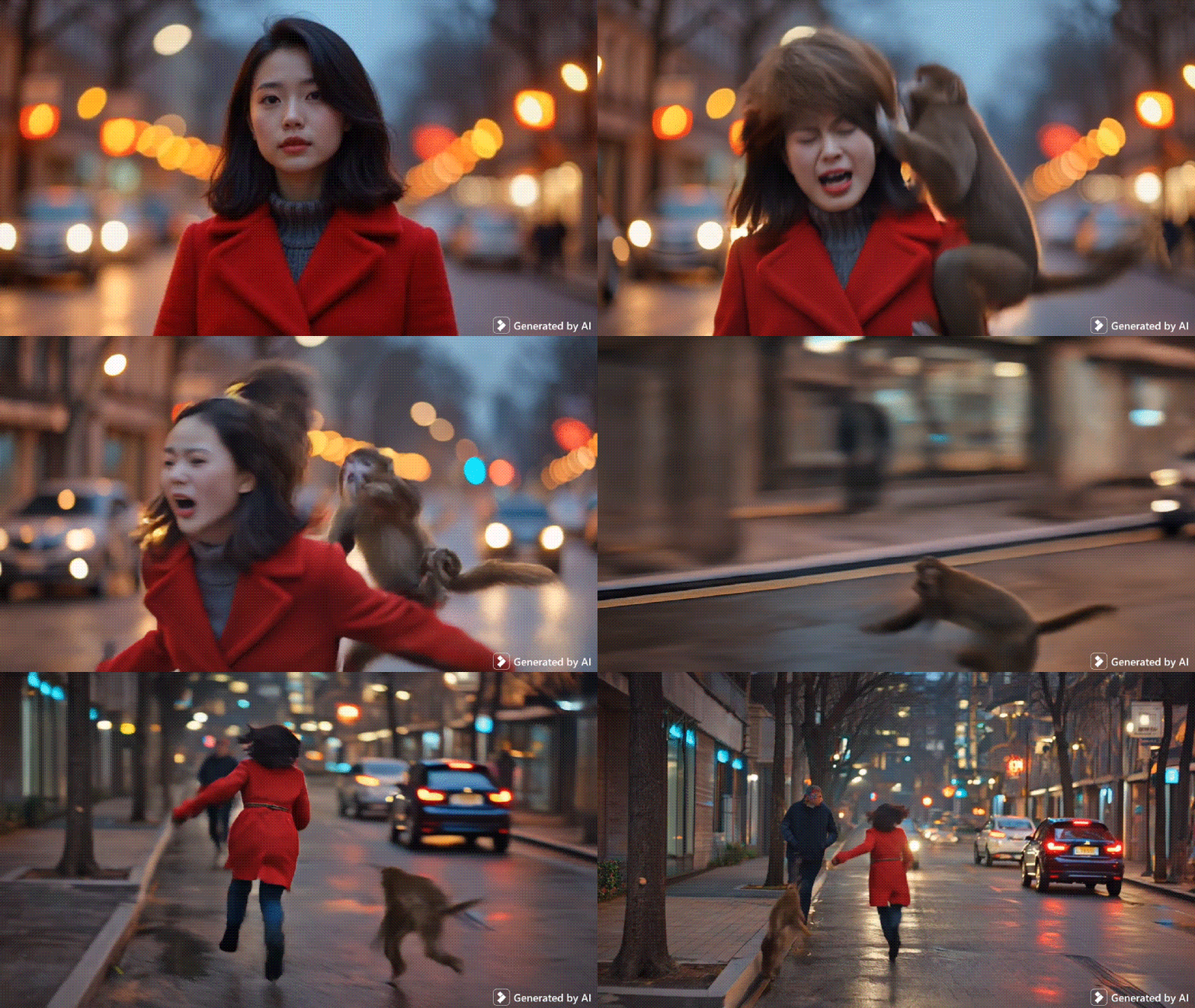
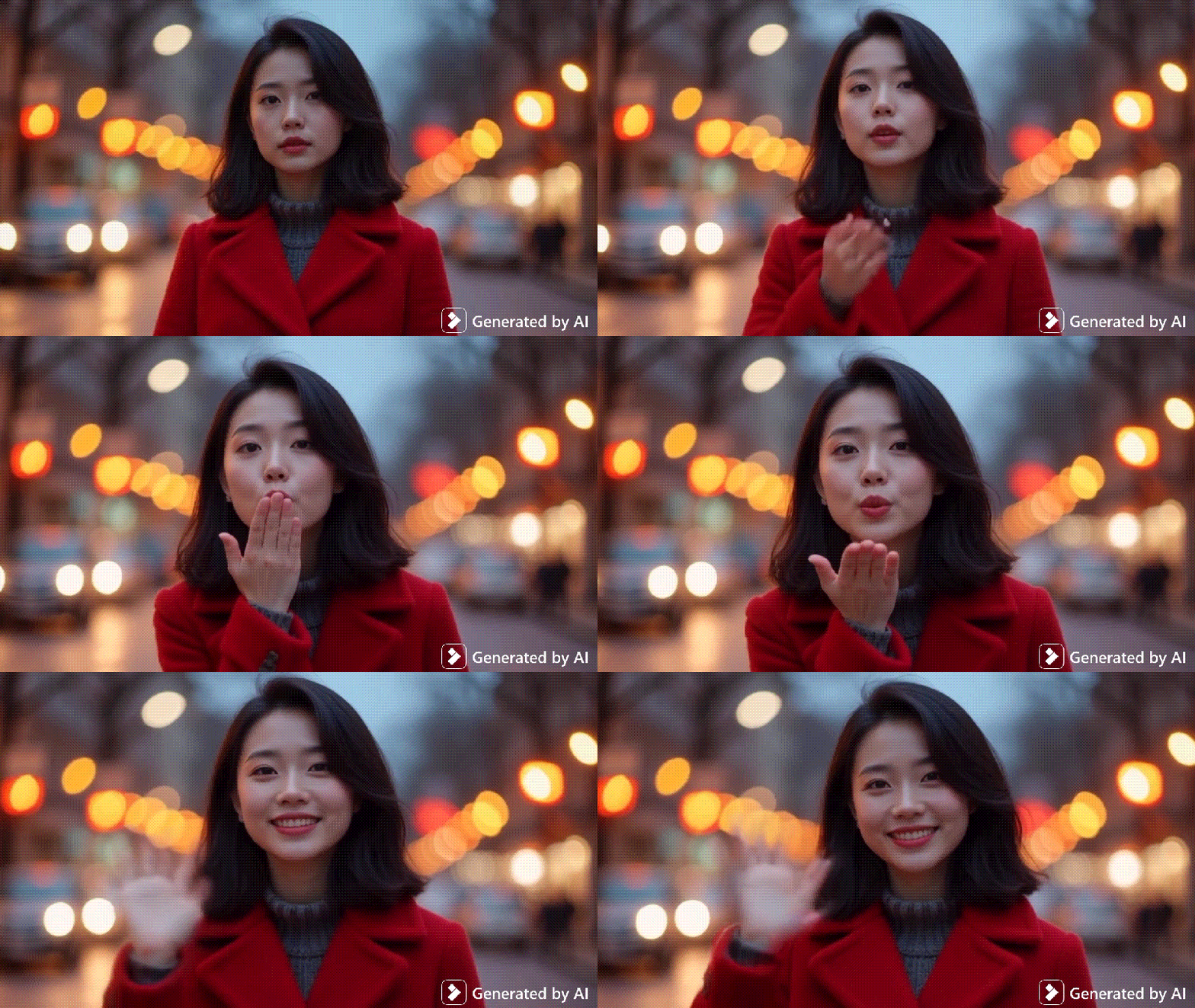
กระบวนการนี้ง่ายพอๆ กับการสร้างภาพ AI สิ่งที่คุณต้องทำคืออัปโหลดรูปภาพของคุณ จากนั้นเลือกจากเทมเพลตที่มีอยู่หรือพิมพ์ของคุณเองวิดีโอพร้อมท์. เทมเพลตบางส่วนที่คุณสามารถลองได้ ได้แก่:
1. อีโมจิฝาแฝด
2. ปีกแห่งนางฟ้า
3. ลิงขโมยผม
4. ส่งจูบอากาศ
สรุป
หากคุณต้องการรับผลลัพธ์ที่สมจริงจากการแพร่กระจายที่เสถียร คุณไม่สามารถพิมพ์เพียงไม่กี่คำและหวังว่าจะดีที่สุดได้ คุณต้องจัดโครงสร้างการแจ้งเตือนให้ดี เพิ่มรายละเอียดภาพที่ถูกต้อง และเลือกโมเดลที่เหมาะสมกับเป้าหมายของคุณ
ดูข้อความแจ้งการแพร่กระจายที่เสถียรที่สุดสำหรับภาพถ่ายที่สมจริงที่เราได้กล่าวถึงข้างต้น และคุณจะไม่ต้องพอใจกับภาพ AI แบบแบนอีกต่อไป หากคุณต้องการข้ามการตั้งค่าทางเทคนิค คุณสามารถใช้ภาพ AI ของ Filmora เพื่อสร้างภาพที่สมจริงคุณภาพสูง จากนั้นแปลงเป็นวิดีโอไดนามิกด้วยคุณสมบัติ AI Image to Video
 ดาวน์โหลดอย่างปลอดภัย
