

Qwen เป็นตระกูลของโมเดลภาษาใหญ่และโมเดลมัลติโหมดโดย Alibaba Cloud หนึ่งในเครื่องมือนี้คือQwen AI Video Generator (โดยเฉพาะเวอร์ชัน 2.5 Max) ช่วยคุณสร้างวิดีโอสั้นด้วย AI จากคำบรรยายข้อความออนไลน์ เครื่องมือสร้างวิดีโอ AI นี้ให้ใช้ฟรี (ในตอนนี้) และได้ผลลัพธ์อย่างรวดเร็ว
อย่างไรก็ตาม เช่นเดียวกับเครื่องมือ AI ส่วนใหญ่ ผลลัพธ์ยังไม่สมบูรณ์แบบ การเคลื่อนไหวอาจดูไม่เป็นธรรมชาติ และคุณภาพไม่คงที่เสมอ เพื่อผลลัพธ์ที่ดีขึ้น การแก้ไขถือว่าช่วยได้ โปรแกรมตัดต่อวิดีโออย่าง Filmora จะช่วยให้วิดีโอดูเนียนขึ้นและจบงานได้สวยกว่า ในบทความนี้ คุณจะได้เรียนรู้วิธีเปลี่ยนQwen AIวิดีโอต้นฉบับให้เป็นวิดีโอที่ดูสมบูรณ์แบบมากขึ้น อ่านต่อสำหรับขั้นตอนทั้งหมด
ในบทความนี้
ขั้นตอนการทำงานทีละสเต็ป: จากการสร้างด้วย AI ถึงการตัดต่อขั้นสุดท้าย
ที่นี่ คุณจะได้เห็นขั้นตอนการทำงานทั้งหมด ตั้งแต่การได้วิดีโอ Qwen AI ต้นฉบับ จนถึงเวอร์ชันที่สมบูรณ์และดูดีขึ้นโดยใช้WondershareFilmora.
ขั้นตอนที่ 1สร้างเนื้อหาเริ่มต้นด้วย Qwen AI
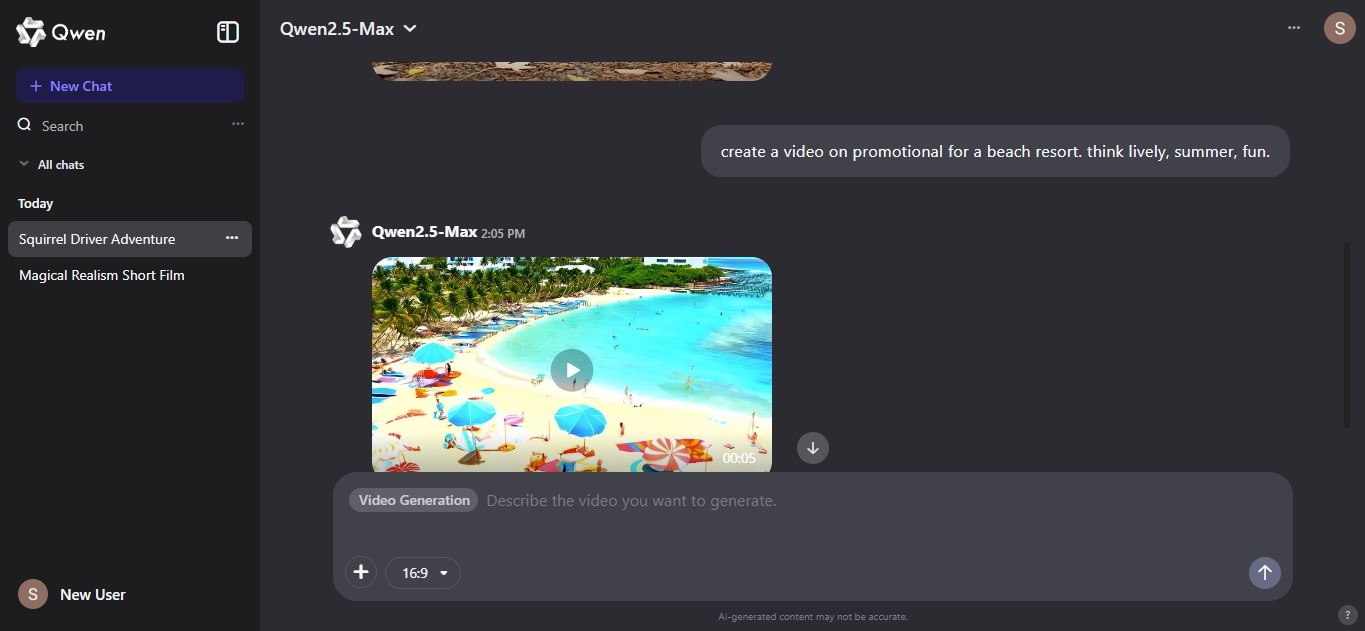
เครื่องมือสร้างวิดีโอ Qwen AI ให้คุณสร้างวิดีโอสั้นๆ ได้โดยการใส่คำบรรยายเป็นข้อความ เหมาะสำหรับไอเดียร่าง วิดีโอตัวอย่างเบื้องต้น หรือคลิปอธิบายสั้นๆ
- เข้าสู่ระบบบัญชี Qwen ของคุณ
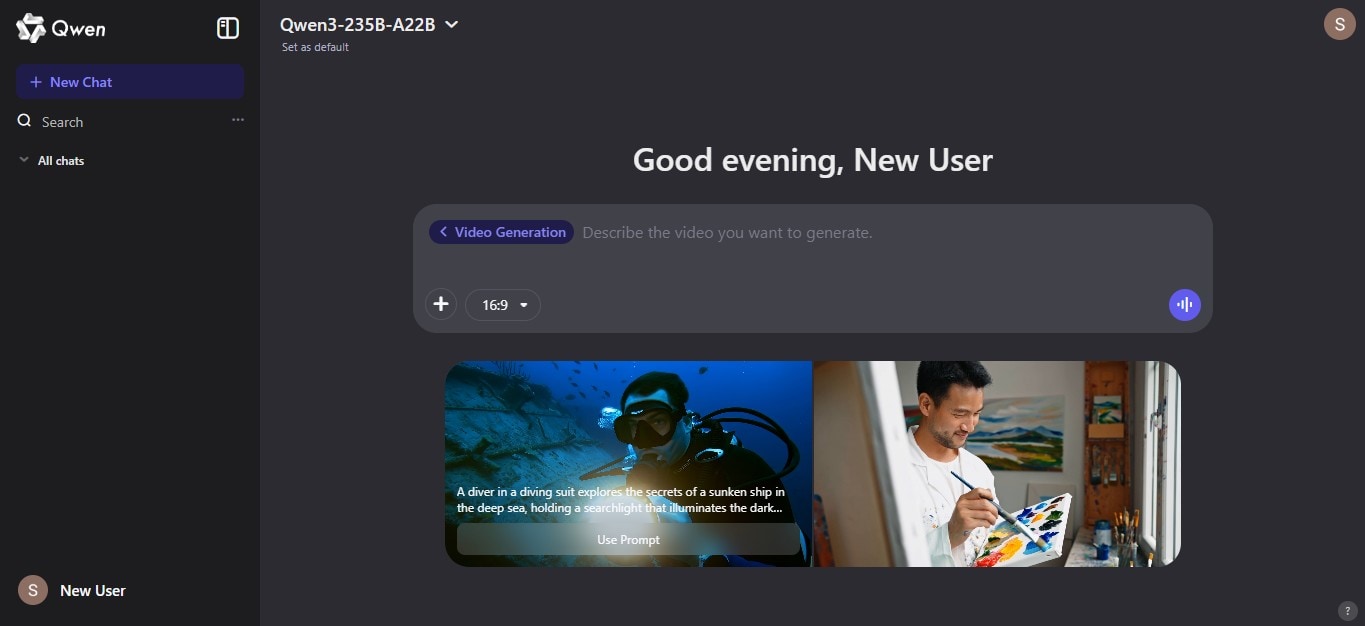
- ด้านล่างกล่องข้อความ ให้คลิกเพิ่มเติม > สร้างวิดีโอ.
- เลือกความละเอียดจากรายการแบบดรอปดาวน์ คุณสามารถเลือกได้ทั้ง 16:9, 1:1, 3:4 หรือแบบอื่นๆ
- รูปแบบของ Lorem Ipsum
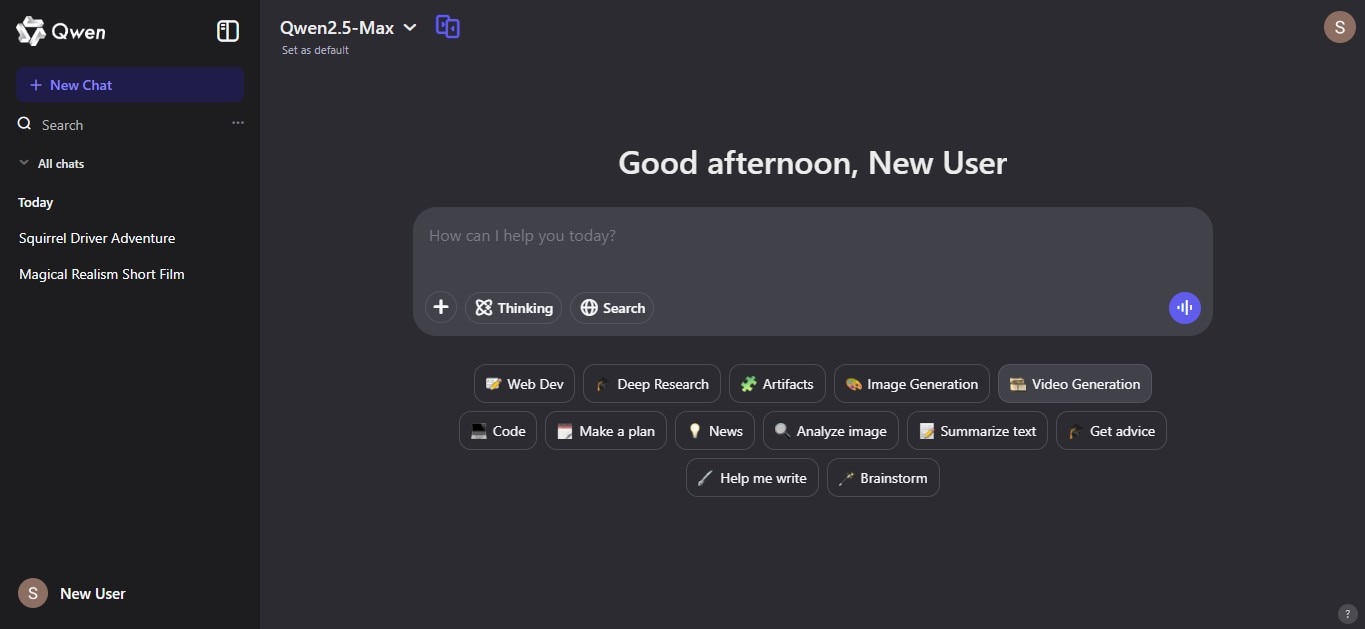
- กรอกคำบรรยายของคุณให้ชัดเจน นอกจากนี้คุณยังสามารถอัปโหลดไฟล์อ้างอิง เช่น รูปภาพ เอกสาร เสียง หรือวิดีโอเพื่อช่วยให้ผลลัพธ์ตรงใจมากขึ้น
- ที่มุมขวาบน เลือกโมเดลวิดีโอ AI ที่คุณต้องการใช้
- รอจนกว่าวิดีโอจะถูกสร้างเสร็จ ปกติใช้เวลาไม่กี่วินาที
- เมื่อพร้อมแล้ว ให้ดูตัวอย่างวิดีโอและดาวน์โหลดสำเนา
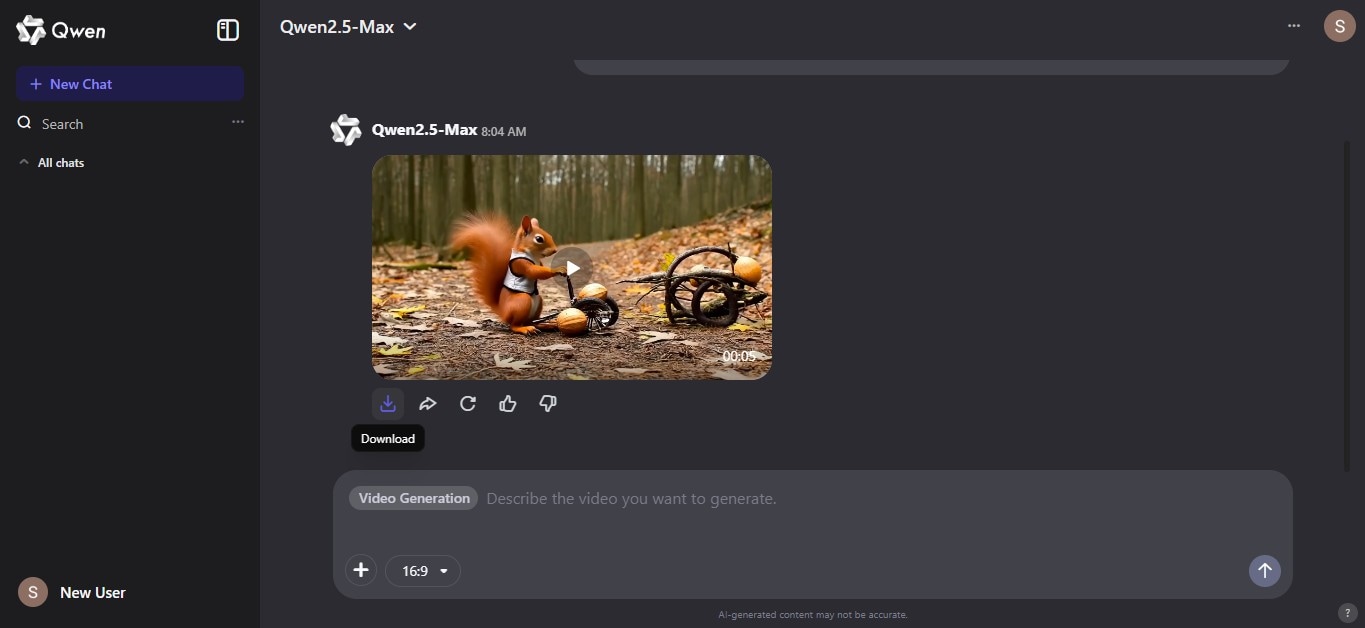
เพื่อความแม่นยำมากขึ้นในการสร้างวิดีโอ Qwen AI ควรกรอกคำบรรยายให้ชัดเจนและละเอียด ระบุสไตล์ที่ต้องการ (สมจริง, อนิเมชั่น, ภาพยนตร์) และให้คำแนะนำเรื่องเปลี่ยนฉากและจังหวะ หากให้ข้อมูลยิ่งมาก ผลลัพธ์ที่ได้ยิ่งตรงกับสิ่งที่คุณจินตนาการไว้
ขั้นตอนที่ 2นำเข้าและปรับปรุงด้วย Filmora
หลังจากได้วิดีโอ Qwen AI มาแล้ว ถึงเวลาปรับแต่ง ดาวน์โหลดและติดตั้ง Filmora เปิดแอป เข้าสู่ระบบ และเริ่มโปรเจกต์ใหม่ จากนั้นนำเข้าวิดีโอของคุณ สามารถลากลงไทม์ไลน์ได้ทันทีหรืออัปโหลดไปยังสื่อจัดการไฟล์ก่อนก็ได้

 ดาวน์โหลดแบบปลอดภัย

สำหรับมือใหม่: ปรับปรุงอย่างรวดเร็ว
นี่คือทูลที่คุณสามารถใช้ปรับปรุงวิดีโอ Qwen AI ของคุณได้ง่ายๆ
ปรับภาพให้นิ่งในคลิกเดียว
วิดีโอจาก AI มักจะมีภาพสั่น ปุ่มปรับภาพนิ่งช่วยแก้ไขได้ เพียงคลิกเดียว เครื่องมือจะปรับความสั่นและทำให้ภาพนิ่งขึ้นโดยไม่ต้องตั้งค่าเอง

- ลากวิดีโอของคุณลงบนไทม์ไลน์ จากนั้นคลิกที่คลิปวิดีโอ
- ที่แถบขวา ไปที่วิดีโอ > พื้นฐานแท็บ
- เลื่อนลงมาแล้วเปิดปุ่มปรับภาพนิ่งFilmora จะทำการวิเคราะห์และแก้ไขวิดีโอโดยอัตโนมัติ
ปรับแสงและสีอัตโนมัติ
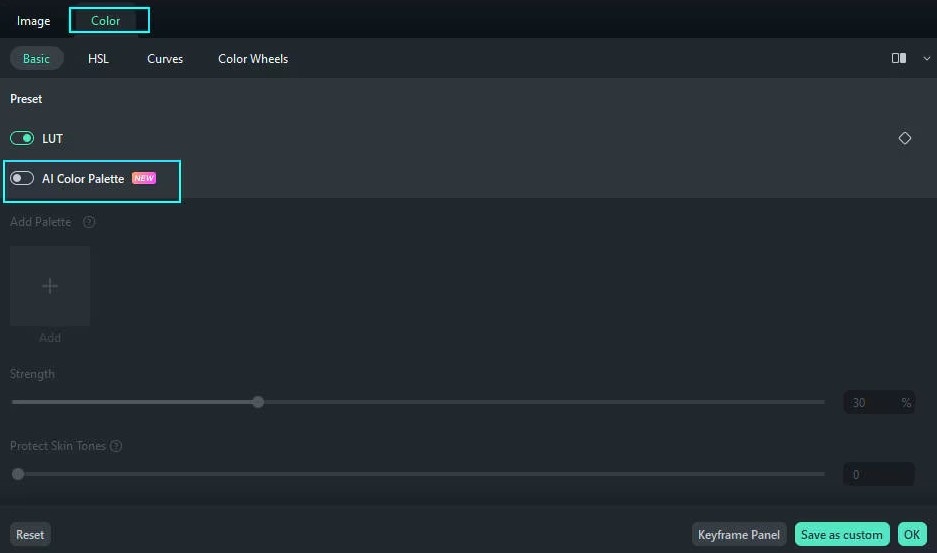
วิดีโอ Qwen AI บางครั้งมีแสงหรือสีที่แปลกไม่ตรงกันระหว่างแต่ละฉากAI Color Paletteของ Filmora ช่วยแก้โดยปรับโทนสีให้ตรงกันระหว่างคลิป โดยใช้ภาพหรือวิดีโออ้างอิง
- นำเข้าฟุตเทจที่ต้องการปรับสีจากคอมพิวเตอร์ แล้วเพิ่มลงในไทม์ไลน์
- ดับเบิลคลิกที่คลิปที่ต้องการปรับ
- ที่แถบแก้ไข ไปที่สี > พื้นฐานแท็บ แล้วเปิดใช้งานAI Color Paletteปุ่ม
- คลิกเพิ่มและเลือกไฟล์อ้างอิงจากไทม์ไลน์ or ไฟล์ในเครื่อง แล้วคลิกสร้างอัตโนมัติ.
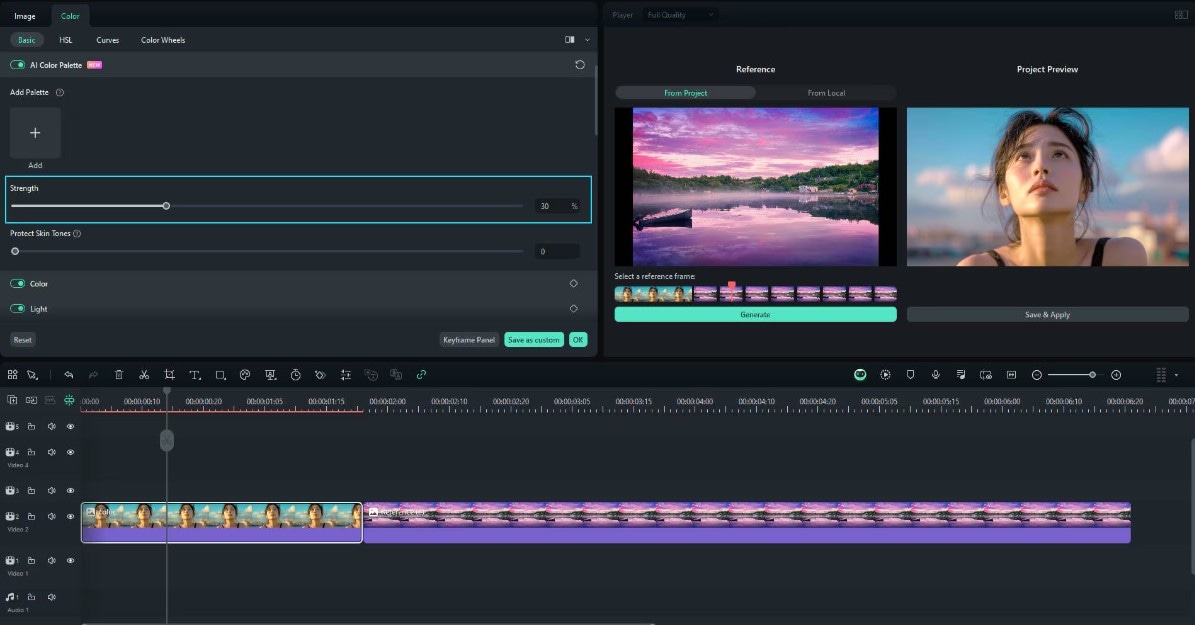
- ปรับระดับโดยใช้แถบเลื่อน เมื่อพอใจแล้วกดบันทึกและใช้.
ลากและวางTเทมเพลต
เทมเพลตเหล่านี้ช่วยจัดรูปแบบวิดีโอ Qwen AI ของคุณได้อย่างรวดเร็ว มาพร้อมอินโทร สติกเกอร์ และเสียงประกอบ คุณสามารถเปลี่ยนวิดีโอตั้งต้นเป็นของคุณเองเทมเพลตช่วยจัดรูปแบบวิดีโอ Qwen AI ของคุณได้อย่างรวดเร็ว มีทั้งอินโทร, สติกเกอร์, และเสียงประกอบ คุณสามารถแทนที่วิดีโอต้นฉบับด้วยของคุณเองได้
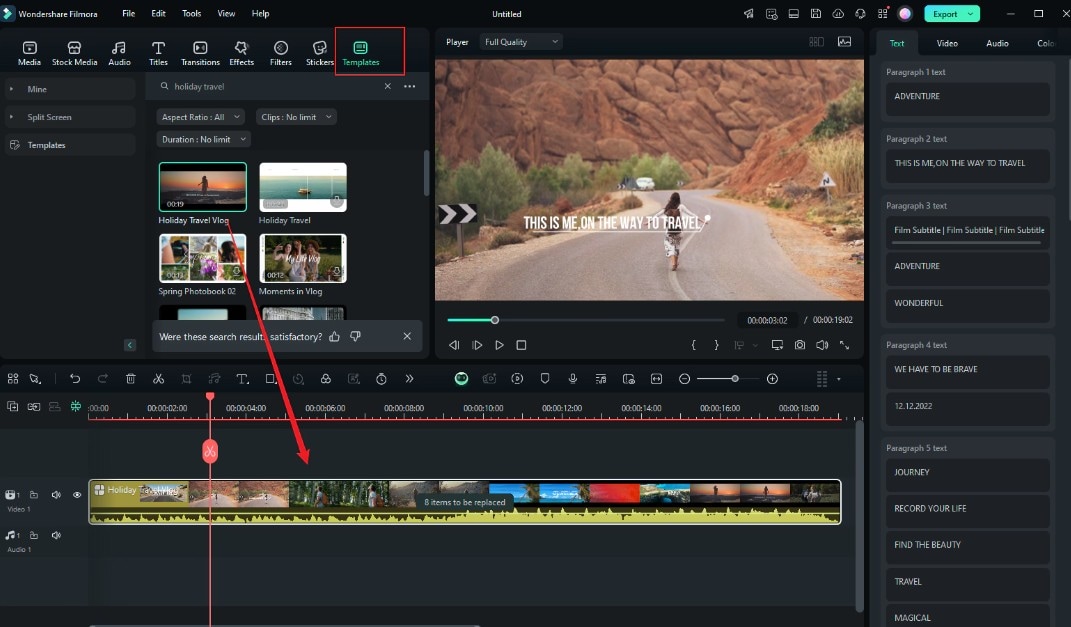
- ไปที่แท็บเทมเพลตที่ด้านบนแล้วคลิกแท็บเทมเพลตเมนูดรอปดาวน์ ลากและวางลงไทม์ไลน์
- เปลี่ยนแต่ละส่วนด้วยไฟล์มีเดียของคุณ
สำหรับมืออาชีพ: ฟังก์ชันขั้นสูง
ลองใช้เครื่องมือเหล่านี้เพื่อแต่งวิดีโอระดับมืออาชีพ
คีย์เฟรมที่แม่นยำ
คีย์เฟรมให้คุณควบคุมแอนิเมชั่นและเอฟเฟกต์การเคลื่อนไหวอย่างละเอียด
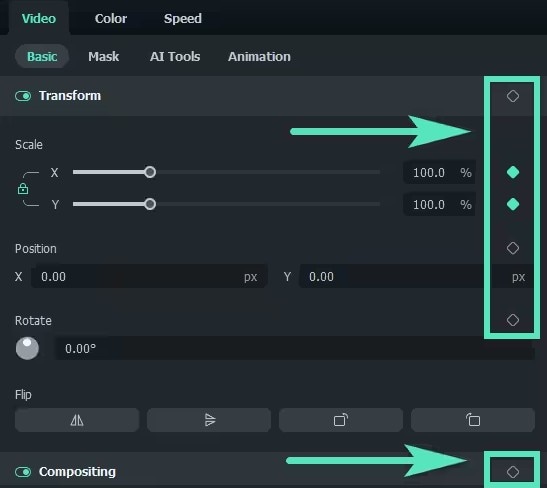
- คลิกที่คลิปในไทม์ไลน์ แล้วไปที่วิดีโอ > พื้นฐานแท็บที่แถบขวา
- คลิกไอคอนรูปเพชรเพื่อกำหนดคีย์เฟรม
- เลื่อนหัวอ่านและเพิ่มคีย์เฟรมอีกตำแหน่ง
- ปรับค่าตำแหน่ง, ขนาดและการหมุนในแต่ละจุด
ใส่ฉากหลังด้วย Chroma Key
วิดีโอ Qwen AI อาจมีพื้นหลังเรียบๆ ที่คุณอยากเปลี่ยน คุณสามารถเปลี่ยนด้วยChroma Key(ลบฉากหลังสีเขียว)
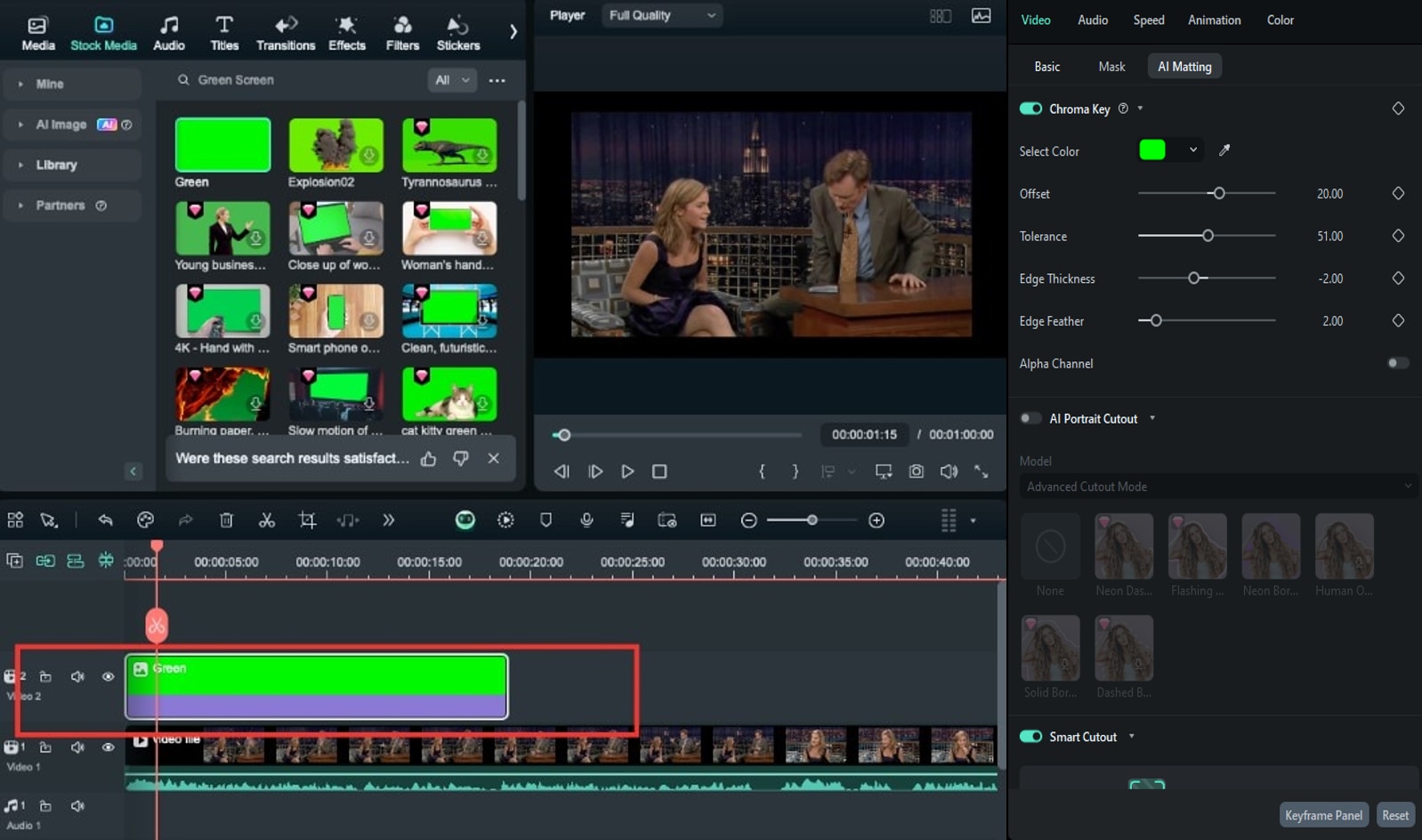
- เพิ่มวิดีโอฉากเขียวลงในไทม์ไลน์
- เพิ่มคลิปหรือภาพฉากหลังที่แทร็คด้านล่าง
- ดับเบิลคลิกที่วิดีโอฉากเขียว
- ที่แถบขวาไปที่วิดีโอ > AI Mattingแท็บแล้วเปิดใช้งานChroma Key.
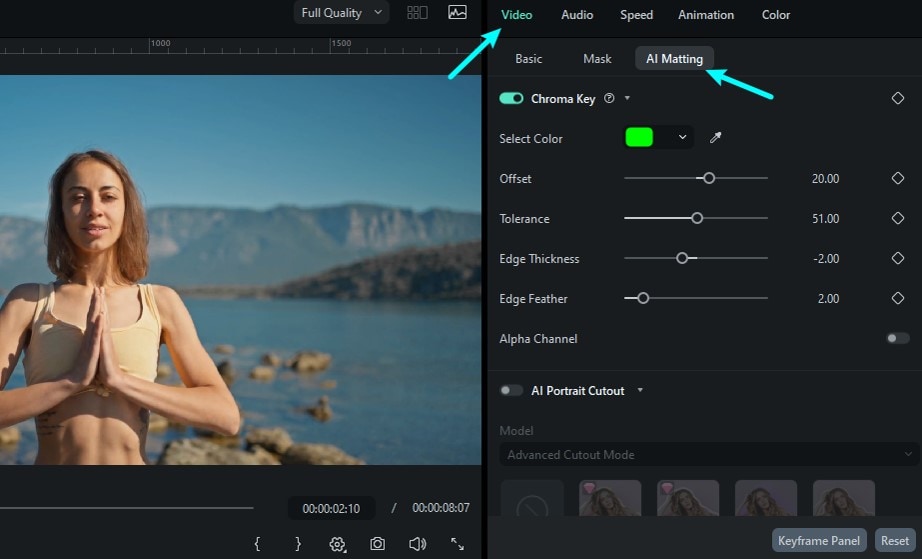
ใช้ที่ดูดสีเลือกสีเขียว
ปรับการตั้งค่า (ออฟเซ็ต, ความทนทาน, ความหนาของขอบ, และ ขอบ ขนนก) เพื่อให้ขอบวิดีโอดูสะอาดตายิ่งขึ้น
- เพิ่มวิดีโอฉากเขียวลงในไทม์ไลน์
- เพิ่มคลิปหรือภาพฉากหลังที่แทร็คด้านล่าง
ไทม์ไลน์หลายแทร็ก
หากต้องการผสมวิดีโอ Qwen AI ของคุณกับฟุตเทจจริงหรือคลิปอื่น ๆ ให้ใช้ ไทม์ไลน์หลายแทร็กตอนนี้ Filmora รองรับการตัดต่อหลายคลิปแล้ว คุณจึงสามารถซ้อนวิดีโอหลาย ๆ ไฟล์และแก้ไขพร้อมกันได้
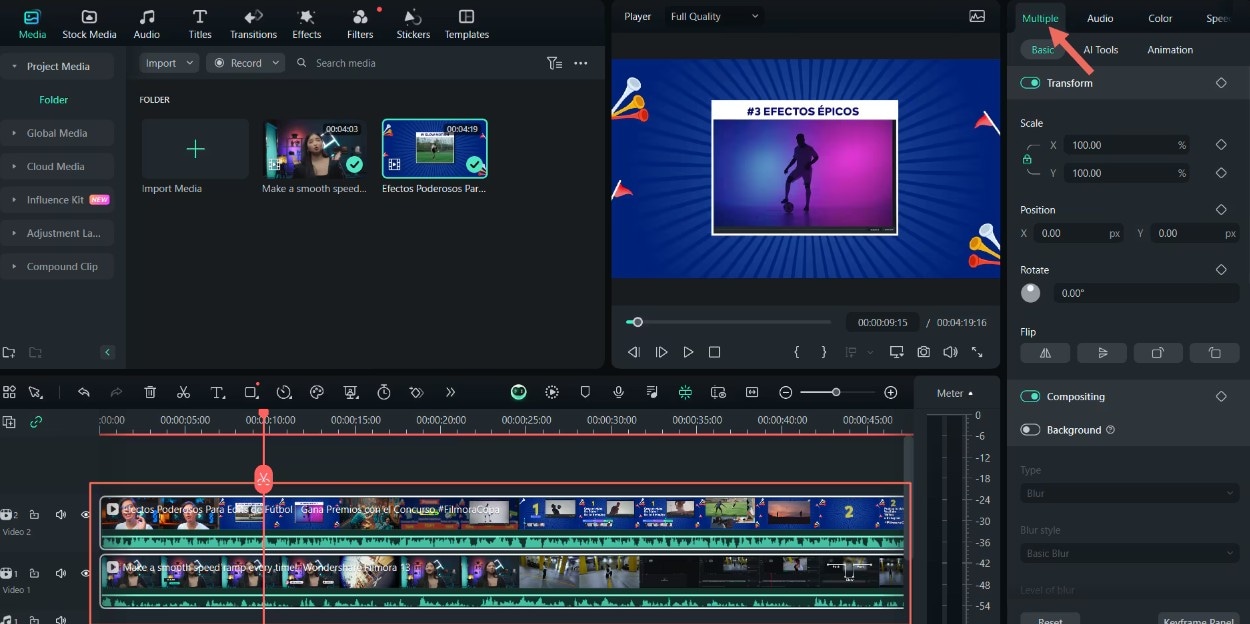
- นำเข้าคลิปทั้งหมดของคุณไปยังส่วน Project Media
- ลากไฟล์เหล่านั้นลงบนไทม์ไลน์ในแทร็กที่ต่างกัน
- เลือกคลิปทั้งหมดเพื่อเปิดใช้งาน หลายรายการ บนแผงด้านขวา คุณจะควบคุมการตัดต่อได้มากขึ้น
ขั้นตอนที่ 3สรุปและนำออก
เมื่อวิดีโอ Qwen AI ของคุณดูดีขึ้นแล้ว ก็ถึงเวลาเตรียมส่งออกแล้ว
ขยายคุณภาพด้วย AI
วิดีโอที่สร้างโดย Qwen AI บางไฟล์อาจดูเบลอ Filmora มีฟีเจอร์ AI Video Enhancer ที่ช่วยเพิ่มคุณภาพโดยไม่ทำให้วิดีโอดูไม่เป็นธรรมชาติ ให้ภาพคมชัดยิ่งขึ้นและยังรองรับสูงสุดถึง 4K
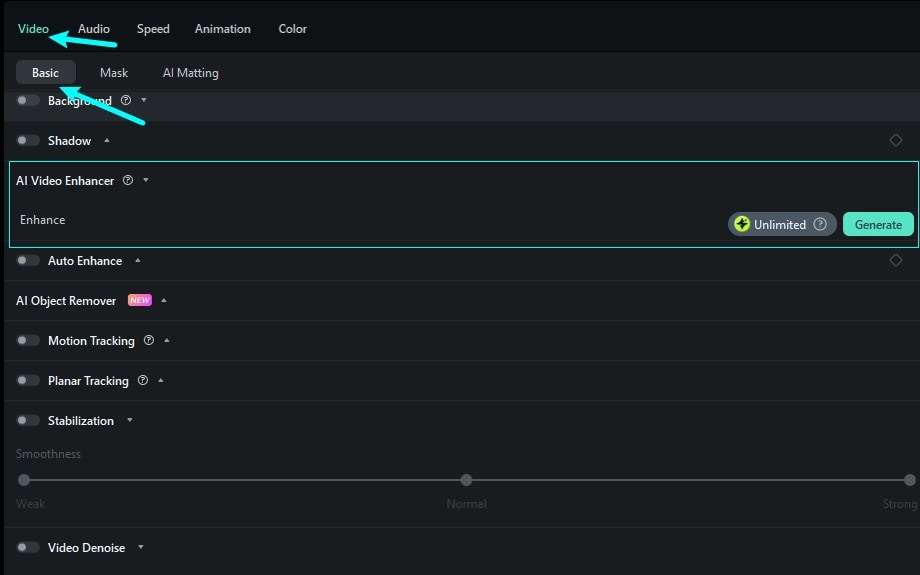
- ดับเบิลคลิกที่คลิปวิดีโอบนไทม์ไลน์ จากนั้นไปที่ วิดีโอ > AI Toolsแท็บที่แถบขวา
- เลื่อนลงไปที่ AI Video Enhancer แล้วคลิกสร้างอัตโนมัติ.
การเรนเดอร์แบบอัจฉริยะ
คุณสามารถส่งออกในรูปแบบต่าง ๆ ตามแพลตฟอร์มที่คุณต้องการโพสต์
- คลิกนำออก ที่มุมขวาบน จากนั้นไปที่ อุปกรณ์ ในหน้าต่างป็อปอัป
- เลือกฟอร์แมตและความละเอียดตามแพลตฟอร์มที่คุณจะอัปโหลด (YouTube, Instagram, TikTok ฯลฯ)
- ปรับคุณภาพตามที่ต้องการ
และนี่คือขั้นตอนทั้งหมด ตั้งแต่สร้างวิดีโอด้วย Qwen AI video generator ไปจนถึงปรับแต่งใน Filmora กระบวนการนี้ง่ายมากเมื่อคุณลองใช้งานไม่กี่ครั้ง คุณไม่จำเป็นต้องเป็นผู้เชี่ยวชาญก็สามารถสร้างวิดีโอที่ดูมืออาชีพและแบ่งปันได้ เริ่มต้นด้วยพรอมต์ที่ดีใน Qwen แล้วให้ Filmora ช่วยขัดเกลาจนเสร็จสมบูรณ์
คุณสมบัติเด่นของ Filmora ที่ช่วยให้ Qwen AI Video สมบูรณ์แบบ
Qwen AI video generator เป็นจุดเริ่มต้นที่ดี อย่างไรก็ตาม หากต้องการให้วิดีโอดูสมบูรณ์ยิ่งขึ้น ควรปรับปรุงรายละเอียดบางส่วน เช่น การเคลื่อนไหว จังหวะเวลา และเสียง ด้านล่างนี้คือฟีเจอร์ที่ช่วยขัดเกลาวิดีโอ Qwen AI ได้ดี แม้คุณจะเป็นมือใหม่
ดาวน์โหลดแบบปลอดภัย การติดตามการเคลื่อนไหว
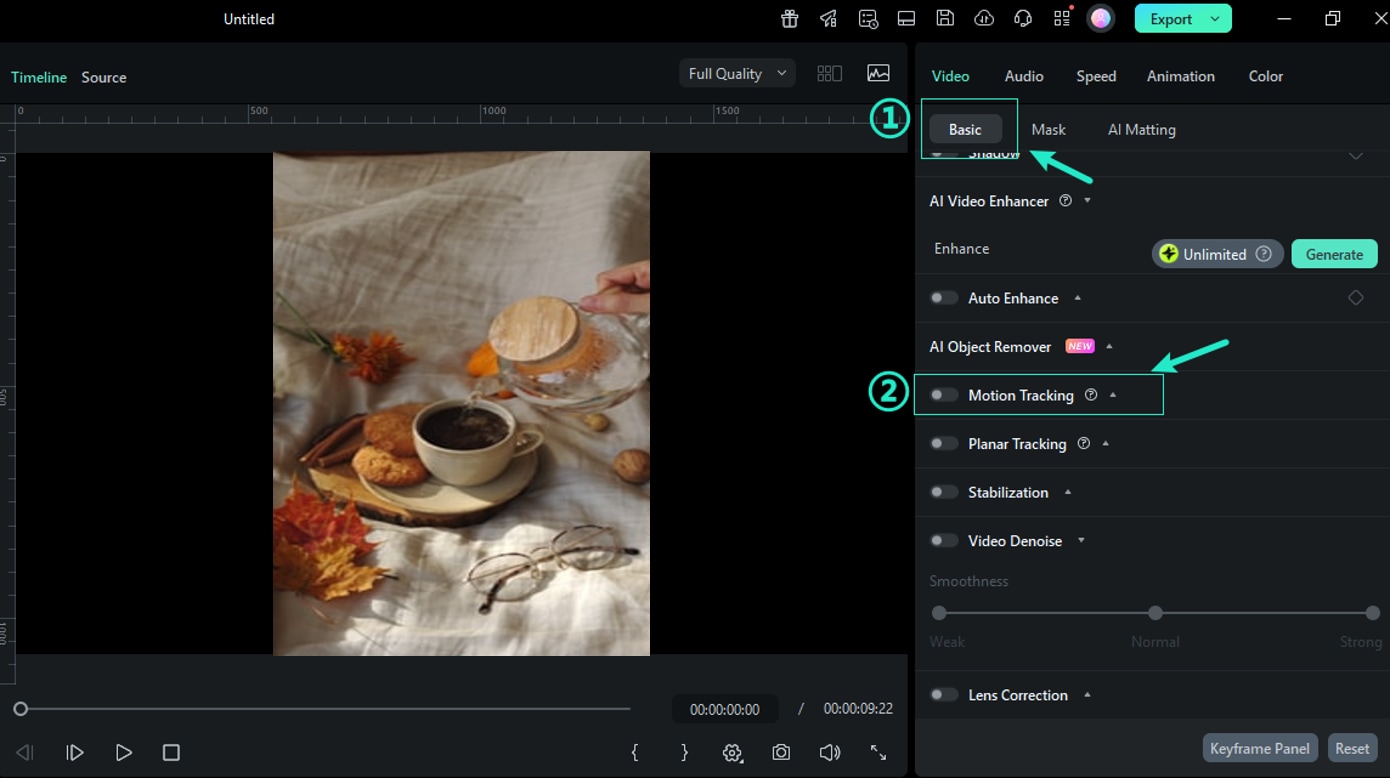
คลิป Qwen บางคลิปมีวัตถุที่เคลื่อนไหวและดูไม่กลมกลืนกับฉาก ใช้ Motion Tracking ใน Filmora คุณสามารถติดตามวัตถุนั้นแล้วเพิ่มข้อความ รูปภาพ หรือเอฟเฟกต์เบลอตามวัตถุที่เคลื่อนที่ ดูเป็นธรรมชาติมากขึ้น เพียงเลือกวัตถุ ปรับกรอบติดตาม แล้วให้ AI จัดการการเคลื่อนไหว
การควบเสียงอัตโนมัติ (Audio Ducking)
คุณอาจต้องการเพิ่มเสียงบรรยายลงในวิดีโอ Qwen AI Filmora มีฟีเจอร์ Audio Ducking ที่จะปรับลดเสียงพื้นหลังเมื่อมีการพูด เปิดใช้งานฟีเจอร์นี้จะช่วยให้เสียงพูดหรือเสียงบรรยายชัดเจนและได้ยินง่าย
การเปลี่ยนความเร็ว
บางครั้งฉากที่สร้างด้วย Qwen อาจช้าเกินไปหรือเร็วจนดูขาดจังหวะ ใช้ speed ramping เพื่อปรับจังหวะให้เหมาะสม ชะลอช่วงที่ต้องการความดราม่าหรือเร่งความเร็วเพื่อตัดส่วนที่ไม่จำเป็น จะช่วยให้วิดีโอ Qwen AI ของคุณไหลลื่นและสมดุลมากขึ้น
แนวทางการใช้จริงสำหรับผู้ใช้งานแต่ละกลุ่ม
Qwen AI video generator ไม่ได้ทำได้แค่วิดีโอทั่วไปเท่านั้น เมื่อใช้ร่วมกับ Filmora สามารถตอบโจทย์เป้าหมายได้หลากหลาย ไม่ว่าจะเป็นคลิปสอนวิธีใช้ แนะนำสินค้า หรือบทเรียน Qwen และ Filmora สามารถช่วยให้คุณทำสำเร็จได้อย่างง่ายดาย นี่คือตัวอย่างการใช้งานสำหรับคนกลุ่มต่าง ๆ
นักสร้างคอนเทนต์
คุณสามารถนำไอเดียมาต่อยอดเป็นวิดีโอสั้นด้วย Qwen เพิ่มเพลง สติกเกอร์ หรือตัดสลับฉับไวใน Filmora ให้ดูน่าสนใจ จากนั้นโพสต์เป็นรีล คลิป TikTok หรือ YouTube Shorts วิดีโอ AI ของ Qwen เป็นฐาน แล้ว Filmora ช่วยขัดเกลาให้สวยงามขึ้น เป็นทางลัดสำหรับทดสอบไอเดียหรือสร้างไวรัลคลิปสั้น ๆ
นักการตลาด
ใช้ Qwen AI video generator สร้างวิดีโอเดโมสินค้า หรือคลิปโปรโมทง่าย ๆ จากนั้นนำเข้า Filmora เพื่อเพิ่มแบรนด์ของคุณ ใส่โลโก้ ใส่เอฟเฟกต์ หรือปรับฉากที่ดูแปลกให้น่าสนใจ Qwen ให้ต้นฉบับ และ Filmora ช่วยให้ดูพร้อมนำเสนอแก่ลูกค้า
ครูผู้สอน
ใช้ Qwen เพื่อทำคลิปสั้น ๆ ใส่ในวิดีโออธิบายหรือบทเรียนที่ต้องใช้ภาพ เพิ่มหมายเหตุ ลูกศร หรือคำอธิบายใน Filmora เพื่อช่วยให้นักเรียนเข้าใจง่ายขึ้น และยังช่วยให้น่าสนใจ Qwen AI video ตอบโจทย์สายชอบเรียนด้วยภาพและ Filmora ให้คุณควบคุมการนำเสนอได้เอง
อนาคตของการผลิตวิดีโอด้วย AI
Qwen AI video generator ให้คุณเปลี่ยนไอเดียเป็นวิดีโอได้รวดเร็ว Filmora ช่วยขัดเกลาวิดีโอให้ดูมืออาชีพขึ้น ไม่ต้องมีอุปกรณ์ใหญ่โตหรือทักษะตัดต่อ แค่มีพรอมต์ที่ดีและปรับแต่งอีกเล็กน้อย เหมาะทั้งงานคอนเทนต์ งานธุรกิจ หรือใช้เรียน
และเมื่อเครื่องมือ AI พัฒนาเรื่อย ๆ กระบวนการก็จะเร็วขึ้นและง่ายดายยิ่งขึ้น ลองใช้ทั้งสองตัวฟรีวันนี้แล้วสัมผัสถึงเวลาที่ประหยัดขึ้นและวิดีโอที่สวยขึ้น
 ดาวน์โหลดแบบปลอดภัย
