

การเริ่มต้นการตัดต่อวิดีโอของคุณอาจรู้สึกท่วมท้น มีปุ่มมากเกินไป ไทม์ไลน์ที่สับสน และความกังวลอยู่ตลอดเวลาว่า "วิดีโอของฉันจะดูดีหรือเปล่า"
หากคุณค้นหาเคลิดลับการตัดต่อวิดีโอ สำหรับผู้เริ่มต้น คุณอาจต้องการสิ่งที่เรียบง่าย รวดเร็ว และเชื่อถือได้ และนั่นคือสิ่งที่เรามีให้ที่นี่
เราจะแนะนำเทคนิคการตัดต่อวิดีโอที่ดีที่สุดและเทคนิคการตัดต่อที่มีประโยชน์อย่างชัดเจน คุณจะได้เรียนรู้สิ่งที่ต้องเตรียมก่อนถ่ายทำคลิป สิ่งที่ต้องทำขณะตัดต่อ และสิ่งที่ต้องตรวจสอบก่อนส่งออก
ตอนที่ 1 เตรียมตัวก่อนตัดต่อ
ในการเริ่มต้นแนวทางการตัดต่อวิดีโอของเรา มาเริ่มกันที่พื้นฐาน วิดีโอที่ยอดเยี่ยมทุกรายการเริ่มต้นก่อนที่คลิปแรกจะถูกวางบนไทม์ไลน์ สิ่งเล็กๆ น้อยๆ ที่คุณเตรียมล่วงหน้าสามารถช่วยให้คุณพ้นจากปัญหาใหญ่เมื่อเริ่มการตัดต่อ
ด้านล่างนี้ เราจะแจกแจงสิ่งสำคัญที่ทำให้กระบวนการทั้งหมดราบรื่นตั้งแต่เริ่มต้น
1. วางแผนเรื่องราวของคุณก่อน

วิดีโอทุกรายการจะรู้สึกง่ายขึ้นในการสร้างเมื่อคุณรู้แล้วว่าต้องการเล่าเรื่องราวอะไร ดังนั้น ก่อนกดบันทึก ให้ร่างโครงเรื่องง่ายๆ ที่มีส่วนเปิด ส่วนกลาง และส่วนปิด บางคนชอบจดโน้ตสั้นๆ บางคนใช้โทรศัพท์เพื่อร่างช่วงเวลาสำคัญ
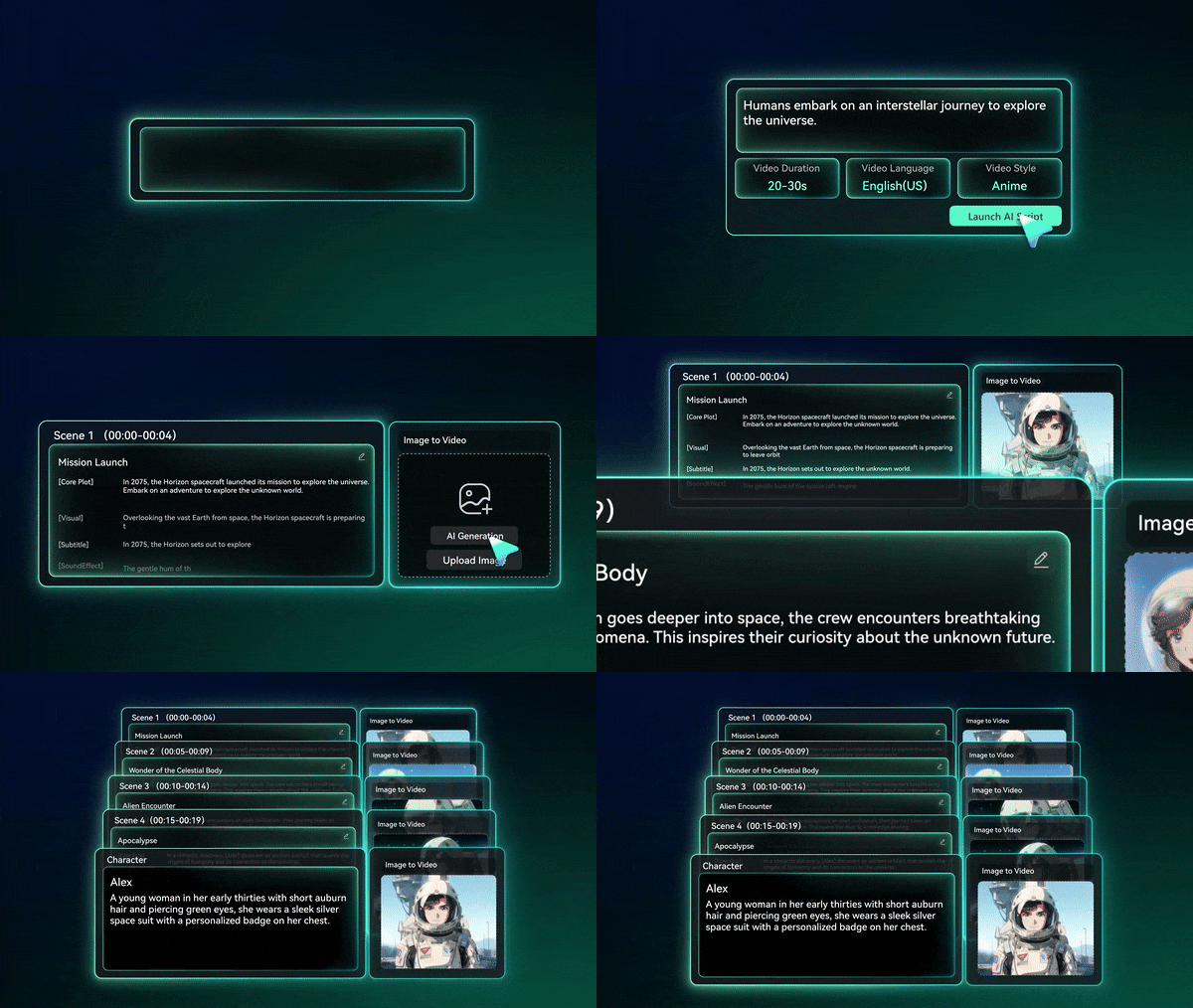
หากคุณต้องการความช่วยเหลือเพิ่มเติม โปรแกรมตัดต่อวิดีโอ AI เช่นWondershare Filmora สามารถจัดการโครงสร้างให้คุณด้วยAI Storyboard Generator คุณเพียงแค่ใส่ไอเดียของคุณ และมันจะสร้างสคริปต์ที่คงความสม่ำเสมอและพร้อมสำหรับการตัดต่อ


2. บันทึกเสียงที่คมชัดและแก้ไขแสง (สำคัญต่อคุณภาพ)
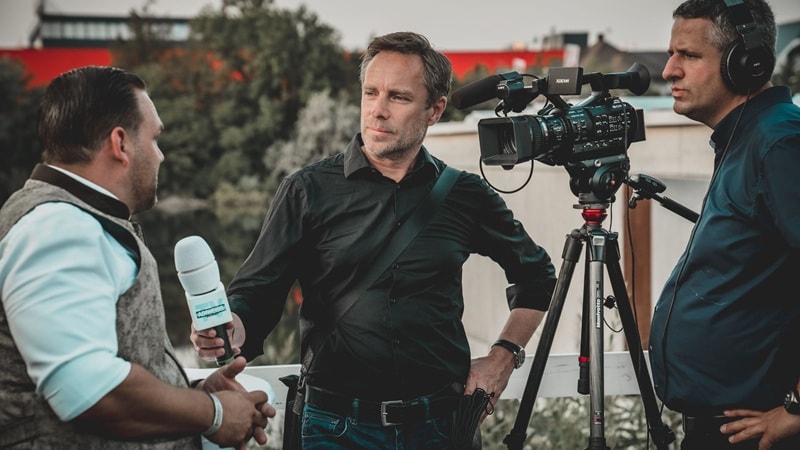
เสียงที่คมชัดและแสงที่เหมาะสมคือแกนหลักของวิดีโอที่ดี หนึ่งในเคลิดลับการตัดต่อวิดีโอ ที่ดีที่สุดสำหรับผู้เริ่มต้นคือการบันทึกด้วยไมโครโฟนภายนอกแทนการใช้ตัวเลือกในตัวของโทรศัพท์ จากนั้นทดสอบแสงของคุณเพื่อหลีกเลี่ยงเงาที่รุนแรงหรือแสงมากเกินไป
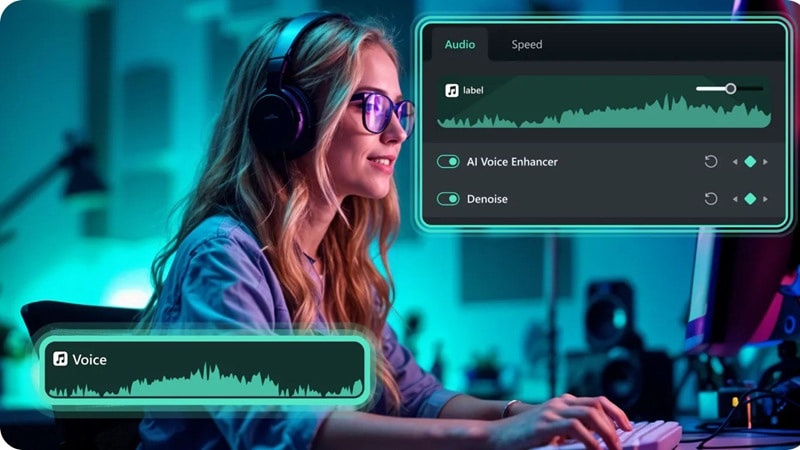
แม้ว่าการตั้งค่าจะไม่สมบูรณ์แบบ คุณยังสามารถปรับปรุงสิ่งต่างๆ ได้เมื่อคุณเริ่มตัดต่อ Filmora มีการปรับแสงอัตโนมัติเพื่อปรับสมดุลภาพของคุณ และเครื่องมือAI Audio Denoise ช่วยตัดเสียงพื้นหลังที่ไม่ต้องการออกเพื่อให้วิดีโอสุดท้ายรู้สึกคมชัดและเป็นมืออาชีพ
3. ถ่ายทำเพื่อการตัดต่อหลังการผลิตที่ง่ายขึ้น
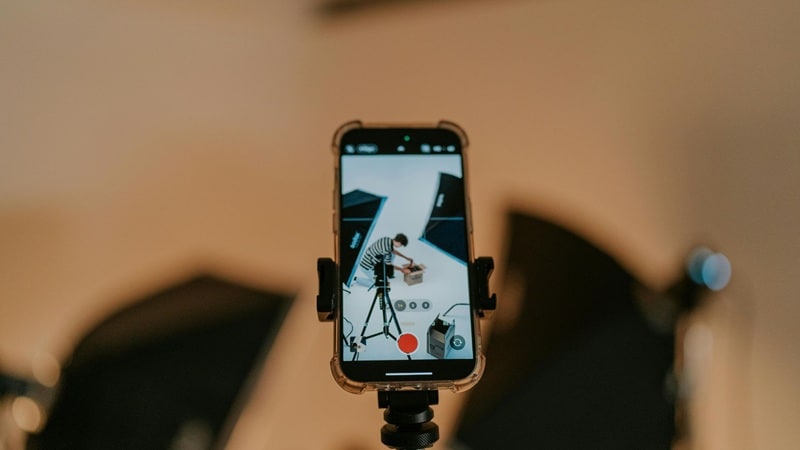
การถ่ายทำอย่างชาญฉลาดทำให้การตัดต่อเร็วขึ้นและน่าหงุดหงิดน้อยลง เคลิดลับการสร้างวิดีโอง่ายๆ สำหรับผู้เริ่มต้นคือการถ่ายภาพหลายมุมสำหรับแต่ละฉาก เช่น ภาพกว้าง กลาง และใกล้ เพื่อให้คุณมีตัวเลือกเมื่อตัด
นอกจากนี้ ให้คลิปสั้นๆ ประมาณห้าถึงสิบวินาที เพื่อหลีกเลี่ยงการตัดแต่งไม่รู้จบในภายหลัง ปล่อยพื้นที่พิเศษเล็กน้อยในการจัดกรอบของคุณด้วย เนื่องจากจะให้พื้นที่คุณในการครอปหรือซูมโดยไม่สูญเสียคุณภาพ
4. จัดระเบียบฟุตเทจและชื่อไฟล์
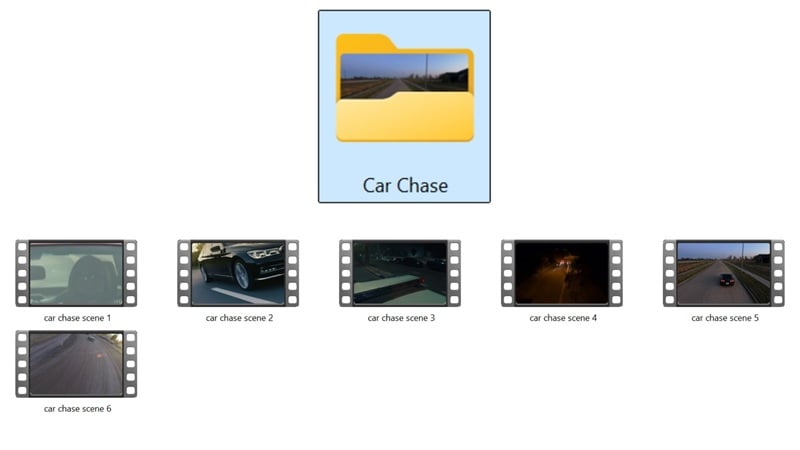
ข้อผิดพลาดทั่วไปที่ผู้เริ่มต้นทำคือการทิ้งคลิปไว้ด้วยชื่อไฟล์สุ่มหลังการถ่ายทำ ดังนั้น เปลี่ยนชื่อคลิปของคุณทันทีที่เสร็จสิ้นการถ่ายทำและวางไว้ในโฟลเดอร์ที่ชัดเจนเพื่อไม่ให้สูญหาย วิธีนี้ทุกอย่างหาง่าย และการนำเข้าฟุตเทจของคุณเข้าสู่โปรแกรมตัดต่อจะรวดเร็วและง่ายดาย
5. สำรองฟุตเทจของคุณ
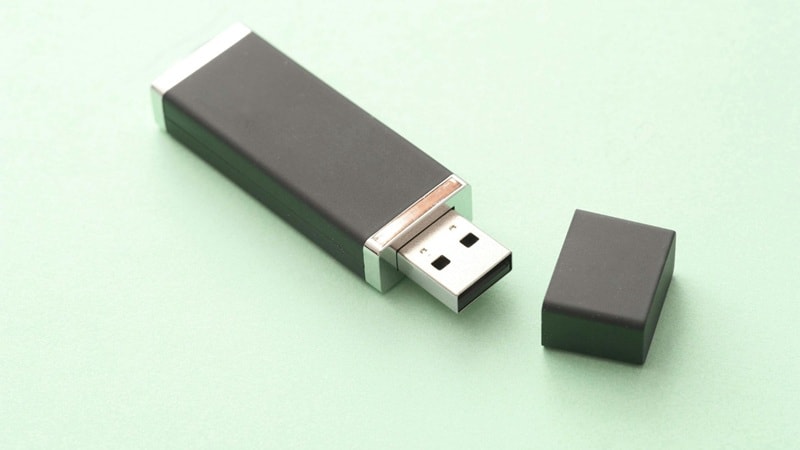
ไม่มีอะไรแย่ไปกว่าการสูญเสียงานหลายชั่วโมงเพราะคอมพิวเตอร์ของคุณขัดข้อง ดังนั้น เคลิดลับการตัดต่อวิดีโอเพื่อหลีกเลี่ยงภาพพิบัติดังกล่าวคือการสำรองข้อมูลฟุตเทจของคุณเสมอ บันทึกสำเนาในแฟลชไดรฟ์ ฮาร์ดดิสก์ภายนอก หรือแม้แต่บริการคลาวด์ที่เชื่อถือได้
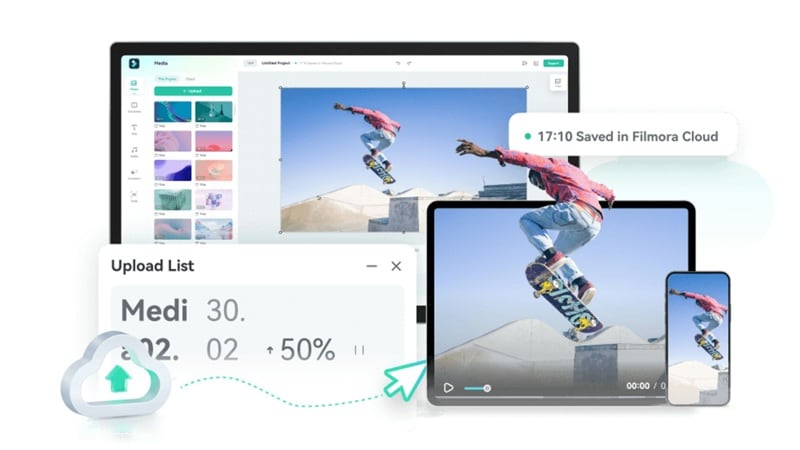
ด้วย Filmora คุณสามารถจัดเก็บโปรเจกต์ในFilmora Cloud เพื่อให้ไฟล์ของคุณปลอดภัยและคุณสามารถทำการตัดต่อต่อจากอุปกรณ์ใดก็ได้ทุกเมื่อที่คุณต้องการ
ตอนที่ 2 เริ่มตัดต่อคลิปของคุณ
เมื่องานเตรียมการเสร็จสิ้นและคุณมีฟุตเทจในมือแล้ว ก็ถึงเวลาปั้นมันให้เป็นสิ่งที่น่าดู ขั้นตอนนี้คือที่ที่เคลิดลับการตัดต่อวิดีโอ และเคลิดลับสร้างความแตกต่างอย่างแท้จริง ในความเป็นจริง แม้แต่ผู้เริ่มต้นก็สามารถเปลี่ยนฟุตเทจดิบให้เป็นเรื่องราวที่รู้สึกขัดเงาและน่าสนใจได้
1. เลือกวิธีการตัดต่อที่เหมาะสม
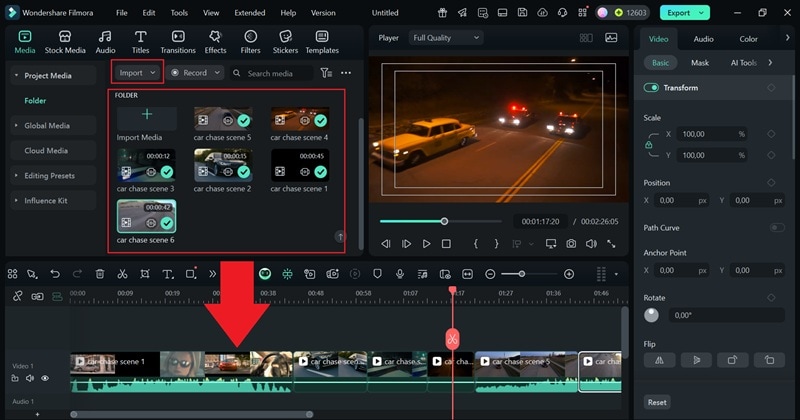
ในการเริ่มต้น ตรวจสอบให้แน่ใจว่าคุณใช้วิธีการตัดต่อวิดีโอที่ถูกต้อง ซึ่งคือการจัดวางคลิปของคุณในลำดับที่ถูกต้องก่อนเพิ่มเอฟเฟกต์หรือทรานซิชั่นเพื่อประหยัดเวลาและรักษาการไหลให้เป็นธรรมชาติ นี่คือเหตุผลที่การจัดระเบียบฟุตเทจของคุณก่อนหน้านี้คุ้มค่าเมื่อคุณเริ่มตัดต่อ เนื่องจากทุกอย่างหาและจัดเรียงได้ง่ายขึ้น
ใน Filmora คุณสามารถลากและวางคลิปลงบนแทร็กไทม์ไลน์ได้ง่ายๆ ทำให้กระบวนการทั้งหมดรวดเร็วและเหมาะสำหรับผู้เริ่มต้น
2. ตัดช่องว่างและข้อผิดพลาด
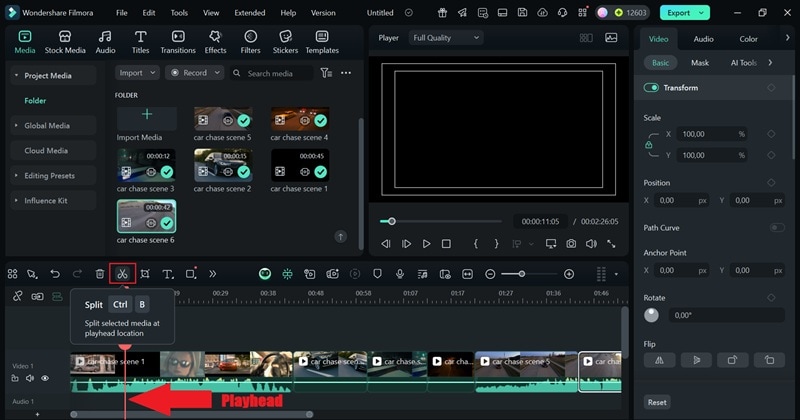
ความลับของวิดีโอที่สนุกสนานคือการรักษาให้มันมีพลังตั้งแต่ต้นจนจบ ตัดการหยุดชั่วคราวที่ยาว คำเติม หรือ "เอ่อ" เล็กๆ น้อยๆ ที่ทำให้ช้าลง คุณสามารถทำสิ่งนี้ด้วยตนเองด้วยเครื่องมือแยกโดยวางเพลย์เฮดที่ตำแหน่งที่การหยุดชั่วคราวเริ่มต้น ตัดคลิป และลบส่วนที่ไม่ต้องการออกเพื่อให้วิดีโอของคุณไหลเป็นธรรมชาติมากขึ้น
หากนั่นรู้สึกเหมือนงานมากเกินไป Filmora มีเทคนิคการตัดต่อวิดีโอที่มีประโยชน์ด้วยฟีเจอร์Smart Scene Cut มันตรวจจับช่วงเวลาสำคัญโดยอัตโนมัติและแบ่งฟุตเทจของคุณออกเป็นภาพฉากที่สะอาด ทำให้กระบวนการตัดต่อเร็วขึ้นและสร้างสรรค์มากขึ้น
3. ใช้ Auto Ripple เพื่อประสิทธิภาพ
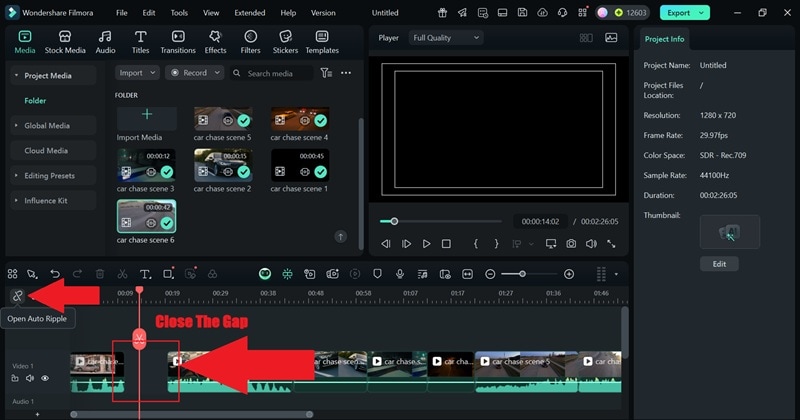
การตัดคลิปด้วยตนเองแล้วลากทุกอย่างเพื่อปิดช่องว่างสามารถกินเวลามาก นั่นคือเหตุผลที่หนึ่งในเคลิดลับการตัดต่อที่ดีที่สุดคือการใช้ Auto Ripple ใน Filmora ซึ่งดึงคลิปเข้าด้วยกันทันทีหลังการตัด เพื่อให้ไทม์ไลน์ของคุณสะอาด ตัวเลือกนี้อยู่ด้านซ้ายของไทม์ไลน์ และเมื่อเปิด การตัดต่อจะเร็วขึ้นและน่าเบื่อน้อยลงมาก
4. ตัดตามการเคลื่อนไหว
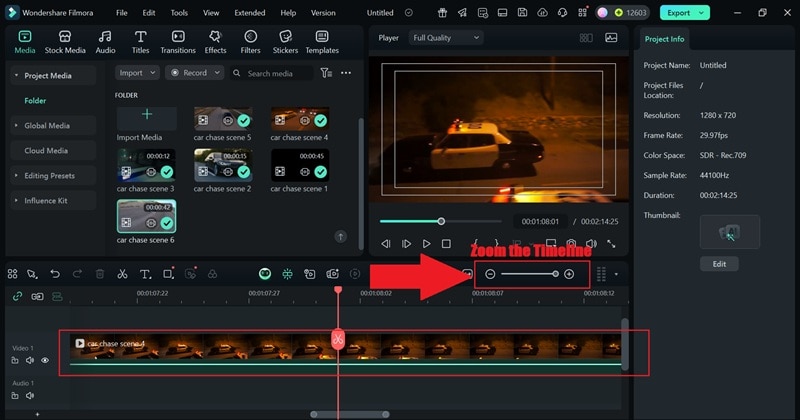
การตัดตามการเคลื่อนไหวหมายถึงการสลับคลิปในขณะที่การเคลื่อนไหวเกิดขึ้น เช่น รถแล่นผ่านกล้องอย่างรวดเร็วหรือเบรกก่อนเลี้ยวคม เทคนิคการตัดต่อนี้ทำให้ทรานซิชั่นรู้สึกเป็นธรรมชาติเพราะสายตาของผู้ชมกำลังติดตามการเคลื่อนไหวอยู่แล้ว
เพื่อให้แน่ใจว่าการแยกถูกต้อง ซูมเข้าที่ไทม์ไลน์เพื่อการตัดแต่งที่แม่นยำระดับเฟรม ซึ่งช่วยทำให้การตัดแอ็คชั่นเหล่านี้สมบูรณ์แบบและรักษาวิดีโอของคุณให้ไหลลื่น
5. สมดุล Jump Cuts ด้วย B-Roll
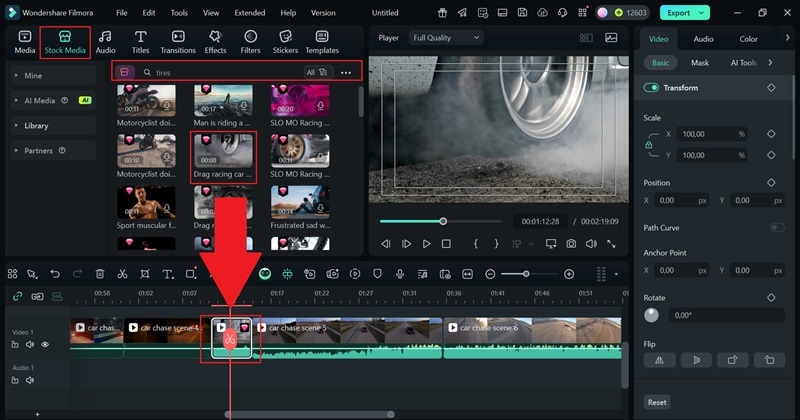
Jump cuts อาจรู้สึกหยาบถ้าคุณซ้อนมากเกินไปติดต่อกัน ดังนั้นการผสม B-roll เข้าไปจะรักษาการไหลให้คงที่ ในฉากไล่ล่ารถ ตัวอย่างเช่น คุณสามารถตัดไปที่ยางที่หมุน มือของคนขับ หรือแสงไฟเมืองที่ผ่านไป
Filmora ช่วยในเรื่องนี้โดยให้คุณเข้าถึงคลังฟุตเทจสต็อก เปิดเมนู "Stock Media" เรียกดูหมวดหมู่ หรือใช้กล่องค้นหาเพื่อค้นหาคลิปที่เหมาะกับการตัดต่อของคุณอย่างรวดเร็ว
ตอนที่ 3 ปรับปรุงรูปลักษณ์ของวิดีโอ
เนื่องจากวิดีโอเป็นเรื่องเกี่ยวกับสิ่งที่ผู้ชมเห็น คุณจะต้องใช้เทคนิคการตัดต่อวิดีโอที่สร้างสรรค์เพื่อให้วิดีโอของคุณดูดีที่สุด ดังนั้น เมื่อคลิปของคุณถูกตัดและจัดเรียงแล้ว ให้เปลี่ยนความสนใจของคุณไปที่ภาพ พยายามดึงสี ความสมดุล และรายละเอียดที่เปลี่ยนการตัดแบบง่ายๆ ให้เป็นวิดีโอที่โดดเด่นอย่างแท้จริง
1. แก้ไขการรับแสงและความสว่าง
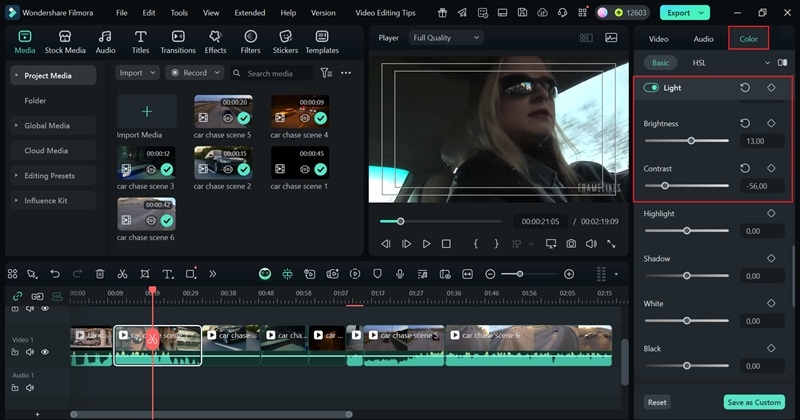
วิดีโอที่มืดเกินไปหรือสว่างเกินไปอาจสูญเสียความน่าดึงดูดใจได้อย่างรวดเร็ว แม้แต่ฉากกลางคืนก็ต้องการความสมดุลที่เหมาะสมเพื่อให้ผู้ชมสามารถเห็นสิ่งที่เกิดขึ้นได้อย่างชัดเจน ดังนั้น ตรวจสอบให้แน่ใจว่าได้ปรับการรับแสงและความสว่างโดยตรงในโปรแกรมตัดต่อ ใน Filmora คุณสามารถทำสิ่งนี้ด้วยตนเองโดยเลือกคลิปของคุณ เปิดเมนู "Color" ในแผงคุณสมบัติ และใช้แถบเลื่อน "Light" เพื่อปรับแต่งรูปลักษณ์
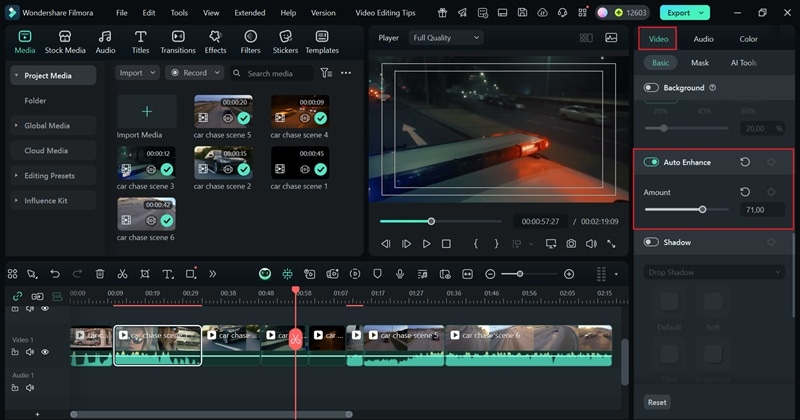
หากคุณต้องการแก้ไขที่รวดเร็วกว่า Filmora ยังมีauto-enhance presets ในเมนู "Video" ที่ปรับความสว่างและความคมชัดด้วยคลิกเดียว
2. แก้ไขสมดุลสีขาว
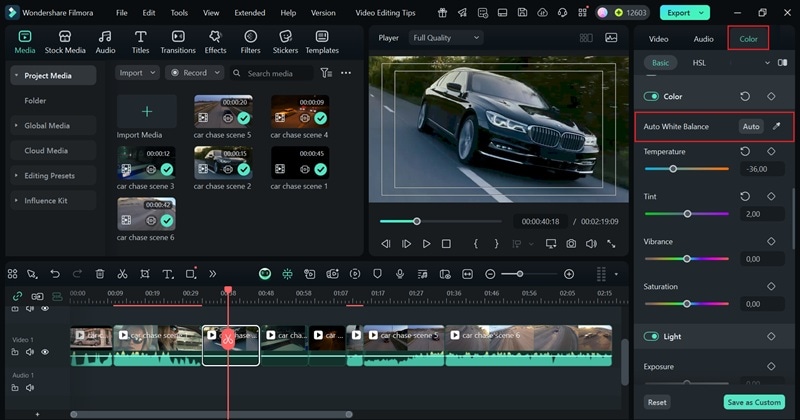
สมดุลสีขาวมักถูกมองข้าม แต่เป็นหนึ่งในเคลิดลับการตัดต่อวิดีโอที่ดีที่สุดเพื่อให้ฟุตเทจของคุณดูเป็นธรรมชาติ หากไม่มี สีอาจลอยไปสู่สีน้ำเงินที่รุนแรงหรือสีเหลืองที่ซีดจาง ทำให้ฉากทั้งหมดรู้สึกผิดปกติ
โชคดีที่นี่ไม่ควรเป็นปัญหาใหญ่สำหรับคุณเพราะคุณสามารถแก้ไขสิ่งนี้ในไม่กี่วินาทีใน Filmora ด้วยAuto White Balance Correction ซึ่งปรับโทนสีและกื่นคืนรูปลักษณ์ที่สะอาดและสมจริง
3. ลองปรับสีอย่างละเอียดอ่อน
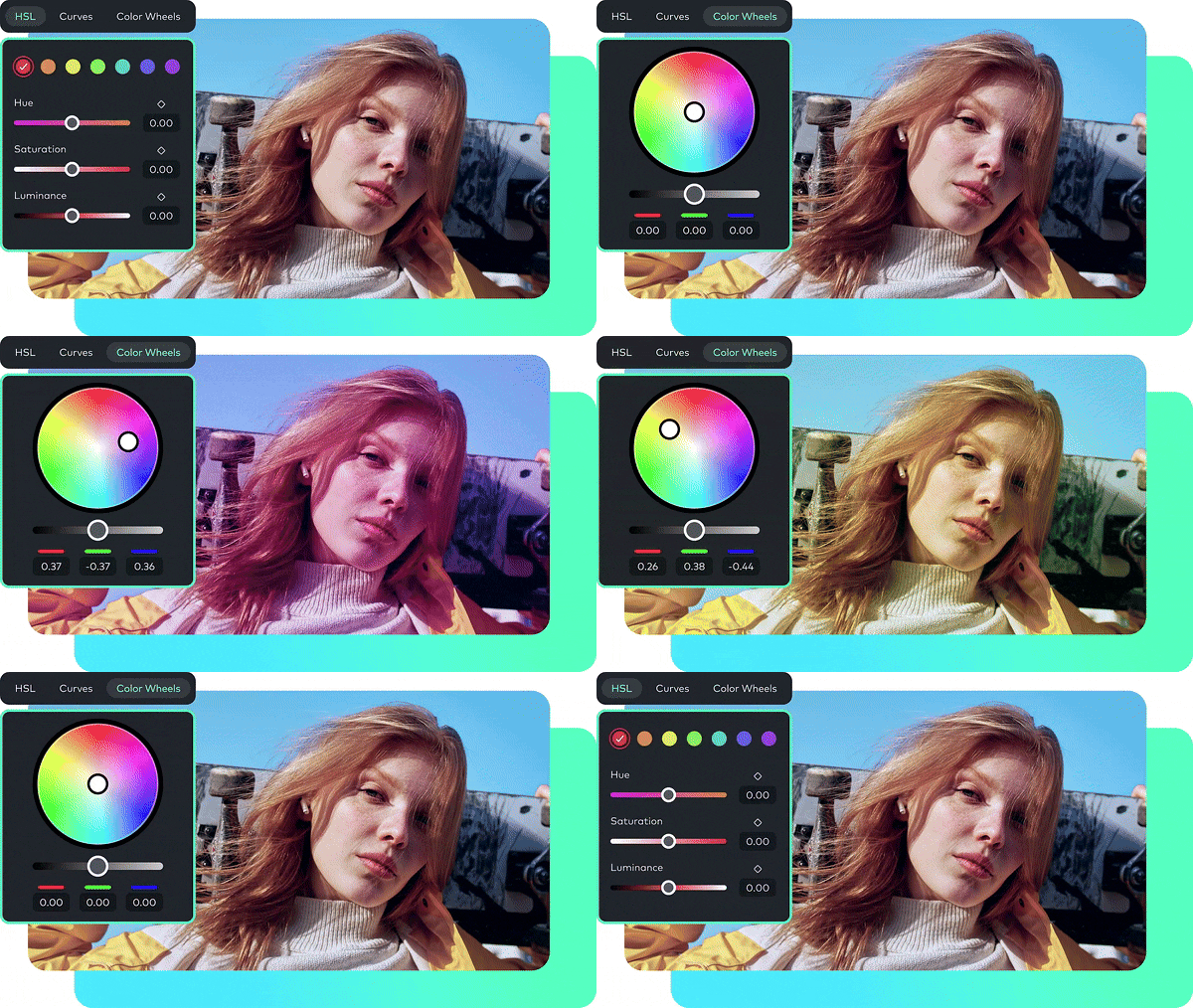
หนึ่งในเทคนิคการตัดต่อวิดีโอที่ทรงพลังที่สุดสำหรับผู้เริ่มต้นคือการปรับสี เนื่องจากสามารถเปลี่ยนความรู้สึกของวิดีโอของคุณได้อย่างสมบูรณ์ การปรับสีอบอุ่นเพิ่มความสบาย ในขณะที่โทนสีเย็นสร้างอารมณ์ดราม่าหรือภาพยนตร์ Filmora ทำให้เรื่องนี้ง่ายด้วยเครื่องมือที่หลากหลาย ตั้งแต่ LUT presets ไปจนถึงการปรับด้วยตนเองด้วย HSL, Curves และ Color Wheels
มันยังมีAI Color Palette ที่ดึงเฉดสีจากภาพหรือวิดีโอเพื่อสร้างรูปลักษณ์ที่สม่ำเสมอทั่วทั้งโปรเจกต์ของคุณ
4. ควบคุมความอิ่มตัวของสี
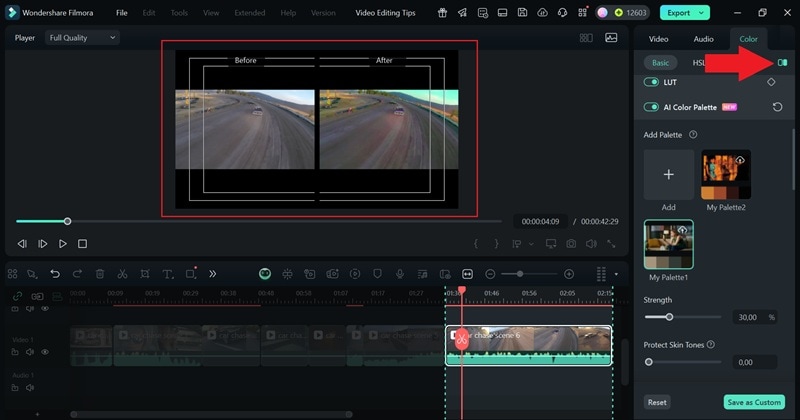
ความอิ่มตัวของสีมากเกินไปสามารถทำให้วิดีโอดูปลอม มันอาจเหมาะกับฉากแฟนตาซี แต่ในบางอย่างที่สมจริงเช่นการไล่ล่ารถ มันสามารถทำลายความดื่มด่ำได้ นั่นคือเหตุผลที่เคลิดลับการตัดต่อวิดีโออีกอย่างที่มีประโยชน์สำหรับผู้เริ่มต้นคือการดูตัวอย่างการเปลี่ยนแปลงของคุณก่อนส่งออก
ใน Filmora คุณสามารถใช้ AI Color Palette จากนั้นใช้การดูตัวอย่างแบบเคียงข้างในแผงคุณสมบัติเพื่อเปรียบเทียบก่อนและหลังและค้นหารูปลักษณ์ที่รู้สึกพอดี
5. เพิ่มฟิลเตอร์เพื่ออารมณ์
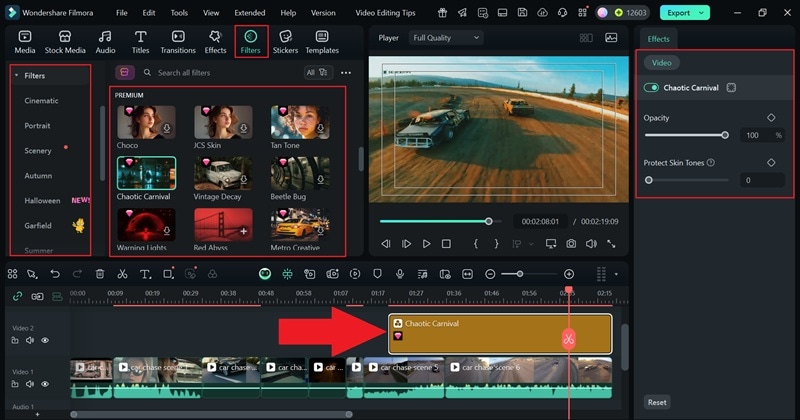
ฟิลเตอร์เป็นวิธีที่รวดเร็วในการเปลี่ยนบรรยากาศของวิดีโอของคุณโดยไม่ต้องใช้เวลากับการปรับสีที่ละเอียด นี่คือหนึ่งในเทคนิคการตัดต่อวิดีโอสร้างสรรค์ที่ง่ายที่สุดสำหรับผู้เริ่มต้นเพราะมันตั้งค่าอารมณ์ได้ทันที ไม่ว่าคุณต้องการสิ่งที่อบอุ่น เย็น หรือภาพยนตร์
Filmora ทำให้มันง่ายด้วยfilter packs ที่มีรูปลักษณ์ที่สร้างสรรค์หลากหลาย เพื่อให้คุณสามารถทดลองและค้นหาสไตล์ที่เหมาะกับโปรเจกต์ของคุณที่สุด เพียงลากมันไปยังไทม์ไลน์และใช้กับเฉพาะส่วนเฉพาะหรือตลอดทั้งวิดีโอ
ตอนที่ 4 ดูแลเสียงของคุณ
วิดีโอที่ดีไม่ได้เป็นเพียงเรื่องของสิ่งที่คุณเห็น แต่ยังเป็นเรื่องของสิ่งที่คุณได้ยินด้วย การเพิกเฉยต่อเสียงเป็นข้อผิดพลาดทั่วไปที่สามารถทำลายแม้แต่ภาพที่ขัดเงาที่สุด ดังนั้น ส่วนนี้ของเคลิดลับการตัดต่อวิดีโอของเราสำหรับผู้เริ่มต้นเน้นว่าเสียงที่คมชัด เพลงที่สมดุล และเอฟเฟกต์ที่เหมาะสมสามารถทำให้โปรเจกต์ของคุณมีชีวิตชีวาได้อย่างไร
1. จับคู่เพลงกับการตัดต่อของคุณ
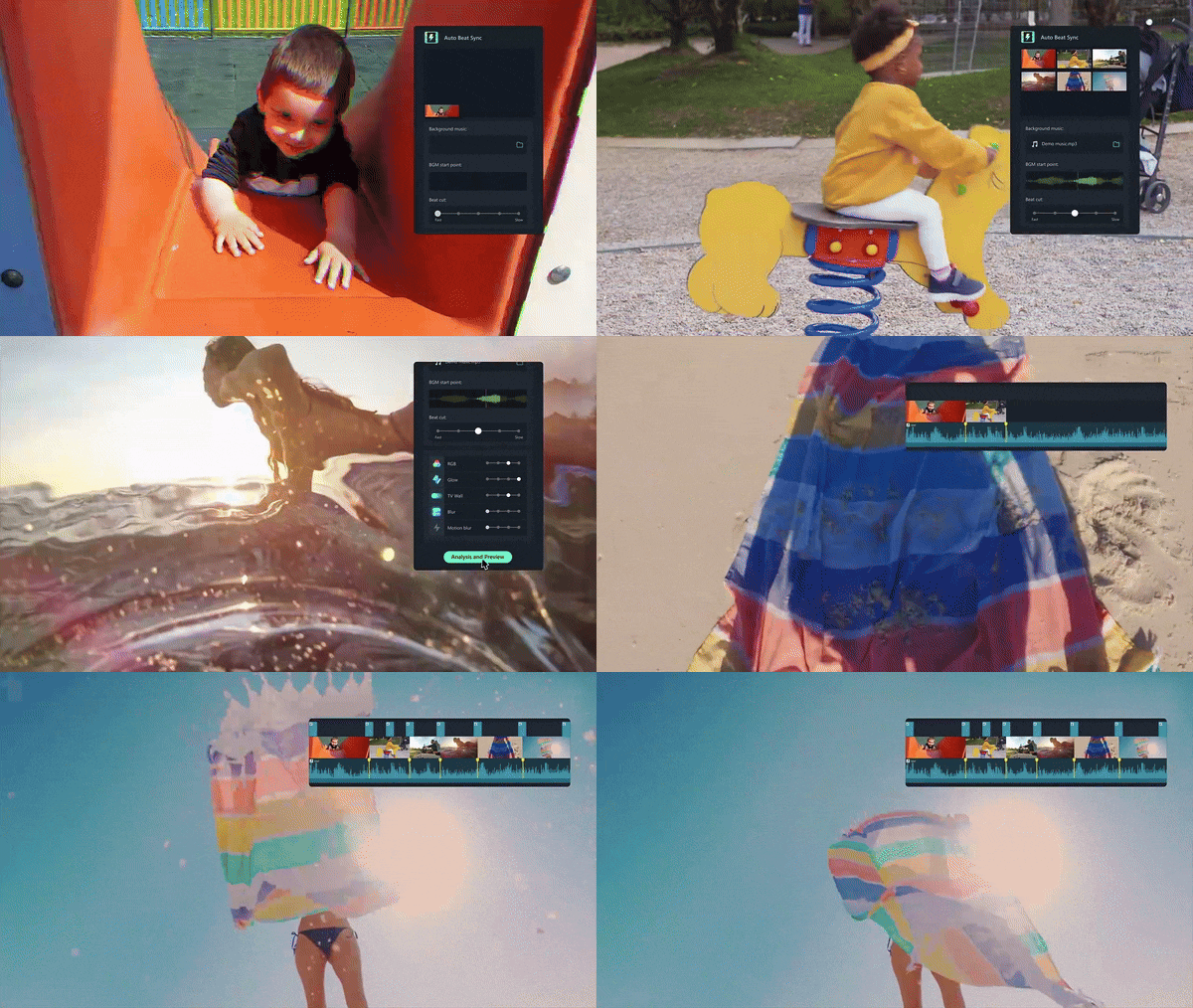
เพลงให้จังหวะและพลังงานแก่วิดีโอของคุณ ทำให้แม้แต่ฉากธรรมดาก็รู้สึกมีชีวิตชีวา มันเป็นเทคนิคการตัดต่อมิวสิควิดีโอแบบคลาสสิก แต่มันได้ผลเป็นอย่างดีสำหรับการสอน วล็อก หรือคลิปแอ็คชั่นเพราะมันช่วยให้จังหวะรู้สึกเป็นธรรมชาติ Filmora ทำให้เรื่องนี้ง่ายขึ้นด้วยซิงค์จังหวะอัตโนมัติ ซึ่งจะจัดตำแหน่งการตัดของคุณให้ตรงกับจังหวะโดยอัตโนมัติ เพื่อให้การตอบแปลงของคุณลื่นไหลไปกับดนตรีอย่างเป็นธรรมชาติ
2. เล่นสนุกกับการพากย์เสียง
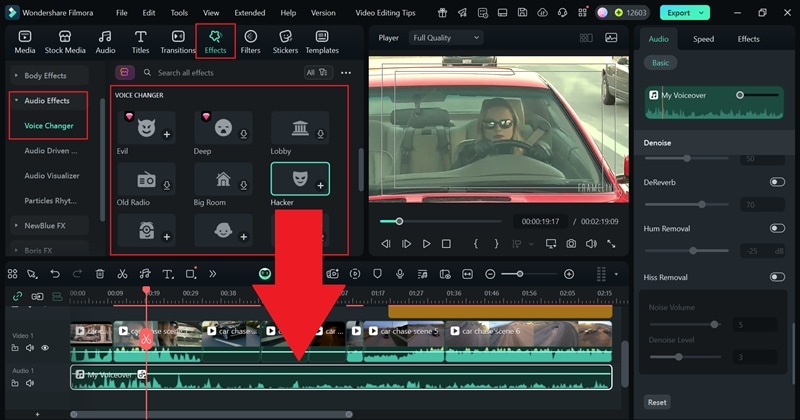
การพากย์เสียงเป็นวิธีง่ายๆ ในการแนะนำผู้ชม แต่ก็สามารถเป็นพื้นที่สำหรับความคิดสร้างสรรค์ได้เช่นกัน ตัวเปลี่ยนเสียงด้วย AI ของ Filmora ทำให้สนุกขึ้นโดยให้คุณเปลี่ยนเสียงของคุณเป็นหุ่นยนต์ เด็ก มินเนี่ยน และตัวเลือกอื่นๆ อีกมากมาย เพียงไปที่เมนู "เอฟเฟกต์" เปิด "เอฟเฟกต์เสียง" เลือก "ตัวเปลี่ยนเสียง" และลากสไตล์ที่คุณต้องการไปวางบนคลิปพากย์เสียงของคุณ
3. สร้างสมดุลระหว่างดนตรีพื้นหลังและเสียง
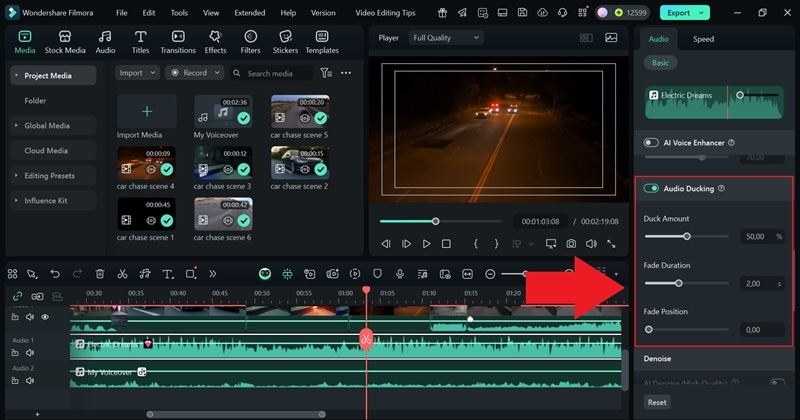
ดนตรีพื้นหลังควรสนับสนุนวิดีโอของคุณ ไม่ใช่แข่งกับเสียงของคุณ นี่เป็นอีกหนึ่งเคล็ดลับการตัดต่อวิดีโอเพลงที่ใช้ได้กับเนื้อหาทุกประเภท เนื่องจากคำพูดที่ชัดเจนช่วยให้ผู้ชมมีส่วนร่วมและทำให้ข้อความของคุณเข้าใจง่าย Filmora ช่วยด้วย AI Audio Ducking ซึ่งจะลดระดับเสียงดนตรีโดยอัตโนมัติเมื่อมีบทสนทนาเล่น เพียงคลิกที่คลิปดนตรีในไทม์ไลน์และเปิดตัวเลือกในแผงคุณสมบัติเพื่อให้ทุกอย่างสมดุล
4. ลบความเงียบในคลิปของคุณ
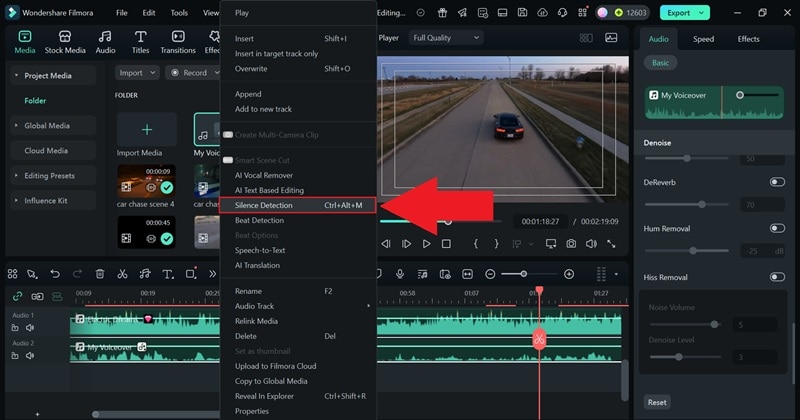
ความเงียบที่ยาวนานทำให้วิดีโอรู้สึกอึดอัดและอาจทำลายการไหลของเสียง การทำด้วยมือใช้เวลานาน ดังนั้นหนึ่งในเคล็ดลับการตัดต่อที่มีประโยชน์ที่สุดสำหรับผู้เริ่มต้นคือการให้เครื่องมืออัตโนมัติจัดการมัน ในกรณีนี้ Silence Detection ของ Filmora ใช้ AI เพื่อลบช่วงเงียบออกอย่างรวดเร็ว ทำให้คลิปของคุณสะอาดและน่าสนใจ เพียงคลิกขวาที่คลิปของคุณในแผงมีเดีย รันเครื่องมือ และปล่อยให้มันประมวลผลทุกอย่างให้คุณ
5. จับคู่แทร็กให้ตรงกับความยาววิดีโอของคุณ
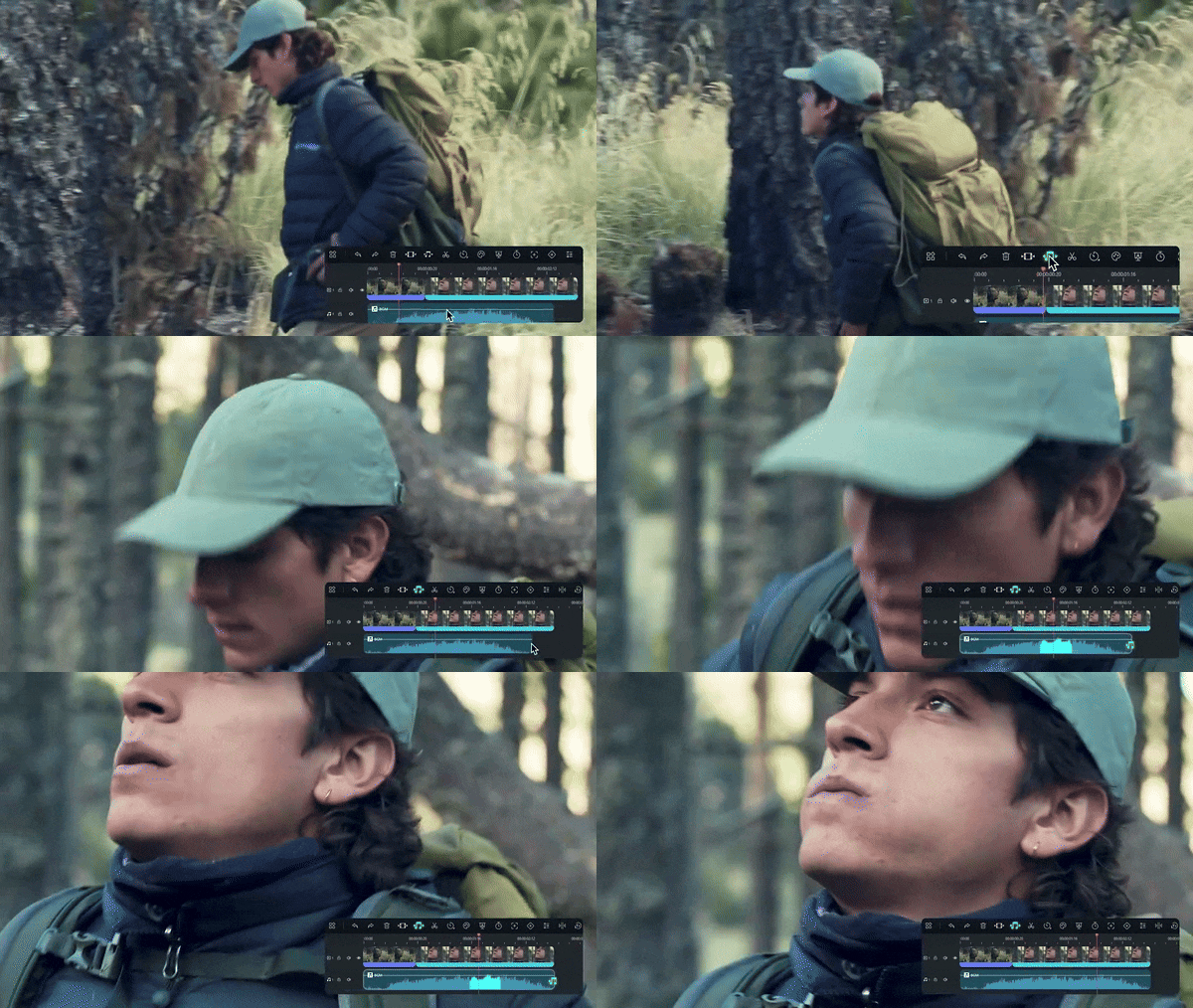
ไม่มีอะไรทำลายการไหลได้เร็วเท่ากับดนตรีพื้นหลังที่จบเร็วเกินไปหรือยืดเยื้อนานกว่าภาพของคุณ ดังนั้นพยายามหลีกเลี่ยงพื้นที่ว่างและรักษาพลังงานให้สม่ำเสมอ Filmora ทำให้เรื่องนี้ง่ายด้วย AI Audio Stretch ซึ่งปรับเวลาแทร็กเสียงใดๆ ให้ตรงกับคลิปของคุณได้ในคลิกเดียว คุณจะพบมันในเมนูด้านบนของไทม์ไลน์โดยการเลือกไอคอนโน้ตดนตรี เลือกแทร็กของคุณ และปล่อยให้เครื่องมือทำส่วนที่เหลือ
ส่วนที่ 5. เพิ่มสไตล์และความคิดสร้างสรรค์
เมื่อเสียงสมดุลและภาพดูคมชัด คุณสามารถเริ่มเพิ่มสัมผัสที่ทำให้วิดีโอเป็นของคุณเอง นอกจากการแก้ไขความสว่างหรือสี คุณสามารถใช้ เทคนิคการตัดต่อวิดีโอ ที่สร้างสรรค์เพื่อเพิ่มความโดดเด่นและทำให้งานของคุณโดดเด่น ด้านล่างนี้เราจะแจกแจงรายละเอียดทั้งหมด!
1. ผสมผสานช็อตแบบกว้าง กลาง และใกล้
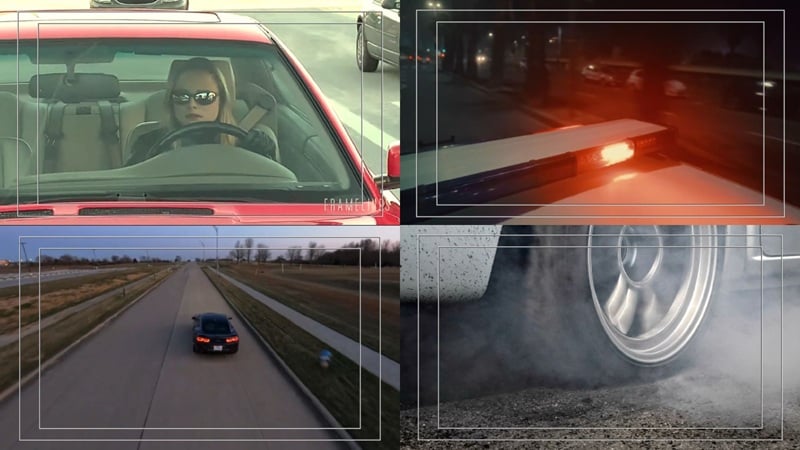
ความหลากหลายในช็อตของคุณทำให้เรื่องราวใดๆ น่าสนใจมากขึ้น นั่นคือเหตุผลที่หนึ่งในเคล็ดลับการตัดต่อวิดีโอก่อนหน้านี้คือการจับภาพมุมกว้าง กลาง และใกล้ในขณะถ่ายทำ ในฉากไล่ล่ารถตัวอย่างเช่น คุณอาจตัดจากช็อตกว้างของถนนไปยังมุมมองกลางของคนขับ จากนั้นเป็นช็อตใกล้ของยางที่กรีดเพื่อสร้างความตึงเครียดและความตื่นเต้น
2. ใช้ทรานซิชั่นอย่างชาญฉลาด
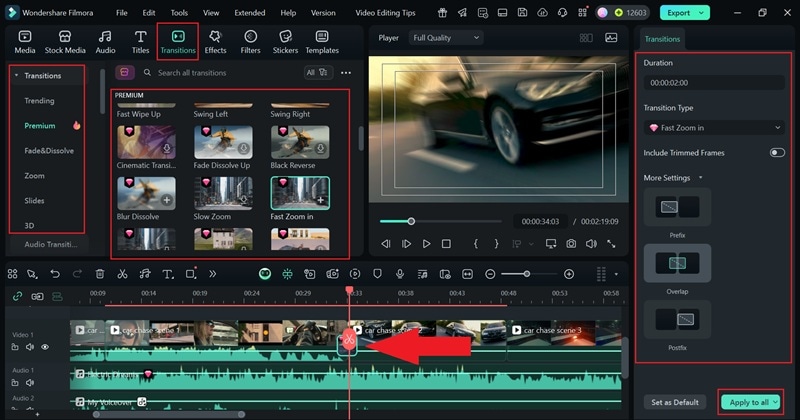
ผู้เริ่มต้นมักจะหลงใหลกับเอฟเฟกต์ที่ฉูดฉาด แต่มากเกินไปอาจดึงผู้ชมออกจากเรื่องราว วิธีที่ดีกว่าคือเลือกทรานซิชั่นที่รู้สึกเป็นธรรมชาติและตรงกับอารมณ์ของคลิปของคุณ Filmora ทำให้เรื่องนี้ง่ายด้วยไลบรารีที่เต็มไปด้วยตัวเลือกที่สะอาดที่คุณสามารถลากระหว่างช็อต เพิ่มที่ตอนต้นหรือท้าย หรือใช้กับโปรเจกต์ทั้งหมดด้วย "ใช้กับทั้งหมด" เพื่อให้ได้สไตล์ที่สม่ำเสมอ
3. วางซ้อนคลิปหลายชั้น
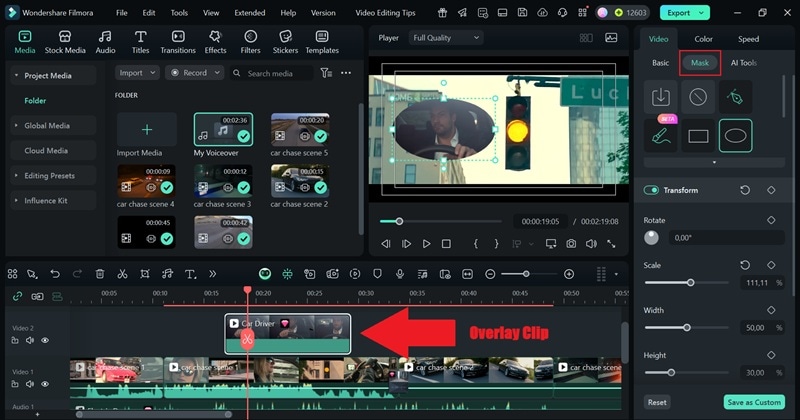
การวางคลิปซ้อนกันเป็นเทคนิคการตัดต่อวิดีโอที่สร้างสรรค์ซึ่งเพิ่มความลึกและทำให้ผู้ชมมีส่วนร่วมมากขึ้น ซึ่งเป็นเหตุผลว่าทำไมจึงมักใช้ในบทช่วยสอน วิดีโอรีแอกชั่น และเนื้อหาเกม นอกจากนี้ยังใช้ได้ผลในการตัดต่อภาพยนตร์ เช่น ฉากไล่ล่ารถที่คุณแสดงใบหน้าของคนขับในหน้าต่างเล็กๆ ในขณะที่ช็อตกว้างของการไล่ล่าเล่นอยู่ในพื้นหลัง
ใน Filmora คุณสามารถทำได้ด้วยโหมด Picture-in-Picture โดยการวางคลิปไว้เหนือแทร็กหลักของคุณ ปรับขนาดในหน้าต่างตัวอย่าง ปรับการผสมผสาน และใช้เครื่องมือ "มาสก์" เพื่อปรับรูปร่างกรอบให้เข้ากับสไตล์ของคุณ
4. แบ่งหน้าจอสำหรับการเล่าเรื่อง
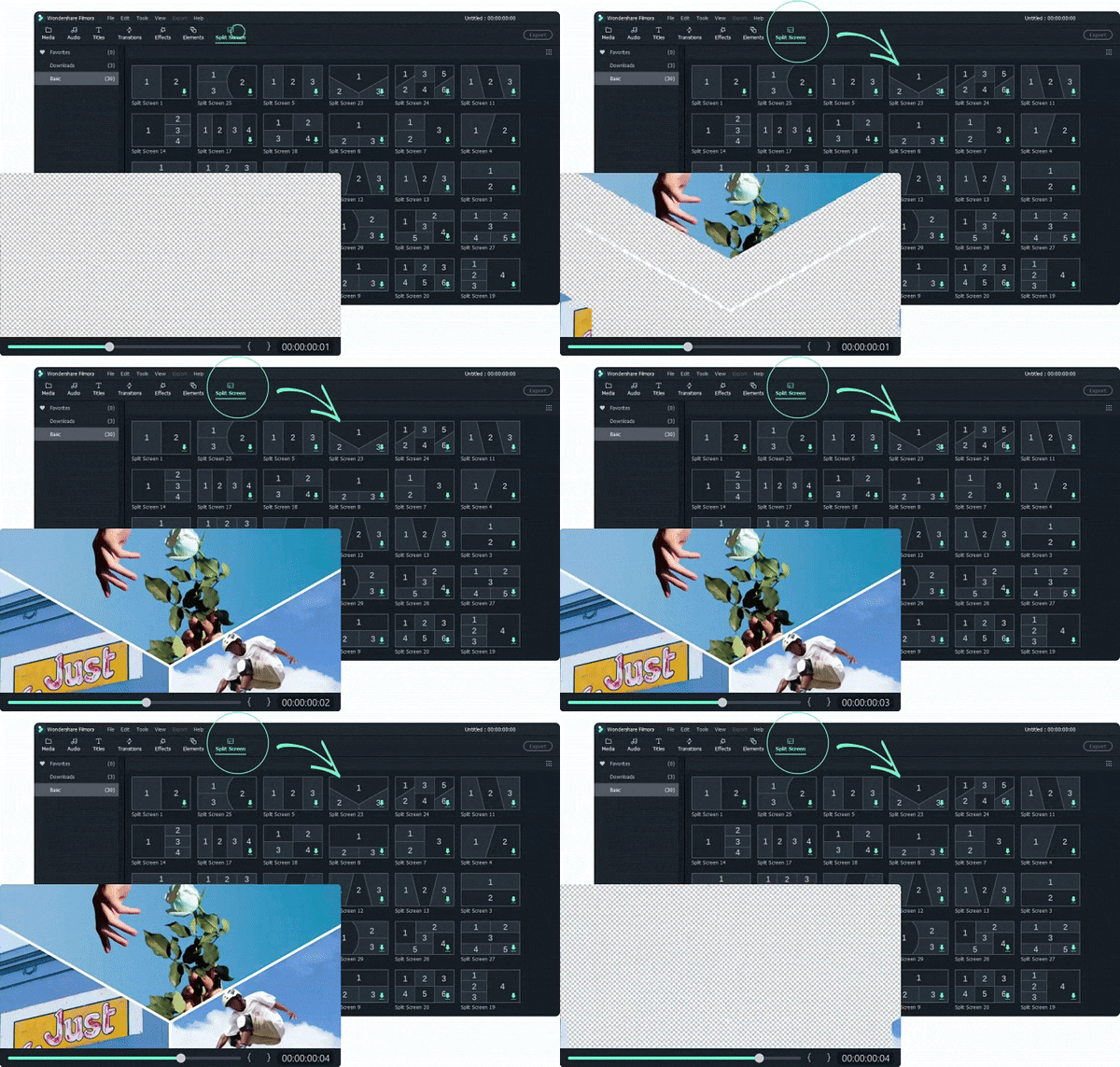
แบ่งหน้าจอเป็นหนึ่งในเทคนิคการตัดต่อวิดีโอที่สร้างสรรค์ซึ่งช่วยให้คุณแสดงมุมมองที่แตกต่างกันในเวลาเดียวกัน ใช้ได้ผลดีในฉากแอ็คชั่น เช่น การไล่ล่ารถที่ด้านหนึ่งตามคนขับและอีกด้านแสดงตำรวจที่เข้ามาใกล้
Filmora ทำให้เรื่องนี้ง่ายด้วย เทมเพลตแบ่งหน้าจอ ที่ออกแบบมาสำหรับการเล่าเรื่องแบบเคียงข้างกัน เพียงเลือกเลย์เอาต์ ลากคลิปของคุณเข้าไปในกรอบ และคุณจะได้ลำดับที่มีพลศาสตร์ที่ดึงดูดความสนใจทันที
5. เพิ่มเอฟเฟกต์กรีนสกรีน

กรีนสกรีนเป็นหนึ่งในวิธีการตัดต่อวิดีโอที่หลากหลายที่สุดสำหรับการเพิ่มความคิดสร้างสรรค์ให้กับคลิปของคุณ ช่วยให้คุณแทนที่พื้นหลังธรรมดาด้วยอะไรก็ได้ตั้งแต่สกายไลน์ของเมืองไปจนถึงอวกาศ ทำให้วิดีโอของคุณมีชั้นของสไตล์ใหม่
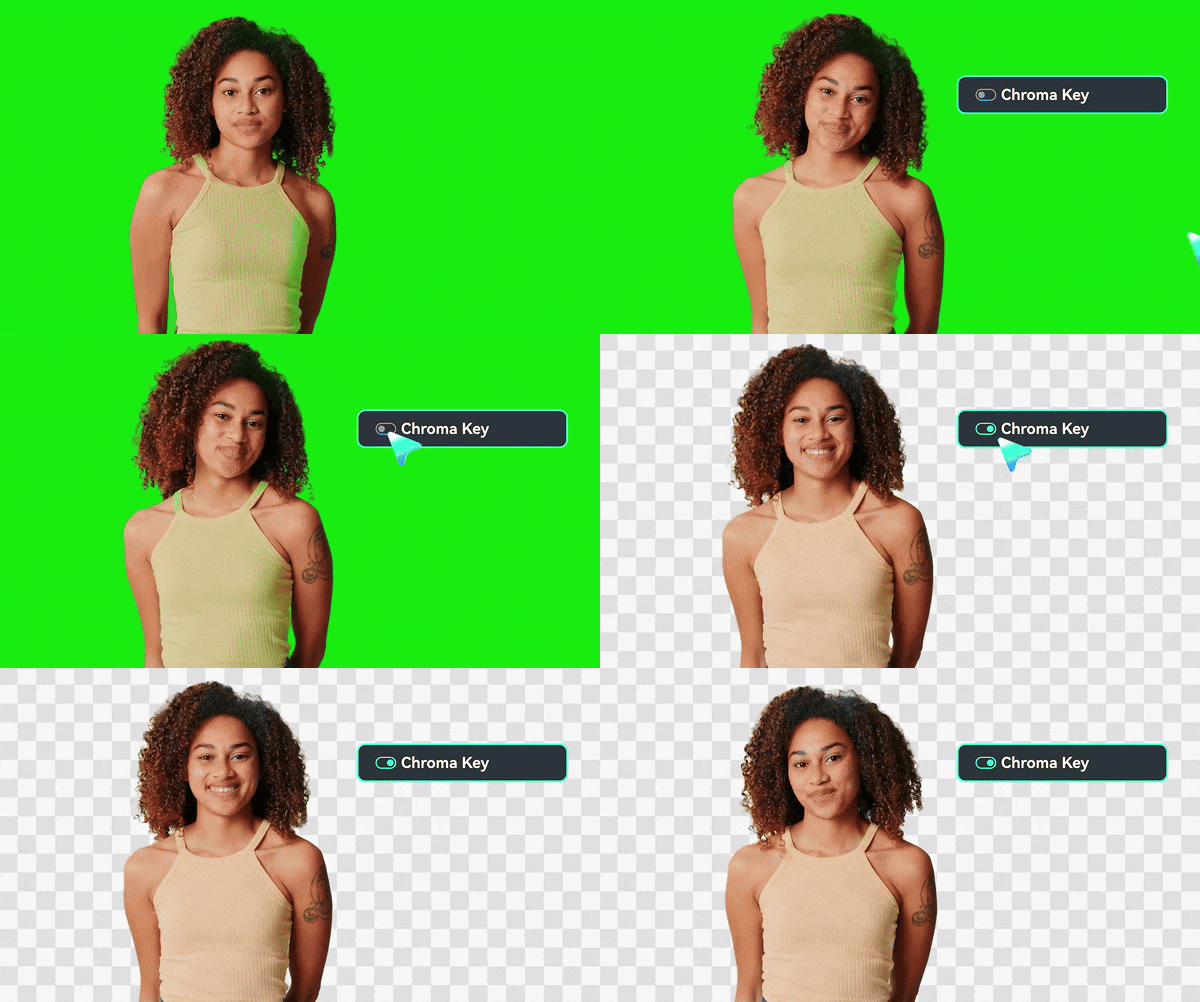
ด้วย Filmora คุณสามารถปลดล็อกเอฟเฟกต์นี้ผ่านเครื่องมือ Chroma Key ซึ่งลบพื้นหลังเดิมอย่างรวดเร็วและให้คุณแทนที่ด้วยสิ่งใหม่ทั้งหมด
6. ใช้กราฟิกเคลื่อนไหวเพื่อดึงดูดความสนใจ
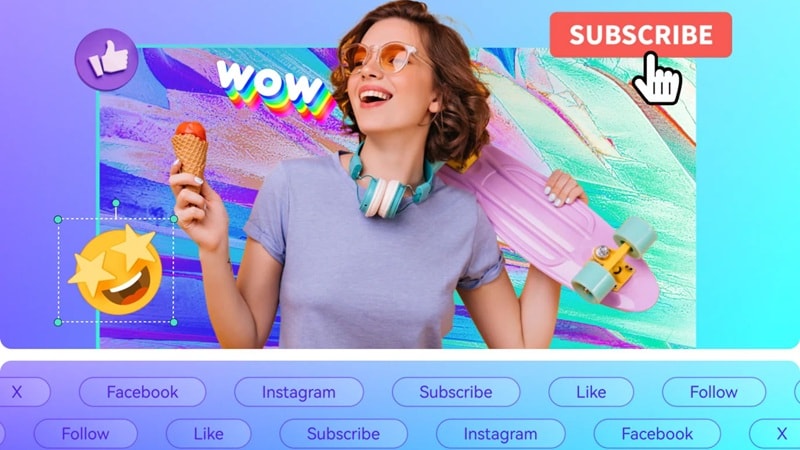
การเพิ่มกราฟิกเคลื่อนไหวเป็นหนึ่งในเทคนิคการตัดต่อวิดีโอที่ดีที่สุดเพื่อให้ผู้ชมสนใจ Filmora ให้วิธีมากมายในการทำเช่นนี้ด้วยสติกเกอร์ โอเวอร์เลย์ และชื่อเรื่องแบบเคลื่อนไหว เทมเพลตชื่อเรื่อง โดดเด่นเป็นพิเศษ เนื่องจากช่วยให้คุณสร้างอินโทรหรือคำบรรยายที่สะดุดตาที่ดูเป็นมืออาชีพในขณะที่ยังคงปรับแต่งได้ง่าย
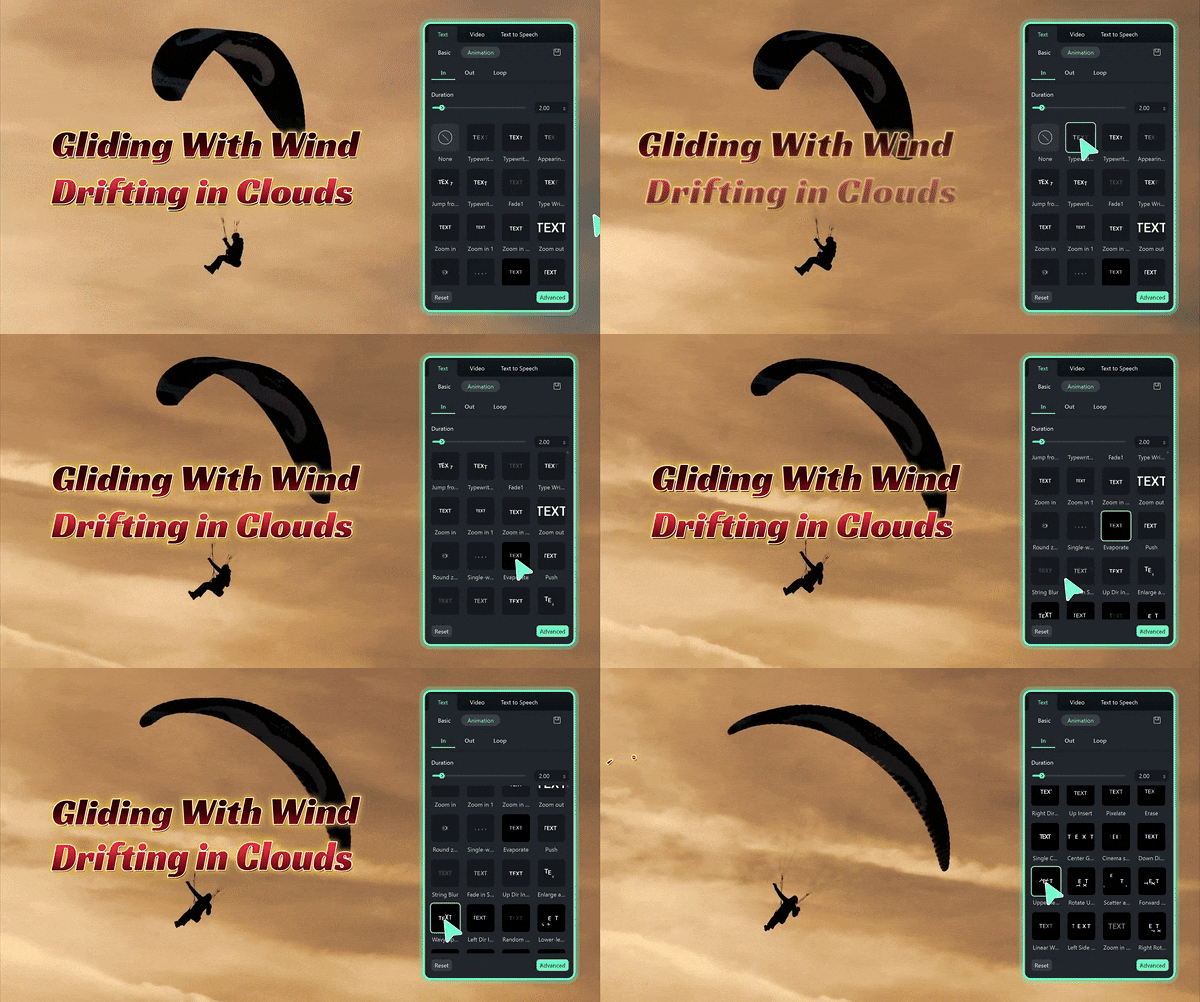
7. ใช้การเร่งความเร็ว
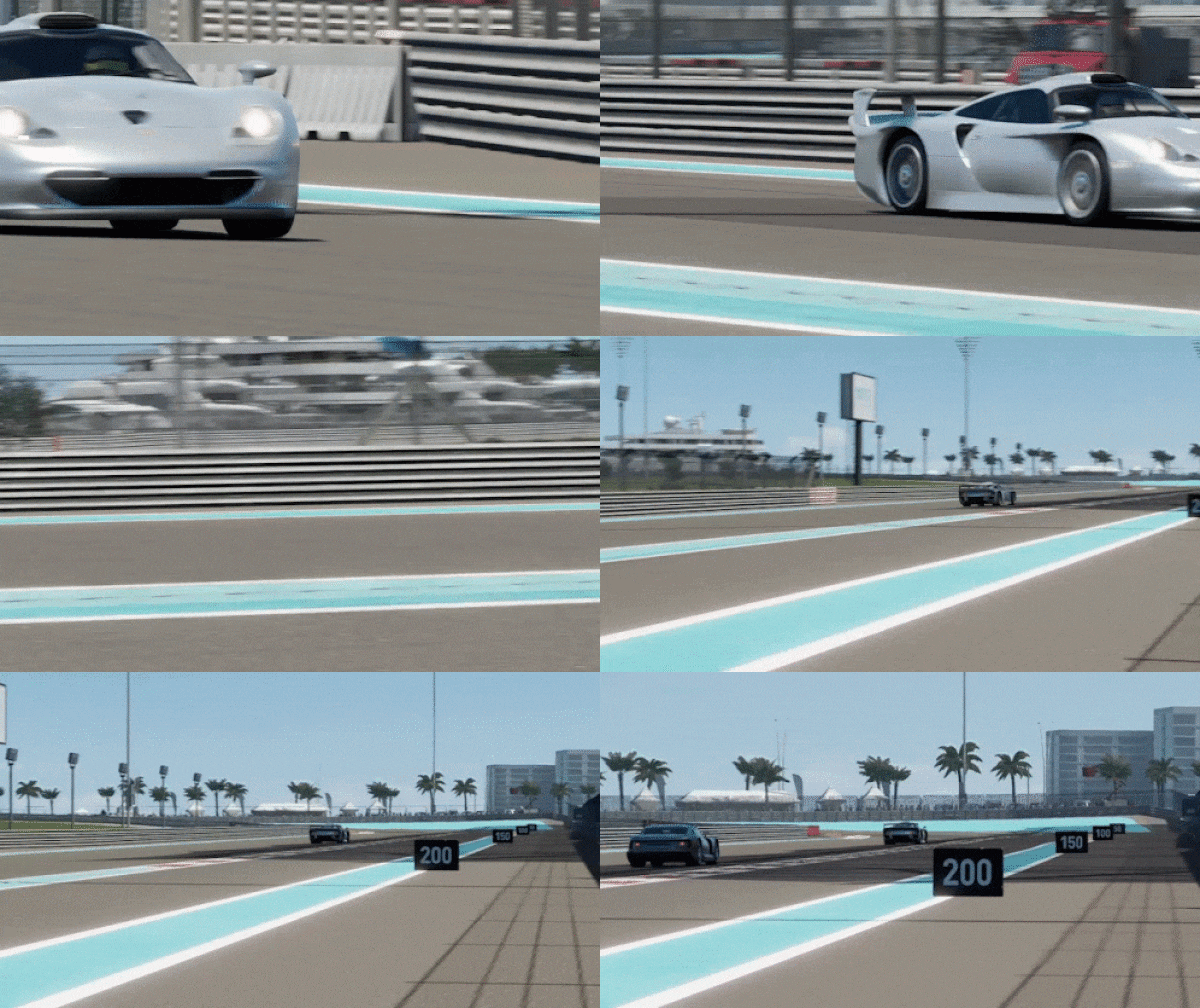
การเปลี่ยนความเร็วของคลิปเป็นหนึ่งในเทคนิคการตัดต่อที่เพิ่มความดราม่าได้ทันที ใช้ได้ผลดีในช่วงเวลาที่มีพลังสูง เช่น การไล่ล่ารถที่แอ็คชั่นช้าลงสำหรับการดริฟท์ที่คมชัด จากนั้นเร่งความเร็วกลับไปที่ความเร็วเต็ม
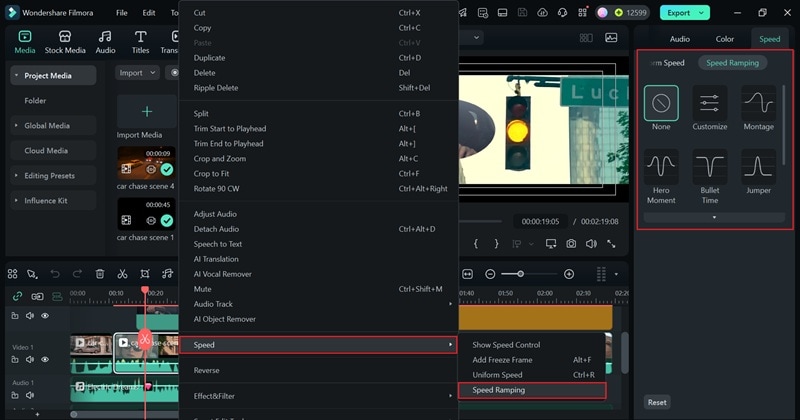
Filmora ทำให้เรื่องนี้ง่ายด้วยฟีเจอร์ การเร่งความเร็ว ที่ให้การควบคุมที่แม่นยำหรือเทมเพลตสำเร็จรูปสำหรับผลลัพธ์ที่รวดเร็ว เพื่อลอง คลิกขวาที่คลิปของคุณ เลือก "ความเร็ว" เลือก "การเร่งความเร็ว" และปรับแต่งเอฟเฟกต์ในแผงคุณสมบัติ
8. ทดลองกับสโลว์โมชั่น
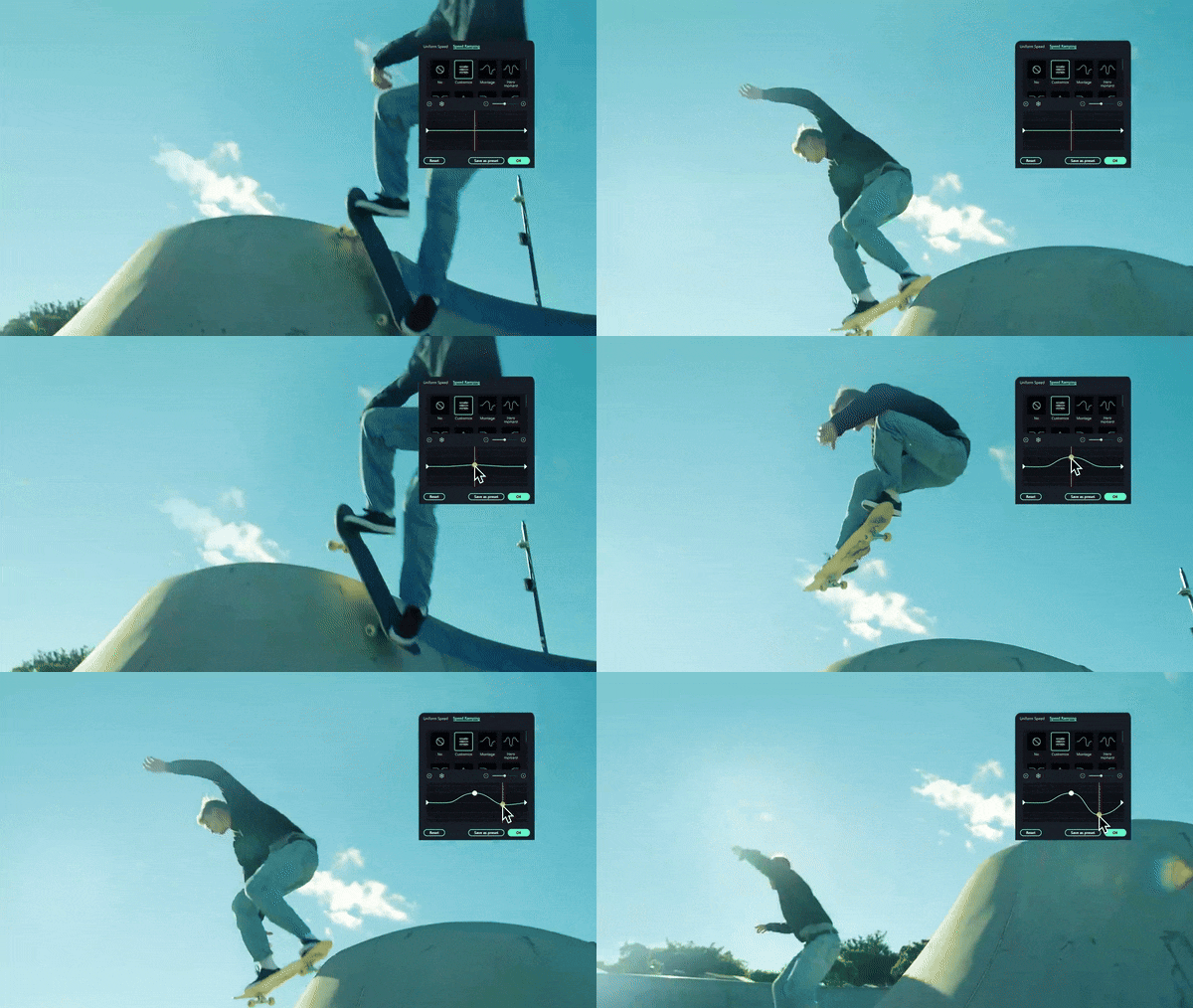
สโลว์โมชั่นเป็นอีกหนึ่งเทคนิคการตัดต่อวิดีโอที่สร้างสรรค์ซึ่งสามารถเปลี่ยนอารมณ์ของฉากได้อย่างสิ้นเชิง การยืดเวลาออกไปเพิ่มน้ำหนัก ไม่ว่าจะเป็นการเปิดเผยที่ดราม่าหรือช็อตแอ็คชั่นที่เข้มข้น ใน Filmora คุณสามารถสร้างเอฟเฟกต์นี้ด้วยการเร่งความเร็วโดยการเลือก "ปรับแต่ง" และปรับเส้นโค้งเวลาจนกว่าการเคลื่อนไหวจะส่งผลกระทบที่คุณต้องการ
9. เล่นกับคลิปย้อนกลับ
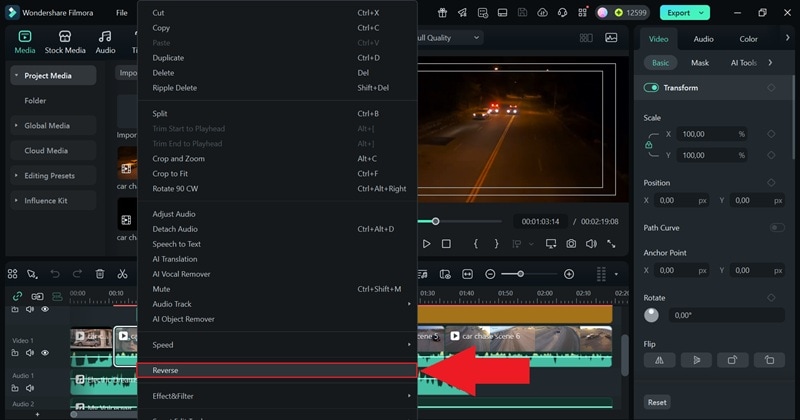
การย้อนคลิปเป็น เทคนิคการตัดต่อวิดีโอ ง่ายๆ ที่สามารถเปลี่ยนฉากธรรมดาให้กลายเป็นสิ่งที่ตลกหรือน่าประหลาดใจ ใช้ได้กับช่วงเวลาธรรมดา เช่น การทำเครื่องดื่มตก การกระโดดลงสระว่ายน้ำ หรือแม้แต่การเปลี่ยนการไล่ล่ารถที่ตึงเครียดให้กลายเป็นตลกล้วนๆ เมื่อรถแข่งถอยหลัง
โปรแกรมตัดต่อหลายตัวรองรับเอฟเฟกต์นี้ และใน Filmora คุณสามารถทำได้ในไม่กี่วินาทีโดยการคลิกขวาที่คลิปของคุณบนไทม์ไลน์และเลือก "ย้อนกลับ".
10. เพิ่มคำบรรยายเพื่อความชัดเจน
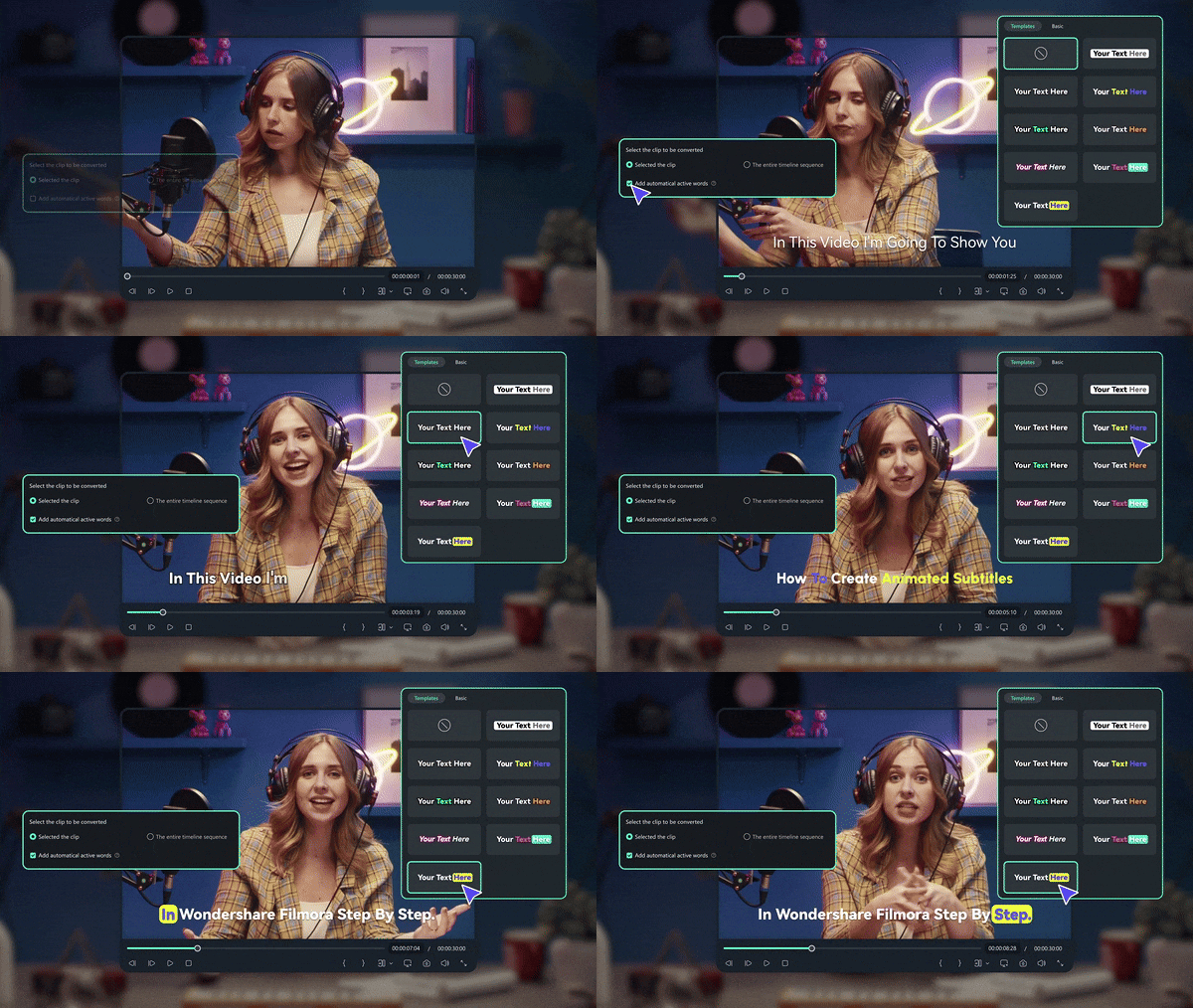
ผู้ชมจำนวนมากเลื่อนดูโซเชียลมีเดียโดยปิดเสียง ซึ่งเป็นเหตุผลว่าทำไมการเพิ่มคำบรรยายจึงเป็นหนึ่งใน เคล็ดลับการตัดต่อวิดีโอสำหรับผู้เริ่มต้น ที่ดีที่สุด คำบรรยายทำให้เนื้อหาของคุณติดตามได้ง่ายขึ้น ปรับปรุงการเข้าถึง และทำให้ผู้คนมีส่วนร่วมแม้ไม่มีเสียง
Filmora ช่วยลดความยุ่งยากในเรื่องนี้ด้วย AI Auto Caption ซึ่งสร้างคำบรรยายได้ทันทีและให้คุณปรับแบบอักษร สี และตำแหน่งเพื่อให้เข้ากับสไตล์วิดีโอของคุณ
ส่วนที่ 6. การสัมผัสสุดท้ายก่อนที่คุณจะเผยแพร่
เมื่อการตัดต่อของคุณเสร็จสิ้นและวิดีโอพร้อมที่จะแชร์ มันเป็นเรื่องที่ดึงดูดให้กด export ทันที แต่การตรวจสอบเล็กน้อยสามารถช่วยคุณจากข้อผิดพลาดที่ผู้เริ่มต้นมักมองข้าม ดังนั้นส่วนนี้จะแนะนำเคล็ดลับการตัดต่อวิดีโอขั้นสุดท้ายเพื่อให้แน่ใจว่าโปรเจกต์ของคุณดูสวยงามและพร้อมสำหรับผู้ชมของคุณจริงๆ
1. ดูวิดีโอของคุณตั้งแต่ต้นจนจบ

หนึ่งในเคล็ดลับการตัดต่อวิดีโอที่ดีที่สุดสำหรับผู้เริ่มต้นคือการนั่งดูโปรเจกต์ของคุณตลอดทั้งหมด การดูครั้งสุดท้ายนี้ช่วยให้คุณเห็นข้อผิดพลาดเล็กน้อย เช่น ข้อผิดพลาดการพิมพ์ การตัดที่ไม่สม่ำเสมอ หรือการหยุดชั่วคราวที่อึดอัด ในขณะที่ตรวจสอบว่าการไหลรู้สึกถูกต้องหรือไม่
ใน Filmora คุณสามารถใช้การแสดงตัวอย่างแบบเต็มหน้าจอเพื่อมุมมองที่ชัดเจนและแก้ไขข้อผิดพลาดข้อความอย่างรวดเร็วด้วยตัวแก้ไขตัวอย่างข้อความในตัว รักษาวิดีโอของคุณให้สวยงามก่อน export
2. เพิ่มโลโก้หรือลายน้ำของคุณ
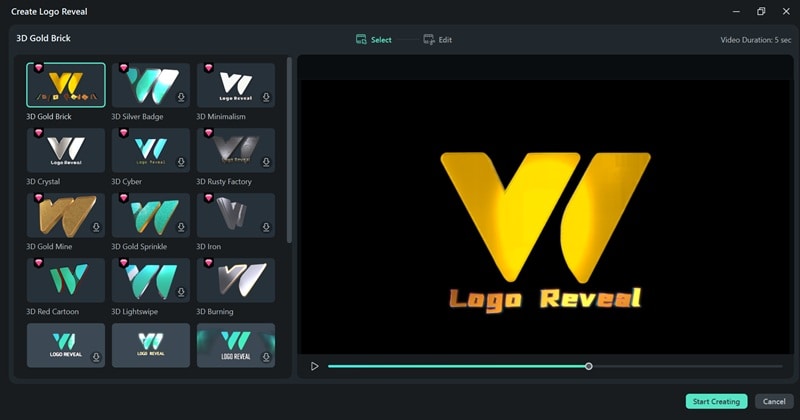
การเพิ่มโลโก้ของคุณเป็นวิธีง่ายๆ ในการสร้างแบรนด์และปกป้องวิดีโอของคุณ คุณสามารถเริ่มต้นด้วยการเปิดเผยโลโก้ที่อินโทรโดยไปที่แท็บ "มีเดีย" เปิด "Influence Kit" และเลือกเทมเพลต "เปิดเผยโลโก้" ใน Filmora
หรือคุณสามารถแทรกลายน้ำตลอดทั้งวิดีโอ ซึ่งปลอดภัยกว่ามากและปกป้องงานของคุณจากการถูกขโมย
3. รักษาขนาดไฟล์ให้จัดการได้
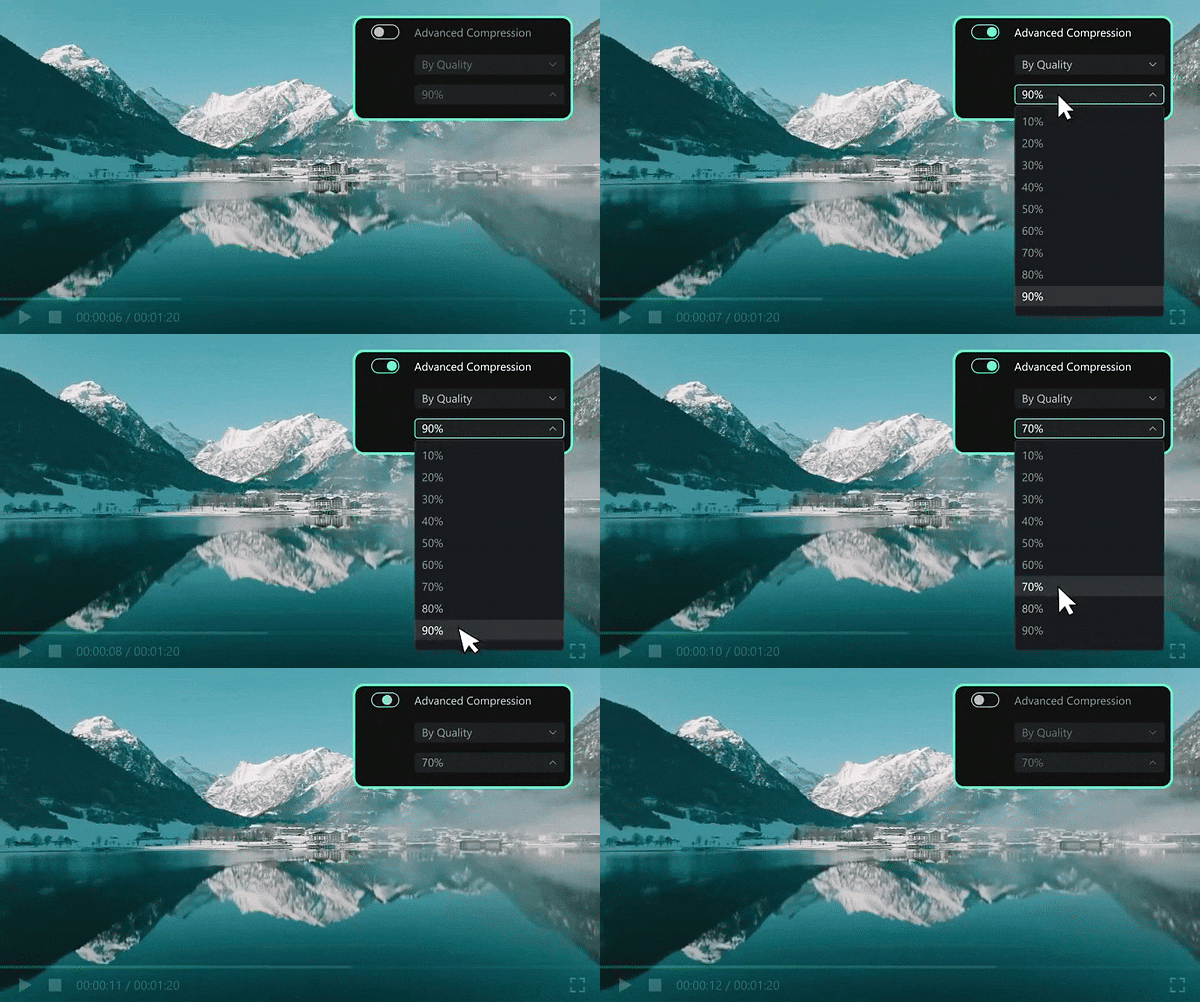
ไฟล์วิดีโอที่หนักทำให้การตัดต่อช้าและการอัปโหลดน่าหงุดหงิด การปฏิบัติตามเทคนิคการตัดต่อวิดีโอง่ายๆ เช่น การบีบอัดโปรเจกต์ของคุณก่อนแชร์ช่วยหลีกเลี่ยงปัญหาเหล่านี้ Filmora จัดการการบีบอัดพื้นฐานโดยอัตโนมัติระหว่าง export และสำหรับโปรเจกต์ที่ใหญ่ขึ้นคุณสามารถหันไปใช้ตัวบีบอัดวิดีโอของมัน ช่วยให้คุณลดขนาดไฟล์ได้ถึง 90% ด้วยความเร็วที่น่าประทับใจ พร้อมระดับที่ปรับได้เพื่อให้คุณควบคุมคุณภาพและประสิทธิภาพได้
4. ทดสอบบนอุปกรณ์หลายเครื่อง
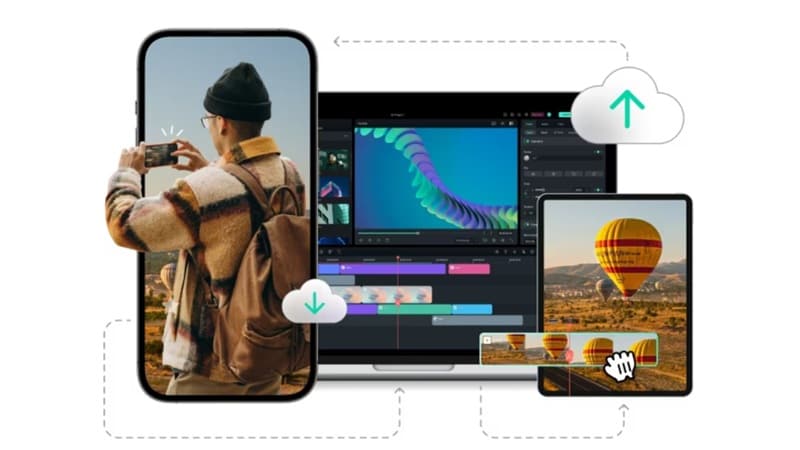
วิดีโอที่ดูดีบนหน้าจอคอมพิวเตอร์อาจดูมืดเกินไปหรือยืดเกินไปบนโทรศัพท์ เคล็ดลับการตัดต่อวิดีโอง่ายๆ เช่น การทดสอบในอุปกรณ์ต่างๆ ช่วยให้แน่ใจว่าโปรเจกต์ของคุณดูดีทุกที่ Filmora Cloud ทำให้เรื่องนี้ง่ายโดยให้คุณอัปโหลดและแสดงตัวอย่างโปรเจกต์ของคุณบนมือถือก่อนที่คุณจะเผยแพร่
5. Export ด้วยการตั้งค่าที่เหมาะสม

หลังจากเทคนิคการตัดต่อทั้งหมดที่คุณใส่ลงไปในโปรเจกต์ของคุณ สิ่งสุดท้ายที่คุณต้องการคือการอัปโหลดที่เบลอ การเลือกการตั้งค่า export ที่ถูกต้องเป็นส่วนหนึ่งของเทคนิคการตัดต่อวิดีโอที่ดีที่สุดเพื่อให้งานของคุณดูคมชัดบนทุกแพลตฟอร์ม Filmora รองรับพรีเซ็ตในตัวสำหรับ YouTube, Instagram และ TikTok เพื่อให้วิดีโอของคุณตรงกับความละเอียดและรูปแบบที่เหมาะสมโดยไม่ต้องเดาเพิ่มเติม
โบนัส: การตัดต่อสำหรับ YouTube และโซเชียลมีเดีย
ตอนนี้คุณได้เรียนรู้เคล็ดลับการตัดต่อวิดีโอที่ดีที่สุดสำหรับผู้เริ่มต้นแล้ว ครอบคลุมทุกอย่างตั้งแต่การวางแผนไปจนถึงการส่งออก แต่เราสัญญาว่าจะมี 40 เคล็ดลับ และเคล็ดลับสุดท้ายทั้งหมดเกี่ยวกับ YouTube และโซเชียลมีเดีย!
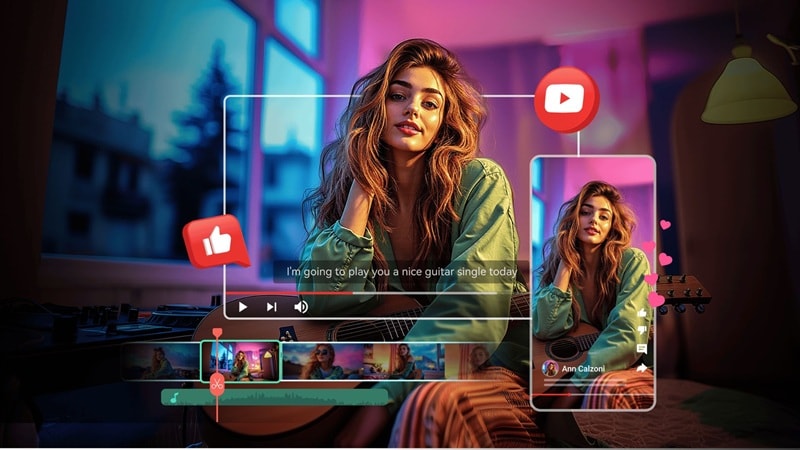
เคล็ดลับในการตัดต่อวิดีโอ YouTube อาจแตกต่างออกไปเล็กน้อย โดยเน้นไปที่จังหวะ สไตล์ และการรักษาผู้ชม ดังนั้นเทคนิคสุดท้ายเหล่านี้จึงออกแบบมาเพื่อช่วยให้เนื้อหาของคุณโดดเด่นในจุดที่สำคัญที่สุด
1. ดึงดูดผู้ชมในช่วง 10 วินาทีแรก
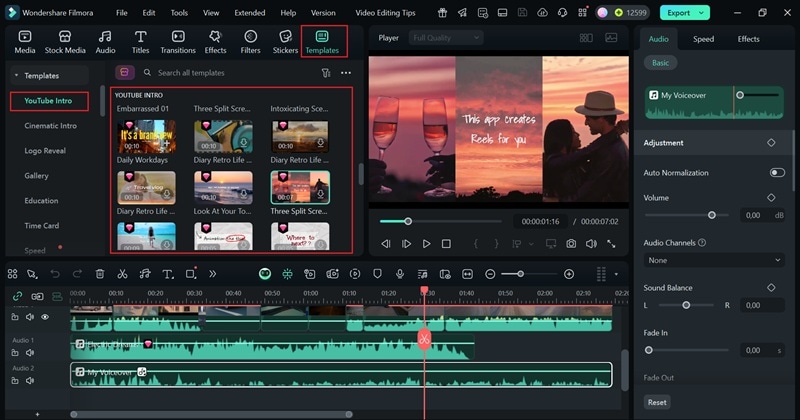
ช่วงเวลาแรกเป็นตัวตัดสินว่าผู้คนจะดูต่อหรือเลื่อนผ่านไป ดังนั้นการเริ่มต้นที่แข็งแกร่งจึงเป็นหนึ่งในเคล็ดลับการตัดต่อที่สำคัญที่สุดสำหรับวิดีโอ YouTube Filmora ทำให้เรื่องนี้ง่ายด้วยเทมเพลตอินโทรที่พร้อมใช้งาน รวมถึงหมวดหมู่ "YouTube Intro" โดยเฉพาะ ซึ่งคุณสามารถเลือกสไตล์ที่เข้ากับช่องของคุณและกำหนดโทนเสียงตั้งแต่ต้น
2. สร้างภาพขนาดย่อที่น่าคลิก
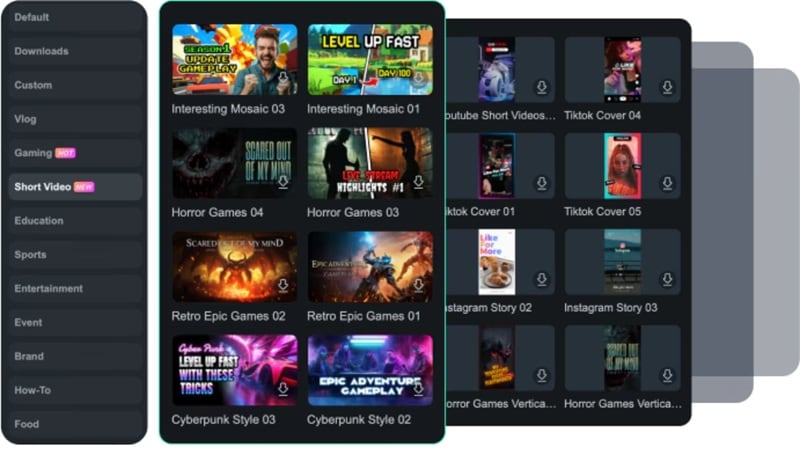
ภาพขนาดย่อทำหน้าที่เป็นประตูหน้าสู่เนื้อหาของคุณ และการออกแบบที่ดึงดูดความสนใจเป็นหนึ่งในเคล็ดลับการตัดต่อวิดีโอที่มีค่าที่สุดสำหรับผู้สร้างเนื้อหา YouTube ภาพขนาดย่อที่แข็งแกร่งใช้ภาพที่โดดเด่น ข้อความที่ชัดเจน และสไตล์ที่บอกผู้ชมได้ทันทีว่าวิดีโอเกี่ยวกับอะไร โชคดีที่ AI Thumbnail Creator ของ Filmora มีเทมเพลตที่ปรับแต่งได้หลากหลายที่เหมาะกับทุกอย่างตั้งแต่บทช่วยสอนไปจนถึงวล็อก ทำให้วิดีโอของคุณโดดเด่นก่อนที่จะเริ่มด้วยซ้ำ
3. เขียนคำอธิบายที่เหมาะสม
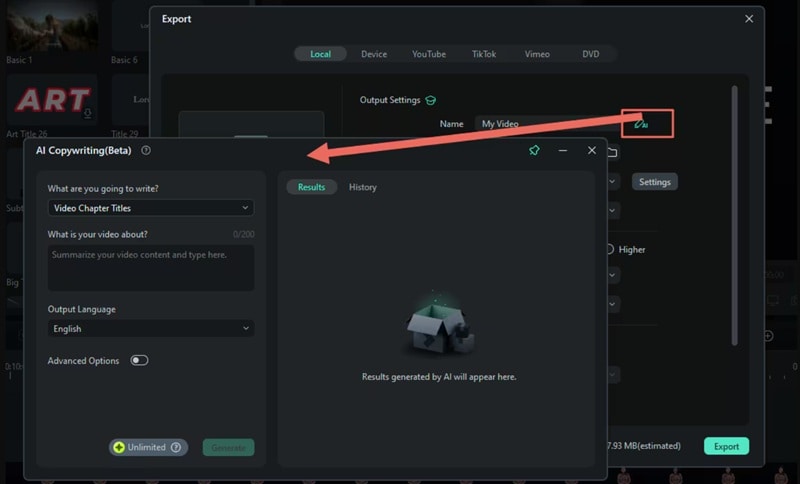
ภาพขนาดย่อดึงดูดความสนใจ แต่คำอธิบายคือสิ่งที่ช่วยให้วิดีโอของคุณปรากฏในการค้นหาและทำให้ผู้ชมอยากรู้อยากเห็น การเขียนข้อความที่ชัดเจนและน่าสนใจเป็นหนึ่งในเคล็ดลับการตัดต่อวิดีโอที่ฉลาดที่สุดสำหรับ YouTube เพราะช่วยเพิ่มการมองเห็นและเพิ่มบริบทให้กับเนื้อหาของคุณ Filmora สามารถช่วยด้วยเครื่องมือ AI Copywriting ที่สร้างชื่อเรื่องและคำอธิบายที่เหมาะสม ทำให้วิดีโอของคุณมีโอกาสเข้าถึงกลุ่มเป้าหมายที่ถูกต้องมากขึ้น
4. ใช้เอาต์โทรเพื่อให้ผู้ชมดูต่อไป
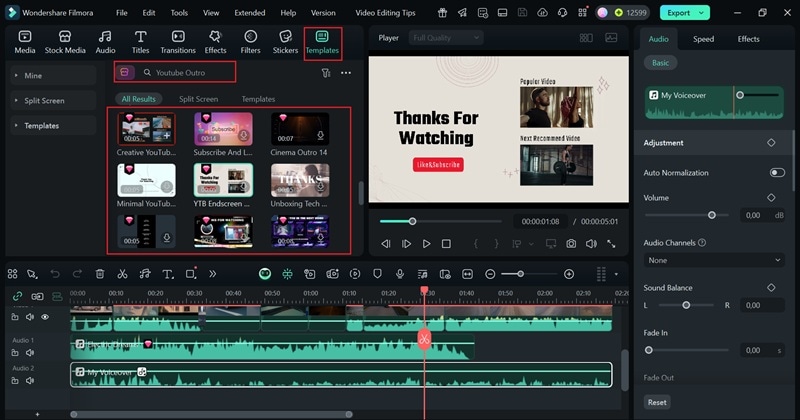
เคล็ดลับที่มีประสิทธิภาพอีกประการหนึ่งในการตัดต่อวิดีโอ YouTube คือการเพิ่มเอาต์โทรที่ชี้นำผู้ชมไปยังเนื้อหาอื่นๆ ของคุณ หน้าจอท้ายทำหน้าที่เป็นการผลักดันอย่างนุ่มนวล กระตุ้นให้คลิกไปยังวิดีโอถัดไปของคุณและช่วยให้ผู้คนอยู่บนช่องของคุณนานขึ้น
และเช่นเดียวกับเอาต์โทร Filmora ทำให้เรื่องนี้ง่ายด้วยเทมเพลตเอาต์โทรที่ปรับแต่งได้ซึ่งรวมถึงคำกระตุ้นการตัดสินใจ ซึ่งคุณสามารถค้นหาได้อย่างรวดเร็วโดยใช้แถบค้นหาและปรับให้เข้ากับสไตล์ของคุณ
5. กำหนดเวลาโพสต์ของคุณ
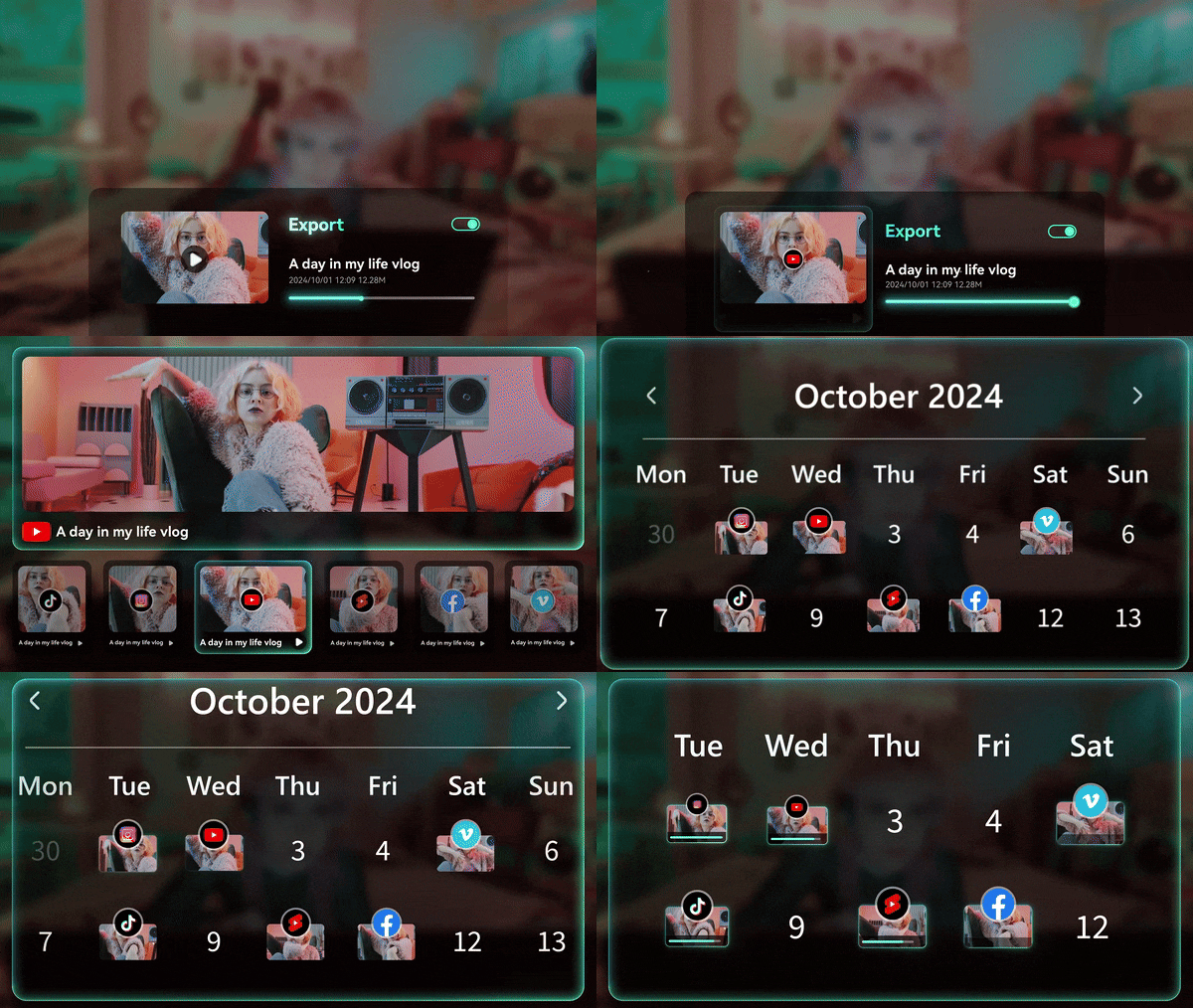
ความสม่ำเสมอมีความสำคัญบน YouTube และการโพสต์ตรงเวลาช่วยให้ผู้ชมของคุณมีส่วนร่วม หนึ่งในเคล็ดลับการตัดต่อวิดีโอที่ใช้ได้จริงที่สุดสำหรับผู้สร้างเนื้อหา YouTube คือการกำหนดเวลาอัปโหลดเพื่อให้เนื้อหาของคุณเผยแพร่เมื่อผู้ชมมีความกระตือรือร้นมากที่สุด
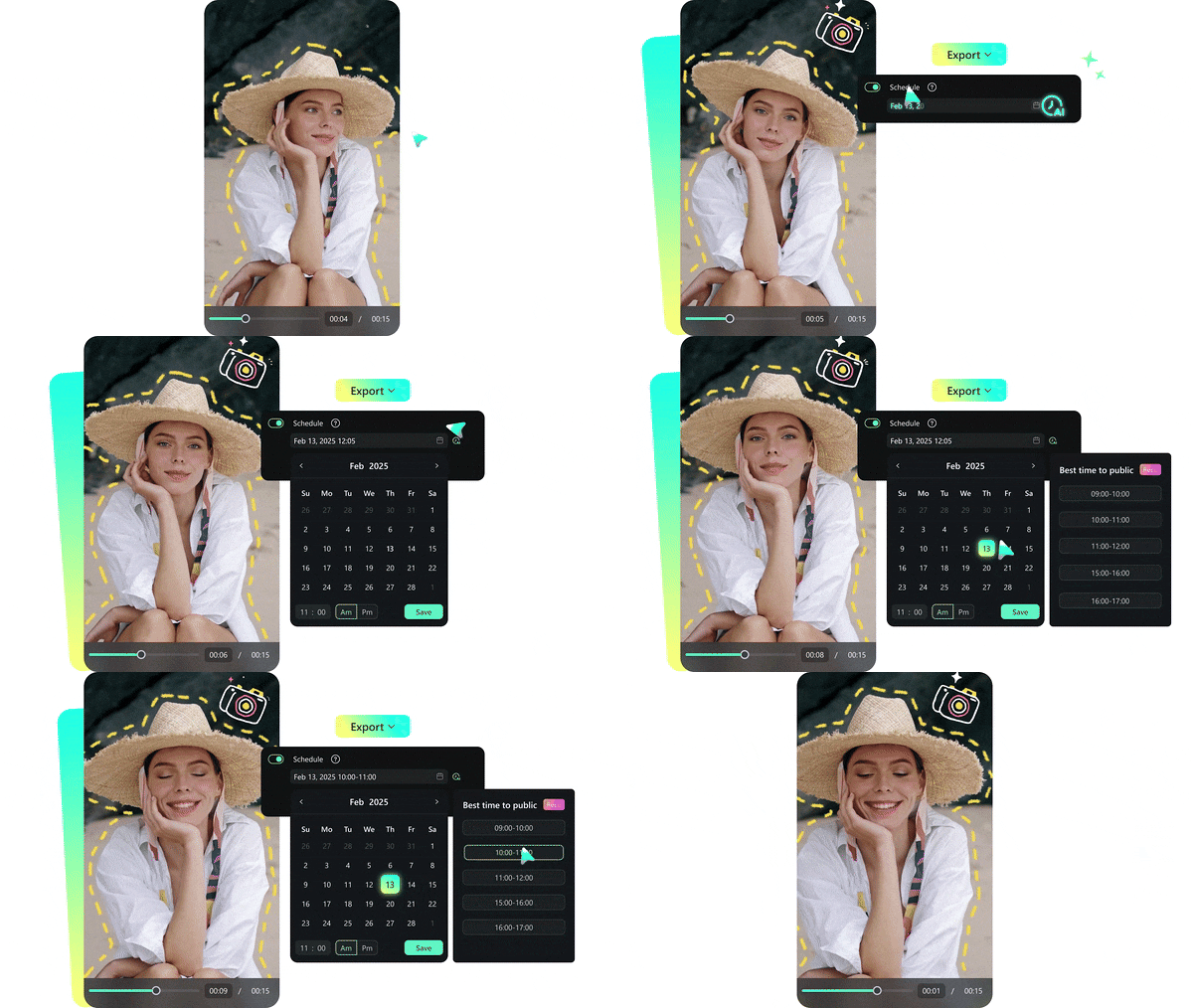
social content planner ของ Filmora ทำให้เรื่องนี้ง่ายโดยให้คุณตั้งวันที่และเวลาที่แน่นอนสำหรับแต่ละโพสต์ เพื่อให้วิดีโอของคุณเผยแพร่โดยอัตโนมัติโดยไม่ต้องออนไลน์
บทสรุป
สำหรับผู้เริ่มต้นโดยสิ้นเชิง การเรียนรู้ video editing tricks และวิธีการตัดต่อวิดีโอที่ถูกต้องสามารถทำให้กระบวนการรู้สึกน่ากลัวน้อยลงและสนุกมากขึ้น ดังนั้นคู่มือนี้จึงได้นำคุณผ่าน 40 เคล็ดลับการตัดต่อวิดีโอที่ดีที่สุดสำหรับผู้เริ่มต้นที่ทำให้ขั้นตอนการทำงานของคุณง่ายขึ้นและช่วยให้โปรเจ็กต์ของคุณดูสวยงามขึ้น
เพื่อก้าวไปไกลกว่านี้ โปรแกรมตัดต่อวิดีโอแบบครบวงจรอย่าง Filmora ทำให้การตัดต่อเร็วขึ้นและสร้างสรรค์มากขึ้น Filmora ไม่เพียงรองรับเทคนิคและเทคนิคการตัดต่อวิดีโอเชิงสร้างสรรค์ทั้งหมดนี้ แต่ยังให้คุณเข้าถึงไลบรารีมีเดียขนาดใหญ่และเครื่องมือ AI อัจฉริยะที่จัดการงานที่ใช้เวลานานในไม่กี่วินาที ด้วยความสมดุลระหว่างความเรียบง่ายและพลัง Filmora จึงเป็นเพื่อนที่ดีสำหรับทุกคนที่พร้อมพัฒนาทักษะการตัดต่อ
คำถามที่พบบ่อยเกี่ยวกับเคลิดลับและเทคนิคการตัดต่อวิดีโอ
-
1. จะเลือกแพลตฟอร์มที่ดีที่สุดสำหรับการตัดต่อวิดีโอได้อย่างไร?
เลือกแพลตฟอร์มที่เหมาะกับระดับทักษะของคุณและประเภทของเนื้อหาที่คุณสร้าง ผู้เริ่มต้นมักได้รับประโยชน์จากเครื่องมืออย่าง Filmora ที่รวมการควบคุมที่ง่ายกับเทคนิคการตัดต่อที่ทรงพลัง -
2. ซอฟต์แวร์ตัดต่อวิดีโอที่ง่ายที่สุดสำหรับผู้เริ่มต้นคืออะไร?
โปรแกรมตัดต่ออย่าง Filmora, iMovie และ Media.io เป็นหนึ่งในโปรแกรมตัดต่อวิดีโอที่ดีที่สุดสำหรับผู้เริ่มต้นเพราะทำให้ทุกอย่างง่ายด้วยฟีเจอร์ลากและวางและเทมเพลตสำเร็จรูป -
3. เครื่องมือ AI สามารถเร่งการสร้างวิดีโอสำหรับผู้เริ่มต้นได้จริงหรือไม่?
ได้ เครื่องมือ AI ประหยัดเวลาได้มาก ตั้งแต่คำบรรยายอัตโนมัติไปจนถึงการทำความสะอาดเสียง AI และการตัดฉากอัจฉริยะ เทคนิคการตัดต่อวิดีโอเชิงสร้างสรรค์เหล่านี้ช่วยให้ผู้เริ่มต้นตัดต่อได้เร็วขึ้นโดยไม่สูญเสียคุณภาพ -
4. จะรักษาสไตล์การตัดต่อให้สม่ำเสมอในหลายวิดีโอได้อย่างไร?
ยึดติดกับฟิลเตอร์ ฟอนต์ และทรานซิชั่นเดียวกันในโปรเจ็กต์ของคุณ การใช้พรีเซ็ตใน Filmora หรือบันทึกเทมเพลตของคุณเองเป็นหนึ่งในเคล็ดลับการตัดต่อที่ดีที่สุดในการรักษาสไตล์ที่จดจำได้ -
5. ควรหลีกเลี่ยงอะไรในการตัดต่อวิดีโอ?
เทคนิคการตัดต่อวิดีโอที่ดีที่สุดเน้นที่ความสมดุล ความชัดเจน และการทำให้ผู้ชมดื่มด่ำ ดังนั้นหลีกเลี่ยงการใช้ทรานซิชั่นที่ฉูดฉาดมากเกินไป ความอิ่มตัวของสีที่หนักหนวง หรือเพลงที่ดังกว่าเสียงของคุณ -
6. เทคนิคการตัดต่อวิดีโอที่กำลังเป็นที่นิยมมากที่สุดในปี 2025 คืออะไร?
วิดีโอสั้นสำหรับแพลตฟอร์มอย่าง TikTok, YouTube Shorts และ Instagram Reels กำลังเป็นผู้นำเทรนด์ ด้วย AI Smart Short Clips ของ Filmora คุณสามารถสร้างได้อย่างรวดเร็ว และซอฟต์แวร์ยังรองรับฟีเจอร์การสร้างวิดีโอด้วย AI เช่น text to video และ image to video ให้ตัวเลือกที่สร้างสรรค์มากขึ้นทั้งสำหรับผู้เริ่มต้นและมืออาชีพ

