

แม้ว่าแผนภูมิแบบคงที่จะสามารถถ่ายทอดความหมายได้ แต่แผนภูมิแบบเคลื่อนไหวจะดึงดูดสายตามากกว่าและทำให้ผู้ใช้มีส่วนร่วม โดยเฉพาะอย่างยิ่งหากคุณกำลังสร้างวิดีโอเพื่อการศึกษาและอธิบาย เปรียบเทียบ แสดงส่วนแบ่งตลาด การใช้ฟีเจอร์ และการเปรียบเทียบผลิตภัณฑ์ รายงานการเติบโตรายไตรมาสและสรุปแคมเปญให้อยู่ในรูปแบบที่เข้าใจง่าย จำง่าย และสำหรับเนื้อหาบนโซเชียล ด้วยคลิปสั้นๆ ที่อธิบายข้อมูลได้มากอย่างรวดเร็ว
ถ้าคุณเคยสงสัยว่าวิธีสร้างแผนภูมิแบบเคลื่อนไหว or แปลงข้อมูล Excel เป็นกราฟแบบเคลื่อนไหว ในวิดีโอ โปรดอ่านต่อ
ในบทความนี้ เราจะพูดถึงวิธีการแบบดั้งเดิมและ Filmora สำหรับสร้างแผนภูมิแบบเคลื่อนไหว วิธีเลือกประเภทแผนภูมิที่เหมาะสมกับกรณีของคุณ และเคล็ดลับเพิ่มเติม
ในบทความนี้
วิธีที่พบบ่อยในการสร้างแผนภูมิแบบเคลื่อนไหว
ทันทีที่คุณเริ่มค้นคว้าในหัวข้อนี้ คุณจะสังเกตได้ทันทีว่ามีหลากหลายวิธีในการเพิ่มแอนิเมชั่นให้กับแผนภูมิของคุณ มาดูกันว่าแอปที่พบบ่อยสามแอปหรือซอฟต์แวร์ตัดต่อวิดีโอที่มีการแสดงข้อมูล สำหรับแอนิเมชั่นในแผนภูมิ
สร้างแผนภูมิแบบเคลื่อนไหวด้วย Adobe After Effects (AE)
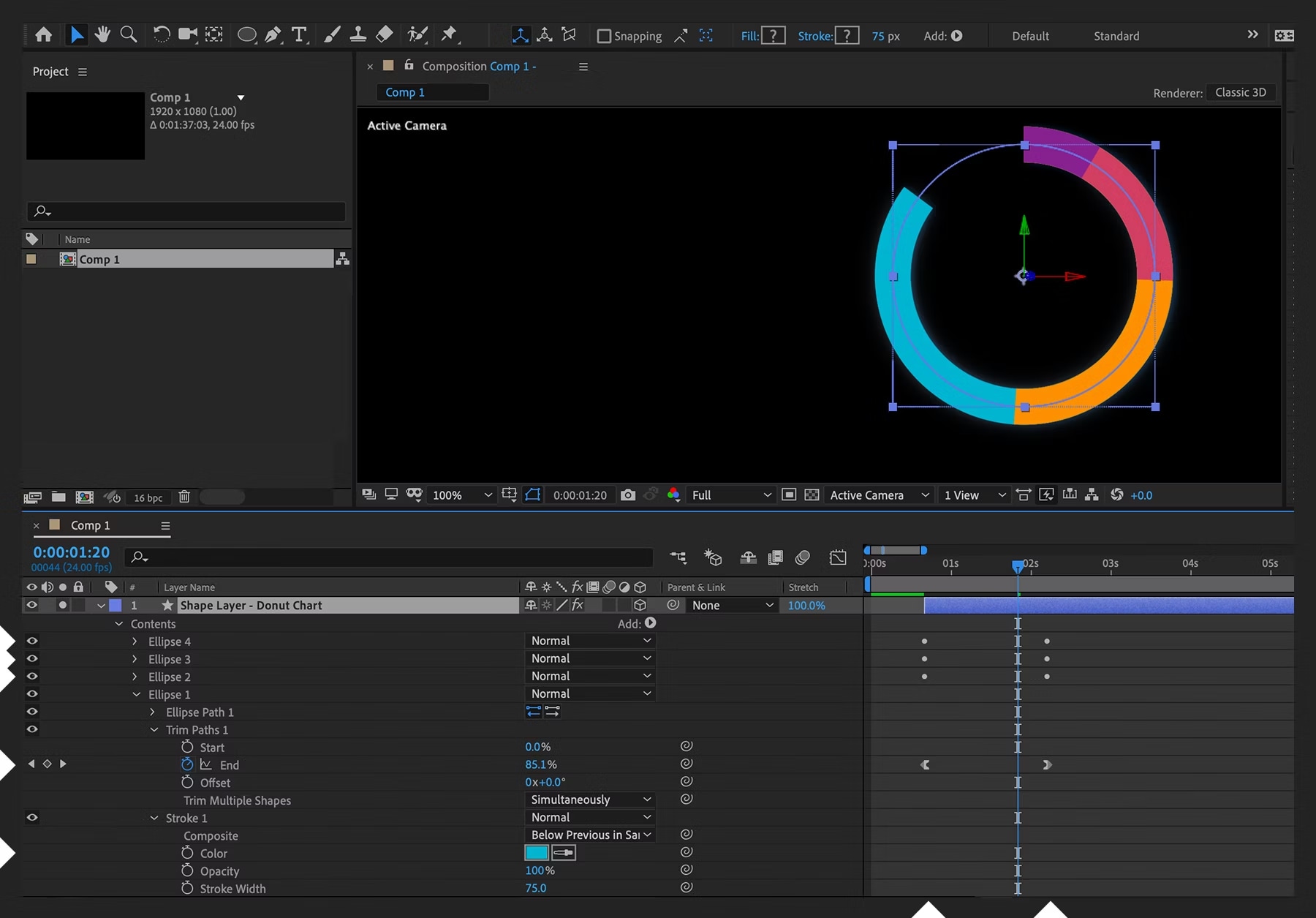
AE เป็นเครื่องมือที่ได้รับความนิยมมากในโลกกราฟิกเคลื่อนไหวสำหรับผู้ใช้ที่มีทักษะสูง คุณสามารถสร้างแถบเป็นชั้นรูปทรง (หรือชิ้นสำหรับพาย) กำหนดค่าโดยใช้ slider หรือ JSON (JavaScript Object Notation) และแสดงองค์ประกอบโดยใช้ trim paths หรือ radial wipes เครื่องมือนี้ทรงพลังและแม่นยำ แต่เป็นกระบวนการหลายขั้นตอน นี่คือวิธีสร้างแผนภูมิแบบเคลื่อนไหวใน After Effects.
นำเข้าหรือเชื่อมโยงข้อมูล → ตั้งค่า slider และ expression → ออกแบบและปรับเส้นโค้งใน Graph Editor → เรนเดอร์ → นำเข้าวิดีโอไปยังโปรแกรมตัดต่อ → ปรับจังหวะตามเสียงบรรยาย → เรนเดอร์ใหม่ถ้ามีการเปลี่ยนแปลงข้อมูล
สำหรับสตูดิโอที่มีนักออกแบบกราฟิกเคลื่อนไหว AE เหมาะมาก แต่สำหรับผู้สร้างที่ต้องการทางออกที่รวดเร็ว การทำงานแบบนี้อาจกินเวลาหลายชั่วโมงในแต่ละรอบการแก้ไข
ทำให้แผนภูมิใน PowerPoint เคลื่อนไหว
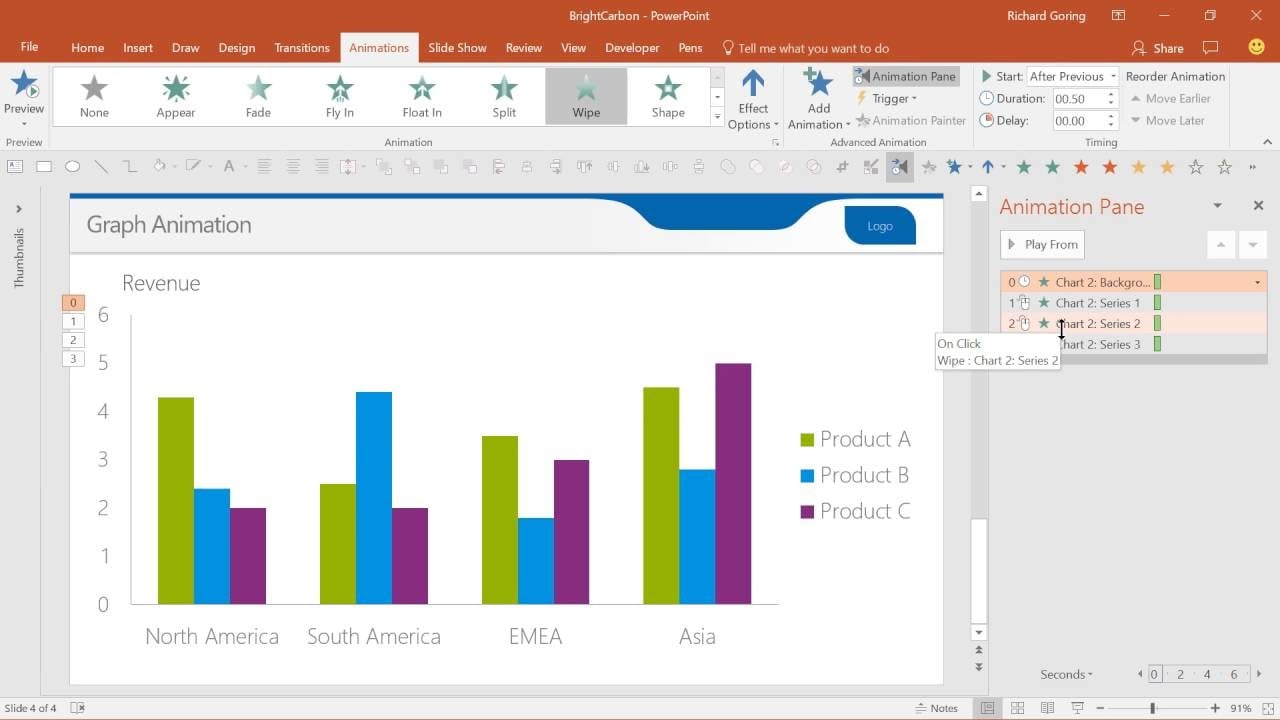
PowerPoint ของ Microsoft เป็นเครื่องมือทรงพลังในการสร้างงานนำเสนอ คุณสามารถทำให้กราฟใน PowerPoint เคลื่อนไหว โดยแทรกแผนภูมิ ใช้เอฟเฟกต์ Wipe หรือ Fade ตั้งค่า Effect Options (ตามกลุ่มข้อมูลหรือหมวดหมู่) และปรับจังหวะเวลาของแอนิเมชัน
PowerPoint เหมาะกับการอธิบายพื้นฐานและใช้งานได้ดีมาก แต่เมื่อเสร็จสไลด์แล้ว คุณยังต้องส่งออกวิดีโอ นำเข้าไปที่โปรแกรมตัดต่อ และประสานกับเพลงและเสียงบรรยาย หากมีการอัปเดตข้อมูลทีหลัง คุณก็ต้องทำซ้ำขั้นตอนเหล่านั้นซ้ำๆ
สร้างกราฟิกแบบเคลื่อนไหวด้วย Apple Keynote
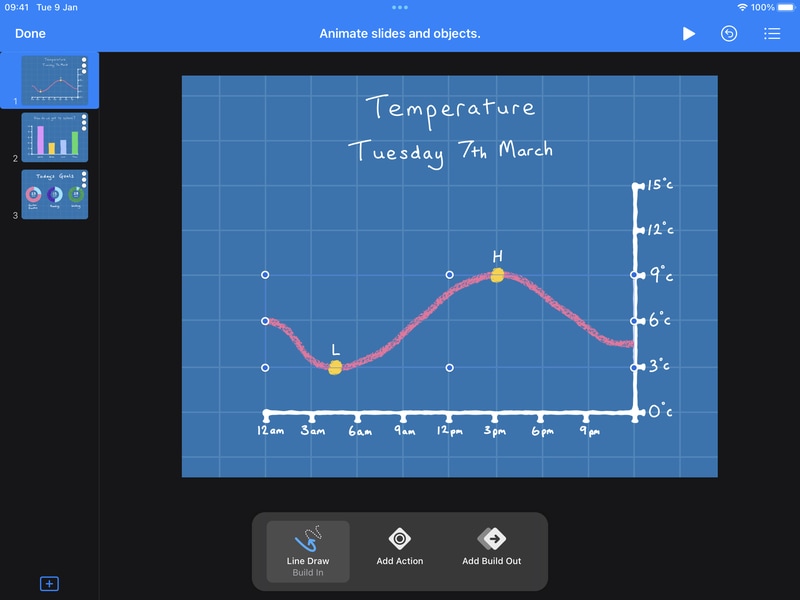
Keynote ของ Apple ก็มีวิธีเจ๋งๆ ในการเพิ่มกราฟิกข้อมูลแบบเคลื่อนไหว ลงในเนื้อหา คุณต้องเพิ่มและเลือกแผนภูมิ → เลือกเอฟเฟกต์แอนิเมชัน → ปรับแต่งแอนิเมชัน
แต่เช่นเดียวกับ PowerPoint การเพิ่มแผนภูมิแบบเคลื่อนไหวลงในวิดีโอยังคงเน้นที่สไลด์ คุณต้องส่งออก → นำเข้า → ซิงค์ → ส่งออกใหม่ และสิ่งนี้กินเวลามาก และเมื่อคุณต้องการแผนภูมิในหลายฉากในวิดีโอเดียว อาจเกิดความคลาดเคลื่อนของสไตล์และจังหวะถ้าไม่ระวัง
แล้วเราสรุปอะไรได้บ้าง? ในแอปสามตัวนี้ มีรูปแบบที่คล้ายกัน คุณต้องปรับเปลี่ยนระหว่างแอปกราฟกับ timeline ของวิดีโอ และยังต้องส่งออกหลายรอบมากกว่าที่ต้องการ
นี่จึงเป็นเหตุผลที่วิธีเน้นวิดีโอเป็นหลักสำคัญ ลองนึกภาพคุณสามารถทำทุกอย่างในโปรแกรมตัดต่อ เพียงวางข้อมูล เลือกประเภทแผนภูมิ ตั้งค่าสีและป้าย แล้วสร้างแผนภูมิแบบเคลื่อนไหวได้ภายในไม่กี่วินาที
วิธีที่ตรงไปตรงมามากขึ้นในการสร้างแผนภูมิแบบเคลื่อนไหวในวิดีโอ
ในจุดนี้ เราขอแนะนำให้คุณรู้จักกับWondershare Filmora สำหรับการแสดงข้อมูล Filmora ได้ออกฟีเจอร์แผนภูมิแบบเคลื่อนไหว ที่ออกแบบมาเพื่อให้ผู้สร้างสามารถแสดงข้อมูลในวิดีโอของตนได้
แทนที่จะต้องสร้างแอนิเมชั่นเองและเปลี่ยนโปรแกรมไปมา คุณสามารถวางหรืออัปโหลดสเปรดชีตแล้วแปลงเป็นแผนภูมิวงกลมแบบเคลื่อนไหว, การแข่งขันแผนภูมิแท่ง, แผนภูมิโดนัท, แผนภูมิแท่งคอลัมน์, การแข่งขันกราฟเส้น, กราฟพื้นที่ และอื่นๆ จุดเด่นคือคุณสามารถทำทั้งหมดนี้ได้โดยตรงใน timeline ตัดต่อวิดีโอของ Filmora ที่เป็นแบบแม่เหล็กและไม่เชิงเส้น


 ดาวน์โหลดอย่างปลอดภัย

- โหมดธีม: สลับโหมดพื้นฐานแสง/มืดให้ตรงกับเกรดของคุณ
- ชุดสี: ใช้สีประจำแบรนด์หรือชุดสีสำเร็จรูปที่เข้าถึงได้; องค์ประกอบที่อยู่ติดกันจะยังคงมีความแตกต่างของสีที่อ่านง่าย
- ฟอนต์หลัก: คงชื่่อกำกับ ผลรวม และหัวข้อไว้ในระบบฟอนต์ของแบรนด์
- กฎสำหรับแท่งและป้ายกำกับ: เลือกแสดงค่าสัดส่วนหรือค่าจริง, การย่อเลข (K/M/B), เกณฑ์การแสดงป้าย และตำแหน่ง
- สีพื้นหลัง: ตั้งค่าว่าเป็นพื้นทึบหรือโปร่งใสให้วางบนวิดีโอได้สวยงาม
- แอนิเมชัน: เลือกทิศทางการเผย, easing, และการเรียงลำดับ ให้รูปทรง → ค่า → คำอธิบาย เผยตัวได้อย่างสวยงาม
- ส่วนหัวของแผนภูมิ: ใส่หัวข้อ/หัวข้อย่อยแบบกระชับเพื่อเน้นบริบทได้ในพริบตา
วิธีสร้างแผนภูมิแบบเคลื่อนไหวใน Filmora?
- หลังจากดาวน์โหลดและติดตั้ง Filmora บนคอมพิวเตอร์ของคุณ เปิดโปรแกรมและเริ่มโปรเจกต์ใหม่.
ดาวน์โหลดอย่างปลอดภัย
- ไปที่เอฟเฟกต์ > ไปที่AI Infographic > ดับเบิ้ลคลิกที่Animated Charts เพื่อเปิดใช้งานฟีเจอร์
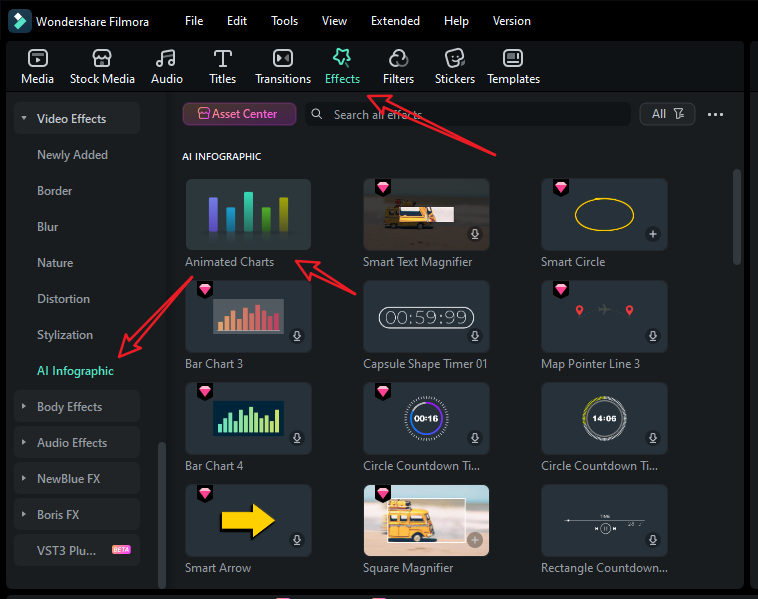
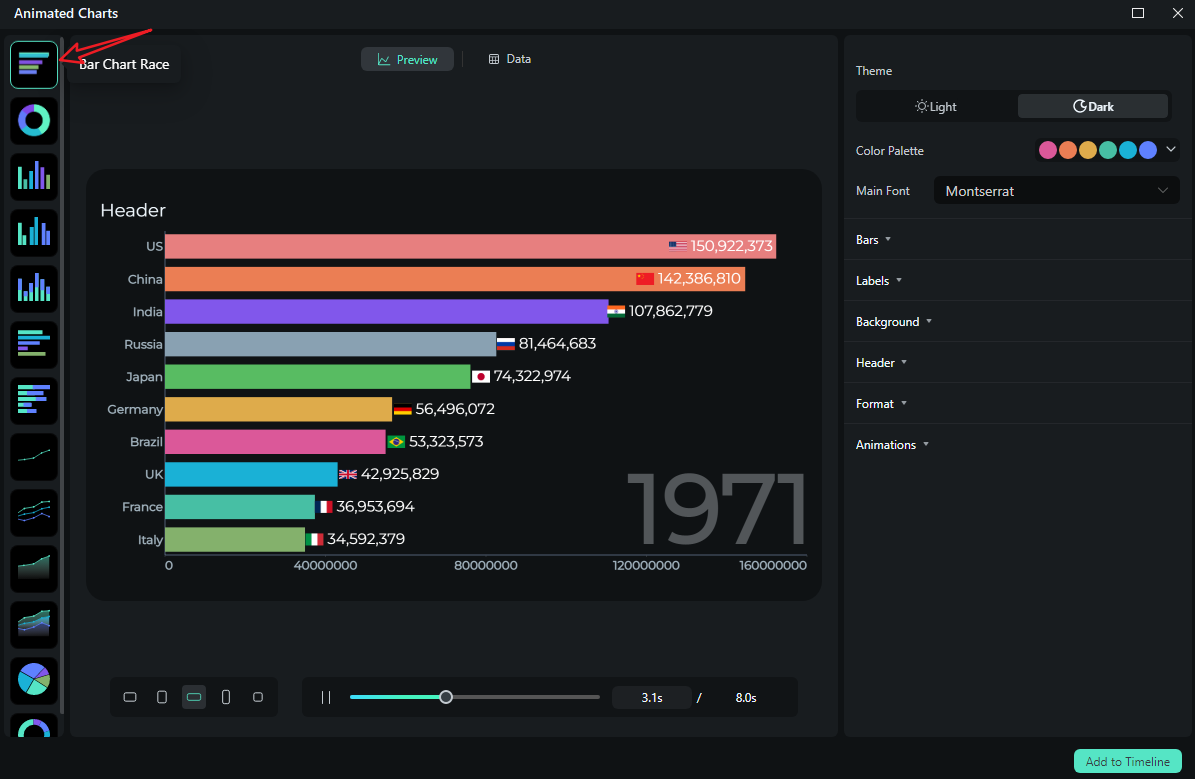
- ดูและเลือกเทมเพลตการแข่งขันแผนภูมิแท่งทางด้านซ้าย (คุณยังสามารถเลือกเทมเพลตแผนภูมิแบบเคลื่อนไหวประเภทอื่นได้ด้วย)
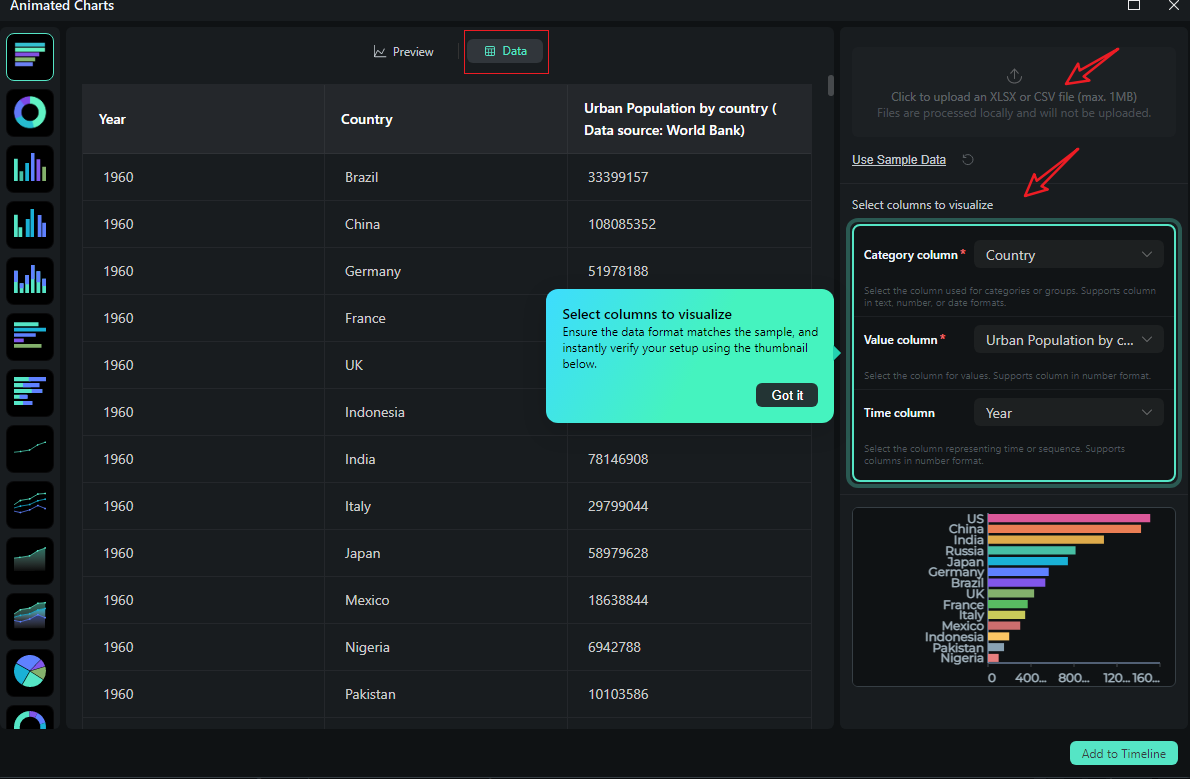
- ไปที่แท็บข้อมูล เพื่ออัปโหลดไฟล์ Excel หรือแก้ไขคอลัมน์ตัวอย่างข้อมูล
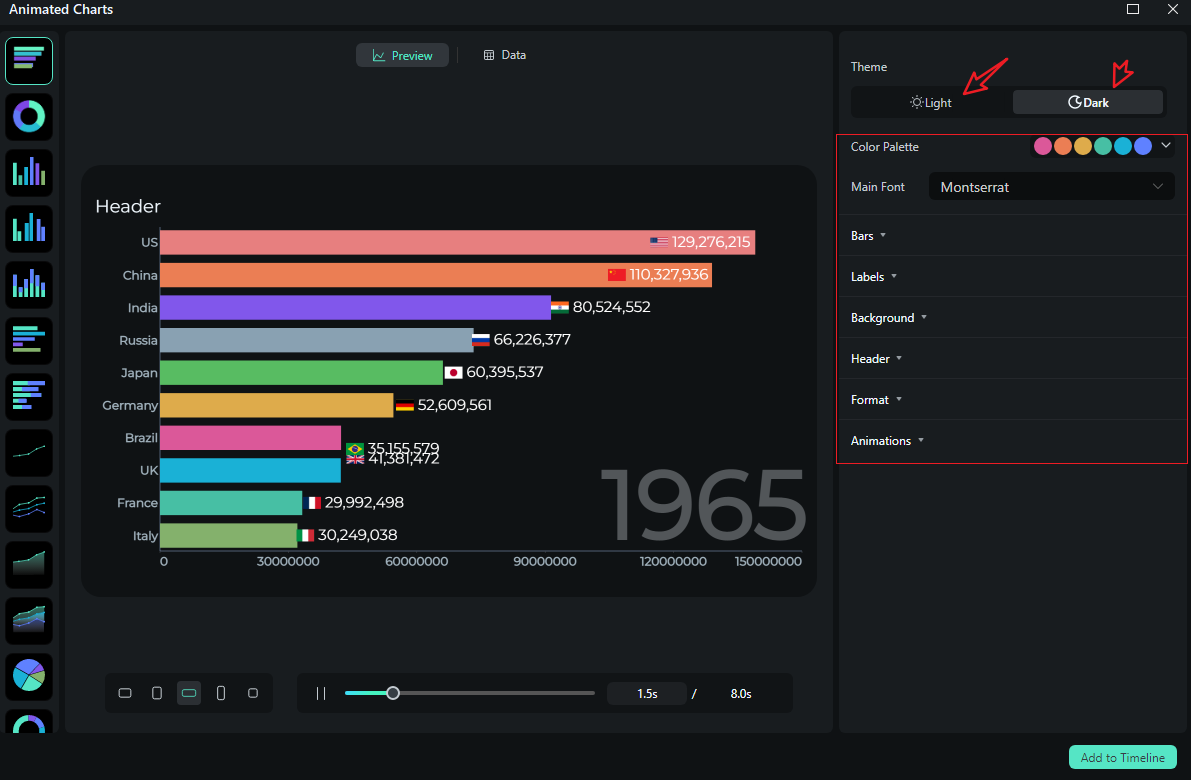
- หลังจากอัปโหลดไฟล์หรือแก้ไขข้อมูลตรวจสอบ และเลือกสิ่งที่คุณต้องการแสดงผล ไปที่แท็บแสดงตัวอย่าง > คุณสามารถปรับธีม ฟอนต์หลัก ส่วน, ป้าย, พื้นหลัง, หัวข้อ, ฟอร์แมต, สไตล์และลำดับแอนิเมชั่น อัตราส่วนภาพ และอื่นๆ ได้ตามต้องการ
- ถ้าคุณพอใจกับผลลัพธ์แล้ว คุณสามารถคลิกที่เพิ่มลงใน timeline.
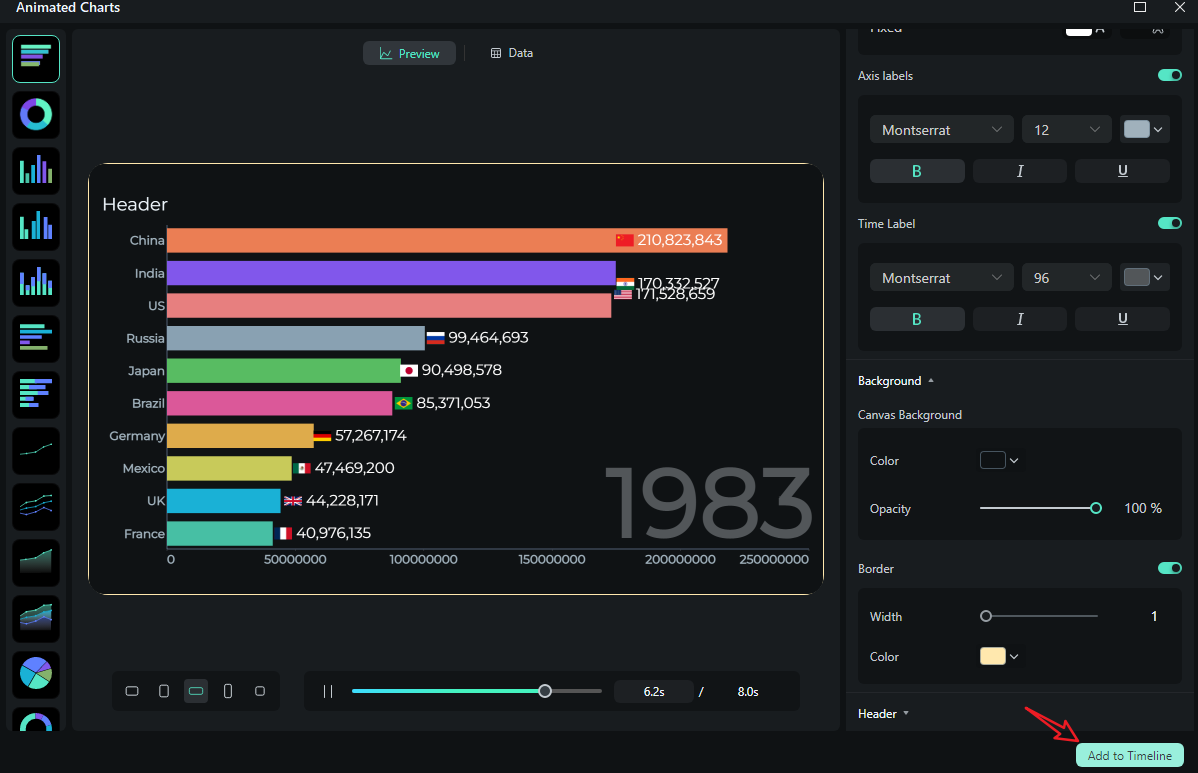
- จากนั้นคุณสามารถเลือกที่จะส่งออกการแข่งขันแผนภูมิแท่งที่คุณสร้างขึ้น
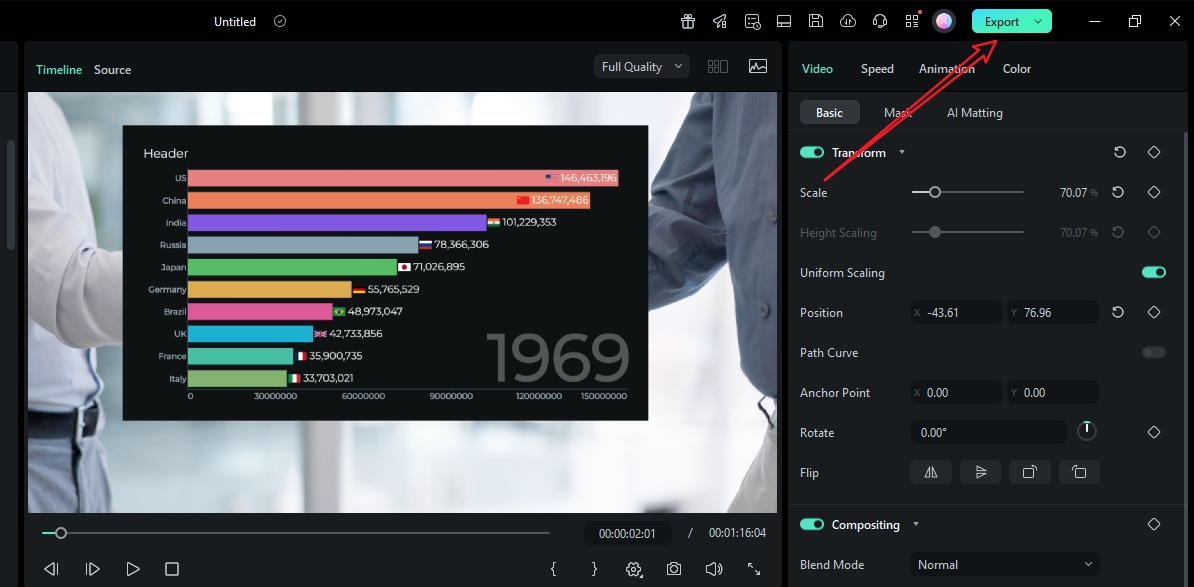
ลองดูวิดีโอการแข่งขันแผนภูมิแท่งที่สร้างโดย Filmora
เปรียบเทียบวิธีทั่วไปกับ Filmora สำหรับแผนภูมิแบบเคลื่อนไหว
ดังนั้น ตามที่คุณเห็น เมื่อพูดถึงการสร้างกราฟแอนิเมชันในวิดีโอFilmora เป็นตัวเลือกที่เหนือกว่า ลองดูตารางด้านล่าง ซึ่งเปรียบเทียบ Filmora กับวิธีทั่วไปทั้งหมดในการสร้างกราฟแบบไดนามิกและนำไปใส่ในวิดีโอและพรีเซนเทชัน
| วิธีการ | วิธีการทั่วไป | Filmora |
| ที่ที่คุณสร้าง | นอกตัวแก้ไขของคุณ (AE/PPT/Keynote) → ส่งออก → นำเข้าไปยังไทม์ไลน์ | ในตัวแก้ไขของคุณ |
| อัปเดตข้อมูล | เปิดไฟล์ต้นทางอีกครั้ง เรนเดอร์ใหม่ นำเข้าใหม่ ซิงค์ใหม่ | วางข้อมูลใหม่ กราฟจะอัปเดตด้วยสไตล์ที่บันทึกไว้ |
| ความสม่ำเสมอของแบรนด์ | เปลี่ยนแอพระหว่างกันได้ง่าย แบบอักษร/จานสีอาจไม่ตรงกันเสมอ | ธีม จานสี แบบอักษร ใช้กับทั้งโปรเจกต์—กราฟจะตรงกับชื่อเรื่อง/ซับไตเติล |
| กำหนดจังหวะเสียง | ซิงค์ด้วยตนเองหลังนำเข้า หากแก้ไขต้องส่งออกใหม่ | ตัดคลิปกราฟให้ตรงกับเสียงบรรยาย/เพลง ตั้งมาร์กเกอร์ตามจังหวะ |
| เส้นโค้งการเรียนรู้ | AE: ชันแต่ทรงพลัง, PPT/Keynote: ง่ายกว่าแต่จำกัดเฉพาะสไลด์ | ต่ำ—เครื่องมือควบคุมกราฟในตัวโปรแกรม |
แผนภูมิแบบเคลื่อนไหวที่ได้รับความนิยมและวิธีการใช้งานที่ดีที่สุด
หากคุณสับสนกับการเลือกประเภทกราฟที่เหมาะสมสำหรับกรณีของคุณ นี่คือแนวทางฉบับย่อสำหรับประเภทของกราฟและแอนิเมชันที่เหมาะสำหรับใช้ในวิดีโอ
แผนภูมิแท่งแบบเคลื่อนไหว

กรณีการใช้งานที่ดีที่สุด: ใช้กราฟแท่งหรือคอลัมน์แบบแอนิเมชันเมื่อต้องการจัดอันดับผลิตภัณฑ์ เปรียบเทียบหมวดหมู่ หรือแสดงตัวชี้วัดก่อนและหลัง เหมาะกับผลลัพธ์การทดสอบแบบ A/B ด้วย
แผนภูมิแท่งซ้อนหรือพื้นที่ซ้อนแบบเคลื่อนไหว
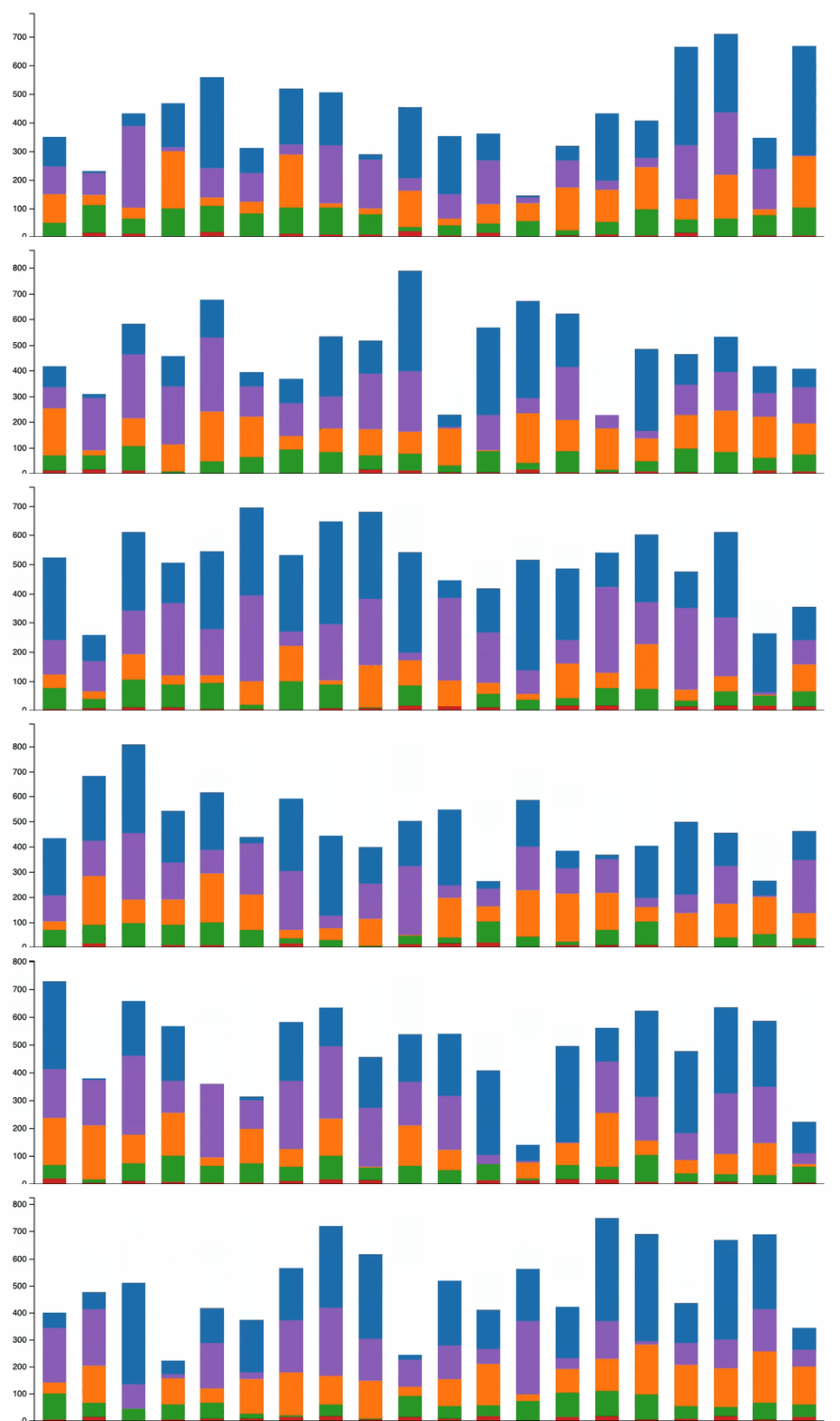
กรณีการใช้งานที่ดีที่สุด: ใช้กราฟแท่งซ้อนหรือกราฟพื้นที่ซ้อนแบบแอนิเมชันเมื่อต้องการสื่อถึงทั้งภาพรวมและส่วนประกอบของแต่ละช่วงเวลา เช่น แสดงงบประมาณการตลาดต่อเดือน แหล่งรายได้ตามไตรมาส หรือการใช้งานพลังงานแยกแหล่งที่มา
การเคลื่อนไหวของกราฟเส้นและพื้นที่
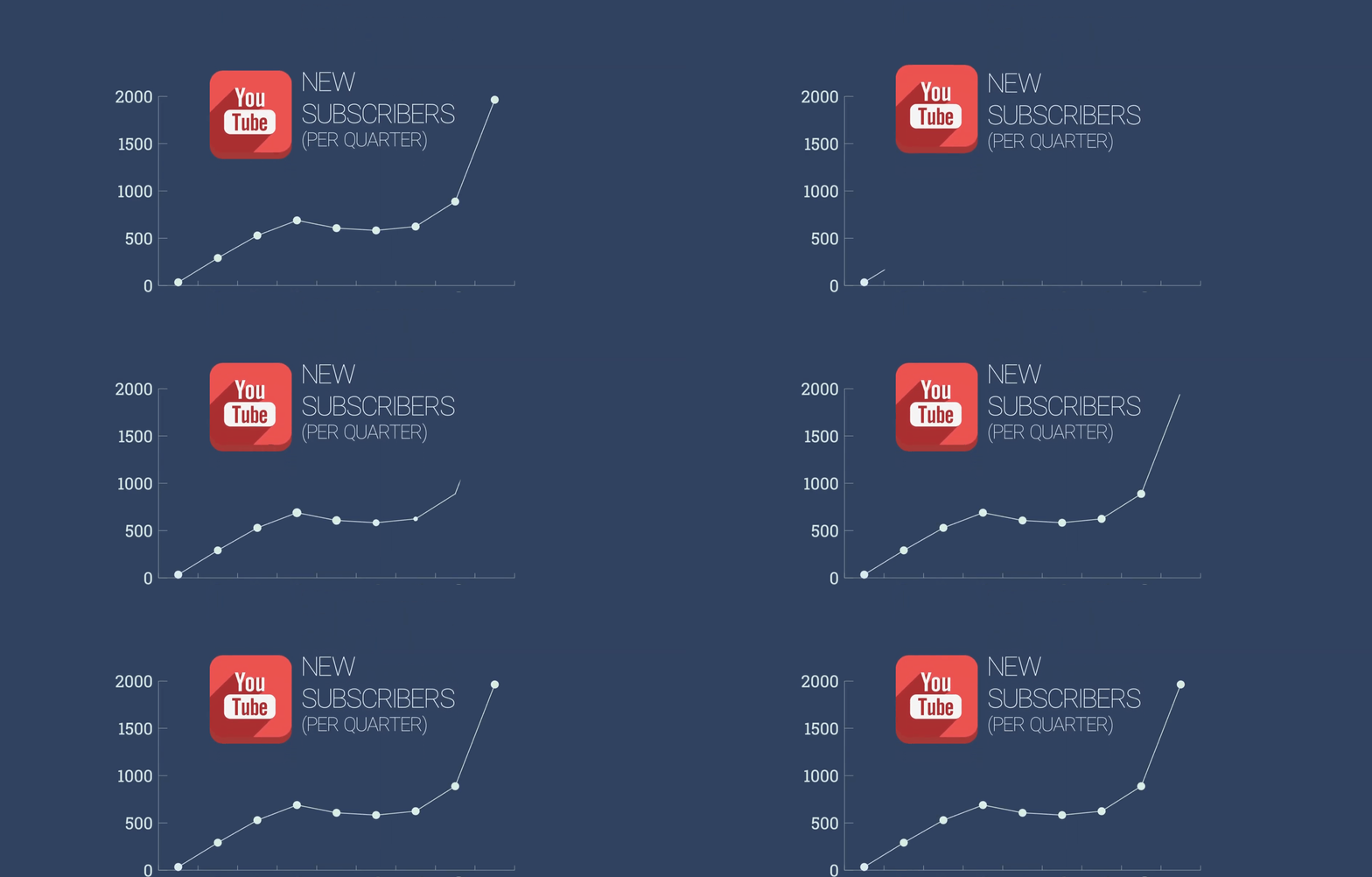
กรณีการใช้งานที่ดีที่สุด: ใช้อนิเมชันกราฟเส้นและกราฟพื้นที่เพื่อติดตาม KPI หลายเดือน ดูแนวโน้มการเติบโต หรือเฝ้าดูพัฒนาการเรียนรู้ของนักเรียนของคุณ
แผนภูมิวงกลมและโดนัทแบบเคลื่อนไหว
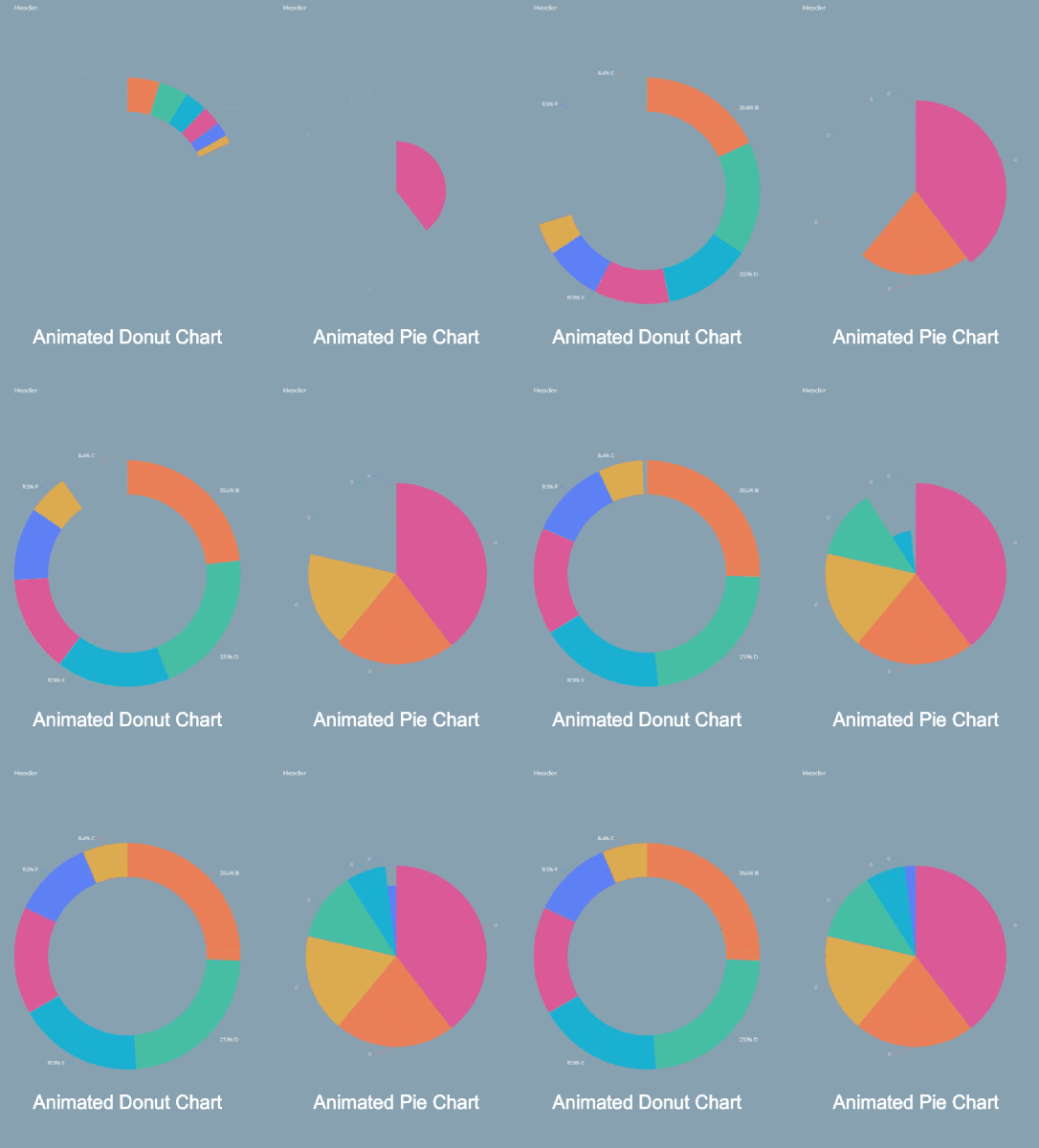
กรณีการใช้งานที่ดีที่สุด: ใช้กราฟวงกลมและโดนัทเพื่อแสดงส่วนแบ่งตลาด การจัดสรรงบประมาณ ผลสำรวจ แหล่งที่มาทราฟิก ฯลฯ
แผนภูมิแบบจุดและฟอง (Scatter และ Bubble Charts)
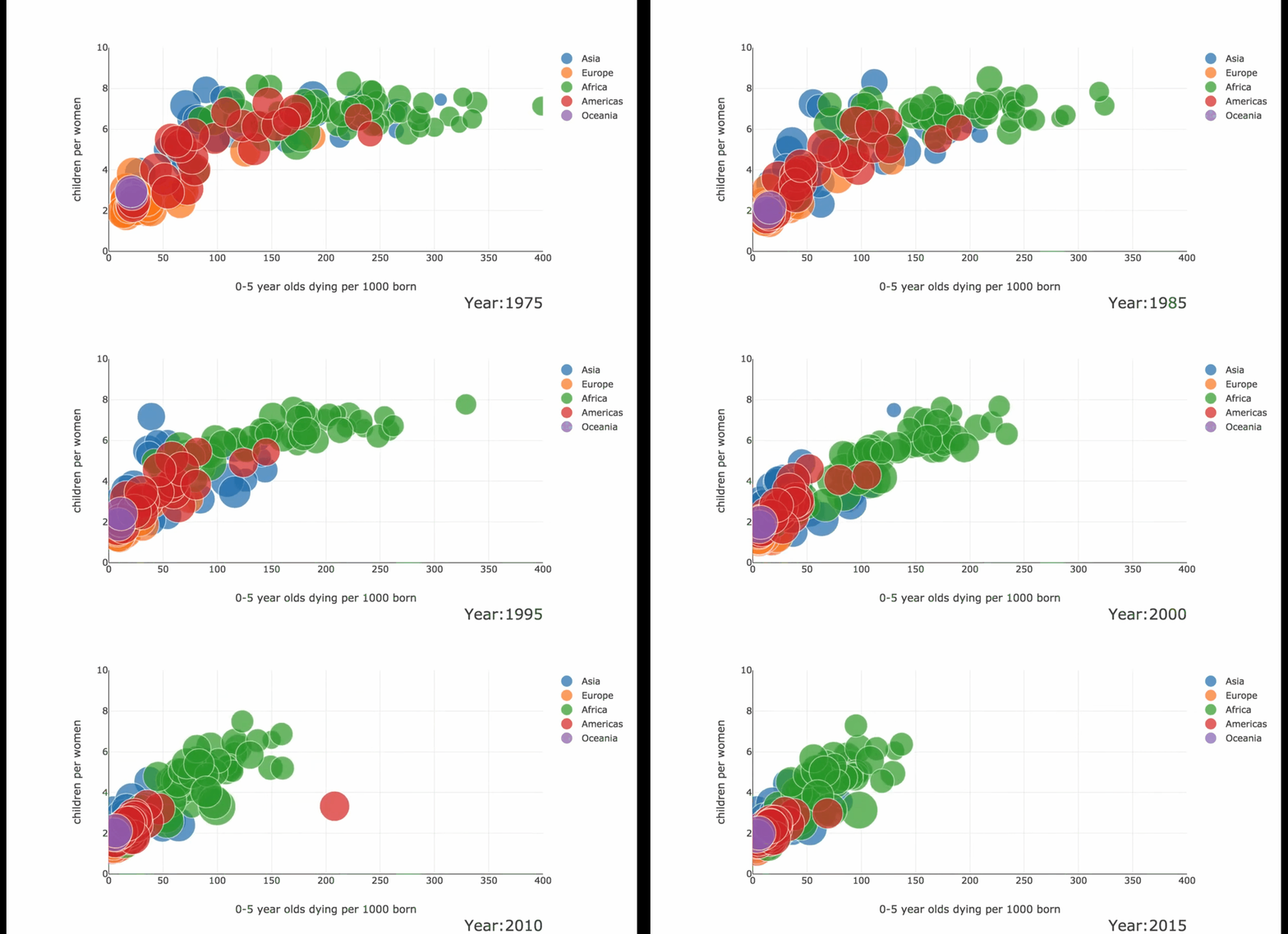
กรณีการใช้งานที่ดีที่สุด: ใช้เพื่อเปรียบเทียบราคากับประสิทธิภาพในผลิตภัณฑ์เทคโนโลยี เปรียบเทียบชั่วโมงเรียนกับคะแนนสอบ เปรียบโปรตีนกับแคลอรี่ต่อของว่าง หรือเปรียบเทียบความพึงพอใจของลูกค้ากับเวลาการแก้ไขปัญหา
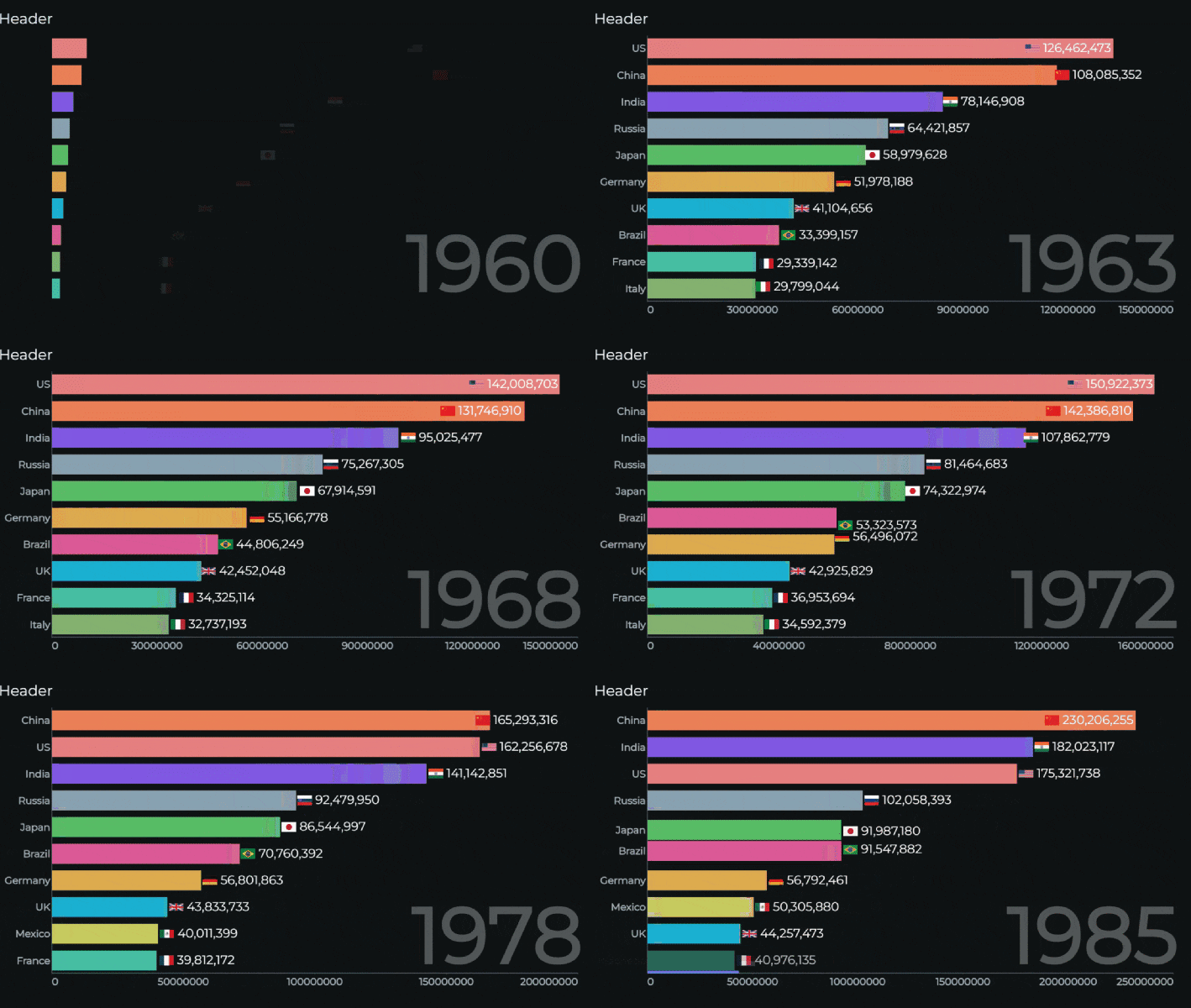
การแข่งขันแผนภูมิแท่ง (Bar Chart Racing)
กรณีการใช้งานที่ดีที่สุด: ใช้ Bar Chart Race เพื่อเปรียบเทียบประเทศที่ดาวน์โหลดแอปมากที่สุด การเติบโตประชากรเมืองต่อปี ผู้ติดตามช่องต่อเดือน อันดับทีมกีฬาตลอดฤดูกาล ความนิยมของภาษาเขียนโปรแกรมแต่ละปี หรือแบรนด์ยอดนิยมประจำปี
ไม่ว่าคุณจะต้องการใช้กราฟแบบใด Filmora ให้คุณเลือกธีม ปรับจานสีและฟอนต์ ปรับกติกาฉลาก และกำหนดจังหวะอนิเมชันที่ตรงกับจังหวะเนื้อหาวิดีโอของคุณได้
ดาวน์โหลดอย่างปลอดภัย เคล็ดลับพิเศษ: วิธีเตรียมข้อมูลของคุณ (การดูแลข้อมูลในสเปรดชีต)?
ข้อมูลที่สะอาดและเป็นระเบียบคือพื้นฐานสำคัญของการสร้างกราฟข้อมูลในวิดีโอ ลองดูเคล็ดลับจากมืออาชีพที่จะช่วยให้คุณจัดการสเปรดชีทอย่างถูกต้อง
- ส่วนหัวที่สะอาด; มีแค่หนึ่งแถวหัวตาราง: ตั้งชื่อคอลัมน์ให้สั้นและชัดเจน (เช่น ภูมิภาค, Q1 ยอดขาย) เพื่อความง่ายในการจับคู่ข้อมูลและป้องกันปัญหาชื่อหัวข้อถูกตัดในกราฟ
- หน่วยและรูปแบบตัวเลขต้องสม่ำเสมอ (%, k/M/B): ตัดสินใจได้เลยว่าจะใช้เลขเปอร์เซ็นต์หรือค่าจริง ทศนิยม และหลักการย่อ หากไม่เป็นมาตรฐานจะทำให้สับสนโดยเฉพาะบนมือถือที่หน้าจอเล็ก
- หลีกเลี่ยงเซลล์รวม; ให้ชื่อหมวดหมู่สั้น (≤3 คำ): การรวมเซลล์จะทำให้โปรแกรมอ่านผิดพลาด ชื่อหมวดหมู่ยาวเกินไปทำให้ฉลากทับกัน ใช้ชื่อที่สั้นกว่าแล้วอธิบายในเสียงบรรยายหรือคำบรรยาย
- ชุดข้อมูลเวลา: คั่นช่วงเวลาสม่ำเสมอ ใช้วันที่ตามมาตรฐาน ISO: ถ้าต้องการแสดงแนวโน้มตามเดือน อย่าสลับสัปดาห์กับเดือน ใช้รูปแบบวันที่ ISO 8601 (YYYY-MM-DD) และตรวจสอบช่วงเวลาหายไปให้ดี
- รวมหมวดหมู่เล็กๆ ไว้ใน "อื่นๆ" (ช่วยให้แสดงผลบนมือถือดีขึ้น): กลุ่มที่น้อยกว่า 4 หรือ 6% บนมือถือจะอ่านยาก รวมและอธิบายเพิ่มในส่วนถัดไปด้วยกราฟแท่ง
- บันทึกเป็น CSV/Sheet ที่สามารถคัดลอกหรือนำเข้าสู่ Filmora ได้: เก็บแหล่งข้อมูลหลักไว้ เมื่อมีการเปลี่ยนแปลงตัวเลขก็แค่เปลี่ยนข้อมูล ตารางของคุณจะยังคงรูปแบบและจังหวะเดิม
นิสัยเหล่านี้ทำให้ง่ายต่อการสร้างกราฟแอนิเมชันที่ดูตั้งใจ ไม่ใช่ดูมั่ว
ข้อผิดพลาดในการสร้างแผนภูมิที่พบได้บ่อยและวิธีแก้ไข
แม้ข้อมูลจะแข็งแรงแค่ไหน แต่อาจดูยุ่งเหยิงได้เมื่อเพิ่มการเคลื่อนไหว เพื่อหลีกเลี่ยงปัญหานี้ นี่คือข้อผิดพลาดที่ควรหลีกเลี่ยงเพื่อให้แอนิเมชันของคุณคมชัด
- หมวดหมู่มากเกินไป→ ถ้ากราฟวงกลมมี 10 ส่วน คนดูจะอ่านไม่ออก ควรรวมส่วนเล็กๆ แล้วตามด้วยกราฟแท่งหรือคอลัมน์เปรียบเทียบเฉพาะที่น่าสนใจ
- คอนทราสต์ต่ำ→ สีที่ติดกันควรต่างกันในเฉดและความสว่าง เมื่อติดกันควรมีเส้นแบ่งเบาๆ เพื่อลดปัญหาสีซึม โดยเฉพาะวิดีโอที่ถูกบีบอัดสำหรับโซเชียลมีเดีย
- ฉลากรกเกินไป→ ใส่ฉลากเท่าที่จำเป็น ถ้าทับกันให้แสดงแค่ค่าสูงๆ ส่วนที่เหลือย่อได้ มีตำนานได้แต่ควรสั้นและเรียงลำดับ
- สเกลทำให้เข้าใจผิด→ สำหรับกราฟแท่ง/คอลัมน์ ถ้าฐานแกนไม่ใช่ศูนย์จะขยายความต่าง ถ้าจำเป็นต้องขยายแกนต้องแจ้งด้วยหมายเหตุ และใช้เครื่องหมายบอกแถบเพื่อช่วยให้เข้าใจขนาด
- จังหวะการแสดงข้อมูลผิด→ หากค่าปรากฏช้ากว่าเสียงบรรยายจะดูผิดปกติ กำหนดมาร์กเกอร์บนไทม์ไลน์และตัดช่วงเวลาให้ข้อมูลปรากฏตรงจังหวะเสียง
สรุป
กราฟแอนิเมชันจะช่วยเปลี่ยนตารางข้อมูลให้เป็นเรื่องราวที่อธิบายได้ชัดเจน ปรับปรุงซ้ำไว และเคลื่อนไหวตรงแบรนด์ วิธีการไม่ซับซ้อน เตรียมข้อมูลให้เรียบร้อย เลือกกราฟที่ตอบโจทย์ ออกแบบและกำหนดการเคลื่อนไหวอย่างฉลาด แล้วใช้สร้างวิดีโอเจ๋งๆ จำไว้ว่าสามารถทำทุกอย่างใน Filmora ได้เลย กราฟของคุณจะอยู่ในไทม์ไลน์เดียวกับเสียงและเพลง
ถ้าคุณเคยต้องสลับไปมาระหว่างตัวสร้างกราฟกับตัวแก้ไขวิดีโอ วิธีใหม่นี้จะช่วยตัดความยุ่งยากไปได้ ตั้งค่าจานสีแบรนด์ ฟอนต์ และแม่แบบข้อมูลของคุณไว้ ตอนนี้คุณก็พร้อมสร้างกราฟแอนิเมชันกับฟีเจอร์ใหม่ของ Filmora แล้ว ดาวน์โหลดเลย แล้วตัวเลขของคุณจะไม่ใช่แค่ถูกเห็น แต่ยังเข้าใจ รู้สึก และจดจำได้!
ดาวน์โหลดอย่างปลอดภัย 
