

 ดาวน์โหลดอย่างปลอดภัย

ชีวิตทางสังคมของเราได้เปลี่ยนไปใช้แอปโซเชียลมีเดียเกือบทั้งหมด ซึ่งเรามักจะแบ่งปันทุกสิ่งกับเพื่อนและครอบครัวของเรา เรามักจะพบว่าตัวเองอยู่ในสถานการณ์ที่เราเห็นสิ่งที่ตลกหรือน่าสนใจใน YouTube และต้องการแชร์บน Facebook ของเราทันที
เราสามารถแชร์วิดีโอ YouTube บน Facebook ได้อย่างง่ายดาย นี่คือคู่มือฉบับสมบูรณ์เกี่ยวกับการแชร์วิดีโอ youtube บน Facebook
อย่างไรก็ตาม เมื่อคุณแชร์บางสิ่งบางอย่างจาก YouTube ไปยัง Facebook มันจะเพิ่มลิงก์ฝัง และวิดีโอไม่รองรับการเล่นอัตโนมัติบน Facebook
ดังนั้น เพื่อช่วยให้คุณหลีกเลี่ยงปัญหานั้น เราจะให้คำแนะนำทีละขั้นตอนแก่คุณในบทความนี้
ในบทความนี้
ตอนที่ 1: ฉันสามารถเล่นวิดีโอ YouTube บน Facebook โดยอัตโนมัติได้หรือไม่
วิดีโอ YouTube ที่คุณแชร์บน Facebook จะไม่เล่นโดยอัตโนมัติ Facebook ไม่ให้สิทธิ์แก่ YouTube ในการเล่นวิดีโอบนแพลตฟอร์มของตน
ดังนั้น เมื่อคุณแชร์วิดีโอ YouTube บน Facebook วิดีโอจะแสดงในรูปแบบของลิงก์แทนที่จะเป็นเครื่องเล่นวิดีโอ
ตอนนี้คำถามคือ คุณจะทำอะไรได้บ้าง?
มีสองวิธีที่คุณสามารถทำได้เพื่อเปิดใช้งานคุณสมบัติการเล่นอัตโนมัติสำหรับวิดีโอ YouTube ของคุณ
วิธีแรก
วิธีแรกที่เราจะมาแนะนำในที่นี้ สำหรับผู้ที่มีช่อง YouTube เป็นของตัวเอง และต้องการถ่ายโอนวิดีโอจาก YouTube ไปยัง Facebook และเปิดใช้งาน autoplay
สิ่งที่น่าเสียดายคือ YouTube ไม่มีฟีเจอร์ที่ให้คุณแชร์วิดีโอเป็นวิดีโอแทนลิงก์ฝัง ดังนั้น เราจึงดูแอปของบุคคลที่สามเพื่อขอความช่วยเหลือ
หนึ่งในแอปของบุคคลที่สามคือ TubeBuddy เป็นแอปที่น่าทึ่งสำหรับการจัดการช่อง YouTube ที่เราจะใช้ที่นี่เพื่อแก้ปัญหาเล็กๆ น้อยๆ ของเรา
ตอนนี้เราจะให้คำแนะนำทีละขั้นตอนสำหรับการอัปโหลดวิดีโอ YouTube ของคุณไปยัง Facebook ด้วยความช่วยเหลือของ TubeBuddy
ขั้นตอนที่ 1: ไปที่ช่อง YouTube ของคุณ
ขั้นตอนแรกคือไปที่ช่อง YouTube ของคุณและเลือกวิดีโอที่คุณต้องการแชร์
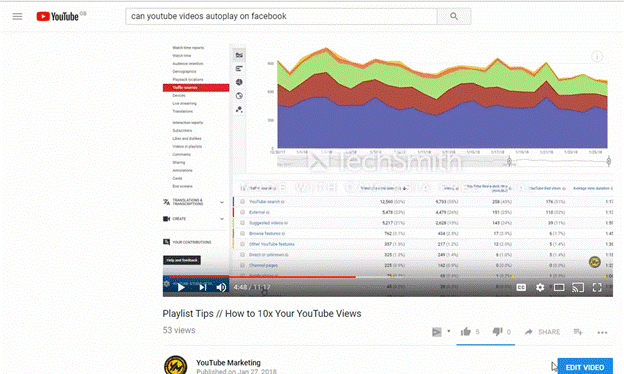
ขั้นตอนที่ 2: ไปที่เมนูแบบเลื่อนลงของ TubeBuddy
คลิกที่เมนูแบบเลื่อนลงของ TubeBuddy คุณจะเห็นแท็บต่างๆ มากมายที่นี่
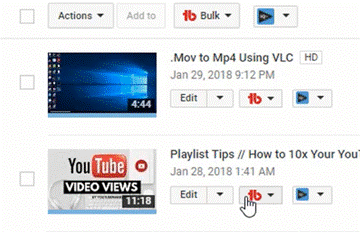
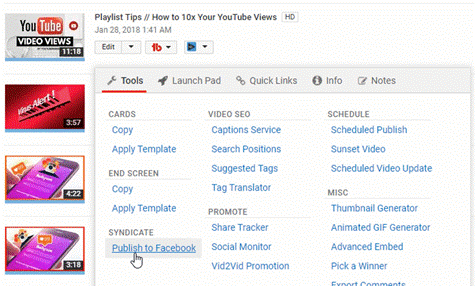
ขั้นตอนที่ 3: มองหาตัวเลือก Syndicate
ในเมนูแบบเลื่อนลง ให้ค้นหาแท็บ Syndicate ด้านล่าง ให้คลิกที่ "เผยแพร่ไปยัง Facebook" เพื่อถ่ายโอนวิดีโอไปยังหน้า Facebook ของคุณ
ขั้นตอนที่ 4: ตั้งค่าที่ต้องการ
กล่องโต้ตอบจะปรากฏขึ้นซึ่งคุณสามารถป้อนบัญชี Facebook ของคุณ ตั้งชื่อ ปรับคำอธิบาย ตั้งเวลาเผยแพร่ และตั้งค่าภาพขนาดย่อ
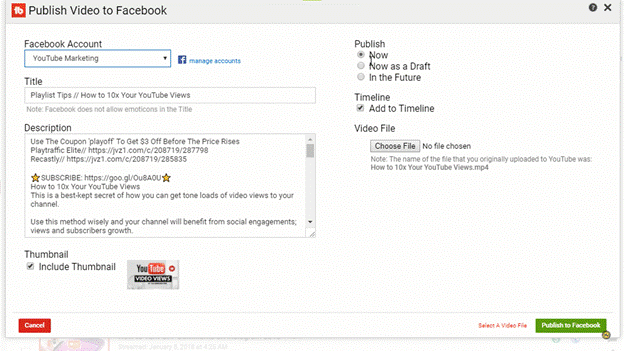
เมื่อคุณทำเสร็จแล้ว ให้คลิกที่ "เผยแพร่บน Facebook" แล้วเอาล่ะ!
ตอนนี้ วิดีโอ YouTube ของคุณจะถูกอัปโหลดบนหน้า Facebook ของคุณเป็นวิดีโอ และจะเล่นโดยอัตโนมัติเช่นเดียวกับวิดีโอ Facebook อื่นๆ
วิธีที่สอง
วิธีที่สองในการตรวจสอบให้แน่ใจว่าคุณสมบัติการเล่นอัตโนมัติใช้งานได้กับวิดีโอของคุณคือการอัปโหลดโดยตรงจากคอมพิวเตอร์ของคุณ คุณยังสามารถดาวน์โหลดวิดีโอจาก YouTube โดยใช้บริการของบุคคลที่สามแล้วอัปโหลดบน Facebook
คำแนะนำทีละขั้นตอนมีดังต่อไปนี้
ขั้นตอนที่ 1: ค้นหาและเปิดวิดีโอ
ไปที่ YouTube ค้นหาวิดีโอที่คุณต้องการแชร์บน Facebook แล้วเปิด
ขั้นตอนที่ 2: คัดลอก URL
ที่ด้านบนของหน้า ให้คัดลอก URL ของหน้า
ขั้นตอนที่ 3: ใช้บริการของบุคคลที่สาม
แอปและเว็บไซต์ของบุคคลที่สามบางตัวช่วยให้คุณแปลงและดาวน์โหลดวิดีโอ YouTube ได้ การค้นหาใน Google อย่างรวดเร็วจะช่วยให้คุณค้นหาได้
วาง URL ในแอปหรือเว็บไซต์ จากนั้นดาวน์โหลดวิดีโอ
ขั้นตอนที่ 4: อัปโหลดวิดีโอไปยัง Facebook
เมื่อคุณมีวิดีโอบนคอมพิวเตอร์ของคุณแล้ว ให้ไปที่ Facebook ในหน้าแรก คุณจะเห็นตัวเลือกในการอัปโหลดรูปภาพ/วิดีโอด้านล่างแถบสถานะ
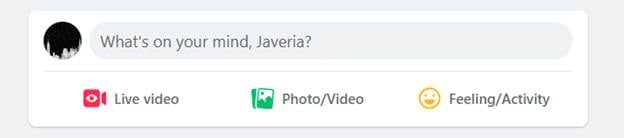
คลิกที่มัน เลือกวิดีโอที่คุณต้องการอัปโหลด จากนั้นโพสต์
หมายเหตุ:
คุณสามารถใช้วิธีนี้ในการอัปโหลดวิดีโอใดๆ ที่คุณมีบนคอมพิวเตอร์ของคุณได้ คุณสามารถปรับปรุงและทำให้วิดีโอของคุณดูเป็นมืออาชีพได้โดยใช้ Wondershare Filmora แล้วอัปโหลดไปยัง Facebook
คุณอาจคิดว่าวิดีโอของคุณไม่ดีเท่าวิดีโอ YouTube อย่างไรก็ตาม ด้วยคุณสมบัติมากมายที่ Wondershare Filmora มอบให้ วิดีโอของคุณจะตรงกับระดับนี้อย่างแน่นอน หากไม่โดดเด่นกว่าวิดีโอ YouTube อื่นๆ
Wondershare Filmora คืออะไร?
Wondershare Filmora เป็นเครื่องมือตัดต่อวิดีโอที่สร้างขึ้นโดย Wondershare เป็นเครื่องมือที่ครอบคลุมแต่ใช้งานง่ายซึ่งช่วยให้คุณสร้างวิดีโอและภาพยนตร์ระดับมืออาชีพชั้นยอดได้ ส่วนที่ดีที่สุดคือมีเวอร์ชันฟรีที่คุณสามารถใช้เพื่อลองใช้คุณสมบัติต่างๆ แล้วตัดสินใจด้วยตัวเอง
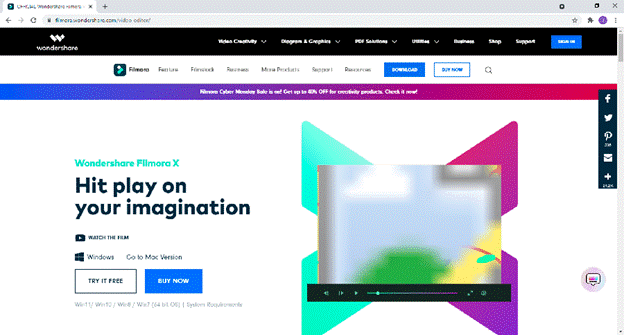
คุณสมบัติบางส่วนที่นำเสนอมีดังนี้:
เสียง Ducking:Filmora นำเสนอคุณสมบัตินี้เพื่อให้คุณสามารถบรรยายเสียงของคุณได้อย่างสม่ำเสมอเหนือเสียงอื่นๆ บนแทร็ก ช่วยสร้างสภาพแวดล้อมที่สมจริงมากสำหรับผู้ชม
หน้าจอสีเขียว:ฉากส่วนใหญ่ที่เราเห็นในภาพยนตร์เป็นผลมาจากคุณสมบัตินี้ ช่วยให้คุณเพิ่มพื้นหลังใดๆ ลงในวิดีโอของคุณได้ เช่น คุณยังสามารถแสดงดวงอาทิตย์ระเบิดได้อีกด้วย Filmora มีคุณสมบัตินี้เช่นกัน
การให้คะแนนสี:FIlmora ยังมีจานสีที่หลากหลายที่คุณสามารถใช้เพื่อระบายสีวิดีโอและภาพยนตร์ของคุณได้ คุณสามารถเน้นโทนภาพและบรรยากาศของวิดีโอและทำให้ดูเป็นภาพยนตร์มากขึ้น
นี่เป็นเพียงคุณสมบัติบางส่วนของ Wondershare Filmora มีอีกมากมายให้เสนอ ดังนั้นไปที่เว็บไซต์ของ Wondershare และดาวน์โหลดได้เลยตอนนี้!
ส่วนที่ 2 จะเปิด/ปิดการเล่นวิดีโออัตโนมัติของ Facebook ได้อย่างไร
เมื่อไม่นานมานี้ Facebook ได้เปิดตัวฟีเจอร์ Autoplay ซึ่งวิดีโอจะเริ่มเล่นโดยอัตโนมัติแม้ว่าคุณจะไม่ได้คลิกก็ตาม คุณสมบัตินี้ช่วยได้โดยแสดงให้คุณเห็นว่าวิดีโอเกี่ยวกับอะไรโดยไม่ต้องคลิกโดยเฉพาะ
คู่มือทีละขั้นตอนสำหรับผู้ใช้มือถือ
หากต้องการเปิดใช้งานคุณสมบัตินี้บนโทรศัพท์มือถือของคุณ ให้ทำตามขั้นตอนง่ายๆ เหล่านี้ด้านล่าง
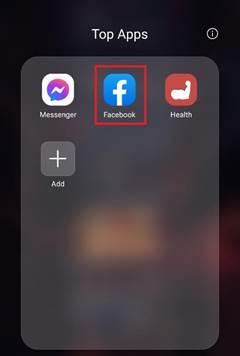
ขั้นตอนที่ 1: เปิด Facebook
ไปที่หน้าจอหลักของโทรศัพท์ของคุณและแตะที่แอป Facebook เพื่อเปิดใช้งาน
ขั้นตอนที่ 2: ไปที่เมนู
บนหน้าจอคุณจะเห็นไอคอนเมนู หากคุณเป็นผู้ใช้ Android คุณจะเห็นไอคอนนี้ที่มุมขวาบน และหากคุณเป็นผู้ใช้ iPhone คุณจะเห็นไอคอนนี้ที่มุมขวาล่าง
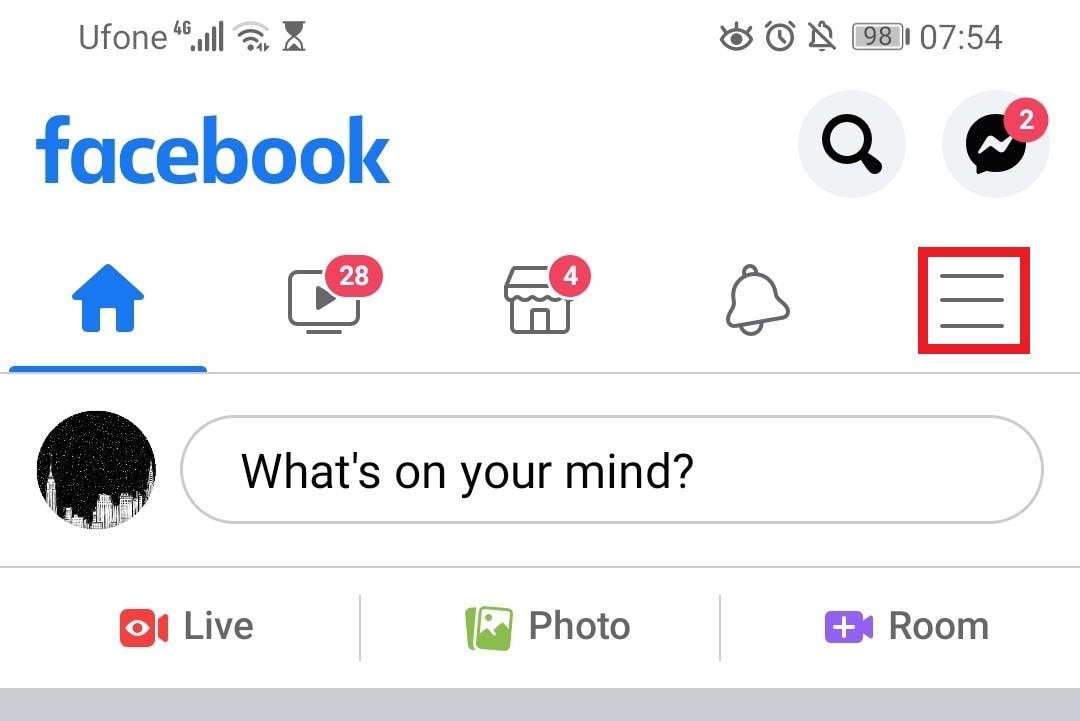
แตะที่มันเพื่อดูตัวเลือกเพิ่มเติม
ขั้นตอนที่ 3: ไปที่การตั้งค่า
เมื่อคุณอยู่ในเมนูแล้ว ให้แตะที่ "การตั้งค่า จากนั้นแตะที่ "การตั้งค่า"
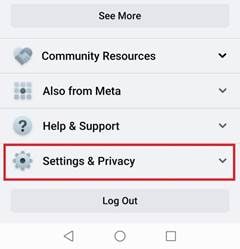
ขั้นตอนที่ 4: เลือก "สื่อ"
ตอนนี้ จากรายการการตั้งค่า ให้คลิกที่ "สื่อ" เพื่อปรับแต่งการตั้งค่าการเล่นอัตโนมัติของคุณ
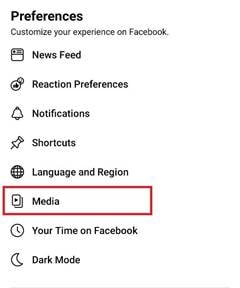
ขั้นตอนที่ 5: ตั้งค่าการเล่นอัตโนมัติที่ต้องการ
ที่นี่คุณจะเห็นสามตัวเลือกที่แตกต่างกันสำหรับการตั้งค่าการเล่นอัตโนมัติของคุณ ทำเครื่องหมายในช่อง "บนข้อมูลมือถือและ Wi-Fi" หรือ "บน Wi-Fi เท่านั้น" เพื่อเปิดใช้งานการเล่นอัตโนมัติ
ตอนนี้วิดีโอของคุณจะเล่นโดยอัตโนมัติบนฟีดข่าวของคุณ
หากคุณต้องการปิดคุณสมบัติการเล่นอัตโนมัติ เพียงทำเครื่องหมายที่ช่อง "ไม่เคยเล่นวิดีโออัตโนมัติ"
บทสรุป
ฟีเจอร์เล่นอัตโนมัติของ Facebook เป็นฟีเจอร์ที่ยอดเยี่ยมสำหรับผู้ชมและผู้สร้างเนื้อหา ช่วยให้ผู้ชมได้เห็นว่าแนวคิดนี้เกี่ยวกับอะไร และในทางกลับกัน มันทำหน้าที่เป็นตัวอย่างเริ่มต้นจากมุมมองของผู้สร้างเนื้อหา
ในบทความนี้ มีการกล่าวถึงวิธีการและเทคนิคต่างๆ ที่คุณสามารถใช้เพื่อเปิดหรือปิดการใช้งานคุณสมบัติการเล่นอัตโนมัติสำหรับ YouTube หรือวิดีโออื่นๆ ที่คุณอัปโหลดไปยัง Facebook
เราหวังว่าจะช่วยได้!