



โปรแกรมตัดต่อวิดีโอ Facebook - Wondershare Filmora
มาพร้อมเอฟเฟกต์วิดีโอมากมาย - โปรแกรมตัดต่อวิดีโอสำหรับคนสร้างสรรค์
การปรับแต่งและเกรดสีขั้นสูง
มีวิดีโอสอนอย่างละเอียดจากช่องทางอย่างเป็นทางการ
โฆษณาวิดีโอ Facebook รบกวนคุณบ่อยไหม? น่าเสียดายที่คำตอบสำหรับทุกคนคือใช่ โฆษณาวิดีโอเป็นเรื่องปกติในทุกแพลตฟอร์มโซเชียลมีเดีย ซึ่งกินเวลาของคุณมาก แต่ยังไง Facebook ก็ยังเป็นแพลตฟอร์มที่มีวิดีโอที่มีสาระและความบันเทิงมากมาย
โฆษณาระหว่างวิดีโอจะทำลายประสบการณ์การรับชม เพราะมักจะโผล่มาตอนที่คุณกำลังดูเพลินๆ โชคดีที่คุณสามารถบล็อกโฆษณาวิดีโอ Facebook และสนุกกับวิดีโอของคุณได้โดยไม่มีสิ่งรบกวน ใช่ มันเป็นไปได้ และเคล็ดลับเหล่านี้ที่จะพูดถึงต่อไปนี้จะช่วยประหยัดเวลาคุณได้มากเลยทีเดียว
เรามาดูกันว่ามีวิธีใดบ้างที่คุณสามารถบล็อกโฆษณา Facebook ในแต่ละแพลตฟอร์ม
ในบทความนี้
ส่วนที่ 1. บล็อกโฆษณาวิดีโอ Facebook บน Android
ผู้ใช้ Facebook จำนวนมากใช้งานผ่านมือถือ Android ดังนั้นจึงมีหลายวิธีในการจำกัดหรือบล็อกโฆษณาวิดีโอ Facebook มาดูกันว่ามีวิธีใดบ้างในการบล็อกโฆษณาบน Android
1.1 ตรวจสอบการตั้งค่าโฆษณาใน Facebook
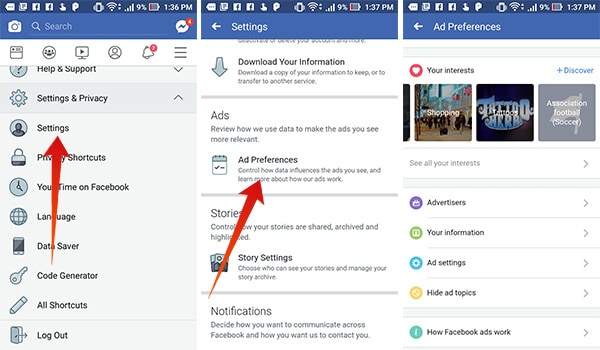
หนึ่งในวิธีที่ดีที่สุดคือตรวจสอบการตั้งค่าโฆษณาใน Facebook ของคุณ เพื่อบล็อกโฆษณาวิดีโอ Facebook ที่คุณไม่สนใจ ทำตามขั้นตอนต่อไปนี้:
- เข้าสู่ระบบ Facebook ด้วยข้อมูลบัญชีของคุณ
- แตะที่มุมขวาบนที่แสดงถึงบัญชีผู้ใช้
- ไปที่ การตั้งค่า
- เลือกที่โฆษณา
- แตะที่ การตั้งค่าโฆษณา
- ตอนนี้ตั้งค่าตามความสนใจของคุณได้เลย
- วิธีนี้จะช่วยบล็อกโฆษณา Facebook ส่วนหนึ่งที่ไม่เกี่ยวกับความสนใจของคุณ นอกจากนี้คุณยังสามารถยกเลิกการเลือกทั้งหมด แล้วจะเห็นการเปลี่ยนแปลงอย่างรวดเร็ว
1.2 ใช้เบราว์เซอร์ของคุณบล็อกโฆษณา Facebook
นี่เป็นวิธีง่ายที่สุดในการบล็อกโฆษณาวิดีโอ Facebook ให้ทำตามนี้:
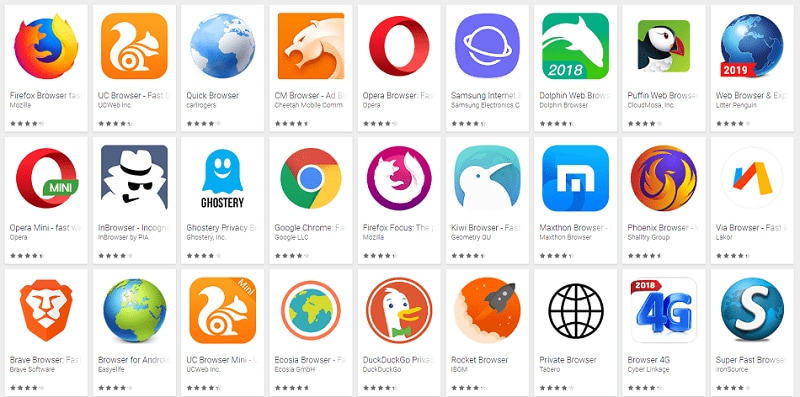
- คัดลอกลิงก์วิดีโอ Facebook จากมือถือ Android ของคุณ
- วางลิงก์ในเบราว์เซอร์ของคุณ
- คุณจะสามารถรับชมวิดีโอ Facebook ได้โดยไม่มีโฆษณาแทรก
1.3 ใช้ Facebook Lite
อีกวิธีที่ดีคือ ติดตั้งแอป Facebook Lite บนมือถือของคุณ Facebook Lite มีตัวเลือกที่ใช้งานง่ายและโฆษณาน้อยกว่า เห็นเนื้อหาทั้งหมดโดยมีโฆษณาสอดแทรกน้อย เหมาะสำหรับประหยัดหน่วยความจำ อินเทอร์เน็ต และเวลา
1.4 ข้ามโฆษณา
วิธีที่มีประโยชน์อีกอย่างในการหลีกเลี่ยงโฆษณา Facebook คือข้ามโฆษณาด้วยวิธีนี้:
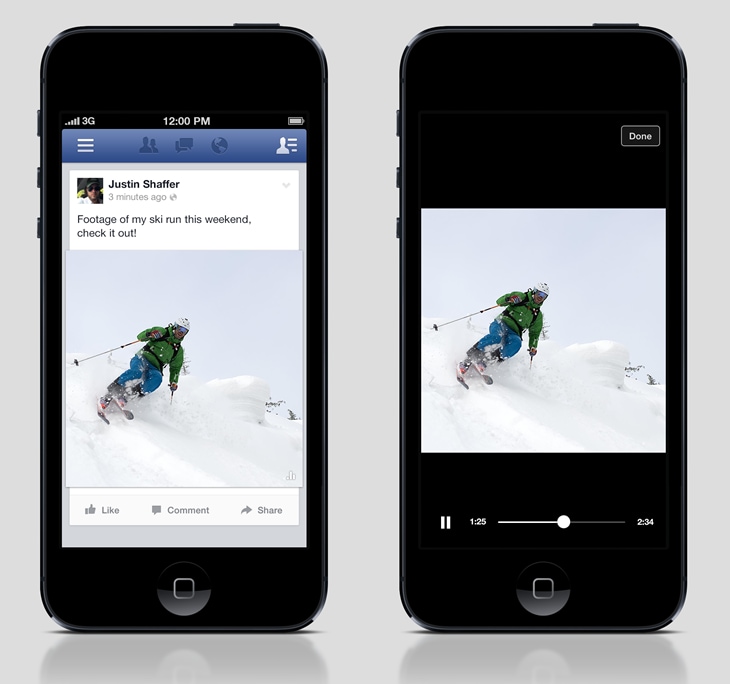
- เปิดแอป Facebook บนมือถือ Android ของคุณ
- เริ่มดูวิดีโอที่คุณต้องการ
- เมื่อโฆษณาเริ่ม จะมีวงกลมแอนิเมชันปรากฏตรงมุมซ้ายที่หมายถึง โฆษณากำลังจะเริ่ม.
- ทันทีที่วงกลมปรากฏ ให้แตะที่ ความคิดเห็น แล้วเปิดโปรไฟล์ จากความคิดเห็น
- จากนั้นแตะปุ่มย้อนกลับ วิดีโอจะข้ามโฆษณาและเล่นต่อจากที่คุณดูไว้
1.5 ใช้แอปพลิเคชันบล็อกโฆษณา

แอปบล็อกโฆษณาคือแอปใน Play Store ที่ช่วยบล็อกโฆษณาในแอปต่างๆ เช่น AdBlock สำหรับ Facebook ดาวน์โหลดได้จาก Store จะช่วยบล็อกโฆษณาทั้งหมดระหว่างการดูวิดีโอและทำให้คุณดูได้อย่างลื่นไหล
1.6 ปิดโฆษณาตามความสนใจออนไลน์
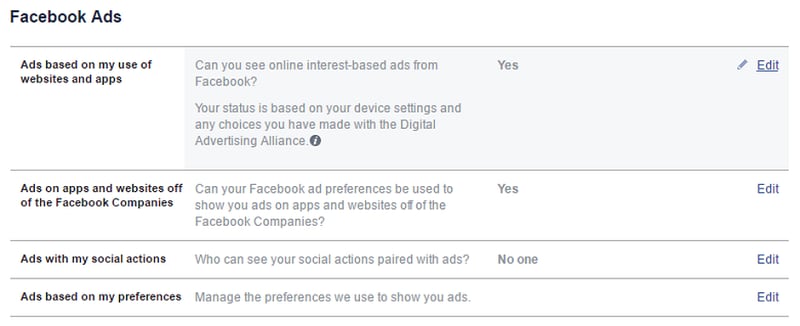
เพื่อจำกัดโฆษณาที่ไม่เกี่ยวข้องในแอป Facebook ของคุณ คุณสามารถเปลี่ยนการตั้งค่าได้ ทำตามนี้:
- ไปที่ การตั้งค่า ที่มุมขวาบนของหน้า Facebook
- เลือก การตั้งค่าบัญชี
- แตะที่ โฆษณา
- ไปที่ การตั้งค่าโฆษณา
- ตอนนี้คุณจะเห็นโฆษณาสองประเภท
- คือแบบแรก เป็นโฆษณาตามเว็บไซต์ที่คุณเยี่ยมชม และแบบที่สองคือในแอป Facebook
- ปิดทั้งสองตัวเลือกนี้ โฆษณาของคุณจะลดลงอย่างเห็นได้ชัด
- ส่วนที่ระบุว่าโฆษณาที่มีการกระทำทางสังคมของคุณ สามารถเปลี่ยนจาก เห็นโดยเฉพาะเพื่อน เป็น 'ไม่มีใคร.
- เปลี่ยนการตั้งค่าสำหรับ โฆษณาตามข้อมูลจากคู่ค้าและโฆษณาตามกิจกรรมของคุณในผลิตภัณฑ์ของบริษัท Facebook ที่คุณเห็นที่อื่น to ไม่อนุญาต.
ส่วนที่ 2. บล็อกโฆษณาวิดีโอ Facebook บน iPhone
คุณยังสามารถใช้ลูกเล่นบางอย่างเพื่อหยุดดูโฆษณา Facebook บน iPhone ได้เช่นกัน โดย iPhone มีหน้าตาใช้งานต่างออกไปและวิธีก็จะแตกต่างกันบ้าง แค่เปลี่ยนการตั้งค่าพร้อมเครื่องมือบางอย่าง คุณก็สามารถลดเวลาไปได้มาก มาดูวิธีที่มีประสิทธิภาพทั้งหมด
2.1 เปิดใช้งาน Content Blocker บน Safari

คุณสามารถบล็อกโฆษณาทั้งหมดบนเว็บเบราว์เซอร์ Safari ได้ โดยวิธีการ:
- ติดตั้งแอป AdBlocker ใน iPhone ของคุณ
- จากนั้นไปที่การตั้งค่า
- ไปที่ Safari เลือก การตั้งค่า
- ค้นหาตัวบล็อกเนื้อหา
- เปิดใช้งานตัวเลือกสวิตช์และเปิดใช้แอป Adblocker
- แค่นี้ก็เพียงพอสำหรับบล็อกโฆษณาทั้งหมดในเบราว์เซอร์ รวมถึงโฆษณาวิดีโอ Facebook ด้วย
2.2 ใช้ Facebook Lite สำหรับ iPhone
คุณสามารถติดตั้ง Facebook Lite ได้จาก Apple Store ใช้หน่วยความจำน้อยลง แสดงเฉพาะเนื้อหาที่เกี่ยวข้อง ใช้งานง่าย รวดเร็ว และสะดวกมาก อีกทั้งจะมีโฆษณาน้อยลงและช่วยประหยัดเวลาได้มาก
2.3 เปลี่ยนค่าการตั้งค่าในแอป Facebook
เปลี่ยนค่าการตั้งค่าในแอป Facebook โดยการทำดังนี้:
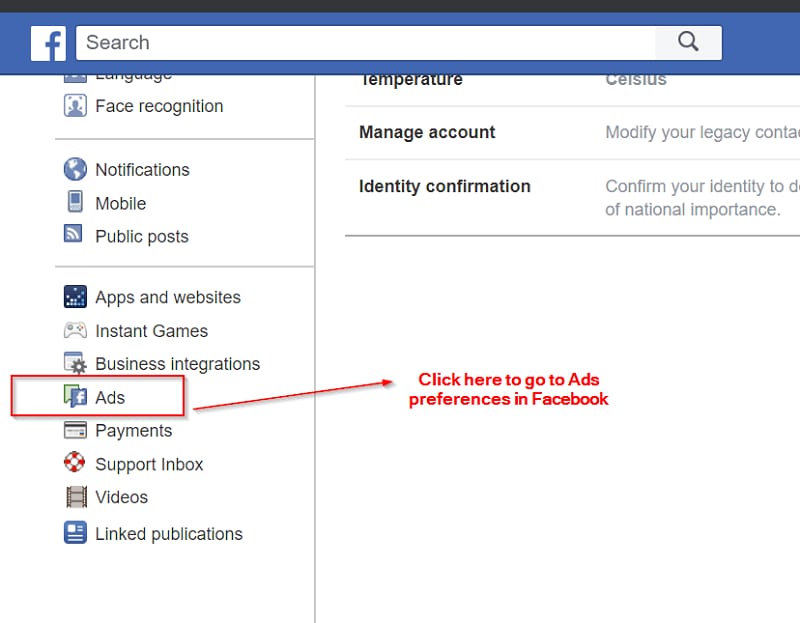
- เปิด Facebook และไปที่เมนูหลัก.
- เลือกการตั้งค่า ในการตั้งค่าและความเป็นส่วนตัว
- เลื่อนลงไปที่โฆษณา จากนั้นเลือก การตั้งค่าโฆษณา.
- เลือกข้อมูลของคุณและปิดใช้งานช่องข้อมูลโปรไฟล์ที่ระบุไว้เพื่อหยุดการแสดงโฆษณาตามหมวดหมู่เหล่านี้
- ยกเลิกการเลือกหัวข้อทั้งหมด เลือกซ่อนตลอดไป และเลือกไม่ตอนนี้สำหรับตัวเลือกทุกข้อ
- วิธีนี้จะช่วยจำกัดแอปพลิเคชันที่สนับสนุนโดยผู้โฆษณา เพื่อให้คุณสามารถเพลิดเพลินกับการรับชมวิดีโอโดยไม่มีโฆษณารบกวน
2.3 เปิดใช้งานตัวบล็อกโฆษณาในแอป Facebook บน iPhone
คุณสามารถติดตั้งแอปพลิเคชันบล็อกโฆษณาจาก Apple Store เพื่อเปิดใช้งานสำหรับ Facebook:
- ติดตั้งแอปบล็อกโฆษณาจาก Apple Store
- ในการตั้งค่าให้สิทธิ์แอป Facebook ในการบล็อกโฆษณา
- ปรับแต่งตัวกรองของแอปเพื่อบล็อกโฆษณาที่คุณไม่ต้องการเห็น
2.4 ปิดโฆษณาที่ปรับให้เป็นส่วนตัวบน iPhone
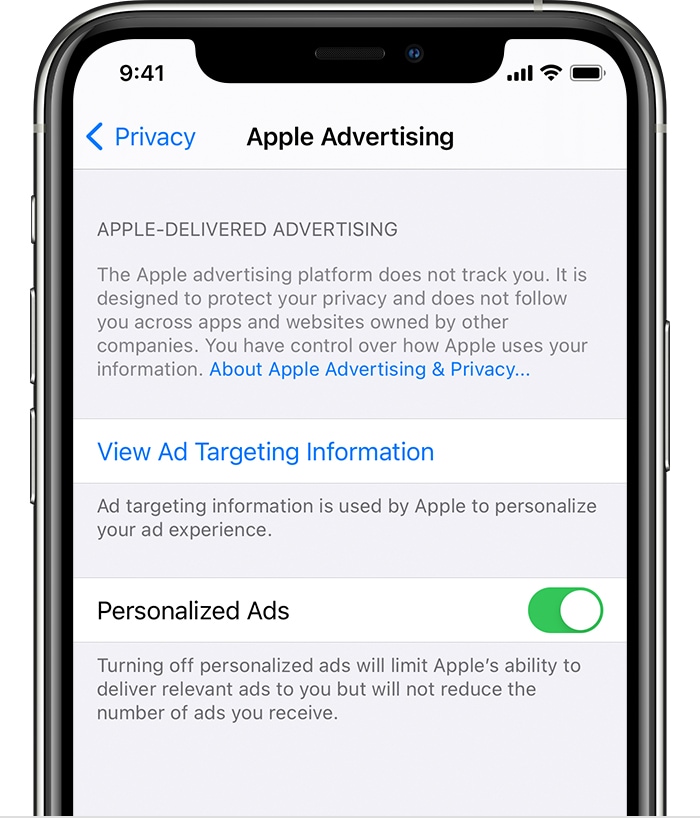
โฆษณาบางส่วนในแอปอย่าง Facebook อาจปรับให้เข้ากับความสนใจและตำแหน่งของคุณ หากต้องการหยุดรับชม คุณสามารถ:
- ไปที่การตั้งค่าแอปบนโทรศัพท์ของคุณ
- แตะที่ความเป็นส่วนตัว
- จากนั้นเลือกโฆษณาแอปเปิ้ล.
- สลับปุ่มปิดโฆษณาที่ปรับให้เป็นส่วนตัว
ส่วนที่ 3 การบล็อกโฆษณาวิดีโอ Facebook ในคอมพิวเตอร์
การบล็อกโฆษณาวิดีโอ Facebook ที่น่ารำคาญสามารถทำได้ง่ายๆ บนคอมพิวเตอร์ เนื่องจากมีส่วนขยายมากมายในเบราว์เซอร์ของเดสก์ท็อป ดังนั้น เปลี่ยนการตั้งค่าสักเล็กน้อยและดาวน์โหลดเครื่องมือที่จำเป็นเพื่อหยุดรับชมโฆษณาเหล่านั้น
3.1 เพิ่มส่วนขยาย
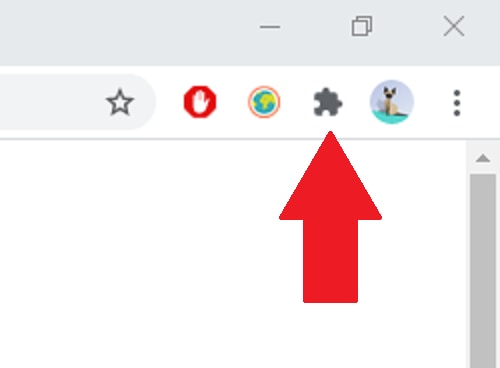
เพิ่มส่วนขยายบล็อกโฆษณาในเบราว์เซอร์ของคอมพิวเตอร์สามารถช่วยแก้ปัญหานี้ได้ ตัวอย่างเช่น หากคุณใช้ Chrome คุณสามารถ:
- ไปที่หน้าส่วนขยายที่ต้องการ มีส่วนขยายบล็อกโฆษณามากมายสำหรับเบราว์เซอร์ต่าง ๆ
- ติดตั้งส่วนขยายในเบราว์เซอร์ Chrome ของคุณ
- เพิ่มไปที่ Chrome
- ที่มุมขวาบนจะมีไอคอนส่วนขยาย
- เปิดใช้งานและใช้ Facebook โดยไม่ถูกรบกวนจากโฆษณา
3.2 การตั้งค่าความชอบโฆษณา Facebook
คุณสามารถเปลี่ยนการตั้งค่าโฆษณาในเบราว์เซอร์ของคอมพิวเตอร์ด้วย ทำได้ดังนี้:
- คลิกที่มุมขวาบนเมนู.
- คลิกที่การตั้งค่า
- จากนั้นเลือกโฆษณา
- ที่ความชอบโฆษณาหน้าจะเปิดขึ้น
- คลิกที่เมนูแบบเลื่อนลงการตั้งค่าโฆษณา.
- ตอนนี้ เลือกหัวข้อที่คุณสนใจ อาจเป็นธุรกิจ ศิลปะ ฯลฯ ซึ่งจะช่วยขยายประเภทของโฆษณาพร้อมแสดงเนื้อหาที่เป็นประโยชน์
ผู้สร้างวิดีโอมักจะสร้างรายได้จากโฆษณา และการสร้างและตัดต่อวิดีโอเป็นที่นิยมใน Facebook หนึ่งในเครื่องมือดี ๆ ที่ช่วยให้ผู้สร้างวิดีโอตัดต่อและสร้างวิดีโอได้สวยงามคือ Wondershare Filmora คุณสามารถเรียนรู้ทุกอย่างเกี่ยวกับการตัดต่อวิดีโอผ่านบทเรียนที่ยอดเยี่ยมซึ่งจะช่วยให้คุณตัดต่อเนื้อหาได้อย่างมืออาชีพ
เหมาะสำหรับแพลตฟอร์มโซเชียลมีเดียอย่าง Facebook ที่คุณสามารถปรับแต่งวิดีโอให้เหมาะกับแต่ละแพลตฟอร์มและแชร์ไปยังบัญชีของคุณโดยตรง พร้อมสำรองอย่างปลอดภัยบนคอมพิวเตอร์ของคุณ นอกจากนี้ยังสามารถตัดต่อและปรับเปลี่ยนวิดีโอสุดท้าย ดังนั้นผู้สร้างเนื้อหาวิดีโอสามารถเรียนรู้ ตัดต่อ และแบ่งปันเนื้อหาที่มีคุณค่าไปยังแพลตฟอร์มเช่น Facebook ได้อย่างง่ายดาย
3.3 ปิดใช้งานโฆษณาวิดีโอ Facebook บนคอมพิวเตอร์
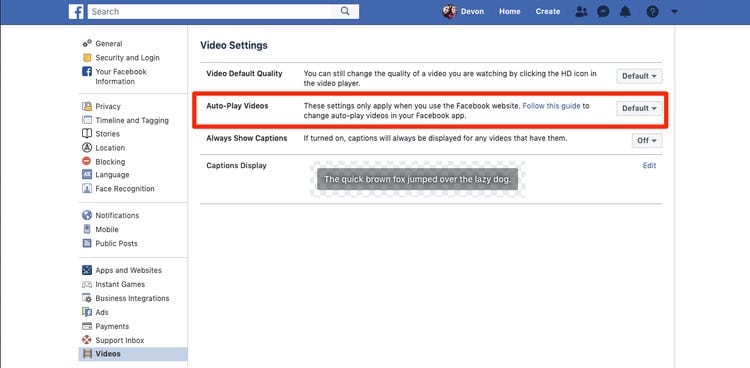
คุณสามารถปิดใช้งานการเล่นวิดีโออัตโนมัติใน Facebook ได้อย่างง่ายดาย ซึ่งจะช่วยบล็อกโฆษณาทั้งหมดโดยไม่มีคำสั่งเพิ่มเติม ทำตามขั้นตอนเหล่านี้:
- เข้าสู่บัญชี Facebook ของคุณผ่านเว็บเบราว์เซอร์โดยใช้รายละเอียดการเข้าสู่ระบบ
- คลิกที่เมนูไอคอนซึ่งอยู่ด้านขวาบนของหน้า
- คลิกที่การตั้งค่าปุ่มจากเมนู
- คลิกที่วิดีโอตัวเลือก ที่ด้านซ้ายล่างของหน้า
- An ตัวเลือกเล่นวิดีโออัตโนมัติจะปรากฏขึ้น เปลี่ยนตัวเลือกนี้เป็นปิด.
บทสรุป
แน่นอนว่าโฆษณาวิดีโอ Facebook น่ารำคาญและรบกวนการรับชมเนื้อหา อีกทั้งยังเสียเวลา ใช้หน่วยความจำและแบตเตอรี่มากขึ้น ดังนั้น ปรับแต่งการตั้งค่าบางอย่างให้ตรงกับที่คุณสนใจ คุณยังสามารถติดตั้งเครื่องมือบล็อกโฆษณาหรือใช้เทคนิคง่าย ๆ ที่ได้แนะนำไว้ ลองทำตามวิธีเหล่านี้ให้เหมาะสมกับการใช้งาน Facebook ของคุณ เคล็ดลับต่าง ๆ เหล่านี้ได้ผลจริง และหากขาดจุดใด แจ้งเราได้เลย เรายินดีจะเพิ่มเติมให้