

โปรแกรมสร้างวิดีโอ Facebook - Wondershare Filmora
ให้เอฟเฟกต์วิดีโอมากมาย - โปรแกรมตัดต่อวิดีโอที่สร้างสรรค์
การแก้ไขสีและการให้คะแนนที่มีประสิทธิภาพ
บทช่วยสอนโดยละเอียดจัดทำโดยช่องทางอย่างเป็นทางการ
การดาวน์โหลดวิดีโอออนไลน์จากแพลตฟอร์มโซเชียลมีเดียเป็นเรื่องยุ่งยากมาโดยตลอด ถึงกระนั้น ตอนนี้ก็ง่ายขึ้นด้วยการเปิดตัวโปรแกรมดาวน์โหลดในตัวและโปรแกรมดาวน์โหลดวิดีโอ messenger ออนไลน์ วิดีโอที่ส่งจากที่เก็บข้อมูลภายในของผู้ส่งนั้นค่อนข้างง่ายต่อการดาวน์โหลด แต่การแชร์หรือสตรีมวิดีโอจาก Facebook อาจเป็นเรื่องยุ่งยากในการบันทึก
การอ่านต่อด้านล่างจะนำคุณไปสู่โซลูชันที่เป็นไปได้มากมายที่จะช่วยให้คุณดาวน์โหลดวิดีโอจาก Facebook Messenger และบันทึกไว้ในอุปกรณ์ของคุณ
บันทึกวิดีโอ Messenger บน Windows และ Mac
มีหลายครั้งเมื่อคุณดูวิดีโอบน Facebook หรือมีคนส่งวิดีโอนั้นมาให้คุณบน Facebook Messenger คุณต้องการเก็บวิดีโอนั้นไว้กับคุณตลอดไปบนอุปกรณ์ของคุณ หรือเป็นสิ่งที่คุณไม่ต้องการเก็บไว้ออนไลน์เพื่อความปลอดภัย ดังนั้นคุณจึงสามารถดาวน์โหลดได้ แล้วลบออกจาก Facebook Messenger
บันทึกวิดีโอ Messenger บน Windows
ทำตามขั้นตอนต่อไปนี้เพื่อดาวน์โหลดวิดีโอจาก Facebook Messenger โดยใช้คอมพิวเตอร์ Windows
ขั้นตอนที่ 1: เปิด Messenger
เปิดแอปพลิเคชัน Messenger หากคุณมีระบบปฏิบัติการที่สูงกว่า Windows 8 หรือเพียงแค่ทำจากเบราว์เซอร์ของคุณ
ขั้นตอนที่ 2: เข้าสู่ระบบ
เข้าสู่ระบบบัญชี Facebook ของคุณโดยใช้ข้อมูลประจำตัวของคุณและเปิดแชทด้วยวิดีโอที่คุณต้องการบันทึก
ขั้นตอนที่ 3: เลือกตัวเลือกที่ต้องการ
คลิกขวาที่วิดีโอและเลือก "บันทึกลงใน Facebook" หากคุณต้องการเพิ่มลงในคอลเลกชันออนไลน์ของคุณ หรือคลิกที่ดาวน์โหลดวิดีโอเพื่อบันทึกลงในพีซี Windows ของคุณ
บันทึกวิดีโอ Messenger บน Mac
ต่อไปนี้เป็นขั้นตอนในการบันทึกวิดีโอ Messenger บน Mac แม้ว่าขั้นตอนจะค่อนข้างคล้ายกับขั้นตอนที่ใช้ในพีซีที่ใช้ Windows แต่บางสิ่งอาจแตกต่างกันเนื่องจากระบบปฏิบัติการที่แตกต่างกัน
ขั้นตอนที่ 1: เปิด Messenger
เนื่องจาก macOS ไม่รองรับแอปพลิเคชัน คุณจะต้องใช้เบราว์เซอร์ Safari เฉพาะหรือเบราว์เซอร์ของบุคคลที่สามอื่นและเปิด Facebook Messenger
ขั้นตอนที่ 2: เข้าสู่ระบบ
เข้าสู่ระบบบัญชี Facebook ของคุณโดยใช้ข้อมูลประจำตัวของคุณและเปิดแชทที่มีวิดีโอที่คุณต้องการบันทึก
ขั้นตอนที่ 3: เลือกตัวเลือกที่ต้องการ
คลิกขวาที่วิดีโอและเลือก "บันทึกลงใน Facebook" หากคุณต้องการเพิ่มลงในคอลเลกชันออนไลน์ของคุณ หรือคลิกที่ดาวน์โหลดวิดีโอเพื่อบันทึกลงใน Mac ของคุณ
ดาวน์โหลดวิดีโอ Facebook Messenger บนเว็บเบราว์เซอร์
บางครั้งตัวเลือกการดาวน์โหลดในตัวไม่พร้อมใช้งานในบางอัปเดตหรือภายใต้บางสถานการณ์หรือวิดีโอไม่ได้มาจากโทรศัพท์ของผู้ส่งโดยตรง คุณอาจต้องการเคล็ดลับบางอย่างบนเว็บเบราว์เซอร์ของคุณเพื่อให้ทำงานได้
ต่อไปนี้เป็นขั้นตอนในการดำเนินการดังกล่าว
ขั้นตอนที่ 1: เข้าสู่ระบบ
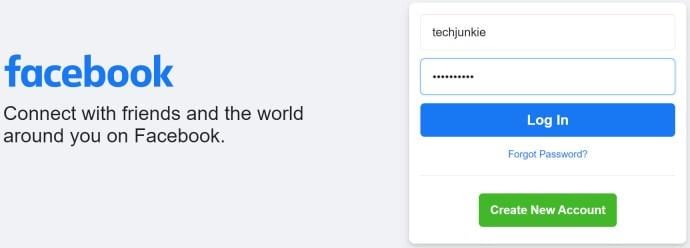
เข้าสู่ระบบบัญชี Facebook ของคุณโดยใส่ข้อมูลประจำตัวของคุณ
ขั้นตอนที่ 2: เปิด Messenger
หลังจากเข้าสู่ระบบแล้ว ให้เปิด Facebook Messenger โดยคลิกที่ไอคอน Messenger เพื่อเปิดแชทของคุณ จากนั้นเปิดการสนทนาด้วยวิดีโอที่คุณต้องการดาวน์โหลด

ขั้นตอนที่ 3: บันทึกลงใน Facebook
ทั้งสองด้านของวิดีโอ ขึ้นอยู่กับว่าใครส่ง คุณจะพบตัวเลือกบางส่วน รวมถึงจุดสามจุดที่จะนำคุณไปยังกล่องพร้อมท์ ตรงนี้ต้องเลือก 'บันทึกลงเฟซบุ๊ก'

ขั้นตอนที่ 4: เปิดรายการที่บันทึกไว้
บนหน้าแรกของ Facebook หรือโปรไฟล์ของคุณ ขึ้นอยู่กับเบราว์เซอร์ของคุณ ตัวเลือกในการดูรายการที่บันทึกไว้จะปรากฏขึ้น การเลือกนั้นจะเปิดแท็บใหม่

ขั้นตอนที่ 5: คลิกที่วิดีโอ
หลังจากเปิดรายการที่บันทึกไว้แล้ว คุณจะพบคอลเลกชันทั้งหมดของรายการที่คุณบันทึกไว้พร้อมกับวิดีโอที่คุณเพิ่งบันทึกไว้ คลิกที่วิดีโอนั้น แล้ววิดีโอจะดาวน์โหลดบนคอมพิวเตอร์ของคุณโดยอัตโนมัติ คุณสามารถค้นหาไฟล์ที่ดาวน์โหลดได้ในโฟลเดอร์ดาวน์โหลดของคอมพิวเตอร์ Windows หรือ Mac ของคุณ

ขั้นตอนที่ 6: ยกเลิกการบันทึกวิดีโอ
ตอนนี้คุณสามารถลบวิดีโอออกจากคอลเลกชันที่บันทึกไว้ได้โดยยกเลิกการบันทึก และยังสามารถลบวิดีโอออกจาก Facebook Messenger ได้หากคุณไม่ต้องการให้วิดีโอออนไลน์อยู่
ดาวน์โหลดโดยใช้เว็บเบราว์เซอร์
สับที่ไม่ซ้ำกันนี้จะช่วยให้คุณสามารถดาวน์โหลดวิดีโอจาก Facebook messenger โดยการแยก URL ของวิดีโอ แปลงเป็นเวอร์ชันมือถือ จากนั้นให้คุณตรวจสอบองค์ประกอบและดาวน์โหลดวิดีโอไปยังคอมพิวเตอร์ของคุณ
ต่อไปนี้เป็นขั้นตอนหากคุณต้องการลองใช้วิธีนี้เพื่อดาวน์โหลดวิดีโอจาก Facebook Messenger
ขั้นตอนที่ 1: เปิดวิดีโอ
เปิดและเล่นวิดีโอที่คุณต้องการดาวน์โหลด
ขั้นตอนที่ 2: คัดลอก URL
คัดลอก URL วิดีโอโดยคลิกขวาที่หน้าจอวิดีโอ จากนั้นเลือก 'คัดลอก URL วิดีโอในเวลาปัจจุบัน' จากกล่องโต้ตอบ

ขั้นตอนที่ 3: เข้าถึงเวอร์ชันมือถือของไซต์
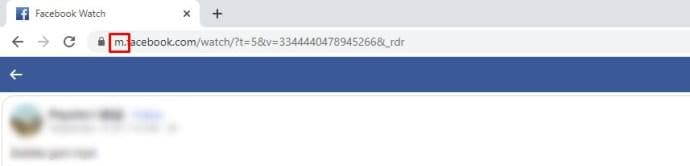
เปิดแท็บใหม่ในเบราว์เซอร์ของคุณและวาง URL ที่คุณเพิ่งคัดลอกจากวิดีโอ ก่อนที่จะกด enter อย่าลืมแทนที่ 'www.' ใน URL ที่มี 'm' วิธีนี้จะเปิดวิดีโอหรือเว็บไซต์เวอร์ชันมือถือสำหรับคุณ
ขั้นตอนที่ 4: เล่นวิดีโอ
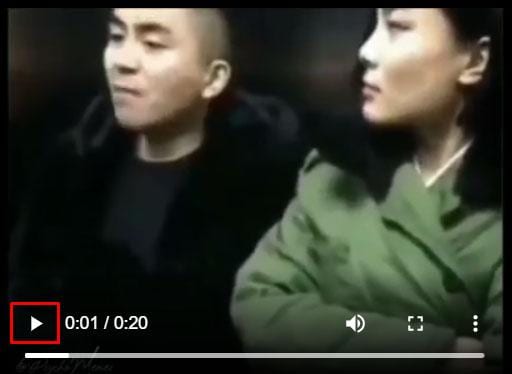
กด enter แล้วมันจะนำคุณไปยังเวอร์ชันมือถือ จากนั้นเล่นวิดีโอในขณะที่โหลดและบัฟเฟอร์
ขั้นตอนที่ 5: ตรวจสอบองค์ประกอบ
เมื่อวิดีโอเล่นบนคอมพิวเตอร์ Windows ให้คลิกขวาแล้วเลือก Inspect หรือหากคุณมี Mac ให้ใช้ทางลัด Alt Option + Cmd + J

ขั้นตอนที่ 6: ค้นหา URL วิดีโอ
เมื่อคุณคลิกที่ Inspect มันจะเปิดหน้าต่างเล็กๆ ให้คุณพร้อมลิงก์ รหัส และข้อความสีสันสดใสมากมายบนหน้าจอ ค้นหา URL ของวิดีโอที่ลงท้ายด้วย 'mp4' จากนั้นคลิกขวาที่มันเพื่อคัดลอกที่อยู่ลิงก์

ขั้นตอนที่ 7: เปิดลิงก์ที่คัดลอกมา
ผ่านลิงก์ที่คุณเพิ่งคัดลอกไปยังแท็บอื่น มันจะเปิดวิดีโอดังนั้นปล่อยให้มันเล่น
ขั้นตอนที่ 8: ดาวน์โหลดวิดีโอโดยตรงตอนนี้
ขณะที่วิดีโอกำลังเล่น ให้คลิกขวาที่วิดีโอแล้วคลิก 'บันทึกวิดีโอเป็น' จากนั้นป้อนชื่อไฟล์และโฟลเดอร์ปลายทาง มันจะบันทึกวิดีโอของคุณโดยอัตโนมัติในโฟลเดอร์ที่เลือก
โปรแกรมดาวน์โหลดวิดีโอ Messenger ที่ดีที่สุด: FBdown.net
FBdown.net เป็นหนึ่งในเว็บไซต์ดาวน์โหลดวิดีโอที่น่าทึ่งและดีที่สุดที่สามารถลดความซับซ้อนของกระบวนการสุดท้ายของคุณในการดาวน์โหลดวิดีโอ นอกจากนี้ยังจะใช้งานได้หากตัวเลือกบันทึกเป็นไม่ทำงานหรือแสดงเฉพาะไฟล์ HTML ของหน้าเว็บ
ขั้นตอนที่ 1: ทำซ้ำขั้นตอน
ทำตามขั้นตอนที่ 1 ถึง 6 ที่กล่าวมาข้างต้นเพื่อรับ URL วิดีโอ
ขั้นตอนที่ 2: เปิดเว็บไซต์
วางหรือพิมพ์ใน FBdown.net เพื่อเปิดเว็บไซต์ของ Facebook Video Downloader

ขั้นตอนที่ 3: ป้อน URL ของวิดีโอ
วาง URL วิดีโอที่คุณคัดลอกแล้วคลิกที่ "ดาวน์โหลด"

ขั้นตอนที่ 4: เลือกสถานที่
เมื่อคุณคลิกดาวน์โหลด กล่องโต้ตอบจะเปิดขึ้นซึ่งคุณสามารถเลือกปลายทางไฟล์ที่คุณเลือกสำหรับวิดีโอที่คุณกำลังจะดาวน์โหลด คุณยังสามารถเปลี่ยนชื่อไฟล์ได้หากต้องการ

คุณยังสามารถใช้วิธีนี้เพื่อดาวน์โหลดวิดีโอโดยตรงจาก Facebook โดยกดปุ่มแชร์แล้วคัดลอกลิงก์จากที่นั่นหรือแม้แต่โดยการเล่นวิดีโอและคัดลอกลิงก์จากแถบค้นหาของเบราว์เซอร์ของคุณ
FBdown.net เป็นวิธีที่ง่ายและมีประสิทธิภาพในการดาวน์โหลดวิดีโอจาก Facebook Messenger และ Facebook เองอย่างรวดเร็ว
เคล็ดลับโบนัส: เปลี่ยนวิดีโอ Messenger ที่ดาวน์โหลดมาให้เป็นเรื่องราวที่สร้างสรรค์ด้วย Filmora AI
เมื่อคุณดาวน์โหลดวิดีโอ Messenger ที่คุณชื่นชอบแล้ว อย่าปล่อยให้วิดีโอเหล่านั้นอยู่ในแกลเลอรีของคุณ ด้วยคุณสมบัติล่าสุดที่ขับเคลื่อนด้วย AI ของ Filmoraไอเดีย AI สู่วิดีโอคุณสามารถแปลงคลิปดิบเหล่านั้นให้เป็นเรื่องราววิดีโอที่น่าสนใจได้ทันที แม้ว่าคุณจะไม่ใช่บรรณาธิการที่มีประสบการณ์ก็ตาม
ไม่ว่าจะเป็นงานเลี้ยงวันเกิด ไฮไลท์ท่องเที่ยว หรือแค่ช่วงเวลาแชทกลุ่มตลกๆฟิล์มโมราช่วยให้คุณทำให้มันมีชีวิตขึ้นมา:
- จากแนวคิดไปจนถึงวิดีโอที่เสร็จสมบูรณ์:เพียงป้อนแนวคิดสั้นๆ (เช่น "ช่วงเวลาที่ดีที่สุดของฉันกับเพื่อนๆ ในปี 2025") AI ของ Filmora จะสร้างสคริปต์ สตอรี่บอร์ด และแม้แต่ฉากภาพรอบๆ สคริปต์ทั้งหมด
- แก้ไขภาพ โครงเรื่อง และบทสนทนา:ปรับแต่งแต่ละฉากอย่างเต็มที่ก่อนการเรนเดอร์—เหมาะสำหรับการดัดแปลงวิดีโอ Messenger แบบสบายๆ ให้เป็นมินิฟิล์มที่ขัดเกลา
- AI Voiceover & Lip Sync:เพิ่มการบรรยายด้วยเสียง AI ที่ฟังดูเป็นธรรมชาติซึ่งตรงกับภาพและซิงค์กับการเคลื่อนไหวของปาก
- เลือกสไตล์ของคุณ:ไม่ว่าคุณจะชอบรูปลักษณ์ที่สมจริง สุนทรียศาสตร์การ์ตูน/อนิเมะ หรือดราม่าในภาพยนตร์ คุณก็สามารถจับคู่บรรยากาศของช่วงเวลา Messenger ของคุณได้
- การสร้างภาพต้นฉบับ:Filmora สามารถสร้างภาพ AI ที่ไม่เหมือนใคร ไม่เพียงแต่ประกอบคลิปสต็อกเท่านั้น ทำให้วิดีโอของคุณรู้สึกสดใหม่และเป็นต้นฉบับ
วิธีนี้มีประโยชน์อย่างยิ่งหากคุณกำลังสร้างของขวัญวิดีโอ บทสรุปโซเชียลมีเดีย หรือเพียงแค่ต้องการรวบรวมความทรงจำเป็นวิดีโอที่แชร์ได้และสร้างผลกระทบทางอารมณ์
 ดาวน์โหลดอย่างปลอดภัย

บทสรุป
คุณไม่ต้องกังวลหากคุณมีพีซีที่ใช้ Windows หรือ Mac คุณสามารถดาวน์โหลดวิดีโอจาก Facebook Messenger ได้อย่างง่ายดายไม่ทางใดก็ทางหนึ่งโดยใช้เคล็ดลับและเทคนิคทั้งหมดที่กล่าวถึงข้างต้น สิ่งสำคัญมากคือต้องเก็บความทรงจำและเก็บความทรงจำไว้อย่างปลอดภัย สมบูรณ์ และใกล้ชิดกับตัวเอง
ดังนั้นตอนนี้คุณสามารถดาวน์โหลดวิดีโอเพื่อบันทึกออฟไลน์ ดูในภายหลัง แก้ไข สร้างเนื้อหา มีม หรือแชร์บนแพลตฟอร์มอื่นได้อย่างง่ายดายโดยใช้วิธีการที่อธิบายไว้ข้างต้นโดยละเอียด