
- Learn how to add music to your Facebook profile to express your personality.
- Enhance your social media presence with a musical touch.
- Support 9:16, 16:9, 1:1, 4:5 and other aspect ratio

 100% Security Verified | No Subscription Required | No Malware
วิธีเพิ่มเพลงในโปรไฟล์ Facebook ของคุณ: ปักหมุด เล่น และจัดการ

Apr 10, 2026• Proven solutions
การเพิ่มเพลงลงในโปรไฟล์ Facebook ของคุณสามารถทำได้มากกว่าแค่ทำให้เพจของคุณดูเท่ นอกจากนี้ยังสามารถเป็นเครื่องมือที่มีประสิทธิภาพในการเพิ่มการเข้าถึงและการมีส่วนร่วมของโพสต์ของคุณ โพสต์กับเสียงโดยปกติจะได้รับความสนใจจากผู้ติดตามมากขึ้น ดังนั้นการเพิ่มเพลงลงในโปรไฟล์ Facebook ของคุณจะช่วยสนับสนุนให้ผู้คนติดตามสิ่งที่เกิดขึ้นในเพจของคุณ
ประโยชน์ที่สำคัญอีกประการหนึ่งของการเพิ่มเพลงลงในโปรไฟล์ Facebook ของคุณคือการสามารถใช้เป็นเครื่องมือส่งเสริมการขายสำหรับกิจกรรมหรือข้อความที่กำลังจะเกิดขึ้น ฟังดูน่าสนใจใช่ไหม? มาค้นหากันวิธีเพิ่มเพลงลงในโปรไฟล์ Facebook ง่ายๆ.
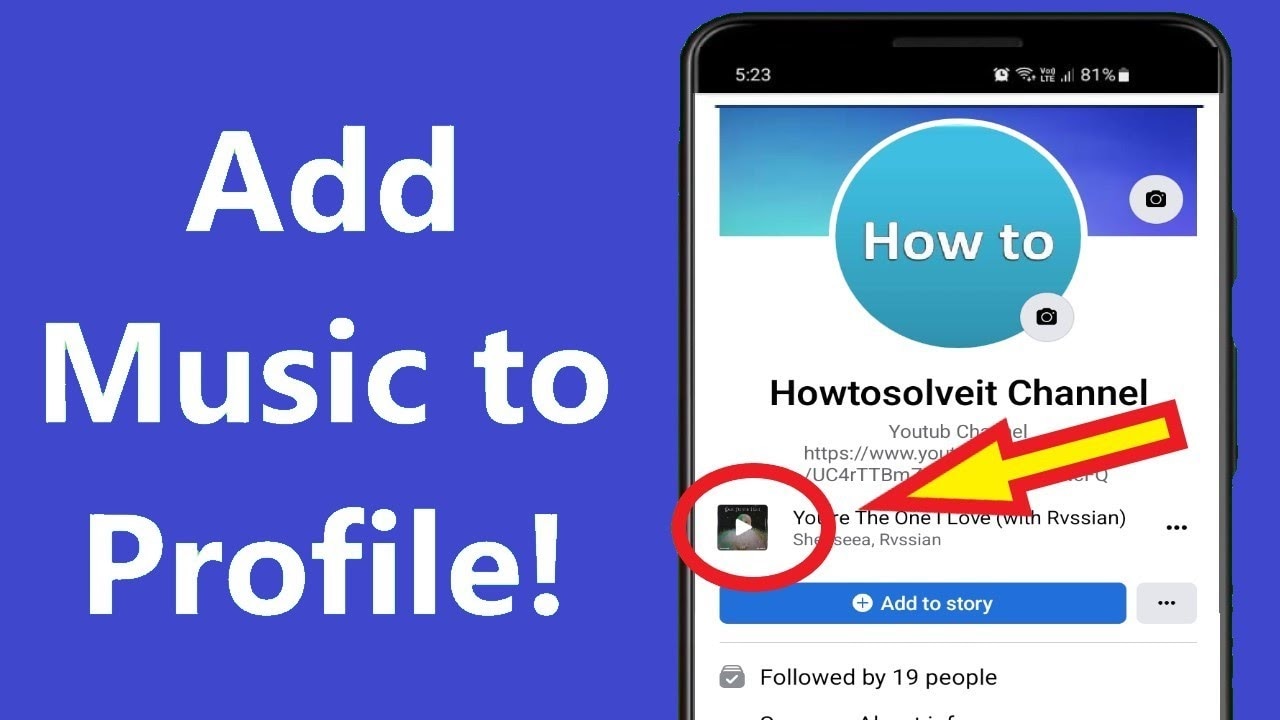
คุณอาจชอบ:วิธีเพิ่มเพลงลงใน Facebook Story
- ตอนที่ 1: วิธีการเพิ่มเพลงลงในโปรไฟล์ Facebook บน iPhone และ Android?
- ตอนที่ 2: วิธีปักหมุดเพลงและเพลงในโปรไฟล์ Facebook?
- ตอนที่ 3: วิธีการเล่นและฟังเพลงที่คุณเพิ่มลงในโปรไฟล์ Facebook?
- ส่วนที่ 4: วิธีการลบเพลงที่ไม่ต้องการจากโปรไฟล์ Facebook?
- ตอนที่ 5: ฉันจะหาฟีเจอร์เพลงในโปรไฟล์ Facebook ได้ที่ไหน
- ส่วนโบนัส: วิธีการลบเสียงรบกวนพื้นหลังจากเพลง Facebook โดยใช้ Filmora? [พีซีและมือถือ]

ตอนที่ 1: วิธีการเพิ่มเพลงลงในโปรไฟล์ Facebook บน iPhone และ Android?
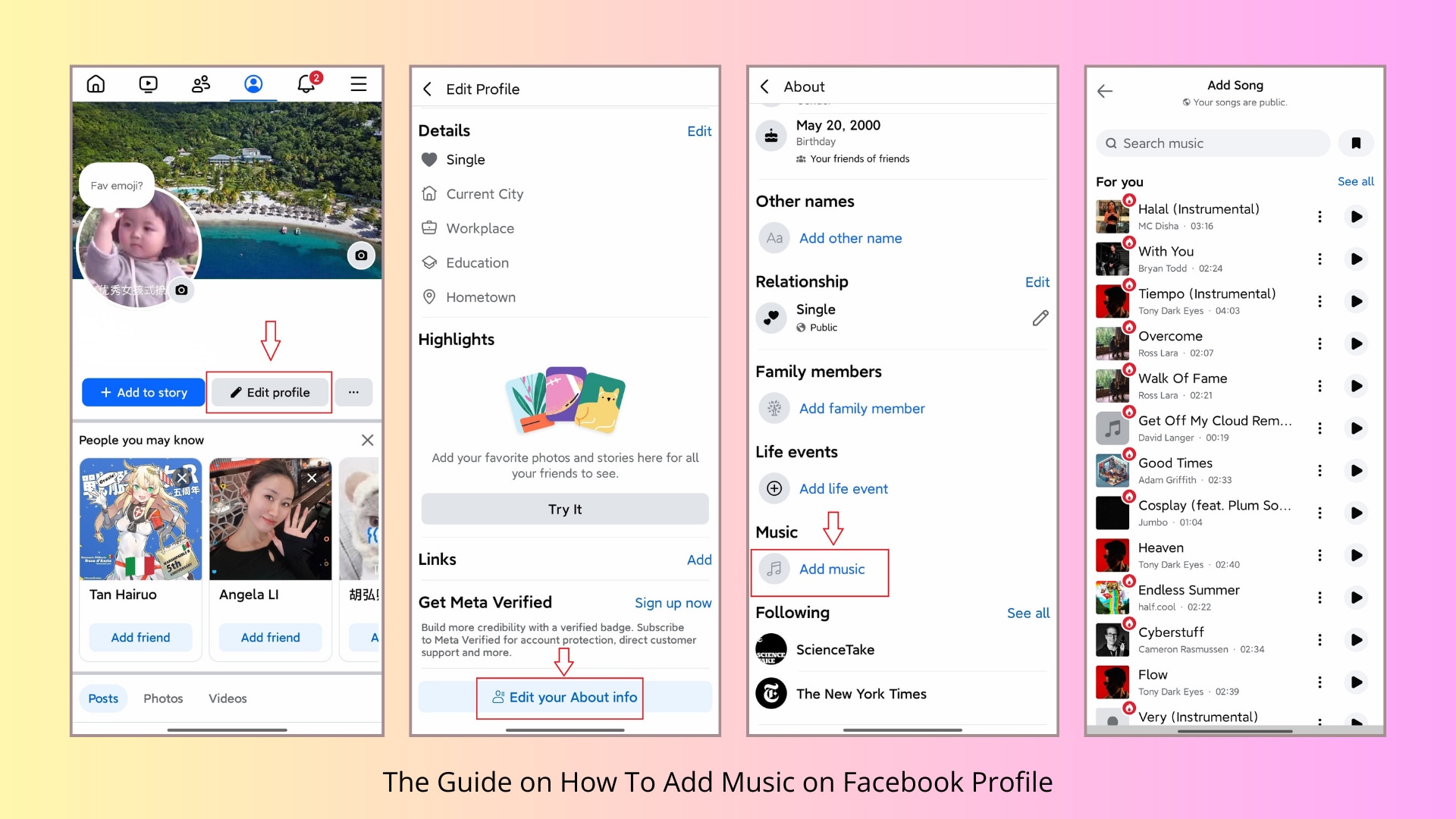
นี่คือสิ่งที่คุณควรทราบมาก่อนการเพิ่มเพลงลงในโปรไฟล์ Facebookฟังก์ชั่นนี้ใช้ได้กับแอปพลิเคชัน Facebook บน Android, iPad และ iPhone เท่านั้น ซึ่งหมายความว่าคุณไม่สามารถเพิ่มเพลงลงในโปรไฟล์ Facebook ของคุณบนบัญชี Facebook บนเว็บได้ แต่มีเพียงไม่กี่ขั้นตอนง่ายๆ ที่คุณต้องทำตามเพื่อเริ่มต้น
- เข้าสู่ระบบบัญชี Facebook ของคุณ
- ไปแก้ไขโปรไฟล์ของคุณ
- เลื่อนลงและค้นหาแท็บ "เพิ่มเพลง"
- ค้นหาเพลงหรือศิลปิน
- เลือกเพลงที่ต้องการเพิ่ม
- คลิกบันทึก
ตอนที่ 2: วิธีปักหมุดเพลงและเพลงในโปรไฟล์ Facebook?
มีคุณสมบัติอีกอย่างที่ Facebook อนุญาตให้คุณใช้ นั่นคือการปักหมุดเพลง เมื่อคุณปักหมุดเพลง เพลงจะถูกเพิ่มลงในโปรไฟล์ของคุณ แต่คุณสามารถปักหมุดได้ทีละเพลง ในการทำเช่นนั้น ให้ทำตามขั้นตอนด้านล่าง:
ขั้นตอนที่ 1:ไปที่หน้า Facebook ของคุณและเข้าสู่ระบบโดยใช้ข้อมูลประจำตัว Facebook ของคุณ โปรดจำไว้ว่าคุณสมบัตินี้ใช้ได้กับสมาร์ทโฟนและ iPad เท่านั้น
ขั้นตอนที่ 2:ไปที่หน้าโปรไฟล์ของคุณและค้นหาแท็บเพลง
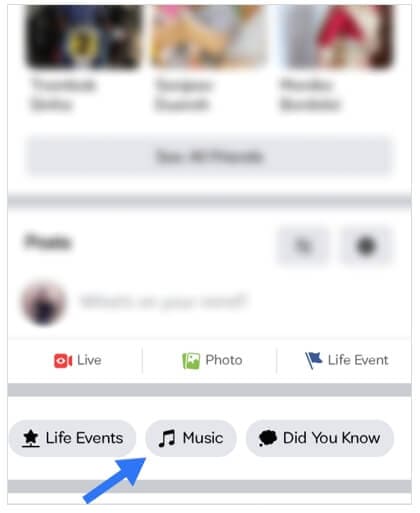
ขั้นตอนที่ 3:ตอนนี้คลิกที่ตัวเลือกเพลง แต่ละเพลงจะมีสามจุด คลิกที่นั้น จากนั้นคุณจะเห็นตัวเลือก Pin to Profile คลิกที่นั้น เพลงจะถูกปักหมุดไว้ในโปรไฟล์ของคุณ

หากต้องการตรวจสอบว่าเพลงถูกปักหมุดไว้ในโปรไฟล์ของคุณหรือไม่ ให้ไปที่โปรไฟล์ Facebook ของคุณ แล้วคุณจะเห็นด้านล่างรูปโปรไฟล์ของคุณ
ตอนที่ 3: วิธีการเล่นและฟังเพลงที่คุณเพิ่มลงในโปรไฟล์ Facebook?
ด้วยการเพิ่มเพลงใหม่ๆ ลงในโปรไฟล์ของคุณ คุณจะทำให้โปรไฟล์ของคุณดูและฟังดูดีขึ้น และค่อนข้างชัดเจนว่าหลังจากเพิ่มเพลงลงในรูปภาพโปรไฟล์ของคุณแล้ว คุณจะอยากฟังเพลงนั้นเช่นกัน นี่คือวิธีที่คุณสามารถฟังเพลงที่เพิ่มเข้ามาได้
ขั้นตอนที่ 1:เปิดโปรไฟล์ Facebook ของคุณบนสมาร์ทโฟนหรือแท็บของคุณและไปที่หน้าโปรไฟล์ของคุณ
ขั้นตอนที่ 2:อีกครั้ง ให้ไปที่ตัวเลือกเพลงแล้วคลิกที่ตัวเลือกนั้น
ขั้นตอนที่ 3:คุณจะเห็นเพลงทั้งหมดที่คุณเพิ่มลงในโปรไฟล์ของคุณ คลิกที่เพลงใดก็ได้เพื่อฟังเพลง นอกจากนี้ คุณยังสามารถคลิกที่เพลงใดก็ได้เพื่อฟังได้

ส่วนที่ 4: วิธีการลบเพลงที่ไม่ต้องการจากโปรไฟล์ Facebook?
เช่นเดียวกับที่คุณสามารถเพิ่มเพลงลงในโปรไฟล์ของคุณ คุณก็สามารถลบเพลงเหล่านั้นได้อย่างง่ายดายเช่นกัน ตัวอย่างเช่น คุณอาจฟังเพลงเกินเพลงและต้องการแทนที่ด้วยเพลงใหม่ นี่คือคำแนะนำทีละขั้นตอนในการทำเช่นนั้น:
ขั้นตอนที่ 1:ไปที่หน้าโปรไฟล์ Facebook ของคุณ ไม่ใช่หน้าฟีด ในโปรไฟล์ของคุณ ให้เลื่อนลงเล็กน้อยแล้วคลิกที่ไอคอนเพลง
ขั้นตอนที่ 2:คลิกที่จุดแนวนอนสามจุดข้างเพลง แล้วคุณจะเห็นตัวเลือกบางอย่าง
ขั้นตอนที่ 3:จากตัวเลือก คุณต้องคลิกที่เพลงที่ถูกลบจากตัวเลือกโปรไฟล์ การทำเช่นนี้เพลงจะถูกลบออกจากโปรไฟล์ของคุณอย่างถาวร

คุณสามารถลบเพลงหนึ่งเพลงหรือหลายเพลงได้
ตอนที่ 5: ฉันจะหาฟีเจอร์เพลงในโปรไฟล์ Facebook ได้ที่ไหน
หากคุณเป็นคนที่ชอบแสดงออกผ่านดนตรี Facebook ก็สามารถให้คุณทำสิ่งนั้นได้อย่างมีประสิทธิภาพ ฟีเจอร์ใหม่นี้เปิดตัวเมื่อไม่กี่ปีก่อน หากต้องการค้นหาคุณสมบัติเพิ่มเพลงในโปรไฟล์ของคุณ คุณต้องทำตามขั้นตอนต่อไปนี้:
ขั้นตอนที่ 1:ขั้นแรก เปิดแอป Facebook ของคุณและเข้าสู่ระบบโดยใช้ข้อมูลประจำตัวของคุณ คุณจะถูกนำไปยังหน้าฟีดก่อน เมื่อคุณไปถึงที่นั่นแล้ว ให้คลิกที่โปรไฟล์ของคุณเพื่อไปที่หน้าโปรไฟล์ของคุณ
ขั้นตอนที่ 2:เมื่อคุณอยู่ในโปรไฟล์ของคุณแล้ว คุณต้องเลื่อนลงเล็กน้อย แล้วคุณจะเห็นแท็บเพลง
ขั้นตอนที่ 3:คลิกที่แท็บเพลง เนื่องจากเป็นครั้งแรกที่คุณใช้ฟีเจอร์เพลง หน้าเพลงจะว่างเปล่า
ขั้นตอนที่ 4:คลิกที่ไอคอน + ที่คุณเห็นที่ด้านบนขวา แล้วหน้าต่างค้นหาเพลงจะปรากฏขึ้น คุณสามารถค้นหาเพลงที่คุณต้องการเพิ่มลงในโปรไฟล์ของคุณได้ที่นี่
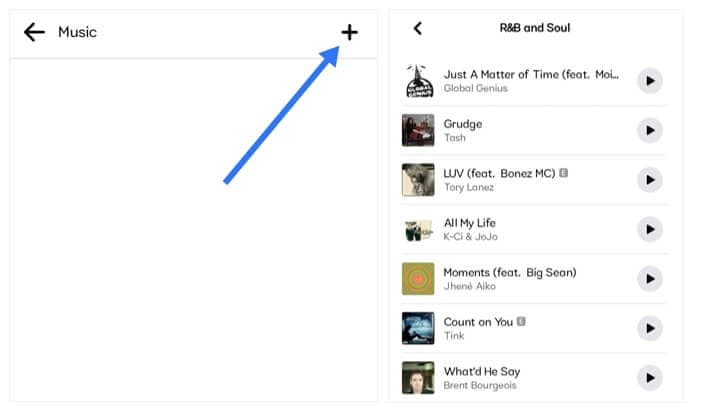
และนั่นคือวิธีการทำงานของฟีเจอร์เพลงบน Facebook
ส่วนโบนัส:วิธีการลบเสียงรบกวนพื้นหลังจากเพลง Facebook โดยใช้ Filmora?
การเพิ่มเพลงลงในโปรไฟล์ Facebook ของคุณสามารถเพิ่มสัมผัสส่วนตัวของคุณได้ แต่บางครั้งเสียงรบกวนจากพื้นหลังอาจเบี่ยงเบนความสนใจจากประสบการณ์ หากคุณอัปโหลดแทร็กที่มีเสียงรบกวนที่ไม่ต้องการ ไม่ต้องกังวล!ฟิล์มโมราเครื่องมือตัดต่อวิดีโอและเสียงอันทรงพลังที่สามารถช่วยคุณทำความสะอาดเสียงของคุณเพื่อประสบการณ์การฟังที่ราบรื่นยิ่งขึ้น นี่คือวิธีที่คุณสามารถใช้ Filmora เพื่อลบเสียงรบกวนพื้นหลังจากเพลงที่คุณเพิ่มลงใน Facebook:
 ดาวน์โหลดอย่างปลอดภัย

ขั้นตอนที่ 1เปิด Filmora บนคอมพิวเตอร์ของคุณและเลือกสร้างโครงการ > โครงการใหม่จากนั้นไปที่ไฟล์ > นำเข้าสื่อ > นำเข้าไฟล์สื่อ.

ขั้นตอนที่ 2เลือกวิดีโอที่มีเพลงพื้นหลังที่คุณต้องการลบและเพิ่มลงในไทม์ไลน์การแก้ไข ปรับอัตราเฟรมและความละเอียดตามความต้องการของคุณ

ขั้นตอนที่ 3ไปที่เครื่องมือ >เสียง > เครื่องกำจัดเสียงร้อง AIและให้ Filmora แยกเสียงและเพลงพื้นหลังออกจากวิดีโอของคุณ แทร็กแยกต่างหากจะแสดงในไทม์ไลน์

ขั้นตอนที่ 4เลือกแทร็กเพลงพื้นหลัง และคลิกลบเพื่อลบออกจากวิดีโอ

ด้วยการใช้เครื่องมือลดเสียงรบกวนของ Filmora คุณสามารถปรับปรุงคุณภาพเพลงของคุณและทำให้โปรไฟล์ Facebook ของคุณฟังดูดีขึ้น และ Filmora ยังมีฟีเจอร์อันทรงพลังอื่นๆ อีกมากมายที่ช่วยให้คุณปรับปรุงเสียงได้ นี่คือวิดีโอสำหรับการอ้างอิงของคุณ
ต้องการปรับปรุงวิดีโอของคุณด้วยเสียงและเพลงที่สะอาดตาหรือไม่ เวอร์ชันเดสก์ท็อปของ Filmora มีเครื่องมือลดเสียงรบกวนอันทรงพลัง แต่ Filmora Mobile ก็มีความอเนกประสงค์เช่นกัน นี่คือวิธีที่คุณสามารถใช้งานได้:
- ขั้นตอนที่ 1: สร้างโปรเจ็กต์ใหม่ใน Filmora Mobile
- ขั้นตอนที่ 2: ค้นหาและแตะที่เสียงรบกวนปุ่มเพื่อกำจัดเสียงรบกวนพื้นหลัง
- ขั้นตอนที่ 3: แตะเพิ่มเพลงเพื่อใส่เพลงที่คุณต้องการลงในวิดีโอ
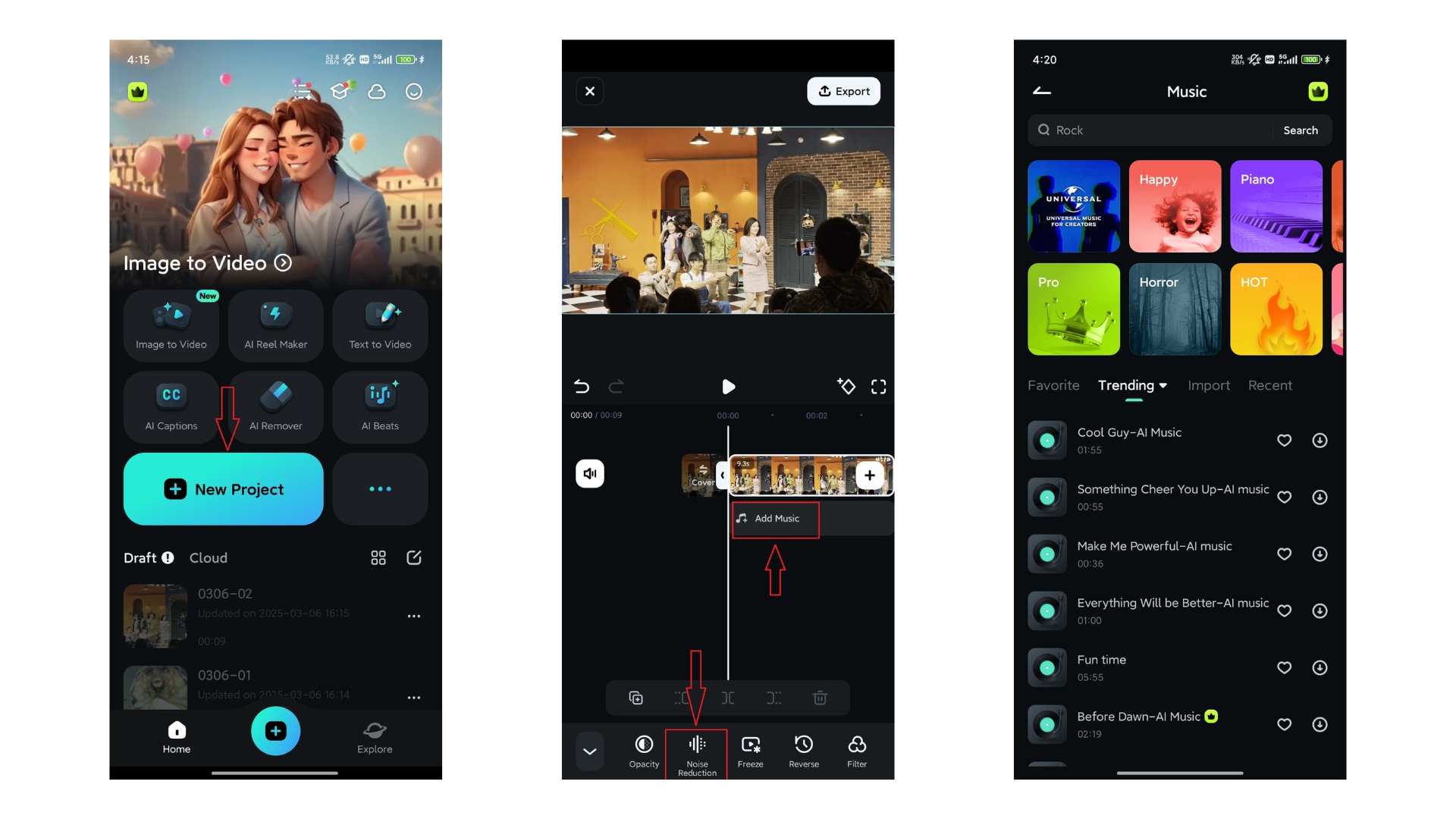
ของฟิลโมราเครื่องกำเนิดเพลง AIสร้างเพลงประกอบคุณภาพสูงที่ปรับแต่งได้ภายในไม่กี่วินาที ทำให้มั่นใจได้ว่าวิดีโอของคุณจะได้รับการปรับปรุงด้วยเสียงที่สมบูรณ์แบบ ไม่ว่าคุณจะโพสต์บน Facebook หรือแพลตฟอร์มโซเชียลมีเดียอื่นๆ Filmora ช่วยให้เพิ่มเพลงลงในวิดีโอของคุณได้อย่างง่ายดายโดยไม่ต้องยุ่งยากใดๆ ลองดูและยกระดับเนื้อหาของคุณ!
บทสรุป
ดนตรีเป็นวิธีที่ยอดเยี่ยมในการแสดงออกถึงตัวตนของคุณ และด้วยฟีเจอร์ "วิธีเพิ่มเพลงในโปรไฟล์ FB" คุณสามารถปรับแต่งโปรไฟล์ของคุณด้วยเพลงที่สะท้อนอารมณ์หรือบุคลิกของคุณได้อย่างง่ายดาย ด้วยเพลงนับพันล้านบน Facebook มีให้สำหรับทุกคน ตอนนี้คุณรู้แล้วว่า วิธีเพิ่มเพลงในโปรไฟล์ FB ไปเพิ่มเพลงโปรดของคุณเพื่อสร้างความประทับใจให้เพื่อนและเป็นแรงบันดาลใจให้ผู้อื่นกันเลย!


โปรแกรมตัดต่อวิดีโอ Facebook ที่ดีที่สุดสำหรับทุกแพลตฟอร์ม - Filmora
- ตัด, แต่ง, แยก และแยกเสียงออกจากวิดีโอ YouTube
- ตัดต่อวิดีโอ ด้วยเครื่องมือ AI, key frame, การติดตามการเคลื่อนไหว, จอเขียว เป็นต้น
- มีเทมเพลตและเอฟเฟกต์ YouTube ในตัวจำนวนมาก
- ส่งออกเป็น MP4, MOV, MKV, GIF และหลายรูปแบบบนเดสก์ท็อป
 ดาวน์โหลดอย่างปลอดภัย
การเลือกจากแอปพลิเคชันสร้างภาพยนตร์บน Android ที่หลากหลายอาจเป็นเรื่องท้าทายสำหรับผู้สร้างเนื้อหาวิดีโอมือใหม่ นี่คือรายการแอปสร้างภาพยนตร์บน Android ที่ดีที่สุดสำหรับการสร้างวิดีโอคุณภาพสูง
by Gianni Jun 16, 2026 09:42 AM
คุณกำลังมองหาวิธีการสร้างโปรไฟล์ bumble ที่น่าทึ่งเพื่อดึงดูดคนที่คุณชอบอยู่ใช่ไหม? อ่านคู่มือฉบับสมบูรณ์นี้และรับแรงบันดาลใจจากตัวอย่างโปรไฟล์ bumble ที่ดีที่สุด
by Gianni Jun 16, 2026 09:42 AM
คุณต้องการแปลง GIF เป็น PNG แบบเคลื่อนไหวหรือไม่? คุณจำเป็นต้องรู้เกี่ยวกับการใช้ตัวแปลง GIF เป็น APNG เพื่อช่วยคุณดำเนินการกระบวนการนี้ได้ในเวลาไม่นาน อ่านต่อ
by Gianni Jun 16, 2026 09:42 AM
Gianni
chief Editor