Instagram อาจเริ่มต้นจากแอปแชร์รูปภาพ แต่ทุกวันนี้มันเป็นวิดีโอสั้น ๆ ทั้งหมด หากคุณต้องการตามทัน การเรียนรู้วิธีการพากย์เสียงบน Instagram เป็นสิ่งจำเป็น การพากย์เสียงช่วยคุณเล่าเรื่อง, เพิ่มบริบทหรือเพียงแค่ทำให้เนื้อหาของคุณมีส่วนร่วมมากขึ้น.
แต่มีข้อผิดพลาด แม้ว่าคุณจะสามารถบันทึกภายในแอปได้ แต่คุณจะสังเกตเห็นขีดจำกัดได้อย่างรวดเร็ว ดังนั้นหากคุณสงสัยว่าจะพากย์เสียงบน Instagram ได้อย่างไร คุณมาถูกที่แล้ว
คู่มือนี้จะพาคุณผ่านวิธีเพิ่มเสียงพากย์ใน Instagram Reels และ Stories. นอกจากนี้ยังจะแสดงวิธีแก้ไขข้อจำกัดและวิธียกระดับเนื้อหาของคุณด้วยเอฟเฟกต์เสียงสนุกๆ. มาเริ่มกันเลย

ในบทความนี้
ส่วนที่ 1 วิธีเพิ่ม Voice Over บน Instagram Reels
หากคุณสงสัยวิธีพากย์เสียงบน Instagramคุณจะสังเกตเห็นความแตกต่างอย่างมากระหว่างวงล้อและเรื่องราว นี่คือการเปรียบเทียบอย่างรวดเร็วเพื่อช่วยให้คุณเข้าใจความแตกต่าง:
| คุณสมบัติ | วงล้อ Instagram | เรื่องราวอินสตาแกรม |
| บันทึกเสียงขณะถ่ายทำ | ✅ | ✅ |
| พากย์เสียงหลังบันทึกเสียง | ✅ | ❌ |
| ปุ่มพากย์เสียง | ✅ | ❌ |
| การควบคุมระดับเสียง | ✅ | ❌ |
| การผสมแทร็กเสียง | ✅ | ❌ |
ดังนั้นเมื่อพูดถึงวิธีทำ voice over บน Instagram, Reels ทำให้คุณมีตัวเลือกมากขึ้นอย่างชัดเจน คุณสามารถบันทึกเสียงของคุณหลังจากถ่ายทำ ปรับระดับเสียงให้ละเอียด และแม้แต่ผสมเพลงหรือเอฟเฟกต์เสียง ในทางกลับกัน เรื่องราวมีจำกัดมากกว่า คุณจะได้โอกาสพูดเพียงครั้งเดียวขณะบันทึก
วิธีที่ 1 วิธีเพิ่ม Voice Over ลงใน Instagram Reels
นี่คือคู่มือทีละขั้นตอนฉบับย่อเกี่ยวกับวิธีการเพิ่มเสียงพากย์ลงใน Instagram Reels:
ขั้นตอนที่ 1 เปิดโปรแกรมแก้ไข Instagram Reels
- เปิด Instagram และแตะที่บวก (+)ไอคอนที่ด้านล่างของหน้าจอ
- ปัดข้ามเมนูด้านล่างแล้วเลือกวงล้อเพื่อเริ่มสร้างวิดีโอของคุณ
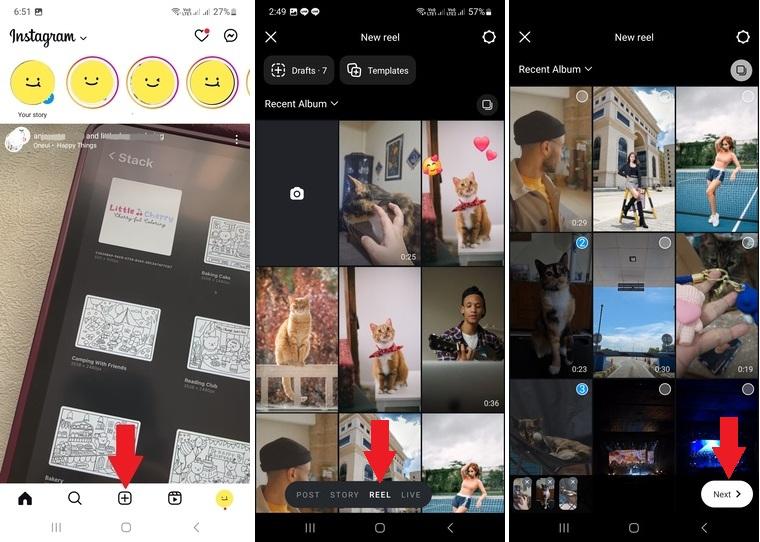
ขั้นตอนที่ 2 เลือกคลิปวิดีโอของคุณสำหรับวงล้อ
- แตะที่กล้องถ่ายรูปไอคอนเพื่อบันทึกคลิปใหม่
- หรือเลือกหนึ่งในแกลเลอรีของคุณ หากต้องการอัปโหลดมากกว่าหนึ่งรายการ ให้แตะคลิปค้างไว้เพื่อเลือกวิดีโอหลายรายการ
- เมื่อคุณตั้งค่าแล้วให้กดต่อไปนี้ก้าวไปข้างหน้า
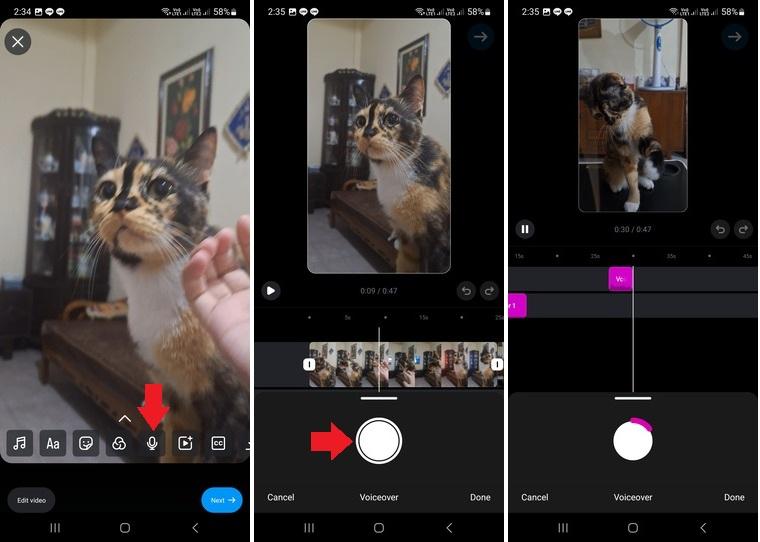
ขั้นตอนที่ 3 บันทึกเสียงโอเวอร์
- แตะที่ไมโครโฟนไอคอนเปิดเครื่องมือ voice over
- เลื่อนแทร็กคลิปบนไทม์ไลน์เพื่อย้ายหัวเล่นไปยังส่วนเฉพาะของวิดีโอ
- ถือบันทึกปุ่มเพื่อบันทึกเสียงของคุณ
- คุณสามารถทำตามขั้นตอนนี้ได้หลายครั้ง จากนั้นแตะเสร็จแล้วเมื่อคุณเสร็จแล้ว
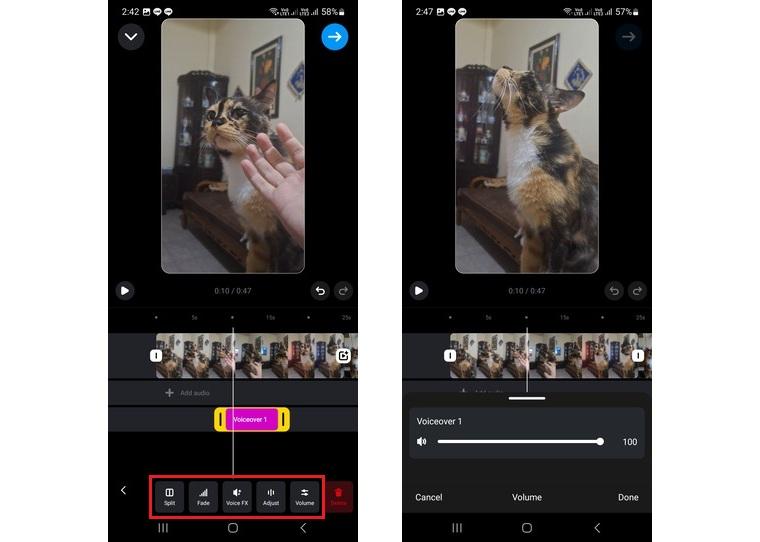
ขั้นตอนที่ 4 ปรับแต่งเสียงที่คุณบันทึกไว้
- แตะที่คลิป voice over บนไทม์ไลน์เพื่อเปิดเครื่องมือแก้ไขเสียง
- แยก สมัครจางลง/ออกเอฟเฟกต์ การใช้งานเอฟเฟกต์เสียงและปรับปริมาณ.
- แตะเสร็จแล้วเพื่อบันทึกการแก้ไขของคุณ
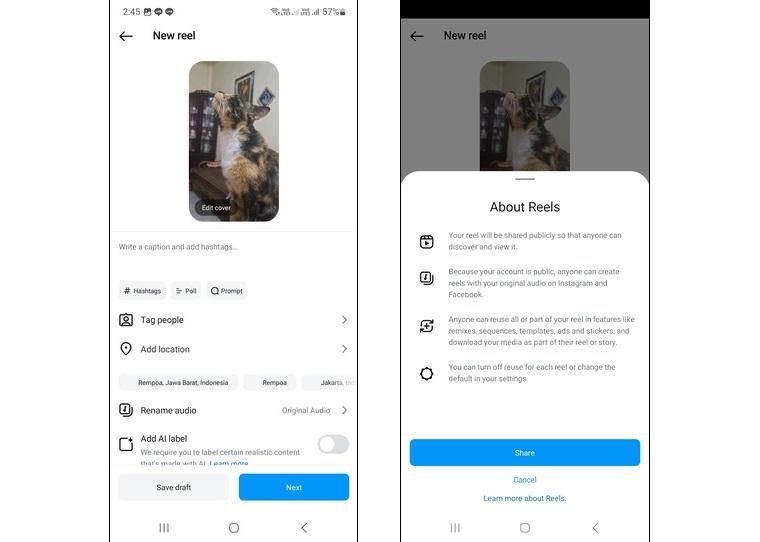
ขั้นตอนที่ 5 โพสต์วงล้อของคุณ
- แตะที่ลูกศรขวาสีน้ำเงินที่ด้านบนของหน้าจอ
- เพิ่มคำบรรยายภาพ แฮชแท็ก หรือแท็กเพื่อนเพื่อเพิ่มการเข้าถึง
- แตะต่อไปนี้ > แชร์เพื่อโพสต์รีลของคุณ
วิธีที่ 2 วิธีเพิ่ม Voice Over ลงใน Instagram Stories
สำหรับ Instagram Story โปรดจำไว้ว่า Stories ไม่มีเครื่องมือพากย์เสียงหลังการบันทึกเช่น Reels เนื่องจากเรื่องราวถูกสร้างขึ้นเพื่อการอัปเดตอย่างรวดเร็ว คุณจะต้องพูดขณะถ่ายทำหากคุณต้องการเพิ่มเสียงของคุณโดยตรงในแอป
นี่คือวิธีการพากย์เสียงบน Instagram Story:
ขั้นตอนที่ 1 ไปที่ส่วน Instagram Story
- บนหน้าจอด้านบนของหน้าแรก คุณจะเห็นแถวเรื่องราวที่โพสต์โดยคุณและผู้ติดตามของคุณ
- แตะที่บวก (+)ไอคอนในภาพโปรไฟล์เรื่องราวของคุณ
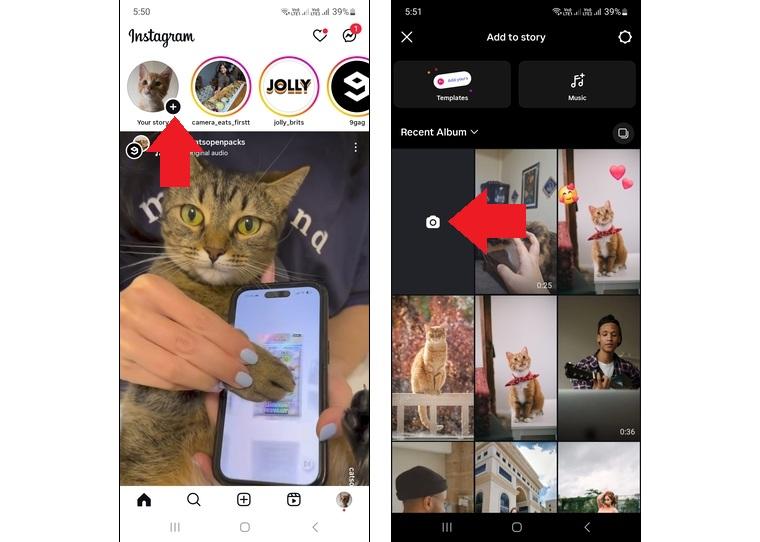
ขั้นตอนที่ 2 บันทึกเรื่องราว Instagram ใหม่
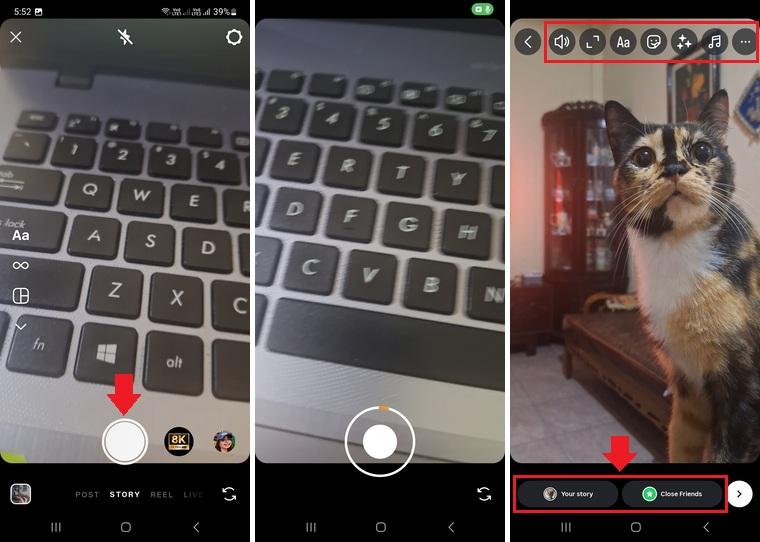
- หากต้องการบันทึกวิดีโอใหม่ ให้แตะที่กล้องถ่ายรูปไอคอนเพื่อเปิดเครื่องบันทึกเรื่องราว
- กดที่บันทึกปุ่มขณะพูดเพื่อจับภาพเสียงแบบเรียลไทม์
- ปล่อยนิ้วเพื่อหยุดการบันทึก
- หมายเหตุ:คลิปเรื่องราวแต่ละคลิปสามารถยาวถึง 15 วินาที หากนานกว่านี้ Instagram จะแยกมันโดยอัตโนมัติ
ขั้นตอนที่ 3 เพิ่มเอฟเฟกต์ ข้อความ หรือสติกเกอร์
- หลังจากบันทึกแล้ว ให้ปรับแต่งเรื่องราวของคุณโดยใช้สติกเกอร์ ข้อความ ตัวกรอง หรือภาพวาด
- พอใจแล้วแตะเรื่องราวของคุณ or เพื่อนสนิท เพื่อแชร์มัน
เรื่องราวกับวงล้อ: อะไรคือความแตกต่างที่แท้จริงสำหรับการพากย์เสียง?
เมื่อพูดถึงวิธีการพากย์เสียงลงใน Instagram การรู้ความแตกต่างระหว่าง Reels และ Stories เป็นสิ่งสำคัญ
Instagram Reels
Reels ให้คุณควบคุมได้มากกว่า คุณสามารถบันทึกเสียงพากย์หลังจากถ่ายวิดีโอแล้ว ปรับระดับเสียงของคุณและเสียงพื้นหลัง รวมถึงใส่เอฟเฟกต์เสียงได้ เหมาะสำหรับวิดีโอสอน Vlog ละครสั้น หรือวิดีโอใดๆ ที่เสียงมีบทบาทสำคัญ
เรื่องราวอินสตาแกรม
แต่ Instagram Stories ถูกออกแบบมาสำหรับอัปเดตประจำวันอย่างรวดเร็วเท่านั้น คุณสามารถบันทึกเสียงขณะถ่ายเท่านั้น หากต้องการเพิ่มเสียงพากย์ใน Instagram Story คุณต้องแก้ไขวิดีโอด้วยแอปอื่นก่อนแล้วค่อยอัปโหลดเป็น Story
ส่วนที่ 2 ตั้งแต่พื้นฐานจนถึงสายโปร: แก้ข้อจำกัดเสียงพากย์นอก Instagram
หลังจากเรียนรู้ วิธีพากย์เสียงใน Instagram เราจะเห็นว่า Instagram Stories มีข้อจำกัดในการ เพิ่มเสียงพากย์ แม้ว่า Reels จะมีฟีเจอร์มากกว่า แต่บางครั้งคุณก็อยากควบคุมเสียงและจังหวะได้ละเอียดกว่าเดิม
นี่คือข้อจำกัดบางข้อของเครื่องมือเสียงพากย์บน Instagram Story ที่อาจพบ:
- ไม่มีฟีเจอร์บันทึกเสียงพากย์หลังจากถ่าย Stories เสร็จ: คุณต้องพูดสดขณะถ่ายเท่านั้น
- ไม่มีตัวเลือกทำความสะอาดเสียง: เสียงรบกวนหรือเสียงสะท้อนอาจทำให้วิดีโอเสียได้
- ไม่มีเลเยอร์เสียงแยก: คุณไม่สามารถปรับระดับเสียงเพลง เสียงวิดีโอต้นฉบับ และเสียงพากย์แยกกันได้
นี่คือเหตุผลที่ครีเอเตอร์จำนวนมากหันมาใช้แอปตัดต่อภายนอกเช่น Wondershare Filmora สำหรับมือถือ ซึ่งให้คุณควบคุมเสียงพากย์ได้เต็มที่ พร้อมด้วยเครื่องมือ AI อัจฉริยะที่ช่วยให้แก้ไขวิดีโอได้เร็วขึ้น สะอาดขึ้น และสร้างสรรค์มากขึ้น
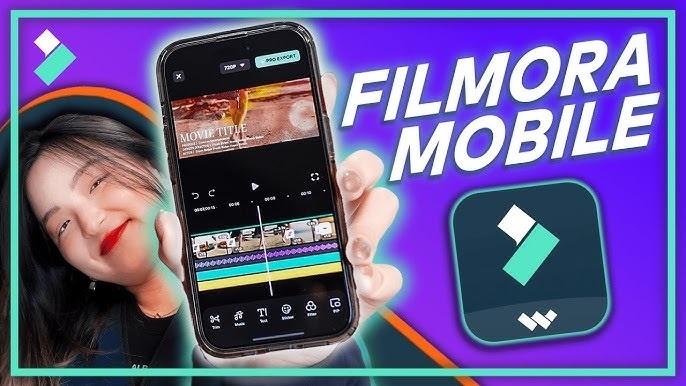
นี่คือ Filmora for Mobile บางฟีเจอร์เด็ดๆ ที่ช่วยยกระดับเสียงพากย์คุณ:
- เครื่องบันทึกเสียงพากย์: บันทึกเสียงพากย์ง่ายๆ ได้ในแอป สามารถบันทึกหลายรอบแล้วเลือกใส่ในตำแหน่งที่ต้องการในวิดีโอของคุณ
- เครื่องมือกำหนดจังหวะเสียงแม่นยำ: คุณสามารถแบ่ง ตัดแต่ง ปรับความเร็ว และจัดเสียงพากย์ให้ตรงกับภาพได้ง่ายบนมือถือ
- ลดเสียงรบกวน: ลบเสียงรบกวนพื้นหลัง ในคลิกเดียว เพื่อให้เสียงของคุณเคลียร์ขึ้น แม้จะบันทึกในที่มีเสียงดัง
- AI แปลงเสียงพูดเป็นข้อความ (Auto Captions): สร้างซับไตเติลจากเสียงพากย์โดยอัตโนมัติ รวดเร็ว แม่นยำ และช่วยเพิ่มการมีส่วนร่วมของผู้ชม โดยเฉพาะ Stories และ Reels
- AI แปลงข้อความเป็นเสียง (TTS): ถ้าไม่อยากบันทึกเสียงเอง แค่พิมพ์สคริปต์ให้ Filmora AI สร้างเสียงพากย์ให้คุณ
- เอฟเฟกต์เสียง: เปลี่ยนเสียงคุณด้วยเอฟเฟกต์ต่างๆ เช่นเสียงหุ่นยนต์ เสียงทุ้ม หรือเสียงกระรอก ให้เข้ากับคอนเทนต์หรือเพิ่มความสนุก

 ดาวน์โหลดอย่างปลอดภัย

ทีละขั้นตอน: เพิ่มเสียงพากย์โดยใช้ Filmora
ทำตามขั้นตอนเหล่านี้เพื่อเพิ่มเสียงพากย์ใน Android or iPhone ด้วย Filmora Mobile:
ขั้นตอนที่ 1 สร้างโปรเจกต์ใหม่หลังเปิดแอป Filmora
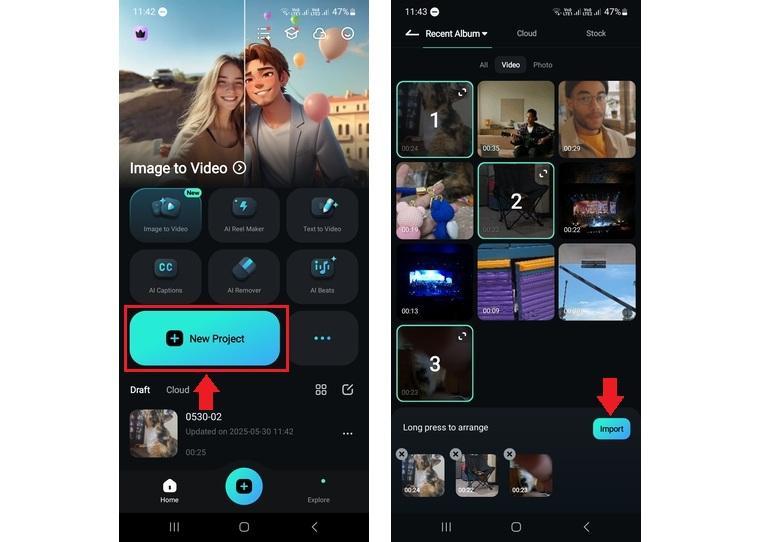
เปิดแอป Filmora Mobile ในมือถือ ที่หน้าหลักแตะ โปรเจกต์ใหม่ เพื่อเริ่มตัดต่อวิดีโอ
ขั้นตอนที่ 2 นำเข้าคลิปวิดีโอลงในไทม์ไลน์
เปิดคลังมีเดียของคุณ เลือกวิดีโอหรือภาพที่ต้องการแก้ไข จากนั้นแตะ นำเข้า เพื่อนำคลิปลงไทม์ไลน์
ขั้นตอนที่ 3 เพิ่มเสียงพากย์ในวิดีโอของคุณ
ที่แถบเครื่องมือ แตะปุ่ม เสียง > บันทึก
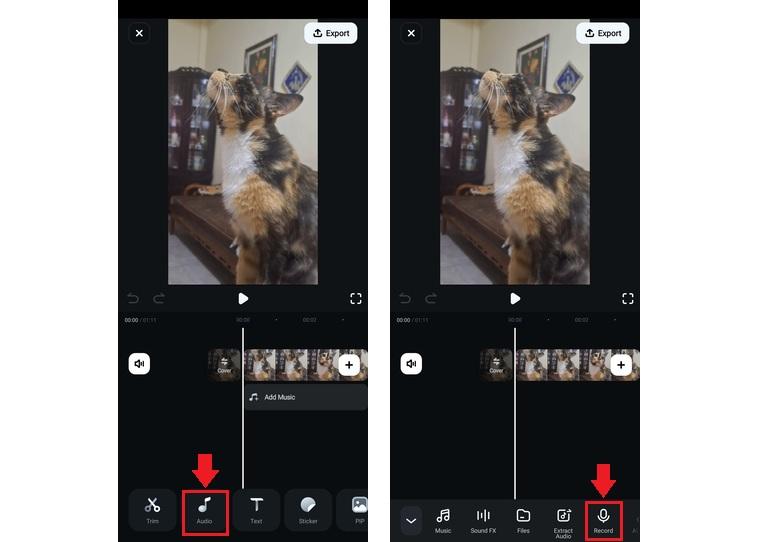
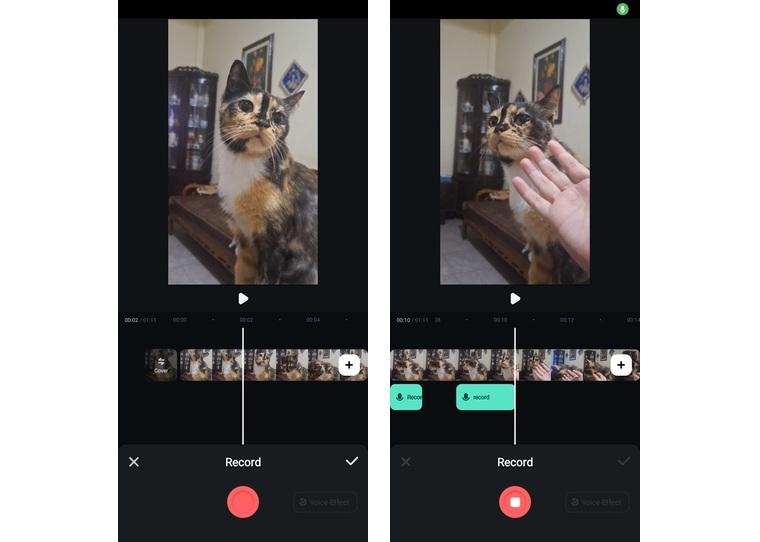
เลื่อน Playhead บนแทร็กวิดีโอของคุณไปยังตำแหน่งเริ่มต้นเสียงพากย์
กดปุ่ม บันทึกสีแดง แล้วพูดผ่านไมโครโฟนมือถือ เสร็จแล้วแตะปุ่มสีแดงอีกครั้งเพื่อหยุดบันทึก
คุณสามารถเพิ่มเสียงพากย์หลายตำแหน่งในขั้นตอนนี้ เมื่อเสร็จแล้วให้แตะ เครื่องหมายถูก เพื่อบันทึกเสียงพากย์
ขั้นตอนที่ 4 ปรับแต่งเสียงพากย์ (ไม่บังคับ)
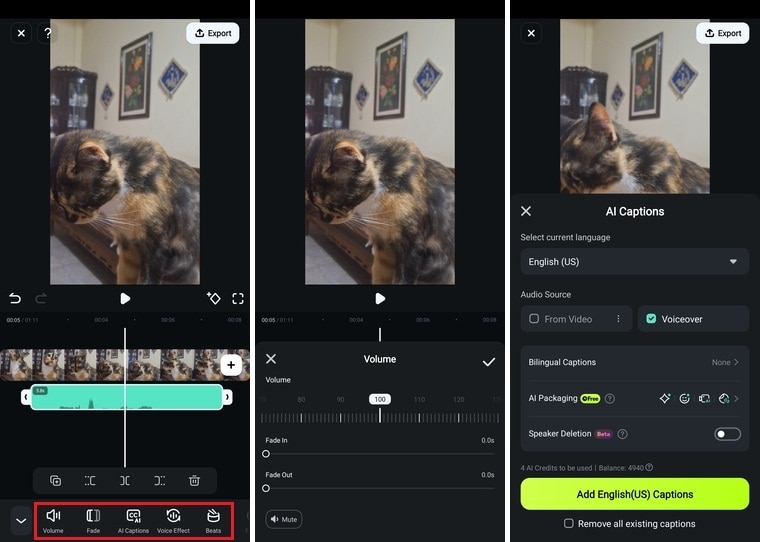
แตะคลิปเสียงพากย์ในไทม์ไลน์เพื่อเข้าสู่การแก้ไข:
- ตัด/แบ่ง: ปรับความยาวหรือแบ่งคลิปตามต้องการ
- ปรับระดับเสียง + ใส่เฟดเข้า/เฟดออก: ปรับให้เสียงของคุณไม่กลบหรือถูกกลบด้วยเสียงเพลงแบ็คกราวด์
- เพิ่มคำบรรยายอัตโนมัติ (AI Captions): สร้างซับไตเติลจากเสียงพากย์ทันที เพิ่มการเข้าถึงและมีส่วนร่วม
- ลดเสียงรบกวน: ใช้เครื่องมือ AI ช่วยลบเสียงพื้นหลังและทำให้เสียงคุณชัดขึ้น
- ปรับความเร็ว: เร่งหรือชะลอเสียงพากย์ให้ตรงกับวิดีโอหรือเพิ่มจังหวะขำขัน
- บีทอัตโนมัติ: สร้างจังหวะให้ตรงกับเสียงเพื่อการตัดต่อจังหวะสนุกขึ้น
อย่ากลัวที่จะลองเครื่องมือต่างๆ เหล่านี้ เพราะออกแบบมาเพื่อช่วยคุณเล่าเรื่องในสไตล์ของคุณเอง
 ดาวน์โหลดอย่างปลอดภัย
 โบนัส: ทำให้สนุก - เปลี่ยนสไตล์การพากย์เสียงของคุณด้วยเอฟเฟกต์
เมื่อบันทึกและบันทึกเสียงพากย์เสร็จแล้ว ยังสามารถเปลี่ยนเสียงด้วยเอฟเฟกต์ใน Filmora for Mobile เพื่อเพิ่มความสนุก ดราม่า หรือคาแรกเตอร์ให้ Reels และ Stories ของคุณ
เข้าถึงเครื่องมือเอฟเฟกต์เสียงได้สองวิธี:
- หลังจากอัดเสียงพากย์ ปุ่มเอฟเฟกต์เสียงจะอยู่ข้างๆ ปุ่มบันทึก
- หรือแตะคลิปเสียงพากย์ในไทม์ไลน์แล้วไปที่เครื่องมือเอฟเฟกต์เสียง
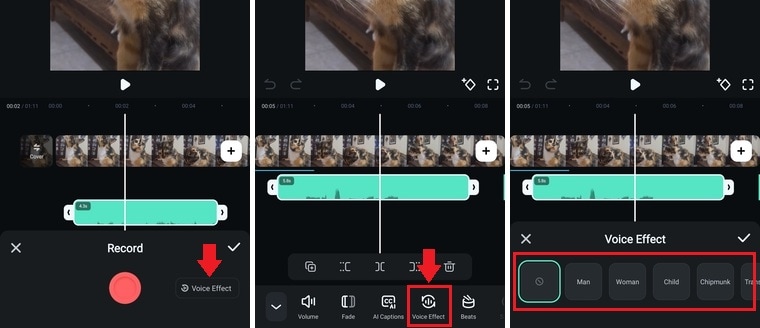
นี่คือตัวอย่างเอฟเฟกต์น่าสนใจที่คุณลองได้:
- ชาย / หญิง / เด็ก: เปลี่ยนเสียงของคุณ ให้ดูแก่ขึ้น อ่อนลง หรือเปลี่ยนโทนเสียงได้ตามต้องการ
- เสียงกระรอก: เสียงสูงใส เหมาะกับคลิปตลก ร่าเริง
- ทรานส์ฟอร์เมอร์: เสียงหุ่นยนต์ดุดัน เหมาะกับแนวดราม่าหรือไซไฟ
- เสียงโทรศัพท์: เสียงทุ้มแบบย้อนยุค เหมือนโทรศัพท์ยุค 90s
- วิทยุ: ฟีลบรรยายรายการวิทยุ เหมาะกับการบอกเล่าเรื่องราว
- หุ่นยนต์: คล้ายอนาคต เสียงโมโน โดดเด่นสำหรับเกมหรือคอนเทนต์เทคโนโลยี
บทสรุป
การเรียนรู้วิธีการพากย์เสียงใน Instagram สามารถเปิดโอกาสใหม่ๆ ให้กับการทำ Reels และ Stories ของคุณให้มีความรู้สึกมากขึ้น แม้ว่า Reels ใน Instagram จะมีเครื่องมือพากย์เสียงพื้นฐานให้ แต่ Instagram Stories ยังมีข้อจำกัดมากกว่า
คู่มือนี้ได้แสดงให้คุณเห็นแล้ววิธีเพิ่มเสียงพากย์ใน Instagram Reels และ Storiesแต่ถ้าคุณต้องการแก้ไขเสียงให้คมชัดขึ้นหรือควบคุมการตัดต่อมากขึ้น แอปพลิเคชันจากผู้พัฒนาภายนอกอย่าง Filmora คือตัวเลือกที่คุณควรใช้ ตั้งแต่การลดเสียงรบกวนไปจนถึงเอฟเฟกต์เสียง คุณสามารถจัดการได้ทุกอย่างในที่เดียว
พร้อมอัปเกรดวิดีโอของคุณแล้วหรือยัง? ดาวน์โหลด Filmora แล้วเริ่มสร้างผลงานของคุณวันนี้เลย!
 ดาวน์โหลดอย่างปลอดภัย