100% Security Verified | No Subscription Required | No Malware

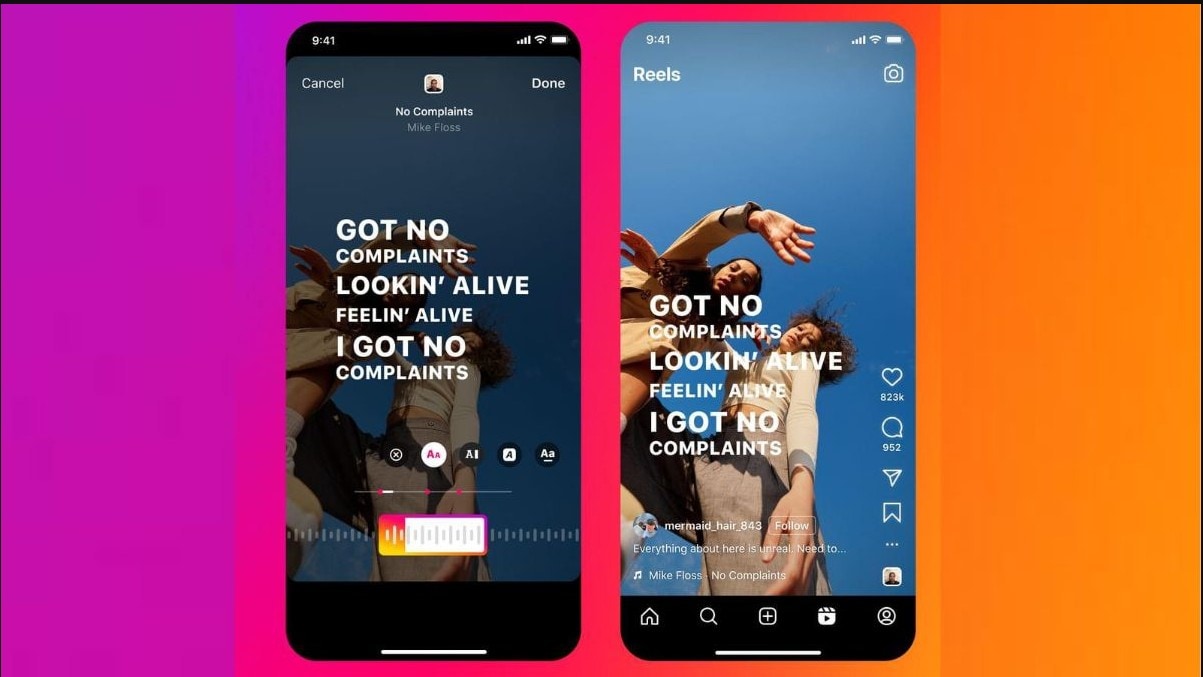
เพิ่มเนื้อเพลงลงใน Instagram Stories และ Reelsเป็นวิธีสนุกในการแสดงออกถึงตัวเอง, เน้นเพลงโปรด หรือโปรโมทเพลงของคุณเอง Instagram มีเครื่องมือในตัวสำหรับสิ่งนี้ แม้ว่าจะมีข้อจำกัดอยู่บ้าง และผู้สร้างหลายคนก็ใช้แอปตัดต่อเพื่อปรับแต่งได้มากขึ้น
ในคู่มือนี้ คุณจะได้เรียนรู้วิธีเพิ่มเนื้อเพลงใน Instagram:
- ในฐานะแฟนเพลง:แชร์ประโยคเพลงโปรดใน Stories หรือ Reels
- ในฐานะผู้สร้างเพลง:ซิงค์เนื้อเพลงของคุณเองโดยใช้ Musixmatch เพื่อแสดงแบบอัตโนมัติ
- ในฐานะครีเอเตอร์:เพิ่มสไตล์และเอฟเฟกต์ขั้นสูงด้วยเครื่องมือตัดต่อวีดีโอ
เราจะกล่าวถึงเครื่องมือในตัวของ Instagram, การเพิ่มเนื้อเพลงโดยไม่มีเพลง และแอปตัดต่อสำหรับความควบคุมสร้างสรรค์เต็มรูปแบบ
เนื้อหาในบทความนี้
ส่วนที่ 1. วิธีเพิ่มเนื้อเพลงใน Instagram Story/Reels ด้วยเครื่องมือในตัว
Instagram แสดงเนื้อเพลงผ่านการร่วมมืออย่างเป็นทางการกับ Musixmatch ซึ่งทำให้เนื้อเพลงถูกต้องและผ่านการรับรองทางกฎหมาย ผู้สร้างเพลงสามารถส่งเนื้อเพลงผ่านMusixmatchเพื่อให้แสดงบน Stories และ Reels โดยอัตโนมัติ เพิ่มการมีส่วนร่วม
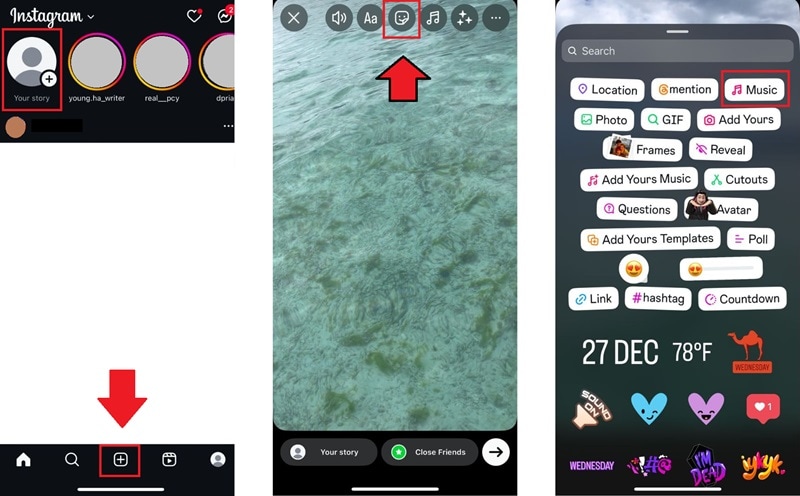
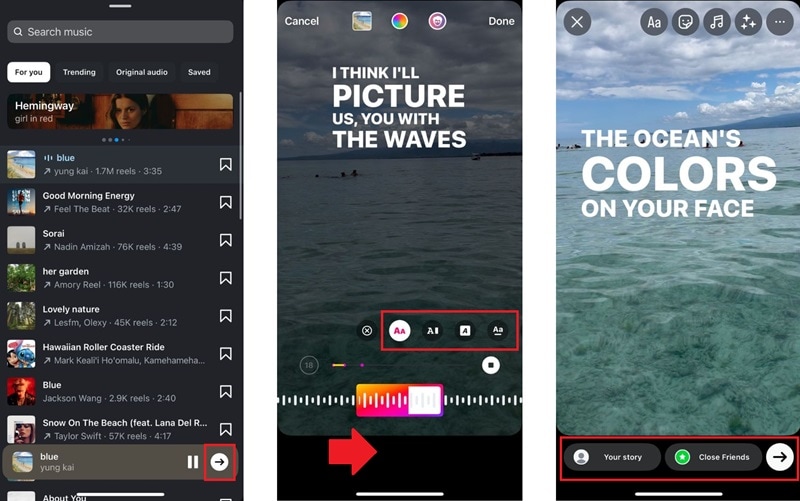
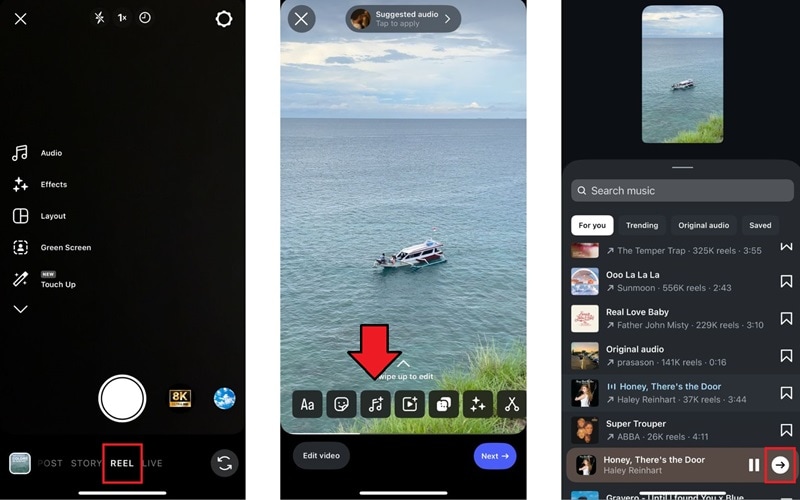
สำหรับการเพิ่มเนื้อเพลงรวดเร็วและง่าย เครื่องมือ Music Sticker ทำได้ดี ทำตามขั้นตอนด้านล่างเพื่อเพิ่มเนื้อเพลงโดยตรงใน Instagram Story หรือ Reel ของคุณ:
วิธีเพิ่มเนื้อเพลงใน Instagram Story
วิธีเพิ่มเนื้อเพลงใน Instagram Reels
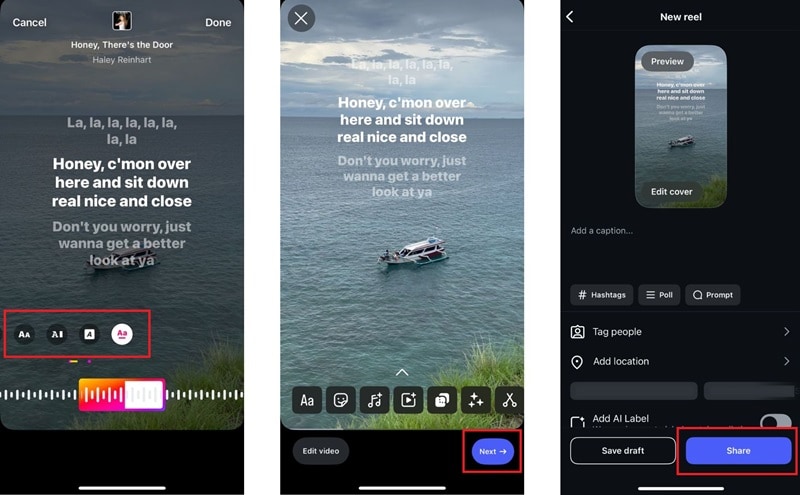
ส่วนที่ 2. วิธีเพิ่มเนื้อเพลงใน Instagram Story/Reels โดยไม่ใช้ Music Sticker
แม้ Music Sticker ในตัวของ Instagram จะรวดเร็วและสะดวก แต่ก็มีข้อจำกัด เช่น ไม่มีเนื้อเพลงสำหรับบางเพลง และตัวเลือกสไตล์ที่จำกัด
คุณอาจต้องการใช้วิธีตัดต่อภายนอกหาก:
- 🎵 ไม่มีเนื้อเพลงให้สำหรับเพลงที่คุณเลือก
- 🎨 คุณต้องการควบคุมการแสดงเนื้อเพลงมากกว่านี้
- 🎬 คุณต้องการภาพวีดีโอที่สวยงามและดูมืออาชีพมากขึ้น
สิ่งนี้เกิดขึ้นบ่อยกับเพลงรีมิกซ์, เพลงคัฟเวอร์ หรือเพลงอินดี้ที่ Instagram ไม่รองรับ Music Sticker
Instagram มีแค่สไตล์เนื้อเพลงที่กำหนดไว้ล่วงหน้าไม่กี่แบบ หากคุณต้องการฟอนต์, ภาพเคลื่อนไหว หรือสีเฉพาะ จะต้องใช้ความยืดหยุ่นมากขึ้น
การเปลี่ยนฉาก, กราฟิกทับซ้อน, การซิงค์ข้อความ และคำบรรยายแบบเคลื่อนไหว จะทำให้วีดีโอของคุณโดดเด่นกว่าข้อจำกัดของสติ๊กเกอร์ในตัว
ในกรณีเหล่านี้ แอปตัดต่อวีดีโออย่างWondershare Filmoraถือเป็นตัวช่วยเพิ่มเนื้อเพลงใน Instagram Story หรือ Reels ได้ Filmora เวอร์ชันมือถือมีAI Captionsที่ทำให้ขั้นตอนนี้ง่ายมาก
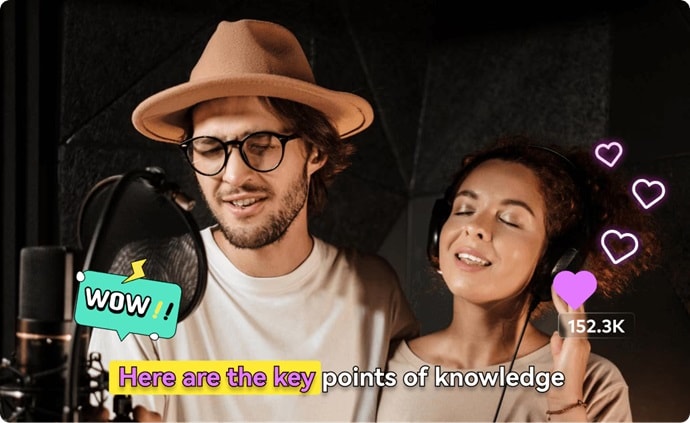
ทำไมต้องใช้ Filmora ในการเพิ่มเนื้อเพลงใน Instagram Story/Reels
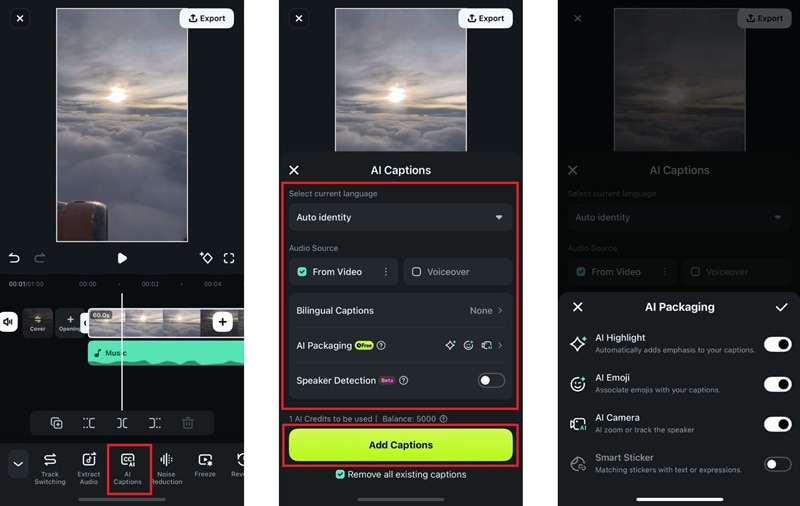
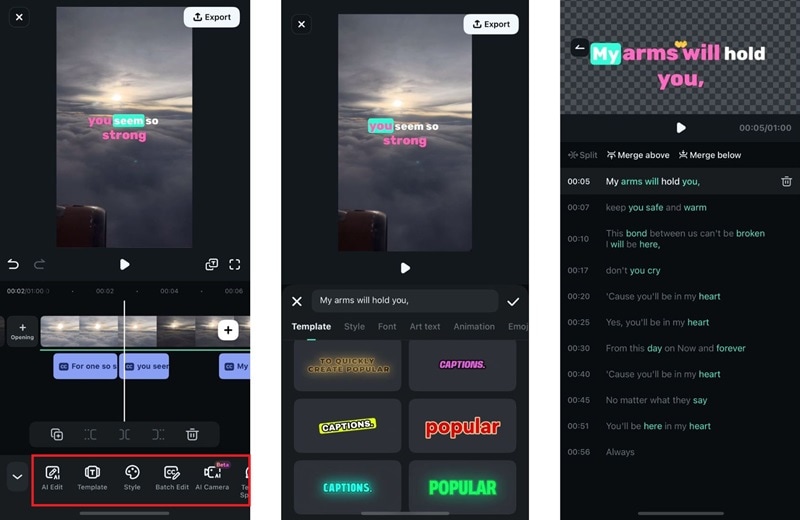
- ซิงค์เนื้อเพลงแบบคำต่อคำ:คุณสามารถตั้งเวลาทุกบรรทัดหรือทุกคำของเนื้อเพลงให้ตรงกับเพลงได้อย่างสมบูรณ์แบบ
- ปรับแต่งเพิ่มเติม:Filmora ให้คุณควบคุมได้เต็มรูปแบบเรื่องรูปแบบตัวอักษรสี, ขนาด, ภาพเคลื่อนไหว และตำแหน่งของเนื้อเพลงได้นอกเหนือจากเครื่องมือในตัวของ Instagram
- ลูกเล่นสร้างสรรค์และการเปลี่ยนฉาก:เพิ่มความน่าสนใจด้วยเอฟเฟกต์ภาพและการเปลี่ยนฉากเพื่อทำให้วีดีโอของคุณโดดเด่น
- ไฮไลท์เนื้อเพลงอัตโนมัติ:อยากได้เอฟเฟกต์แบบคาราโอเกะ? ใช้ฟีเจอร์ Auto Highlight ของ Filmora เพื่อเน้นเนื้อเพลงแต่ละส่วนให้ตรงกับจังหวะเพลง
- แปลอัตโนมัติ: หากคุณวางแผนจะใช้ เนื้อเพลงที่แปลแล้ว, Filmora ก็สามารถแปลอัตโนมัติให้คุณได้เช่นกัน
- ไม่มีข้อจำกัดเกี่ยวกับการเลือกเพลง: คุณไม่จำเป็นต้องใช้เฉพาะเพลงในคลังของ Instagram คุณสามารถใช้เสียงใดก็ได้กับวิดีโอของคุณ
💡เคล็ดลับ: เคล็ดลับ: Filmora ยังรองรับการตัดต่อบนคอมพิวเตอร์หากคุณชอบทำงานบนหน้าจอใหญ่ ซึ่งเวอร์ชันเดสก์ท็อปมาพร้อมเทมเพลต ข้อความ และเอฟเฟกต์ภาพสวยงาม เหมาะกับการสร้างวิดีโอเนื้อเพลงที่สะดุดตา
ไม่ต้องกังวลเรื่องความเข้ากันได้—Filmora ทำงานได้อย่างราบรื่นทั้งบน iOS และ Android คู่มือนี้จะแนะนำทีละขั้นตอนในการใช้ AI Captions ของ Filmora เพื่อ เพิ่มเนื้อเพลงลงในวิดีโอของคุณสำหรับ Instagram.
วิธีเพิ่มเนื้อเพลงใน Instagram Story หรือ Reels
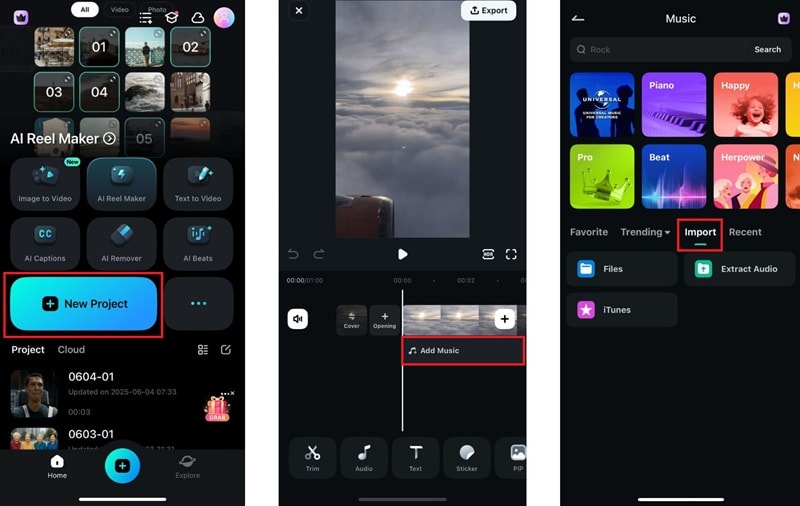
- ภาษา: เลือกภาษาของวิดีโอคุณ
- คำบรรยายสองภาษา: เปิดใช้งานหากต้องการคำบรรยาย 2 ภาษา
- แหล่งที่มาของเสียง: เลือกเสียงที่ต้องการให้ Filmora วิเคราะห์
ใน AI Packaging คุณยังสามารถเปิดใช้งาน:
- การไฮไลท์อัตโนมัติ: ขีดเส้นเน้นแต่ละคำโดยอัตโนมัติขณะเล่น ให้เอฟเฟกต์แนวคาราโอเกะ
- AI อิโมจิ: เพิ่มอิโมจิที่ตรงกับอารมณ์หรือความหมายของเนื้อเพลงโดยอัตโนมัติ
เมื่อเซ็ตทุกอย่างเรียบร้อยแล้ว กด สร้าง Filmora จะวิเคราะห์เสียงแล้วสร้างเนื้อเพลงที่ตรงกับจังหวะให้กับวิดีโอคุณทันที
 ดาวน์โหลดอย่างปลอดภัย
ส่วนที่ 3 วิธีใส่เนื้อเพลง IG Stories จาก Spotify
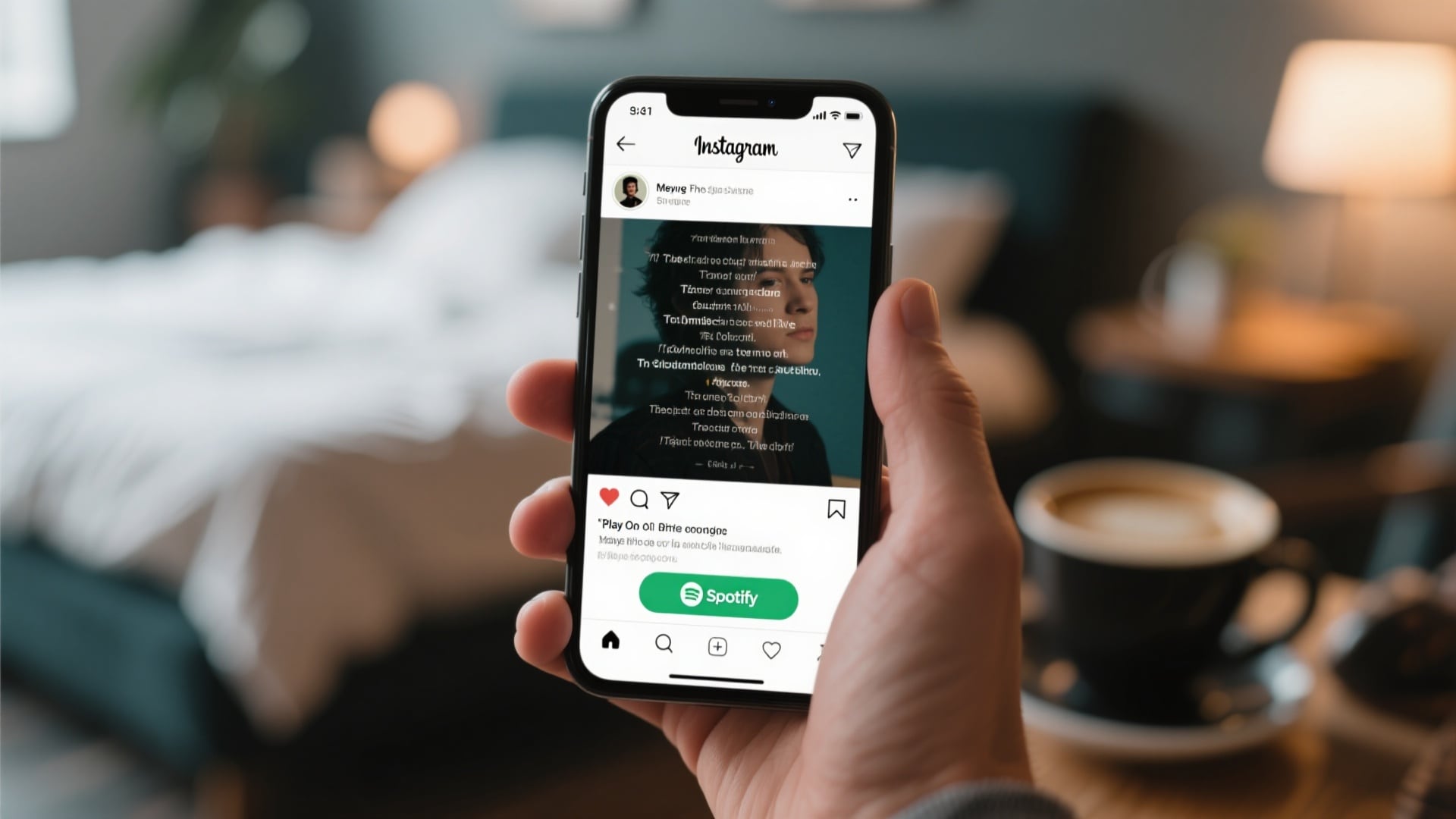
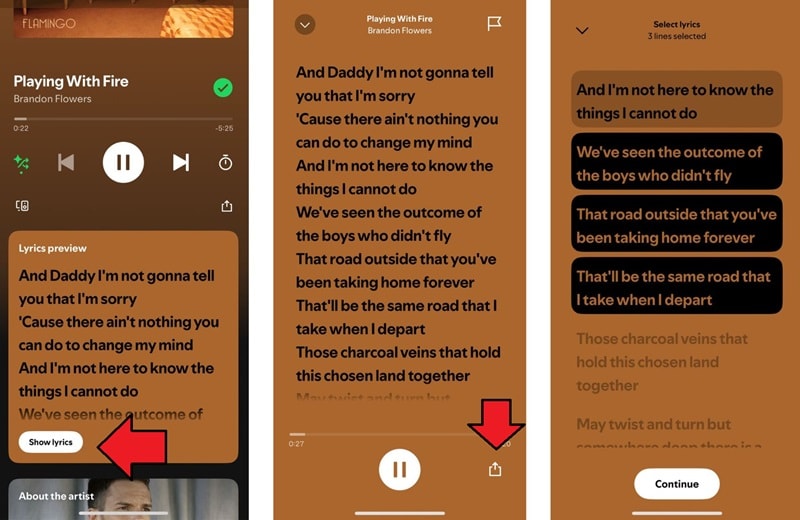
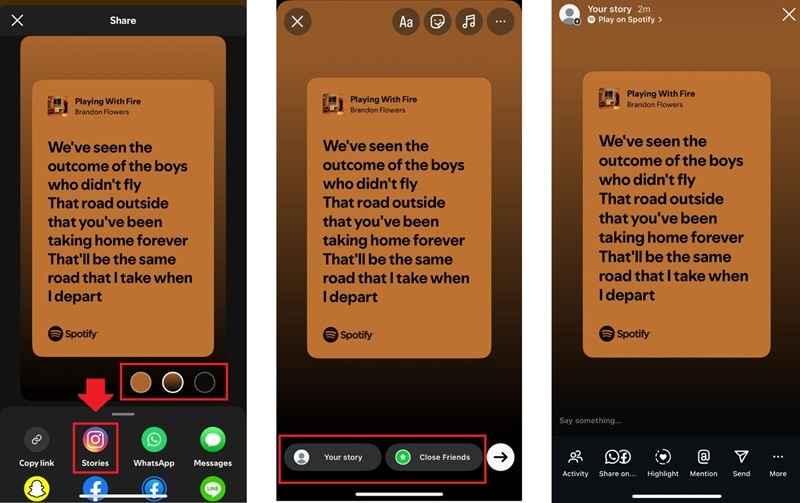
ถ้าคุณกำลังฟังเพลงใน Spotify และอยากแชร์ช่วงเนื้อเพลงเท่ ๆ คุณสามารถโพสต์เนื้อเพลงไปยัง Instagram Story ได้โดยตรง ง่ายและเร็ว ให้คุณเน้นช่วงคำร้องที่ชอบจากเพลงโปรดได้เลย
ข้อจำกัดสำคัญ:
- ไม่มีการเล่นเพลงประกอบ: เมื่อแชร์ผ่าน Spotify เรื่องราวจะโชว์การ์ดเนื้อเพลงแต่จะไม่มีเสียงสำหรับเพลงนั้น ผู้ติดตามสามารถกด "เล่นใน Spotify" เพื่อฟังเพลงเต็มได้
- ข้อจำกัดจำนวนบรรทัด: คุณเลือกเนื้อเพลงได้สูงสุด 5 บรรทัดต่อเรื่องราว หากเนื้อเพลงยาวกว่านั้นต้องแบ่งโพสต์หลายสตอรี่หรือใช้วิธีอื่น
- การจัดรูปแบบ: การ์ดเนื้อเพลงจะใช้ดีไซน์ที่ตั้งค่าไว้ของ Spotify และไม่สามารถปรับฟอนต์ สี หรือแอนิเมชั่นได้
Spotify กับ Music Sticker ของ Instagram:
| ฟีเจอร์ | Instagram Music Sticker | Spotify แชร์ |
| เล่นเพลงประกอบ | ✅ ใช่ | ❌ ไม่ |
| ความยาวเนื้อเพลง | ทั้งเพลง | สูงสุด 5 บรรทัด |
| การปรับแต่ง (ฟอนต์/สี/แอนิเมชั่น) | ✅ ใช่ | ❌ ไม่ |
| การเลือกเพลง | คลังเพลง Instagram | แค็ตตาล็อก Spotify |
| นักร้องต้องส่งเพลงเอง | ตัวเลือกเสริม | ✅ ต้องซิงค์เนื้อเพลงด้วย Musixmatch |
วิธีเพิ่มเนื้อเพลงใน Instagram Story จาก Spotify:
สรุป
ตอนนี้คุณได้เรียนรู้วิธีต่าง ๆ ในการใส่เนื้อเพลงบน IG Story และ Reels เราแนะนำ 3 วิธีหลัก คือ ใช้ฟีเจอร์เพลงใน Instagram, แชร์โดยตรงจาก Spotify และตัดต่อวิดีโอด้วยเครื่องมืออย่าง Filmora เพื่อการควบคุมสร้างสรรค์มากขึ้น
สำหรับคนที่อยากปรับแต่งทุกอย่างได้เอง Filmora คือคำแนะนำหลัก ฟีเจอร์ AI Captions ทำให้การซิงค์เนื้อเพลงเป็นเรื่องง่าย และยังยกระดับคอนเทนต์ของคุณให้เด่นขึ้นกว่าเดิมอีกด้วย
ลองใช้หลากหลายวิธีเหล่านี้เพื่อหาสิ่งที่เหมาะกับไอเดียสร้างสรรค์ของคุณและช่วยให้โพสต์ Instagram ของคุณโดนใจผู้ติดตามจริง ๆ!
ดาวน์โหลดอย่างปลอดภัย