



สร้างวิดีโอโซเชียลมีเดียคุณภาพสูง - Wondershare Filmora
โปรแกรมตัดต่อวิดีโอ YouTube ที่ใช้งานง่ายและทรงพลัง
เอฟเฟกต์วิดีโอและเสียงมากมายให้เลือก
บทแนะนำโดยละเอียดจากช่องทางอย่างเป็นทางการ
ตั้งแต่ Google เปิดตัว Chromecast ในปี 2013 พวกเขาได้ขายไปมากกว่า 30 ล้านเครื่องทั่วโลก ทำให้เป็นหนึ่งในอุปกรณ์สตรีมมิ่งที่ขายดีที่สุด Dailymotion มีการรองรับ Chromecast ในตัว และสิ่งนี้ทำให้มันได้รับความนิยมในช่วงไม่กี่ปีที่ผ่านมา โดยมีผู้ใช้งาน 350 ล้านคนบนแพลตฟอร์ม Chromecast ทำให้การสตรีมวิดีโอบนแพลตฟอร์มแชร์วิดีโอนี้เป็นประสบการณ์ที่น่าตื่นเต้น เนื่องจาก Dailymotion ได้ใช้งาน Chromecast ภายในเครื่องเล่นของมัน คุณสามารถรับชมเนื้อหาของคุณบนอุปกรณ์เพิ่มเติมและหน้าจอที่ใหญ่กว่า
ในบทความนี้
Chromecast คืออะไรและทำงานอย่างไร?
Chromecast เป็นอุปกรณ์สตรีมมิ่งที่ออกแบบมาเพื่อเล่นเนื้อหาเสียงและภาพที่สตรีมบนระบบเสียงในบ้านและโทรทัศน์ความคมชัดสูง ผู้ใช้สามารถควบคุมการเล่นด้วย PC หรืออุปกรณ์มือถือผ่านเว็บและแอปพลิเคชันมือถือที่รองรับโปรโตคอล Google Cast คุณยังสามารถสั่งการผ่าน Google Assistant ได้ อีกทางเลือกหนึ่ง คุณสามารถมิเรอร์เนื้อหาจากเว็บเบราว์เซอร์ Chrome จากหน้าจออุปกรณ์ Android ของคุณหรือบนคอมพิวเตอร์ส่วนบุคคล ตั้งแต่เปิดตัว Chromecast ได้จัดการคำขอสตรีมมากกว่า 1.5 พันล้านครั้ง
คุณสามารถเสียบ Chromecast เข้ากับจอภาพหรือโทรทัศน์ของคุณผ่านพอร์ต HDMI (High-Definition Multimedia Interface) มาตรฐาน เมื่อคุณได้กำหนดค่า Chromecast แล้ว คุณสามารถสตรีมวิดีโอและเสียงแบบไร้สายไปยังหน้าจอที่ใหญ่กว่าจากคอมพิวเตอร์ สมาร์ทโฟน แท็บเล็ต หรืออุปกรณ์ Google Home ของคุณ
รีโมทมีขนาดเล็กและมีรูปทรงโค้ง ทำให้ถือได้สะดวก D-Pad ก็วางตำแหน่งได้ดีสำหรับการนำทาง ไม่มีปุ่มและตัวควบคุมพิเศษมากเกินไป ส่วนที่ดีที่สุดคือ: รีโมท Chromecast with Google TV มาพร้อมกับอินฟราเรดบลาสเตอร์ คุณสามารถใช้รีโมทนี้เพื่อควบคุมอินเทอร์เฟซ Google TV และศูนย์ความบันเทิงในบ้านทั้งหมดของคุณเพื่อเพิ่มประสบการณ์การรับชมวิดีโอ Dailymotion ที่คุณชื่นชอบ การตั้งค่า Google TV อนุญาตให้ผู้ใช้โปรแกรมปุ่มอินพุต เปิด-ปิด และระดับเสียง
เนื่องจาก Chromecast จับคู่กับการเชื่อมต่ออินเทอร์เน็ตที่คุณใช้อยู่ อุปกรณ์มือถือของคุณจะแชร์ URL เนื้อหา ด้วยเหตุนี้ กระบวนการจึงเป็นแบบทันทีและคุณจะไม่เผชิญกับความล่าช้าใดๆ นั่นเอง มาดูสิ่งที่คุณสามารถทำได้กับ Chromecast
มิเรอร์อุปกรณ์ Android ของคุณไปยังทีวี
ต้องการให้หน้าจออุปกรณ์ Android ของคุณปรากฏบนทีวีหรือไม่? โทรศัพท์มือถือทั้งหมดที่ทำงานบน Android 5.0 ขึ้นไปรองรับการแคสต์หน้าจอ อย่างไรก็ตาม ผลลัพธ์จะแตกต่างกันไปขึ้นอยู่กับสมาร์ทโฟนของคุณ
แคสต์เพลงไปยังทีวีของคุณ
คุณมีโฮมเธียเตอร์ที่มีเสียงเยี่ยมเชื่อมต่อกับทีวีของคุณหรือไม่? หากเป็นเช่นนั้น คุณสามารถดูหรือฟังเพลงโปรดของคุณใน Dailymotion ได้ การทำเช่นนี้จะทำให้คุณเพลิดเพลินกับวิดีโอบนแพลตฟอร์มนี้มากขึ้น
ฟังเพลงโปรดของคุณบนหูฟัง
บางครั้งคุณอาจต้องการดูบนโทรทัศน์ แต่คุณไม่ต้องการให้เสียงรบกวนใครในห้อง นั่นคือจุดที่ Chromecast with Google TV เข้ามามีบทบาท: มันมีฟีเจอร์รองรับ Bluetooth ที่คุณสามารถใช้ประโยชน์และเพลิดเพลินกับวิดีโอของคุณโดยไม่รบกวนคนอื่น
นอกจากนี้ หากคุณมีแขกมาที่บ้าน คุณสามารถให้พวกเขาเลือกสิ่งที่ต้องการดูบน Dailymotion โดยไม่ต้องให้สิทธิ์เข้าถึง Wi-Fi นี่เป็นไปได้ด้วย Chromecast Guest Mode
แคสต์ขณะเดินทาง
Chromecast เป็นแกดเจ็ตที่พกพาได้สะดวกมาก นั่นหมายความว่าคุณสามารถนำมันไปในการเดินทางเพื่อธุรกิจ วันหยุด และทุกที่ที่คุณต้องการ หากคุณไม่ชอบการเลือกช่องทางเคเบิลที่โรงแรมที่คุณพักในช่วงวันหยุด คุณสามารถใช้ Google Chromecast แล็ปท็อป และสายอีเทอร์เน็ตหรือเราเตอร์เพื่อสตรีมเนื้อหาจาก Dailymotion
ความสามารถในการขยาย
แม้ว่า Chromecast จะมีพื้นที่จัดเก็บข้อมูลในตัว 4GB คุณสามารถใช้ดองเกิล USB-C (USB Type-C) เพื่อเพิ่มพื้นที่จัดเก็บข้อมูลเพิ่มเติมและเชื่อมต่ออุปกรณ์เสริมที่รองรับได้หลากหลาย ซึ่งรวมถึงพื้นที่จัดเก็บข้อมูลภายนอก เมาส์ไร้สาย และคีย์บอร์ด สิ่งนี้เปิดตัวเลือกมากมายที่เปลี่ยนเครื่องสตรีมเมอร์ของคุณให้เป็นอุปกรณ์ความบันเทิงในบ้านที่ทรงพลัง
เราต้องการอะไรบ้างในการ Chromecast Dailymotion ไปยังทีวี?
ในการ Chromecast Dailymotion คุณจะต้องเตรียมสิ่งต่อไปนี้:
- คุณจะต้องเชื่อมต่อ Chromecast เข้ากับทีวีของคุณผ่านพอร์ต HDMI
- คุณต้องติดตั้งแอป Dailymotion บนอุปกรณ์
- เพื่อ Chromecast Dailymotion ได้สำเร็จ คุณต้องมีการเชื่อมต่อ Wi-Fi ที่เสถียร คุณต้องเชื่อมต่อ Chromecast และสมาร์ทโฟนของคุณเข้ากับเครือข่าย Wi-Fi เดียวกัน
- ตรวจสอบให้แน่ใจว่าสมาร์ทโฟนของคุณรองรับตัวเลือก Wireless Display ไปที่การตั้งค่าและค้นหาตัวเลือก Cast ข้างใน ไปที่เมนูสามจุดแล้วเลือก Enable Wireless display
2 วิธีในการ Chromecast Dailymotion ไปยังทีวี
มีสองวิธีที่คุณสามารถใช้เพื่อ Chromecast Dailymotion บนทีวีของพวกเขา วิธีแรกใช้เว็บและแอปพลิเคชันมือถือที่เข้ากันได้กับเทคโนโลยี Google Cast อีกวิธีหนึ่งอนุญาตให้มิเรอร์เนื้อหาจากเว็บเบราว์เซอร์ Chrome ที่ทำงานบน PC ของคุณและเนื้อหาที่แสดงบนอุปกรณ์ Android ที่เลือก
Chromecast Dailymotion ไปยังทีวีโดยใช้โทรศัพท์มือถือ
คุณสามารถใช้การมิเรอร์หน้าจอเพื่อ Chromecast Dailymotion บนทีวีของคุณ โดยพื้นฐานแล้ว เทคนิคนี้ช่วยให้คุณมิเรอร์โทรศัพท์มือถือของคุณบนหน้าจอทีวี จากนั้นคุณสามารถดูวิดีโอ Dailymotion บนหน้าจอสมาร์ททีวีของคุณ เพื่อเรียนรู้วิธี Chromecast แพลตฟอร์มแชร์วิดีโอของฝรั่งเศสนี้ไปยังทีวีของคุณโดยใช้สมาร์ทโฟน ทำตามขั้นตอนด้านล่าง:
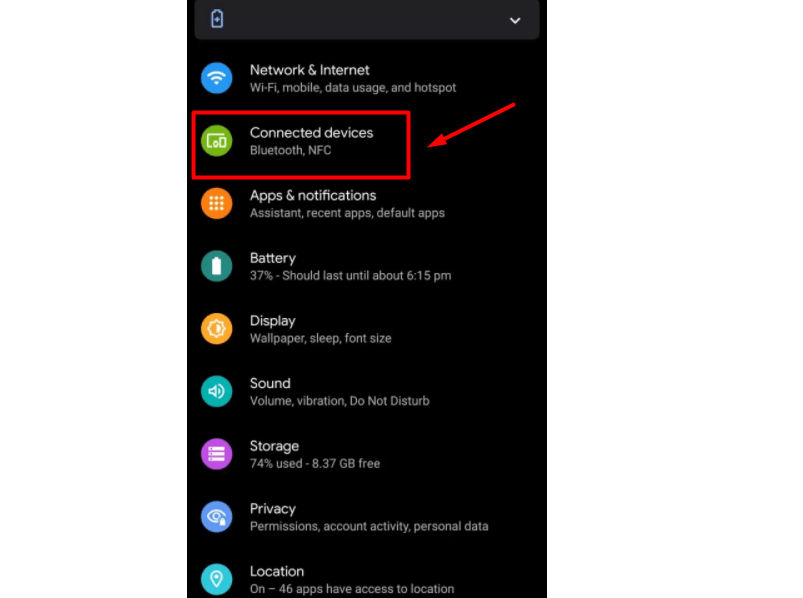
- ไปที่เมนูการตั้งค่าของโทรศัพท์ของคุณ
- เลือกตัวเลือก Connected Devices
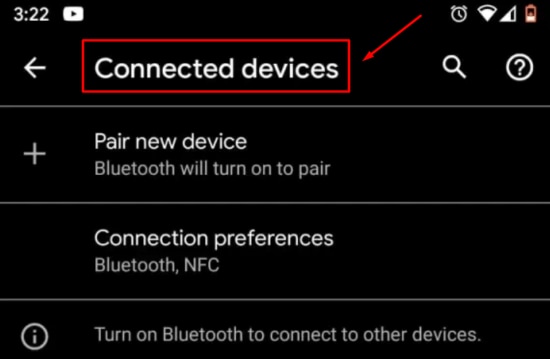
- คลิกที่ตัวเลือก Connected Preferences
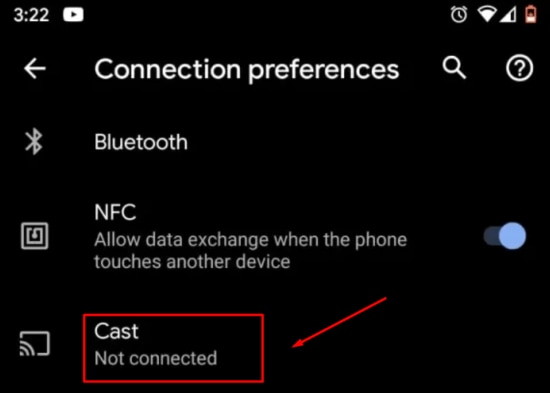
- ตอนนี้ แตะที่ตัวเลือก cast
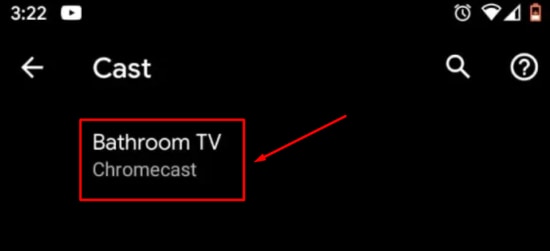
- คุณจะเห็นรายการอุปกรณ์ เลือก Chromecast TV ของคุณ
- คุณจะเห็นป๊อปอัปคำเตือนที่บอกว่า Screen Mirror สมาร์ทโฟนของคุณ แตะปุ่ม Start Now เพื่อเริ่มกระบวนการมิเรอร์หน้าจอ
- หน้าจอทั้งหมดของโทรศัพท์มือถือของคุณจะถูกแคสต์บน Chromecast
- ตอนนี้คุณสามารถไปที่แอปพลิเคชัน Dailymotion ของคุณและเล่นวิดีโอ มันจะถูกแคสต์ไปยัง Chromecast
Chromecast Dailymotion ไปยังทีวีโดยใช้เบราว์เซอร์ Chrome
คุณยังสามารถ Chromecast Dailymotion ไปยังทีวีของคุณโดยใช้เว็บเบราว์เซอร์ Google Chrome กระบวนการนั้นง่าย คุณเพียงแค่ต้องทำตามขั้นตอนด้านล่าง:
- เปิดเบราว์เซอร์ Chrome และป้อน URL ของ Dailymotion ในแถบค้นหา
- กดปุ่ม Enter
- เล่นวิดีโอใดๆ บนแพลตฟอร์ม ขณะที่วิดีโอกำลังเล่น แตะไอคอนสามจุดที่อยู่มุมขวาบนของหน้าจอ
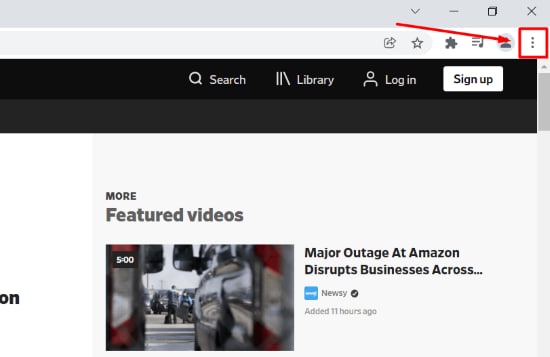
- เลือก Cast ในรายการ
- เลือก Chromecast TV ของคุณจากรายการอุปกรณ์ที่แสดง
- คลิกที่ Sources และเลือก Cast Tab
ตอนนี้วิดีโอจะถูกแคสต์ไปยัง Chromecast TV คุณสามารถใช้คอมพิวเตอร์ของคุณทำงานอื่นๆ ได้ เนื่องจากมันจะไม่ส่งผลกระทบต่อวิดีโอ
สรุป:
Dailymotion มีผู้ใช้งานมากกว่าล้านคน ทำให้เป็นแพลตฟอร์มแชร์วิดีโอที่ใหญ่เป็นอันดับ 2 บนอินเทอร์เน็ต มากไปกว่านั้น? แพลตฟอร์มมีวิดีโอมากกว่า 100 ล้านรายการ นั่นหมายความว่าคุณมีตัวเลือกมากมายเมื่อพูดถึงเนื้อหา เพื่อทำให้ประสบการณ์การรับชมของคุณน่าตื่นเต้น คุณสามารถแคสต์ Dailymotion บน Chromecast โดยใช้เบราว์เซอร์ Google Chrome หรือโทรศัพท์มือถือของคุณ