

ต้องการรู้ไหมวิธีเปลี่ยนพื้นหลังใน TikTok? ไม่ว่าคุณจะกำลังอัดคลิปใหม่ ไลฟ์สด หรืออยากเปลี่ยนพื้นหลังโดยไม่ต้องใช้กรีนสกรีน เราก็มีคำตอบให้คุณ ในคู่มือฉบับอัปเดต 2026 นี้ คุณจะค้นพบ 4 วิธีง่ายๆ ในการยกระดับคอนเทนต์ TikTok ของคุณด้วยเอฟเฟกต์ในแอปและเครื่องมือ AI อย่าง Filmora
ข้อคิดสำคัญ:
- TikTok มีเอฟเฟกต์ Green Screen ให้เปลี่ยนพื้นหลังเป็นรูปภาพหรือวิดีโอได้โดยตรง
- คุณสามารถนำฟิลเตอร์ Green Screen ที่มีในวิดีโอของผู้อื่นมาใช้งานต่อได้เลย
- Filmora มี AI Portrait และ Smart Cutout สำหรับลบพื้นหลังโดยไม่ต้องใช้กรีนสกรีนทั้งในคอมพิวเตอร์และมือถือ
ส่วนที่ 1: วิธีที่ 1: เปลี่ยนพื้นหลังใน TikTok ด้วยฟิลเตอร์ Green Screen ทำอย่างไร?
TikTok มีลูกเล่นมากมายที่ดึงดูดผู้ใช้งาน คุณจะพบคุณสมบัติหลากหลายช่วยให้วิดีโอของคุณน่าสนใจขึ้น และยังช่วยให้แต่งเติมผลงานของคุณได้ การซ่อนหรือเปลี่ยนพื้นหลังถือเป็นหนึ่งในเทคนิคเพื่อเพิ่มคุณภาพเนื้อหา TikTok มีฟิลเตอร์ในตัวที่ให้คุณเปลี่ยนพื้นหลังวิดีโอ ซึ่งจะทำให้วิดีโอดูโดดเด่นมากยิ่งขึ้น มาดูขั้นตอนง่ายๆ ในการทำดังนี้
ขั้นตอนที่ 1: สร้างวิดีโอ TikTok ใหม่
เปิดแอป TikTok ล็อกอินและแตะปุ่ม + เพื่อถ่ายวิดีโอใหม่
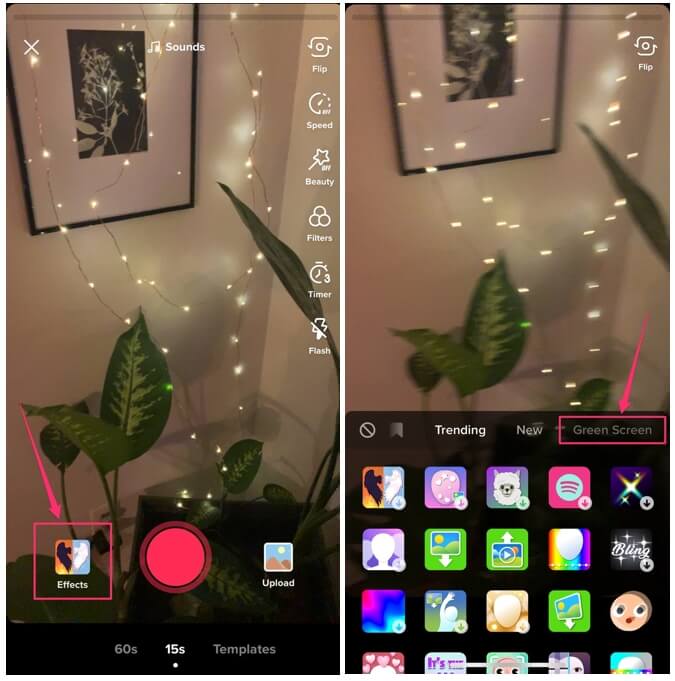
ขั้นตอนที่ 2: เปิดเอฟเฟกต์และเลือกGreen Screenตัวเลือก
เลือกกล้องหลังหรือหน้าตามที่ต้องการ เมื่อเข้าสู่หน้าบันทึกวิดีโอ ให้แตะเอฟเฟกต์ที่ด้านล่างขวาของหน้าจอ ในตัวเลือกต่างๆ ให้หา Green Screen และเลือกใช้งาน
ขั้นตอนที่ 3: เลือกภาพเพื่อเปลี่ยนพื้นหลังวิดีโอ
คุณสามารถเลือกรูปใดจากแกลเลอรี่ในมือถือมาใช้เป็นพื้นหลังได้ เมื่อเสร็จให้แตะบันทึกเพื่อถ่ายวิดีโอพร้อมพื้นหลังที่คุณกำหนดเอง
หมายเหตุ: นอกจากเลือกรูปตัวเองแล้ว คุณยังสามารถเลือกเอฟเฟกต์อื่นๆ ที่มี เช่น พื้นหลังมีชื่อหรือ AR (ความจริงเสริม) ได้ด้วย
ส่วนที่ 2: จะเอาพื้นหลังกรีนสกรีนจาก TikTok คนอื่นได้ยังไง?
เมื่อไม่นานนี้ TikTok เปิดตัวฟีเจอร์สุดเจ๋งสำหรับปรับแต่งหรือเปลี่ยนพื้นหลังวิดีโอคุณได้ง่ายๆ โดยไม่ต้องค้นหาฟิลเตอร์กรีนสกรีนเอง นั่นคือ “Green Screen Duet Feature” ฟีเจอร์นี้เปิดโอกาสให้ผู้ใช้ใช้คลิปวิดีโอของผู้อื่นเป็นพื้นหลังได้ด้วย
สมัยก่อนการใช้กรีนสกรีนมีแค่สำหรับคนที่มีอุปกรณ์ แต่ตอนนี้เปลี่ยนไป คุณสามารถใช้ฟีเจอร์ "Green Screen" จากหลายๆ แอป ซึ่งทำให้เพิ่มพื้นหลังแบบกำหนดเองลงในวิดีโอได้ TikTok ก็เป็นหนึ่งในนั้น ครีเอเตอร์หลายคนแต่งพื้นหลังด้วยเอฟเฟกต์ รูปนิ่ง หรือวิดีโอจากแกลเลอรีผ่านแอป TikTok เลย
ลองนึกภาพเลื่อนดู TikTok เจอคลิปที่มีพื้นหลังโดดเด่น คุณก็สามารถนำมาเพิ่มความน่าสนใจให้คลิปตัวเองได้ด้วย เราได้อธิบายไปแล้วว่าคุณสามารถเพิ่มเอฟเฟกต์กรีนสกรีนลงในวิดีโอ TikTok ของคุณยังไง แต่นอกจากนี้ยังสามารถนำพื้นหลังจากวิดีโอของคนอื่นเพิ่มเข้าไปในคลิปได้อีกด้วย ถึงไม่รู้มาก่อน เรายังเตรียมคู่มือแบบทีละขั้นให้คุณทำตามอย่างง่ายดาย
ขั้นตอนที่ 1: ค้นหาวิดีโอที่ใช้ Green Screen Effect ใน TikTok
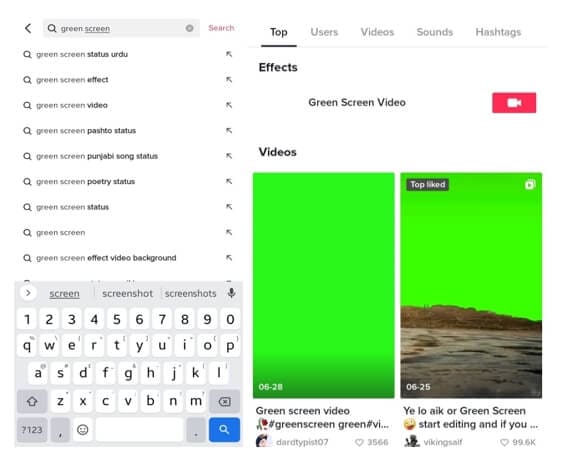
อย่างแรกให้เปิดแอป TikTok ในมือถือ คุณอาจหาวิดีโอที่มีเอฟเฟกต์ Green Screen หรือพิมพ์คำว่าGreen Screenในกล่องค้นหาเพื่อหาวิดีโอ เปิดวิดีโอนั้นแล้วแตะที่ Green Screen ในมุมล่างซ้ายของหน้าจอ
ขั้นตอนที่ 2: สร้างวิดีโอของคุณโดยใช้ Green Screen
ตอนนี้คุณสามารถถ่ายวิดีโอ TikTok โดยใช้เอฟเฟกต์กรีนสกรีนเดียวกับคลิปนั้นแล้ว
ส่วนที่ 3: เปลี่ยนพื้นหลังวิดีโอ TikTok โดยไม่ต้องใช้กรีนสกรีนใน Filmora อย่างไร?

 ดาวน์โหลดแบบปลอดภัย

Wondershare Filmora คือโปรแกรมตัดต่อวิดีโอสำหรับ TikTokยอดนิยม ที่มีฟีเจอร์ AI ล่าสุดให้คุณสร้างวิดีโอโซเชียลมีเดียเร็วขึ้นและง่ายขึ้น ด้วย Filmora คุณสามารถเปลี่ยนพื้นหลังในวิดีโอของคุณได้หลายวิธี ไม่ว่าจะใช้หรือไม่ใช้กรีนสกรีน
ฟีเจอร์AI Portrait Cutoutใน Filmora ช่วยตัดบุคคลออกจากพื้นหลังวิดีโอโดยไม่จำเป็นต้องใช้กรีนสกรีน ใช้งานง่ายมากเพียงไม่กี่คลิก และเหมาะกับวิดีโอที่มีคนนั่งอยู่ใกล้กล้อง
เมื่อคุณตัดพื้นหลังแล้ว จะเห็นเฉพาะฉากหน้าในวิดีโอแบบทันที จากนั้นนำวิดีโอจริงไปเติมกับภาพหรือพื้นหลังอื่นก็ได้ หรือจะนำวิดีโอที่ถูกลบพื้นหลังนี้ไปซ้อนกับวิดีโออีกชั้นหนึ่งก็ได้ ทำตามขั้นตอนต่อไปนี้เพื่อเปลี่ยนพื้นหลังด้วยฟีเจอร์นี้
ขั้นตอนที่ 1: นำเข้าวิดีโอลง Timeline
เปิด Filmora บนคอมพิวเตอร์ Windows หรือ Mac แล้วนำเข้าวิดีโอลง Timeline ด้วยการคลิกที่ไฟล์จากนั้นนำเข้าไฟล์มีเดีย.
ขั้นตอนที่ 2: ใช้ Human Segmentation
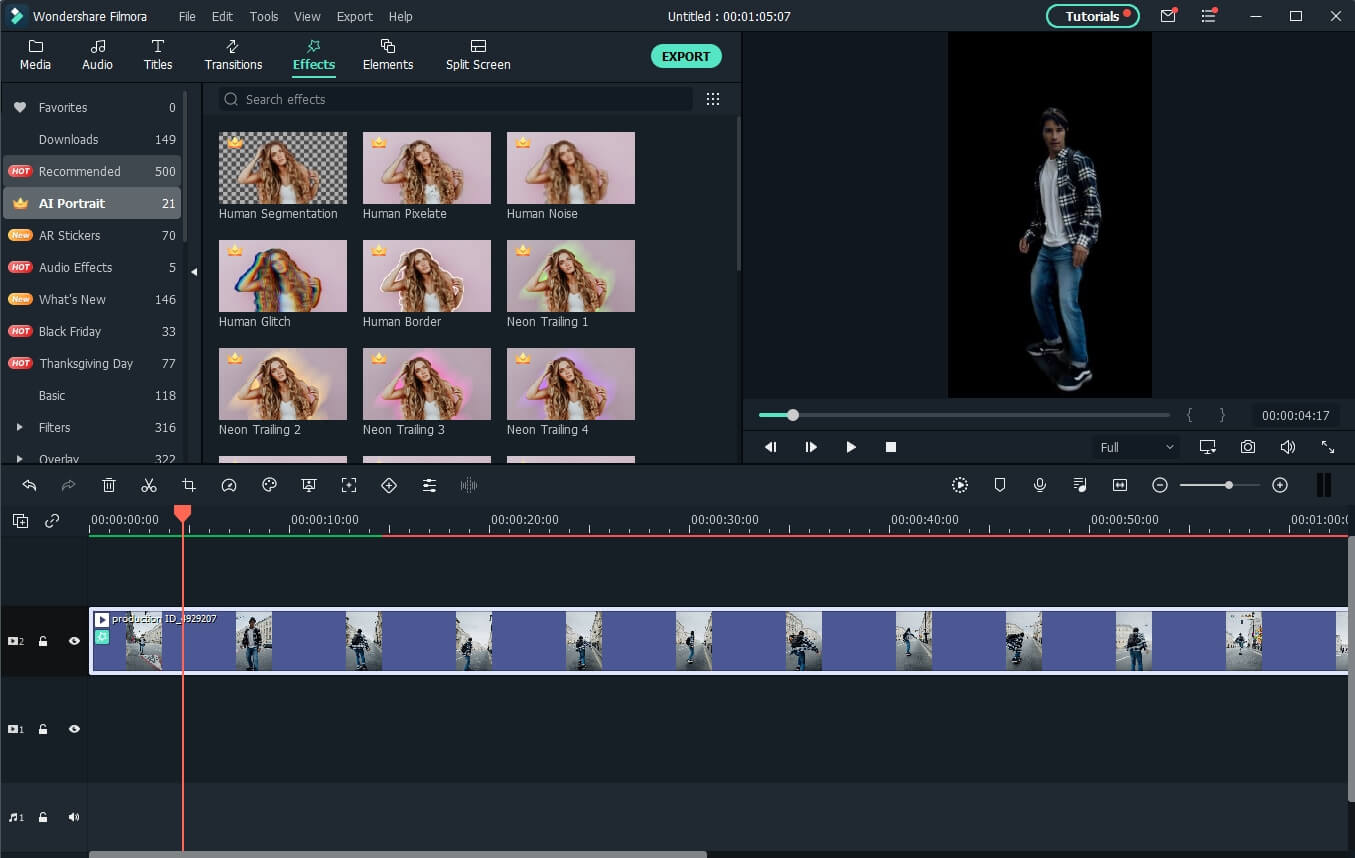
ไปที่เอฟเฟกต์แล้วเลือกAI Portraitเพื่อดูเอฟเฟกต์ AI Portrait ทั้งหมด แล้วลาก Human Segmentation ไปที่ Timeline ของวิดีโอ
ขั้นตอนที่ 3: ปรับค่าตั้งเอฟเฟกต์ (ถ้าต้องการ)
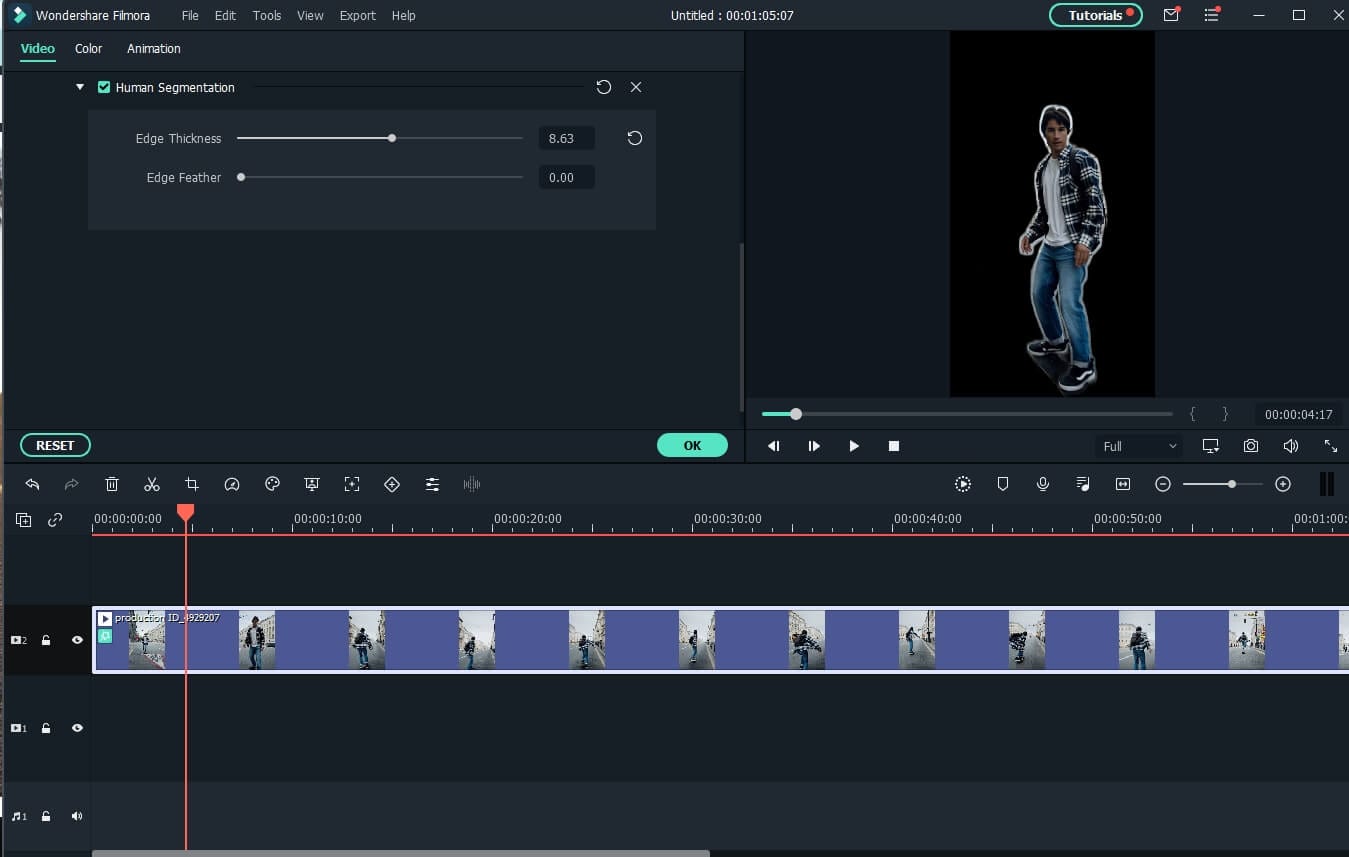
ในหน้าต่างแสดงตัวอย่าง คุณจะเห็นวัตถุถูกแยกออกจากพื้นหลังวิดีโอ หากจำเป็นให้ดับเบิลคลิกวิดีโอบน Timeline เพื่อปรับค่าขอบ ความหนา หรือปุ่ม Feather คุณยังลองใช้ขอบเรืองแสงหรือนีออนได้ในหมวด AI Portrait เพื่อความสนุกยิ่งขึ้น
ขั้นตอนที่ 4: เปลี่ยนพื้นหลัง
นำคลิปพื้นหลังใหม่วางไว้ที่แทร็กด้านล่างวิดีโอ เพื่อเปลี่ยนพื้นหลังของวิดีโอ
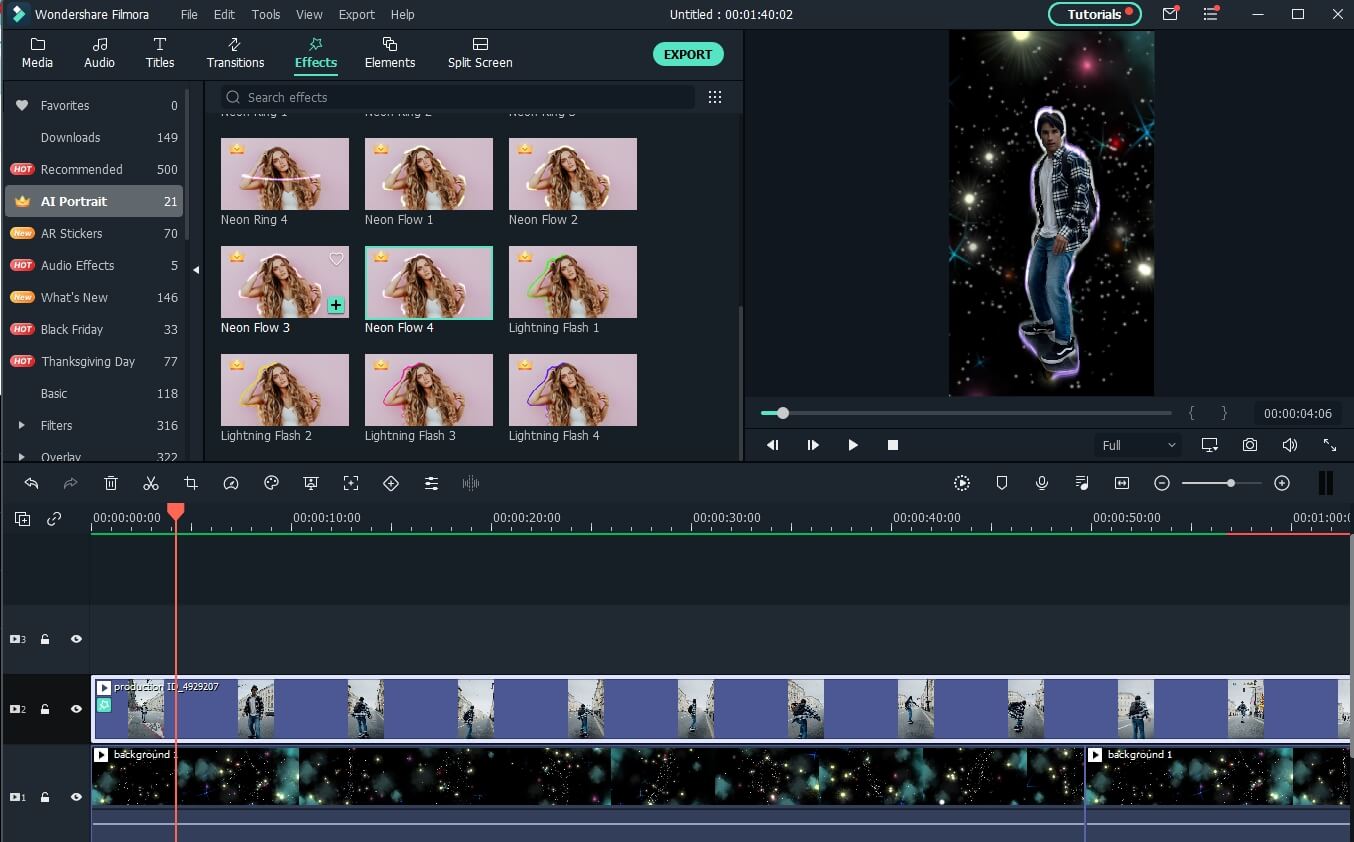
ขั้นตอนที่ 5: ส่งออกวิดีโอที่มีพื้นหลังใหม่
ดูผลลัพธ์ตัวอย่างสุดท้าย แล้วกดปุ่ม Export เพื่อบันทึกวิดีโอลงในคอมพิวเตอร์
ดาวน์โหลดแบบปลอดภัย หมายเหตุ: ดูคู่มือนี้เพื่อรู้ว่าวิธีอัปโหลดวิดีโอ TikTok ผ่านคอมพิวเตอร์
ส่วนที่ 4: วิธีเปลี่ยนพื้นหลังวิดีโอ TikTok ด้วย Filmora Mobile
หากคุณเป็นครีเอเตอร์ TikTok ส่วนใหญ่จะทำงานบนมือถือ ดังนั้นการมีแอปตัดต่อวิดีโอที่มีตัวเปลี่ยนพื้นหลังในตัวที่ใช้งานได้ทั้งมีหรือไม่มีกรีนสกรีนก็จะสะดวกมาก Filmora คือแอปที่ตอบโจทย์ ใช้งานง่ายไม่ต่างกับเวอร์ชั่นคอมพิวเตอร์และเหมาะกับสมาร์ทโฟนอย่างยิ่ง
สนใจใช่ไหม? ดูวิธีเปลี่ยนพื้นหลัง TikTok ด้วย Filmora ตามขั้นตอนด้านล่าง:
ขั้นตอนที่ 1:ดาวน์โหลด Filmora สำหรับiOS or Androidของคุณ
ดาวน์โหลดแบบปลอดภัย ขั้นตอนที่ 2:เริ่มต้นโปรเจกต์ใหม่จากนั้นนำเข้าคลิปวิดีโอที่ต้องการ
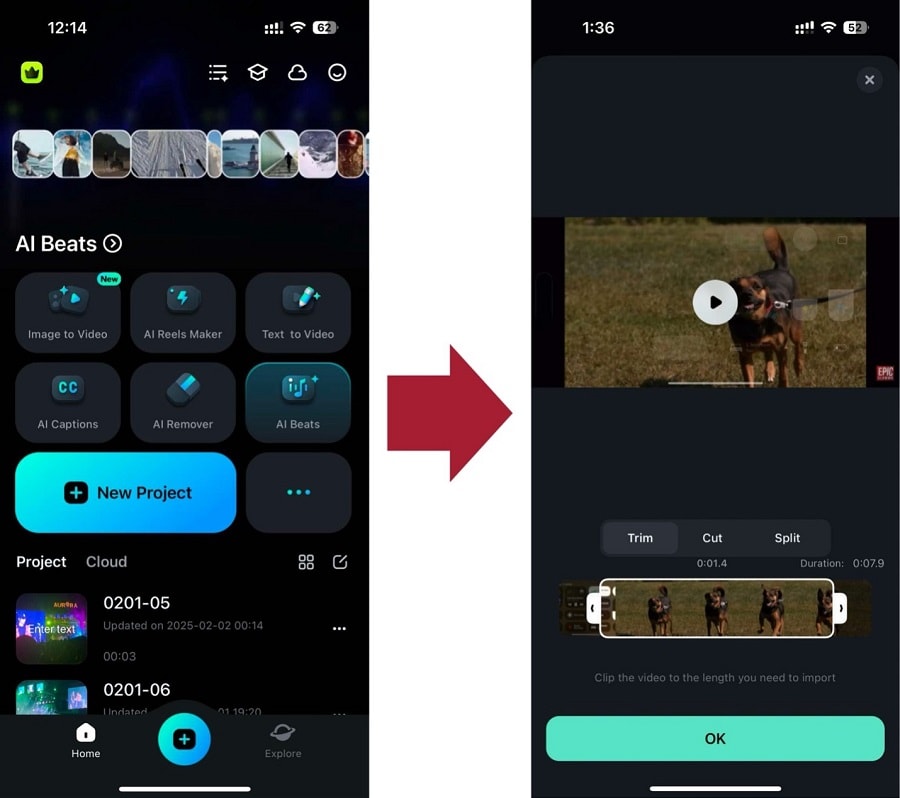
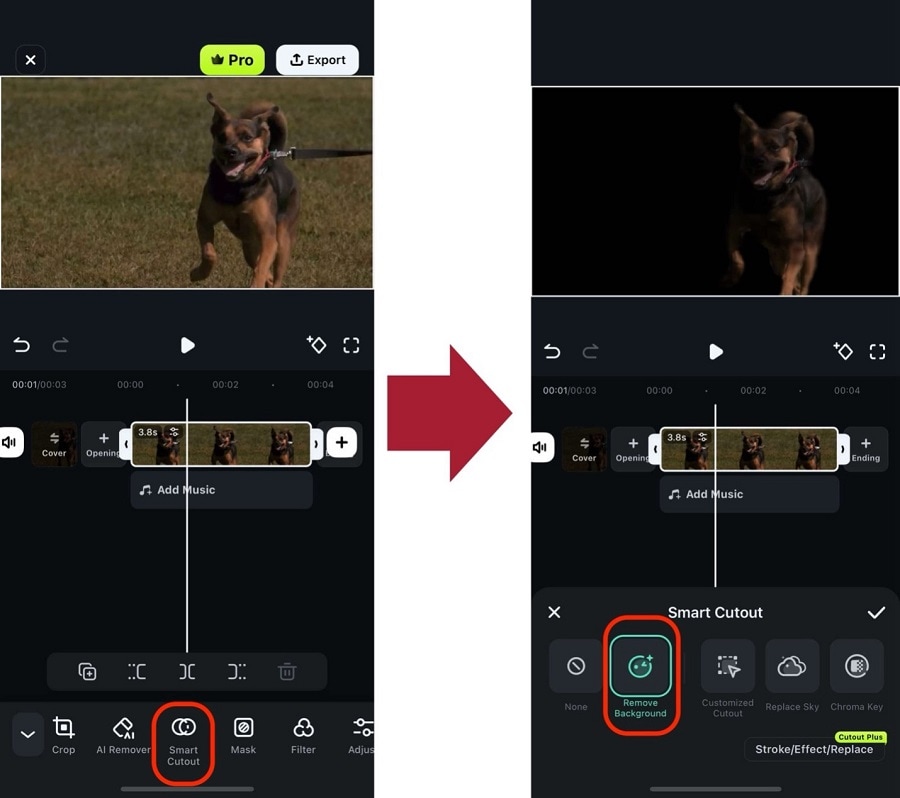
ขั้นตอนที่ 3:ลบพื้นหลังวิดีโอของคุณก่อน ไปที่Smart Cutout > ลบพื้นหลังจากทูลบาร์เพื่อทำขั้นตอนนี้
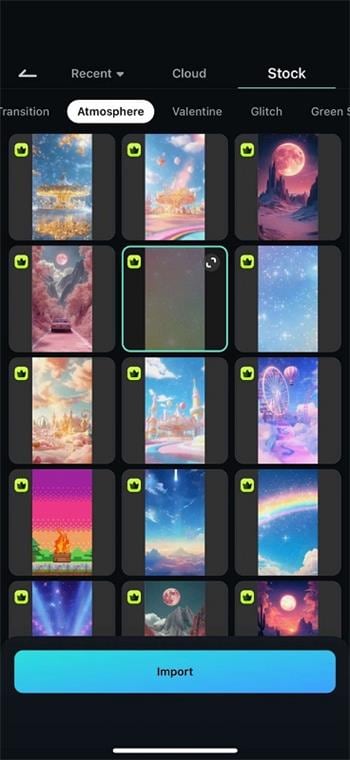
ขั้นตอนที่ 4:เพิ่มพื้นหลังที่ต้องการใต้Stock(เข้าถึงได้โดยการเพิ่มวิดีโอลง Timeline)
ขั้นตอนที่ 5:สุดท้ายเลือกคลิปต้นฉบับแล้วกดTrack Switchingเมื่อมันอยู่ชั้นล่างแล้ว ให้จัดวางให้ตรงกับพื้นหลังใหม่ที่เลือกไว้
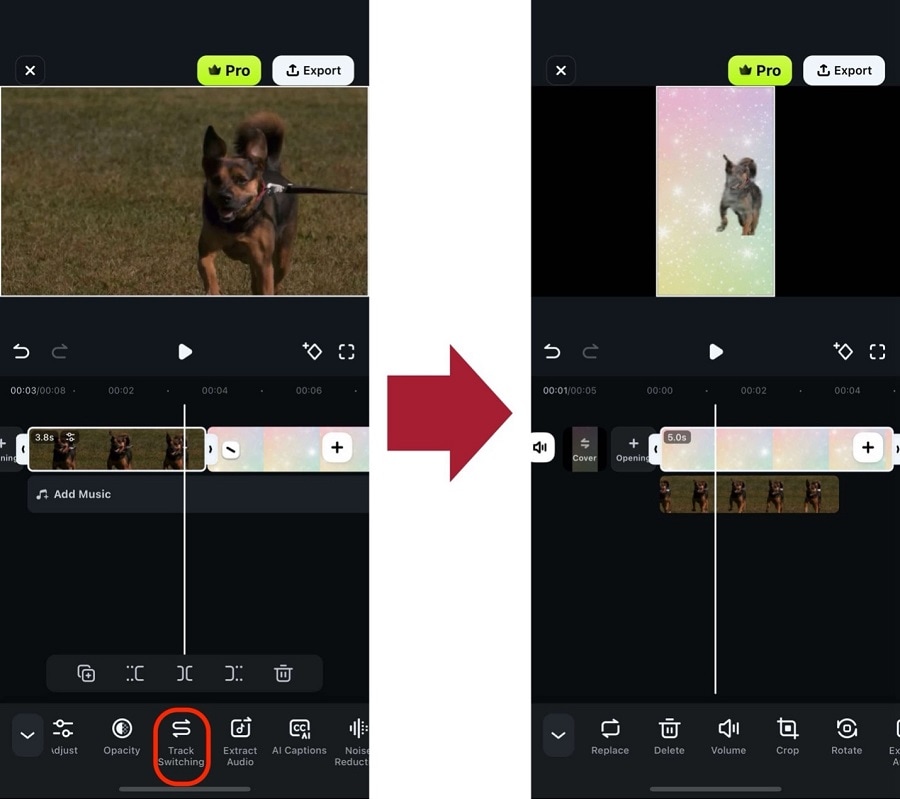
ปรับแต่งอีกนิดหน่อย วิดีโอ TikTok ของคุณก็พร้อมโชว์บนพื้นหลังใหม่แล้ว อย่างไรก็ดีควรใช้คลิปที่มีพื้นหลังกรีนสกรีนเพื่อผลลัพธ์ที่ดีสุด
ไม่ว่าอย่างไร ทดลองใช้ Filmora เลยวันนี้ สร้างวิดีโอน่าสนใจที่อาจติด FYP ให้คนอื่น!
ดาวน์โหลดแบบปลอดภัย สรุป
เพื่อดึงดูดความสนใจของผู้ชม มักมีความจำเป็นต้องสร้างเอฟเฟ็กต์ภาพและเสียงในวิดีโอ TikTok ผู้สร้างวิดีโอ TikTok อาจไม่ได้รับสิทธิ์ในการใช้สถานที่และสภาพแวดล้อมที่เหมาะสมเสมอไปเพื่อให้วิดีโอโดดเด่นในตลาดออนไลน์ขนาดใหญ่ วิธีง่ายๆ คือการใช้การจำลองด้วยซอฟต์แวร์ ซึ่งหมายถึงการแทนที่พื้นหลังวิดีโอด้วยภาพที่ต้องการแทนของเดิม หลังจากอ่านบทความนี้แล้ว เราหวังว่าคุณจะไม่มีข้อสงสัยเกี่ยวกับวิธีเปลี่ยนพื้นหลังวิดีโอ TikTok อีกต่อไป
ดาวน์โหลดแบบปลอดภัย คำถามที่พบบ่อย
-
ฉันสามารถเปลี่ยนพื้นหลังของวิดีโอที่มีอยู่ใน TikTok ได้หรือไม่?
ได้! คุณสามารถใช้เอฟเฟ็กต์ "Green Screen" โดยอัปโหลดวิดีโอจากแกลเลอรี่ของคุณ หรือใช้เครื่องมือ AI Portrait ของ Filmora เพื่อลบและเปลี่ยนพื้นหลังในวิดีโอที่บันทึกไว้ล่วงหน้าได้โดยไม่ต้องใช้ฉากเขียวจริง -
ทำไมฉันถึงหาเอฟเฟ็กต์ Green Screen ใน TikTok ไม่เจอ?
ตรวจสอบว่าแอปของคุณเป็นเวอร์ชันล่าสุด ค้นหา "Green Screen" ในคลังเอฟเฟ็กต์ หากไม่พบให้ลองล้างแคชในแอปหรือรีสตาร์ทอุปกรณ์ของคุณ