



โปรแกรมตัดต่อวิดีโอที่ดีที่สุดสำหรับผู้เริ่มต้นบน Windows และ Mac
Wondershare Filmora เป็นหนึ่งใน ซอฟต์แวร์ตัดต่อวิดีโอที่ได้รับความนิยมมากที่สุดในหมู่ผู้ใช้งาน TikTok, ดาวน์โหลดและลองใช้งานดู
หนึ่งในคุณสมบัติที่น่าสนใจที่สุดของ TikTok ก็คือความสามารถในการร่วมมือกัน วิดีโอของคุณจะไม่จบเพียงแค่คุณเผยแพร่มัน ผู้ใช้คนอื่นสามารถแสดงความคิดเห็น รีมิกซ์ หรือแชร์ต่อได้ TikTok ถูกออกแบบมาเพื่อให้ผู้ใช้สามารถสร้างเนื้อหาต่อจากวิดีโอของผู้อื่นที่แชร์บนแพลตฟอร์ม ไม่ว่าคุณจะใช้เสียงจากวิดีโออื่น หรือกำลังสร้างคู่ร้อง
ด้วยเครื่องมือ Stitch ผู้สร้างสามารถรีมิกซ์ สร้างใหม่ และตอบกลับวิดีโอได้ง่าย ๆ บทความนี้จะบอกทุกอย่างที่คุณควรรู้เกี่ยวกับการ Stitch วิดีโอบน TikTok อ่านต่อเพื่อเรียนรู้เพิ่มเติมเกี่ยวกับการ Stitch และวิธีการ Stitch บน TikTokมาเริ่มกันเลย!
ส่วนที่ 1: Stitch บน TikTok คืออะไร?
เครื่องมือตัดต่อวิดีโอใหม่ของ TikTok ที่ชื่อว่า 'Stitch' ให้ผู้ใช้สามารถนำคลิปวิดีโอสั้น ๆ จากผู้อื่นไปใส่ในวิดีโอของตัวเองได้ ผู้สร้างสามารถใช้ Stitch เพื่อเพิ่มคลิปสั้น ๆ ความยาวห้าวินาทีของวิดีโอ TikTok ไปที่ผลงานของตัวเอง ต่างจากduetsที่เล่นวิดีโอพร้อมกัน วิดีโอ Stitch จะเล่นต่อกันตามลำดับที่ Stitch ในขณะที่คำถามปลายเปิดในวิดีโอได้รับความนิยมมากขึ้นด้วยฟีเจอร์นี้
เมื่อคุณ Stitch คลิปใน TikTok คุณจะกำลังใส่วิดีโอของคุณต่อท้ายวิดีโอที่มีอยู่เดิม ซึ่งผู้คนมักใช้สำหรับแสดงความคิดเห็น หรือโต้ตอบกับวิดีโออื่น ๆ และหากทำได้ดี จะช่วยเพิ่มบริบทให้กับวิดีโอของคุณอย่างมาก
ข้อจำกัดของเครื่องมือ Stitch คือคุณสามารถใช้คลิปได้สูงสุดห้าวินาทีจากวิดีโอของผู้อื่น ดังนั้นถ้าคุณต้องการทำ Stitch คุณต้องเลือกห้าวินาทีที่สำคัญที่สุดในการเน้นข้อความของคุณ
ส่วนที่ 2: จะเปิดหรือปิด Stitch ได้อย่างไร?
เมื่อคุณเปิดใช้งาน Stitch เนื้อหาของคุณจะพร้อมสำหรับผู้ร่วมมือที่มีศักยภาพนับล้าน ลองพิจารณาดูโอกาสต่าง ๆ — มันอาจเป็นวิธีที่ยอดเยี่ยมในการเพิ่มการเข้าถึงและไวรัลได้เลยทีเดียว
หากคุณไม่ต้องการให้ทุกคนใน TikTok เห็นวิดีโอของคุณได้ หรือไม่ต้องการอนุญาตให้ผู้อื่น Stitch วิดีโอ คุณสามารถปิดได้ผ่านการตั้งค่าความเป็นส่วนตัว ดูวิธีการทำ Stitch บน TikTok ดังนี้:
ขั้นตอนที่ 1: เปิดแอป TikTok จากนั้นไปที่หน้าโปรไฟล์ของคุณโดยคลิกที่โปรไฟล์ที่มุมล่างขวา จากนั้นเลือกจุดสามจุดเพื่อเปิดการตั้งค่า.
ขั้นตอนที่ 2: เมื่อคุณเข้าไปที่การตั้งค่าแล้ว เลือกความเป็นส่วนตัวเพื่อดำเนินการต่อ และแตะที่Stitchเพื่อเปิดการตั้งค่า Stitch
ขั้นตอนที่ 3: ตอนนี้คุณจะเห็นสามตัวเลือก ได้แก่ไม่มีใคร, ทุกคน และเพื่อนถ้าคุณต้องการอนุญาต Stitch ให้เลือกทุกคนor หรือเพื่อนแต่หากต้องการจำกัดคนที่จะสามารถ Stitch วิดีโอของคุณ ให้เลือกไม่มีใครเมื่อคุณเลือกเสร็จแล้ว กดลูกศรถอยกลับเพื่อบันทึกการเปลี่ยนแปลง
ส่วนที่ 3: วิธี Stitch บน TikTok?
TikTok ยังคงให้เหตุผลใหม่ ๆ กับผู้สร้างในการสร้างผลงานต่อไป และแฟน ๆ อย่างเราก็ยิ่งยึดติดกับการเปิดใช้งานมันมากขึ้น Stitch ฟีเจอร์ใหม่ในแอปโซเชียลที่มีชื่อเสียงนี้ ทำให้ศิลปินสามารถโต้ตอบกันได้ง่ายกว่าที่เคย
แต่คุณอาจสงสัยว่า จะ Stitch ใน TikTok ได้อย่างไร? ไม่ต้องห่วง คุณมาถูกที่แล้ว ดูวิธีการทำได้ดังนี้:
ขั้นตอนที่ 1: เปิด TikTok และไปยังวิดีโอที่คุณต้องการ Stitch เลือกแชร์ไอคอน (ลูกศร) เลือกStitchจากเมนูที่แสดงขึ้นมา และรอสักครู่ให้โหลดวิดีโอจนเสร็จ วิดีโอยิ่งยาวก็ยิ่งโหลดนาน
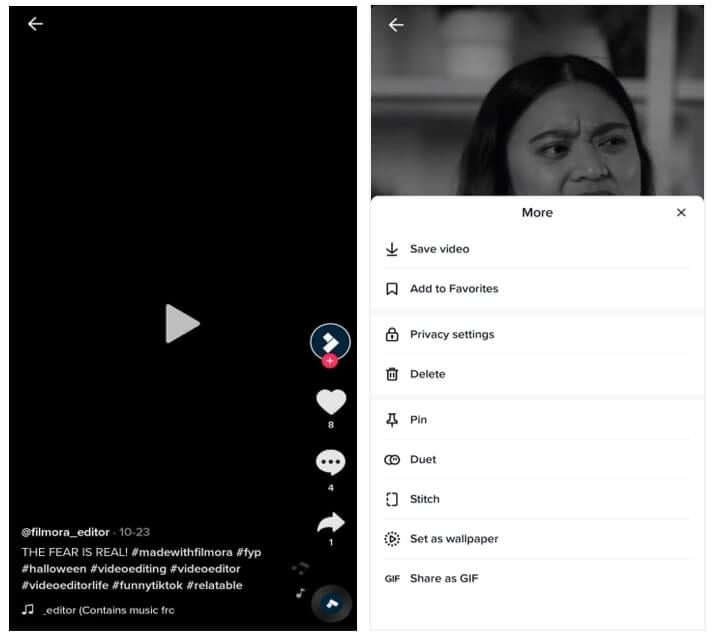
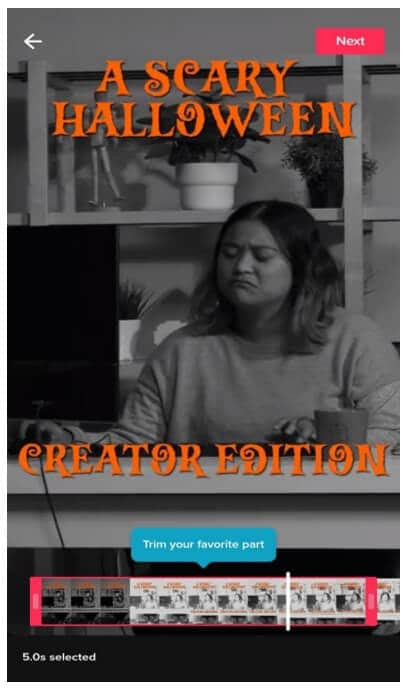
ขั้นตอนที่ 2: เมื่อเสร็จแล้ว ระบบจะพาไปยังหน้าที่คุณสามารถเลือกห้าวินาทีจากวิดีโอนั้นเพื่อใช้ในวิดีโอของคุณเอง ใช้แถบเลื่อนและแท่งสีแดงเพื่อเลือกส่วนที่คุณต้องการ เมื่อเลือกเสร็จให้กดถัดไป.
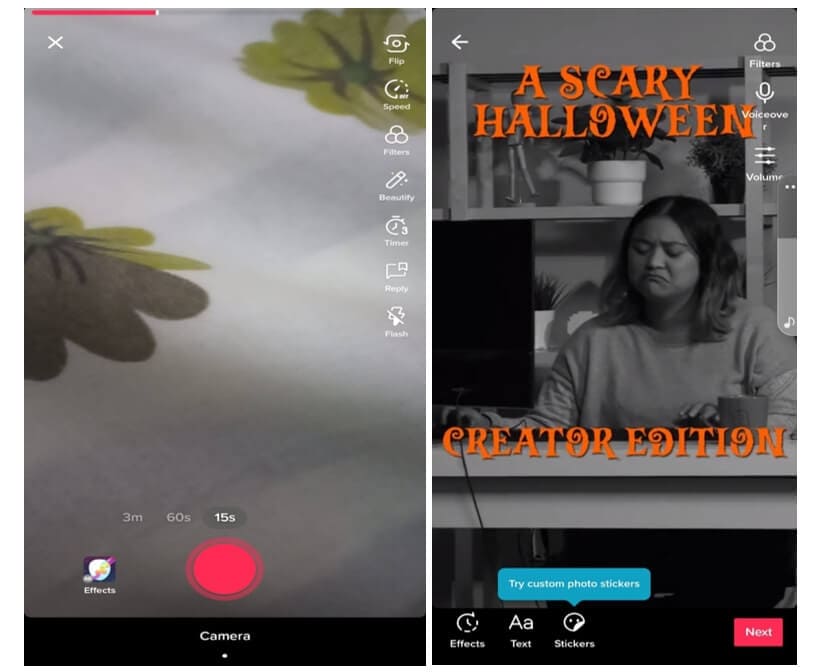
ขั้นตอนที่ 3: จะเข้าสู่หน้าบันทึกวิดีโอปกติของ TikTokบันทึกส่วนที่เหลือของวิดีโอ TikTok ของคุณโดยใช้ฟีเจอร์ต่าง ๆ ที่คุณคุ้นเคย คุณสามารถเพิ่มเอฟเฟกต์ สติ๊กเกอร์ ข้อความ ดับเสียง หรือคำบรรยายอะไรก็ได้ จากนั้นกดถัดไปปุ่มนี้
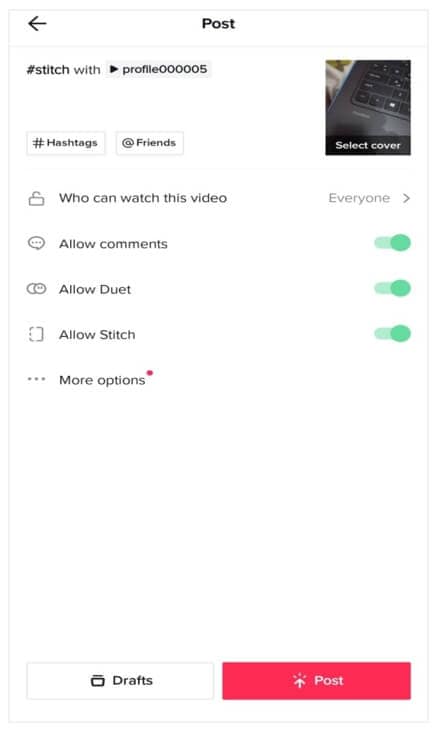
ขั้นตอนที่ 4: ตั้งชื่อและใส่แฮชแท็กให้กับวิดีโอ TikTok ของคุณ คุณยังสามารถเลือกเปิดหรือปิดอนุญาต Stitch ได้ที่นี่ — กดสวิตช์ข้างๆอนุญาต Stitchเพื่อปิด เมื่อเสร็จแล้วกดโพสต์วิดีโอ Stitch ของคุณก็จะถูกอัปโหลดทันที
ส่วนที่ 4: วิธี Stitch วิดีโอ TikTok ด้วยFilmora Video Editor?
ก่อนจะเริ่มต้น มาเข้าใจกันก่อนว่าทำไมหลายคนจึงเลือกใช้ Filmora video editor สำหรับ Stitch วิดีโอบน TikTok ทั้ง ๆ ที่ทำผ่านแอป TikTok ได้ เหตุผลหนึ่งคือแอป TikTok จำกัด Stitch ได้แค่ 5 วินาทีเท่านั้น ซึ่งไม่เหมาะหากคุณต้องการ Stitch ทั้งวิดีโอ
อีกเหตุผลหนึ่งคือ บน TikTok ไม่สามารถ Stitch วิดีโอที่อยู่ในคลังรูปภาพบนเครื่องได้ ทำให้คุณไม่สามารถเพิ่มเนื้อหาที่ตัดต่อไว้แล้วลงในวิดีโอดั้งเดิมได้ ดังนั้น เพื่อหลีกเลี่ยงปัญหาดังกล่าว Filmora จึงเป็นตัวเลือกในการ Stitch วิดีโอ TikTok
สำหรับ Win 7 หรือใหม่กว่า (64 บิต)
สำหรับ macOS 10.12 หรือใหม่กว่า
ในการเริ่มต้น ดาวน์โหลดวิดีโอที่คุณต้องการ Stitch จาก TikTok ก่อน จากนั้นทำตามขั้นตอนด้านล่างนี้:
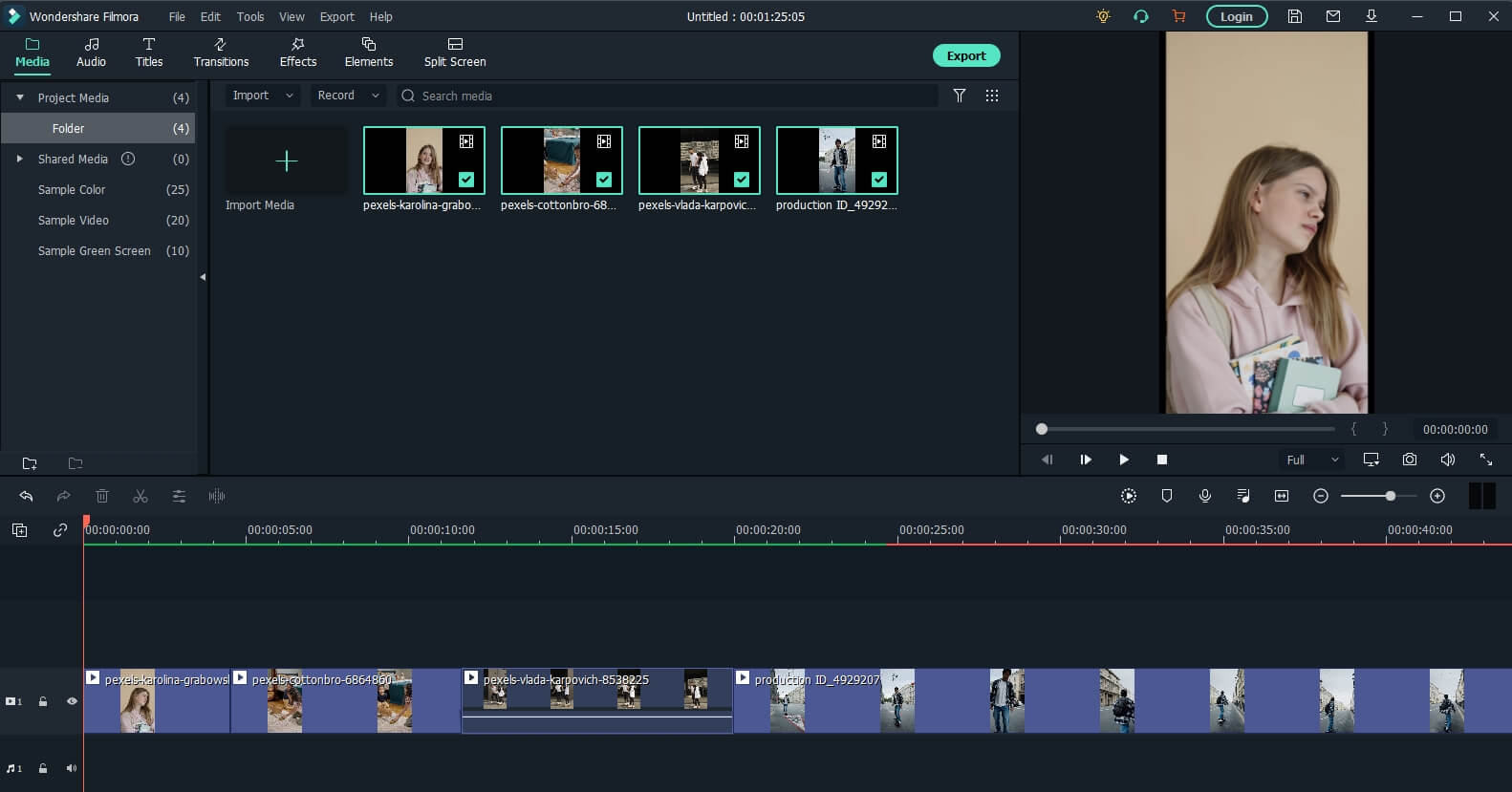
ขั้นตอนที่ 1: เปิดโปรแกรม Filmora บนคอมพิวเตอร์ของคุณ และนำเข้าวิดีโอโดยคลิกที่ไฟล์แล้วเลือกนำเข้า/ส่งออกสื่อคุณยังสามารถลากวิดีโอลงมาได้เช่นกัน
ขั้นตอนที่ 2: ลากคลิปจากคลังสื่อไปยังแทร็กวิดีโอบน Timeline วิดีโอทั้งหมดจะถูก Stitch รวมเป็นวิดีโอเดียวโดยไม่มีทรานซิชัน
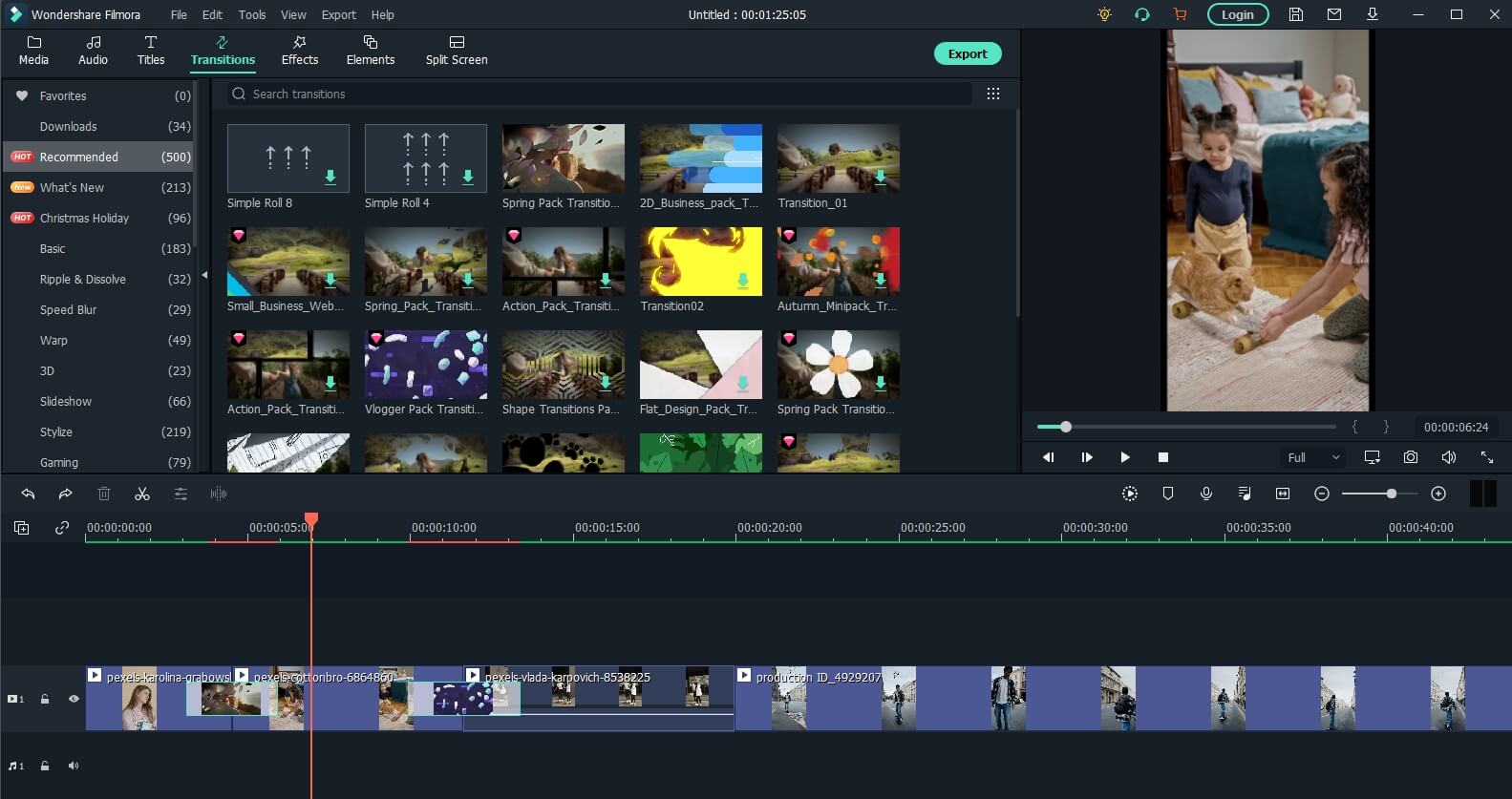
หมายเหตุ:To หากต้องการเพิ่มทรานซิชันในวิดีโอให้ไปที่แท็บทรานซิชันและลากทรานซิชันที่ต้องการไปวางระหว่างสองคลิป
ขั้นตอนที่ 3: ตอนนี้ให้พรีวิววิดีโอ Stitch และเมื่อเสร็จแล้วให้คลิกส่งออกเพื่อบันทึกคลิปวิดีโอหลายส่วนไว้ในไฟล์เดียว เลือกรูปแบบที่ต้องการได้จากแท็บรูปแบบที่มีอยู่
ส่วนที่ 5: คำถามที่พบบ่อยเกี่ยวกับวิดีโอ Stitch ของ TikTok
1. สามารถ Stitch บน TikTok ด้วยวิดีโอจากคลังรูปภาพของคุณได้หรือไม่?
ขณะนี้ ไม่สามารถใช้วิดีโอจากคลังรูปภาพเพื่อ Stitch ได้ ดังนั้น ไม่ว่าคุณจะตอบโต้ Stitch อย่างไร คุณต้องถ่ายวิดีโอใหม่ด้วยกล้องของ TikTok แต่คุณสามารถดาวน์โหลดวิดีโอก่อน แล้ว Stitch ด้วยซอฟต์แวร์อื่นอย่าง Filmora ได้
2. สามารถ Stitch มากกว่า 5 วินาทีได้หรือไม่?
ไม่ได้ ไม่สามารถ Stitch วิดีโอที่ยาวกว่า 5 วินาทีด้วยฟีเจอร์ในแอป TikTok แต่สามารถ Stitch หลายคลิปต่อกันด้วยแอปหรือซอฟต์แวร์จากภายนอกได้
3. จะดูคลิป Stitch บน TikTok ได้อย่างไร?
ผู้ใช้ที่ต้องการชมคลิป Stitch ให้ได้มากที่สุดสามารถค้นหาดูได้ในแอป คุณต้องเข้าไปที่ค้นพบ, และจากนั้นไปที่กล่องค้นหา จากนั้นพิมพ์ #Stitch @username, โดยที่ ชื่อผู้ใช้ คือชื่อบัญชีที่คุณต้องการดู Stitch ของเขา
4. ไม่มีตัวเลือก TikTok Stitch ปรากฏขึ้น แก้ไขอย่างไร?
ผู้ใช้งานสามารถเลือกได้ว่าจะอนุญาตให้คนอื่น Stitch งานของตนหรือไม่ในตั้งค่า ตัวเลือกนี้จะพบได้ใน การตั้งค่า และ ความเป็นส่วนตัว ตรงแท็บนี้ ผู้ใช้สามารถเปิดหรือปิด Stitch สำหรับวิดีโอทั้งหมดได้ ดังนั้น ถ้าตัวเลือก Stitch ไม่แสดง ผู้ใช้อาจปิดฟีเจอร์ Stitch ไว้
สรุป
ฟีเจอร์ Stitch เป็นวิธีที่ยอดเยี่ยมในการพูดคุยต่อด้วยวิดีโอของคุณ คุณสามารถแสดงความคิดเห็นในคอนเทนต์ยอดนิยมบนเว็บไซต์ได้ ที่สำคัญ มันเป็นวิธีสนุก ๆ ในการสร้างคอนเทนต์ที่แตกต่างจากปกติที่คุณเผยแพร่ และตอนนี้คุณรู้แล้วว่า วิธี Stitch ใน TikTok หลังจากอ่านบทความนี้ ลอง Stitch วิดีโอวันนี้และสร้างคอนเทนต์ที่ไม่เหมือนใครกันเลย!