

การเบลอเป็นหนึ่งในคุณสมบัติการแก้ไขภาพ โดยเฉพาะอย่างยิ่งหากคุณต้องการซ่อนวัตถุ ข้อมูลที่ละเอียดอ่อน หรือเพียงแค่ต้องการจุดประกายความคิดสร้างสรรค์ด้านภาพ จริงๆ แล้วมันเป็นหนึ่งในเอฟเฟกต์ที่ใช้งานง่ายที่สุด ไม่ต้องพูดถึงว่ามีเอฟเฟกต์เบลอมากมายที่คุณสามารถใช้ได้ คุณเพียงแค่ต้องค้นหาเครื่องมือที่ดีที่ช่วยให้คุณสามารถเบลอรูปภาพของคุณได้ นี่คือคู่มือเกี่ยวกับวิธีเบลอภาพการใช้โปรแกรมแก้ไขที่ดีที่สุดและเอฟเฟกต์ที่คุณสามารถใช้ได้
ในบทความนี้
เอฟเฟกต์ที่ดีที่สุดในการเบลอภาพ
เป็นที่น่าสังเกตว่าเอฟเฟกต์เบลอมีหลายประเภทที่เหมาะสำหรับการใช้งานที่แตกต่างกัน นี่คือเอฟเฟกต์เบลอยอดนิยมบางส่วนที่คุณสามารถเลือกได้:
1. เบลอการเคลื่อนไหว
ตามชื่อ motion blur เป็นเอฟเฟกต์เบลอที่เลียนแบบการเคลื่อนไหว มันเพิ่มแถบของวัตถุที่เคลื่อนไหวมักเกิดจากการเคลื่อนไหวอย่างรวดเร็วในทิศทางของการเคลื่อนไหว ตัวอย่างเช่น คุณสามารถใช้ motion blur บนกระดานสเก็ตเพื่อแสดงว่าสเก็ตบอร์ดกำลังเคลื่อนที่ในทิศทางใดทิศทางหนึ่ง เทคนิคของกล้องในการจับภาพความเบลอของการเคลื่อนไหวมักเกี่ยวข้องกับความเร็วชัตเตอร์ที่ช้าลง
2. เบลอ Tilt-Shift
ชื่อนี้มาจากเทคนิคที่ใช้ในการจับภาพเอฟเฟกต์ดังกล่าวบนกล้อง การเบลอประเภทนี้ทำให้ภาพดูจิ๋วโดยการเบลอส่วนล่างและด้านบนของภาพ ตรงกลางยังคงไม่เบลอและอยู่ท่ามกลางเบลอด้านบนและด้านล่างทำให้ดูจิ๋ว มันสร้างภาพลวงตาของสนามความลึกตื้น
3. เรเดียลเบลอ
การเบลอในแนวรัศมีสร้างเอฟเฟกต์เบลอที่แผ่ออกมาจากจุดหนึ่งออกไปด้านนอกในรูปทรงที่แน่นอน ซึ่งมักจะเป็นวงกลม การเบลอประเภทนี้มีประโยชน์ในการเลียนแบบการเคลื่อนไหว โดยเฉพาะการเคลื่อนไหวแบบวงกลม นอกจากนี้ ยังสามารถใช้เพื่อดึงดูดความสนใจไปยังจุดใดจุดหนึ่งหรือเพียงเลียนแบบเอฟเฟกต์การซูมบนภาพได้ นอกจากนี้ยังใช้เพื่อสร้างเอฟเฟกต์ที่ไม่เหมือนใครและสะดุดตาในการออกแบบกราฟิก
4. โบเก้เบลอ
โบเกะมาจากคำภาษาญี่ปุ่นที่แปลว่าเบลอหรือหมอกควัน การเบลอประเภทนี้จะใช้กับพื้นหลังในขณะที่วัตถุคมชัด ผลลัพธ์ที่ได้คือวัตถุที่โผล่ออกมาจากภาพและชัดเจนอย่างโดดเด่น นอกจากนี้ยังมีประโยชน์ในสถานการณ์ที่คุณต้องการเน้นวัตถุ/วัตถุในภาพ
5. เบลอพื้นหลัง
ตามชื่อ การเบลอนี้จะใช้กับพื้นหลังของวัตถุ/วัตถุเท่านั้นในขณะที่วัตถุยังคงชัดเจน สิ่งนี้มีประโยชน์โดยเฉพาะอย่างยิ่งเมื่อคุณต้องการดึงดูดความสนใจไปที่เรื่องและคุณไม่ต้องการให้ผู้ชมเสียสมาธิกับพื้นหลัง
6. หน้าเบลอ
การเบลอประเภทนี้ซึ่งมักสร้างโดย AI จะตรวจจับใบหน้าของวัตถุและใช้เอฟเฟกต์การเบลอ เช่น การเบลอแบบโมเสค เอฟเฟกต์นี้มีประโยชน์หากคุณต้องการซ่อนตัวตนของเรื่องเพื่อหลีกเลี่ยงการละเมิดลิขสิทธิ์หรือเพียงเพื่อความเป็นส่วนตัว
การรู้เอฟเฟกต์ที่หลากหลายเหล่านี้เป็นสิ่งหนึ่ง และการใช้เอฟเฟกต์เหล่านี้กับภาพของคุณก็เป็นอีกสิ่งหนึ่ง หากคุณต้องการทำให้ภาพเบลอได้อย่างมีประสิทธิภาพ คุณต้องมีซอฟต์แวร์เบลอภาพที่เหมาะสม
วิธีการเบลอภาพบนพีซี?
โชคดีที่Wondershare ฟิล์มโมราเป็นเครื่องมือที่สมบูรณ์แบบของคุณในการทำสิ่งนี้ให้สำเร็จ ช่วยให้คุณมีเอฟเฟกต์เบลอที่น่าทึ่งสำหรับสถานการณ์และความต้องการที่แตกต่างกัน คุณยังสามารถใช้ภาพเบลอทุกประเภทกับภาพทั้งหมดหรือส่วนเฉพาะได้อย่างรวดเร็วและแม่นยำ จากนั้นคุณสามารถปรับแต่งพารามิเตอร์เอฟเฟกต์เบลอให้เหมาะกับความต้องการเฉพาะของคุณได้

 ดาวน์โหลดอย่างปลอดภัย

ใช้งานง่ายและรองรับรูปแบบไฟล์ต่างๆ คุณสามารถเพิ่มความเบลอให้กับรูปภาพหลายภาพในเวลาเดียวกันและแก้ไขรูปภาพของคุณโดยใช้คุณสมบัติการแก้ไขมากมายและทรัพยากรอันทรงพลังมากมาย เช่น ตัวกรอง สติกเกอร์ และเทมเพลต
โปรแกรมแก้ไขยังมาพร้อมกับคุณสมบัติที่ขับเคลื่อนด้วย A อันทรงพลังที่เพิ่มองค์ประกอบให้กับรูปภาพของคุณอย่างชาญฉลาดด้วยการแก้ไขด้วยตนเองน้อยที่สุด
คุณสมบัติที่สำคัญของ Filmora
- AI ภาพถ่ายเป็นวิดีโอ- แปลงภาพถ่ายของคุณเป็นวิดีโอโดยเพิ่มการเคลื่อนไหวแบบไดนามิกบางอย่างจากกลุ่มของเทมเพลตที่ตั้งไว้ล่วงหน้าเช่นกอดจูบหรือใช้ตัวกรองเปลี่ยนทรงผมอาทิผมหยิกเพื่อเปลี่ยนสไตล์การตัดผม
- เครื่องจัดแต่งภาพ AI- เปลี่ยนรูปแบบรูปภาพจาก 45+ เทมเพลตที่ตั้งไว้ล่วงหน้าเช่นรอยยิ้ม, ร้องไห้, โกรธ, การ์ตูน, อะนิเมะและอื่น ๆ
- เอฟเฟกต์เบลอมากมาย- เอฟเฟกต์เบลอมากมายที่เหมาะกับความต้องการที่แตกต่างกัน คุณสามารถค้นหาและดาวน์โหลดได้โดยตรงจากอินเตอร์เฟซ
- เครื่องกำจัดวัตถุ AI- ลบวัตถุที่ไม่พึงประสงค์จากวิดีโอและรูปภาพของคุณ
- จานสี AI- คัดลอกและวางธีมสีพื้นหลังภาพอ้างอิงลงในภาพของคุณ
- ปรับปรุงอัตโนมัติ- ปรับปรุงภาพของคุณให้คมชัดขึ้นโดยอัตโนมัติ
- เครื่องมือแก้ไข- เครื่องมือแก้ไขที่มีประสิทธิภาพหลายอย่าง ได้แก่ การครอบตัด การตัดแต่ง ภาพเคลื่อนไหว การเปลี่ยนภาพ และชื่อเรื่อง
วิธีการเบลอภาพบนพีซี?
หากคุณต้องการเบลอพื้นหลังของภาพ ต่อไปนี้คือขั้นตอน:
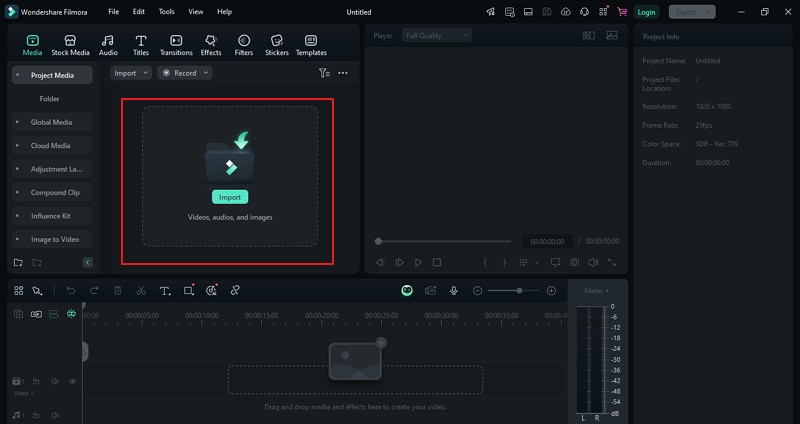
ดาวน์โหลดอย่างปลอดภัย - เปิด Wondershare Filmora บนพีซีของคุณ คลิกแท็บ "นำเข้าสื่อ" และเรียกดูรูปภาพที่คุณต้องการเบลอ เมื่ออัปโหลดแล้ว ให้ลากไปที่ไทม์ไลน์
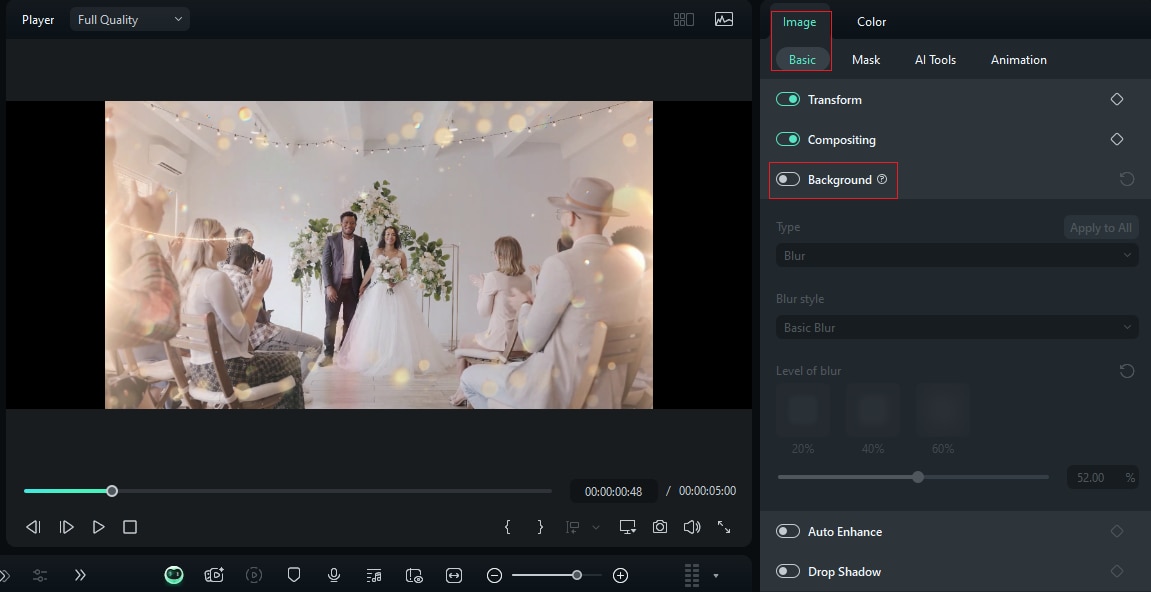
- เลือกรูปภาพ จากนั้นไปที่รูปภาพ > พื้นฐานในแผงแก้ไขด้านบนขวา
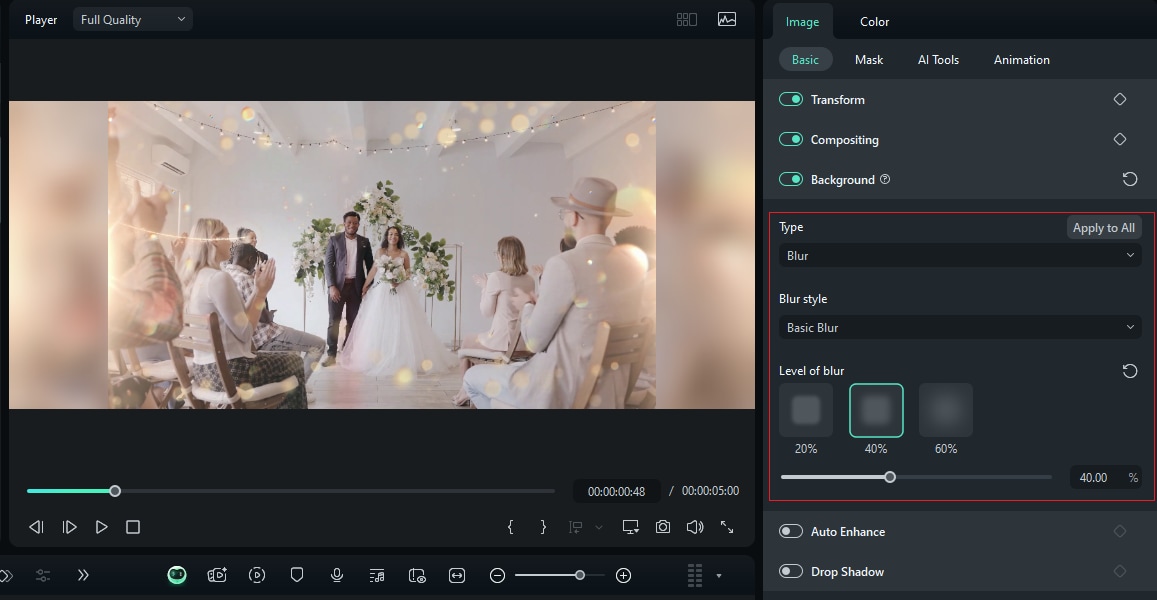
- เลื่อนเพื่อเปิดใช้งาน "พื้นหลัง" จากนั้นเลือก "เบลอ" ภายใต้ส่วน "ประเภท" ตอนนี้เลือก "รูปแบบการเบลอ" จากนั้นลากแถบเลื่อนเพื่อกำหนดความเข้มของการเบลอ
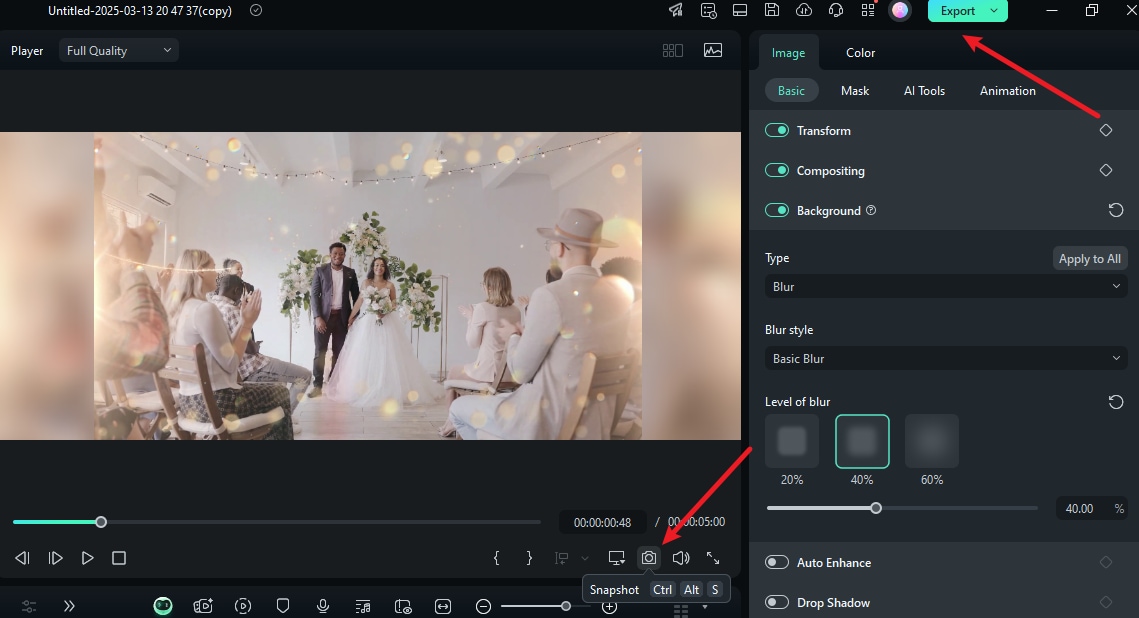
- เมื่อเสร็จแล้ว ให้คลิกปุ่มสแน็ปช็อตหรือส่งออกเพื่อบันทึกภาพที่เบลอ
วิธีการเบลอภาพบนมือถือ?
นอกจากจะให้บริการซอฟต์แวร์ที่สามารถเบลอภาพบน PC และ Mac แล้ว Filmora ยังให้บริการแอปที่สามารถใช้เบลอภาพได้ทั้งแอนดรอยด์และไอโอเอสอุปกรณ์
คุณสามารถเบลอส่วนหรือภาพทั้งหมดได้ตามความต้องการของคุณ ความสวยงามของเครื่องมือนี้คือมีเอฟเฟกต์เบลอหลายอย่าง และคุณสามารถใช้เบลอประเภทต่างๆ ได้อย่างง่ายดายตามความต้องการของคุณ แอปมือถือนี้มีฟีเจอร์ที่ขับเคลื่อนด้วย AI มากมาย รวมถึง object remover และ image-to-video ซึ่งสามารถช่วยให้คุณแก้ไขรูปภาพได้ตามความเหมาะสม
จะเพิ่มภาพเบลอบน Android และ iOS ได้อย่างไร
Filmora สำหรับมือถือ Filmora สำหรับมือถือ Filmora สำหรับมือถือ Filmora สำหรับมือถือ Filmora สำหรับมือถือ
ตัดต่อวิดีโอบนโทรศัพท์มือถือด้วยคลิกเดียว!
- • คุณสมบัติ AI ใหม่อันทรงพลัง
- • การตัดต่อวิดีโอที่ใช้งานง่ายสำหรับผู้เริ่มต้น
- • การตัดต่อวิดีโอแบบครบวงจรสำหรับมืออาชีพ


ขั้นตอนต่อไปนี้แสดงวิธีการเพิ่มความเบลอให้กับภาพถ่ายบน Android และ iOS โดยใช้ Filmora Mobile
- ติดตั้ง Filmora Mobile บนอุปกรณ์ Android หรือ iOS ของคุณ จากนั้นเปิด แตะปุ่ม "+ โครงการใหม่" จากนั้นเลือกรูปภาพเป้าหมาย ตามด้วยปุ่ม "นำเข้า"
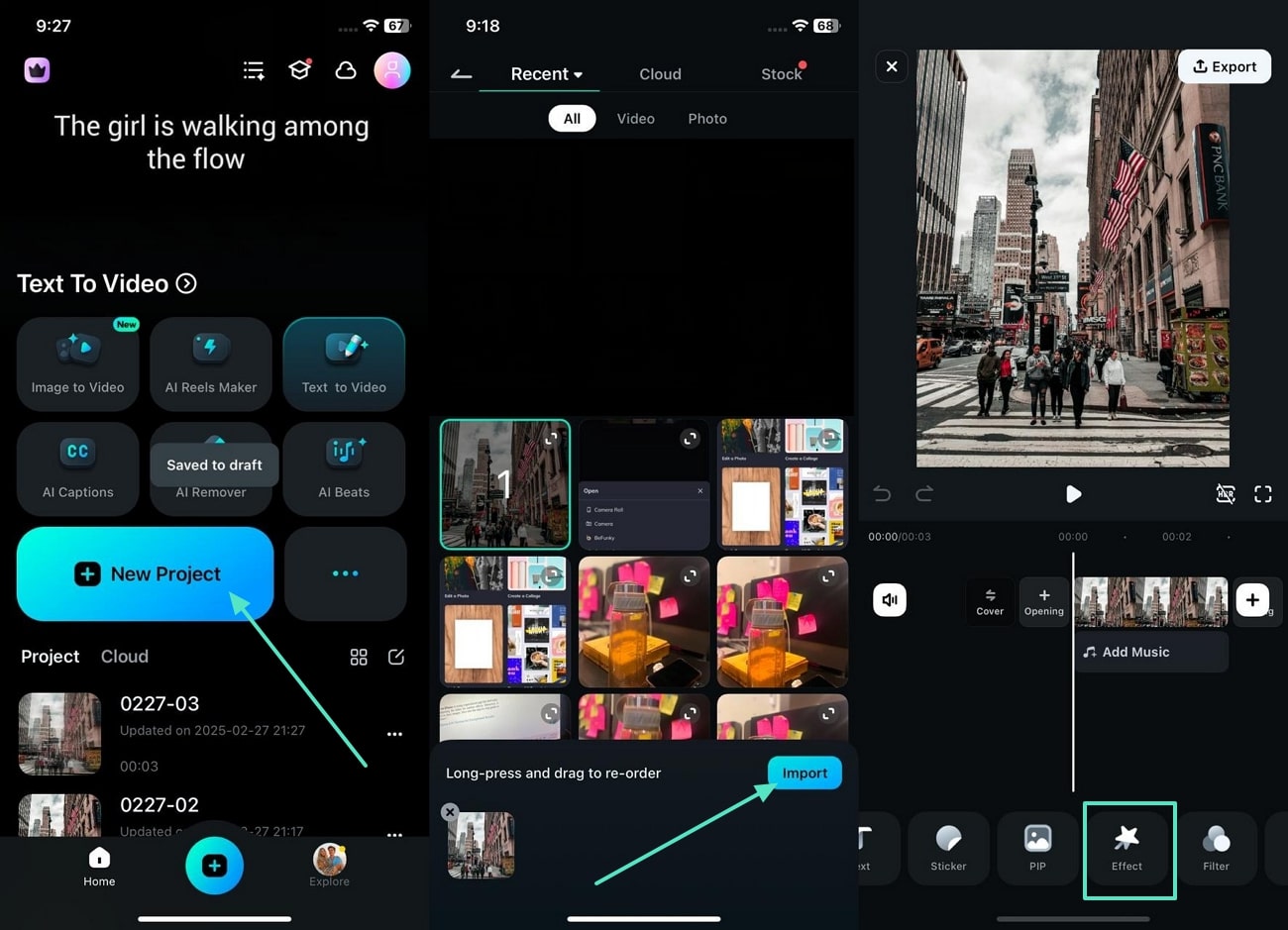
- ตอนนี้ เลือกรูปภาพบนไทม์ไลน์ จากนั้นเลือก "เอฟเฟกต์"
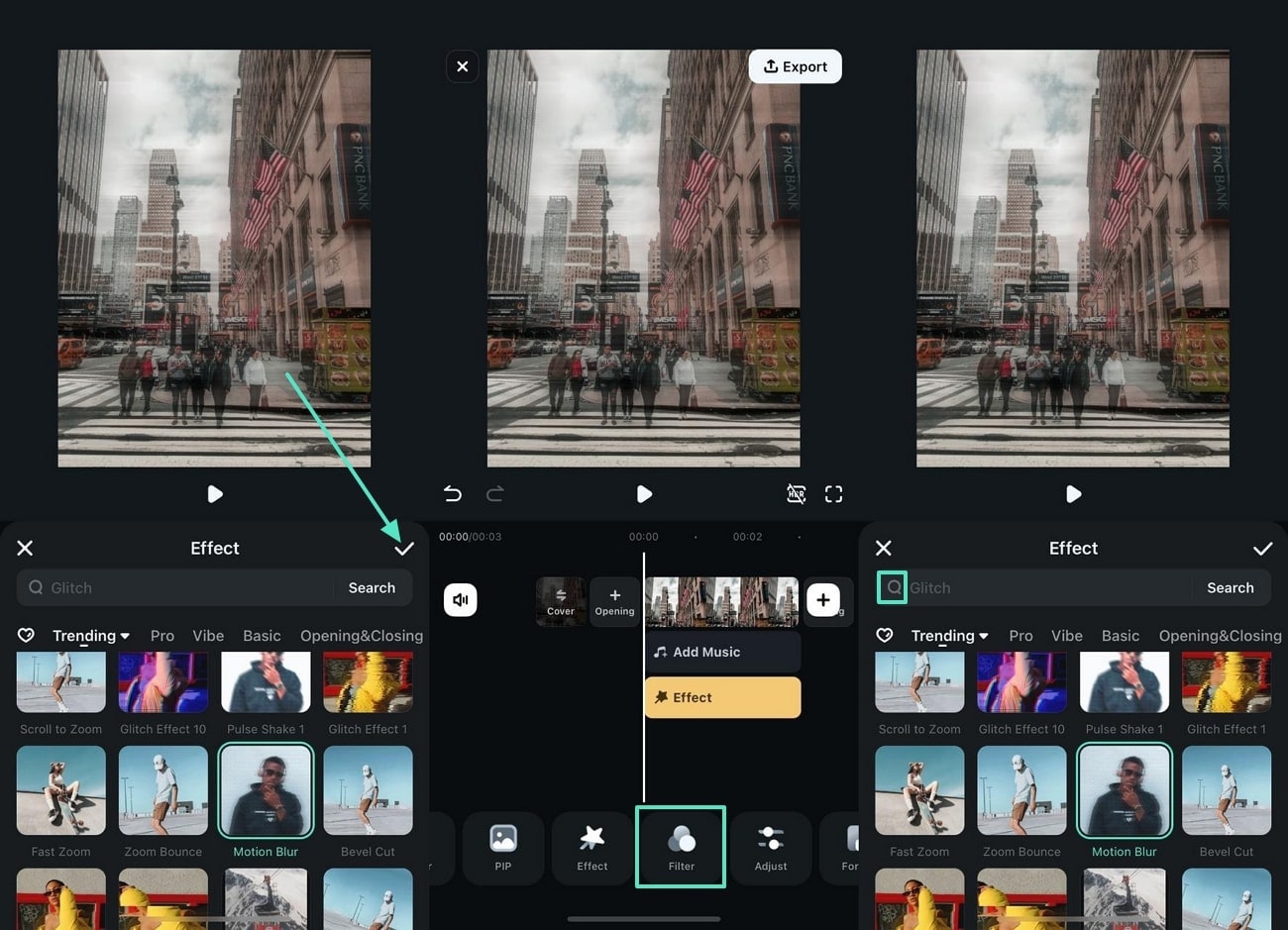
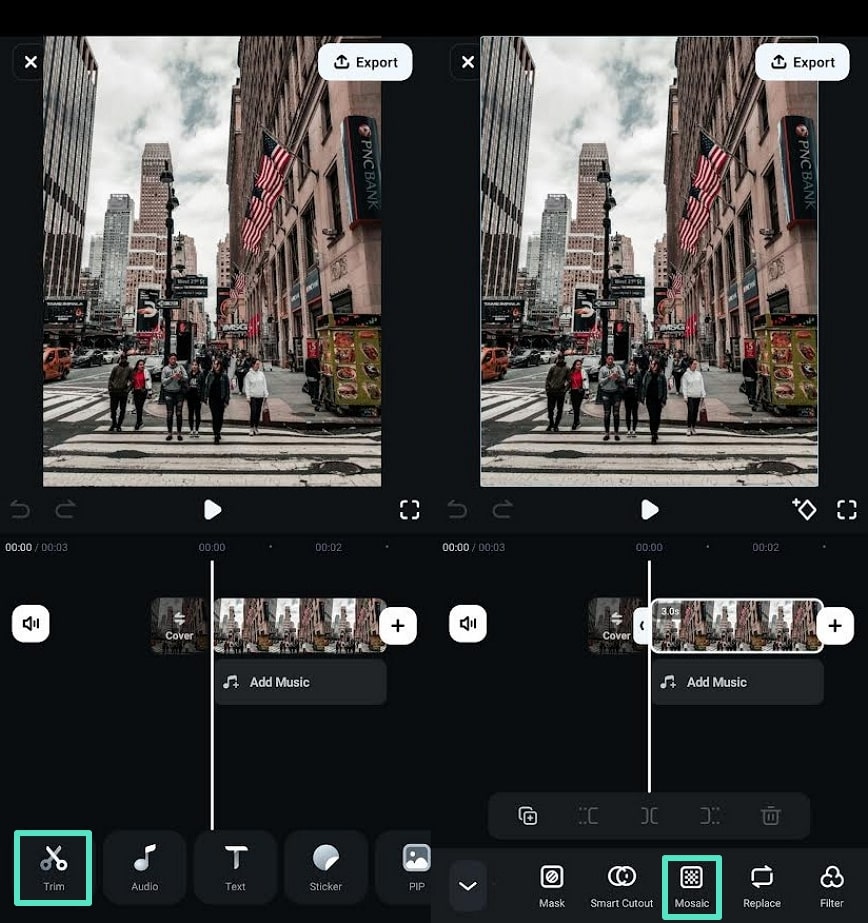
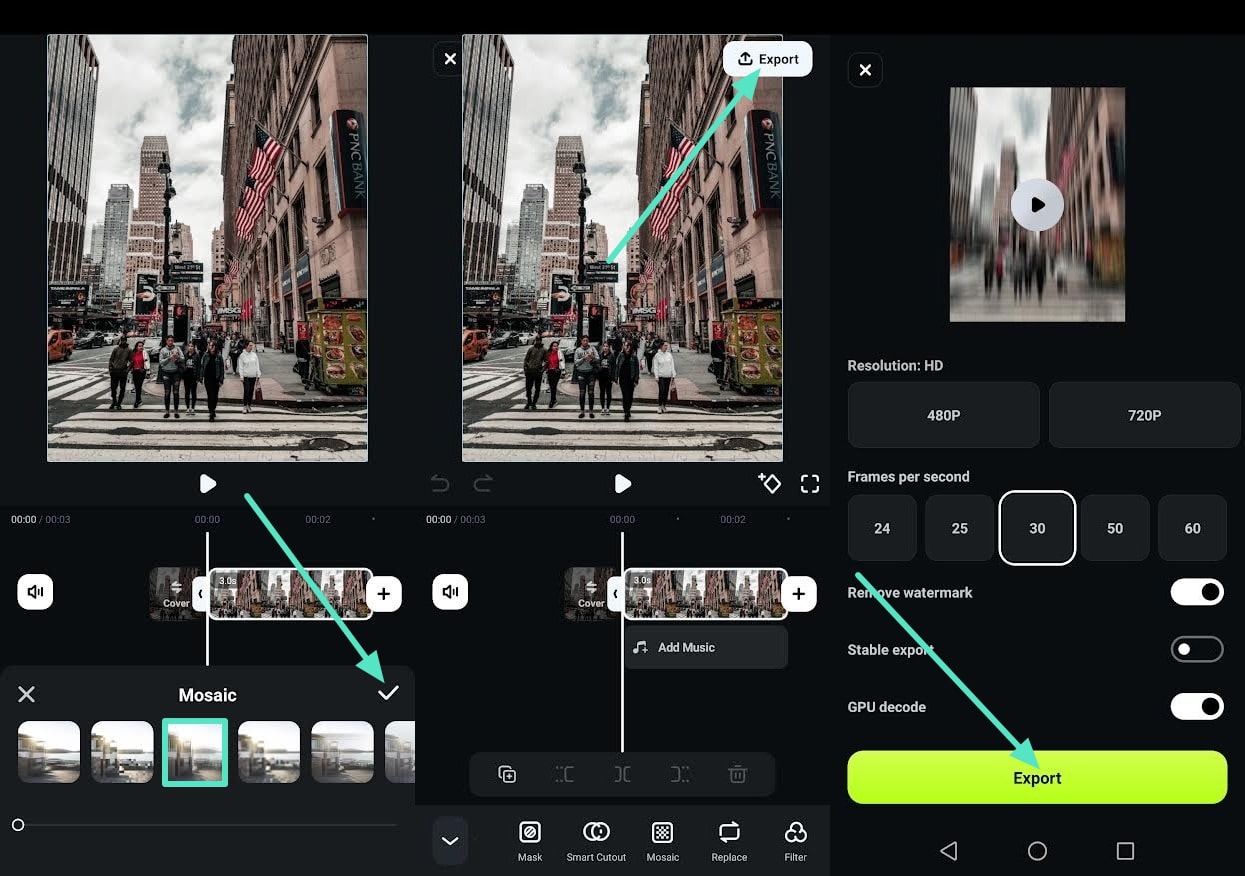
- เลือกเอฟเฟกต์เบลอที่เหมาะสมจากรายการเอฟเฟกต์ จากนั้นกดไอคอน "ติ๊ก" เพื่อนำไปใช้กับภาพของคุณ หากคุณเป็นผู้ใช้ Android คุณสามารถใช้ "เอฟเฟกต์โมเสก" ได้
- สุดท้าย กด "ส่งออก" หรือ "สแน็ปช็อต" เพื่อบันทึกภาพที่เบลอของคุณ
จะเบลอภาพออนไลน์ได้อย่างไร
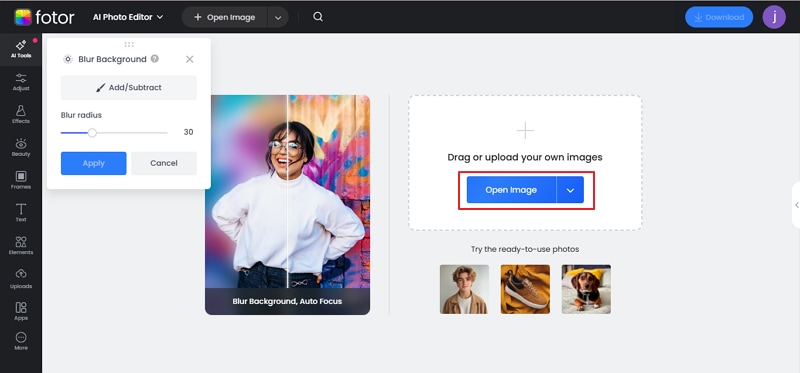
To ภาพเบลอออนไลน์คุณต้องมีภาพเบลอออนไลน์ที่เหมาะสมเช่น Fotor แพลตฟอร์มออนไลน์นี้ช่วยให้คุณสมัครและเลือกความเข้มของภาพเบลอของคุณได้ อินเทอร์เฟซนั้นเรียบง่าย และเพียงไม่กี่คลิก คุณก็สามารถดาวน์โหลดภาพที่เบลออยู่แล้วได้ นอกจากนี้ Fotor ยังช่วยให้คุณอัพเกรด เลิกเบลอ และรีทัชภาพของคุณเพื่อรูปลักษณ์ที่ดีขึ้น ข้อดีของเครื่องมือนี้คือสามารถจัดการไฟล์จำนวนมากได้ อย่างไรก็ตาม คุณสมบัติที่ดีที่สุดส่วนใหญ่มีให้ในการสมัครสมาชิกระดับพรีเมียม
จะเบลอภาพออนไลน์ได้อย่างไร
ขั้นตอนต่อไปนี้แสดงให้เห็นวิธีการเบลอภาพออนไลน์โดยใช้ Fotor
- เปิดเบราว์เซอร์บนคอมพิวเตอร์ของคุณแล้วไปที่เว็บไซต์อย่างเป็นทางการ. คลิก "เปิดรูปภาพ" เลือกรูปภาพเป้าหมาย และคลิก "เปิด" เพื่ออัปโหลด
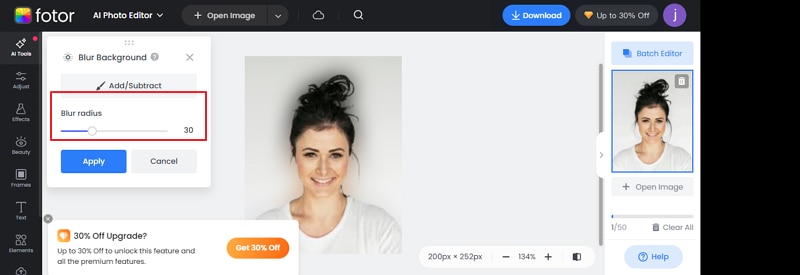
- เมื่ออัปโหลดแล้ว ให้ลากแถบเลื่อน "รัศมีเบลอ" เพื่อเลือกความเข้มข้นของเบลอที่ต้องการ
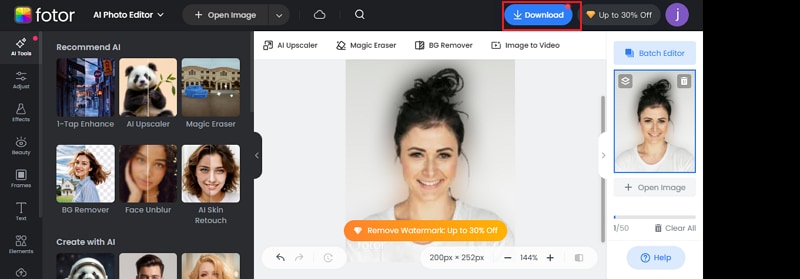
- คลิก "สมัคร" จากนั้น "ดาวน์โหลด" เมื่อภาพเบลอ
โบนัส: จะเบลอภาพขณะถ่ายภาพได้อย่างไร
ในขณะที่คุณสามารถเบลอภาพที่ถ่ายไว้แล้วโดยใช้เครื่องมือแก้ไข คุณยังสามารถเบลอภาพถ่ายขณะถ่ายภาพโดยใช้คุณสมบัติกล้องในตัว อย่างไรก็ตาม คุณสมบัติในตัวนี้ไม่สามารถใช้ได้ในอุปกรณ์ทั้งหมด พร้อมใช้งานบนอุปกรณ์ iOS ในโหมดแนวตั้ง ช่วยให้คุณถ่ายภาพได้คมชัดยิ่งขึ้นด้วยพื้นหลังที่เบลอ
วิธีเบลอภาพขณะถ่ายภาพโดยใช้โหมดแนวตั้ง iOS?
ขั้นตอนต่อไปนี้แสดงวิธีเบลอภาพขณะถ่ายภาพโดยใช้โหมดแนวตั้ง iOS
- เปิดแอปกล้องบน iPhone ของคุณแล้วปัดไปทางขวาไปที่ "โหมดแนวตั้ง"
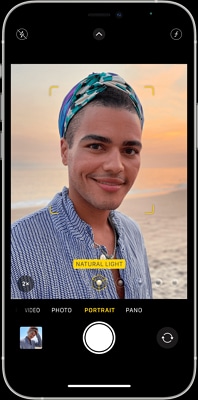
- ยึดติดกับเคล็ดลับบนหน้าจอและแตะชัตเตอร์เมื่อภาพบุคคลพร้อม (แสงธรรมชาติจะเปลี่ยนเป็นสีเหลืองเล็กน้อย)
บทสรุป
มีหลายวิธีที่พิสูจน์แล้วในการเพิ่มความเบลอให้กับรูปภาพ. อย่างไรก็ตาม สิ่งสำคัญคือการเลือกวิธีที่ตรงกับความต้องการของคุณ หากคุณใช้ PC หรือ Mac คุณสามารถเลือกใช้ Wondershare Filmora ในเวอร์ชั่นเดสก์ท็อปได้ เวอร์ชั่นมือถือสำหรับผู้ที่ต้องการเบลอรูปภาพบน Android หรือ iOS เพียงดาวน์โหลด Filmora แล้วทำให้วิธีเบลอรูปภาพบนอุปกรณ์ของคุณง่ายสุดๆ!
ดาวน์โหลดอย่างปลอดภัย 
