

คุณต้องการลบเพลงพื้นหลังของวิดีโอเพื่อเพิ่มเพลงใหม่, บรรยายเสียง หรือเอฟเฟกต์เสียงใช่ไหม? คุณต้องการแก้ไขเสียงโดยไม่กระทบต่อวิดีโอใช่หรือไม่? หรืออยากนำเนื้อหาเสียงไปใช้ใหม่ เช่น เปลี่ยนสัมมนาออนไลน์เป็นพอดแคสต์?
คุณสามารถแยกเสียงจากวิดีโอได้อย่างรวดเร็วด้วยโปรแกรมบนคอมพิวเตอร์, มือถือ และแอปออนไลน์ เราได้รวบรวม 8 ตัวเลือกที่ดีที่สุดซึ่งรองรับข้ามแพลตฟอร์ม ให้คุณใช้งานได้ทั้ง Windows, macOS, Android และ iOS อ่านต่อเพื่อเรียนรู้วิธีใช้งาน พร้อมข้อดีข้อเสียแต่ละตัว
ในบทความนี้
4 วิธีแยกเสียงจากวิดีโอบน PC และ Mac
โปรแกรมบนคอมพิวเตอร์ต่อไปนี้มีวิธีแยกเสียงจากวิดีโอที่เร็วที่สุดแยกเสียงจากวิดีโอ.
Wondershare Filmora
Filmora เป็นโปรแกรมตัดต่อวิดีโอระดับมืออาชีพที่มีฟีเจอร์พื้นฐาน, ขั้นสูง และ AI ให้คุณแยกเสียงจากวิดีโอบน Windowsหรือ Mac แก้ไขเสียงโดยไม่กระทบกับวิดีโอ, เพิ่มเพลงหรือเอฟเฟกต์เสียง, ลบเสียงรบกวนหรือช่วงเงียบ ฯลฯ


คุณสามารถเปลี่ยนหรือโคลนเสียง, ซิงค์หรือปรับความยาวเสียง, เน้นเสียงพูดด้วยaudio duckingและแต่งวิดีโอให้เข้ากับเพลงด้วยตัวชี้จังหวะอัตโนมัติ
นอกจากนี้ Filmora ยังรวมการตัดต่อภาพและวิดีโอเพื่อให้ง่ายต่อการทำเทคนิคขั้นสูง เช่นJ-cuts และ L-cuts, match cutและjump cutพร้อมคลังภาพสต็อกมากมาย เช่นB-rollและภาพมุมสูง รวมทั้งมีเอฟเฟกต์ภาพยนตร์ เช่น Dolly Zoom, เทมเพลตตัดต่อที่ปรับแต่งได้ และdissolve transitions.
คุณยังตกแต่งวิดีโอด้วยแอนิเมชัน, ข้อความ, ทรานซิชัน, เอฟเฟกต์, ฟิลเตอร์, คำบรรยาย และซับไตเติล แก้ไขด้วย AI และมีฟีเจอร์อื่น ๆ รวมถึงบันทึกเสียง
วิธีแยกเสียงจากวิดีโอใน Filmora?
นี่คือวิธีแยกเสียงจากไฟล์วิดีโอใน Filmora:
- คลิกCreate Project > New Project.

- คลิกImportเลือกวิดีโอจากคอมพิวเตอร์แล้วลากวางลงไทม์ไลน์

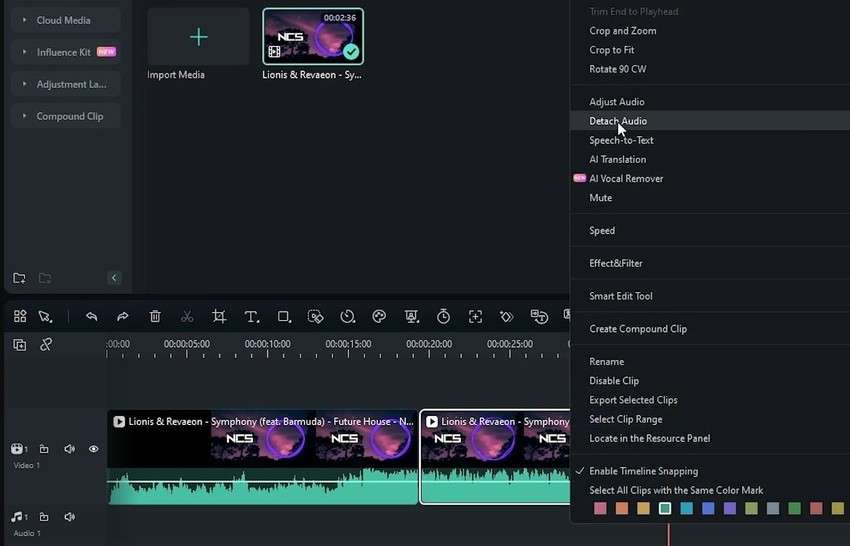
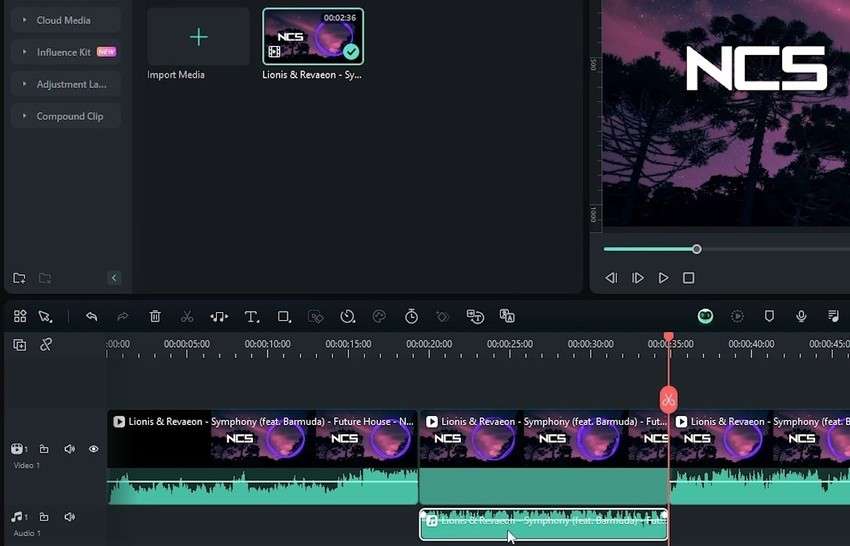
- คลิกขวาที่วิดีโอแล้วเลือกDetach Audioหรือใช้ Ctrl + Alt + D บน PC หรือCommand + Option + Dบน Mac หากต้องการแยกเสียงช่วงเฉพาะ ใช้ playhead และScissorsเพื่อตัดแล้วทำตามวิธีเดียวกัน
- แก้ไขเสียงกับวิดีโอแยกกัน หรือจะลบเสียง (กดปุ่มDeleteบนคีย์บอร์ด) เพื่อเพิ่มบรรยายหรือเพลงก็ได้
- คลิกExportเพื่อบันทึกไฟล์

- เลือกตำแหน่งและตั้งค่าการส่งออกแล้วคลิกExportคุณสามารถแชร์ไฟล์บนโซเชียลและบันทึกเฉพาะเสียงโดยเลือกฟอร์แมตที่ต้องการ

ข้อดีและข้อเสีย:
VLC Media Player
VLC เหมาะสำหรับลบหรือแยกเสียงจากวิดีโอได้อย่างรวดเร็ว แต่เหมือนโปรแกรมส่วนใหญ่ ไม่มีฟีเจอร์แก้ไขเสียง อย่างไรก็ตาม สามารถใช้เล่นมัลติมีเดีย, สตรีมวิดีโอ, บันทึกผลลัพธ์ด้วยอุปกรณ์ capture และรับสตรีมผ่านเครือข่ายทุกแพลตฟอร์ม
วิธีแยกเสียงจากวิดีโอใน VLC?
- ไปที่Media > Convert/Save.

- คลิกAddเลือกไฟล์วิดีโอ แล้วคลิกConvert/Save.

- เลือกโปรไฟล์เสียง คลิกBrowseเพื่อกำหนดปลายทาง ตั้งชื่อไฟล์แล้วกดStartขั้นตอนนี้อาจใช้เวลาสักครู่ (ขึ้นอยู่กับขนาดไฟล์)

ข้อดีและข้อเสีย:
QuickTime Player
QuickTime Player เหมาะกับผู้ใช้ Mac เพราะเครื่องมีติดตั้งมาแล้ว สามารถดาวน์โหลดบน Windows ได้ แต่ Apple ไม่รองรับเวอร์ชั่นนั้นแล้ว จึงมีฟีเจอร์จำกัดและหน้าตาแบบเก่า
ไม่ว่าคุณจะใช้แบบไหน QuickTime Player สามารถแยกเสียงจากวิดีโอได้อย่างรวดเร็ว บันทึกไฟล์เป็น M4A สามารถอัดหน้าจอและกล้องได้ แต่ฟีเจอร์แก้ไขจำกัด (ตัด, แบ่ง, หมุน) รองรับวิดีโอเท่านั้น
วิธีดึงเสียงจากวิดีโอบน Mac ด้วย QuickTime?
- ไปที่File > Open Fileแล้วเลือกวิดีโอ

- คลิกFile > Export As > Audio Only.

- ตั้งชื่อไฟล์เสียง เพิ่มแท็กเพื่อจัดระเบียบ กำหนดปลายทาง แล้วคลิกSave.

ข้อดีและข้อเสีย:
Audacity
Audacity เป็นซอฟต์แวร์ที่ยอดเยี่ยม สำหรับการบันทึกเสียง และแอปแก้ไขเสียง มืออาชีพด้านเสียงเช่นนักพอดแคสต์และโปรดิวเซอร์เพลงมักใช้งาน แม้ว่าโปรแกรมนี้ไม่รองรับการเล่นหรือแก้ไขวิดีโอ แต่คุณสามารถนำเข้าวิดีโอเพื่อแปลงเสียงอัตโนมัติได้ อย่างไรก็ตาม การแปลงนี้ต้องติดตั้ง FFmpeg ทำให้ขั้นตอนซับซ้อนกว่าตัวเลือกอื่น ๆ ในรายการนี้
วิธีแยกเสียงเพลงจากวิดีโอด้วย Audacity
- ดาวน์โหลดและติดตั้ง FFmpeg สำหรับ Audacity.
- เปิด Audacity และคลิก แก้ไข > ตัวเลือก.

- คลิกไลบรารี > ค้นหา.

- หาก Audacity ไม่พบไลบรารีที่จำเป็นโดยอัตโนมัติ (ขึ้นอยู่กับเวอร์ชั่น) ให้คลิกที่ Browse และเลือกไฟล์ avformat-55.dll (อาจเป็นเลขอื่น) ในไดเรกทอรีที่คุณได้ติดตั้ง FFmpegbin เลือกโฟลเดอร์ แล้วคลิก OK สองครั้ง

- ลากวิดีโอของคุณเข้ามาใน Audacity ระบบจะแปลงเป็นเสียงให้อัตโนมัติ

- ไปที่ไฟล์ > ส่งออก แล้วเลือก MP3, WAV, OGG หรือ ส่งออกเสียง ตัวเลือกสุดท้ายจะปลดล็อกฟอร์แมตอื่น ๆ เพิ่มเติม

ข้อดีและข้อเสีย:
2 วิธีแยกเสียงจากวิดีโอบนมือถือ
แอปตัดต่อวิดีโอมือถือหลายตัวมีฟังก์ชั่นแก้ไขเสียงรวมทั้งการแยกเสียง ต่อไปนี้คือตัวเลือกยอดนิยม 2 รายการที่สามารถแยกเสียงออกจากวิดีโอบน iPhone หรือ Android ได้
Filmora Mobile
Filmora Mobile เป็นแอปตัดต่อวิดีโอรุ่นใหม่ที่ล้ำสมัย มีฟีเจอร์เทียบเท่าบน PC เหมาะสำหรับตัดต่อขณะเดินทาง โดยเฉพาะการตกแต่งคลิปโซเชียลมีเดียให้สมบูรณ์แบบ
คุณสมบัติเด่น เช่น ทรานสิชัน, สติ๊กเกอร์, ฟิลเตอร์, เอฟเฟกต์, SFX, ดนตรี, การยืดเสียง, ลดเสียงรบกวน, มาร์กเกอร์จังหวะ, การเปลี่ยนความเร็ว, เครื่องมือบันทึก และความสามารถ AI หลากหลาย (รวมคำบรรยายและสร้างเพลงอัตโนมัติ)
Filmora สำหรับมือถือ Filmora สำหรับมือถือ Filmora สำหรับมือถือ Filmora สำหรับมือถือ Filmora สำหรับมือถือ
ตัดต่อวิดีโอบนมือถือของคุณด้วยคลิกเดียว!
- • ฟีเจอร์ AI สุดล้ำใหม่ล่าสุด
- • ตัดต่อวิดีโอใช้งานง่ายสำหรับมือใหม่
- • ตัดต่อวิดีโอแบบครบเครื่องสำหรับมืออาชีพ


วิธีแยกเสียงจากไฟล์วิดีโอใน Filmora Mobile
- ดาวน์โหลดและติดตั้ง Filmora สำหรับ Android or Filmora สำหรับ iOS.
- แตะโปรเจกต์ใหม่ หรือปุ่มเพิ่ม ที่ด้านล่าง

- เลือกวิดีโอและกด Import.

- เลือกวิดีโอแล้วแตะ แยกเสียง.

- แก้ไขเสียงและวิดีโอแยกกัน กด Export เพื่อบันทึกไฟล์ไว้ในเครื่อง

ข้อดีและข้อเสีย:
InShot
InShot เป็นอีกหนึ่งแอปสุดยอด สำหรับแยกเสียงออกจากวิดีโอ โดยมาพร้อมฟีเจอร์มาตรฐาน เช่น ตัด-แบ่ง-เร่งความเร็ว รวมถึงความสามารถขั้นสูง เช่น ตรวจจับเสียงเงียบ, ลดเสียงรบกวน, ติดตามวัตถุ, คำบรรยาย AI และตัดฉากหลัง เมื่อเทียบกับ Filmora mobile, InShot มีแนวโน้มค้างมากกว่าและมี AI น้อยกว่า แต่สามารถดูไอเดียจากวิดีโออื่นได้
วิธีแยกเสียงออกจากวิดีโอด้วย InShot
- แตะวิดีโอ ใต้ สร้างใหม่.

- เลือกวิดีโอแล้วแตะ เครื่องหมายถูก เพื่อนำเข้า

- เลือกวิดีโอบนไทม์ไลน์แล้วแตะ เสียง.

- แตะวิดีโอเพื่อเปิด แถบแก้ไขระดับเสียง

- แตะแยกเสียง.

- แก้ไขเสียง แล้วกด เครื่องหมายถูก เพื่อบันทึกการเปลี่ยนแปลง

- แตะExport เพื่อเซฟวิดีโอ จากนั้นตั้งค่าการนำออกได้

ข้อดีและข้อเสีย:
2 วิธีแยกเสียงจากวิดีโอออนไลน์ฟรี
คุณสามารถแยกเสียงจากวิดีโอออนไลน์ด้วยแอปมากมาย แต่ตัวเลือกด้านล่างดีที่สุด ไม่ว่าคุณจะใช้อุปกรณ์ หรือเบราว์เซอร์อะไร
Flixier
Flixier คือเครื่องมือตัดต่อวิดีโอออนไลน์ที่ใช้งานง่าย สามารถใช้แยกเสียงจากวิดีโอได้ มีฟีเจอร์มาตรฐาน (เช่น ตัด-ครอป-ทรานสิชัน-กราฟิกเคลื่อนไหว-ดนตรี-SFX-เอฟเฟกต์วิดีโอ-แอนิเมชั่น-ฟิลเตอร์-ปรับสีและความเร็ว ฯลฯ) และเครื่องมือ AI สำหรับคำบรรยายอัตโนมัติ, แก้ไขเสียง ฯลฯ
สามารถลดเสียงรบกวน ปรับแต่งเสียงพูด ใส่ fade-in fade-out แปลงไฟล์เสียงไปเป็นฟอร์แมตอื่น ฯลฯ จุดเด่นคือไม่ต้องสมัครสมาชิก
วิธีดึงเสียงจากไฟล์วิดีโอด้วย Flixier
- ไปที่หน้า Flixier Audio Extractor แล้วคลิก เลือกวิดีโอ.

- ลากและวางวิดีโอลง คลังสื่อ หรือคลิก นำเข้าหรือบันทึกเพื่อแสดงตัวเลือกเพิ่มเติม

- นำเข้าไฟล์จากคอมพิวเตอร์ สมาร์ทโฟน ที่เก็บข้อมูลบนคลาวด์, Twitch, Zoom ฯลฯ

- ลากและวางวิดีโอลงในไทม์ไลน์

- คลิกขวาที่วิดีโอแล้วเลือกDetach Audio.

- แก้ไขเสียงและวิดีโอแยกกันแล้วคลิกExport.

- คลิกวิดีโอ > ส่งออกวิดีโอ or เสียง > ส่งออกเสียง.

- เมื่อไฟล์ส่งออกพร้อมแล้ว ให้คลิกดาวน์โหลดเพื่อบันทึกลงในอุปกรณ์ของคุณหรือเลือกที่จัดเก็บบนคลาวด์หรือแพลตฟอร์มโซเชียลมีเดียที่คุณต้องการ

ข้อดีและข้อเสีย:
123apps Audio Extractor
123apps มีเครื่องมือวิดีโอและเสียงมากมาย รวมถึง Audio Extractor ซึ่งต่างจากแอปข้างต้น เพราะไม่ใช่โปรแกรมตัดต่อวิดีโอ แต่เป็นเครื่องมือเรียบง่ายสำหรับแยกเสียงจากวิดีโอฟรีอย่างไรก็ตาม แพลตฟอร์มนี้มีโปรแกรมตัดต่อวิดีโอที่สามารถบันทึกและมีฟีเจอร์มาตรฐานมากมาย
วิธีแยกเสียงจากวิดีโอออนไลน์ด้วย 123apps?
- ไปที่หน้าเครื่องมือ แล้วคลิกเปิดวิดีโอจากนั้นเลือกไฟล์จากอุปกรณ์ของคุณ

- เลือกฟอร์แมตเสียงที่ต้องการแล้วคลิกแยกเสียง.

- คลิกดาวน์โหลด เพื่อบันทึกไฟล์ไว้ในเครื่อง

ข้อดีและข้อเสีย:
สรุป
คุณเจอวิธีโปรดของคุณสำหรับแยกเสียงจากไฟล์วิดีโอหรือยัง? เราได้พูดถึงวิธีการที่แตกต่างกัน 8 วิธี ไม่ว่าคุณจะใช้ซอฟต์แวร์แยกเสียง แอป หรือเครื่องมือออนไลน์ วิธีที่แนะนำมากที่สุดคือการใช้Wondershare Filmoraเนื่องจากรองรับหลากหลายและมีฟีเจอร์แก้ไขดีเยี่ยม

