



 ยืนยันความปลอดภัย 100% | ไม่ต้องสมัครสมาชิก | ปราศจากมัลแวร์
ขณะบันทึกวิดีโอ การมีคลิปที่ไม่เสถียรเนื่องจากการสั่นของกล้องหรือการเคลื่อนไหวบนถนนที่ไม่มั่นคงและไม่ได้ปูทางนั้นถือเป็นเรื่องปกติ นี่คือจุดที่Google stabilizer videoคุณสมบัติการแก้ไขวิดีโอเข้ามามีบทบาท คุณสามารถปรับวิดีโอให้เสถียรได้ด้วยแอป Google Photos ซึ่งมีตัวปรับวิดีโอในตัวและเครื่องมือแก้ไขอื่น ๆ เพื่อเพิ่มความสมบูรณ์ให้ไฟล์สื่อของคุณก่อนจะแบ่งปันออนไลน์ หรือกับครอบครัว เพื่อน และ/หรือเพื่อนร่วมงาน
ในบทความนี้ เราจะแสดงวิธีใช้Google Photos to เพื่อปรับภาพวิดีโอให้เสถียรนอกจากนี้ คุณจะได้เรียนรู้เกี่ยวกับเครื่องมือของบุคคลที่สามที่เชื่อถือได้และมีประสิทธิภาพสำหรับการปรับคลิปให้เสถียร หากGoogle video stabilizerไม่สามารถสร้างผลลัพธ์คุณภาพได้
ในบทความนี้
ส่วนที่ 1: Google Photos คืออะไรและทำงานอย่างไร?
Google Photos เป็นแอปที่สามารถดาวน์โหลดได้จาก Play Store หรือ App Store เพื่อติดตั้งบนสมาร์ทโฟน Android, iPhone หรือ iPad ตามลำดับ
โปรแกรมนี้สามารถเก็บรูปภาพและวิดีโอจากโทรศัพท์ของคุณ และมั่นใจว่าไฟล์สื่อเหล่านั้นได้รับการสำรองข้อมูลอย่างดี เพื่อให้สามารถกู้คืนได้ง่ายหากสูญหายเนื่องจากเหตุไม่คาดคิด นอกจากนี้ เครื่องมือนี้ยังช่วยให้คุณแก้ไข ปรับแต่ง และแบ่งปันภาพถ่ายและวิดีโอได้อย่างง่ายดาย
1. ประวัติและนโยบายปัจจุบัน
ก่อนหน้านี้ Google Photos เคยให้พื้นที่จัดเก็บแบบไม่จำกัดแก่ผู้ใช้ ซึ่งสามารถเก็บภาพถ่ายได้มากเท่าที่ต้องการ ตราบใดที่ภาพถูกบันทึกในความละเอียด 'high-quality' อย่างไรก็ตาม ตั้งแต่วันที่ 01 มิถุนายน 2021 Google ได้เปลี่ยนแปลงนโยบายการใช้งานแอป และตอนนี้เครื่องมือดังกล่าวให้พื้นที่จัดเก็บแบบจำกัด หากต้องการพื้นที่เพิ่ม ผู้ใช้ต้องสมัครแผนแบบชำระเงิน
2. การเข้าถึง
Google Photos สามารถเข้าถึงได้จากเว็บบราวเซอร์ โปรแกรม Google Drive บนเดสก์ท็อป และแอปสมาร์ทโฟน ขณะที่คุณสามารถเปลี่ยนแปลงวิดีโอเพียงเล็กน้อย เช่น การแก้ไขวันที่ เวลา และสถานที่ เมื่อเข้าถึงผ่านเว็บบราวเซอร์ แอปบนสมาร์ทโฟนช่วยให้คุณแก้ไขวิดีโอเหล่านั้นได้อย่างซับซ้อนมากขึ้น
3. การลบ
ไฟล์ที่ถูกเก็บไว้ใน Google Photos จะอยู่ที่นั่นโดยไม่มีกำหนดแน่นอน จนกว่าพื้นที่ทั้งหมดจะถูกใช้หมด เมื่อคุณลบอะไรบางอย่าง มันจะถูกย้ายไปที่ถังขยะและจะอยู่ที่นั่นอีก 60 วัน หลังจากนั้นมันจะถูกลบออกจาก Cloud อัตโนมัติและถาวร
หัวข้อที่เกี่ยวข้อง:วิธีปรับวิดีโอสั่นให้เสถียร – 7 เครื่องมือยอดนิยม
ส่วนที่ 2: วิธีปรับวิดีโอให้เสถียรด้วย Google Photos บน Android และ iPhone?
Google Photos มีให้บริการทั้งบนสมาร์ทโฟน Android และ iPhone และตามที่อธิบายไว้ แอปสามารถดาวน์โหลดได้จาก Play Store และ App Store ตามลำดับ การใช้Google stabilizer videoตัวแก้ไขในแอป Photos บนทั้งสองแพลตฟอร์มเกือบเหมือนกันและใช้งานง่ายมาก
คุณสามารถเรียนรู้วิธีใช้งานGoogle video stabilizerเพื่อปรับวิดีโอให้เสถียรโดยทำตามขั้นตอนด้านล่างนี้:
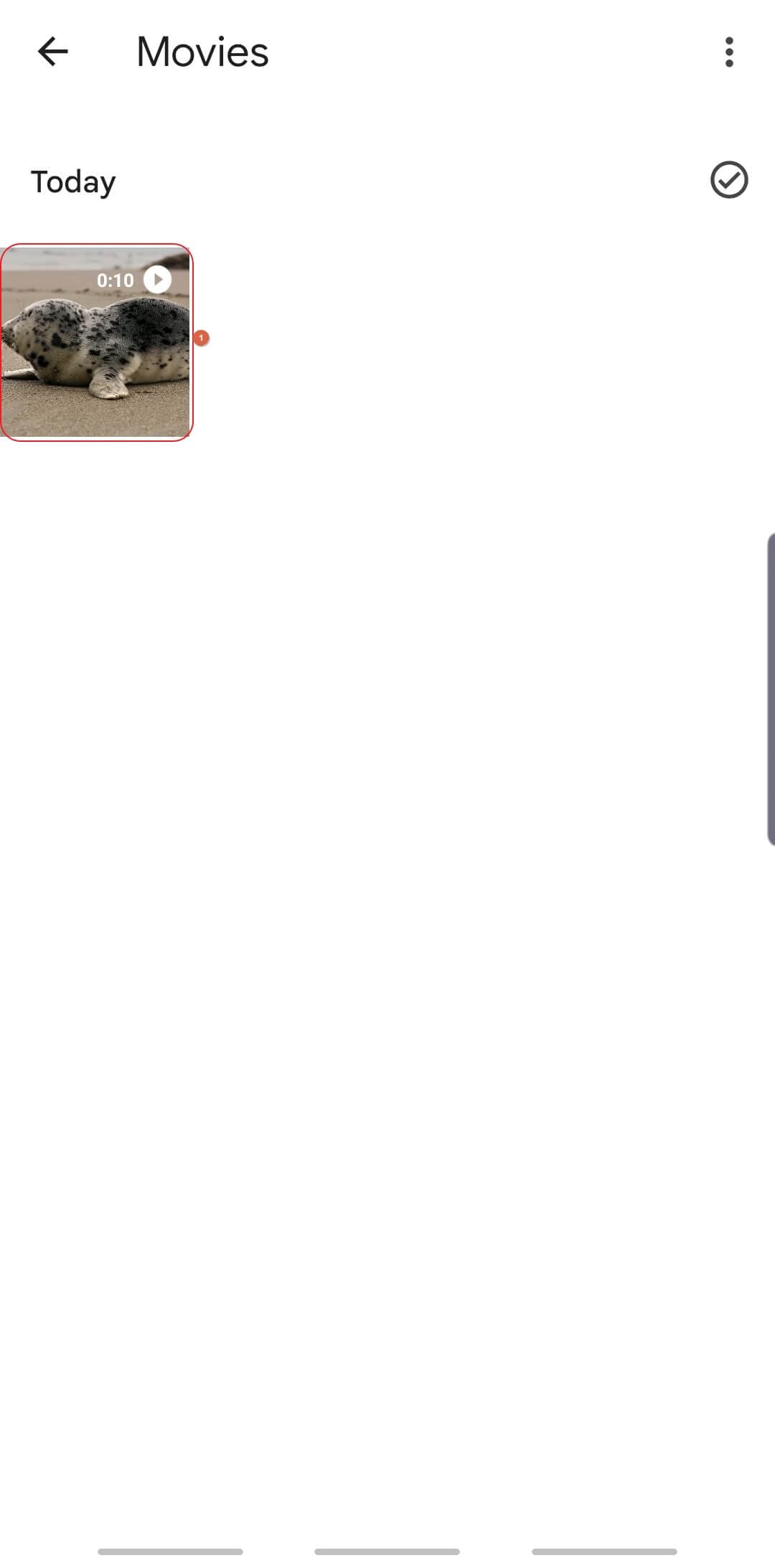
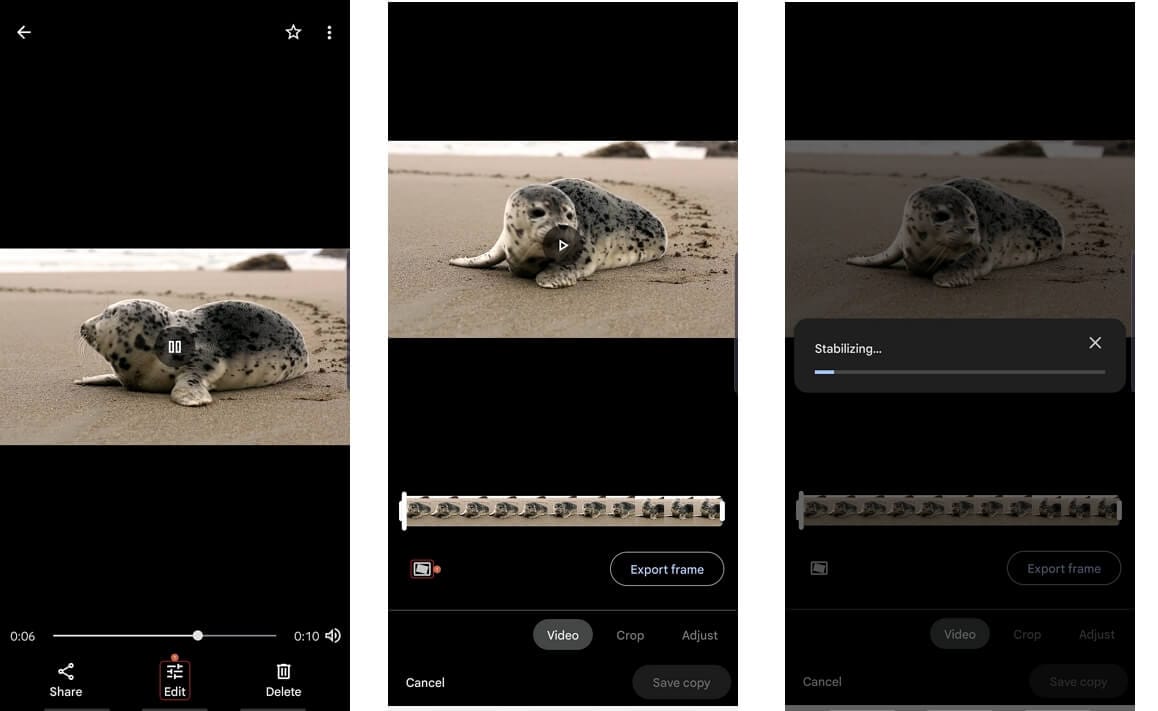
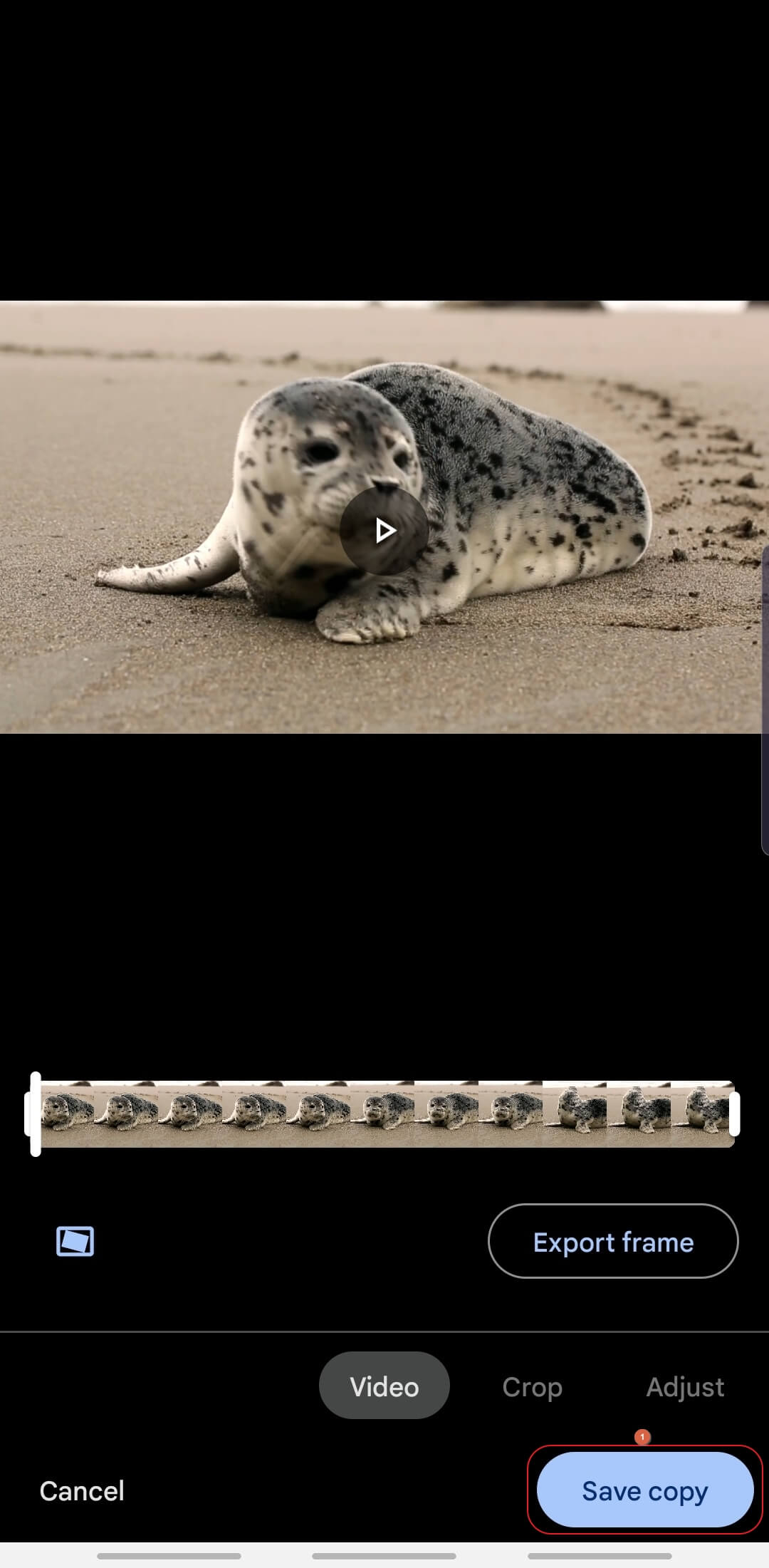
หัวข้อที่เกี่ยวข้อง:วิธีปรับวิดีโอให้เสถียรด้วย Premiere Pro
ส่วนที่ 3: วิธีปรับวิดีโอให้เสถียรด้วยโปรแกรมแก้ไขวิดีโอและตัวปรับวิดีโอมืออาชีพ?
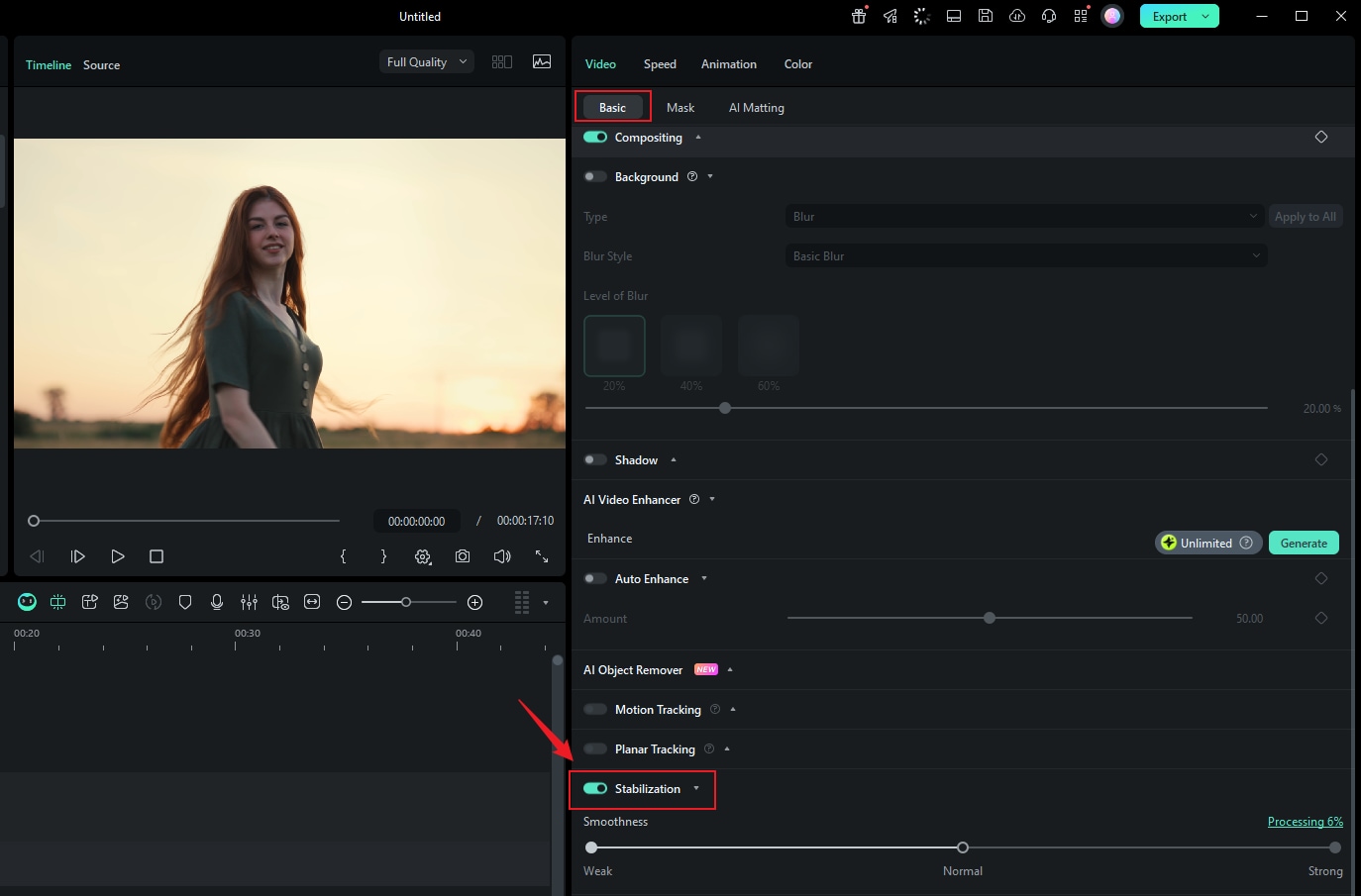
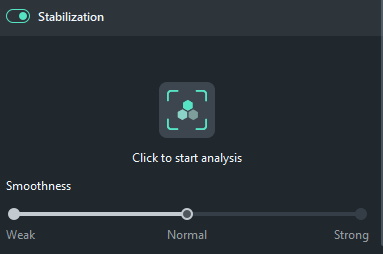
น่าเสียดายที่Google Photos stabilizerไม่มีตัวเลือกการแก้ไขมากนักเมื่อเข้าถึงผ่านเว็บบราวเซอร์ ดังนั้น ณ เวลานี้ คุณไม่สามารถปรับวิดีโอให้เสถียรผ่านเว็บอินเทอร์เฟซของเครื่องมือ แต่ถ้าคุณใช้คอมพิวเตอร์ Windows หรือ Mac คุณสามารถลองซอฟต์แวร์ปรับวิดีโอออนไลน์ฟรีหรือใช้Wondershare Filmora video editorเพื่อปรับวิดีโอให้เสถียรด้วยคลิกเดียว
 ดาวน์โหลดอย่างปลอดภัย
Wondershare Filmora video editor มีให้สำหรับแพลตฟอร์ม Windows และ Mac และเป็นคู่แข่งที่แข็งแกร่งกับโปรแกรมตัดต่อวิดีโอมาตรฐานอุตสาหกรรมอื่น ๆ เช่น Final Cut Pro X และ Adobe Premiere Pro คุณสามารถเรียนรู้วิธีปรับคลิปให้เสถียรด้วย Filmora แทนการใช้Google stabilizer videoตัวแก้ไข โดยทำตามคำแนะนำทีละขั้นตอนดังต่อไปนี้:
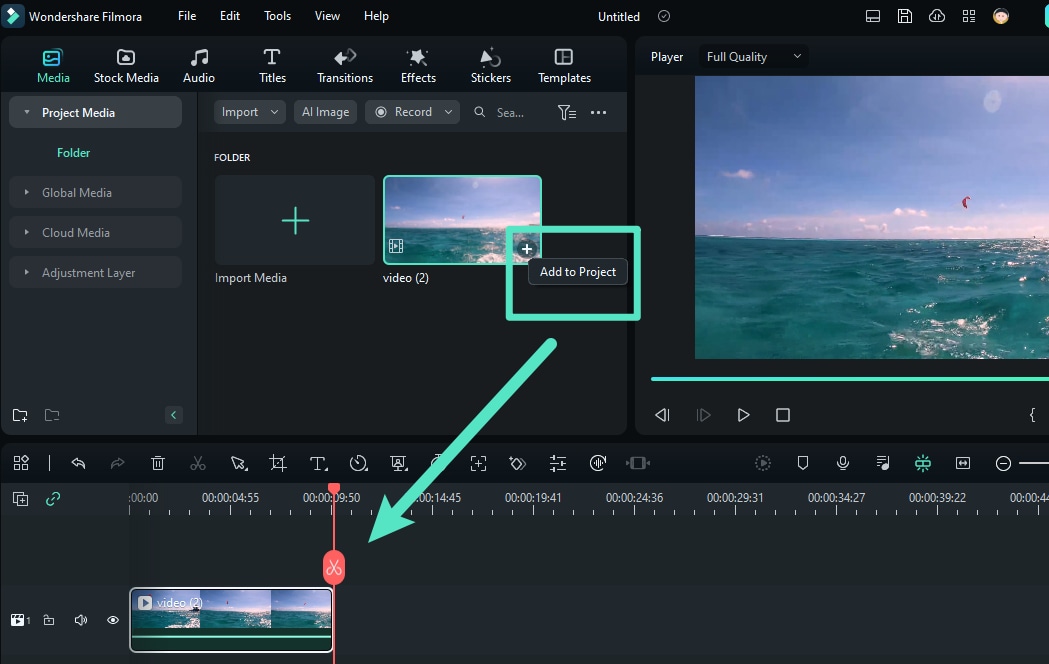
 ดาวน์โหลดอย่างปลอดภัย
ส่วนที่ 4: 5 เคล็ดลับในการหลีกเลี่ยงภาพวิดีโอสั่น
เพื่อป้องกันภาพวิดีโอสั่นตั้งแต่แรก เรายังควรใช้เทคนิคการถ่ายวิดีโอโดยเฉพาะ ต่อไปนี้คือเคล็ดลับที่มีประสิทธิภาพเพื่อช่วยให้คุณถ่ายวิดีโอได้อย่างมั่นคง:
- ใช้ขาตั้งกล้อง: ขาตั้งกล้องเป็นหนึ่งในเครื่องมือที่มีประสิทธิภาพที่สุดสำหรับการสร้างความมั่นคงให้กับกล้อง มันช่วยให้คุณถืออุปกรณ์ให้นิ่ง โดยเฉพาะในระหว่างการถ่ายทำระยะยาวหรือขณะถ่ายสิ่งที่เปลี่ยนแปลงไม่มาก
- เลือกใช้ Gimbals: หากคุณมีแผนจะเคลื่อนไหวขณะถ่ายวิดีโอ ควรลงทุนใน Gimbal อุปกรณ์นี้ช่วยปรับกล้องให้เสถียร และทำให้การเคลื่อนไหวดูเรียบเนียนแม้จะเดินหรือวิ่ง
- ฝึกเทคนิคการถ่ายมือถือ: หากคุณใช้มือถือถ่ายวิดีโอ ให้จับแขนไว้ใกล้กับลำตัว เทคนิคนี้ช่วยควบคุมได้ดียิ่งขึ้นและลดการสั่น ใช้สองมือจับกล้องให้มั่น
- วางแผนการถ่ายทำ: ก่อนถ่ายวิดีโอ ใช้เวลาสักครู่ในการวางแผนการถ่าย พิจารณาการเคลื่อนไหวที่จำเป็น และมุ่งเน้นสู่การเปลี่ยนผ่านอย่างนุ่มนวล การเคลื่อนไหวช้า ๆ และตั้งใจสามารถลดความสั่นอย่างมาก
- ใช้ระบบกันสั่น OIS (Optical Image Stabilization): หากกล้องหรือสมาร์ทโฟนของคุณมี OIS ในตัว ตรวจสอบให้แน่ใจว่าได้เปิดใช้งานแล้ว ฟีเจอร์นี้จะช่วยลดการเคลื่อนไหวและการสั่นสะเทือนเล็กๆ น้อยๆ ขณะถ่ายวิดีโอ
เมื่อใช้คำแนะนำเหล่านี้ คุณสามารถลดโอกาสเกิดวิดีโอสั่นได้อย่างมาก ทำให้วิดีโอของคุณดูมืออาชีพตั้งแต่แรก
ส่วนที่ 5: วิธีใช้ Google Photos เพื่อแก้ไขวิดีโอ?
Google Photos ไม่เพียงแต่ทำงานเป็นGoogle video stabilizerแอปเท่านั้น แต่ยังช่วยให้คุณแก้ไขคลิปสื่อของคุณได้อย่างมืออาชีพมากขึ้น งานหลังการผลิตบางอย่างที่คุณสามารถทำได้ขณะแก้ไขด้วย Google Photos ได้แก่:
1. การตัดแต่ง
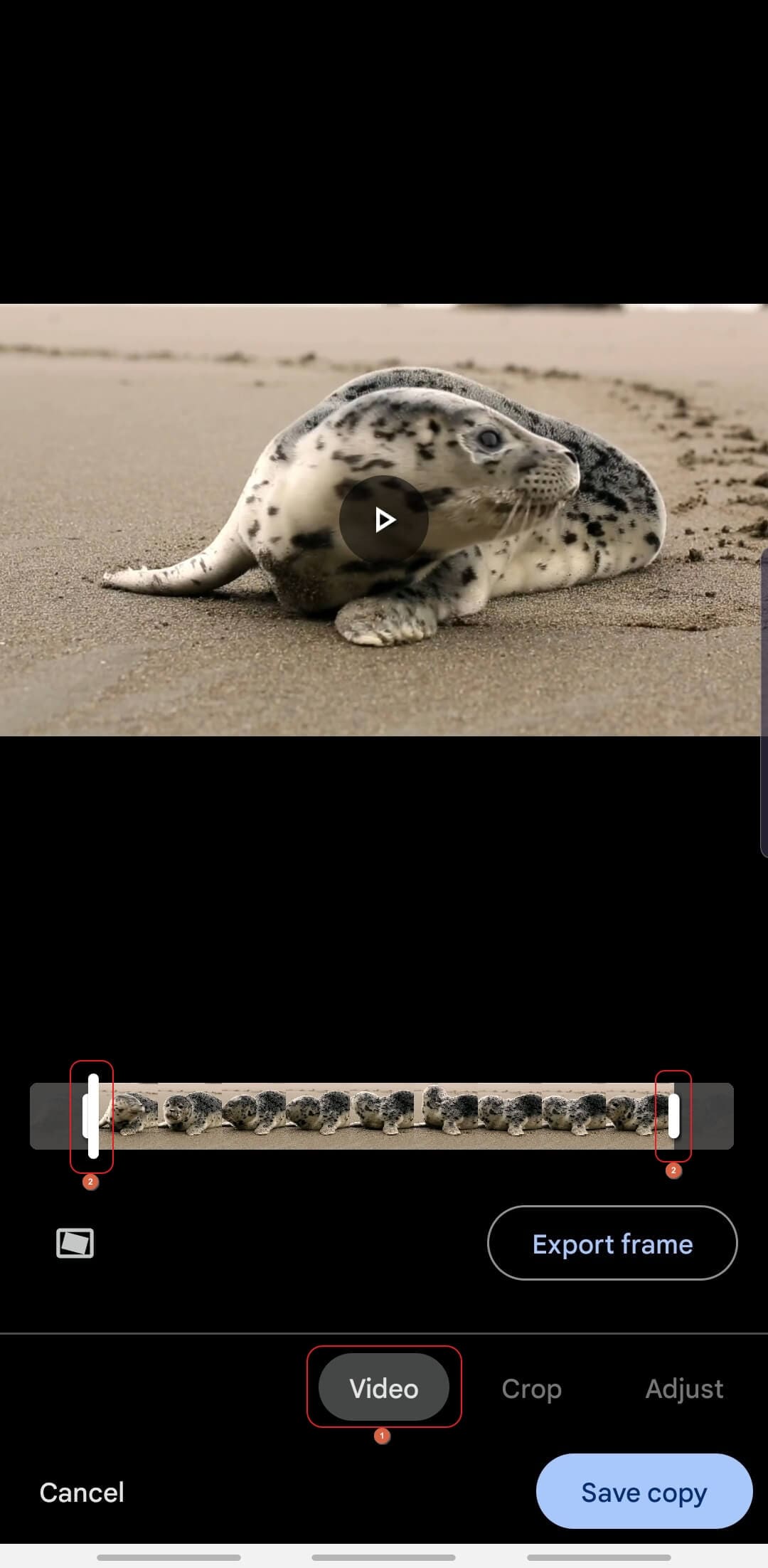
ที่จับตัดแต่งจะปรากฏเมื่อคุณอยู่ในส่วน 'วิดีโอ' หลังจากแตะ 'แก้ไข' ใน Google Photos เมื่อเปิดวิดีโอแล้ว คุณสามารถลากมือจับนี้เข้าเพื่อกำจัดส่วนเริ่มต้นและสิ้นสุดที่ไม่ต้องการของคลิป
2. การครอบตัด
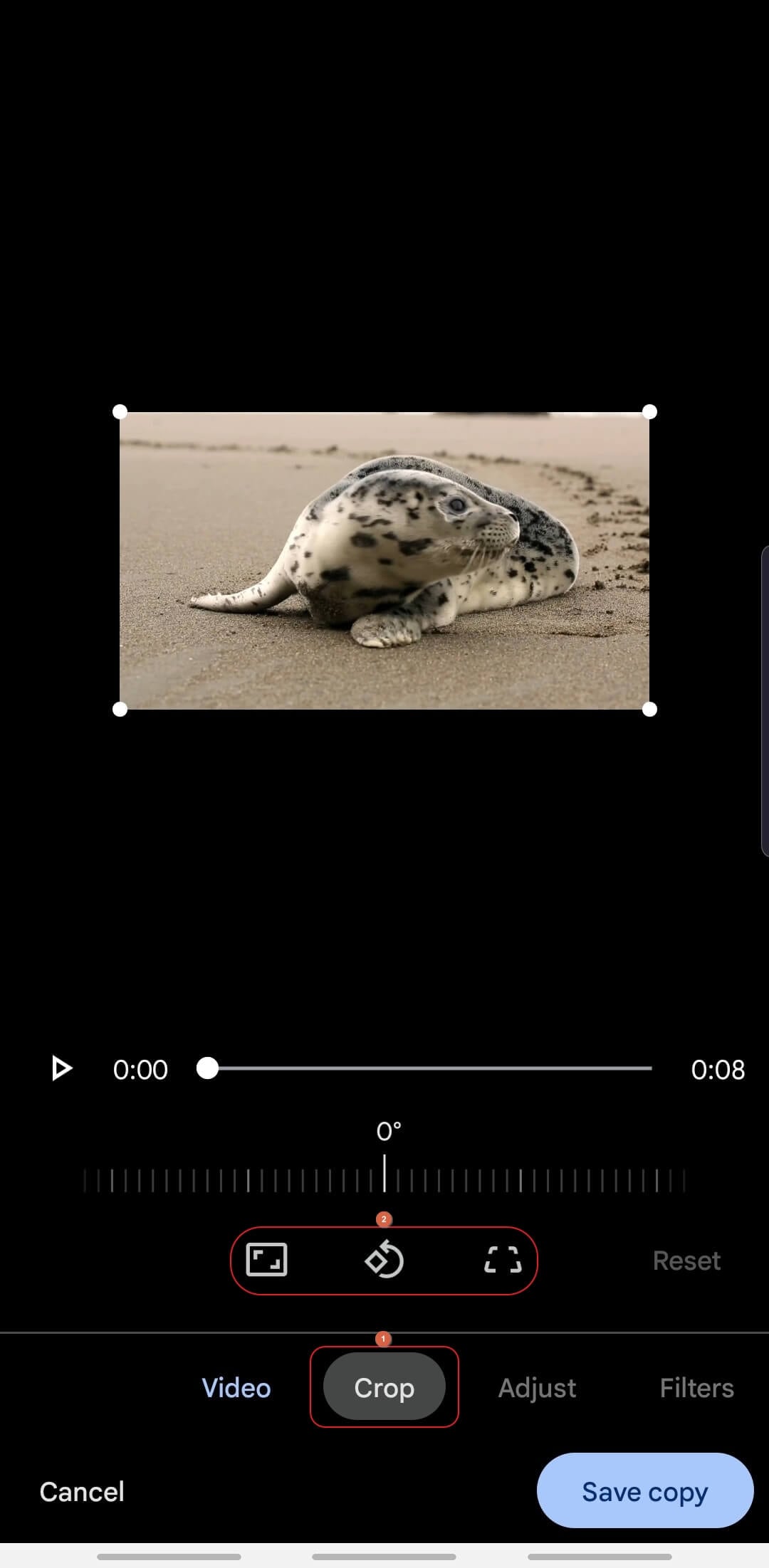
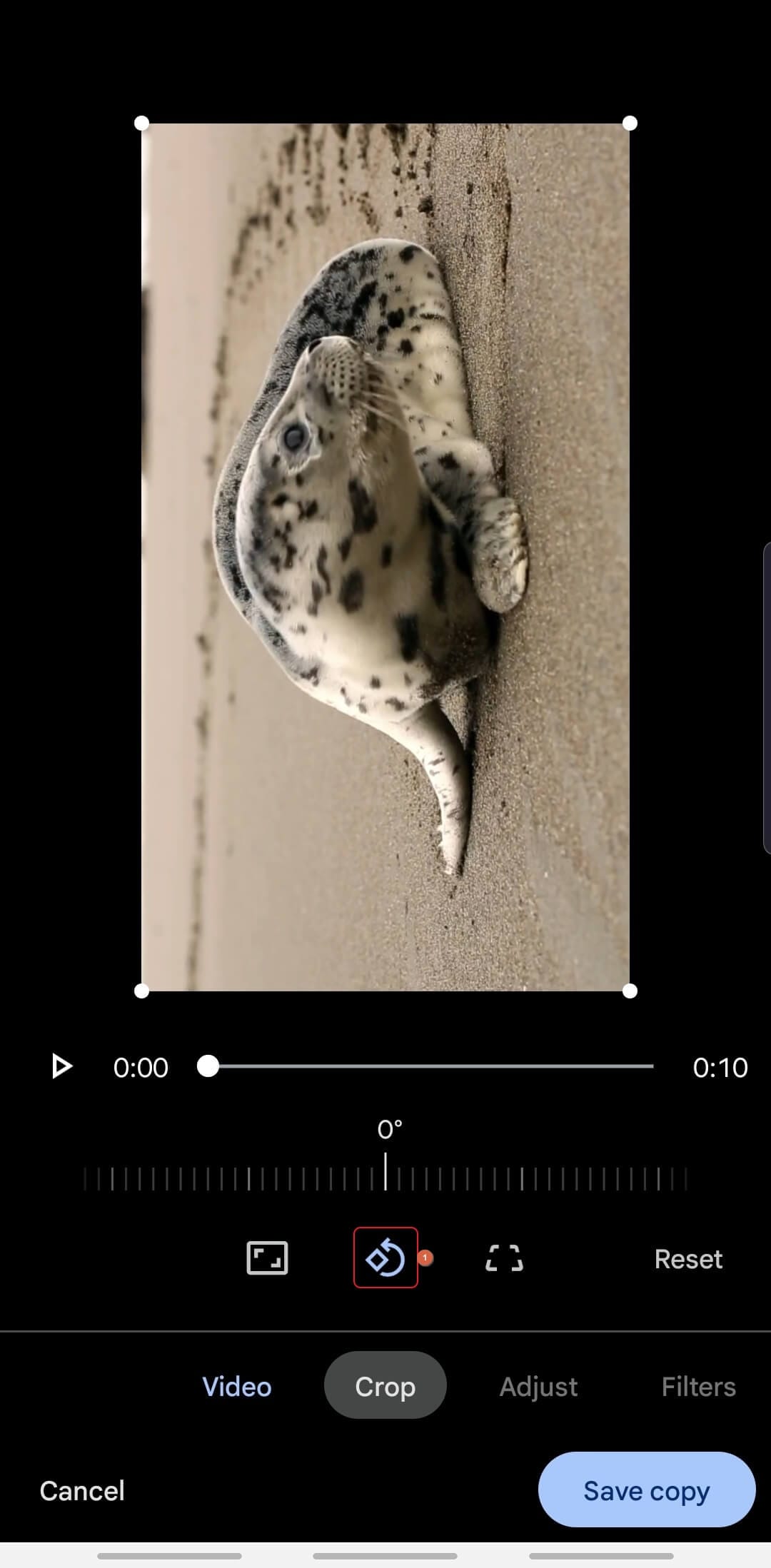
ส่วน 'ครอบตัด' ช่วยให้คุณสามารถครอบวิดีโอในอัตราส่วนที่เลือกจากรายการที่มีอยู่ หรือจะลากมือจับด้วยตัวเองเพื่อให้ได้ผลลัพธ์ที่กำหนดเองก็ได้
3. การหมุน
ส่วน 'ครอบตัด' ยังมีตัวเลือกในการหมุนวิดีโอ โดยทุกครั้งที่คุณแตะไอคอน 'หมุน' หน้าจอจะหมุนไป 90 องศาoทวนเข็มนาฬิกา
4. การปรับสี
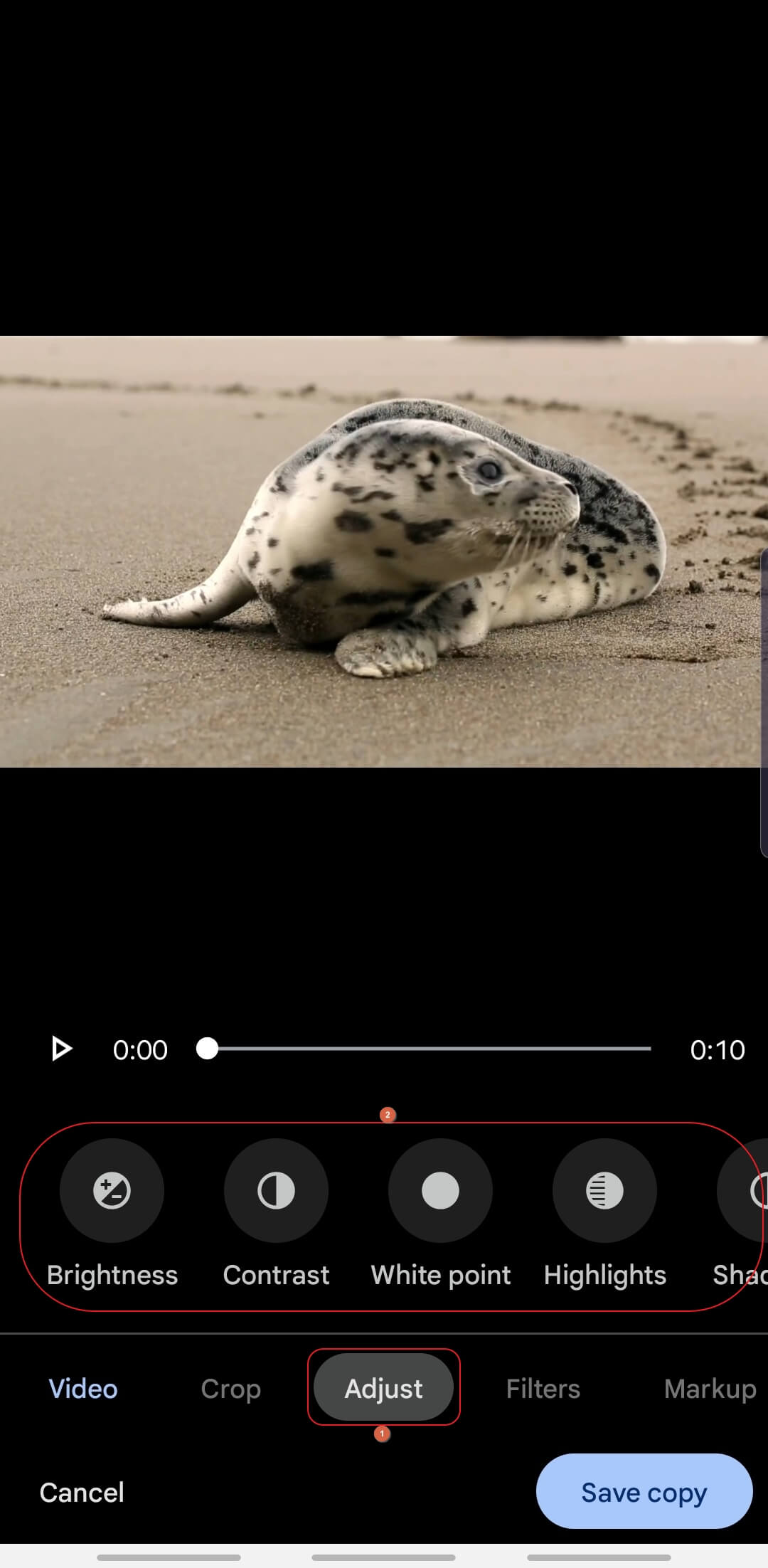
ส่วน 'ปรับ' ช่วยให้คุณปรับการแสดงผลของวิดีโอ เช่น ความสว่าง ความคมชัด เงา เป็นต้น
5. ฟิลเตอร์
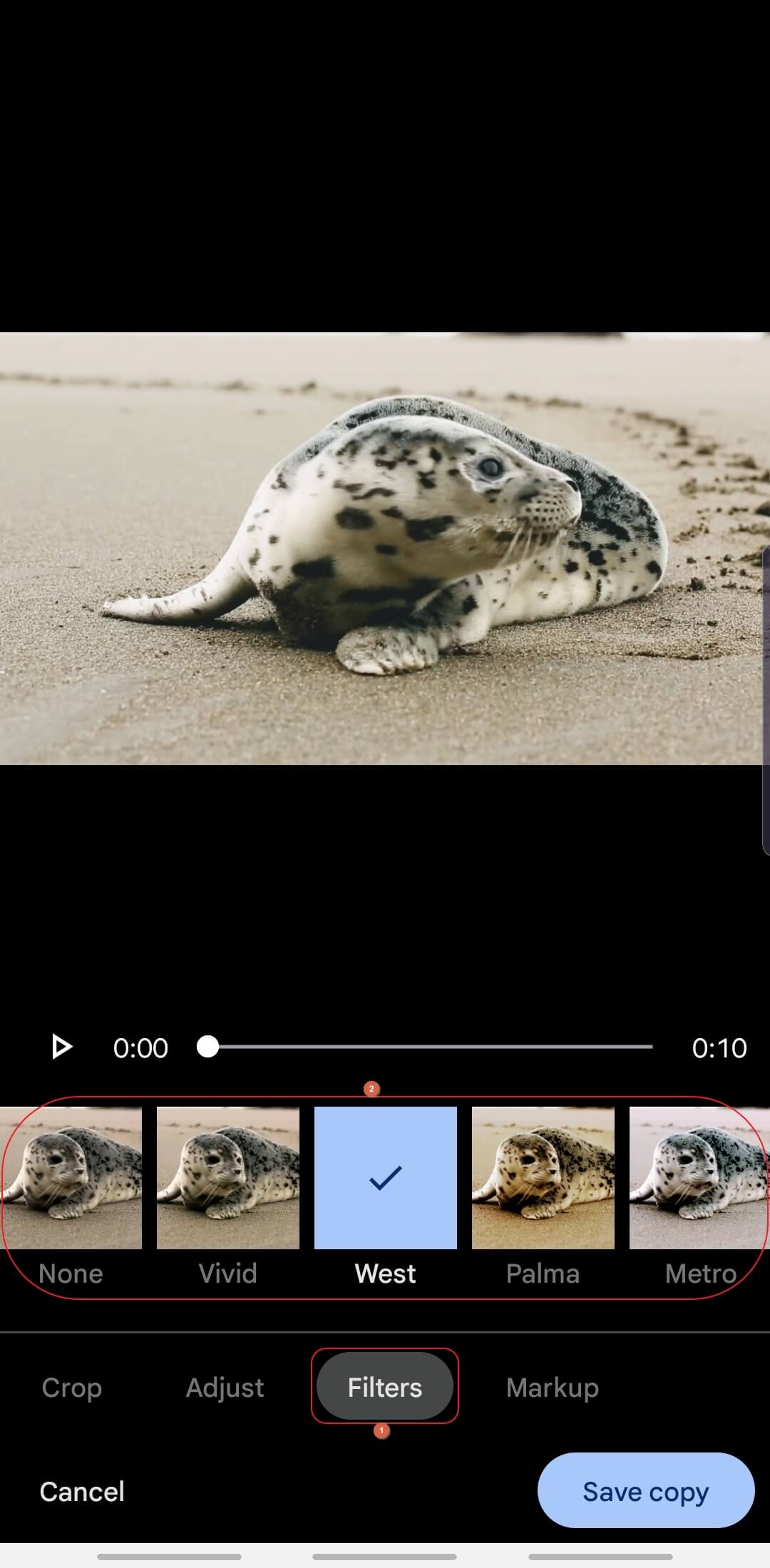
คุณสามารถเพิ่มฟิลเตอร์โดยใช้ค่าที่กำหนดไว้ล่วงหน้าในส่วน 'ฟิลเตอร์'
6. การใส่คำอธิบายประกอบ
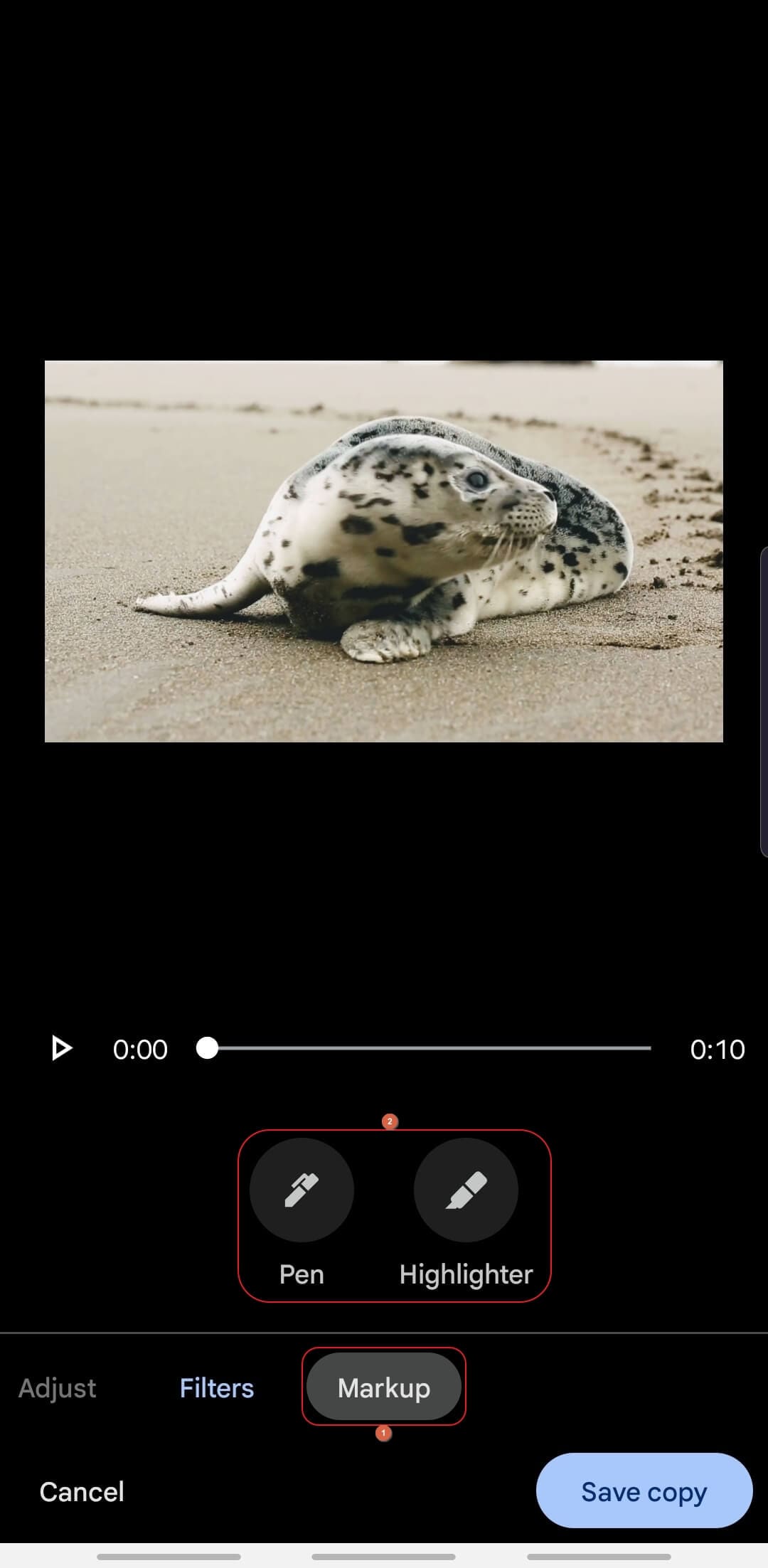
ส่วน 'มาร์กอัป' ช่วยให้คุณใส่ข้อความหรือคำอธิบายประกอบวิดีโอได้ คุณสามารถใช้เครื่องมือ 'ปากกา' หรือ 'ไฮไลต์' เพื่อเขียนข้อความบนวิดีโอหรือให้หน้าจอมีเฉดสีต่างกันตามต้องการ
ขึ้นอยู่กับประเภทของการแก้ไขที่คุณต้องการในวิดีโอ คุณสามารถใช้ Google Photos เพื่อจัดการได้อย่างง่ายดายและรวดเร็ว
โบนัส: วิธีแก้ไขรูปภาพด้วย Snapseed?
บทสรุป
Google Video Stabilizer เป็นเครื่องมือที่มีอยู่ใน Google Photos โดย Google Photos สามารถดาวน์โหลดได้จาก Play Store หรือ App Store สำหรับอุปกรณ์ Android หรือ iOS ตามลำดับ นอกจากจะช่วยปรับแต่งวิดีโอให้เสถียรแล้ว แอป Google Photos ยังช่วยให้คุณทำการแก้ไขอื่นๆ เช่น ตัดแต่ง ครอบตัด ใส่ฟิลเตอร์ และอีกมากมาย

