



สร้างวิดีโอคุณภาพสูง - Wondershare Filmora
โปรแกรมตัดต่อวิดีโอ YouTube ที่ใช้งานง่ายและทรงพลัง
เอฟเฟกต์วิดีโอและเสียงมากมายให้เลือก
บทช่วยสอนโดยละเอียดจากช่องทางอย่างเป็นทางการ
การสร้างช่อง YouTube ไม่ใช่เรื่องง่าย ในฐานะผู้สร้างเนื้อหา คุณต้องทำงานหนักหลายขั้นตอนเพื่อให้แน่ใจว่าจะประสบความสำเร็จ ยิ่งไปกว่านั้น คุณกำลังสร้างแบรนด์และต้องการให้ผู้คนรู้จักผลิตภัณฑ์หรือบริการของคุณ แล้วจะมีวิธีง่ายๆ ในการจดจำ URL และแชร์กับผู้ติดตามที่มีศักยภาพหรือไม่? นอกจากการส่งลิงก์เหล่านี้ให้ผู้คน คุณจะเตือนพวกเขาให้กดติดตามด้วยคลิกเดียว และนั่นคือลิงก์ติดตามอัตโนมัติของ YouTube เป็นวิธีที่มีประสิทธิภาพมากกว่าการขอหรือสั่งให้ตรวจสอบช่อง YouTube ของคุณ พวกเขาอาจไม่พบว่ามันง่าย เพราะต้องค้นหาผ่านช่องอื่นๆ จำนวนมากที่มีชื่อใกล้เคียงกับช่องของคุณ ผู้เยี่ยมชมจะยอมแพ้อย่างรวดเร็ว คุณสามารถช่วยพวกเขาจากความยุ่งยากและมีส่วนร่วมได้อย่างมีประสิทธิภาพมากขึ้น

วิธีติดตามช่อง YouTube
ลิงก์ติดตามอัตโนมัติของ YouTube จะมีประโยชน์ในหลายๆ ด้าน นี่คือขั้นตอนการติดตามช่อง YouTube คุณสามารถติดตามได้จากโทรศัพท์หรือคอมพิวเตอร์
การใช้โทรศัพท์
- ขั้นแรก เปิดแอป YouTube มองหามันบนหน้าจอหลักของโทรศัพท์หรือค้นหาผ่านแอป
- จากนั้นเข้าสู่ระบบบัญชี "Google" ของคุณเพื่อให้สามารถติดตามช่อง YouTube ได้
- ถัดไป ค้นหาช่องที่คุณต้องการติดตาม คุณสามารถติดตามได้จากหน้าหลักของช่องหรือดูวิดีโอของช่อง
- แตะปุ่ม "ติดตาม" ข้อความบนปุ่ม "ติดตาม" จะเปลี่ยนเป็น "ติดตามแล้ว" ทันทีเมื่อคุณกดแท็บติดตาม
- สุดท้าย กดแท็บ "การติดตาม" เพื่อจัดการการติดตามช่องของคุณ คุณยังจะสามารถดูการอัปเดตล่าสุดอื่นๆ จากการติดตามของคุณได้
- ตอนนี้คุณสามารถจัดการการแจ้งเตือนได้อย่างง่ายดาย ตอนนี้คุณเริ่มรับการแจ้งเตือนจากช่องใหม่อื่นๆ โดยค่าเริ่มต้น เป็นไปได้ที่จะปรับเปลี่ยนสิ่งนี้โดยเลือก "ทั้งหมด" "ไม่มี" หรือ "ส่วนบุคคล" เพื่อกำหนดวิธีรับการแจ้งเตือน

การใช้คอมพิวเตอร์
- ขั้นแรก เยี่ยมชมเว็บเพจ YouTube https://www.youtube.com ในเว็บเบราว์เซอร์ เว็บไซต์ YouTube จะเปิดขึ้น
- จากนั้นเข้าสู่ระบบบัญชี YT ของคุณ จำไว้ว่า คุณต้องเข้าสู่ระบบบัญชี Google ด้วยเพื่อติดตามช่อง YouTube
- เรียกดูช่องและค้นหาสิ่งที่กำลังมาแรงในแผงด้านซ้ายของหน้าจอ
- กดปุ่ม "ติดตาม" เพื่อติดตามช่อง เมื่อคุณติดตามแล้ว ปุ่มข้อความติดตามจะเปลี่ยนเป็นสีเทาและเปลี่ยนเป็น "ติดตามแล้ว"
- ดูการติดตามโดยคลิก "เส้นแนวนอนสามเส้น" ที่อยู่ที่มุมซ้ายบนของ YouTube คุณยังสามารถปรับการตั้งค่าการแจ้งเตือนเพื่อรับการอัปเดตมากขึ้นหรือน้อยลงจากช่องได้

ลิงก์ติดตามอัตโนมัติจะช่วยเพิ่มช่อง YouTube ของคุณได้อย่างไร?
1. ลิงก์จะแจ้งเตือนผู้เยี่ยมชมโดยอัตโนมัติให้ติดตามช่อง YouTube ของคุณ
2. คุณสามารถใช้ลิงก์ได้ทุกที่และเข้าถึงผู้เยี่ยมชมจำนวนมาก
3. ทำงานโดยอัตโนมัติเพื่อเพิ่มจำนวนผู้ติดตามของคุณ
วิธีสร้างลิงก์ติดตามอัตโนมัติสำหรับช่อง YouTube ของคุณ
นี่คือขั้นตอนการสร้างลิงก์ติดตามอัตโนมัติของ YouTube บนคอมพิวเตอร์และอุปกรณ์มือถือของคุณ
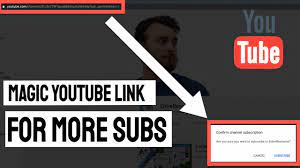
วิธีสร้างลิงก์ติดตาม YouTube บนคอมพิวเตอร์ของคุณ
- ขั้นตอนที่ 1. ขั้นแรก ไปที่ URL ช่อง YouTube ของคุณ
- ขั้นตอนที่ 2. กดที่ "โปรไฟล์" ของคุณ จากนั้นคลิกที่ตัวเลือก "การตั้งค่า" ในเมนูแบบเลื่อนลง
- ขั้นตอนที่ 3. ถัดไป คลิกที่รูป "โปรไฟล์" และคัดลอกลิงก์ URL
- ขั้นตอนที่ 4. เพิ่ม URL ช่อง "YouTube" ของคุณด้วย "แท็กติดตามอัตโนมัติ" "URL ช่อง YouTube + ?sub_confirmation=1 จากนั้นลบเครื่องหมายบวกระหว่างกลางเพื่อรับลิงก์ติดตาม YouTube
วิธีสร้างลิงก์ติดตาม YouTube บนมือถือของคุณ
- ขั้นตอนที่ 1. เปิดแอป YouTube บนโทรศัพท์มือถือของคุณ จากนั้นคลิกที่ไอคอน "โปรไฟล์"
- ขั้นตอนที่ 2. จากนั้นไปที่แท็บ "เมนู" และคลิกที่ตัวเลือก "ช่องของคุณ"
- ขั้นตอนที่ 3. เลือกตัวเลือก "แชร์" จากเมนูแบบเลื่อนลง
- ขั้นตอนที่ 4. ถัดไป คลิกที่ "คัดลอกลิงก์" ของช่อง YouTube ของคุณ
- ขั้นตอนที่ 5. สุดท้าย เพิ่ม URL ช่อง "YouTube" ของคุณด้วยแท็กติดตามอัตโนมัติ
วิธีค้นหา URL ช่อง YouTube ของคุณ
น่าเสียดายที่หลายคนไม่รู้จัก URL ช่อง YouTube ของตนเอง ดูวิธีค้นหา URL ของคุณ
- คลิกที่ไอคอน "โปรไฟล์" ของคุณที่มุมขวาบนของหน้า YouTube
- เลือกตัวเลือก "การตั้งค่า" จากเมนูแบบเลื่อนลง
- ถัดไป กดแท็บ "ขั้นสูง" ด้านล่างชื่อของคุณ
- เสร็จแล้ว! คุณได้ลิงก์ของคุณแล้ว
- สุดท้าย รวม URL ช่องของคุณกับแท็ก "ติดตามอัตโนมัติ"
● สูตร: URL ช่อง YouTube + "?sub_confirmation=1" อย่าลืมลบวงเล็บเพื่อรับลิงก์ติดตามอัตโนมัติของคุณ
เทคนิคอื่นๆ ที่ได้ผลนอกเหนือจากการติดตามอัตโนมัติของ YouTube
ในฐานะผู้สร้างเนื้อหา คุณต้องทำมากขึ้นเพื่อเพิ่มผู้ติดตามอัตโนมัติของ YouTube ในช่องของคุณ
ใช้คำบรรยายแบบปิดเพื่อปรับปรุงการเข้าถึง
การรวมคำบรรยายหรือคำบรรยายแบบปิดสามารถดึงดูดผู้ชมจำนวนมากให้เข้าถึงเนื้อหาของคุณได้ ผู้ใช้ YouTube บางคนมีความท้าทาย เช่น คนหูหนวกหรือผู้ที่มีปัญหาการได้ยิน การสร้างวิดีโอและไม่คำนึงถึงสิ่งนี้อาจจำกัดผู้ใช้เหล่านี้จากการเข้าถึงช่องของคุณ เนื่องจากพวกเขาอาจไม่ได้รับข้อมูลที่จำเป็นทั้งหมด ทำตามขั้นตอนเหล่านี้เพื่อสร้างคำบรรยายหรือคำบรรยายแบบปิด
- เข้าสู่ระบบ YouTube Studio
- จากนั้นเลือกตัวเลือก "คำบรรยาย" จากเมนูด้านซ้าย
- คลิกที่วิดีโอที่คุณต้องการแก้ไข
- ถัดไป คลิกที่ปุ่ม "เพิ่มภาษา" และเลือกภาษาของคุณ
- ไปที่ส่วน "คำบรรยาย" และเลือกปุ่ม "เพิ่ม"
- สุดท้าย ป้อนคำบรรยายของคุณขณะที่วิดีโอกำลังเล่น มันจะช่วยให้ผู้ชมที่พบว่ามันท้าทายในการทำความเข้าใจวิดีโอของคุณในรายละเอียดและอาจกดปุ่มติดตาม

แปลคำอธิบายวิดีโอของคุณ
YouTube สามารถเข้าถึงได้ทั่วโลกและไม่จำเป็นต้องเป็นผู้ที่พูดภาษาของคุณ คุณสามารถเพิ่มโอกาสของผู้ติดตามโดยการแปลชื่อและคำอธิบายวิดีโอของคุณเพื่อให้ผู้คนจากทั่วโลกเข้าใจได้ มันจะทำให้วิดีโอของคุณค้นพบได้ง่ายขึ้นและแสดงให้เห็นว่าคุณใส่ใจผู้คนจากภูมิภาคอื่นๆ ดูวิธีเพิ่มคำแปลลงในวิดีโอ YouTube
- ขั้นแรก เข้าสู่ระบบ YouTube Studio
- จากนั้นไปที่เมนูด้านซ้ายและเลือกตัวเลือก "คำบรรยาย"
- เลือกวิดีโอที่คุณต้องการเพิ่มคำแปล
- คุณควรเลือกภาษาสำหรับวิดีโอของคุณ คลิกปุ่ม "ยืนยัน"
- จากนั้นเลือกตัวเลือก "เพิ่มภาษา" และเลือกภาษาที่คุณต้องการแปลวิดีโอของคุณเป็น
- ไปที่ "ชื่อและคำอธิบาย" และเลือกแท็บ "เพิ่ม"
- สุดท้าย ป้อนคำอธิบายที่แปลแล้วและกดปุ่ม "เผยแพร่"
ใช้หน้าจอจบเพื่อโปรโมตเนื้อหาเพิ่มเติม
หน้าจอจบแบบเรียกร้องให้ดำเนินการเป็นสิ่งสำคัญในทุกวิดีโอที่คุณโพสต์บน YouTube พวกเขาปรากฏใน 10 วินาทีสุดท้ายและมีประโยชน์ในการนำผู้ชมไปยังจุดหมายปลายทางที่คุณเลือก ใช้พวกเขาเพื่อนำผู้ชมไปเยี่ยมชมช่องอื่น ติดตามช่องของคุณ หรือเล่นวิดีโออื่น นี่คือวิธีการ:
- ขั้นแรก เข้าสู่ระบบ YouTube Studio
- จากนั้นไปที่หน้า "วิดีโอ" และเลือกวิดีโอที่จะใช้
- เลือกแท็บ "เครื่องมือแก้ไข" จากเมนูด้านซ้าย
- ถัดไป เลือกตัวเลือก "เพิ่มหน้าจอจบ" เพื่อนำผู้ชมไปอย่างเหมาะสม
เพิ่มความคิดเห็นลงในฟีดของคุณ
ฟังก์ชันนี้จำเป็นหากผู้แสดงความคิดเห็นจำนวนมากถามคำถามเดียวกันซ้ำๆ นอกจากนี้ จะช่วยคุณเพิ่มการมีส่วนร่วมด้วยคำถาม
นี่คือขั้นตอนง่ายๆ ในการปักหมุดความคิดเห็นไว้ที่ด้านบนของฟีดของคุณ
- ไปที่แท็บ "ชุมชน" ของคุณ
- จากนั้นเลือกความคิดเห็นที่คุณต้องการปักหมุด
- คลิกที่แท็บ "เพิ่มเติม" > ตัวเลือก "ปักหมุด"

โบนัส: YouTube จะติดตามฉันไปยังช่องใหม่โดยอัตโนมัติหรือไม่?
ไม่จำเป็นต้องเป็นความจริงที่ว่าการติดตามอัตโนมัติของ YouTube จะติดตามช่องใหม่ อย่างไรก็ตาม เหตุผลบางประการอาจส่งผลต่อสิ่งนั้น คุณอาจตระหนักว่า YouTube เพิ่งติดตามคุณไปยังช่องแบบสุ่มโดยไม่ถามคุณ นี่คือเหตุผลที่เป็นไปได้สำหรับสิ่งนั้น
• ช่อง Spinoff
ผู้สร้างเนื้อหาอาจตัดสินใจสร้างช่อง Spinoff ในกรณีนี้ พวกเขาอาจติดตามคุณไปยังช่องใหม่โดยอัตโนมัติ ในกรณีส่วนใหญ่ ผู้สร้างเนื้อหาเหล่านี้ต้องการโปรโมตช่องใหม่ของพวกเขา
• ตรวจสอบส่วนขยายของคุณ
เบราว์เซอร์ของคุณตัวใดตัวหนึ่งอาจกำลังเล่นตลกกับบัญชี YouTube ของคุณ ส่วนขยายอาจเปลี่ยนการตั้งค่าเบราว์เซอร์ของคุณและทำให้ตัวเลือก "ยกเลิกการติดตาม" ใช้งานไม่ได้ ลองปิดใช้งานส่วนขยายเบราว์เซอร์ทั้งหมดของคุณ จากนั้นตรวจสอบอีกครั้งว่า YouTube ยังคงติดตามคุณไปยังช่องที่คุณไม่รู้จักหรือไม่ หากเป็นเช่นนั้น แก้ไขปัญหาโดยการถอนการติดตั้งส่วนขยายที่เฉพาะเจาะจง สิ่งเหล่านี้อาจเป็นตัวบลอกโฆษณาหรือส่วนขยาย VPN ฟรี
• คนอื่นสามารถกดปุ่มได้
คุณแบ่งปันคอมพิวเตอร์ของคุณกับเพื่อนคนอื่นๆ หรือไม่? มีโอกาสที่ใครบางคนกดปุ่ม "ติดตาม" โดยไม่ได้รับความยินยอมจากคุณ เพียงแค่ยกเลิกการติดตามและคอยดูครั้งต่อไป
สรุป:
● เวทีอินเทอร์เน็ตมีการแข่งขันสูงมาก คุณควรทำทุกอย่างให้ถูกต้องเพื่อดึงดูดผู้ติดตามอัตโนมัติของ YouTube ให้มากที่สุดเท่าที่จะเป็นไปได้มาที่ช่องของคุณ และการสร้างลิงก์ติดตามอัตโนมัติของ YouTube เป็นขั้นตอนแรกในการทำให้สิ่งต่างๆ ง่ายขึ้นสำหรับผู้ติดตามที่มีศักยภาพของคุณ เราได้ครอบคลุมวิธีการสร้างลิงก์ติดตาม YouTube และแสดงเทคนิคอื่นๆ เพื่อช่วยให้คุณรักษาผู้ชมของคุณไว้