



ระบบปฏิบัติการ Linux มีพื้นฐานอยู่ทุกแห่ง ไม่ว่าจะเป็นรถยนต์ สมาร์ทโฟน คอมพิวเตอร์ที่บ้าน หรือเซิร์ฟเวอร์องค์กร Linux ครอบคลุมทุกความต้องการ Android ใช้ Linux เป็นพื้นฐานและถือว่าเป็นระบบที่เชื่อถือได้และปลอดภัยที่สุด
บทความนี้กล่าวถึงโปรแกรมบันทึกเสียงบน Linux และครอบคลุมการใช้งานของแต่ละตัว คุณพร้อมหรือยัง? 5 อันดับเครื่องบันทึกเสียงบน Linux คือหัวใจสำคัญของบทความนี้ มาเริ่มกันเลย!
ส่วนที่ 1: 5 โปรแกรมบันทึกเสียงที่ดีที่สุดบน Linux ในปี 2021
คุณเป็นผู้ใช้งาน Linux หรือเป็นนักร้องในสายงานนี้ใช่ไหม? ส่วนนี้ออกแบบมาเพื่อคุณ!
ถ้าคุณไม่ใช่คนเทคนิค การหาเครื่องบันทึกเสียงที่เหมาะสมกับ Linux อาจเป็นงานท้าทาย ศิลปินพากย์ นักดนตรี นักร้อง และนักข่าวต่างต้องการโปรแกรมบันทึกเสียงที่ทรงพลังเพื่อให้ทำงานได้อย่างมีประสิทธิภาพ คุณเป็นหนึ่งในนั้นหรือเปล่า?
ด้วยเหตุนี้ เราจึงคัดสรร 5 โปรแกรมบันทึกเสียงบน Linux พร้อมฟีเจอร์สำคัญเพื่อช่วยให้คุณตัดสินใจได้อย่างยุติธรรม มาเริ่มกันเลย!
Audacity
อยากรู้ว่า Audacity ทำงานอย่างไร? มาดูกัน!
Audacity เป็นโปรแกรมบันทึกเสียงบน Linux ที่ยอดเยี่ยมและใช้งานได้ฟรี ด้วยฟังก์ชันที่สมบูรณ์แบบ Audacity สามารถใช้แก้ไขเสียงและสร้างผลงานต่าง ๆ ได้ มีอินเทอร์เฟซที่ใช้งานง่าย เหมาะกับทั้งมือใหม่และมืออาชีพ คุณสามารถเชื่อมต่อเสียงจากไมโครโฟนที่ติดตั้งหรือภายนอกได้อย่างสะดวก
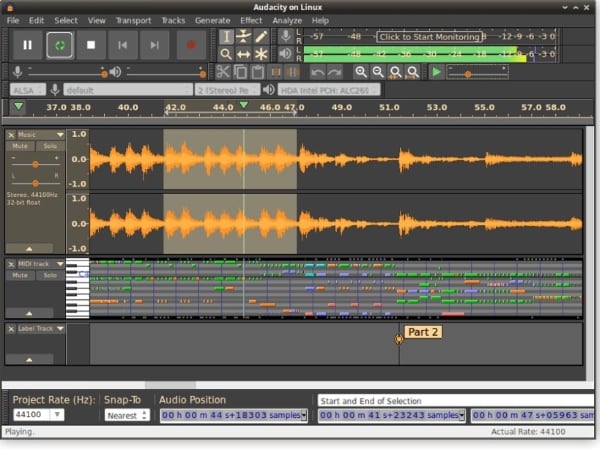
ฟีเจอร์ที่โปรแกรมนี้ให้มีดังนี้:
-
คุณสามารถปรับแต่งเสียงได้อย่างละเอียดด้วยทักษะการแก้ไขขั้นสูง
-
คุณภาพเสียงที่รองรับคือ 16-bit, 24-bit, และ 32-bit
-
Audacity รองรับปลั๊กอิน VST, LADSPA และ Nyquist
-
ใช้ได้ในการแปลงข้อมูลเทปเสียง แผ่นเสียง หรือบันทึกเสียงสำหรับพอดแคสต์
Ardour
โปรแกรมบันทึกเสียงตัวต่อไปคือ Ardour ซึ่งเชื่อถือได้สำหรับการบันทึกเสียงและการประมวลผล Ardour จัดการงานของคุณได้อย่างสมบูรณ์แบบ เช่น บันทึกเสียงจากหลายแหล่ง ตัดต่อและรวมคลิปเสียง และใส่เอฟเฟกต์หลากหลาย Ardour มีรูปแบบการแก้ไขแบบไม่ทำลายไฟล์เดิม ช่วยให้งานง่ายขึ้น
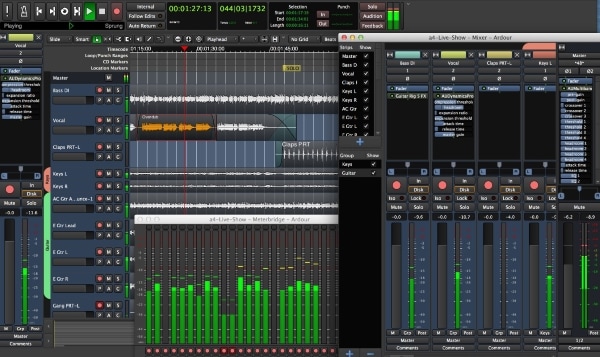
ประทับใจใช่ไหม? ฟีเจอร์เพิ่มเติมที่ Ardour นำเสนอคือ:
-
มีช่องเสียงไม่จำกัดเพื่อเพิ่มประสิทธิภาพการทำงาน
-
ปลั๊กอินที่ใช้งานง่ายช่วยขยายฟีเจอร์ เช่น VST plugin
-
การนำเข้าและส่งออกวิดีโอทำได้ง่าย ไม่ต้องมีความรู้พื้นฐาน
-
เป็นเวิร์กสเตชันด้านเสียงที่แข็งแกร่ง และใช้งานได้ดีเทียบเท่า Adobe Audition
Ocenaudio
Ocenaudio มีคุณสมบัติอะไรบ้าง? มาดูกัน!
Ocenaudio เป็นอีกหนึ่งโปรแกรมบันทึกเสียงบน Linux ที่เข้าใจทุกความต้องการของมืออาชีพ ผู้ใช้สามารถปรับแต่งไฟล์เสียงให้เหมาะกับความต้องการในวงการ ปลั๊กอิน VST ช่วยให้ใส่เอฟเฟกต์หลากหลายในเสียง พรีวิวเสียงแบบเรียลไทม์ช่วยตัดสินใจปรับเปลี่ยนได้อย่างสะดวก
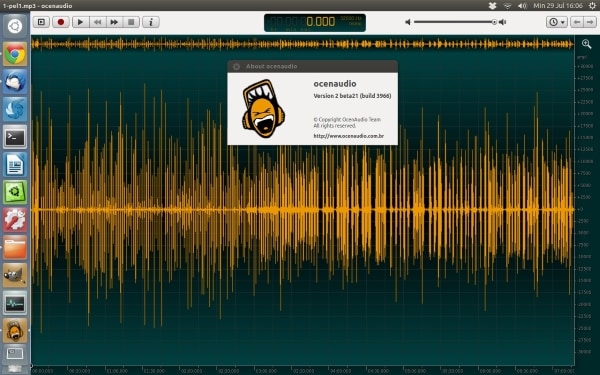
ถ้าอยากรู้เพิ่มเติมเกี่ยวกับ Ocenaudio และข้อดีต่าง ๆ ให้ศึกษาได้เลย
-
ฟีเจอร์เลือกหลายส่วนช่วยให้เลือกทำงานกับช่วงเสียงต่าง ๆ ได้พร้อมกัน
-
ระบบจัดการหน่วยความจำขั้นสูงช่วยให้ไฟล์เสียงพร้อมใช้งานโดยไม่เปลือง RAM
-
คุณสามารถปรับค่าเสียงและเพิ่ม-ลด gain ใน Ocenaudio ได้
-
เหมาะสำหรับมือใหม่ที่กำลังเริ่มต้นอาชีพ
Audio Recorder
อยากทราบคุณสมบัติของ Audio Recorder ใช่ไหม? มาดูกัน!
Audio Recorder เป็นโปรแกรมบันทึกเสียงบน Linux ที่ยอดเยี่ยมและมีตัวเลือกแหล่งเสียงหลากหลาย เช่น ไมโครโฟน เว็บแคม หรือแม้แต่ Skype ตั้งเวลาในการบันทึกเสียงได้เพื่อควบคุมการทำงาน รองรับไฟล์ MP3, FLAC, OGG, WAV และ SPX
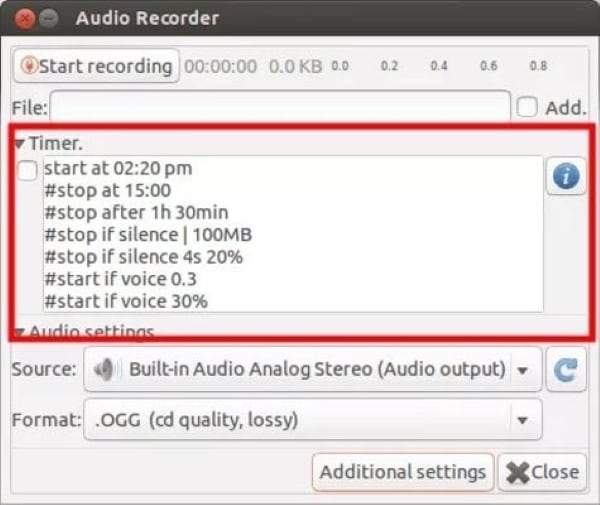
อยากรู้ข้อมูลเพิ่มเติมของเครื่องมือ Audio Recorder ใช่ไหม? มาดูฟีเจอร์เพิ่มเติมกัน
-
Audio Recorder เป็นหนึ่งในโปรแกรมบันทึกเสียงบน Linux ที่เสถียรที่สุดในปัจจุบัน
-
ใช้งานฟรีพร้อมอินเทอร์เฟซที่เข้าใจง่าย
-
มีระบบขั้นสูงสำหรับบันทึกเสียงแม้แต่จากเว็บบราวเซอร์
-
ตั้งเวลาอัดเสียงตามความสะดวกของผู้ใช้งาน
LMMS
LMMS เป็นเวิร์กสเตชั่นเสียงดิจิทัลที่รับผิดชอบการบันทึกและแก้ไขเสียงอย่างเต็มรูปแบบ การสร้างสรรค์ดนตรีเป็นไปได้และใช้งานได้เต็มที่ใน LMMS พร้อมกับ presets เอฟเฟกต์ VST และตัวอย่างเสียงต่าง ๆ ที่ปรับแต่งได้
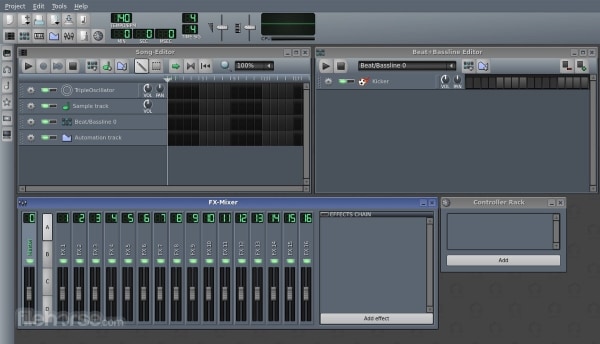
LMMS เป็นตัวเลือกที่ยอดเยี่ยม คุณเห็นด้วยไหม? มีคุณสมบัติดังนี้:
-
มีฟีเจอร์แก้ไขที่ทรงพลังช่วยเพิ่มความเร็วงาน
-
เล่นโน้ตเสียงได้ด้วยคีย์บอร์ดหรือ MIDI input
-
มีระบบปรับแต่งเสียงในตัวโดย LMMS
-
มีตัววิเคราะห์กราฟและพาราเมตริกเพื่อแสดงภาพเสียงในตัว
ส่วนที่ 2: จะบันทึกเสียงบน Linux ได้อย่างไร?
Linux เป็นระบบปฏิบัติการที่ทรงพลังและเชื่อถือได้ การรู้วิธีติดตั้ง Audacity และ PulseAudio เพื่อบันทึกเสียงบน Linux เป็นเรื่องสำคัญ บทความนี้นำเสนอขั้นตอนละเอียดสำหรับการติดตั้งดังกล่าว มาเริ่มกันเลย!
การติดตั้ง Audacity
Audacity มีหลายแบบในแต่ละดิสโทร มาดูแหล่งหลักกัน
Debian/Ubuntu/Ubuntu-based distro
sudo apt install audacity
Fedora sudo dnf install Audacity
OpenSuse sudo zypper install audacity
Arch Linux sudo pacman -S install Audacity
Snaps หรือ Flatpaks flatpak install flathub org.audacityteam.Audacity
หรือ sudo snap install audacity
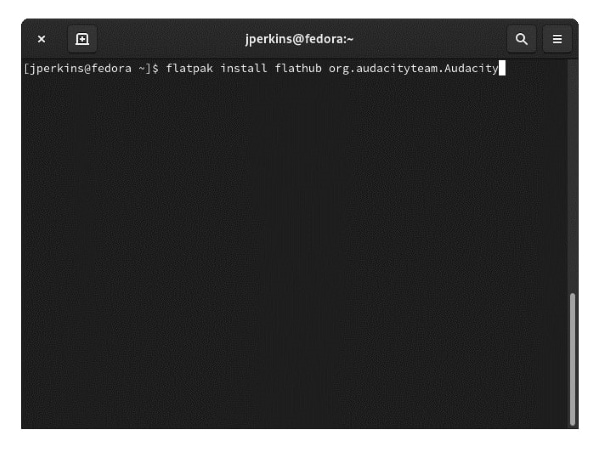
การติดตั้ง PulseAudio Volume Control
PulseAudio Volume Control เป็นวิธีที่ง่ายในการดึงเสียงจากเพลง วิดีโอ หรือสื่ออื่น ๆ เพื่อใช้งานในภายหลัง คุณสามารถเข้าถึงแอปนี้เพื่อบันทึกเสียงจากระบบด้วยคุณภาพสูง PulseAudio Volume Control มีให้ในแหล่งสำคัญ หากต้องการติดตั้ง ให้ใช้คำสั่งนี้
Debian/Ubuntu/Ubuntu-based distro
sudo apt install pavucontrol
สำหรับ Fedora sudo dnf install pavucontrol
OpenSuse sudo zypper install pavucontrol
Arch Linux sudo pacman -S install pavucontrol
Flatpack flatpak install org.pulseaudio.pavucontrol
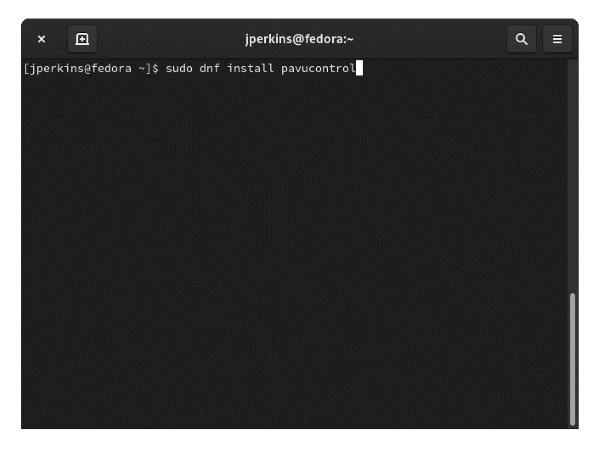
กระบวนการบันทึกเสียงด้วยไมโครโฟน
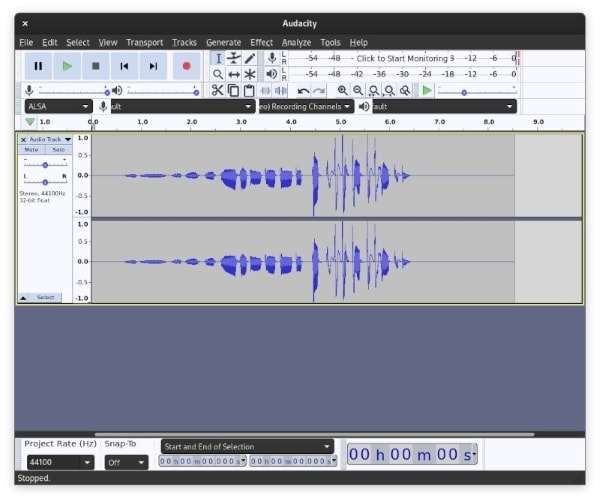
ในการบันทึกเสียงผ่านไมโครโฟน ให้เชื่อมต่อไมค์กับระบบ ฮาร์ดแวร์จะถูกตรวจพบโดยอัตโนมัติและเริ่มบันทึกเสียงได้อย่างง่ายดาย ขั้นตอนทำได้ง่ายมาก ต่อไปนี้คือแนวทางการใช้งาน
-
เริ่มต้นด้วยการเปิด Audacity จากระบบ Linux ของคุณ
-
กดปุ่ม "บันทึกสีแดง" แล้วเริ่มบันทึกได้ทันที ง่ายและไม่มีความซับซ้อน
ต่อไป ขอแนะนำโปรแกรมตัดต่อเสียงขั้นเทพ! อ่านต่อได้เลย
คำส่งท้าย
บทความนี้นำเสนอ 5 โปรแกรมบันทึกเสียงชื่อดังบน Linux ที่ใช้งานได้ดีเยี่ยมในการบันทึกและประมวลผลเสียง ผู้ใช้สามารถเปรียบเทียบฟีเจอร์แต่ละตัวเพื่อเลือกโปรแกรมที่เหมาะสม อีกทั้งบทความยังนำเสนอขั้นตอนการบันทึกเสียงบน Linux ซึ่งช่วยแก้ปัญหาได้มากทีเดียว
คุณเป็นผู้ใช้ Windows หรือ Mac ที่กำลังหาโปรแกรมตัดต่อเสียงสำหรับงานประจำวันใช่ไหม? อยู่ตรงนี้ต่อไป...Wondershare Filmora พร้อมช่วยให้ชีวิตคุณง่ายขึ้น ความสามารถด้านการตัดต่อภาพของ Filmora ทำให้เป็นที่นิยมทั่วโลก ดูดีใช่ไหม?
คุณสามารถลดระดับเสียงด้วยฟีเจอร์ “Audio Ducking” และใช้ “Audio Mixer” ปรับแต่งเสียงในโปรเจกต์ของคุณ “Audio Equalizer” ช่วยเพิ่มหรือลดความดังของความถี่เสียงได้อย่างยอดเยี่ยม นอกจากนี้ยังสามารถใช้ “Audio Denoise” เพื่อลดเสียงรบกวนภายในแบ็คกราวด์ได้ตามขั้นตอนง่าย ๆ
คุณสามารถปรับเสียงให้เฟดเข้า-ออก หรือปรับความเร็วเสียงได้ ฟีเจอร์เหล่านี้ควรนำไปทดลองใช้เพื่อความมั่นใจ ทำงานของคุณให้เต็มประสิทธิภาพด้วย Wondershare Filmora
โปรแกรมตัดต่อวิดีโอแบบครบเครื่อง - Wondershare Filmora
โปรแกรมตัดต่อที่ง่ายแต่ทรงพลัง
มีเอฟเฟกต์มากมายให้เลือกใช้งาน
มีวิดีโอสอนละเอียดจากช่องทางทางการ