

 ตรวจสอบความปลอดภัย 100% | ไม่ต้องสมัครสมาชิก | ไม่มีมัลแวร์
หากคุณต้องการให้วิดีโอของคุณดูสไตล์ภาพยนตร์โดยไม่ต้องใช้เงินมากมาย การเรียนรู้การปรับแต่งสีบน iPhone ของคุณเป็นทักษะที่ดีในการพัฒนา!
การปรับแต่งสีสามารถเพิ่มอารมณ์ ปรับปรุงปัญหาแสง และนำมาซึ่งสไตล์ที่เป็นเอกลักษณ์ให้กับเนื้อหาของคุณ แบบดั้งเดิมการปรับแต่งสีคุณภาพสูงต้องใช้ซอฟต์แวร์ที่มีราคาแพงและคอมพิวเตอร์ที่มีประสิทธิภาพสูง แต่ตอนนี้ iPhone ของคุณสามารถทำงานได้ดีอย่างน่าประหลาดใจ
คู่มือนี้จะพาคุณไปสู่สิ่งสำคัญของการปรับแต่งสีบน iPhoneซึ่งจะนำคุณจากความเข้าใจทฤษฎีสีไปสู่การเลือกเครื่องมือที่ดีที่สุดที่มี คุณจะได้เรียนรู้การปรับความสว่าง ความคมชัด และโทนสีเพื่อสร้างลุคที่สมบูรณ์แบบ มาสำรวจมันกันเลย ตั้งแต่ในกระเป๋าของคุณ!
ในบทความนี้
ส่วนที่ 1 ทำความเข้าใจเครื่องมือและเทคนิคการปรับแต่งสี
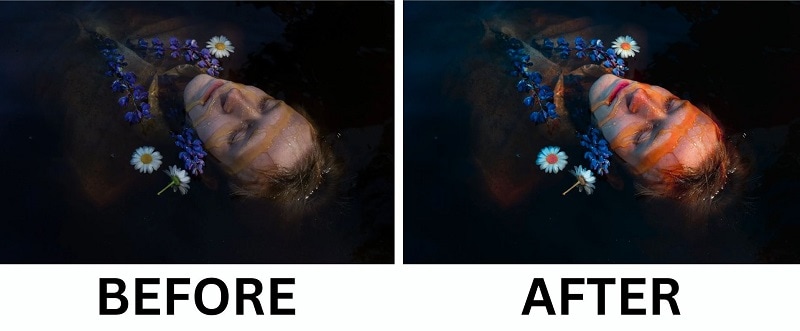
การปรับแต่งสีวิดีโอบน iPhoneไม่ใช่แค่การปรับความสว่างหรือเพิ่มฟิลเตอร์ มันคือการเพิ่มประสิทธิภาพของสี ความคมชัด และโทนโดยรวมของวิดีโอเพื่อสร้างอารมณ์เฉพาะ มืออาชีพใช้การปรับแต่งสีเพื่อบอกเล่าเรื่องราวด้วยภาพ มันสามารถทำให้ฉากดูอบอุ่นและน่าดึงดูด หรือเย็นและดราม่า แม้แต่การเปลี่ยนแปลงเล็กน้อยในเฉดสีและความอิ่มตัวก็สามารถกระตุ้นอารมณ์ที่แตกต่างกันได้
ดังนั้นหากคุณต้องการบรรลุผลลัพธ์ระดับมืออาชีพบน iPhone เท่านั้น กุญแจสำคัญคือการทำความเข้าใจว่าเครื่องมือต่างๆ ทำงานอย่างไรและนำไปใช้อย่างมีประสิทธิภาพกับภาพของคุณ
เครื่องมือและการตั้งค่าการปรับแต่งสีที่จำเป็น
เพื่อให้ได้ผลลัพธ์ที่ดีที่สุดจากการปรับแต่งสี สิ่งสำคัญคือต้องเข้าใจเครื่องมือหลักที่มีในแอปปรับแต่งสีเครื่องมือเหล่านี้ช่วยควบคุมความสว่าง ความคมชัด สมดุลสี และโทนสีโดยรวม:
- วงล้อสี: ปรับเงา มิดโทน และไฮไลต์แยกกันเพื่อการควบคุมสีที่แม่นยำ
- เส้นโค้ง: เครื่องมือที่มีประสิทธิภาพสำหรับการปรับความคมชัดและความสว่างในช่วงโทนสีต่างๆ คุณสามารถจัดการเส้นโค้งเพื่อเพิ่มความลึกหรือสร้างการจางแบบภาพยนตร์
- ฮิสโตแกรม: กราฟที่แสดงการกระจายความสว่างในภาพ มันช่วยป้องกันการรับแสงมากเกินไปหรือการสูญเสียรายละเอียดในเงา
- LUTs (ตารางค้นหา): พรีเซ็ตสีที่สร้างไว้แล้วสามารถใช้ลุคที่สอดคล้องกันได้อย่างรวดเร็ว สิ่งเหล่านี้มักใช้สำหรับการบรรลุการปรับแต่งสีสไตล์ฮอลลีวูด
แม้ว่าแอป iPhone อาจไม่มีคุณสมบัติระดับมืออาชีพทั้งหมด แต่ก็ยังมีเครื่องมือที่เลือกสรรได้อย่างมั่นคง โดยเฉพาะLUTsและฟิลเตอร์พรีเซ็ต เพื่อช่วยให้คุณบรรลุผลลัพธ์ที่สวยงามด้วยการแตะเพียงไม่กี่ครั้ง
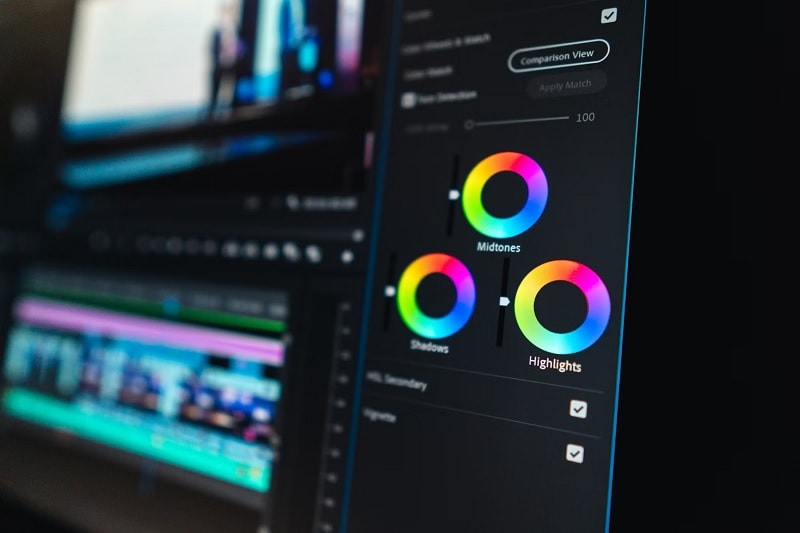
ตัวอย่างเช่น วิดีโอดิบที่ถ่ายในแสงธรรมชาติอาจดูจืดชืดหรือซีดจาง แต่หลังจากปรับความคมชัดความอบอุ่นให้กับไฮไลต์ และเพิ่มความเข้มของเงา ภาพก็สามารถดูเข้มข้น มีชีวิตชีวา และเป็นมืออาชีพ แอปหลายตัวให้คุณเปรียบเทียบผลลัพธ์ก่อนและหลัง ทำให้ง่ายต่อการปรับแต่งอย่างละเอียด
เทคนิคการปรับแต่งสีทั่วไปบน iPhone
| การปรับแต่งสี | คำอธิบาย |
| การรับแสง | ปรับความสว่างโดยรวม สิ่งนี้ช่วยป้องกันไม่ให้ภาพของคุณดูมืดเกินไปหรือสว่างจนเกินไป |
| ความคมชัด | เพิ่มความแตกต่างระหว่างไฮไลต์และเงา เพิ่มความลึกและความดราม่าให้กับภาพ |
| ความอิ่มตัว | เพิ่มความเข้มของสี ความอิ่มตัวสูงทำให้สีสดใส ในขณะที่ความอิ่มตัวต่ำสร้างลุคที่เรียบและไม่อิ่มตัว |
| อุณหภูมิ | ปรับความอบอุ่น (เหลือง) หรือความเย็น (น้ำเงิน) ของวิดีโอ โทนสีอบอุ่นให้ความรู้สึกสบายและคิดถึง ในขณะที่โทนสีเย็นสร้างเอฟเฟกต์ที่ห่างไกลหรือดราม่า |
| ทินท์ | เปลี่ยนสีระหว่างเขียวและม่วงแดง สิ่งนี้มีประโยชน์สำหรับการแก้ไขสมดุลสี โดยเฉพาะในสภาวะแสงที่แตกต่างกัน |
| เงาและไฮไลต์ | ควบคุมรายละเอียดในพื้นที่มืดและสว่าง การปรับการตั้งค่าเหล่านี้สามารถช่วยกู้คืนรายละเอียดที่สูญหายในภาพที่มีความคมชัดสูง |
| LUTs หรือพรีเซ็ต | ตั้งค่าสไตล์สีเฉพาะด้วยการคลิกเดียว มักใช้เพื่อบรรลุลุคมืออาชีพหรือสไตล์ภาพยนตร์ได้ทันที |
การเชี่ยวชาญพื้นฐานการปรับแต่งสีจะให้การควบคุมอารมณ์และสไตล์ของวิดีโอของคุณอย่างสมบูรณ์ ไม่ว่าคุณจะต้องการลุคธรรมชาติ ฟิล์ม หรือมีสไตล์ กระบวนการของการปรับแต่งสีวิดีโอ iPhoneตอนนี้ง่ายกว่าที่เคย
ส่วนที่ 2 แอปปรับแต่งสีที่ดีที่สุดสำหรับ iPhone
เมื่อพูดถึงการปรับแต่งสีบน iPhoneการเลือกแอปที่เหมาะสมก็สำคัญพอๆ กับกระบวนการเอง เพื่อให้คำแนะนำแก่คุณแอป Filmoraโดดเด่นเป็นหนึ่งในแอปปรับแต่งสีที่ดีที่สุดสำหรับ iPhoneซึ่งเป็นที่รู้จักจากเครื่องมือแก้ไขที่ใช้งานง่าย แอปนี้ทำให้ผู้เริ่มต้นและผู้ใช้ขั้นสูงสามารถเพิ่มสีวิดีโอได้ง่าย
ด้วยการแสดงตัวอย่างแบบเรียลไทม์และการตั้งค่าที่ปรับแต่งได้ คุณสามารถปรับแต่งอย่างละเอียดการปรับแต่งสีในวิดีโอของคุณให้ตรงกับวิสัยทัศน์ของคุณ หากคุณมุ่งหวังลุคสไตล์ภาพยนตร์ สุนทรียภาพพาสเทลอ่อน หรือวล็อกท่องเที่ยวที่มีชีวิตชีวา Filmora มอบทุกอย่างที่คุณต้องการ—ทั้งหมดในการแตะเพียงไม่กี่ครั้ง

วิธีที่ 1: ใช้การปรับแต่งวิดีโอ
วิธีแรกของการปรับแต่งสีด้วย Filmora คือการใช้การปรับแต่งวิดีโอ วิธีนี้ช่วยให้คุณปรับแต่งสีวิดีโอด้วยตนเองได้อย่างละเอียดเพื่อผลลัพธ์ที่เป็นธรรมชาติและควบคุมได้มากขึ้น
ขั้นตอนที่ 1 เริ่มต้นด้วยการสร้างโปรเจ็กต์และนำเข้าวิดีโอ
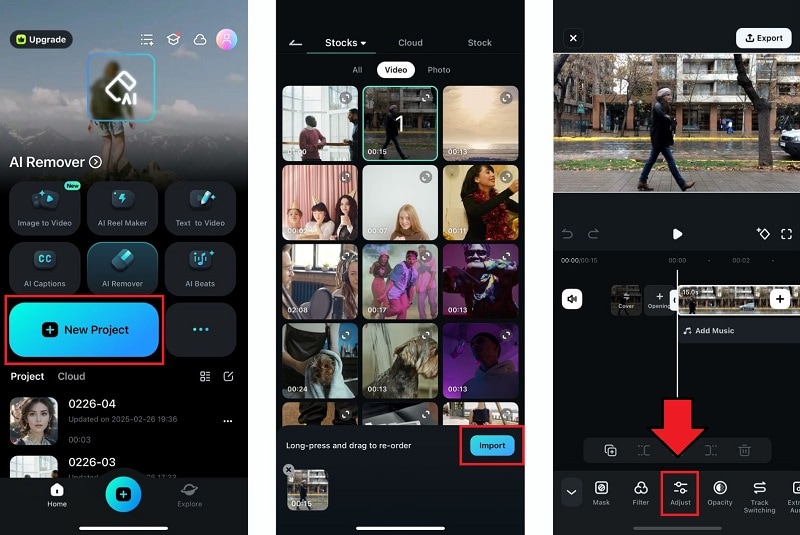
เปิด Filmora และแตะที่ "โปรเจ็กต์ใหม่" เลือกวิดีโอที่จะแก้ไขจากแกลเลอรีของคุณ
ขั้นตอนที่ 2 ไปที่การปรับแต่ง
เมื่อวิดีโอของคุณอยู่บนไทม์ไลน์ แตะที่คลิปวิดีโอ จากนั้นเลือก "การปรับแต่ง" จากแถบเครื่องมือ
ขั้นตอนที่ 3 ปรับสมดุลสีขาว
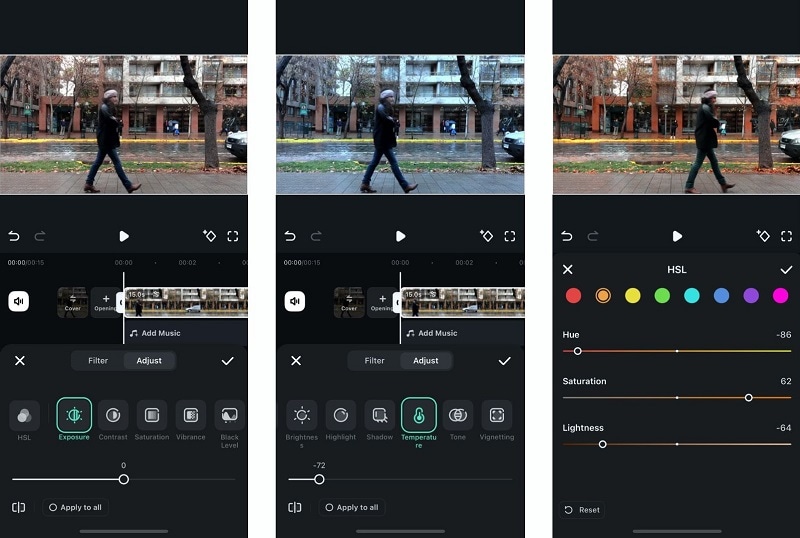
ที่นี่คุณสามารถปรับเปลี่ยนอุณหภูมิเพื่อทำให้วิดีโออบอุ่นขึ้น (โทนสีเหลือง) หรือเย็นลง (โทนสีน้ำเงิน) ปรับโทนเพื่อทำให้มีชีวิตชีวามากขึ้น คุณยังสามารถปรับแต่งอย่างละเอียดการรับแสง ความคมชัดและความอิ่มตัวภายในแท็บเดียวกัน
ขั้นตอนที่ 4 ปรับเปลี่ยนสีเฉพาะ
หากคุณต้องการแก้ไขหรือเพิ่มสีเฉพาะในวิดีโอของคุณ คุณสามารถใช้เครื่องมือ HSL เพียงเลือกสีที่คุณต้องการปรับแต่ง จากนั้นปรับเฉดสี ความอิ่มตัว และความสว่าง
ขั้นตอนที่ 5 ใช้และแสดงตัวอย่าง
แสดงตัวอย่างวิดีโอของคุณเพื่อให้แน่ใจว่าการปรับแต่งสีตรงกับความคาดหวังของคุณ แตะไอคอนเครื่องหมายถูกและ "ส่งออก" เพื่อบันทึกวิดีโอของคุณ


วิธีที่ 2: การใช้ฟิลเตอร์พรีเซ็ต
หากคุณต้องการผลลัพธ์ที่รวดเร็วและเป็นมืออาชีพ การใช้ฟิลเตอร์พรีเซ็ตของ Filmora เป็นวิธีที่ง่ายที่สุดในการปรับแต่งสี
ขั้นตอนที่ 1 นำเข้าวิดีโอและเลือกฟิลเตอร์
นำเข้าคลิปของคุณลงในไทม์ไลน์ จากนั้นไปที่แท็บ "ฟิลเตอร์" บนแถบเครื่องมือ
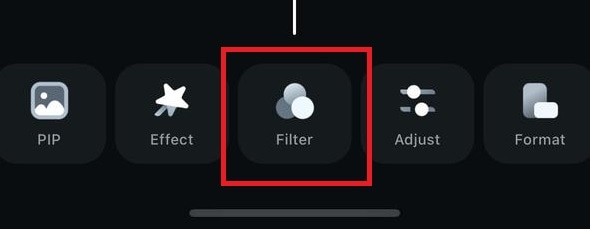
ขั้นตอนที่ 2 เลือกสไตล์ที่ต้องการและปรับความเข้มข้น
สำรวจหมวดหมู่ต่างๆ เช่น ฟิลเตอร์ยอดนิยม พื้นฐาน ฟิล์ม วาเลนไทน์ เรโทร และอื่นๆ เลือกฟิลเตอร์ที่คุณต้องการและใช้แถบเลื่อนเพื่อควบคุมความเข้มข้น เลือกตัวเลือก "ใช้กับทั้งหมด" หากคุณต้องการนำไปใช้อย่างสม่ำเสมอกับหลายคลิปหรือทั้งโปรเจ็กต์
ขั้นตอนที่ 3 ใช้และบันทึก
เมื่อคุณพบลุคที่สมบูรณ์แบบแล้ว แตะปุ่ม เครื่องหมายถูก เพื่อใช้การเปลี่ยนแปลง หากต้องการ คุณสามารถเพิ่มฟิลเตอร์เพิ่มเติมหรือแก้ไขฟิลเตอร์ได้
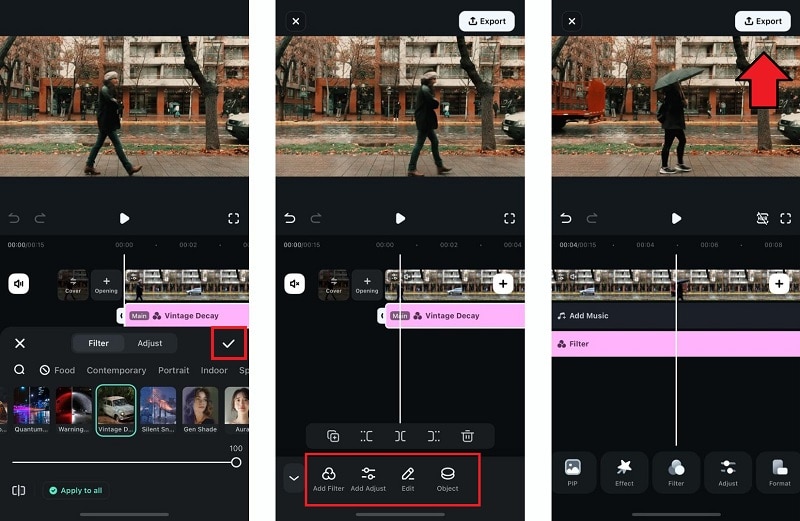
ส่วนที่ 3 เครื่องมือ Color Grading ในตัวบน iPhone
หากคุณไม่ต้องการดาวน์โหลดแอปเพิ่มเติม iPhone ของคุณมีเครื่องมือ color grading ในตัวอยู่แล้ว นั่นคือแอป Photos แม้ว่าจะไม่มีฟีเจอร์ขั้นสูง แต่ก็ยังมีการปรับแต่งที่จำเป็น คุณสามารถลองปรับแต่งค่า exposure, contrast, saturation, highlights และ shadows ได้ ทำให้เป็นตัวเลือกที่ดีสำหรับการแก้ไขอย่างรวดเร็วและการปรับปรุงสีแบบละเอียดอ่อน
วิธีทำ Color Grade โดยใช้แอป Photos บน iPhone
แม้จะมีความเรียบง่าย แอป Photos ก็ยังให้วิธีที่รวดเร็วในการปรับแต่งสีวิดีโอ นี่คือวิธีที่คุณสามารถทำ color grade บน iPhone โดยใช้เครื่องมือแก้ไขในตัว:
ขั้นตอนที่ 1 เปิดวิดีโอของคุณ
ไปที่แอป Photos เลือกวิดีโอที่คุณต้องการแก้ไขและแตะปุ่ม “แก้ไข”
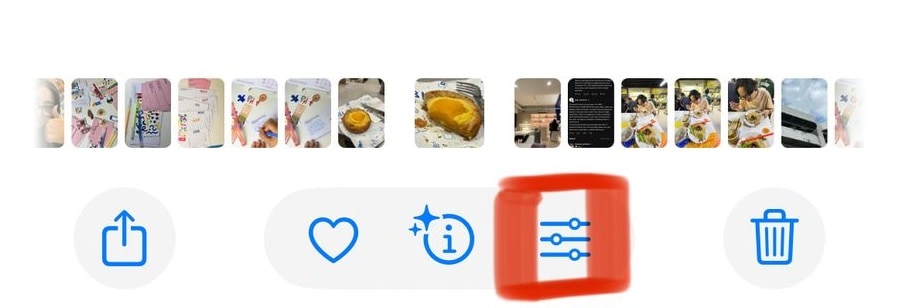
ขั้นตอนที่ 2 ไปที่การปรับแต่ง
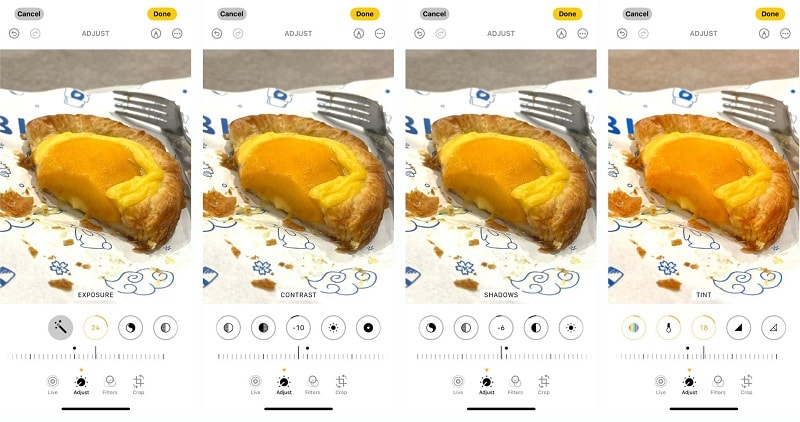
แตะไอคอนการปรับแต่งเพื่อเข้าถึงเครื่องมือที่มีอยู่
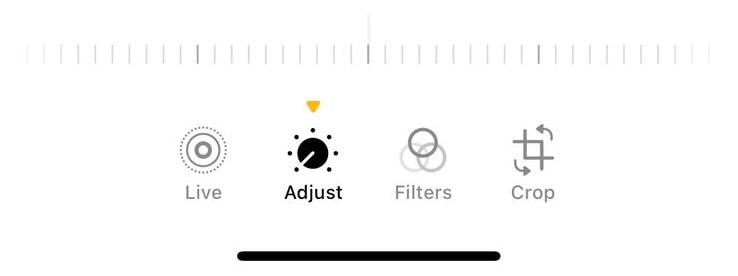
ที่นี่ คุณสามารถปรับแต่งและแก้ไขการตั้งค่าที่มีอยู่เพื่อให้ได้ลุคที่ต้องการ:
- Exposure และ Brightness: เพิ่ม exposure เพื่อให้ดูสว่างขึ้นหรือลดลงเพื่อให้ดู cinematic มากขึ้น ปรับ brightness เพื่อปรับแต่งระดับแสงอย่างละเอียด
- Contrast: เพิ่ม contrast เพื่อให้ภาพคมชัดขึ้นหรือลดลงเพื่อให้ดูนุ่มนวลและจางลง
- Shadows และ Highlights: นำรายละเอียดในเงากลับมา (เพื่อให้ดูสมดุล) และปรับแต่ง highlights เพื่อป้องกันการเปิดรับแสงมากเกินไป
- เพิ่มความสดใสของสี: ใช้ saturation เพื่อทำให้สีโดดเด่นขึ้นหรือลดลงเพื่อให้ได้เอฟเฟกต์ที่ไม่อิ่มตัวและมีอารมณ์
- Warmth และ Tint
- ปรับ warmth เพื่อทำให้ภาพเย็นขึ้น (น้ำเงิน) หรืออบอุ่นขึ้น (เหลือง) ใช้ tint เพื่อแก้ไขสมดุลของสี

ขั้นตอนที่ 3: ใช้และบันทึก
เมื่อพอใจแล้ว แตะ เสร็จสิ้น เพื่อบันทึกการแก้ไขของคุณ แม้ว่าขั้นตอนเหล่านี้จะช่วยให้คุณปรับปรุงวิดีโอได้ แต่การปรับแต่งเป็นแบบแมนนวล และตัวเลือก color grading ค่อนข้างจำกัด
สรุป
แอป color grading บน iPhone เป็นเครื่องมือที่ทรงพลังที่สามารถเปลี่ยนวิดีโอธรรมดาให้กลายเป็นผลงานชิ้นเอก cinematic ได้ แม้ว่าแอป Photos จะยอดเยี่ยมสำหรับการแก้ไขอย่างรวดเร็วและพื้นฐาน แต่ก็ขาดการควบคุมสีที่ลึกซึ้งกว่า หากคุณต้องการให้ได้โทนสี cinematic ความแม่นยำของสี หรือสไตล์ภาพที่สม่ำเสมอ แอปของบุคคลที่สามอย่าง Filmora เป็นตัวเลือกที่ดีกว่า
สำหรับผู้ที่ต้องการการแก้ไข color grading วิดีโอบน iPhone อย่างรวดเร็วโดยไม่ต้องใช้ความพยายามมาก แอป Photos ก็สะดวกดี แต่ Filmora ให้เครื่องมือที่แม่นยำกว่า เช่น color wheels, ฟิลเตอร์ขั้นสูง และการรองรับ LUT ซึ่งเป็นฟีเจอร์ที่แอป Photos ไม่มี

