

AI Voice Changer - Wondershare Filmora
- เปลี่ยนเสียงของคุณเป็นเสียงอื่นได้ในคลิกเดียว
- มีฟิลเตอร์และตัวละครเปลี่ยนเสียงหลากหลายรูปแบบ
- ปรับแต่งเอฟเฟกต์เสียงและการตั้งค่าได้เอง
Instagram Stories และReelsเป็นวิธีที่ยอดเยี่ยมในการบอกให้ทุกคนที่คุณรู้จักทราบเกี่ยวกับสถานที่ที่คุณอยู่ Stories และ Reels ยังเหมาะสำหรับบริษัทและแบรนด์ในการนำเสนอสินค้าหรือบริการใหม่ ๆ โปรโมชั่น หรือกิจกรรมต่าง ๆ เพื่อให้เข้าถึงลูกค้าได้มากขึ้น ฟีเจอร์ทั้งสองนี้ยังช่วยให้ Influencer สามารถอัปเดตติดตามผลเกี่ยวกับวิดีโอใหม่ของพวกเขาได้อีกด้วย แต่คุณทราบหรือยังว่า Instagram มีฟีเจอร์ใหม่ล่าสุดอะไรบ้าง?
Instagram ได้เปิดตัวตัวเลือกเปลี่ยนเสียงสร้างสรรค์สำหรับ Stories และ Reels หากคุณเป็นมือใหม่กับ ฟีเจอร์เปลี่ยนเสียงใน Instagram และต้องการเรียนรู้วิธีการใช้งาน ไม่ต้องกังวล เราช่วยคุณได้ การใช้เอฟเฟกต์เปลี่ยนเสียงจะเปลี่ยนการอัปโหลด Stories และคลิปของคุณให้สนุกยิ่งขึ้น
ส่วนที่ 1: วิธีเปลี่ยนเสียงใน Instagram Story? [ทีละขั้นตอน]
ก่อนที่คุณจะใช้งาน ตัวเปลี่ยนเสียงของ Instagram คุณต้องเข้าสู่ระบบบัญชี Instagram บนมือถือของคุณก่อน เมื่อล็อกอินแล้ว ให้ทำตามขั้นตอนด้านล่างนี้:
ขั้นตอนที่ 1: ก่อนอื่นให้คลิกที่รูปโปรไฟล์ของคุณที่มีเครื่องหมาย + เมื่อกล้องเปิดขึ้น ให้คลิกที่ตัวเลือก Story
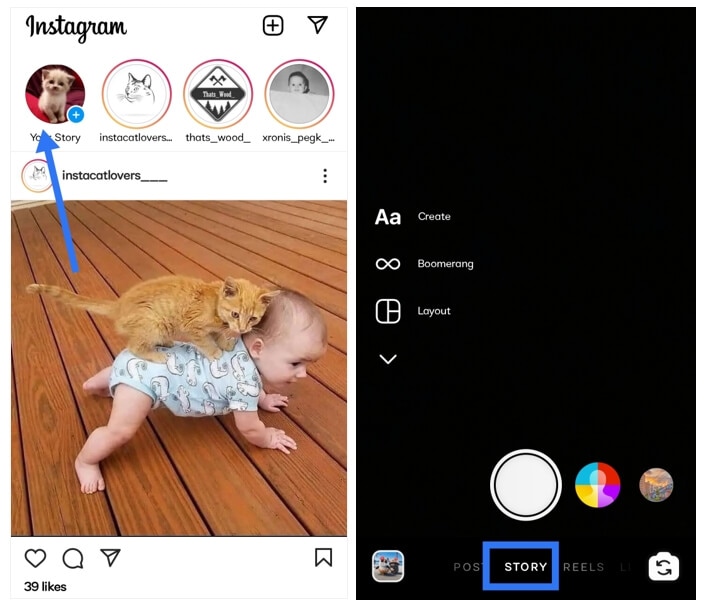
ขั้นตอนที่ 2: คุณต้องเลื่อนดูฟิลเตอร์ และคลิกที่ตัวเลือกค้นหา จากนั้นค้นหา "Voice Effects"
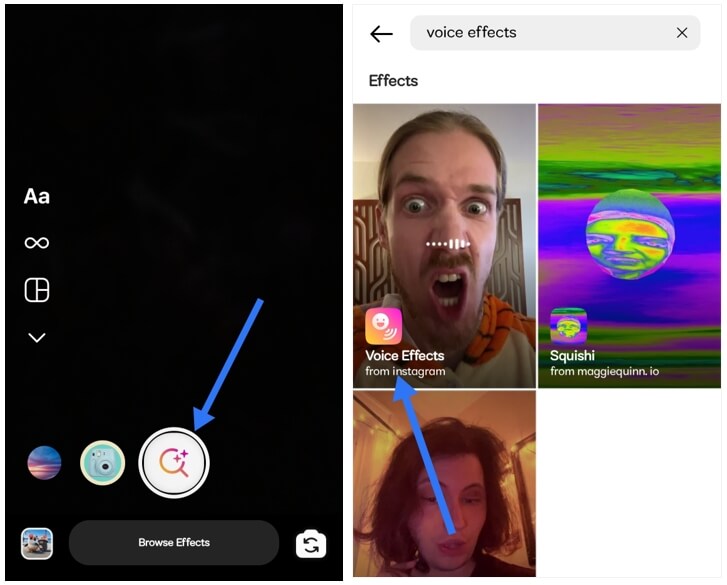
ขั้นตอนที่ 3: คุณจะเห็นตัวเลือก Voice Effects ไอคอนฟิลเตอร์จะเป็นสีชมพู ให้คลิกที่นั้น ฟิลเตอร์ Voice Effect จะถูกเพิ่ม และคุณสามารถเริ่มบันทึกสตอรี่ได้
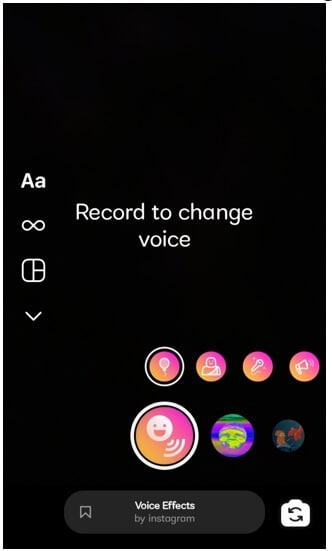
จากนั้นให้ดูตัวอย่างสตอรี่ของคุณ คุณจะพบว่าเสียงของคุณถูกเปลี่ยนตาม Voice Effect ที่เลือกไว้ เพียงเท่านี้คุณก็สามารถใช้ ฟิลเตอร์เปลี่ยนเสียงใน Instagram
ค้นพบการใช้งาน Instagram Stories ที่น่าสนใจเพิ่มเติม.
ส่วนที่ 2: ประเภทของฟิลเตอร์เสียงใน Instagram
มีฟิลเตอร์เปลี่ยนเสียงให้เลือก 5 ประเภท โดยแต่ละแบบมีความพิเศษต่างกันไป ตามอารมณ์หรือตามความต้องการของคุณ เลือกฟิลเตอร์เสียงได้เลย
ฮีเลียม: ฟิลเตอร์เสียงแรกคือฮีเลียม ใส่เสียงของคุณให้เหมือนสูดก๊าซฮีเลียมเข้าไป เสียงจะฟังดูบีบแบนและน่ารัก
ยักษ์: หากคุณชอบเสียงยักษ์ ให้ลองฟิลเตอร์นี้เลย จะทำให้เสียงของคุณเปลี่ยนไปจนแทบจำไม่ได้!
นักร้อง: ฟิลเตอร์นักร้องจะปรับเสียงคุณให้ไพเราะ นุ่มนวล และฟังดูสบาย หากคุณชอบเสียงหวาน ๆ ต้องไม่พลาดฟิลเตอร์นี้
ผู้ประกาศ: ฟิลเตอร์ผู้ประกาศจะให้คุณพูดเหมือนเป็นผู้ประกาศจริง ๆ และยังมาพร้อมเอฟเฟกต์เสียงสะท้อนด้วย
หุ่นยนต์: ฟิลเตอร์สุดท้ายคือหุ่นยนต์ ให้เสียงคุณเหมือนหุ่นยนต์ เหมือนกำลังส่งเสียงมาจากอวกาศเลยทีเดียว
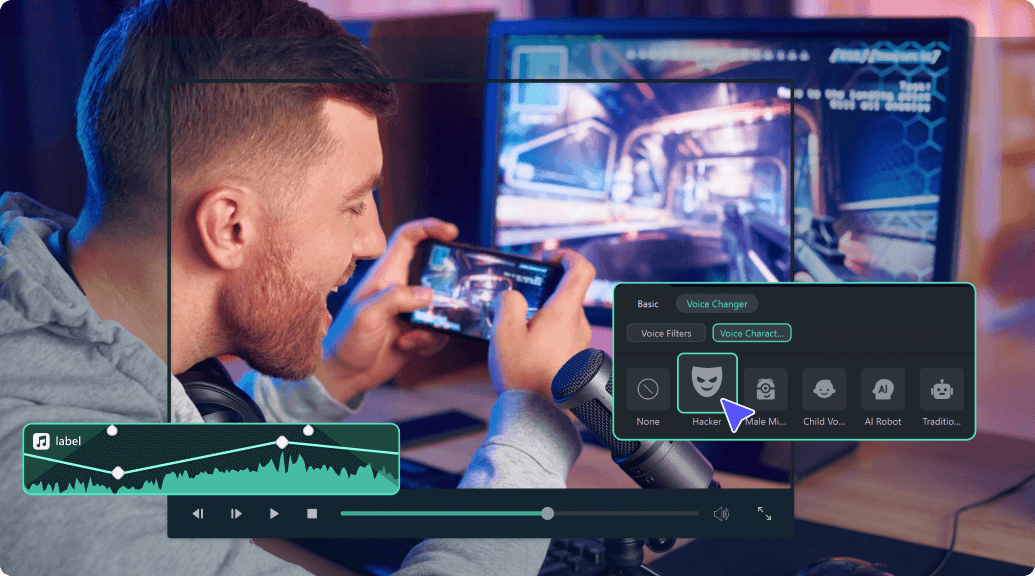
เปลี่ยนเสียงเป็นสไตล์ต่าง ๆ ได้ในคลิกเดียว
ส่วนที่ 3: วิธีเปลี่ยนเสียงใน Instagram Reel?
เช่นเดียวกับที่เปลี่ยนเสียงขณะบันทึกสตอรี่ คุณก็สามารถใช้ฟิลเตอร์เปลี่ยนเสียงแบบเดียวกันในขณะที่ถ่าย Reel ได้เช่นกัน เนื่องจาก Reels จะแสดงอยู่ในบัญชีของคุณ การเปลี่ยนแนว Reel ให้พิเศษขึ้นจึงเป็นไอเดียที่ดี และเอฟเฟกต์เปลี่ยนเสียงจะช่วยให้คุณทำได้อย่างสมบูรณ์แบบ สิ่งที่ต้องทำมีดังนี้:
ขั้นตอนที่ 1: ไปที่บัญชี Instagram ของคุณ คลิกที่รูปโปรไฟล์ที่มีไอคอน + จากนั้นเลือกตัวเลือก Reels
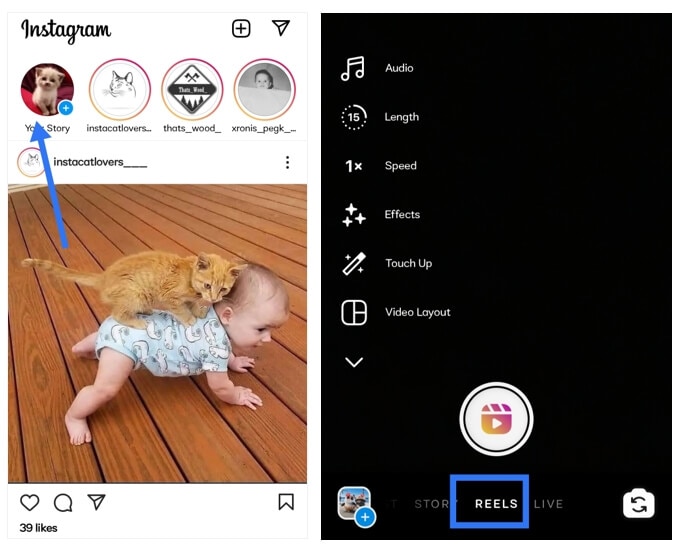
ขั้นตอนที่ 2: ด้านซ้าย คุณจะเห็นตัวเลือกฟิลเตอร์ ให้คลิก จากนั้นสังเกตที่ด้านบนสุดของฟิลเตอร์จะมีแถบค้นหา ให้พิมพ์ voice effects
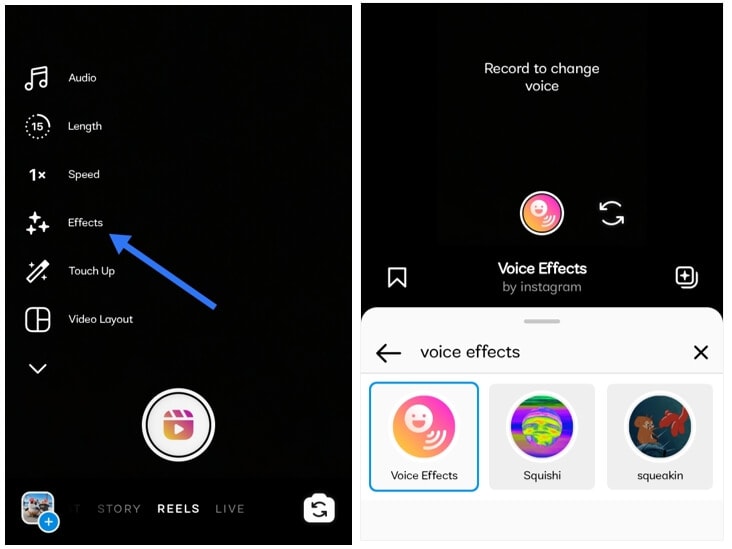
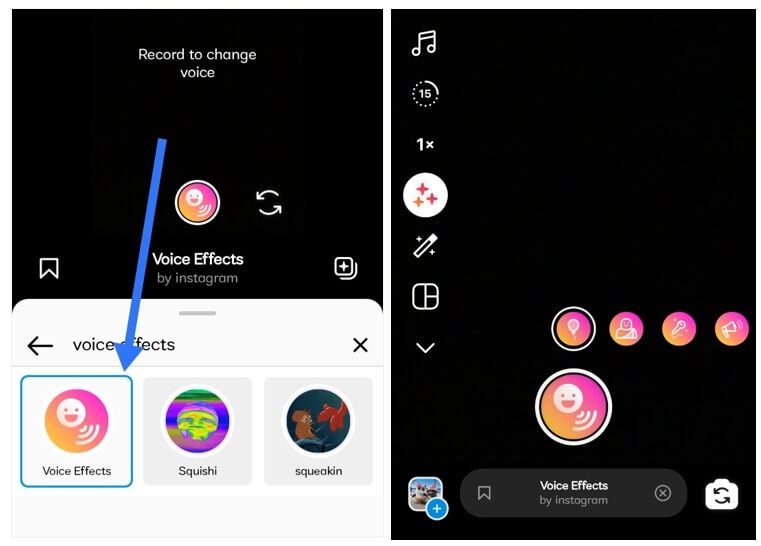
ขั้นตอนที่ 3: ฟิลเตอร์ voice effects จะปรากฏขึ้น ให้คลิก จากนั้นอัดคลิป Reel ตามปกติและดูตัวอย่างว่าคุณชอบเสียงที่เปลี่ยนไปหรือไม่
ส่วนที่ 4: วิธีเปลี่ยนเสียงวิดีโอ Instagram บนคอมพิวเตอร์ด้วย Filmora?
สำหรับ Win 7 ขึ้นไป (64-บิต)
สำหรับ macOS 10.14 หรือใหม่กว่า
ยังมีอีกวิธีในการเปลี่ยนเสียงในวิดีโอ Instagram คือใช้แอปพลิเคชันจากผู้พัฒนาภายนอกที่เชื่อถือได้อย่าง Filmora จาก Wondershare เครื่องมือแก้ไขวิดีโอระดับมืออาชีพนี้จะช่วยให้คุณเปลี่ยนเสียงได้อย่างมีประสิทธิภาพ และ Filmora ยังออกแบบกระบวนการเปลี่ยนเสียงให้ง่ายและสะดวก เหมาะกับทั้งมือใหม่และมืออาชีพ ใคร ๆ ก็สามารถใช้งาน Filmora เพื่อเปลี่ยนเสียงได้ตามต้องการ ขั้นตอนมีดังนี้:
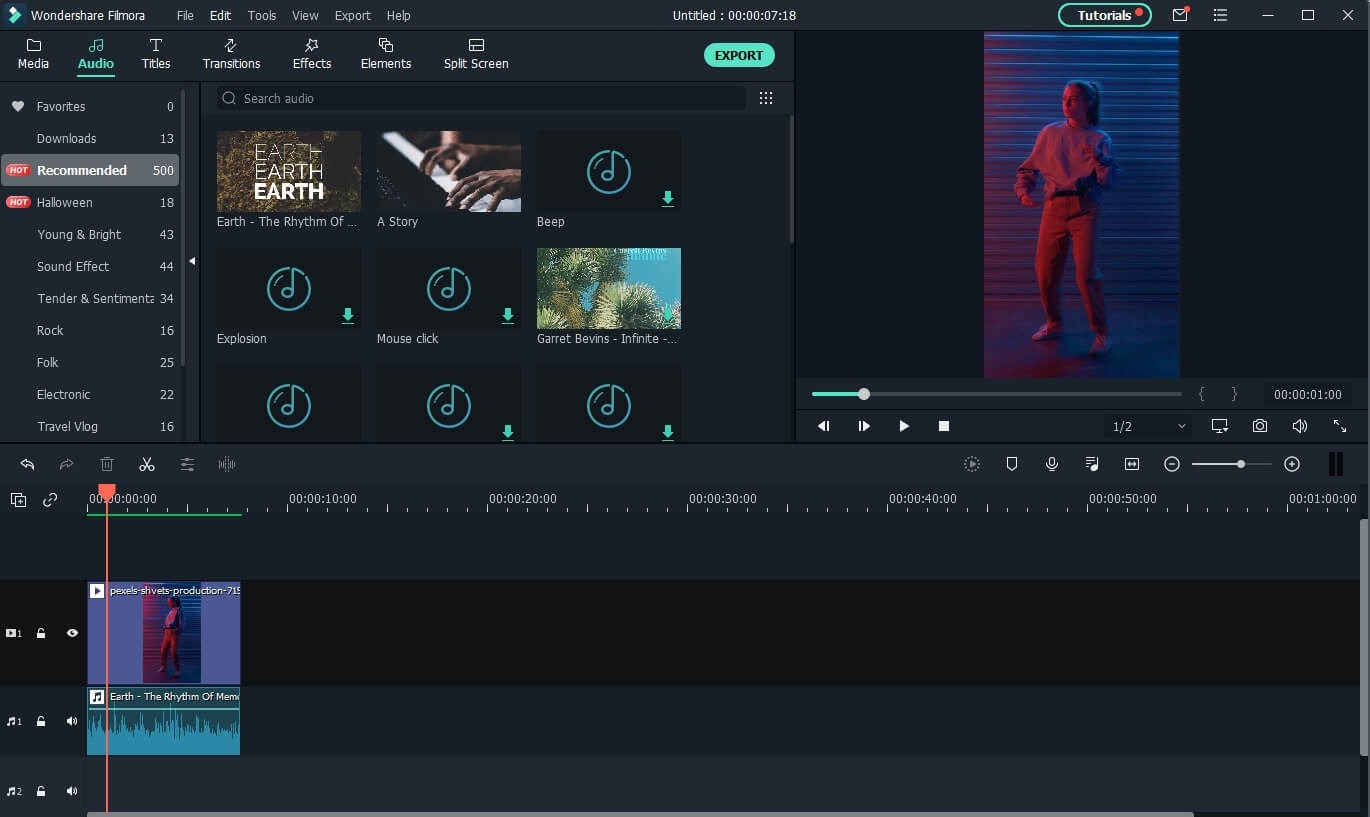
ขั้นตอนที่ 1: เพิ่มวิดีโอที่มีเสียงพากย์ หรือบันทึกเสียงพากย์เพิ่มลงในวิดีโอ
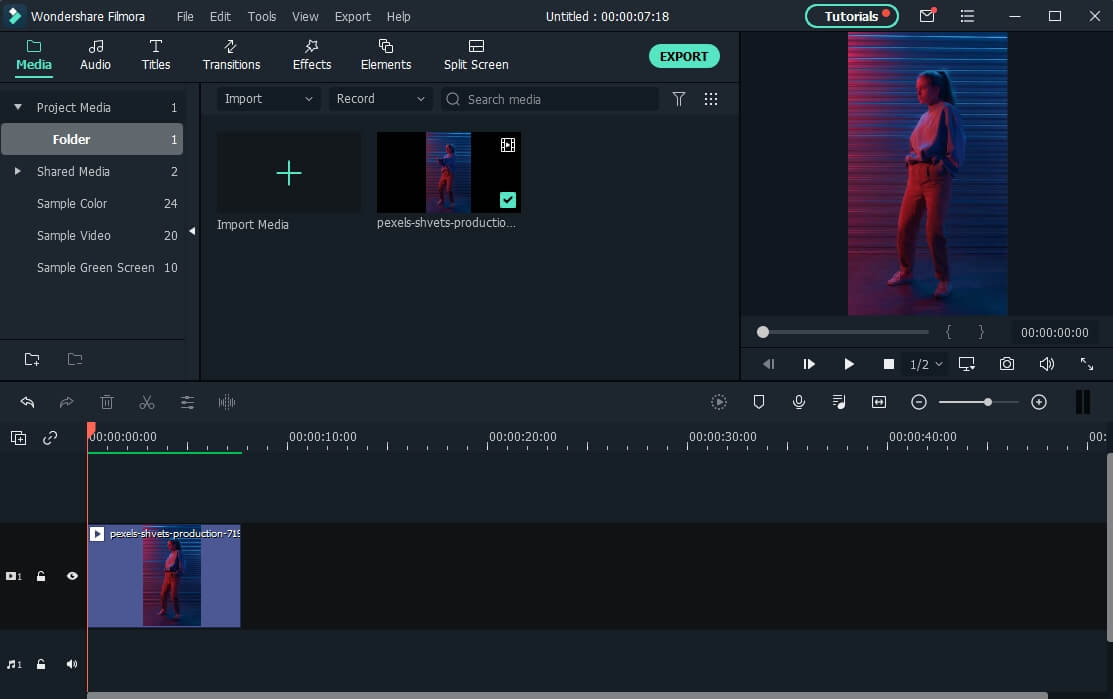
เปิด Wondershare Filmora บนคอมพิวเตอร์ แล้วคลิก New Project เพื่อเริ่มโปรเจกต์ใหม่ จากนั้นคลิกนำเข้าไฟล์วิดีโอ/เสียง หรือนำเข้าเพลงจากคลังเพลงสำเร็จรูปก็ได้
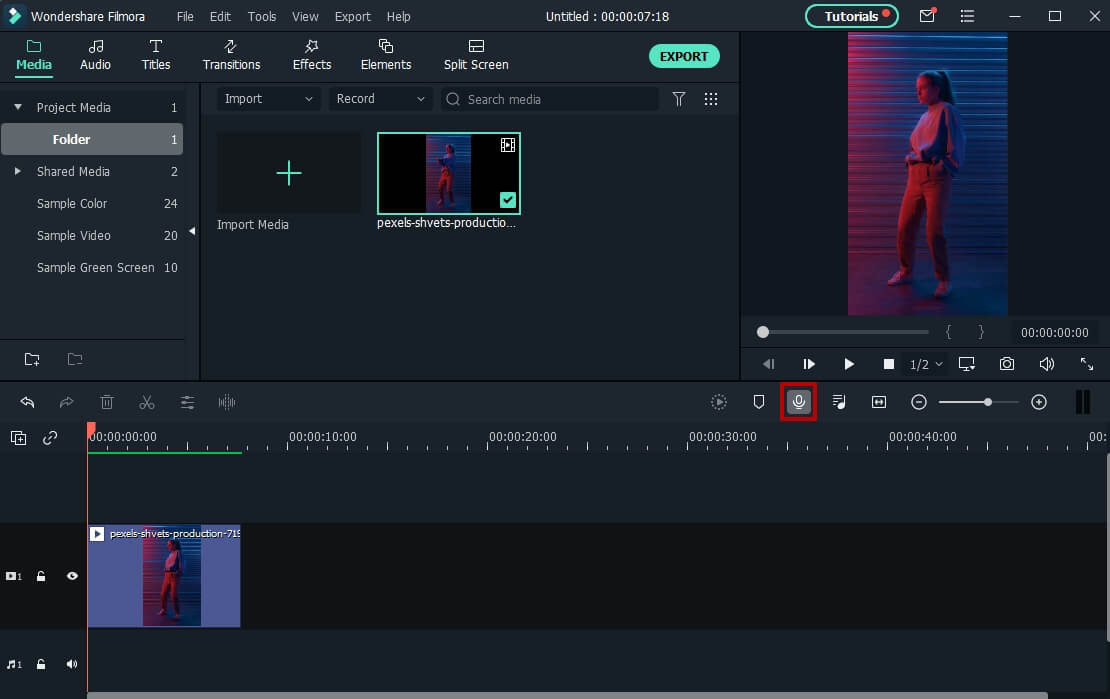
Filmora ยังช่วยให้คุณบันทึกเสียงพากย์ และเปลี่ยนเสียงได้ในภายหลัง โดยคลิกที่ตัวเลือกบันทึกเสียงเหนือ Timeline
ขั้นตอนที่ 2: เปลี่ยนเสียงของคุณโดยใช้ตัวเลือก Pitch
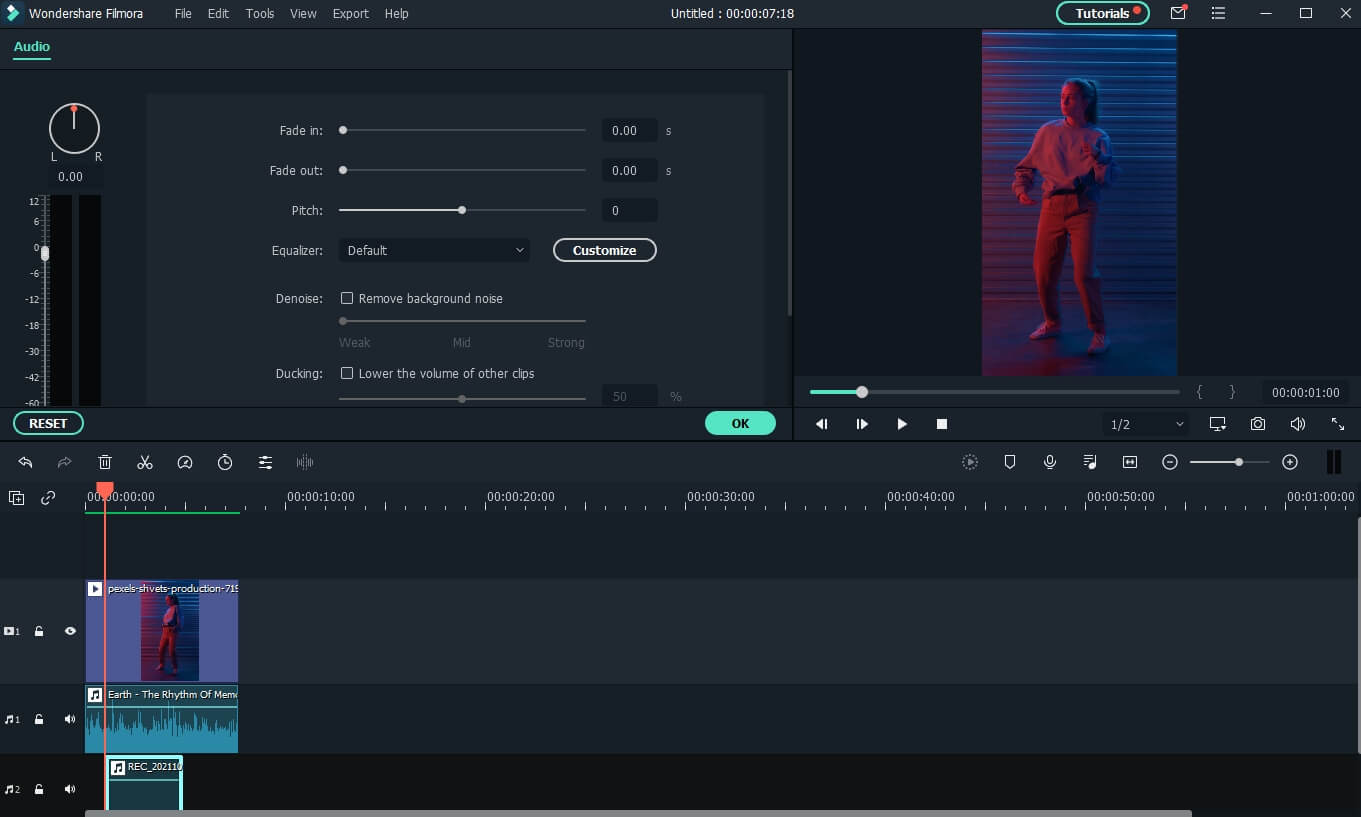
เมื่อบันทึกเสียงพากย์แล้ว ดับเบิลคลิกที่แถบเสียงใน Timeline จากนั้นจะเห็นหน้าต่างแก้ไขเสียง ซึ่งมีเครื่องมือ เช่น fade in, fade out, pitch และ denoise ให้เลื่อนแถบ Pitch เพื่อเปลี่ยนระดับเสียงตามต้องการ โดยค่าตัวเลือก Pitch มีตั้งแต่ -12 ถึง 12
ขั้นตอนที่ 3: ส่งออกวิดีโอเสียงพากย์
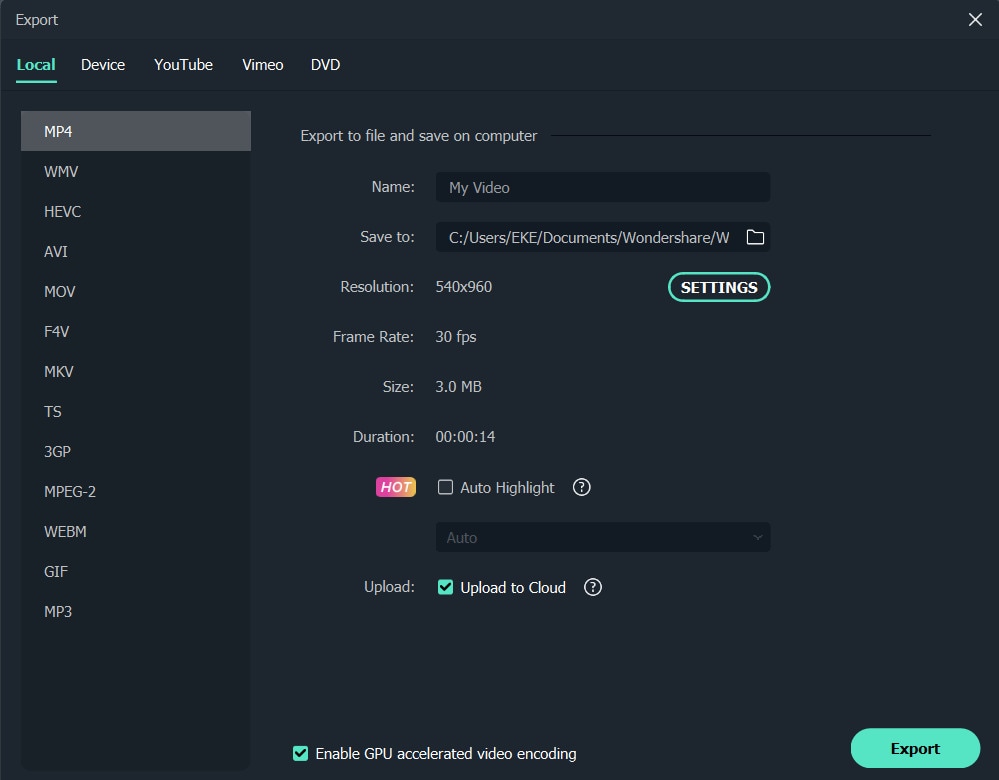
หากคุณพอใจกับการเปลี่ยนเสียงพากย์ที่ทำไว้แล้ว ให้คลิกส่งออกที่มุมขวาล่าง วิดีโอเสียงพากย์ที่แก้ไขแล้วจะถูกบันทึกในคอมพิวเตอร์ของคุณ
 ดาวน์โหลดอย่างปลอดภัย

ส่วนที่ 5: วิธีเปลี่ยนเสียงวิดีโอ Instagram บนมือถือด้วย Filmora?
Filmora มีแอปพลิเคชันตัดต่อวิดีโอสำหรับมือถือที่ทำให้คุณเข้าถึงการตัดต่อวิดีโอระดับมืออาชีพได้อย่างง่าย ฟีเจอร์ใช้งานง่ายและครบถ้วน โดยเฉพาะเอฟเฟกต์เปลี่ยนเสียงที่เหมาะสำหรับสร้างลูกเล่นหรือความสนุกให้กับวิดีโอ คุณสามารถเลือกเสียงหุ่นยนต์ เสียงกระรอก หรือเสียงวิทยุเก่า ๆ Filmora มีให้ครบ
ด้วย Filmora การเปลี่ยนเสียงในวิดีโอ Instagram ของคุณจะกลายเป็นเรื่องง่ายดาย มาดูขั้นตอนการเปลี่ยนเสียงวิดีโอ Instagram ด้วย Filmora กันเลย
ขั้นตอนที่ 1: นำเข้าวิดีโอเพื่อเริ่มโปรเจกต์ใหม่
เปิดแอป Filmora บนมือถือ แล้วแตะที่โปรเจกต์ใหม่ จากนั้นเลือกวิดีโอที่คุณต้องการแก้ไขจากคลังและแตะนำเข้า เพื่อโหลดเข้าในพื้นที่ตัดต่อ
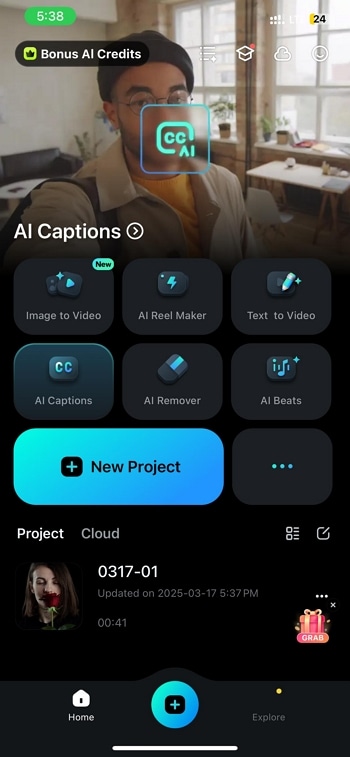
ขั้นตอนที่ 2: อัดเสียงเพื่อเปลี่ยนเสียงในวิดีโอ Instagram
ไปยังส่วนเสียง บริเวณแถบเครื่องมือด้านล่างเพื่อเข้าใช้งานตัวเลือกสำหรับตัดต่อเสียง
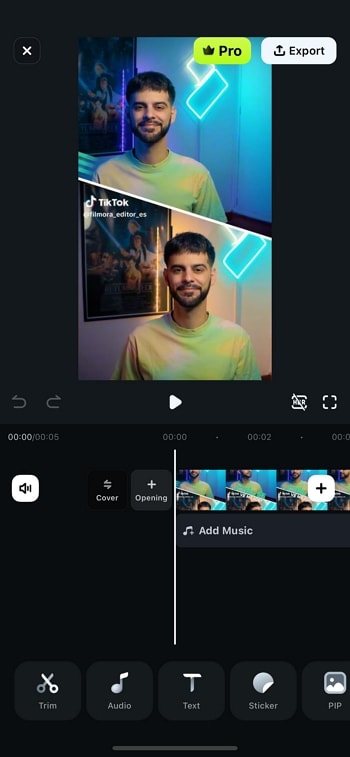
แตะที่ปุ่มบันทึก เพื่อเริ่มอัดเสียงใหม่หรือเสียงบรรยายลงใน Reel Instagram ของคุณได้โดยตรงภายในแอป
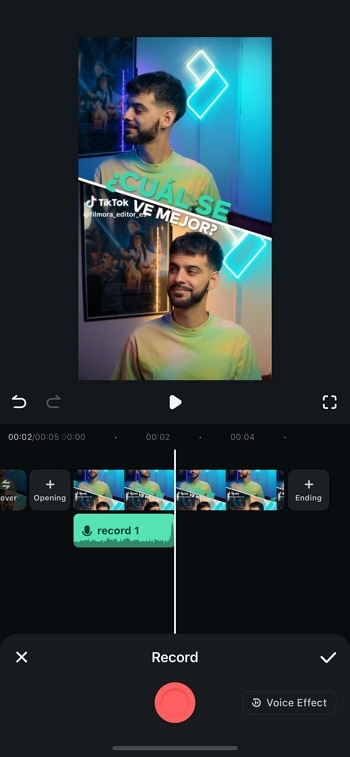
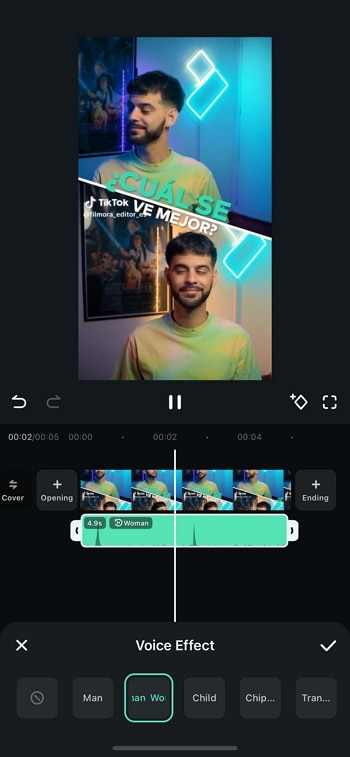
เลือกจากเอฟเฟกต์เปลี่ยนเสียงหลายแบบ เช่นหุ่นยนต์, กระรอก หรือวิทยุ เพื่อให้เสียงของคุณโดดเด่นและต่างจากเดิม
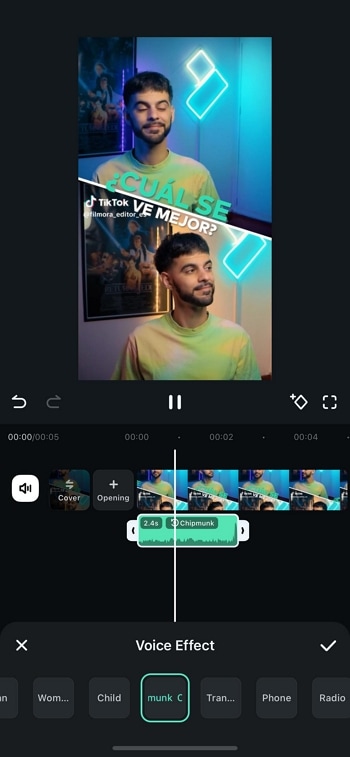
ขั้นตอนที่ 3: ใช้เอฟเฟกต์เปลี่ยนเสียงกับเสียงเดิมในวิดีโอ Instagram
ถ้าวิดีโอของคุณมีเสียงอยู่แล้ว คุณสามารถแยกเสียงออกมาเพื่อปรับแต่งเสียงดั้งเดิมได้ ให้ไปที่เสียงแท็บ แล้วเลือกแยกเสียงเพื่อแยกเสียงออกจากวิดีโอและพร้อมสำหรับการปรับเสียง
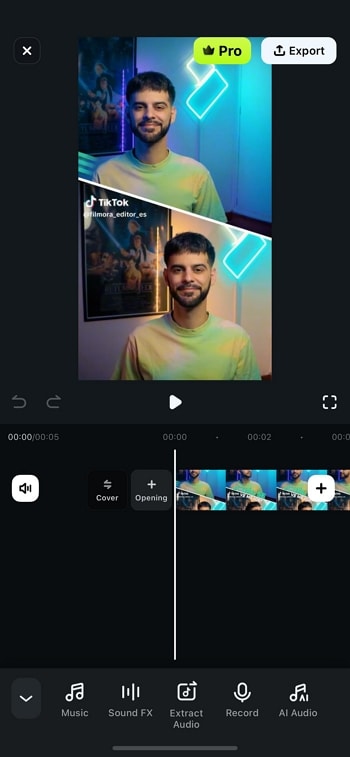
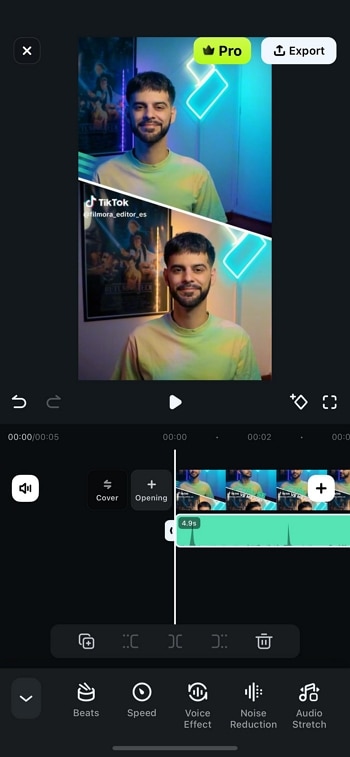
หลังจากบันทึกหรือแยกเสียงแล้ว แตะที่เอฟเฟกต์เสียง ตัวเลือกเพื่อเปิดเครื่องมือปรับแต่งสำเนียง
เลือกจากเอฟเฟกต์เปลี่ยนเสียงหลายแบบ เช่นหุ่นยนต์, กระรอก หรือวิทยุ เพื่อให้เสียงของคุณโดดเด่นและต่างจากเดิม
เมื่อคุณพอใจกับเสียงที่แก้ไขแล้ว ให้แตะที่ ส่งออก ปุ่มที่อยู่มุมบนขวา ปรับการตั้งค่าการส่งออกตามต้องการ จากนั้นกด ส่งออก เพื่อบันทึกวิดีโอสุดท้ายของคุณลงในอุปกรณ์
สรุป
เอฟเฟกต์เสียงเป็นฟิลเตอร์สนุก ๆ ที่ถูกเพิ่มเข้ามาใน Instagram หากคุณต้องการโพสต์สิ่งสนุกสนานและน่าตื่นเต้นใน Instagram Stories และ Reels คุณสามารถลองใช้ฟิลเตอร์เอฟเฟกต์เสียงนี้ได้เลย ให้ผู้อื่นได้สนุกกับวิดีโอสั้นของคุณ และทุกคนจะได้รับประสบการณ์การรับชม Story หรือ Reel ที่เพลิดเพลิน
สำหรับ Win 7 ขึ้นไป (64-บิต)
สำหรับ macOS 10.14 หรือใหม่กว่า