

Movavi Video Editor Suite เป็นหนึ่งในเครื่องมือหลักของ Movavi ในชุดซอฟต์แวร์มัลติมีเดีย เป็นที่ชื่นชอบของผู้สร้างวิดีโอ นักการศึกษา และผู้ที่ชื่นชอบในการสร้างและตัดต่อเนื้อหาวิดีโอ ด้วยชุดซอฟต์แวร์นี้ คุณสามารถทำทุกอย่างได้ตั้งแต่การตัดต่อพื้นฐานเช่นการตัดและรวมคลิป ไปจนถึงเอฟเฟกต์ขั้นสูง ฟิลเตอร์ และการผสานเสียง
แต่แน่นอนว่า มันไม่ได้เหมาะสำหรับทุกคน เพื่อช่วยให้คุณได้สัมผัส Movavi video editor ก่อนดาวน์โหลด เราจะให้ภาพรวมของสิ่งที่มันนำเสนอ วิธีการทำงาน และประสบการณ์ที่คุณจะได้รับ วิธีนี้จะช่วยให้คุณรู้ว่ามันเหมาะสมกับเป้าหมายการตัดต่อวิดีโอของคุณหรือไม่
ในบทความนี้
ส่วนที่ 1. ดาวน์โหลดและทำความรู้จักกับ Movavi Video Suite
หากคุณยังไม่คุ้นเคยกับ Movavi Video Suite ลองจินตนาการว่ามันเป็นกล่องเครื่องมือครบครันสำหรับการสร้างวิดีโอที่ยอดเยี่ยม คุณสามารถทำทุกอย่างได้ตั้งแต่การตัดแต่งคลิปและเพิ่มเอฟเฟกต์เจ๋งๆ ไปจนถึงการเพิ่มเพลงลงในวิดีโอของคุณ แต่นี่คือจุดสำคัญ – มันไม่ใช่แค่โปรแกรมตัดต่อวิดีโอเท่านั้น Movavi Video Suite ยังรวมฟีเจอร์สำหรับการบันทึกหน้าจอ การแปลงไฟล์สื่อ และแม้แต่โปรแกรมสร้างสไลด์โชว์
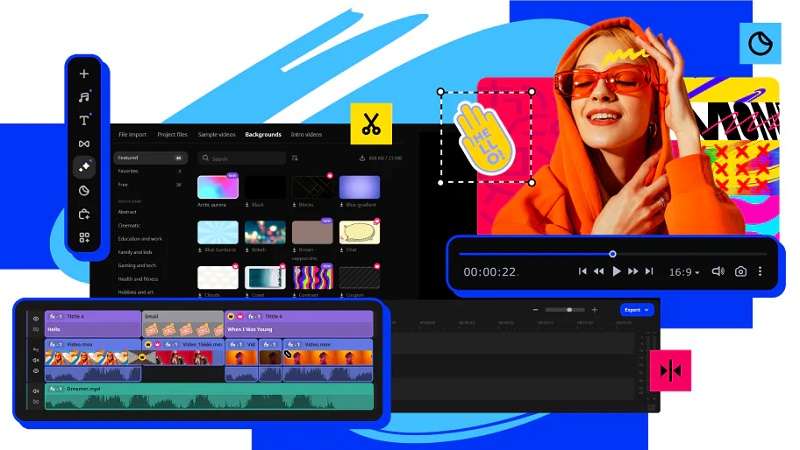
มันเหมือนกับการมีแอปพลิเคชันต่างๆ หลายตัวรวมอยู่ในตัวเดียว ทำให้เป็นตัวเลือกที่ยอดเยี่ยมสำหรับผู้เริ่มต้นและผู้สร้างสรรค์ทั่วไป นั่นคือเหตุผลที่ Movavi เป็นที่ชื่นชอบของ YouTubers ครูที่สร้างวิดีโอสอน และทุกคนที่ต้องการสร้างเนื้อหาที่สวยงามโดยไม่ต้องมีทักษะระดับผู้เชี่ยวชาญ
สถานที่ดาวน์โหลด Movavi Video Suite
คุณสามารถดาวน์โหลด Movavi Video Suite ได้โดยตรงจากเว็บไซต์ทางการของ Movaviมีให้บริการทั้งบน Windows และ Mac ดังนั้นคุณไม่ต้องกังวลเรื่องปัญหาความเข้ากันได้ ส่วนที่ดีที่สุดคือ Movavi มีรุ่นทดลองใช้ฟรี 7 วัน เพื่อให้คุณสามารถลองใช้ Movavi video editing software free download และดูว่ามันเหมาะสมหรือไม่ก่อนซื้อเวอร์ชันเต็ม เพียงแค่ไปที่เว็บไซต์ของพวกเขา คลิกปุ่ม "ดาวน์โหลดฟรี" และทำตามขั้นตอนการติดตั้งง่ายๆ!

แผนราคาของ Movavi
การซื้อ Movavi Video Suite อาจสับสนเล็กน้อยเนื่องจากมีตัวเลือกราคาที่แตกต่างกัน คุณสามารถเลือกระหว่าง Movavi Video Editor มาตรฐาน Movavi Video Editor Plus ที่อัปเกรดแล้ว และแม้แต่ตัดสินใจว่าคุณต้องการซื้อตลอดชีพครั้งเดียวหรือสมัครสมาชิกรายปี เพื่อให้ง่ายขึ้น ลองดูรายละเอียดราคาในตารางด้านล่าง
| ผลิตภัณฑ์ | ประเภทแผน | ราคา (USD) |
| Movavi Video Editor | สมัครสมาชิก 1 เดือน | $19.95 |
| Movavi Video Editor Plus | สมัครสมาชิก 1 ปี | $54.95 |
| ใบอนุญาตตลอดชีพ | $79.95 | |
| Movavi Video Suite Plus | สมัครสมาชิก 1 ปี | $99.95 |
| ใบอนุญาตตลอดชีพสำหรับธุรกิจ | $199.95 |
เพียงเตือนความจำ: Movavi Video Editor free download ยังมีรุ่นทดลองใช้ฟรี 7 วัน โปรดทราบว่าวิดีโอใดๆ ที่คุณส่งออกระหว่างการทดลองใช้จะมีลายน้ำ นอกจากนี้ ราคาอาจเปลี่ยนแปลงเป็นครั้งคราว ดังนั้นจึงควรตรวจสอบราคาล่าสุดโดยตรงที่หน้าร้านค้าของ Movavi.
ส่วนที่ 2. Movavi Video Editor ดีแค่ไหน?
ตอนนี้คุณมีแนวคิดเกี่ยวกับ Movavi Video Editor คืออะไรและวิธีดาวน์โหลดแล้ว มาดูรายละเอียดเพิ่มเติมว่ามันสามารถทำอะไรได้บ้าง อย่างที่คุณเห็น ราคาอาจดูสูงไปสำหรับบางคน ดังนั้นจึงเป็นการฉลาดที่จะรู้ว่าคุณจะได้อะไรก่อนตัดสินใจซื้อ
ดังนั้น ในส่วนนี้ เราจะพูดถึงบทวิจารณ์ฉบับเต็มของ Movavi Video Editor รวมถึงอินเทอร์เฟซ เครื่องมือตัดต่อ ประสิทธิภาพ และคุณภาพของวิดีโอที่คุณสามารถสร้างได้ เราจะดูว่ามันคุ้มค่ากับการลงทุนจริงๆ หรือไม่!
1.1 อินเทอร์เฟซของ Movavi Video Suite
Movavi Video Suite มีการออกแบบที่สะอาดและเรียบง่าย เลย์เอาต์เข้าใจง่าย โดยมีเครื่องมือหลักทั้งหมดอยู่ตรงหน้าคุณ ไทม์ไลน์อยู่ด้านล่าง ซึ่งคุณสามารถลากและวางคลิปของคุณได้อย่างง่ายดาย ทางด้านซ้าย คุณจะพบตัวเลือกสำหรับการเพิ่มเอฟเฟกต์ ทรานซิชั่น และข้อความ ในขณะที่หน้าต่างแสดงตัวอย่างทางด้านขวาจะแสดงให้คุณเห็นว่าการตัดต่อของคุณมีลักษณะอย่างไรแบบเรียลไทม์
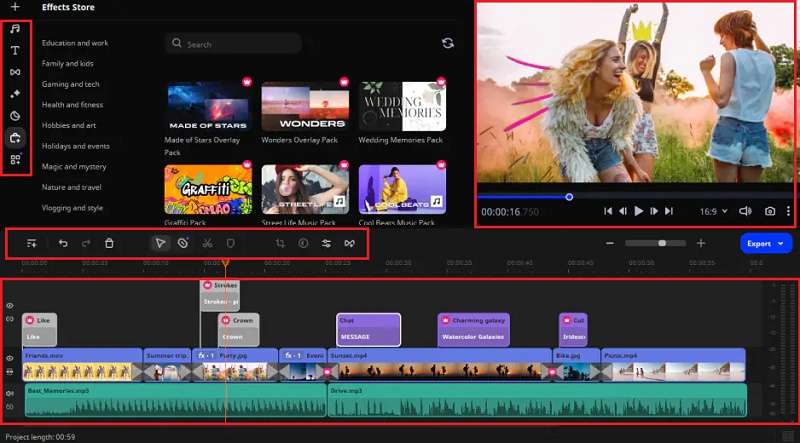
โดยรวมแล้ว อินเทอร์เฟซของ Movavi Video Editor เหมาะสำหรับผู้เริ่มต้น ทุกอย่างมีป้ายกำกับชัดเจน และไม่มีความยุ่งเหยิงเกินไป ทำให้ง่ายต่อการหาสิ่งที่คุณต้องการโดยไม่ต้องค้นหาผ่านเมนูที่ไม่มีที่สิ้นสุด อินเทอร์เฟซทำให้ทุกอย่างรวดเร็วและไม่ยุ่งยาก ดังนั้นคุณจะไม่รู้สึกหลงทางแม้ว่าคุณจะเป็นมือใหม่ในการตัดต่อวิดีโอ
1.2 ความสามารถในการตัดต่อวิดีโอ
Movavi Video Editor มีชุดฟีเจอร์การตัดต่อที่แข็งแกร่ง ครอบคลุมทุกอย่างตั้งแต่การตัดต่อพื้นฐานไปจนถึงเอฟเฟกต์ขั้นสูง นี่คือสิ่งที่คุณสามารถคาดหวังได้:
- เครื่องมือตัดต่อพื้นฐาน
เครื่องมือตัดต่อพื้นฐานของ Movavi เช่นตัด, ตัดแต่งและรวมคลิปใช้งานง่ายและเข้าใจง่ายมาก ในการรวมคลิป เพียงแค่ลากและวางวิดีโอของคุณลงบนไทม์ไลน์ จากนั้นจัดเรียงตามลำดับที่คุณต้องการ สำหรับการตัดแต่งและตัด เพียงแค่วางเครื่องหมายที่จุดเริ่มต้นหรือจุดสิ้นสุดของส่วนที่คุณต้องการตัดออก แล้วกดปุ่มแยก

- ฟีเจอร์ขั้นสูง
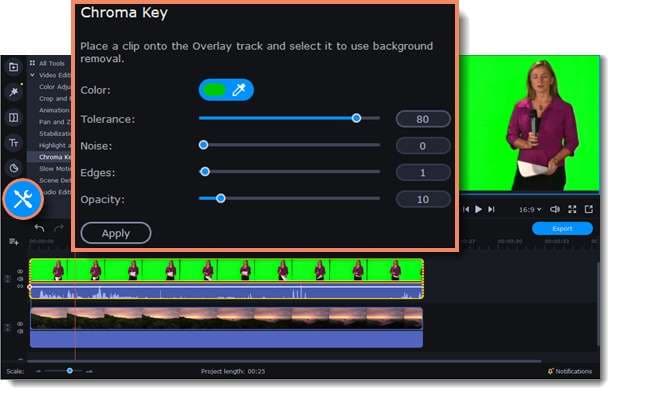
หากคุณกำลังมองหาอะไรที่มากกว่าแค่พื้นฐาน Movavi มีฟีเจอร์ขั้นสูงที่ยอดเยี่ยมด้วย คุณสามารถเพิ่มเอฟเฟกต์เจ๋งๆ เช่น สโลว์โมชั่น หรือchroma key(กรีนสกรีน) เพื่อเปลี่ยนพื้นหลังของคุณ นอกจากนี้ยังมีkeyframingเพื่อสร้างแอนิเมชั่นที่ลื่นไหล และคุณสามารถปรับให้ฟุตเทจที่สั่นไหวคงที่เพื่อให้ดูสวยงามขึ้น
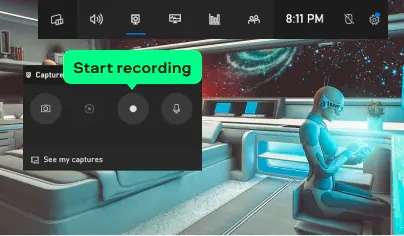
ก่อนหน้านี้ พวกเขาเคยมี Movavi Screen Capture Studio แยกต่างหากสำหรับการบันทึกหน้าจอของคุณ ซึ่งเหมาะสำหรับการสตรีมเกมสดหรือบทช่วยสอน แต่ตอนนี้ Movavi Screen Capture เรียกง่ายๆ ว่าScreen Recorderในโปรแกรมตัดต่อวิดีโอ แต่ยังคงมีฟีเจอร์การบันทึกที่ยอดเยี่ยมเหมือนเดิม!
- ตัวเลือกการตัดต่อเสียง
Movavi ไม่ได้เป็นเพียงแค่การตัดต่อวิดีโอเท่านั้น—มันยังมีเครื่องมือเสียงที่ยอดเยี่ยมด้วย คุณสามารถลดเสียงพื้นหลัง, เพิ่มเอฟเฟกต์เสียงและปรับระดับเสียงได้อย่างง่ายดาย ฟีเจอร์เหล่านี้ทำให้ง่ายต่อการปรับปรุงคุณภาพเสียง ไม่ว่าคุณจะกำลังปรับปรุงพอดแคสต์หรือปรับปรุงการพากย์เสียง

เมื่อดูความสามารถในการตัดต่อเหล่านี้ Movavi Video Editor ทำงานได้ดีและนำเสนอความสมดุลที่ดีระหว่างเครื่องมือพื้นฐานและขั้นสูงบางตัว มันอาจเป็นทางเลือกที่แข็งแกร่งสำหรับผู้เริ่มต้นที่ทำงานในโปรเจกต์ระดับปกติถึงปานกลาง
1.3 การประเมินประสิทธิภาพ
Movavi Video Editor โดยทั่วไปทำงานได้อย่างราบรื่นบนคอมพิวเตอร์ส่วนใหญ่และทำงานได้ทั้งบน Windows และ Mac ดังนั้นผู้ใช้ส่วนใหญ่จะไม่เผชิญกับปัญหาความเข้ากันได้ นอกจากนี้ ทีมซอฟต์แวร์ยังอัปเดตอย่างสม่ำเสมอ และหากคุณประสบปัญหาใดๆศูนย์สนับสนุนของ Movaviพร้อมให้ความช่วยเหลือ

สำหรับการเรนเดอร์และส่งออก Movavi ค่อนข้างรวดเร็ว โดยเฉพาะบนคอมพิวเตอร์รุ่นใหม่ แม้แต่วิดีโอความละเอียดสูง คุณจะไม่ต้องรอนาน ทำให้ Movavi เป็นตัวเลือกที่สะดวกสำหรับการจัดการหลายโปรเจกต์หรือเมื่อคุณต้องการระยะเวลาดำเนินการที่รวดเร็ว
1.4 คุณภาพผลลัพธ์
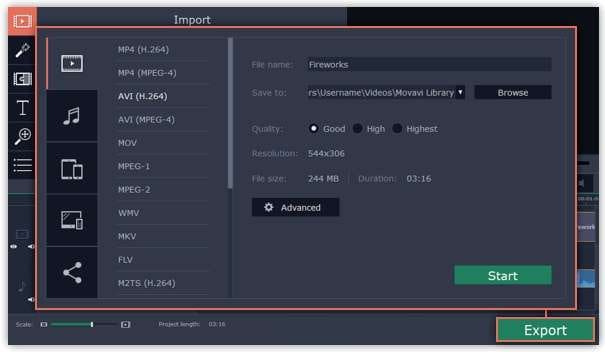
Movavi Video Editor รองรับรูปแบบยอดนิยมหลากหลาย รวมถึง MP4, AVI, MOV, MKV และอื่นๆ หากคุณต้องการรายการแบบเต็ม ตรวจสอบหน้ารูปแบบที่รองรับของพวกเขา ความยืดหยุ่นนี้หมายความว่าคุณสามารถส่งออกวิดีโอที่ทำงานได้อย่างราบรื่นบนอุปกรณ์หรือแพลตฟอร์มเกือบทุกประเภท

สำหรับตัวเลือกความละเอียด Movavi ให้คุณส่งออกได้ตั้งแต่ความละเอียดมาตรฐาน (SD) จนถึง full HD อย่างไรก็ตาม วิดีโอ 4K มักบันทึกในโคเดก H265 ซึ่ง Movavi ไม่รองรับ ดังนั้นตรวจสอบให้แน่ใจว่าวิดีโอของคุณถูกบันทึกหรือแปลงเป็นโคเดก H264 Movavi Video Editor ยังมีฟีเจอร์การปรับแต่งคลิป HDที่คล้ายกับการตัดต่อแบบ proxy ซึ่งสร้างเวอร์ชันที่เล็กกว่าของวิดีโอของคุณเพื่อใช้งานแทนต้นฉบับขนาดเต็ม

- ฟีเจอร์การตัดต่อวิดีโอมากมายเพื่อปรับปรุงประสิทธิภาพ
- เอฟเฟกต์วิดีโอ/เสียงและเนื้อหาสร้างสรรค์มากมาย
- AI ที่ทรงพลังสำหรับการสร้างเนื้อหาได้อย่างง่ายดาย
- ใช้งานง่าย เป็นมืออาชีพแต่เหมาะกับผู้เริ่มต้น
- ทำงานบน Mac, Windows, iOS และ Android



ส่วนที่ 3. สำหรับผู้สร้างสรรค์ที่ต้องการโปรแกรมตัดต่อวิดีโอที่ทรงพลังมากขึ้น
หลังจากดูฟีเจอร์หลักของ Movavi Video Editor แล้ว ชัดเจนว่ามันเป็นเครื่องมือที่แข็งแกร่งสำหรับความต้องการในการตัดต่อวิดีโอส่วนใหญ่ มันมีอินเทอร์เฟซที่สะอาด เครื่องมือตัดต่อที่ดี ประสิทธิภาพที่ราบรื่น และความเร็วในการส่งออกที่รวดเร็ว
อย่างไรก็ตาม หากคุณกำลังทำงานกับวิดีโอ 4K ซึ่งตอนนี้เป็นเรื่องปกติมาก แม้แต่บนแพลตฟอร์มเช่น YouTube คุณอาจพบว่า Movavi มีข้อจำกัดเล็กน้อย นอกจากนี้ แม้ว่ามันจะมีเครื่องมือขั้นสูงที่ดี แต่ยังคงขาดเมื่อพูดถึงการปรับปรุงด้วย AI
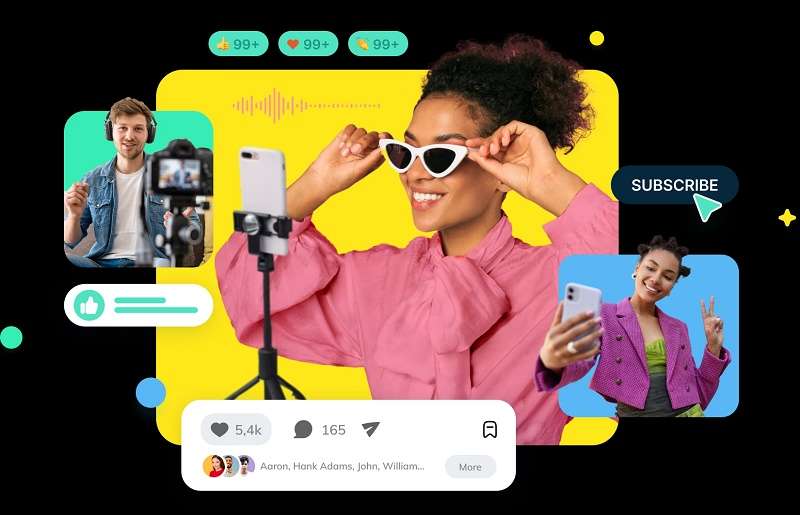
หากคุณกำลังมองหาสิ่งที่มีฟีเจอร์ขั้นสูงและความยืดหยุ่นมากขึ้น คุณอาจต้องการตรวจสอบWondershare Filmoraมันเสนอเครื่องมือระดับมืออาชีพที่หลากหลาย ฟีเจอร์ AI ที่ทรงพลัง และจัดการการตัดต่อวิดีโอ 4K ได้อย่างง่ายดาย เป็นตัวเลือกที่ยอดเยี่ยมสำหรับผู้สร้างที่ต้องการยกระดับโปรเจกต์วิดีโอไปสู่ระดับถัดไป มาดูรายละเอียดว่าทำไมพวกเขาจึงคุ้มค่าแก่การพิจารณา:
✅ฟีเจอร์การแก้ไขขั้นสูงเพิ่มเติม
Filmora มีเครื่องมือขั้นสูงครบถ้วนเช่นเดียวกับที่ Movavi นำเสนอ รวมถึงอีกมากมาย ด้วยฟีเจอร์อย่างเช่น การแก้ไขวิดีโอหลายกล้อง, การตัดฉากอัจฉริยะ, การปรับกรอบอัตโนมัติ, ตัวติดตามระนาบ และอื่นๆ อีกมากมาย Filmora มีความโดดเด่นเหนือกว่า เครื่องมือเสริมเหล่านี้ช่วยให้คุณควบคุมการแก้ไขได้มากขึ้น ทำให้สร้างวิดีโอคุณภาพระดับมืออาชีพได้อย่างง่ายดายโดยไม่ต้องยุ่งยาก

✅เครื่องมือ AI เพื่อการแก้ไขที่ง่ายขึ้น
Filmora ยังรวมฟีเจอร์ AI มากมายที่ทำให้การแก้ไขง่ายขึ้นมาก สำหรับการสร้างเสียงหรือภาพที่กำหนดเอง คุณมีเครื่องมืออย่างเช่น ตัวสร้างเพลง AI ตัวสร้างเอฟเฟกต์เสียง AI ตัวสร้างภาพ AIและตัวสร้างสติกเกอร์ AI.

หากคุณต้องการปรับปรุงคุณภาพวิดีโอหรือเสียง มีเครื่องมืออย่างเช่น ตัวปรับปรุงวิดีโอ AI ตัวลดสัญญาณรบกวนวิดีโอ AI ตัวปรับปรุงเสียง AI และแม้แต่ การลบเสียงร้อง AI และ การโคลนเสียง AI คุณยังสามารถเริ่มต้นโปรเจกต์ของคุณด้วย การเขียนคำโฆษณา AI หรือแปลงข้อความเป็นวิดีโอด้วยเครื่องมือ AI ข้อความเป็นวิดีโอ นอกจากนี้ หากคุณต้องการความช่วยเหลือเพิ่มเติมในการแก้ไข AI Copilot ของ Filmora สามารถช่วยปรับปรุงกระบวนการให้คุณได้

✅รองรับการแปล
หากคุณต้องการขยายผู้ชมของคุณ Filmora นำเสนอเครื่องมือในตัวที่มีประโยชน์อย่างเช่น เสียงพูดเป็นข้อความ, การแปลวิดีโอ AIและคำบรรยายอัตโนมัติ ด้วยฟีเจอร์เหล่านี้ คุณสามารถถอดเสียงบทสนทนาได้อย่างรวดเร็ว แปลเป็นภาษาต่างๆ และสร้างคำบรรยายโดยอัตโนมัติ เหมาะสำหรับผู้สร้างคอนเทนต์ที่ต้องการเข้าถึงผู้ชมทั่วโลกและทำให้วิดีโอของพวกเขาเข้าถึงได้มากขึ้น

✅ยอดเยี่ยมสำหรับคอนเทนต์รูปแบบสั้น
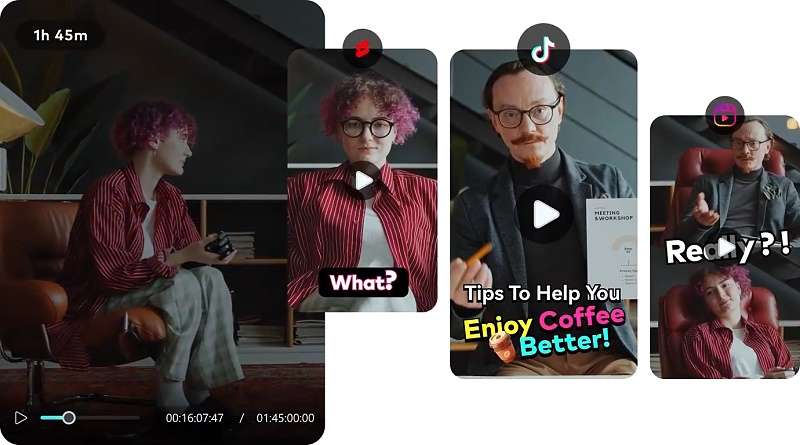
ด้วยคอนเทนต์รูปแบบสั้นที่สร้างการมีส่วนร่วมสูงสุดในปัจจุบัน Filmora ทำให้สร้างได้ง่าย หากคุณต้องการสร้างรีลไวรัลหรือ YouTube Short ที่น่าดึงดูด ฟีเจอร์ คลิปสั้นอัจฉริยะ คือสิ่งที่คุณต้องการ ช่วยให้คุณตัดต่อวิดีโอยาวๆ ให้เป็นคลิปสั้นๆ ที่ดึงดูดความสนใจได้อย่างรวดเร็ว เหมาะสำหรับแพลตฟอร์มอย่าง TikTok และ Instagram
✅การส่งออกคุณภาพสูง
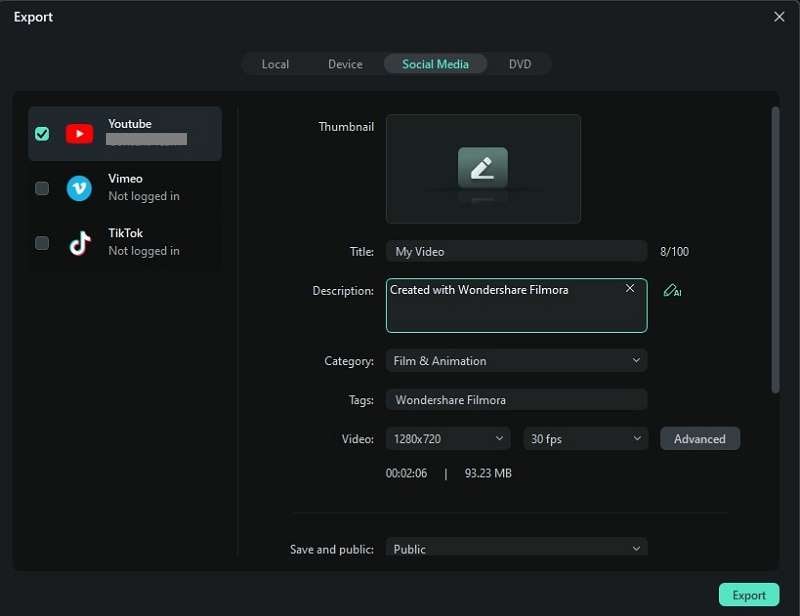
ไม่เหมือนกับ Movavi, Filmora ช่วยให้คุณแก้ไขวิดีโอใน 4K เต็มรูปแบบ เพื่อให้คุณสามารถสร้างคอนเทนต์ที่ดูเป็นมืออาชีพได้แม้ว่าคุณจะเพิ่งเริ่มต้นกับการแก้ไข 4K นอกจากนี้ Filmora ยังเข้ากันได้กับแพลตฟอร์มยอดนิยมอย่าง YouTube, TikTok และ Vimeo ทำให้แชร์วิดีโอของคุณบนโซเชียลมีเดียได้ง่ายมาก
ส่วนที่ 4. Movavi และ Filmora: อันไหนดีกว่ากัน?
ตอนนี้เราได้พูดถึงสิ่งที่ Wondershare Filmora นำเสนอแล้ว มาเปรียบเทียบโดยตรงกับ Movavi Video Suite กันเพื่อดูว่าพวกเขาเทียบกันได้อย่างไร ทั้งสองเป็นโปรแกรมตัดต่อวิดีโอที่ยอดเยี่ยม แต่มีความแตกต่างสำคัญในฟีเจอร์ที่อาจช่วยให้คุณเข้าใจว่าอันไหนเหมาะกับความต้องการของคุณมากที่สุด
เพื่อให้เรื่องง่ายขึ้น เราได้จัดทำตารางเปรียบเทียบเพื่อให้คุณเห็นการเปรียบเทียบได้ง่าย
| เกณฑ์ | Movavi Video Suite | Wondershare Filmora |
| ฟีเจอร์ขั้นสูง | นำเสนอเครื่องมือแก้ไขพื้นฐานพร้อมฟีเจอร์ขั้นสูงบางอย่างเช่น chroma key และ motion tracking | เครื่องมือตัดต่อวิดีโอทั้งหมดใน Movavi รวมถึงฟีเจอร์ขั้นสูงอย่างการแก้ไขวิดีโอหลายกล้อง การปรับกรอบอัตโนมัติ และตัวติดตามระนาบ |
| เครื่องมือ AI | เครื่องมือ AI จำกัดสำหรับการปรับปรุงพื้นฐานเช่นการลบพื้นหลัง AI การปรับสี AI และการลดสัญญาณรบกวน AI | เครื่องมือ AI ทั้งหมดใน Movavi และเครื่องมือ AI อื่นๆ อีกมากมายเช่นเพลง AI ตัวปรับปรุงวิดีโอ การโคลนเสียง และอื่นๆ อีกมากมาย |
| ประสิทธิภาพ | ประสิทธิภาพดี แต่อาจมีปัญหากับการแก้ไข 4K ในบางระบบ | ประสิทธิภาพที่ลื่นไหลพร้อมการรองรับ 4K และการแก้ไขที่ปรับให้เหมาะสมสำหรับวิดีโอความละเอียดสูง |
| การสนับสนุนและทรัพยากร | มีการสนับสนุนพื้นฐาน ศูนย์ช่วยเหลือ และคู่มือผู้ใช้ | การสนับสนุนอย่างครอบคลุมพร้อมบทเรียน ศูนย์ช่วยเหลือ และชุมชนผู้ใช้ที่มีความกระตือรือร้น |
จากการเปรียบเทียบข้างต้น ทั้ง Movavi และ Filmora เป็นตัวเลือกที่ดี แต่ Filmora โดดเด่นอย่างชัดเจน มีฟีเจอร์ขั้นสูงมากกว่า เครื่องมือ AI ที่ดีกว่า ประสิทธิภาพที่ลื่นไหลกว่า และการสนับสนุนที่แข็งแกร่งกว่า หากคุณกำลังมองหาโปรแกรมตัดต่อวิดีโอที่ทรงพลังและยืดหยุ่นมากกว่า Filmora คือผู้ชนะที่ชัดเจน เหมาะสำหรับทุกคนที่ต้องการยกระดับทักษะการตัดต่อวิดีโอของพวกเขา
สรุป
บทความนี้ให้ข้อมูลเกี่ยวกับ Movavi Video Editor เครื่องมือครบวงจรที่ยอดเยี่ยมสำหรับการสร้างวิดีโอที่น่าทึ่ง เราได้ครอบคลุมฟีเจอร์หลัก ราคา ประสิทธิภาพ และคุณภาพการส่งออก แม้ว่า Movavi จะยอดเยี่ยมสำหรับการแก้ไขพื้นฐาน แต่อาจรู้สึกจำกัดหากคุณกำลังทำโปรเจกต์ขนาดใหญ่
นั่นคือจุดที่ Wondershare Filmora เข้ามาเป็นตัวเลือกที่ดีกว่าด้วยฟีเจอร์ที่หลากหลายกว่า Filmora นำเสนอเครื่องมือขั้นสูงเช่นการตัดฉากอัจฉริยะ การโคลนเสียง และการแก้ไขวิดีโอหลายกล้อง ยังมีเครื่องมือ AI ที่ทรงพลังเช่น AI ข้อความเป็นวิดีโอ การแปล AI และตัวสร้างเพลง AI เพื่อทำให้กระบวนการแก้ไขของคุณง่ายขึ้น นอกจากนี้ ฟีเจอร์คลิปสั้นอัจฉริยะเหมาะสำหรับการสร้างวิดีโอสั้นสำหรับโซเชียลมีเดีย
หลังจากเปรียบเทียบทั้งสอง เห็นได้ชัดว่า Filmora มีอะไรให้มากกว่า เหมาะสำหรับผู้เริ่มต้นและผู้ใช้ทั่วไป แต่ก็เป็นตัวเลือกอันดับต้นๆ สำหรับมืออาชีพที่ต้องการยกระดับเกมการแก้ไขของพวกเขา
คำถามที่พบบ่อย
1. ฉันจะลบลายน้ำ Movavi ได้อย่างไร?
เพื่อลบลายน้ำ Movavi ออกจากวิดีโอของคุณ คุณจะต้องซื้อและเปิดใช้งานซอฟต์แวร์เวอร์ชันเต็ม เวอร์ชันทดลองใช้จะเพิ่มลายน้ำในวิดีโอที่ส่งออก แต่เมื่อคุณอัปเกรดแล้ว การส่งออกของคุณจะไม่มีลายน้ำ2. Movavi อนุญาตให้บันทึกหน้าจอได้หรือไม่?
ใช่ Movavi นำเสนอความสามารถในการบันทึกหน้าจอผ่านเครื่องมือ Screen Recorder หากคุณเป็นผู้ใช้เก่า เคยเรียกว่า Movavi Screen Capture Studio ฟีเจอร์นี้ช่วยให้คุณจับภาพหน้าจอคอมพิวเตอร์ บันทึกเว็บบินาร์ การโทรออนไลน์ และอื่นๆ3. ฉันสามารถแก้ไขวิดีโอ 4K ด้วย Movavi ได้หรือไม่?
คุณสามารถแก้ไขใน 4K ด้วย Movavi Video Editor ได้หากระบบของคุณรองรับ แต่เพื่อแก้ไขวิดีโอ 4K อย่างราบรื่น คุณจะต้องมีโปรเซสเซอร์อย่างน้อย 4 คอร์ (เช่น Intel รุ่นที่ 6 หรือใหม่กว่า หรือ AMD Ryzen 5) RAM 16GB และการ์ดจอที่มีอย่างน้อย 4GB (เช่น Nvidia GTX 1650 หรือใหม่กว่า)

