
- Tutorials
วิธีการเฟดอินและเฟดเอาต์คลิปวิดีโอ | 4 วิธีล่าสุด

Apr 10, 2026• Proven solutions
เอฟเฟกต์ fade-in มักใช้เพื่อแนะนำช็อตให้ผู้ชมทราบอย่างช้าๆ แต่ยังสามารถใช้เพื่อทำให้การเปลี่ยนภาพระหว่างสองช็อตราบรื่นขึ้นมาก โดยเฉพาะอย่างยิ่งเมื่อรวมกับเอฟเฟกต์ fade-out ที่มักใช้เพื่อสรุปช็อตหรือแนะนำจุดสิ้นสุดของลำดับหรือคลิปวิดีโอทั้งหมด
คุณอาจจะรู้อยู่แล้วว่าแพ็คเกจซอฟต์แวร์ตัดต่อวิดีโอระดับมืออาชีพเช่นเดียวกับ Adobe Premiere ทำให้ผู้ใช้สามารถเพิ่มเอฟเฟกต์ fade-in และ fade-out ให้กับวิดีโอได้ แต่ในบทความนี้ เราจะแสดงวิธีสร้าง add fade-in และ fade-out effects ให้กับวิดีโอด้วยวิธีที่ง่ายขึ้น ดังนั้นเรามาสำรวจขั้นตอนที่คุณต้องดำเนินการเพื่อเพิ่มเอฟเฟกต์เหล่านี้ให้กับวิดีโอของคุณกันดีกว่า
4 วิธีเพิ่มเอฟเฟกต์ Fade in & Fade Out ให้กับวิดีโอใน Filmora
หากคุณใช้ Filmora เวอร์ชันล่าสุด มีหลายวิธีที่คุณสามารถใช้เพื่อเฟดอินและเฟดเอาต์คลิปได้ หากคุณยังไม่ได้ติดตั้ง Filmora ให้คลิกปุ่มด้านล่างเพื่อเริ่ม


1. เพิ่ม Dissolve Transitions ลงในวิดีโอเพื่อจางหายไปและจางหายไปของฟุตเทจวิดีโอ
วิธีแรกในการจางหายไปและจางหายไปของฟุตเทจใน Filmora คือการใช้ dissolve transition การละลาย ซึ่งบางครั้งเรียกอีกอย่างว่าการละลายแบบตัก เป็นการเปลี่ยนผ่านอย่างค่อยเป็นค่อยไปจากภาพหนึ่งไปยังอีกภาพหนึ่ง มักใช้เมื่อภาพแรกเริ่มหายไปและภาพถัดไปเริ่มแสดงผลอย่างค่อยเป็นค่อยไป
ดังนั้นคุณสามารถใช้ Dissolve transition ที่จุดเริ่มต้นของวิดีโอจากหน้าจอสีดำเพื่อจางลง และเพิ่ม Dissolve transition ที่จุดสิ้นสุดของคลิปลงในความมืดเพื่อจางลง
นี่คือวิธีเพิ่ม dissolve transition ใน Filmora
- หลังจากนำเข้าฟุตเทจวิดีโอลงใน Filmora แล้ว ให้ลากและวางในไทม์ไลน์
- ไปที่แท็บ Transition และค้นหา Dissolve ภายใต้หมวดหมู่พื้นฐาน หากคุณไม่เห็น คุณสามารถใช้แถบค้นหาเพื่อค้นหาได้
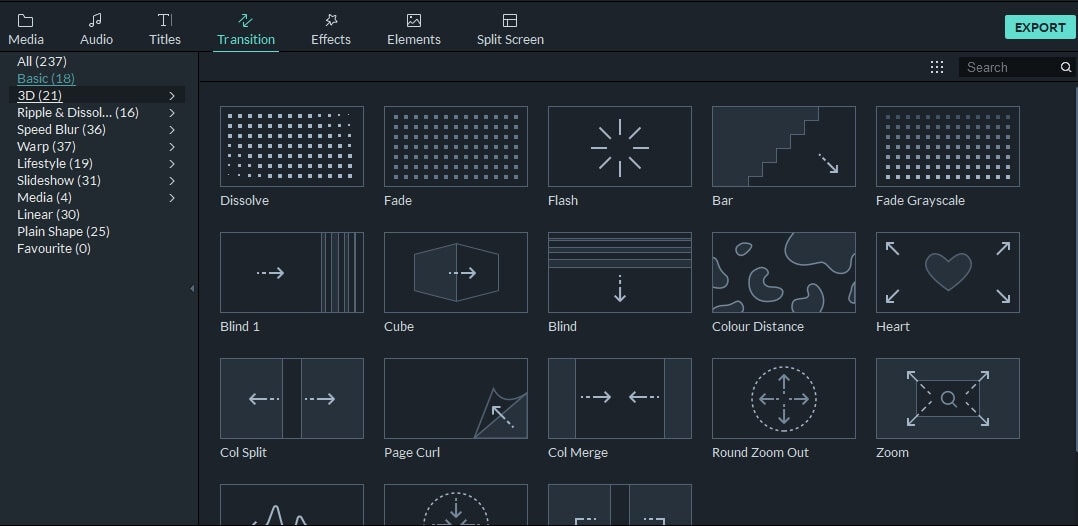
- ลาก Dissolve transition ไปยังจุดเริ่มต้นของคลิป จากนั้นลาก Dissolve transition อีกครั้งไปยังจุดสิ้นสุดของคลิป
นอกจากการใช้ Dissolve transition กับ Fade video แล้ว คุณยังสามารถลองใช้ Fade หรือ transitions ภายใต้หมวดหมู่ Ripple & Dissolve เช่น Dispersion blur, evaporate, Ripple, wind, swirl หรือ wave ได้อีกด้วย
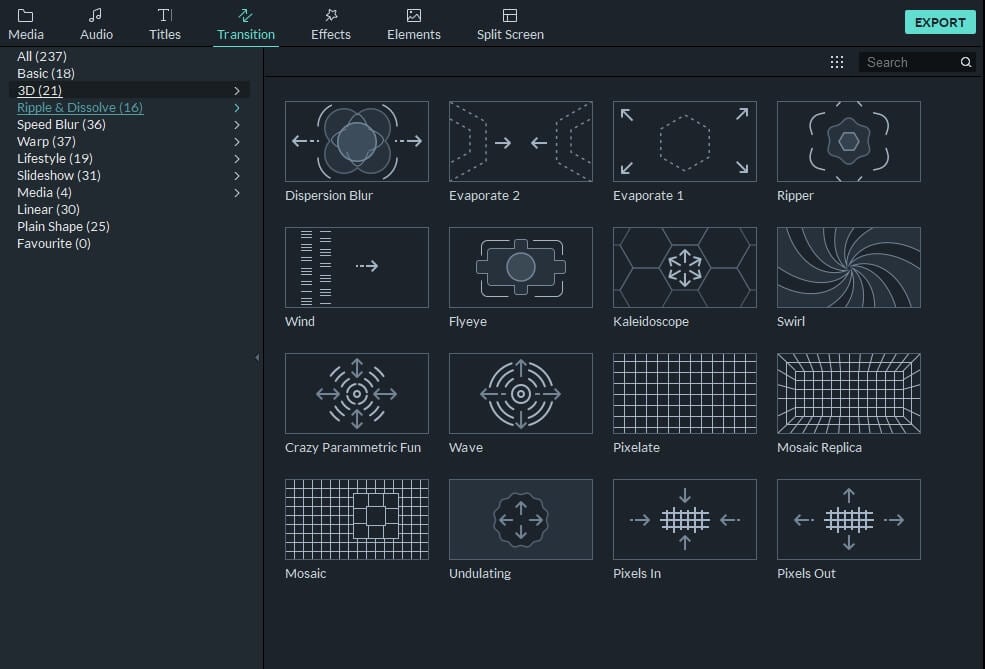
- คุณสามารถปรับระยะเวลาของการเปลี่ยนแปลงการละลายเพื่อให้ได้ผลลัพธ์ที่ดีขึ้น
คุณสามารถเรียนรู้เพิ่มเติมเกี่ยวกับ Dissolve transition ได้ที่คู่มือของเราวิธีเพิ่ม Dissolve Transitions ใน Filmora.
2. ใช้เอฟเฟกต์การเคลื่อนไหวจางหายไปกับวิดีโอ
นอกจากการเปลี่ยนแปลงการละลายและการซีดจางตามปกติแล้ว คุณยังสามารถใช้เอฟเฟกต์การซีดจางแบบเคลื่อนไหวเพื่อทำให้ฟุตเทจของคุณสดใสยิ่งขึ้น นี่คือวิธีใช้เอฟเฟกต์ motion fade กับวิดีโอใน Filmora
- คลิกคลิปในไทม์ไลน์ จากนั้นสลับไปที่แท็บภาพเคลื่อนไหว เลื่อนลงมา แล้วคุณจะเห็นตัวเลือก Preset Motions (Legacy) ในแท็บ Preset
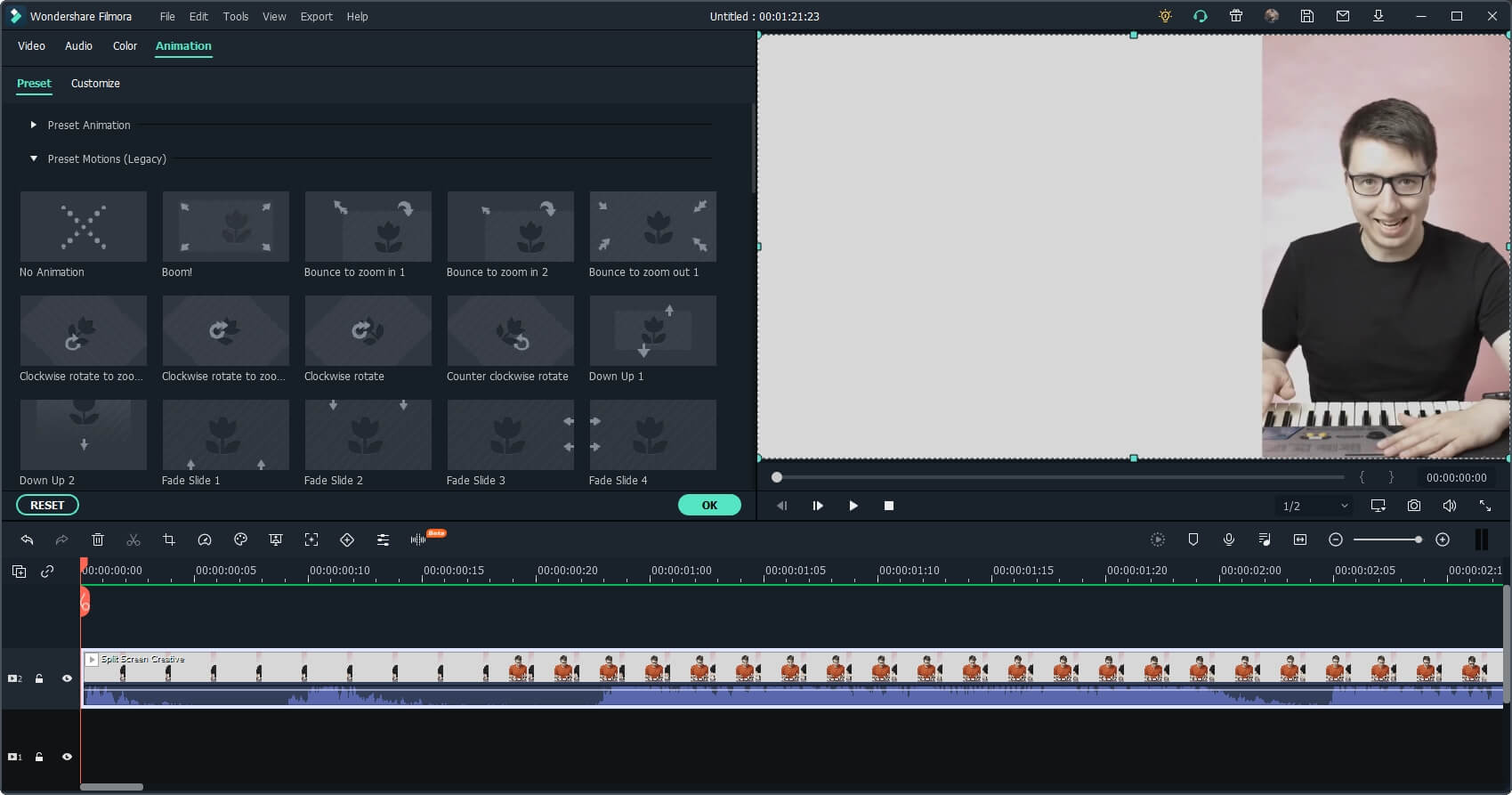
- ขยายออกไปจะพบว่ามีเอฟเฟกต์ fade ให้เลือกหลายแบบ เช่น fade-zoom in, fade-zoom out, fade slide จากบนลงล่าง, fade slide จากล่างขึ้นบน, fade จากซ้ายไปขวา หรือ fade จากขวาไปซ้าย
- ดับเบิลคลิกที่เอฟเฟกต์ซีดจางที่คุณต้องการใช้และเอฟเฟกต์การเคลื่อนไหวซีดจางจะถูกเพิ่มลงในคลิปโดยอัตโนมัติ
3. เพิ่มสีตัวอย่างที่จุดเริ่มต้นและจุดสิ้นสุดของคลิปวิดีโอ
ในกรณีที่คุณไม่ต้องการซ่อนเฟรมใดๆ ในวิดีโอของคุณ คุณสามารถเพิ่มหน้าจอสีดำ หน้าจอสีน้ำเงิน หรือหน้าจอสีใดๆ ที่จุดเริ่มต้นและจุดสิ้นสุดของคลิปก่อน จากนั้นจึงใช้เอฟเฟกต์ Dissolve หรือ fade transitions หรือ motion fade
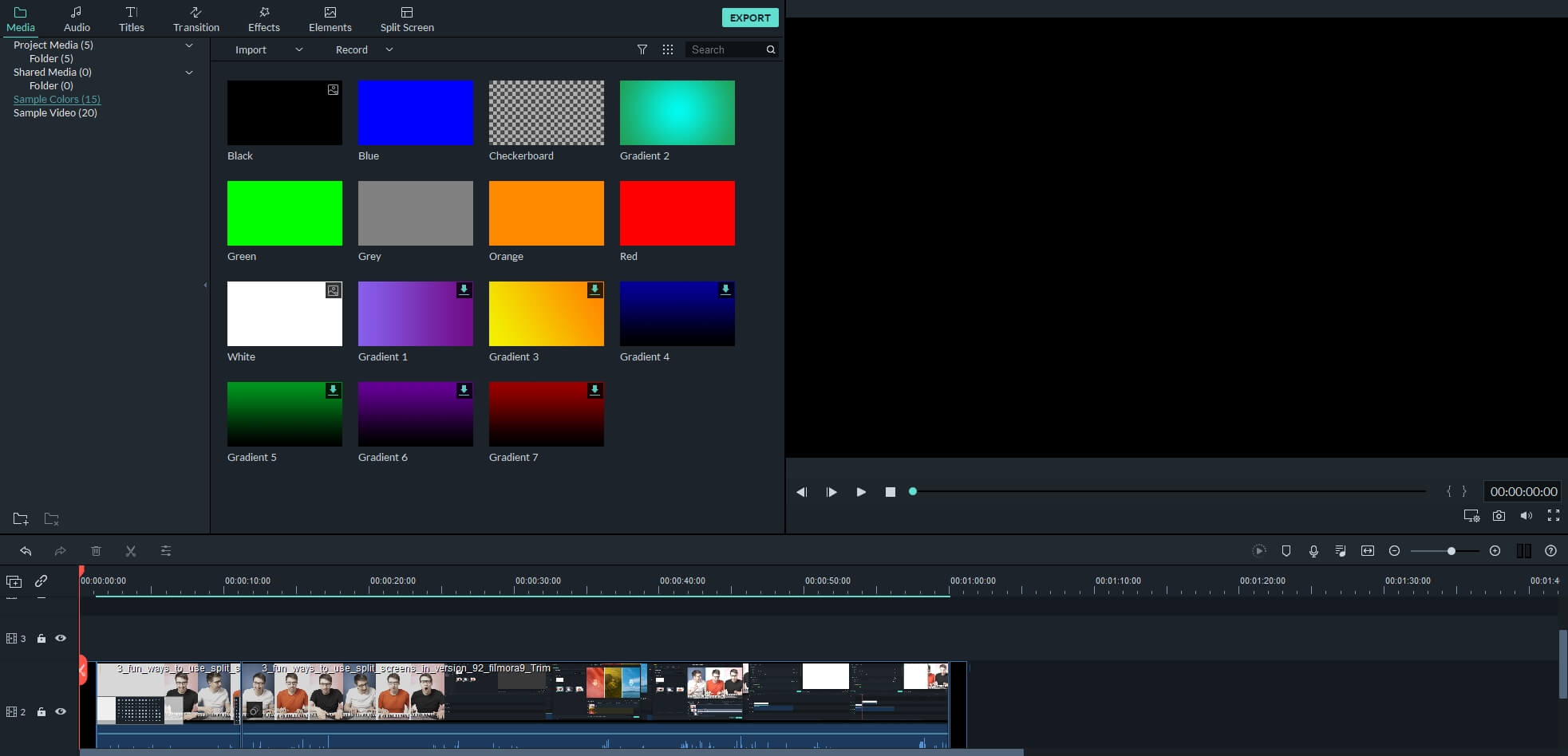
เราได้จัดทำวิดีโอสอนเกี่ยวกับวิธีเฟดอินและเฟดเอาต์วิดีโออย่างง่ายดายใน Filmora วิดีโอนี้สร้างขึ้นด้วย Filmora เวอร์ชันก่อนหน้า แต่ขั้นตอนจะคล้ายกัน
4. การใช้คีย์เฟรมแอนิเมชั่นเพื่อสร้างเอฟเฟกต์เฟด
มีฟีเจอร์คีย์เฟรมแอนิเมชั่นสำหรับเวอร์ชันหลัง Filmora 10.0 คุณสมบัตินี้เหมาะสำหรับการเพิ่มเอฟเฟกต์เฟดอินและเฟดเอาต์สำหรับผู้ใช้ที่ต้องการควบคุมความทึบและระยะเวลาในการเฟดมากขึ้น
ต่อไปนี้คือขั้นตอนในการเพิ่มคีย์เฟรมแอนิเมชั่นให้กับวิดีโอเฟด
ดับเบิลคลิกที่ฟุตเทจวิดีโอในไทม์ไลน์ จากนั้นไปที่แท็บแอนิเมชั่น
นี่คือตัวเลือกการตั้งค่าล่วงหน้าและการปรับแต่งที่มีอยู่ เพื่อสร้างเอฟเฟกต์การซีดจาง ให้คลิกตัวเลือกการปรับแต่ง แล้วคุณจะเห็นหน้าจอดังต่อไปนี้:
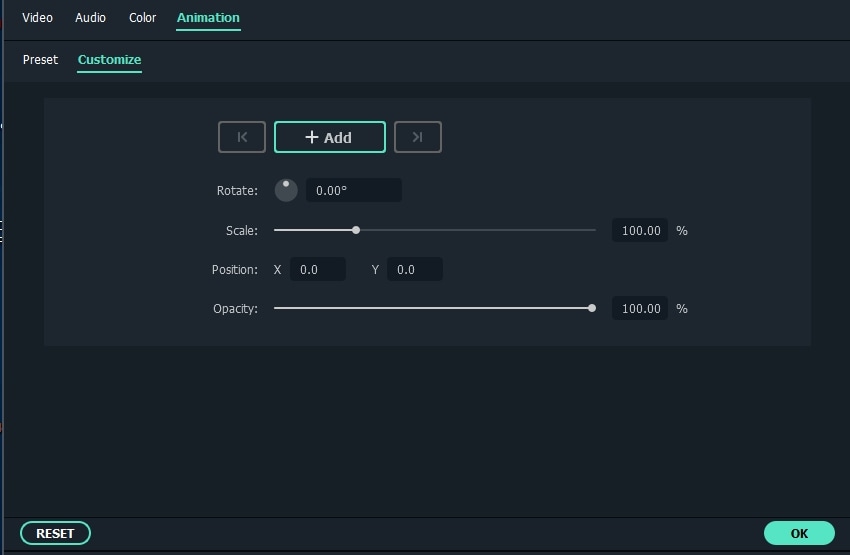
ย้ายเพลย์เฮดในไทม์ไลน์ จากนั้นคลิกปุ่มเพิ่มตามนั้น จากนั้นปรับแถบเลื่อนความทึบเพื่อสร้างเอฟเฟกต์เฟด
ง่ายมากใช่ไหม? ตอนนี้คุณสามารถดาวน์โหลดซอฟต์แวร์และสร้างเอฟเฟกต์เฟดอินและเฟดเอาต์ด้วยคีย์เฟรมแอนิเมชั่นใน Filmora คุณสามารถอ่านต่อเพื่อปลดล็อกการใช้งานที่สร้างสรรค์มากขึ้นการสร้างคีย์เฟรมแอนิเมชั่น.
นอกจากวิดีโอที่จางลงและจางลงแล้ว Filmora ยังสามารถจางลงและจางลงเสียงได้อย่างง่ายดาย ตรวจสอบรายละเอียดในคู่มือของเราเกี่ยวกับวิธีการเฟดอินและเสียงจางหายไปใน Filmoraหรือดูวิดีโอสอนด้านล่าง
YouTuber Aaron Bowman ได้ทำบทช่วยสอนเกี่ยวกับการเปลี่ยนแปลงของ Filmora โดยอธิบายวิธีการเพิ่มเอฟเฟกต์ fade in fade out ให้กับวิดีโอ ควบคุมระยะเวลาของการเปลี่ยนแปลง รวมถึงวิธีการใช้แอนิเมชั่นคีย์เฟรมเพื่อสร้างการเปลี่ยนแปลง
Gianni
chief Editor