
- Tutorials
- Record and edit the video footage easily
- Record for any occasion: gameplay, webinar, video, etc
- Cut, split, trim, speed change, blending mode and opacity adjustment

 100% Security Verified | No Subscription Required | No Malware
วิธีบันทึกวิดีโอคอล Facebook ง่าย ๆ สำหรับ Android, iOS และ Desktop

Jun 03, 2026• Proven solutions
เมื่ออยู่ในการประชุมออนไลน์ เป็นเรื่องปกติที่จะลืมประเด็นสำคัญ คุณสามารถบันทึกการประชุมและดูซ้ำเพื่อทบทวนเพื่อแก้ไขปัญหานี้ มีวิธีการและเครื่องมือมากมายที่สามารถช่วยให้คุณบันทึกการประชุมวิดีโอได้อย่างมีประสิทธิภาพและบันทึกไว้ใช้ภายหลัง บทความต่อไปนี้เกี่ยวกับคำถาม "Cคุณสามารถบันทึกการโทรวิดีโอ Messenger ได้หรือไม่" และวิธีการทำ
- วิธีที่ 1: วิธีที่ดีที่สุดในการบันทึกการโทรวิดีโอบน Mac และ Windows OS
- วิธีที่ 2: บันทึกการโทรวิดีโอ Facebook บน iPhone หรือ iPad
- วิธีที่ 3: บันทึกการโทรวิดีโอ Facebook บนอุปกรณ์ Android
- วิธีที่ 4: บันทึกวิดีโอแชทด้วย Facebook Messenger
วิธีที่ 1: วิธีที่ดีที่สุดในการบันทึกการโทรวิดีโอบน Mac และ Windows OS
เนื่องจากการโทรวิดีโอส่วนใหญ่จะเข้าร่วมผ่านเดสก์ท็อป เราจะสำรวจวิธีการบันทึกโดยใช้อุปกรณ์เหล่านี้ Wondershare Filmora เป็นแพลตฟอร์มวิดีโอแบบครบวงจรที่นำเสนอการบันทึกวิดีโอพร้อมการตั้งค่าที่หลากหลาย ด้วยการให้สิทธิ์ในการเปิดใช้งานกล้อง ผู้ใช้สามารถรวมวิดีโอของตนและสรุปสาระสำคัญของการประชุมให้กับผู้ที่ไม่ได้เข้าร่วม ในทำนองเดียวกัน ไมโครโฟนสามารถเปิดใช้งานเพื่อรวมเสียงบรรยายเข้ากับการประชุมที่บันทึกไว้
Filmora Screen Recorder สามารถจับภาพพื้นที่ใดๆ ของหน้าจอ PC และเว็บแคม ซึ่งหมายความว่าสามารถ บันทึกการโทรวิดีโอ messenger ของคุณได้อย่างสมบูรณ์แบบ และคงคุณภาพวิดีโอต้นฉบับไว้ นอกจากนี้ คุณยังสามารถแก้ไขไฟล์วิดีโอที่บันทึกใน Filmora ได้โดยตรง! คุ้มค่าที่จะลอง!
 ดาวน์โหลดที่ปลอดภัย

เมื่อคุณ บันทึกการโทร Facebook Messenger แล้ว สามารถแก้ไขได้โดยใช้ฟังก์ชันการแก้ไขวิดีโอของ Filmora มันนำเสนอฟีเจอร์การแก้ไขพื้นฐาน เช่น การตัดแต่งและครอบตัดเพื่อปรับขนาดของเฟรม นอกจากนี้ คุณสามารถใช้เครื่องมือ AI เพื่อชดเชยข้อบกพร่องที่เหลือไว้ระหว่างการบันทึก เครื่องมือเหล่านี้สามารถช่วยคุณตัดเสียงรบกวนพื้นหลังในการประชุมเพื่อปรับปรุงความชัดเจนของเสียง
คำแนะนำทีละขั้นตอนในการใช้ Filmora เพื่อบันทึกการโทรวิดีโอ Messenger
ตั้งแต่การบันทึกการโทรไปจนถึงการปรับปรุง เครื่องมือนี้นำเสนอยูทิลิตี้ที่ต้องการทั้งหมด ทำตามคู่มือด้านล่างและเรียนรู้ วิธีบันทึกการโทรวิดีโอใน Messenger โดยใช้ Wondershare Filmora:
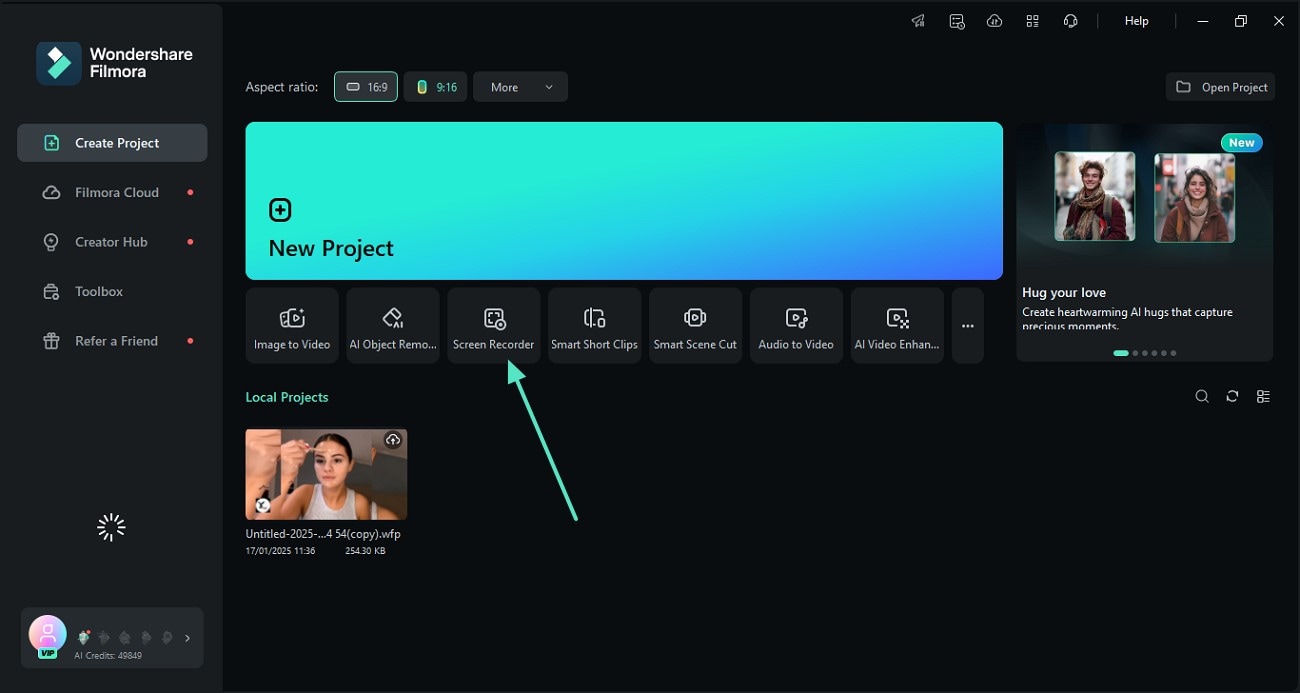
- ขั้นตอนที่ 1 เข้าถึง Screen Recorder เพื่อเริ่มต้น ในการเริ่มกระบวนการ คลิกเครื่องมือ "Screen Recorder" จากอินเทอร์เฟซหลักของ Filmora และเปิดหน้าจอการโทรวิดีโอ Messenger
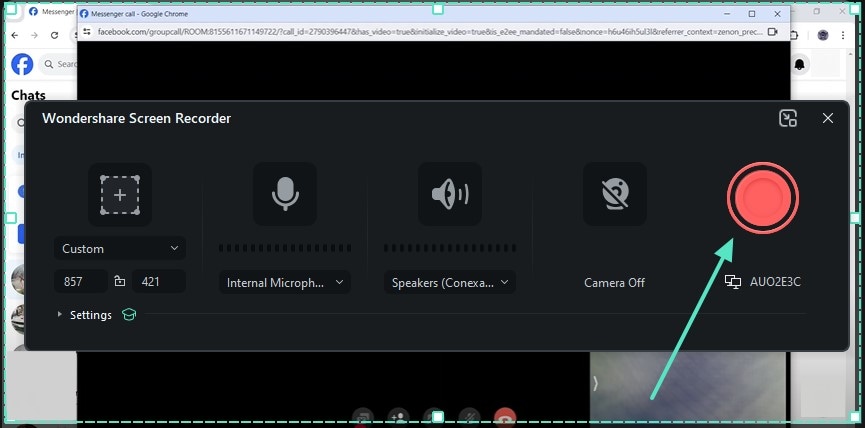
- ขั้นตอนที่ 2 เริ่มบันทึกการโทรวิดีโอในการตั้งค่าที่คุณต้องการ เลือกขนาดหน้าจอและเปิดใช้งานกล้องหรือไมโครโฟนตามต้องการ กดปุ่ม "Record" สีแดงเพื่อเริ่มบันทึกการโทรวิดีโอ
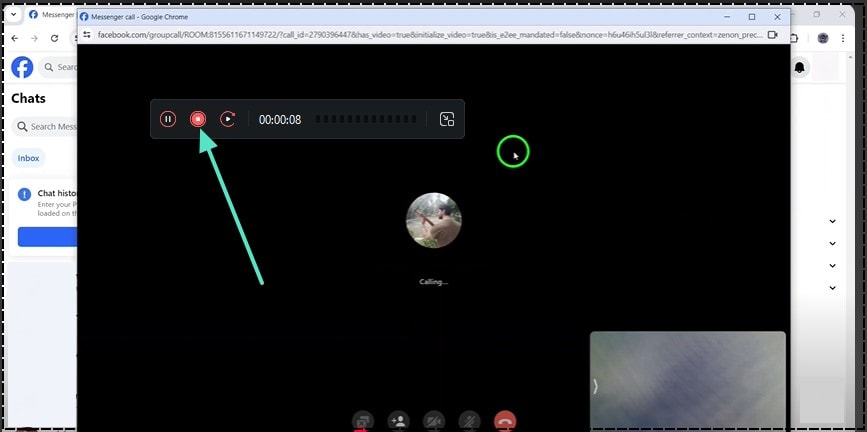
- ขั้นตอนที่ 3 หยุดการบันทึกเพื่อเข้าถึงการโทรที่บันทึกบนอินเทอร์เฟซของ Filmora เมื่อคุณทำเสร็จแล้ว คลิกไอคอน "Stop" จากแถบเครื่องมือแบบลอยเพื่อยกเลิกการโทร ตอนนี้ การโทรวิดีโอของคุณจะเปิดโดยอัตโนมัติในอินเทอร์เฟซ Filmora พร้อมที่จะบันทึกหรือแก้ไข
วิธีที่ 2: บันทึกการโทรวิดีโอ Facebook บน iPhone หรือ iPad
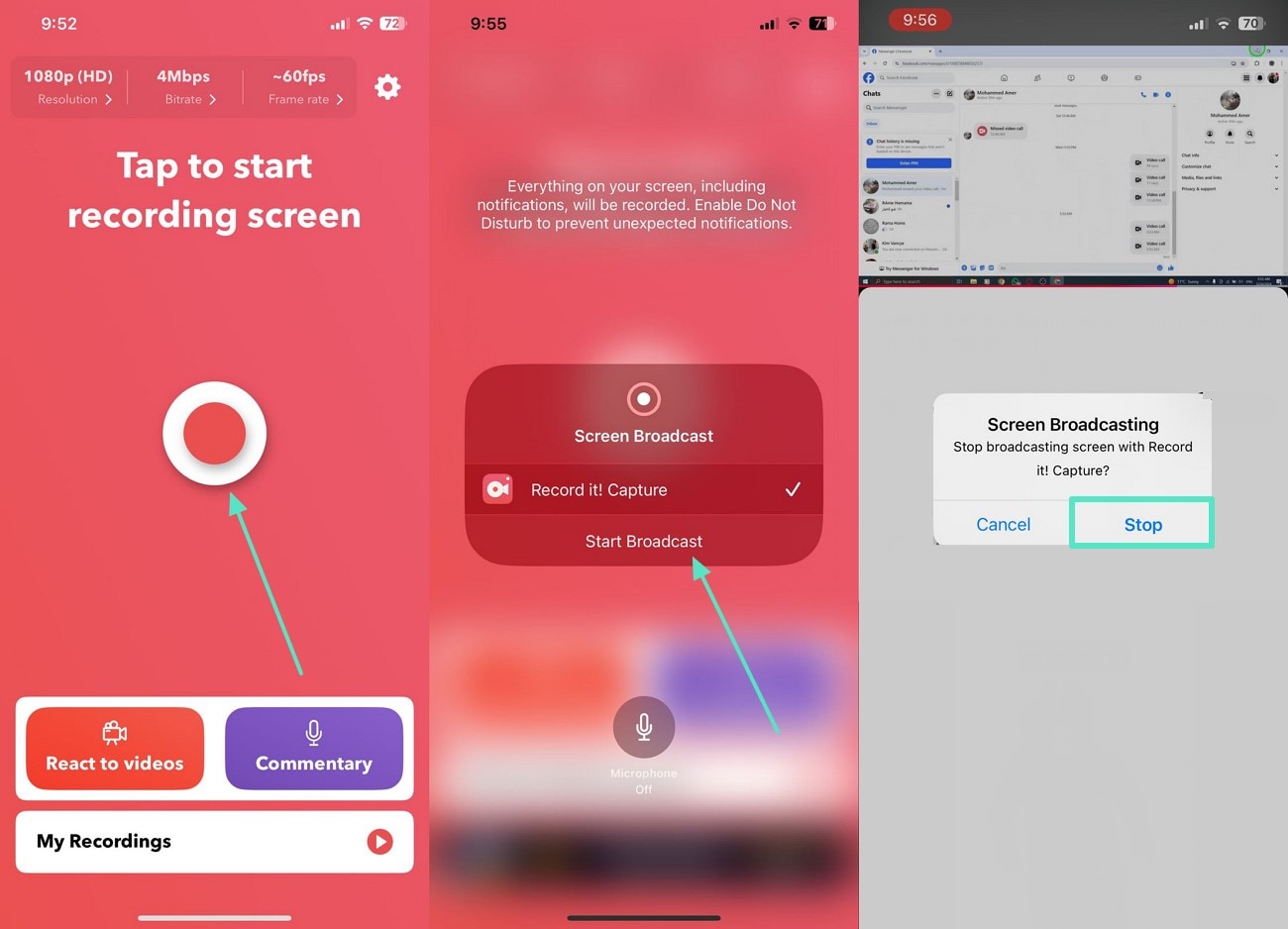
ผู้ใช้ระบบ iOS สามารถบันทึกการโทรวิดีโอโดยใช้แอปบุคคลที่สามบนอุปกรณ์ของตน แอปพลิเคชันมากมายที่นำเสนอฟีเจอร์การบันทึกการโทรวิดีโอที่หลากหลายซึ่งช่วยให้คุณจับช่วงเวลาสำคัญได้ Record it!:: Screen Recorder เป็นแอปพลิเคชันบันทึกหน้าจอแบบครบวงจรสำหรับ iOS คุณสามารถเปิดใช้งานกล้องและไมโครโฟนในตัวเพื่อเพิ่มปฏิกิริยาส่วนตัวในวิดีโอที่บันทึก
ตั้งแต่ความละเอียดวิดีโอไปจนถึงอัตราบิตและอัตราเฟรม ทุกอย่างเกี่ยวกับการบันทึกวิดีโอสามารถปรับแต่งได้ เพื่อเรียนรู้ วิธีบันทึกการโทรวิดีโอ Messenger โดยใช้แอป iPhone บุคคลที่สามนี้ ให้ทำตามคู่มือด้านล่าง:
- คำแนะนำ: ในการเริ่มต้น เปิดเครื่องบันทึกหน้าจอบน iPhone หรือ iPad ของคุณและแตะปุ่ม "Record" สีแดงเพื่อเปิดใช้งานไมโครโฟน แตะปุ่ม "Start Broadcast" จากกล่องโต้ตอบต่อไปนี้และเริ่มบันทึกการโทรวิดีโอ เมื่อคุณทำเสร็จแล้ว เลือกแถบการบันทึกที่ด้านบนของหน้าจอและแตะ "Stop" ในกล่องโต้ตอบเพื่อยกเลิกเซสชัน
วิธีที่ 3: บันทึกการโทรวิดีโอ Facebook บนอุปกรณ์ Android
Google Play Store มี แอปบันทึกหน้าจอสำหรับ Android มากมาย และส่วนใหญ่มีเครื่องมือบันทึกหน้าจอเพียงพอที่จะช่วยให้คุณบันทึกการโทรวิดีโอบน Facebook ได้
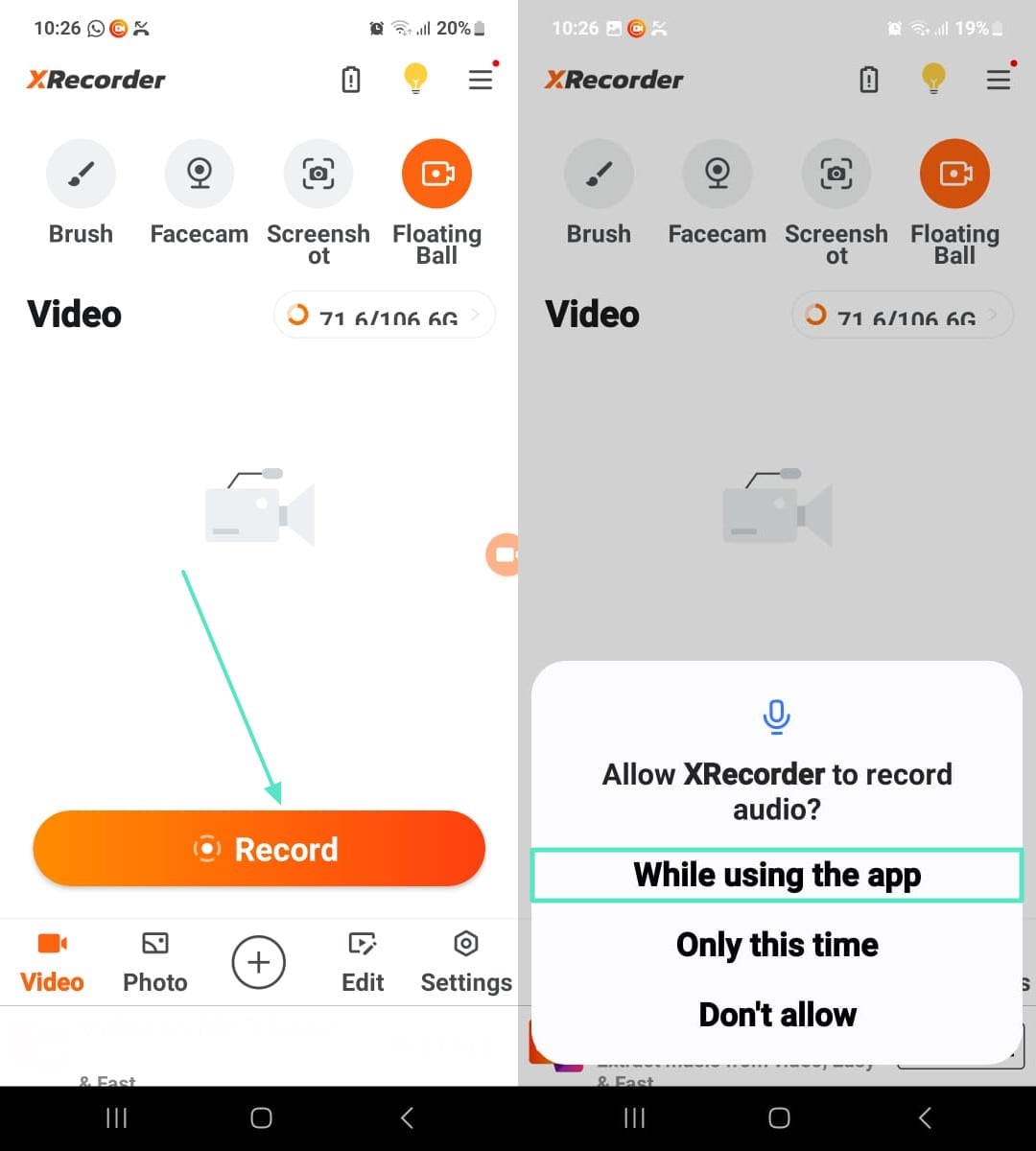
Screen Recorder - XRecorder เป็นแอปพลิเคชัน Android ที่ช่วยให้ผู้ใช้สามารถจับภาพการโทรได้ คุณสามารถบันทึกวิดีโอที่ 120 FPS เพื่อให้มั่นใจในคุณภาพสูงตลอดการประชุมออนไลน์ หากคุณต้องการเพิ่มคำบรรยายของคุณในการบันทึก คุณสามารถใช้ตัวเปลี่ยนเสียงสำหรับการเปลี่ยนเสียงแบบเรียลไทม์
เมื่อใช้เวอร์ชันพรีเมียม การบันทึกของคุณสามารถปรับปรุงผ่านตัวลดเสียงรบกวนในตัว เพื่อปรับปรุงความสามารถในการแชร์วิดีโอ แอปนี้ช่วยให้ผู้ใช้บีบอัดเพื่อขนาดไฟล์ที่เหมาะสม คู่มือต่อไปนี้เป็นบทช่วยสอนทีละขั้นตอนเกี่ยวกับวิธี บันทึกการโทร Facebook Messenger โดยใช้แอปพลิเคชันนี้:
- ขั้นตอนที่ 1 หลังจากเปิดแอปบน Android ของคุณ ใช้อินเทอร์เฟซหลักเพื่อ "Record" วิดีโอ ใช้เมนูป๊อปอัปถัดไป เปิดใช้งานสิทธิ์การบันทึกหน้าจอและไปที่อินเทอร์เฟซการโทรวิดีโอ Messenger
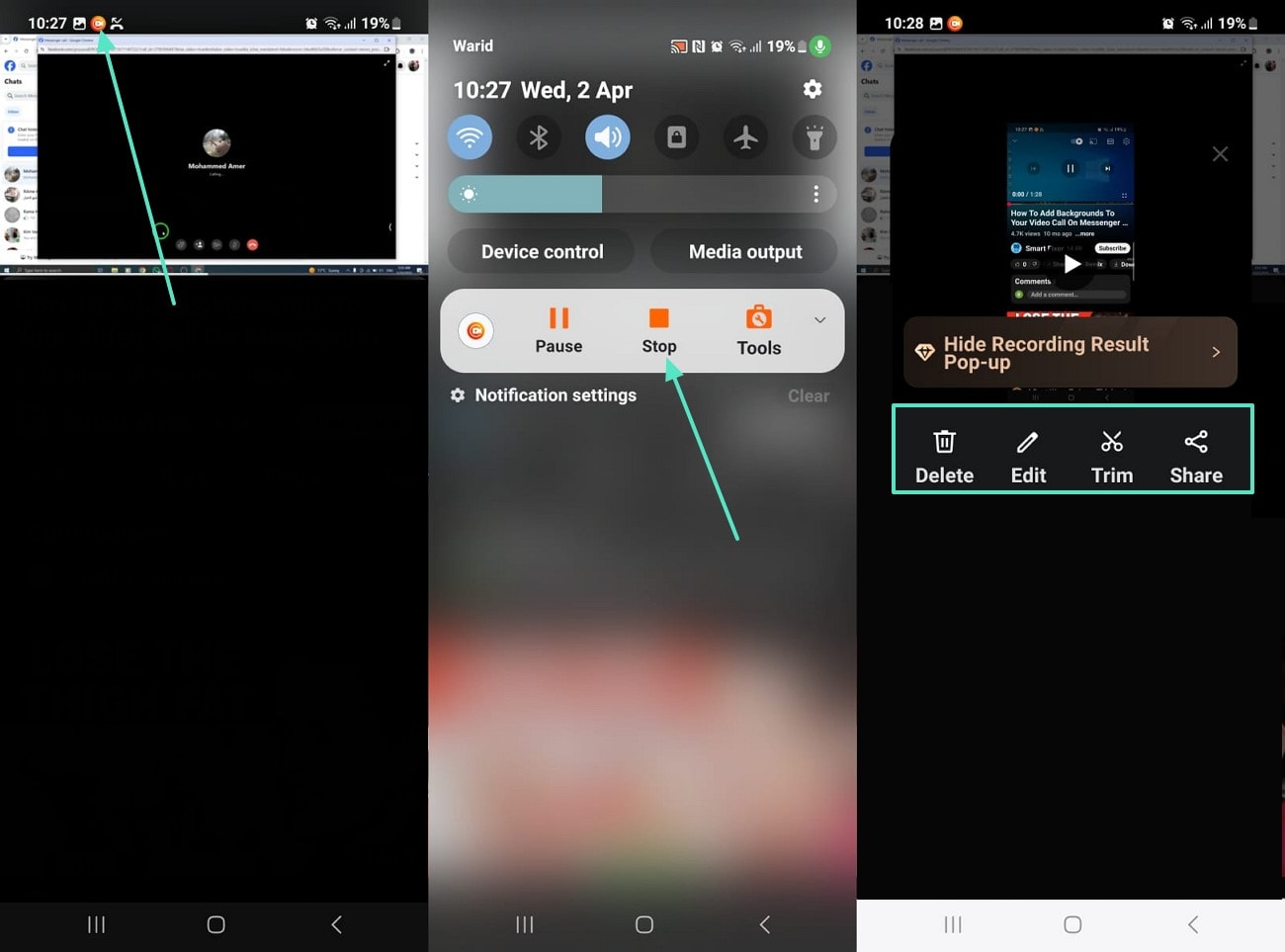
- ขั้นตอนที่ 2 หลังจากนับถอยหลัง การบันทึกของคุณจะเริ่มต้นด้วยไอคอนของแอปนี้ในแผงการแจ้งเตือน เมื่อคุณบันทึกการโทรวิดีโอเสร็จแล้ว แตะปุ่ม "Stop" จากแผงการแจ้งเตือนและเข้าถึงวิดีโอในแอป คุณยังสามารถตัดแต่ง แชร์ หรือแก้ไขวิดีโอเป็นขั้นตอนหลังการประมวลผล
วิธีที่ 4: บันทึกวิดีโอแชทด้วย Facebook Messenger
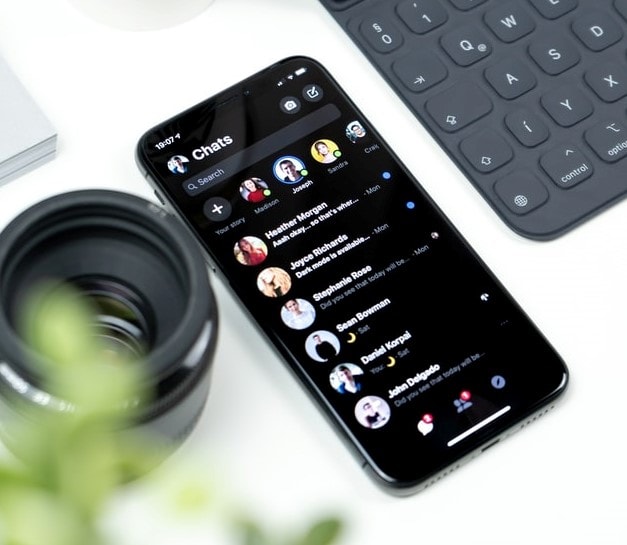
แอป Messenger ไม่มีฟีเจอร์บันทึกการโทรวิดีโอในตัว แต่คุณสามารถส่งวิดีโอที่บันทึกแบบเรียลไทม์โดยใช้แอปพลิเคชันนี้ นอกจากการส่งวิดีโอดิบ ผู้ใช้ยังสามารถปรับปรุงวิดีโอโดยใช้เอฟเฟกต์ในตัว เอฟเฟกต์แบบเรียลไทม์เหล่านี้ช่วยให้คุณปรับปรุงภาพและแก้ไขแสงตามต้องการ นอกจากนี้ การใช้ฟิลเตอร์เหล่านี้ คุณจะสามารถรวมสติกเกอร์และรูปทรงสนุกๆ ในวิดีโอของคุณได้
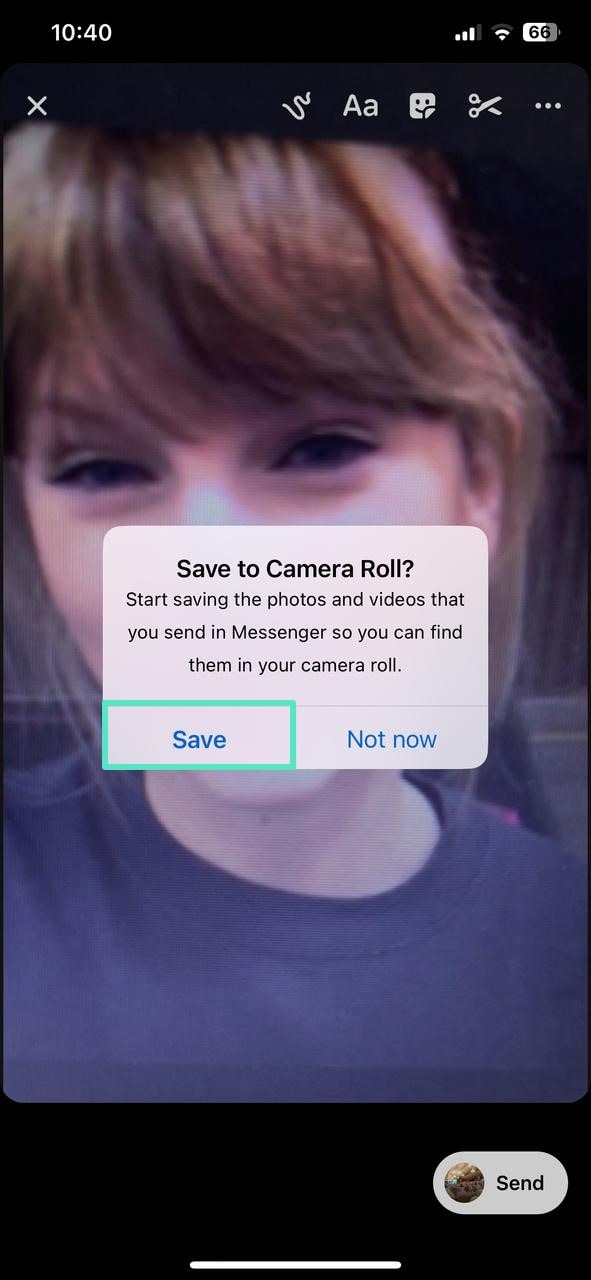
เมื่อคุณบันทึกวิดีโอแล้ว คุณสามารถตัดสินใจได้ว่าต้องการบันทึกลงในม้วนฟิล์มกล้องหรือไม่ ยูทิลิตี้นี้ช่วยให้คุณเพิ่มข้อความในวิดีโอเพื่อปรับปรุงข้อความ ผู้ใช้ยังสามารถวาดบนวิดีโอเพื่อเน้นวัตถุสำคัญ ทำตามคำแนะนำด้านล่างเพื่อเรียนรู้ วิธีบันทึกการโทรวิดีโอใน Messenger โดยใช้ฟีเจอร์ในตัว:
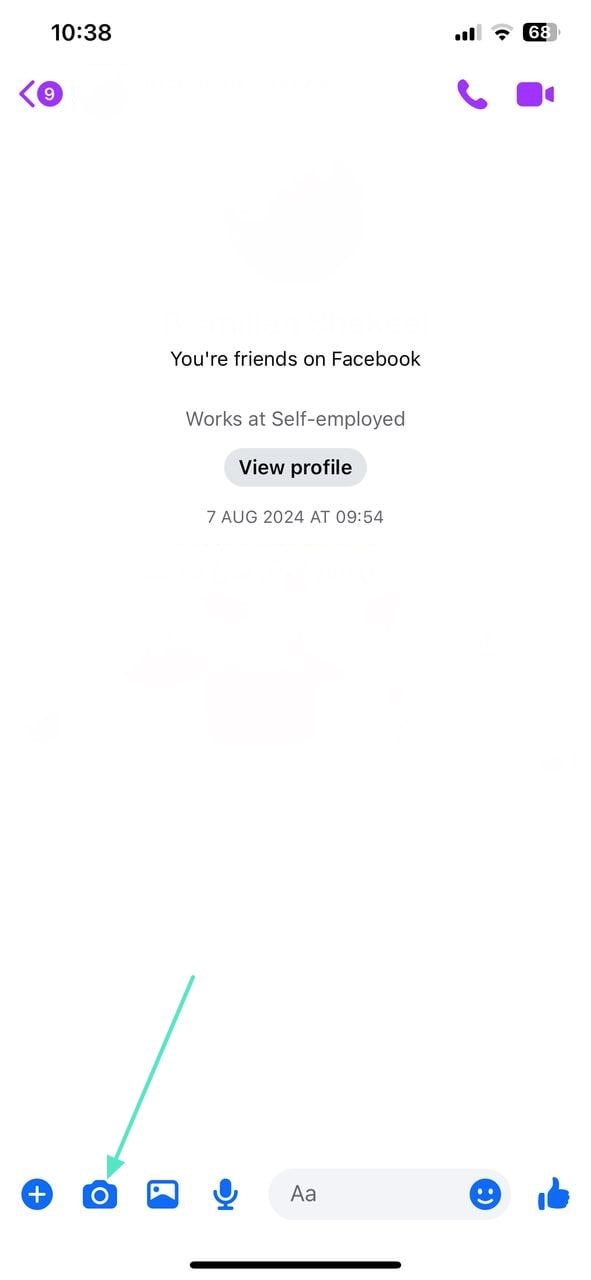
- ขั้นตอนที่ 1 ขั้นแรก เปิดแชทที่ต้องการจากแอป Messenger และแตะไอคอน "Camera" เพื่ออนุญาตให้กล้องและไมค์
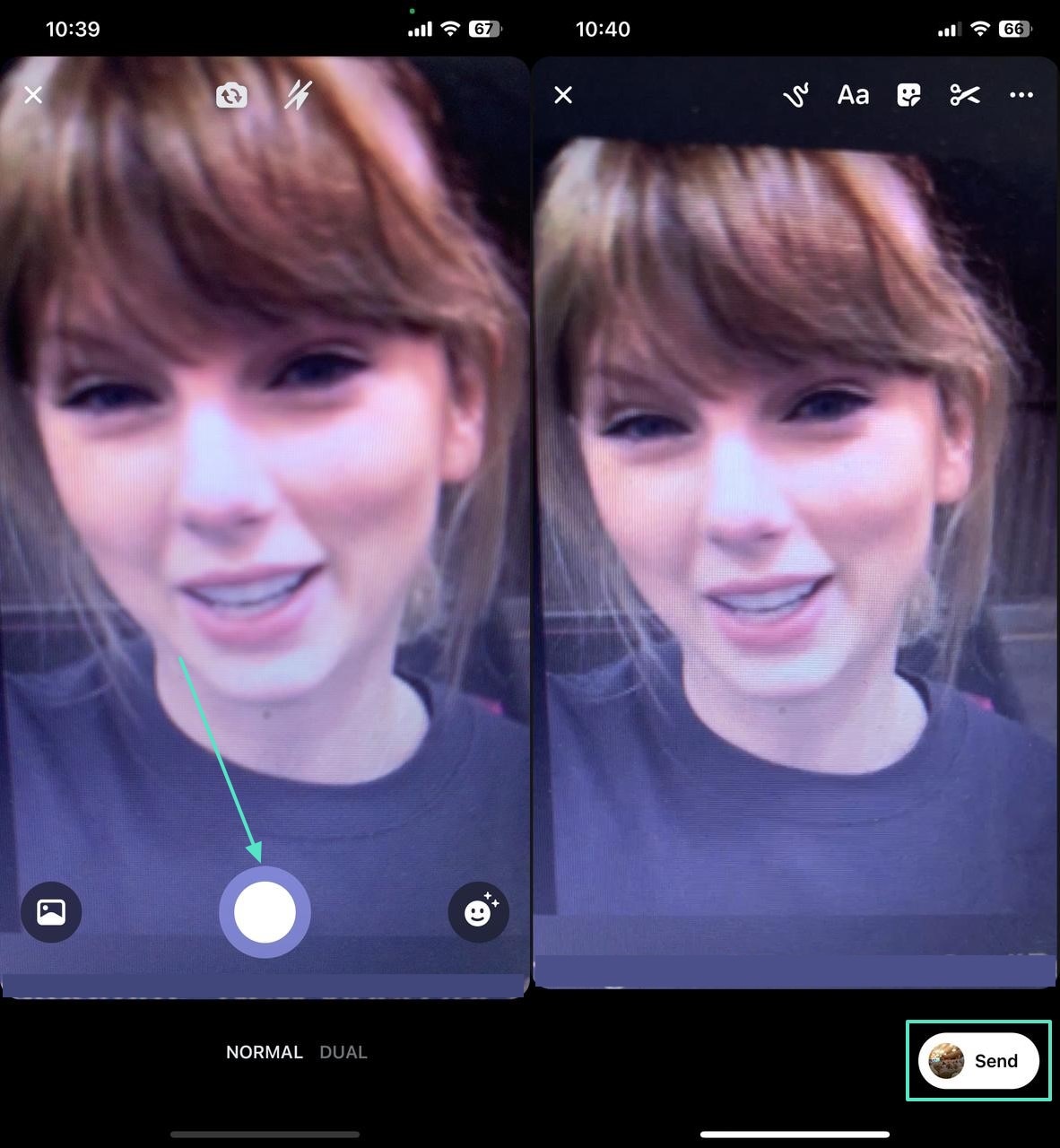
- ขั้นตอนที่ 2 แตะค้างปุ่ม "Capture" เพื่อบันทึกวิดีโอ และกดปุ่ม "Send" เมื่อคุณบันทึกเสร็จแล้ว
- ขั้นตอนที่ 3 หลังจากเลือกว่าคุณต้องการบันทึกวิดีโอลงในม้วนฟิล์มกล้องหรือไม่ เข้าถึงวิดีโอที่บันทึกในแชทที่เกี่ยวข้องใน Messenger
บทสรุป
สรุปได้ว่า บทความนี้ตอบคำถาม "คุณสามารถบันทึกการโทรวิดีโอ Messenger ได้หรือไม่" อย่างครอบคลุม เราได้สำรวจวิธีการบันทึกการโทรที่ดีที่สุด พร้อมกับคำแนะนำทีละขั้นตอน หลังจากค้นพบเครื่องบันทึกสำหรับแต่ละอุปกรณ์ เราสรุปได้ว่า Wondershare Filmora เป็นตัวเลือกที่ครอบคลุมที่สุด แตกต่างจากเครื่องมืออื่นๆ มันช่วยให้ผู้ใช้แก้ไขวิดีโอหลังจากบันทึกแล้ว
Gianni
chief Editor