



บน TikTok เอฟเฟกต์หัวใหญ่ ถูกใช้โดยทั่วไปโดยผู้สร้างเนื้อหาเพื่อสร้างวิดีโอที่ตลกขบขัน โดยเฉพาะอย่างยิ่ง ฟิลเตอร์หัวใหญ่อาจถูกใช้สำหรับโครงการสร้างสรรค์ต่างๆ รวมถึงภาพยนตร์การ์ตูน มีม และการสอน
วิธีการใช้เอฟเฟกต์หัวใหญ่ TikTok คุณต้องการทำให้หัวของคุณดูใหญ่กว่าตัวในวิดีโอหรือรูปภาพ TikTok หรือไม่? มันทำได้ง่ายมากบนสมาร์ทโฟน Android ของคุณ ส่วนที่ดีที่สุดคือเราจะแสดงให้คุณเห็นวิธีการใช้ฟิลเตอร์หัวใหญ่บนแอปพลิเคชันต่างๆ ในบทความนี้และวิธีการแก้ไข นอกเหนือจาก TikTok ยังมีซอฟต์แวร์อื่นที่คุณสามารถใช้เพื่อขยายหัวของคุณในวิดีโอหรือรูปภาพ มาแสดงให้คุณดู!
ส่วนที่ 1: วิธีการใช้ฟิลเตอร์หัวใหญ่บน TikTok?
เอฟเฟกต์หัวใหญ่ TikTok เป็นฟิลเตอร์ที่สนุกสนานมาก TikTok เป็นแพลตฟอร์มโซเชียลมีเดียที่เชี่ยวชาญในการแบ่งปันเนื้อหาวิดีโอสั้น การสมัครสมาชิกผู้บริโภคได้เกิน Facebook, Instagram, Twitter และแม้แต่ Snapchat และเปอร์เซ็นต์การดาวน์โหลดสูงกว่าเว็บไซต์โซเชียลเน็ตเวิร์กที่กล่าวถึงข้างต้นมาก
เอฟเฟกต์หัวใหญ่ TikTok บน TikTok กลับกลายเป็นที่แพร่หลายจนเริ่มถูกใช้โดย 'TikTokers' ที่โดดเด่นมากขึ้น หลังจากนั้น ในพริบตาเดียว ผู้ใช้ทั้งหมดของโซเชียลเน็ตเวิร์กที่เกี่ยวข้องเริ่มใช้มันในการถ่ายทอดสด TikTok นี่คือวิธีที่คุณสามารถใช้เอฟเฟกต์หัวใหญ่ TikTok:
ขั้นตอนที่ 1: ไปที่เมนูค้นพบ ของ TikTok เพื่อเข้าถึงเอฟเฟกต์หัวใหญ่
ขั้นตอนที่ 2: พิมพ์ "Big Head" หรือ #bighead ในแถบค้นหาและเลือกแฮชแท็กแรก, #bighead. วิดีโอ TikTok แต่ละรายการที่ใช้ฟิลเตอร์หัวใหญ่จะถูกแสดงขึ้นมา
ขั้นตอนที่ 3: เพื่อทดสอบฟิลเตอร์ เลือกหนึ่งในวิดีโอมากมายที่มีอยู่และมองหาชื่อของฟิลเตอร์ที่มุมซ้ายล่าง
ขั้นตอนที่ 4: ลองกดที่ชื่อของฟิลเตอร์ จากนั้นแตะที่ไอคอนกล้อง ที่ด้านล่างของหน้าจอเพื่อสร้างวิดีโอ TikTok โดยใช้ฟิลเตอร์หัวใหญ่ ที่เกี่ยวข้อง
นี่คือวิดีโอสอนโดยละเอียดเกี่ยวกับวิธีการสร้างเอฟเฟกต์หัวใหญ่ใน TikTok โดยตรง
ส่วนที่ 2: วิธีการสร้างเอฟเฟกต์หัวใหญ่ใน CapCut?
CapCut เป็นแอปพลิเคชันสร้างเนื้อหาที่ให้ผู้ใช้ใช้สติกเกอร์ต่างๆ ฟิลเตอร์ และเอฟเฟกต์กับวิดีโอของพวกเขา มันยังมีฟังก์ชันจอสีเขียว ที่จำเป็น ความสามารถในการซูมที่ทำงานเหมือนเอฟเฟกต์ Ken Burns และคุณสมบัติอื่นๆ อีกมากมาย
ด้วยซอฟต์แวร์ CapCut คุณสามารถขยายหัวของคุณในวิดีโอได้อย่างรวดเร็ว ด้วยการคลิกเพียงครั้งเดียวของเอฟเฟกต์หัวใหญ่ หัวของคุณจะใหญ่กว่าตัวของคุณทันที นี่คือวิธีการทำทีละขั้นตอน:
ขั้นตอนที่ 1: ในซอฟต์แวร์CapCut สร้างโปรเจคใหม่ แล้วอัปโหลดวิดีโอที่คุณจะขยายหัวของคุณ
ขั้นตอนที่ 2: คลิกตัวเลือกเอฟเฟกต์ ที่ด้านล่างของหน้าจอ จากนั้นแตะที่ตัวเลือกเอฟเฟกต์ใบหน้าor และร่างกาย
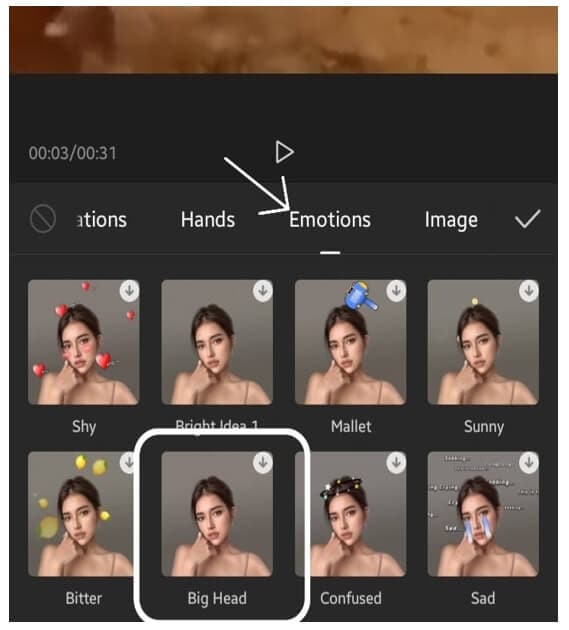
ขั้นตอนที่ 3: ค้นหาและเลือกเอฟเฟกต์หัวใหญ่ จากส่วนเอฟเฟกต์อารมณ์
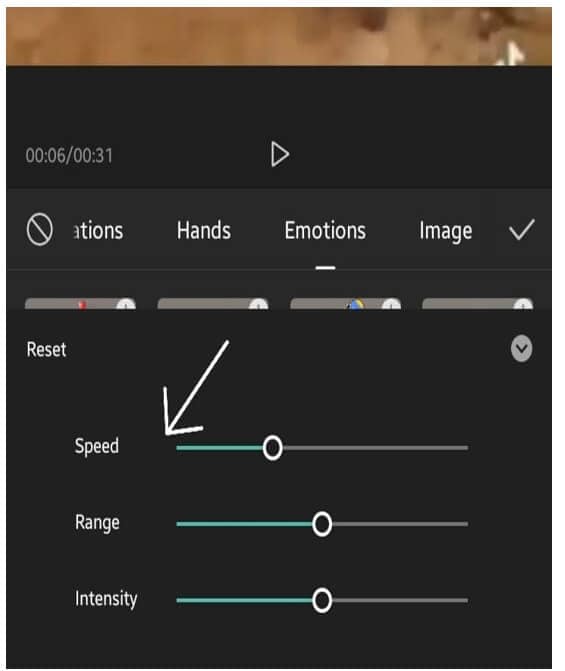
ขั้นตอนที่ 4: เอฟเฟกต์หัวใหญ่อาจถูกปรับเปลี่ยนในความเร็ว, ช่วง และความเข้มข้น. สุดท้าย ปรับระยะเวลาของเอฟเฟกต์หัวใหญ่ให้ตรงกับความยาวของวิดีโอ
คุณสามารถดูวิดีโอสอนด้านล่างเพื่อค้นหารายละเอียดเพิ่มเติมในการสร้างเอฟเฟกต์หัวใหญ่และตัวเล็กบนวิดีโอด้วย CapCut
ส่วนที่ 3: วิธีการเพิ่มเอฟเฟกต์หัวใหญ่ใน Filmora Video Editor? [3 วิธี]
โปรแกรมตัดต่อวิดีโอ Filmora โดย Wondershare มีการซ้อนทับ การเปลี่ยนผ่าน การตัดแต่ง รวมถึงเอฟเฟกต์ทั่วไปที่เราคุ้นเคยจากโปรแกรมตัดต่อวิดีโอระดับผู้ชื่นชอบ มันมีอินเทอร์เฟซที่เป็นมิตรต่อผู้ใช้ที่สะอาด เรียบง่าย และมืด หากยังไม่เพียงพอ เรามั่นใจว่าคุณจะยินดีที่จะทราบว่าโปรแกรม Filmora สามารถใช้เพื่อสร้างเอฟเฟกต์หัวใหญ่ TikTok ได้หลายวิธี
ด้วยลักษณะทั้งหมดที่เราได้พูดถึงมาจนถึงตอนนี้ คุณอาจปรับแต่งเอฟเฟกต์หัวใหญ่เพิ่มเติมด้วยเอฟเฟกต์ Filmora ต่างๆ มาแสดงให้คุณดูว่าทำอย่างไร:
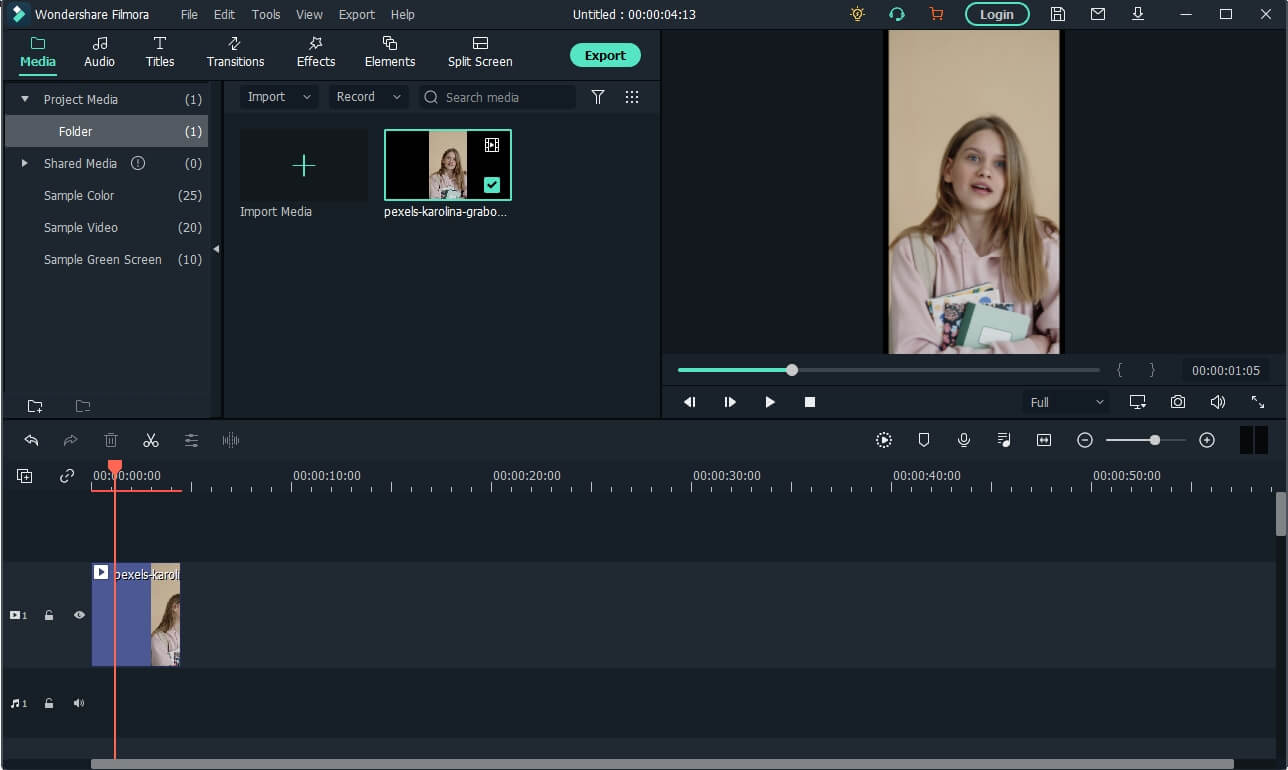
เปิด Filmora และคลิกที่แท็บนำเข้า เพื่อเลือกไฟล์วิดีโอที่คุณต้องการใช้ จากนั้นลากและวางไฟล์สื่อที่นำเข้าลงบนแผงไทม์ไลน์
สำหรับ Win 7 หรือใหม่กว่า (64-bit)
สำหรับ macOS 10.12 หรือใหม่กว่า
วิธีที่ 1: สร้างหัวใหญ่ด้วยเอฟเฟกต์ AR Stick Bubble Head ใน Filmora Video Editor
เพื่อเพิ่มเอฟเฟกต์หัวใหญ่บน Filmora คลิกที่ตัวเลือกเอฟเฟกต์และเลือกตัวเลือกAR Stickers พิมพ์ bubble head ในแถบค้นหาแล้วคุณจะเห็นมันบนหน้าจอ จากนั้น ลากและวางเอฟเฟกต์AR Stickers BubbleHead ลงบนไทม์ไลน์, โดยเฉพาะไปยังส่วนของวิดีโอที่คุณต้องการเพิ่มฟิลเตอร์หัวใหญ่บนบุคคล เมื่อคุณทำเช่นนั้น คุณจะเห็นบับเบิลปรากฏบนวิดีโอ
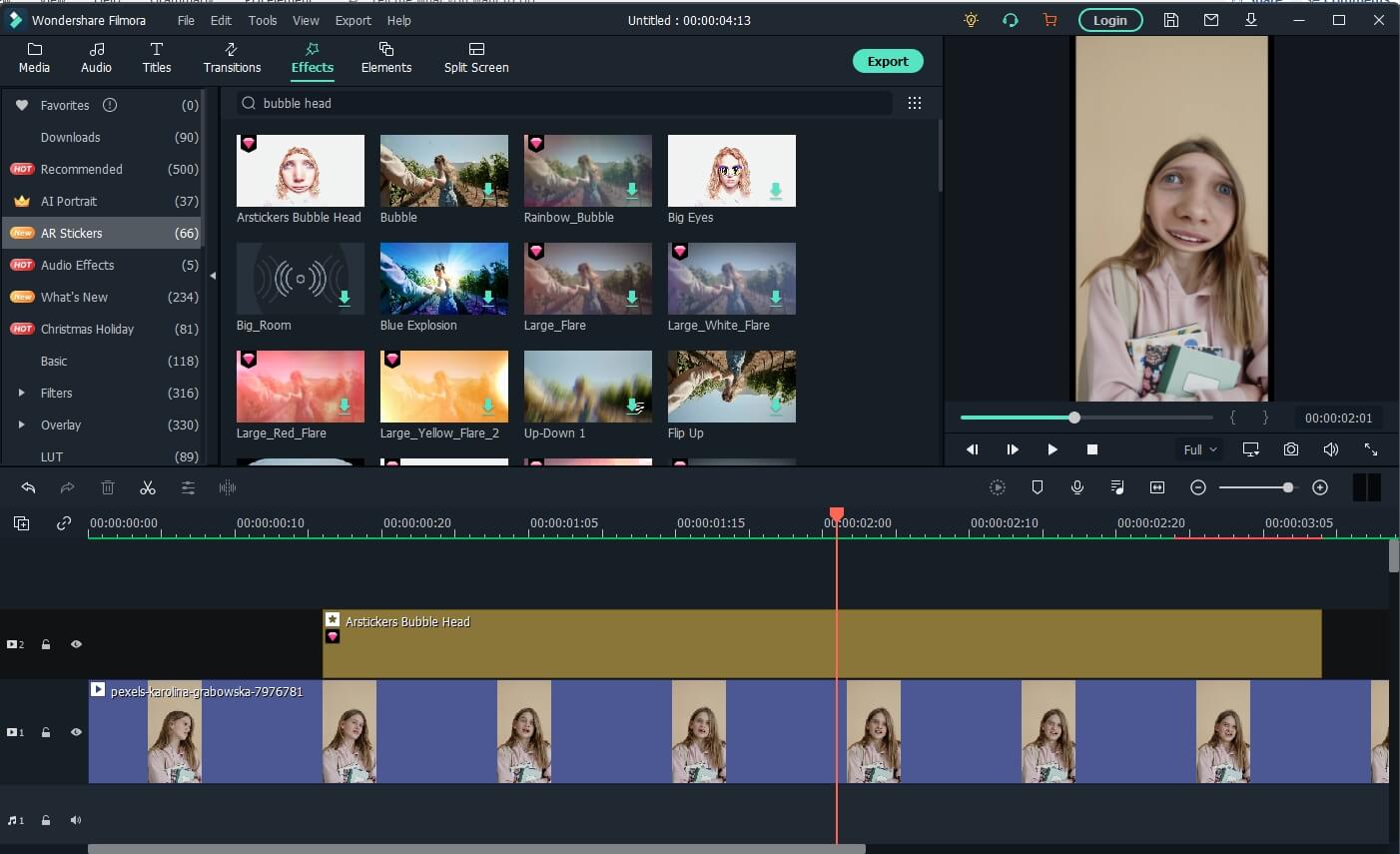
นอกจากเอฟเฟกต์ bubble head แล้ว ยังมี AR stickers อื่นๆ อีกมากมาย เช่น ตารูปหัวใจ แถบเซ็นเซอร์ อีโมจิ และตาโต ดาวน์โหลดโปรแกรมตัดต่อวิดีโอ Filmora ตอนนี้และตรวจสอบด้วยตัวคุณเอง
สำหรับ Win 7 หรือใหม่กว่า (64-bit)
สำหรับ macOS 10.12 หรือใหม่กว่า
วิธีที่ 2: เพิ่มเอฟเฟกต์ขยายให้กับวิดีโอ
ในแท็บเอฟเฟกต์ ไปที่หมวดหมู่แนะนำ แล้วคุณจะเห็นเอฟเฟกต์ขยาย ลากและวางลงบนไทม์ไลน์เหนือแทร็กวิดีโอ และคุณจะเห็นส่วนหนึ่งของวิดีโอถูกขยายตามลำดับ
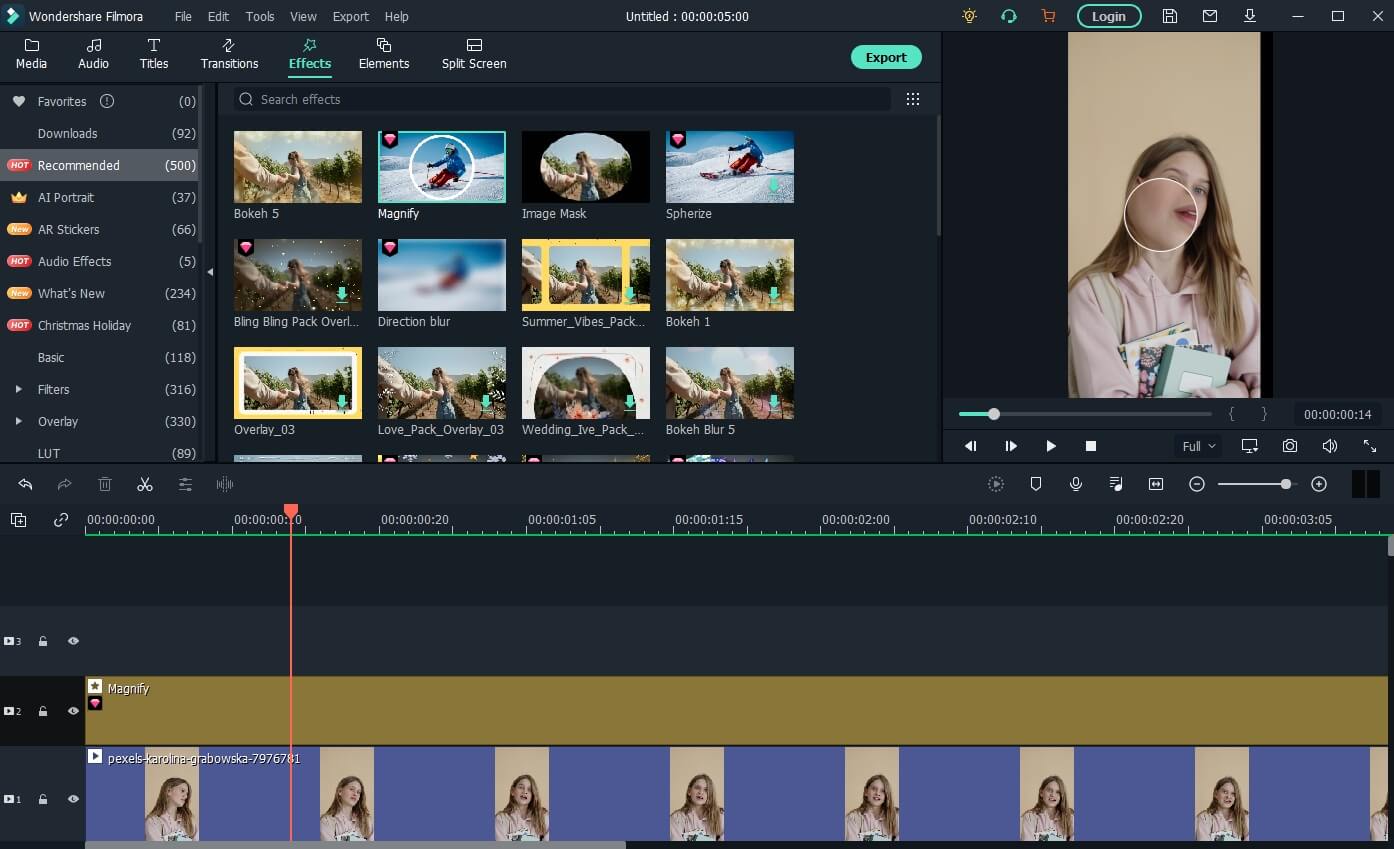
ตอนนี้ ดับเบิลคลิกที่เอฟเฟกต์ในไทม์ไลน์และเปิด Properties ของเอฟเฟกต์ขยาย จากส่วน Properties คุณสามารถปรับขนาดของบับเบิลโดยใช้ฟังก์ชันต่างๆ เช่น Radius, CenterY, CenterX, Alpha, Zoom rate ฯลฯ เพื่อให้ได้วิดีโอที่ดีขึ้นพร้อมเอฟเฟกต์หัวใหญ่
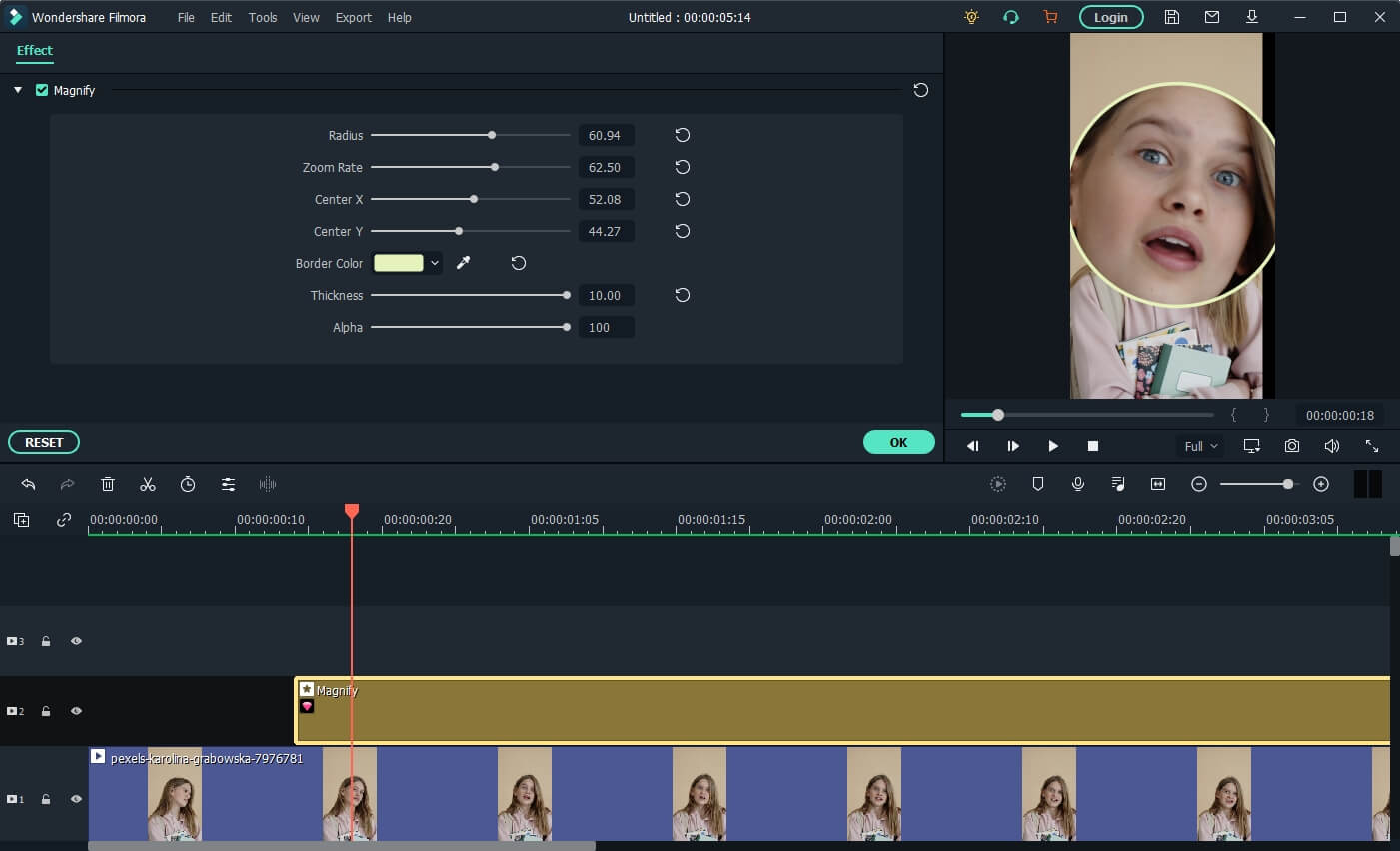
หมายเหตุ: หากคุณไม่สามารถหาตัวเลือก Magnify ในแท็บเอฟเฟกต์ได้ โปรดดาวน์โหลดและติดตั้ง Filmora เวอร์ชันล่าสุด จากนั้นพิมพ์ "Magnify" ในแถบค้นหา และระบบจะนำคุณไปยังตำแหน่งที่ตัวเลือกนั้นอยู่โดยตรง
วิธีที่ 3: ใช้มาสก์และการปรับขนาดเพื่อสร้างวิดีโอเอฟเฟกต์หัวใหญ่
นอกจากการเพิ่มเอฟเฟกต์ขยายและเอฟเฟกต์หัวโต คุณยังสามารถใช้มาสก์พรีเซ็ตเพื่อสร้างเอฟเฟกต์หัวใหญ่ใน Filmora ได้
ลากและวางวิดีโอไปยังแทร็กวิดีโอ 1 และแทร็กวิดีโอ 2 ตามลำดับใน Filmora จากนั้นไปที่แท็บ Effect และเลื่อนลงไปที่หมวดหมู่ Utility และวางเอฟเฟกต์ Image Mask ไปยังวิดีโอด้านบน หรือคุณสามารถพิมพ์ image mask ในแถบค้นหาเพื่อค้นหาได้อย่างรวดเร็ว
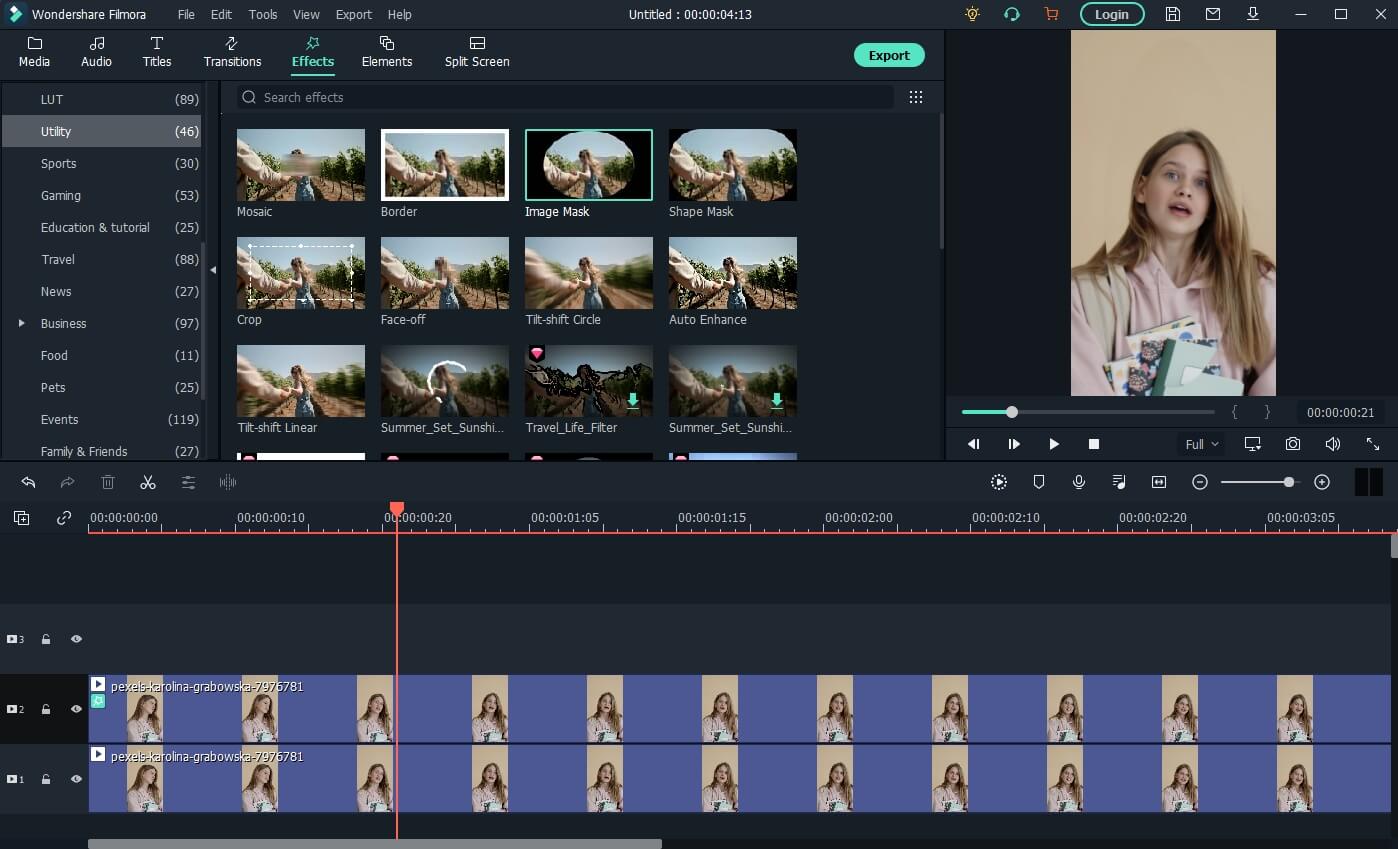
ตอนนี้ ดับเบิลคลิกที่วิดีโอที่มี image mask เพื่อปรับคุณสมบัติ เลื่อนลงไปที่ฟิลด์ Video Effects และคุณจะเห็น Image Mask คลิกไอคอนลูกศรเพื่อเลือกมาสก์พรีเซ็ต ปรับตำแหน่งและการตั้งค่าขนาดให้เหมาะกับวิดีโอ
เคล็ดลับ: คุณสามารถซ่อนวิดีโอในแทร็ก 1 โดยคลิกไอคอนรูปตา เพื่อให้คุณสามารถปรับวิดีโอที่มี image mask ได้สะดวก คลิกอีกครั้งแล้วคุณจะเห็นวิดีโอ
ถัดไป คลิกที่วิดีโอในแทร็ก 2 อีกครั้ง จากนั้นไปที่แท็บ Transform ใช้แถบเลื่อน Scale เพื่อปรับขนาดวิดีโอเพื่อสร้างเอฟเฟกต์หัวใหญ่
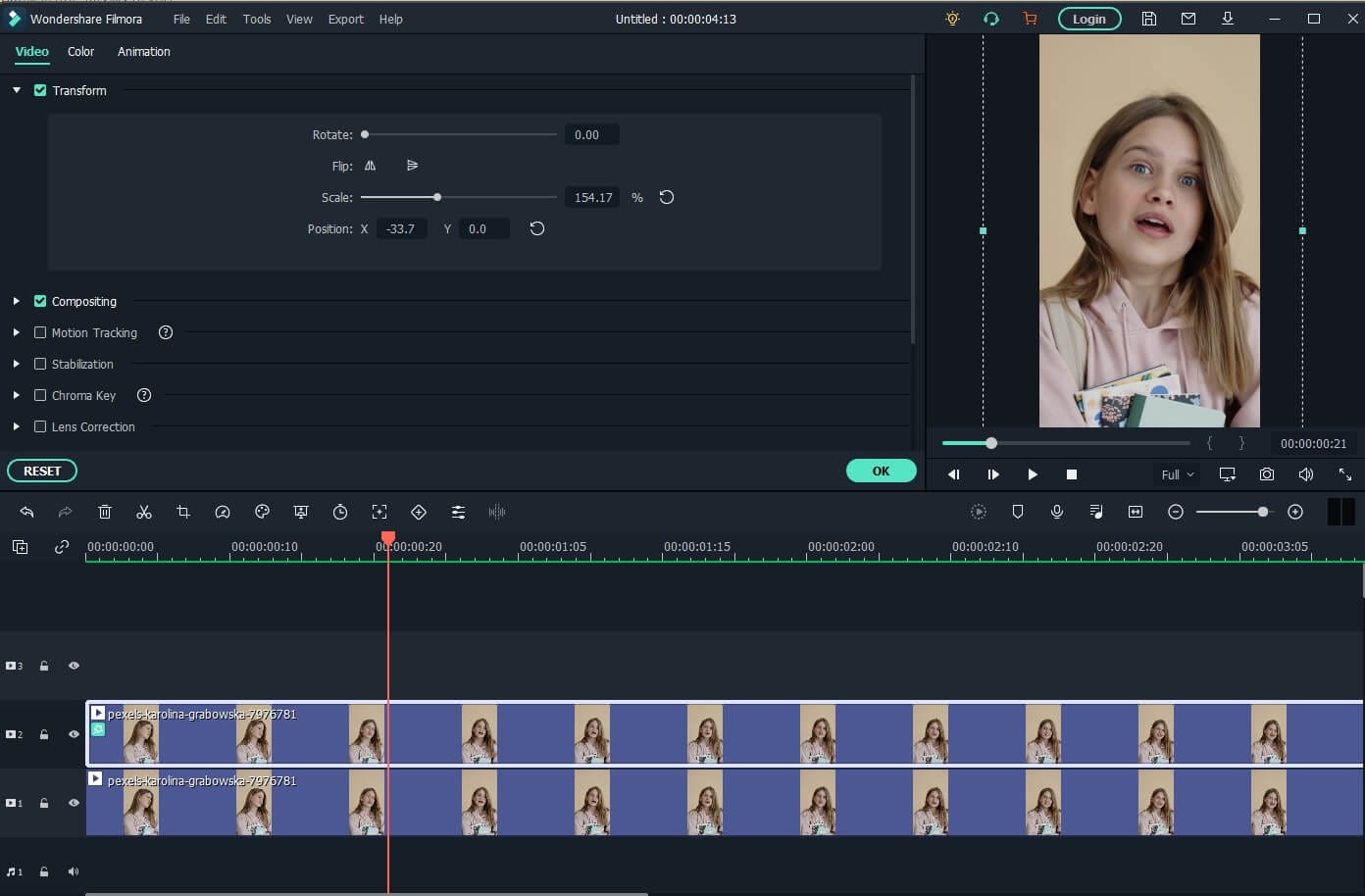
ดูบทช่วยสอนวิดีโอด้านล่างเพื่อค้นหาวิธีใช้เอฟเฟกต์ Image Mask เพื่อสร้างวิดีโอที่มีเอฟเฟกต์หัวใหญ่ใน Filmora
สำหรับ Win 7 หรือใหม่กว่า (64-bit)
สำหรับ macOS 10.12 หรือใหม่กว่า
หลังจากสร้างวิดีโอที่มีเอฟเฟกต์หัวใหญ่แล้ว ให้คลิกปุ่ม Export บนหน้าจอเพื่อบันทึกวิดีโอลงในคอมพิวเตอร์ จากนั้นอัปโหลดไปยัง TikTok จากคอมพิวเตอร์ของคุณโดยตรง
สรุป
บทความนี้แสดงให้เห็นขั้นตอนที่คุณต้องทำเพื่อเพิ่มฟิลเตอร์ เอฟเฟกต์หัวใหญ่ TikTok ลงในวิดีโอของคุณ โปรดจำไว้ว่า ฟิลเตอร์ Big Head ใช้เพื่อทำให้วิดีโอสนุกสนานยิ่งขึ้นเพื่อจุดประสงค์ความบันเทิง
ไม่ใช่แค่ TikTok แต่แอปต่างๆ เช่น CapCut บน Android และ Wondershare Filmora บน PC สามารถมีประโยชน์อย่างมากสำหรับคุณ โดยเฉพาะใน Filmora คุณจะได้ฟีเจอร์การตัดต่อวิดีโอมากมายที่เปิดทางสู่โลกของการตัดต่อ!